Helios: محرر صور وملفات RAW في المتصفح
يفتح Helios في المتصفح صور الهاتف وملفات RAW من الكاميرات، مثل CR3 وNEF وARW وDNG، دون تثبيت برامج ودون حساب. تصحّح الإضاءة والألوان، وتقتص الصورة وتسوّيها، وتطبّق واحدًا من 100 فلتر أو الإعدادات نفسها على سلسلة كاملة، ثم تحفظ النتيجة بحجم البريد أو الموقع أو وسائل التواصل بصيغة JPG أو PNG أو WebP أو AVIF أو TIFF. لا تغادر الملفات جهازك.
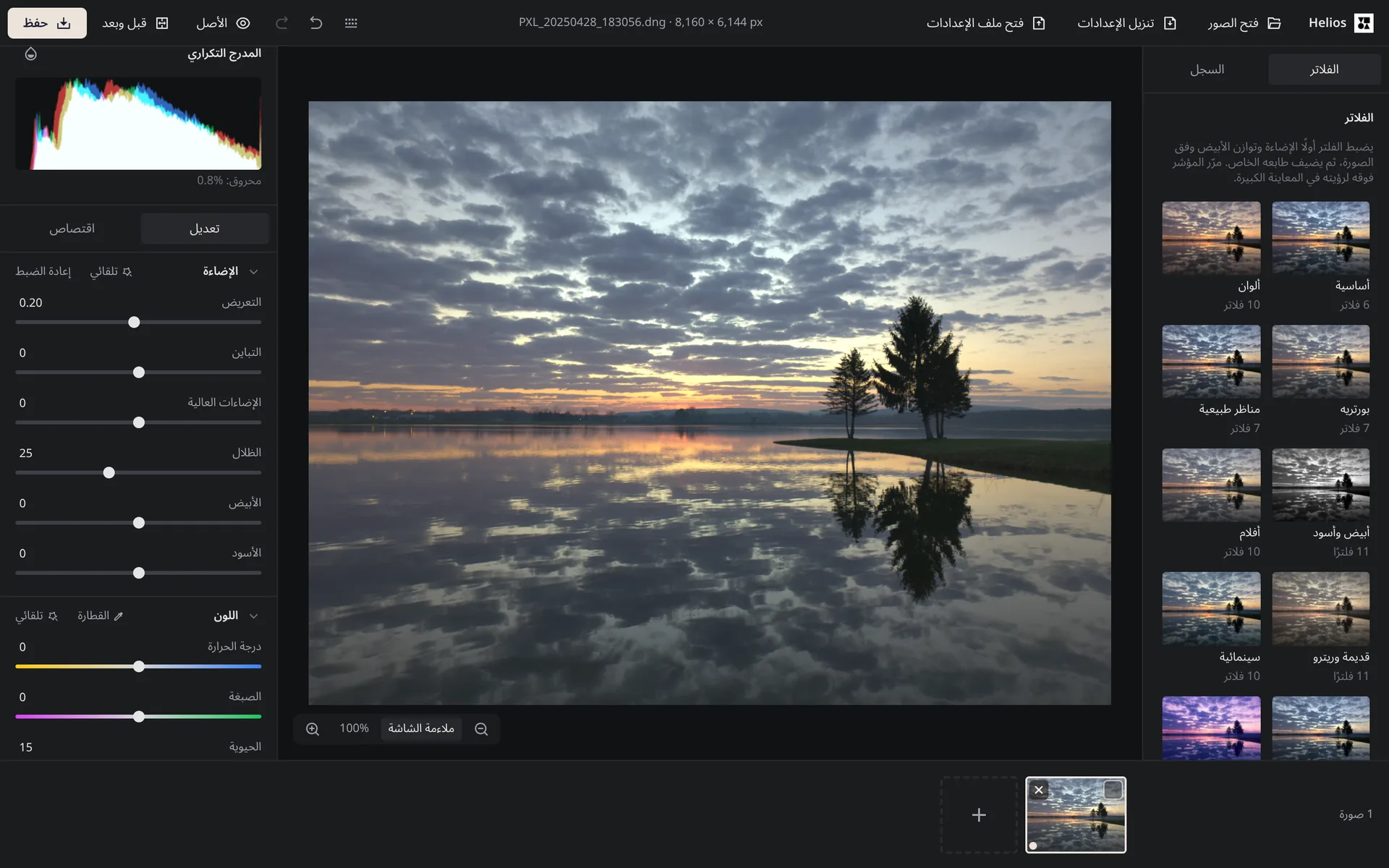
ماذا يمكن أن تفعل في Helios؟
Helios محرر صور يُفتح في المتصفح مثل أي صفحة ويب عادية. لا تحتاج إلى تثبيت برنامج ولا إلى إنشاء حساب ولا إلى الدفع مقابل الحفظ. كل حفظ ينشئ ملفًا جديدًا، فتبقى الصورة الأصلية كما هي.
في Helios تفتّح الصورة المظلمة أكثر من اللازم، وتعتّم السماء التي توشك أن تحترق، وتزيل الصبغة الصفراء أو الزرقاء. تقتص الصورة، وتسوّي الأفق المائل، وتزيد الحدة وتقلل التشويش. يمكنك اختيار واحد من 100 فلتر جاهز أو حفظ مظهرك الخاص كفلتر. وتطبّق إعدادات صورة واحدة على سلسلة كاملة من الجلسة نفسها، مثل صور حفل زفاف أو رحلة صيفية، ثم تحفظها كلها دفعة واحدة بالحجم المناسب للبريد أو الموقع أو وسائل التواصل.
يُفتح المحرر على الشاشة كاملة بزر فتح Helios أعلى هذه الصفحة. يغلق شعار Arteon وكلمة Helios في الزاوية العلوية من المحرر المحررَ ويعيدانك إلى هذه الصفحة؛ وإن فتحت المحرر بالزر، فإن زر الرجوع في المتصفح يؤدي الأمر نفسه. تظهر الإعلانات في عمود منفصل على حافة المحرر فقط، وعلى الهاتف والشاشات الصغيرة الأخرى في شريط ضيق في الأسفل، فلا تغطي الصورة ولا الأزرار.
ما الملفات التي يفتحها Helios؟
| الصيغة | ما الذي يُفتح |
|---|---|
| JPG (JPEG) | ملفات JPG العادية والتدريجية (progressive) من الكاميرا والهاتف والمتصفح، ومنها الصور بالأبيض والأسود وصور CMYK. يحوّل المحرر ألوان ملفات التعريف Display P3 (iPhone) وAdobe RGB حتى لا تبهت، ويطبّق تلقائيًا اتجاه الصورة الذي سجّلته الكاميرا. |
| HEIC | صور iPhone وiPad، لكن فقط في متصفح يفك ترميز HEIC بنفسه. ومن تسلسلات HEIC يأخذ المحرر الصورة الأولى. |
| RAW | ملفات RAW من الكاميرات والهواتف: CR3 وCR2 (Canon) وNEF (Nikon) وARW (Sony) وRAF (Fujifilm) وRW2 (Panasonic) وORF (Olympus وOM System) وDNG وغيرها. وتُفتح ملفات DNG المضغوطة بصيغة JPEG XL حتى 100 مليون بكسل. |
| PNG | ملفات 8 و16 بت، والملفات ذات اللوحة اللونية والشفافية، وملفات PNG المتحركة. |
| WebP | ملفات WebP بضغط مع فقدان أو دونه، الشفافة والمتحركة. |
| AVIF | AVIF في كل متصفح يفك ترميزه بنفسه؛ ومن AVIF المتحرك يأخذ المحرر الصورة الأولى. |
| TIFF | ملفات TIFF بعمق 8 و16 و32 بت (HDR)، المضغوطة وغير المضغوطة، وبنظام CMYK، وبملف تعريف لوني، ومتعددة الصفحات، مثل المستندات الممسوحة ضوئيًا. |
| GIF | ملفات GIF الثابتة والمتحركة مع شفافيتها. |
| BMP | ملفات 24 بت. |
ملفات أي كاميرات وهواتف جرّبنا عليها Helios؟
| الكاميرا أو الهاتف | صيغة الملف |
|---|---|
| الكاميرات | |
| Canon EOS 6D | CR2 |
| Canon EOS R50 | CR3 |
| Canon EOS R6 Mark II | CR3 |
| Nikon Z 6 | NEF |
| Sony α7 III (ILCE-7M3) | ARW |
| Sony α7R IV (ILCE-7RM4) | ARW |
| Sony α7C (ILCE-7C) | ARW |
| Fujifilm X-T4 | RAF |
| Fujifilm GFX100 II | RAF |
| Panasonic Lumix S5 (DC-S5) | RW2 |
| الهواتف | |
| Apple iPhone 12 Pro | DNG |
| Google Pixel 7 Pro | DNG |
| Google Pixel 8 Pro | DNG |
| Samsung Galaxy S23 Ultra | DNG |
ما ملف RAW، وبماذا يختلف عن JPG وHEIC؟
ملف RAW ملف تنتجه الكاميرات والماسحات الرقمية عند التصوير، ويحتوي على بيانات مأخوذة من حساس الكاميرا[1]. هذه الملفات غير جاهزة للطباعة كصور ولا للتحرير المباشر، لأنها بيانات غير معالجة[1]. تحمل ملفات RAW معلومات سطوع بعمق 12 أو 14 بت لكل قناة، أي من 4,096 إلى 16,384 درجة، مقابل 256 درجة لكل قناة في الملف الشائع بعمق 8 بت[2]. لذلك يمكن أن تستخرج من RAW الصورة نفسها بتوازن أبيض مختلف مرات بلا حد، أما من JPG فلا تستعيد البيانات التي ضاعت أثناء الضغط.
لكل شركة صيغتها الخاصة، وأغلبها غير موثّق علنًا[2]: تستخدم Sony الامتداد ARW، وCanon الامتدادين CR2 وCR3، وNikon الامتداد NEF، وOlympus الامتداد ORF، وFujifilm الامتداد RAF، وPanasonic الامتداد RW2. وأنشأت Adobe صيغة DNG، وهي امتداد لصيغة TIFF يمكن لأي جهة استخدامها دون رسوم ترخيص[2]. وتحفظ هواتف مثل Google Pixel وSamsung Galaxy ملفات RAW بصيغة DNG أيضًا. وتحتوي معظم ملفات RAW على صورة JPEG بالحجم الكامل تعرضها الكاميرا كمعاينة على شاشتها[2]. يستفيد Helios من هذه المعاينة: تظهر الصورة خلال نحو 0.2 إلى 0.3 ثانية، ويبدأ التعديل حين ينتهي المحرر من معالجة الملف كله.
HEIC هي الصيغة التي تحفظ بها أجهزة iPhone 7 والأحدث وiPad من الجيل السادس والأحدث الصور[3]. في داخلها صورة جاهزة مثل JPG، لا بيانات الحساس الخام كما في RAW. وإن أردت أن يحفظ iPhone الصور بصيغة JPG، فافتح «الإعدادات»، ثم اضغط على «الكاميرا»، ثم «التنسيقات» ثم «الأكثر توافقًا»[3].
كيف تفتح ملف CR3 أو NEF أو HEIC وتحفظه بصيغة JPG؟
الخطوات الأربع نفسها تصلح لكل ملف RAW ولملفات HEIC. تُفتح ملفات HEIC في Safari 16.4 والأحدث، وفي Chrome وEdge إن كان في النظام فك ترميز HEVC. وفي Windows يوفّر فك الترميز هذا تطبيق «ملحقات فيديو HEVC» المدفوع من Microsoft Store[4]. أما في متصفح بلا فك ترميز HEVC، مثل Firefox، فيخبرك المحرر برسالة أين يمكن فتح الملف.
1. افتح المحرر
انقر على زر فتح Helios أعلى هذه الصفحة. يُفتح المحرر على الشاشة كاملة ويعرض الصيغ التي يقبلها.2. أضف الملف
اسحب الملف وأفلته فوق المحرر، أو انقر على فتح الصور (Ctrl+O، وعلى Mac Cmd+O) واختر الملف من القرص أو من بطاقة ذاكرة الكاميرا.3. صحّح الصورة إن لزم
إن كانت الصورة مظلمة جدًا أو ألوانها خاطئة، فانقر على تلقائي في قسم الإضاءة أولًا، ثم في قسم اللون. بعدها يمكن تعديل كل منزلق يدويًا.4. احفظ بصيغة JPG
انقر على حفظ (Ctrl+S) واترك حقل الصيغة على مثل الأصل: تُحفظ ملفات RAW وHEIC بصيغة JPG لأنه لا يمكن الحفظ بهاتين الصيغتين. وفي حقل «لأي غرض» اختر جودة كاملة ثم انقر على حفظ في النافذة. يحمل الملف اسم الأصل مع إضافة، مثل IMG_1234-helios.jpg.
كيف تفتح سلسلة كاملة من الصور دفعة واحدة؟
بعد النقر على فتح الصور حدّد عدة صور في نافذة اختيار الملفات، أو اسحب السلسلة كلها وأفلتها فوق المحرر. يعرض المحرر الفارغ عبارة أفلت الصور هنا، وأثناء السحب تظهر عبارة أفلت لإضافة الصور. ولإضافة ملفات لاحقًا، استخدم البلاطة التي تحمل علامة الزائد (إضافة صور) في نهاية شريط الصور المصغرة أسفل الشاشة.
تصطف كل الصور المختارة فورًا في الشريط بترتيب اختيارها، حتى تلك التي لا تزال قيد الفتح، ويظهر بجانب الشريط مقدار التقدم، مثل جارٍ فتح الصور: 3/10. يفتح المحرر ثلاث صور على الأكثر في الوقت نفسه، بحسب عدد أنوية المعالج والذاكرة. إن نقرت على صورة تنتظر دورها، فُتحت هي التالية، وإن أغلقت صورة تنتظر، توقف فتحها. تُؤخذ الصور المصغرة لملفات RAW من المعاينات التي حفظتها الكاميرا، لذلك يمتلئ الشريط خلال ثوانٍ قبل أن تنفتح السلسلة كلها. في قياسنا فُتحت سلسلة من 200 صورة بحجم 800 × 600 px خلال 35 ثانية، وبقيت الصفحة تستجيب للنقرات طوال الوقت.
تدل النقطة في الزاوية السفلية من الصورة المصغرة على أن الصورة تحمل تعديلاتك. وتظهر علامة الإغلاق في الزاوية العلوية على الصورة المعروضة وعلى الصور الأخرى عند تمرير المؤشر فوقها، وهي تغلق الصورة. تُحذف الصورة المغلقة أيضًا من العمل المحفوظ في المتصفح، أما الملف على قرصك فيبقى كما هو.
تُفتح ملفات GIF وWebP وPNG المتحركة وملفات TIFF متعددة الصفحات على الإطار الأول أو الصفحة الأولى. عندها يظهر تحت المدرج التكراري سطر الإطار 1/12 أو الصفحة 1/5 وزر اختيار الإطار أو اختيار الصفحة الذي يعرض كل الإطارات كصور مصغرة. يُعدَّل كل إطار أو صفحة ويُحفظ على حدة كصورة عادية دون حركة؛ ويدخل رقم الإطار أو الصفحة في اسم الملف، مثل scan-page-2-helios.png.
كيف تفتّح صورة مظلمة وتنقذ صورة محروقة؟
بمجرد أن تُحمّل الصورة يكون قسم الإضاءة مفتوحًا. أسهل بداية هي زر تلقائي: يضبط المحرر الإضاءة وفق هذه الصورة، ثم تعدّل كل منزلق بنفسك. يفتّح الزر الصورة المظلمة، لكنه لا يعتّم صورة مضيئة بلا مناطق محروقة، ويحرص على ألا تحترق المناطق الساطعة.
- التعريض يفتّح الصورة كلها أو يعتّمها دفعة واحدة، من −5 إلى +5. هو أول منزلق تستخدمه حين تكون الصورة ببساطة مظلمة جدًا أو ساطعة جدًا.
- التباين يزيد الفرق بين الأجزاء المضيئة والمظلمة في الصورة أو ينقصه.
- الإضاءات العالية يؤثر في الأجزاء الساطعة فقط. إذا حرّكته نحو القيم السالبة، يعتّم السماء أو النافذة الساطعة دون أن يعتّم بقية الصورة.
- الظلال يؤثر في الأجزاء المظلمة فقط. إذا حرّكته نحو القيم الموجبة، يفتّح الوجه أو المبنى في صورة ملتقطة عكس الضوء.
- الأبيض والأسود يحددان أفتح نقاط الصورة وأغمقها. يفيدان حين تبدو الصورة رمادية وباهتة بعد التصحيحات.
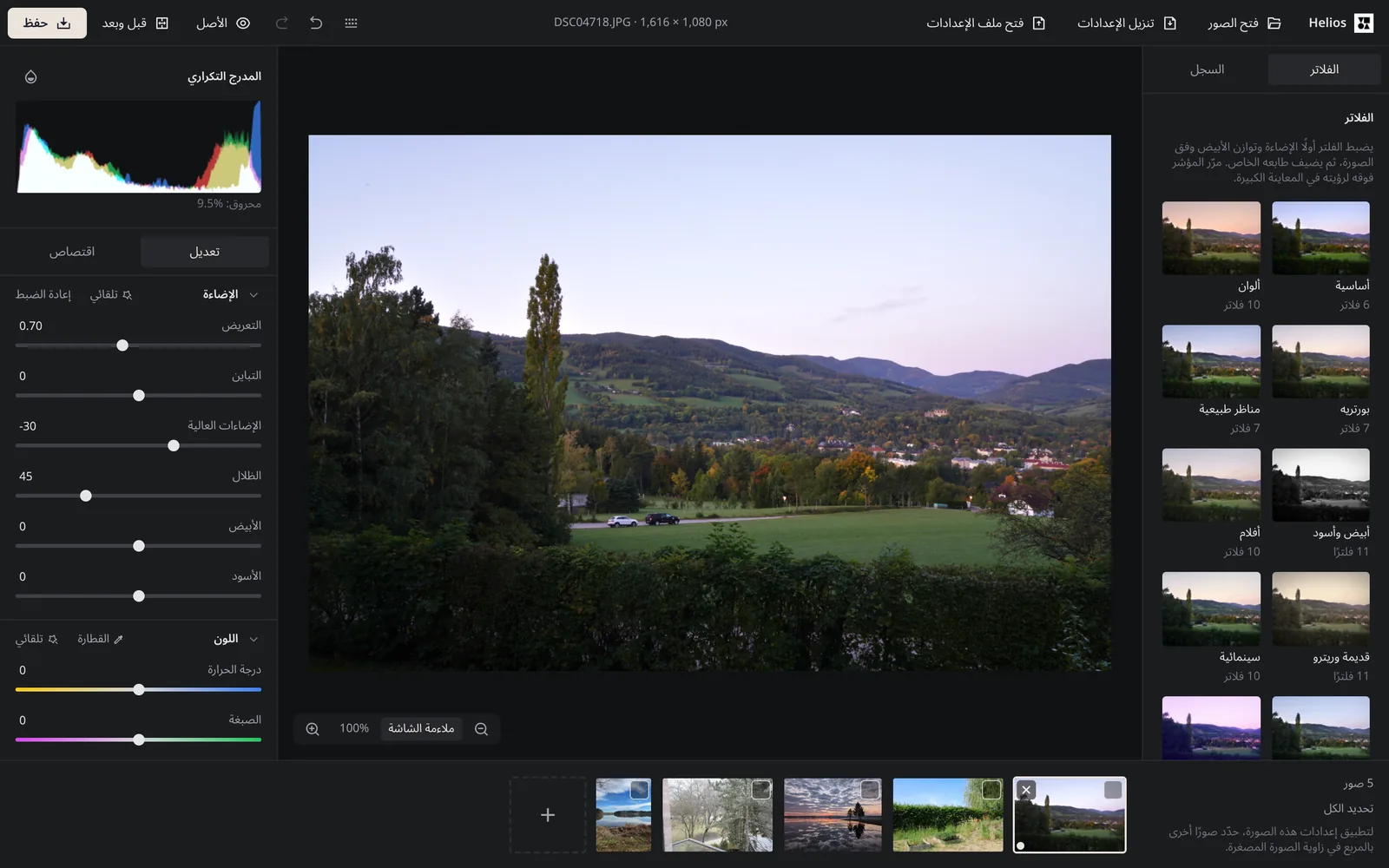
تتراوح بقية منزلقات هذا القسم من −100 إلى +100 وتبدأ كلها من الصفر. بجانب كل منزلق حقل رقمي تكتب فيه القيمة الدقيقة، بفاصلة أو نقطة عشرية. يؤكد Enter القيمة المكتوبة ويلغيها Esc. يستبدل المحرر الرقم الواقع خارج النطاق بأقرب حد، فمثلًا يصبح 7 في حقل التعريض 5؛ أما الحروف أو الحقل الفارغ فتعيد القيمة السابقة. النقر المزدوج على المنزلق يعيده إلى الصفر، وزر إعادة الضبط يعيد ضبط القسم كله، والعودة إلى الأصل يلغي كل تعديلات الصورة.
يفتح Helios ملفات RAW بعمق 16 بت لكل قناة. أكثر الأماكن سطوعًا، التي كانت ستصبح بيضاء تمامًا في المعالجة العادية، تبقى عندها في البيانات كاحتياطي سطوع، وتستخدم منزلقات التعريض والإضاءات العالية والأبيض هذا الاحتياطي دون أن تقطعه. لهذا يعيد منزلق الإضاءات العالية، عند تحريكه نحو القيم السالبة، التفاصيلَ إلى أكثر الأماكن سطوعًا التي كانت ستتحول في 8 بت إلى بقعة رمادية متجانسة. ينطبق هذا فقط على الأماكن التي دفعها التفتيح أثناء المعالجة إلى ما بعد حد الأبيض. أما إذا قطع حساس الكاميرا الضوء أصلًا، فلا تفاصيل في الملف؛ لا يستطيع المحرر استعادتها، لكنه يزيل الصبغة البنفسجية من هذه الأماكن. وعلى جهاز ذاكرته قليلة تُفتح الصورة الكبيرة جدًا بعمق 8 بت لكل قناة، ويخبرك المحرر بذلك مرة واحدة. أما JPG وPNG وTIFF وبقية الصيغ فيعدّلها Helios بعمق 8 بت لكل قناة.
كيف تزيل الصبغة الصفراء وتصحح الألوان؟
الصبغة الصفراء أو البرتقالية أو الزرقاء التي تغطي الصورة كلها تأتي من لون الضوء الذي التُقطت فيه. التوازن اللوني هو الضبط الشامل لشدة الألوان الأحمر والأخضر والأزرق، وهدفه الأساسي أن تظهر الألوان الحيادية مثل الرمادي ظهورًا صحيحًا، ولهذا يُسمى أيضًا توازن الأبيض[5]. في قسم اللون تفعل ذلك بثلاث طرق:
- زر تلقائي يضبط توازن الأبيض وفق هذه الصورة؛ وإن غلب على الصورة لون قوي، مثل بني الخشب أو برتقالي الغروب، أبقى معظم هذا اللون.
- القطارة: انقر عليها، ثم انقر في الصورة على شيء أبيض أو رمادي فعلًا، مثل ورقة أو جدار أو غيمة. يزيل المحرر الصبغة؛ وينهي المفتاح Esc عمل القطارة. وإن كان المكان المختار مظلمًا جدًا أو محروقًا، طلب المحرر النقر على نقطة رمادية فاتحة أخرى.
- منزلقا درجة الحرارة والصبغة: درجة الحرارة تنقل الألوان بين الأزرق والأصفر، والصبغة بين الأخضر والأرجواني.
منزلقا الحيوية والتشبع يغيّران قوة الألوان. التشبع يقوّي كل الألوان بالقدر نفسه. أما الحيوية فتقوّي الألوان الباهتة أكثر من المشبعة أصلًا، وتقوّي ألوان البشرة أقل، فتبقى الوجوه طبيعية.
كيف تغيّر لونًا واحدًا أو تحوّل الصورة إلى الأبيض والأسود؟
يغيّر خلاط الألوان اللون الذي تختاره فقط، ولا يمس بقية الصورة. في أعلى القسم تختار ما تغيّره: درجة اللون تزيح لون النطاق نحو جاره، والتشبع يغيّر قوته، والسطوع يجعله أفتح أو أغمق. وتحت ذلك ثمانية منزلقات، واحد لكل نطاق لوني: أحمر وبرتقالي وأصفر وأخضر وفيروزي وأزرق وبنفسجي وأرجواني. لتصبح السماء أعمق زرقة، اختر السطوع وحرّك منزلق الأزرق نحو القيم السالبة. ولتصبح الخضرة أقل صخبًا، اختر التشبع وحرّك الأخضر نحو القيم السالبة.
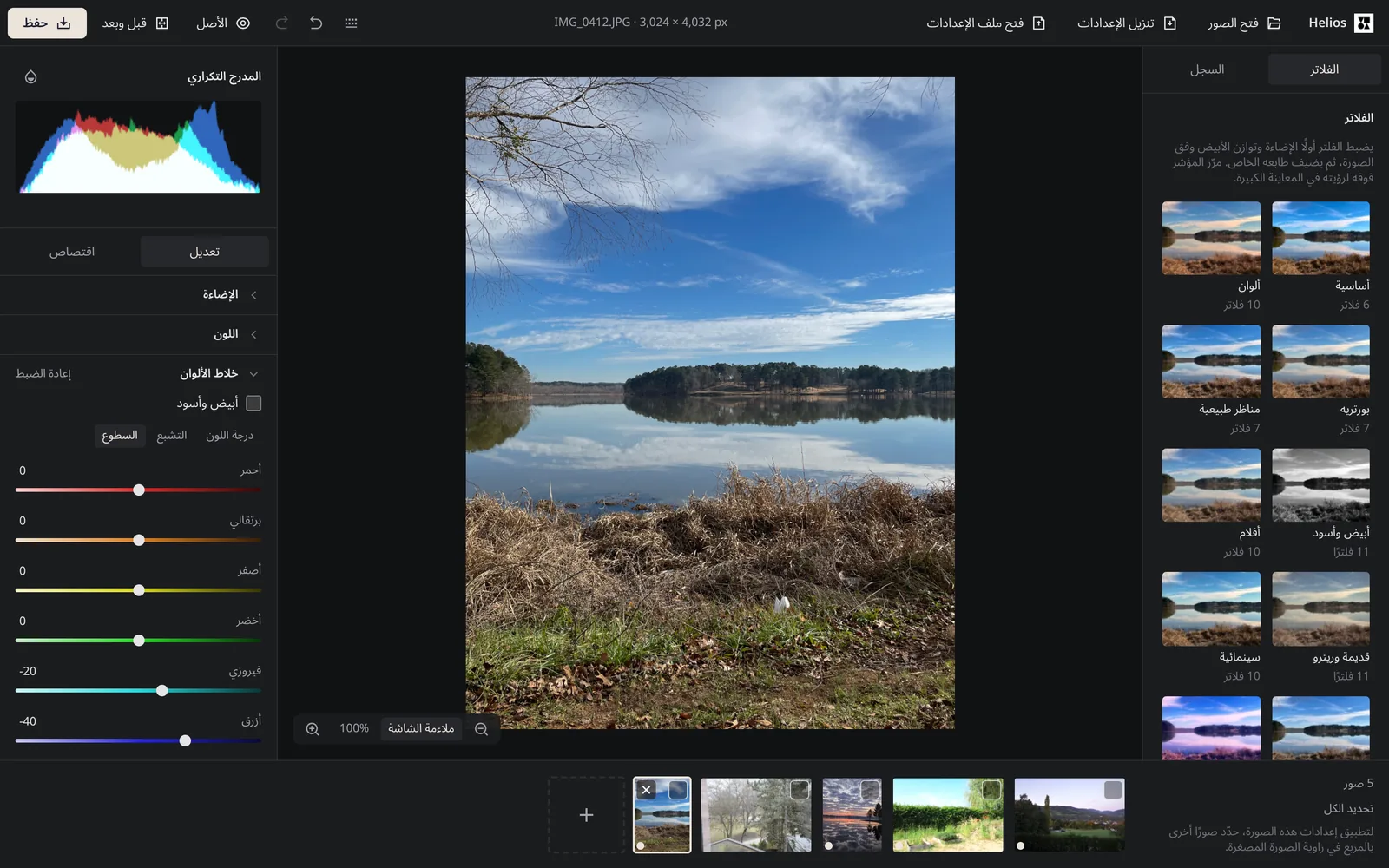
يحوّل مفتاح أبيض وأسود في القسم نفسه الصورة إلى الأبيض والأسود. عندها تحدد منزلقات السطوع مدى فتح كل لون: نطاق الأزرق المعتّم يعطي سماء أغمق، ونطاق البرتقالي المفتّح يعطي بشرة أفتح في صورة البورتريه.
كيف تزيد حدة الصورة وتقلل التشويش؟
في قسم التفاصيل أربعة منزلقات. الحدة تبرز الحواف، وتقليل التشويش ينعّم الحبيبات الدقيقة في الصور الملتقطة في إضاءة خافتة؛ وكلاهما يعمل من 0 إلى 100. والملمس يقوّي التفاصيل الصغيرة أو ينعّمها، مثل البشرة أو القماش أو لحاء الشجر. أما الوضوح فيغيّر تباين الأشكال الكبيرة في الدرجات المتوسطة، فتبدو الصورة أكثر بروزًا أو أنعم.
تعمل الحدة وتقليل التشويش على بكسلات الأصل، لذلك تبدوان في المعاينة المصغرة للصورة كلها مختلفتين عن الملف المحفوظ. يُحكم على أثرهما بأفضل شكل عند تكبير 100%، حيث يقع بكسل واحد من الصورة على بكسل واحد من الشاشة.
أزرار التكبير في الزاوية السفلية من الصورة. ملاءمة الشاشة يعرض الصورة كلها على الشاشة، و100% يعرض البكسلات الحقيقية بالدقة الكاملة. يبدّل المفتاح Z بين هذين العرضين. ويغيّر زرا تكبير وتصغير والمفتاحان + و- التكبير بدرجة واحدة: 25% أو 50% أو 100% أو 200% أو 400% أو 800%. والفأرة أسرع: النقر على الصورة يبدّل بين الصورة كاملة والتكبير 100% في موضع النقر، والسحب يحرّك الصورة المكبّرة. عجلة الفأرة مع الضغط على Ctrl (وعلى Mac Cmd) وتباعد إصبعين على لوحة اللمس يكبّران تحت المؤشر؛ أما العجلة وحدها أو التمرير بإصبعين على لوحة اللمس فيحرّكان الصورة المكبّرة. المعاينة عند 100% تطابق الملف المحفوظ: يقارن اختبارنا الآلي بينهما بكسلًا بكسلًا بإعدادات مختلفة، ومنها ملفات RAW المفتوحة بعمق 16 بت، ولا يجد فرقًا يزيد على 2 من 255 مستوى سطوع ممكنًا. وبعد تدوير الصورة يرتفع الفرق على الحواف الحادة إلى 3 مستويات.
كيف تضيف تظليلًا طرفيًا أو حبيبات أو لونًا سينمائيًا؟
منزلق التظليل الطرفي في قسم التأثيرات يعتّم حواف الإطار عند تحريكه نحو القيم السالبة، ويفتّحها نحو القيم الموجبة. حين تعتم الحواف يتجه النظر إلى وسط الصورة. ومع تشغيل التظليل الطرفي تظهر أيضًا منزلقات الحجم ونعومة الحافة والاستدارة والموضع الأفقي والموضع الرأسي. ويمكن تحريك مركز التظليل بسحب نقطة مركز التظليل الطرفي على الصورة أو بمفاتيح الأسهم. ويضيف منزلق الحبيبات في القسم نفسه حبيبات دقيقة كما في الصور المطبوعة من فيلم.
يمنح قسم تدرج الألوان الظلالَ والإضاءات العالية لونًا دون تغيير سطوع الصورة. بمنزلقي لون الظلال ولون الإضاءات العالية تختار الدرجة، وبمنزلقي تشبع الظلال وتشبع الإضاءات العالية قوتها؛ أما التوازن فيزيح الحد بين الظلال والإضاءات العالية. في البداية يقف لون الظلال على أزرق بارد ولون الإضاءات العالية على برتقالي دافئ، فيكفي رفع التشبعين للحصول على التباين السينمائي بين ظلال باردة وإضاءات دافئة. يلوّن لون الظلال البشرة أقل، لذلك يتغير لون الوجه في الظل أقل من الخلفية.
كيف تقتص الصورة وتسوّيها؟
يبقى إطار الاقتصاص دائمًا داخل الصورة بالكامل، لذلك لا تترك التسوية زوايا فارغة. ويمكن التراجع عن تغييرات الاقتصاص مثل أي تغيير آخر.
1. انتقل إلى وضع الاقتصاص
انقر على اقتصاص فوق الأقسام الجانبية أو اضغط المفتاح C. يظهر فوق الصورة إطار بمقابض في زواياه وحوافه.2. اختر النسبة
تحت عبارة نسبة الأبعاد انقر على حرة أو الأصلية أو 1:1 أو 4:5 أو 3:2 أو 16:9. والأيقونة بجانب العبارة، أي زر التبديل بين العمودي والأفقي، تدوّر الإطار، فمثلًا تجعل 3:2 تصبح 2:3.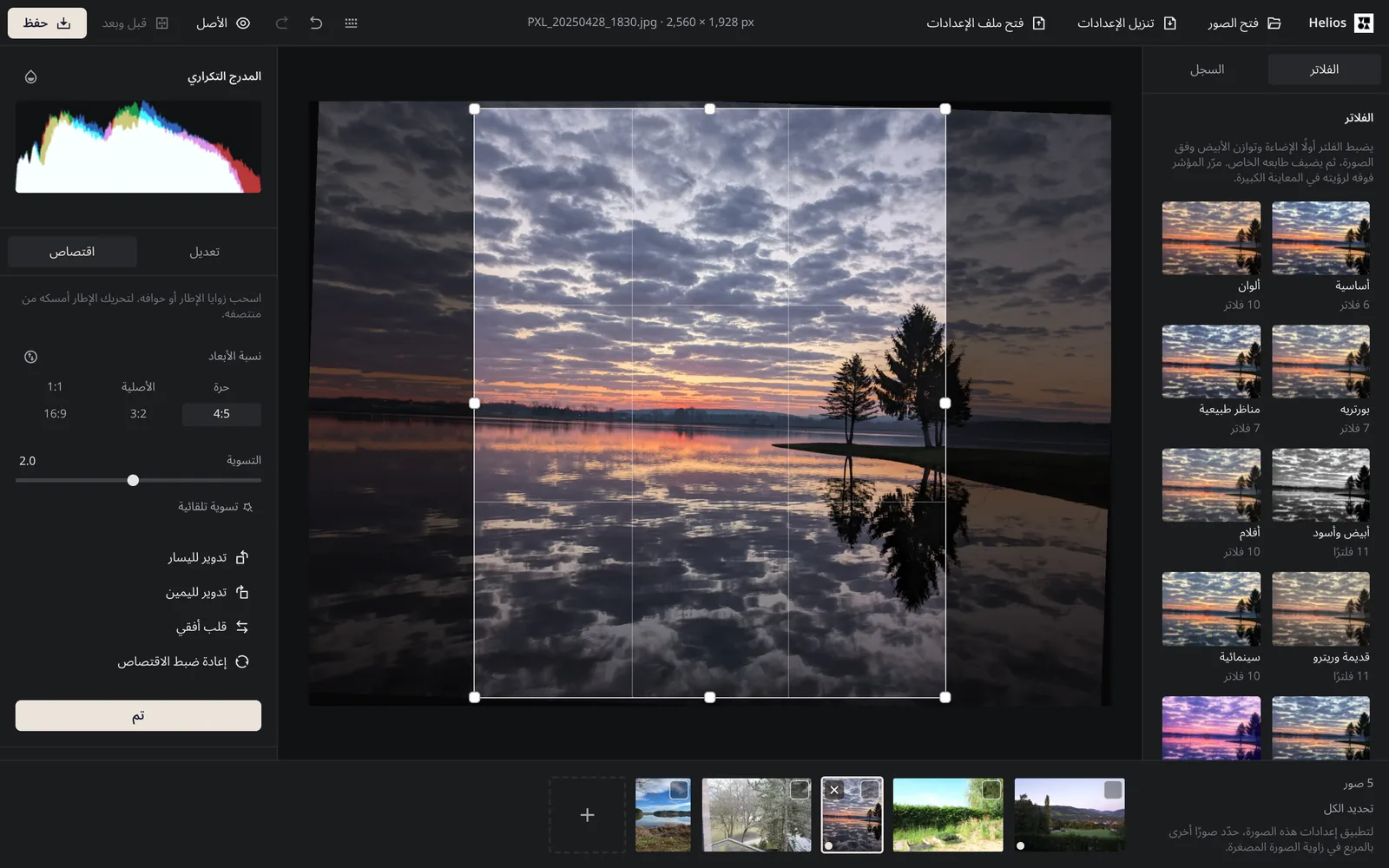
على صورة البحيرة إطار اقتصاص بنسبة 4:5، ومنزلق التسوية يدوّر الصورة 2°. والشبكة التي تقسم الإطار إلى ثلاثة أجزاء أفقيًا ورأسيًا تساعد على وضع الأفق والأشجار. لقطة شاشة: Arteon، الصورة: raw.pixls.us، CC0 3. اضبط الإطار
اسحب زوايا الإطار أو حوافه، ولتحريك الإطار كله أمسكه من منتصفه. ويمكن تحريك الإطار أيضًا بمفاتيح الأسهم.4. سوِّ الأفق
يدوّر منزلق التسوية الصورة حتى 45° في الاتجاهين. ويبحث زر تسوية تلقائية في الصورة عن الأفق أو الحواف العمودية ويقترح زاوية، ثم تعدّلها بالمنزلق. وإن لم تظهر هذه الخطوط، يطلب المحرر ضبط الزاوية بالمنزلق.5. دوّر واقلب وأكّد
يدوّر زرا تدوير لليسار وتدوير لليمين الصورة 90°، ويقلبها قلب أفقي كما في المرآة. يعيد إعادة ضبط الاقتصاص الصورة كاملة، ويؤكد تم أو المفتاح Enter الاقتصاص.
كيف تتحقق من أن الصورة غير محروقة؟
فوق الأقسام الجانبية يقع المدرج التكراري، الذي يبيّن عدد البكسلات عند كل درجة سطوع، من الأغمق إلى الأفتح. ويتغير فورًا مع كل حركة منزلق. وحين يحترق 0.1% على الأقل من الصورة، أي يبلغ لون واحد على الأقل قيمته القصوى وتضيع التفاصيل، تظهر تحت المدرج عبارة مثل محروق: 2.4%.
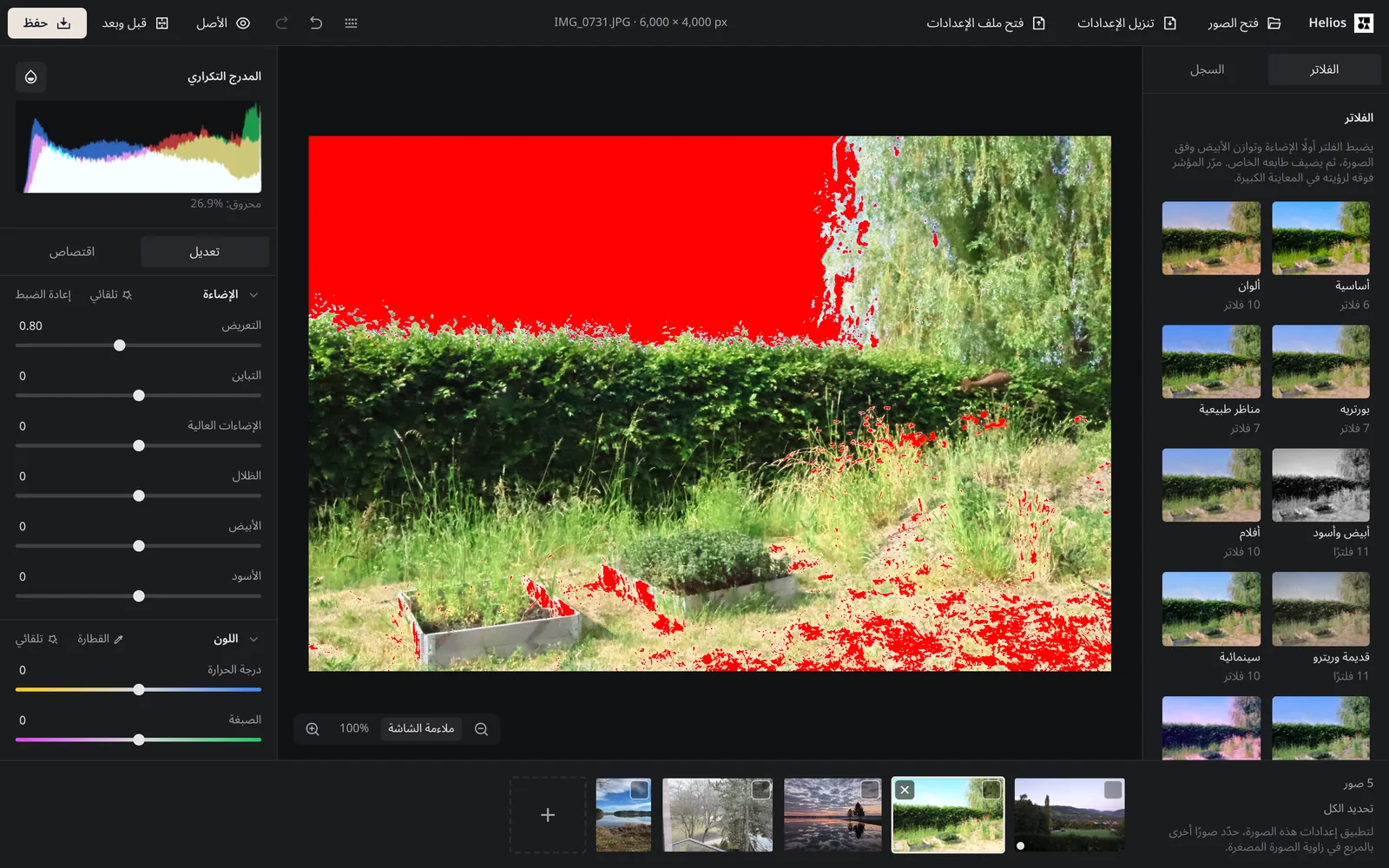
زر إظهار المناطق المحروقة (المفتاح J)، وهو الأيقونة بجانب عبارة المدرج التكراري، يلوّن المناطق المحروقة بالأحمر والمناطق السوداء تمامًا بالأزرق. فترى فورًا بعد التفتيح هل ضاعت التفاصيل في الغيوم أو على قميص أبيض. ولمقارنة النتيجة بالأصل، اضغط مطولًا على زر الأصل في الشريط العلوي أو على المفتاح \؛ وعند الإفلات تعود نسختك.
كيف تقارن الصورة قبل التصحيحات وبعدها؟
انقر على قبل وبعد بجانب زر الأصل في الشريط العلوي أو اضغط المفتاح Y. يظهر على المعاينة خط عمودي: على يساره الصورة دون تعديل، وعلى يمينه الصورة بتصحيحاتك. ويبقى هذا الترتيب ثابتًا لأن الخط مرسوم على الصورة نفسها. وفي الزاويتين العلويتين علامتا قبل وبعد.
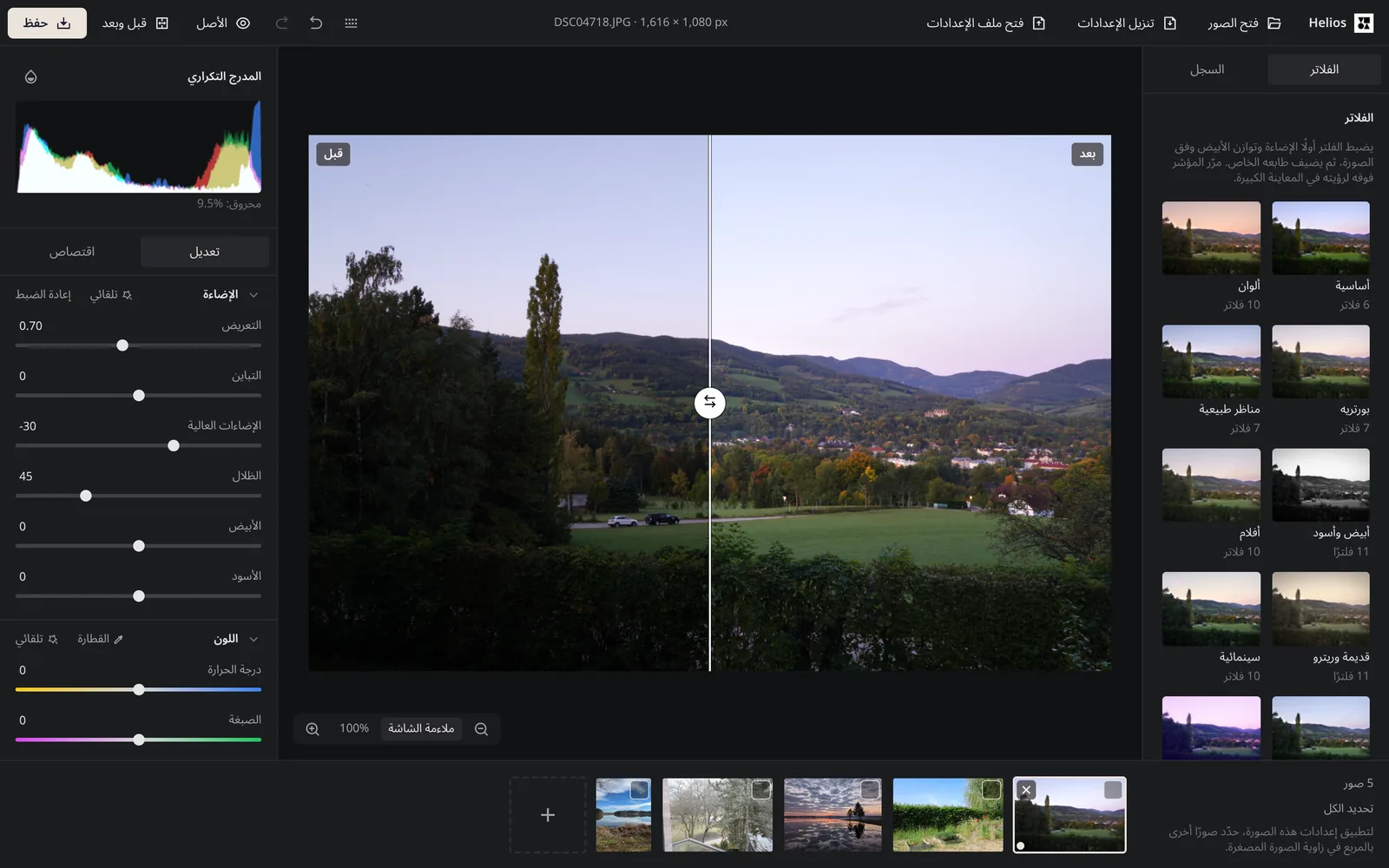
تسحب الخط بالفأرة أو بالإصبع. ومن لوحة المفاتيح انتقل بالمفتاح Tab إلى مقبض الخط، أي منزلق فاصل قبل وبعد، وحرّك الخط بمفاتيح الأسهم؛ لا تغيّر مفاتيح الأسهم الصورة حينها. وعند التكبير أو تحريك الصورة أو الانتقال إلى التالية، حتى من صورة أفقية إلى عمودية، يبقى الخط في المكان نفسه من الشاشة. والاقتصاص والتسوية متماثلان على جانبي الخط.
في وضع الاقتصاص تكون المقارنة متوقفة: الزر غير نشط والمفتاح Y لا يفعل شيئًا. وعند العودة إلى التعديل يظهر الخط مجددًا. وحتى مع تشغيل المقارنة، يعرض زر الأصل المضغوط مطولًا الصورة كلها دون تعديل؛ وتوقف المقارنة بالنقر على قبل وبعد مرة أخرى أو بالمفتاح Y. لا تغيّر المقارنة شيئًا في الصورة، لذلك لا يأخذها الملف المحفوظ ولا المدرج التكراري في الحسبان. وللسبب نفسه تعمل أيضًا في علامة التبويب التي تعرض فقط عملًا مفتوحًا في علامة تبويب أخرى.
على الشاشات الأضيق من 640 px تظهر أزرار الأصل وقبل وبعد وحفظ كأيقونات فقط، لذلك يتسع الشريط العلوي دون تمرير بدءًا من عرض 360 px. ويقرأ قارئ الشاشة أسماء الأزرار.
كيف تتراجع عن تغيير؟
زر تراجع في الشريط العلوي أو Ctrl+Z يلغي آخر تغيير، وإعادة أو Ctrl+Shift+Z (أو Ctrl+Y) يعيده.
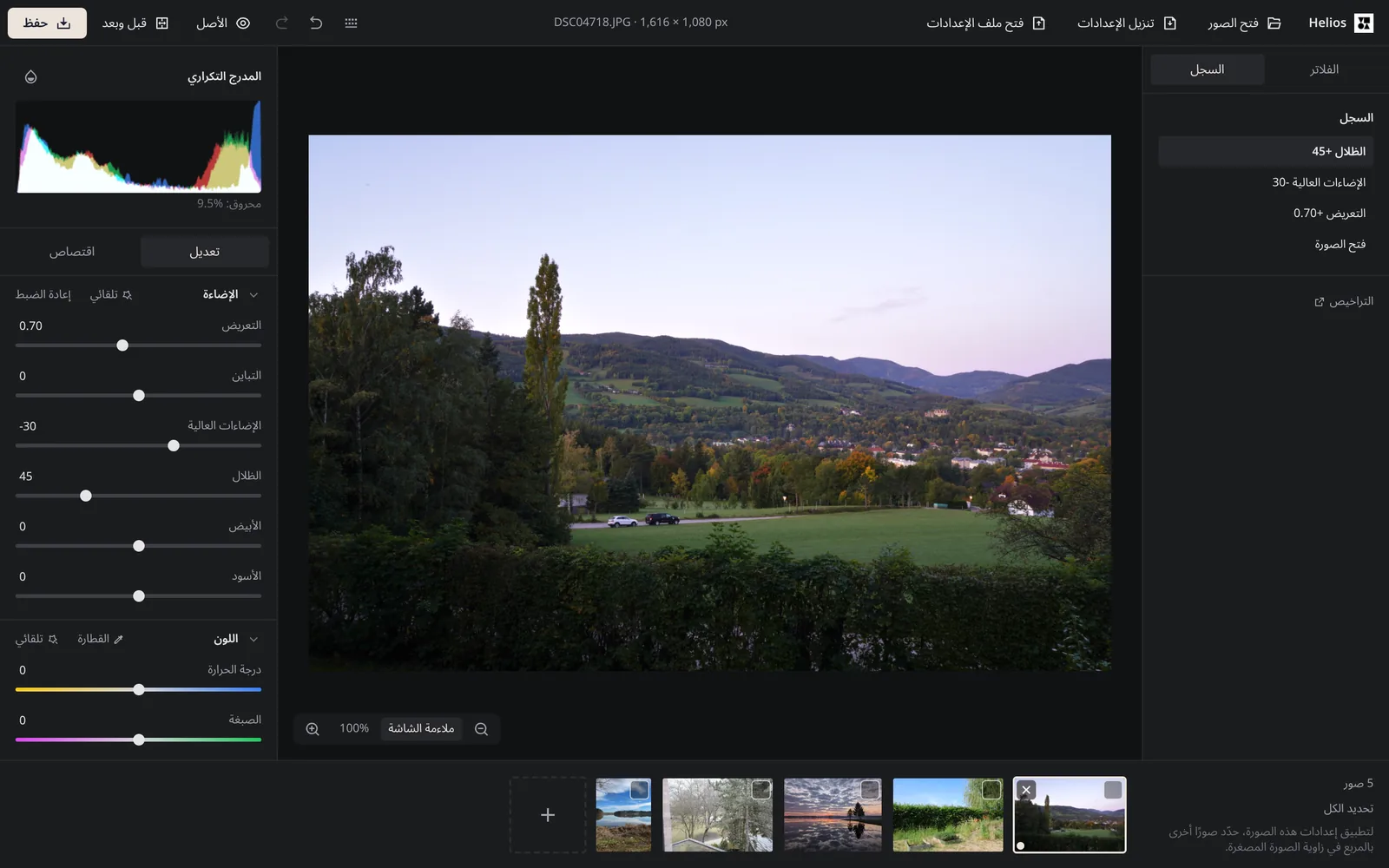
تعرض لوحة السجل، بجانب علامة تبويب الفلاتر، كل خطوة باسم واضح، والأحدث في الأعلى، مثل التعريض +0.50 أو اقتصاص أو فلتر: صيف. والنقر على أي خطوة يعيد الصورة إلى حالتها في تلك اللحظة. تُدمج حركات المنزلق نفسه المتتالية خلال 1.5 ثانية في خطوة واحدة، فلا يمتلئ السجل بتصحيحات صغيرة. يحتفظ السجل بـ200 خطوة، ويبقى منها بعد إغلاق علامة التبويب 100 على الأكثر: الخطوة الأولى فتح الصورة وآخر 99 خطوة.
كيف تطبّق فلترًا وتحفظ فلترك الخاص؟
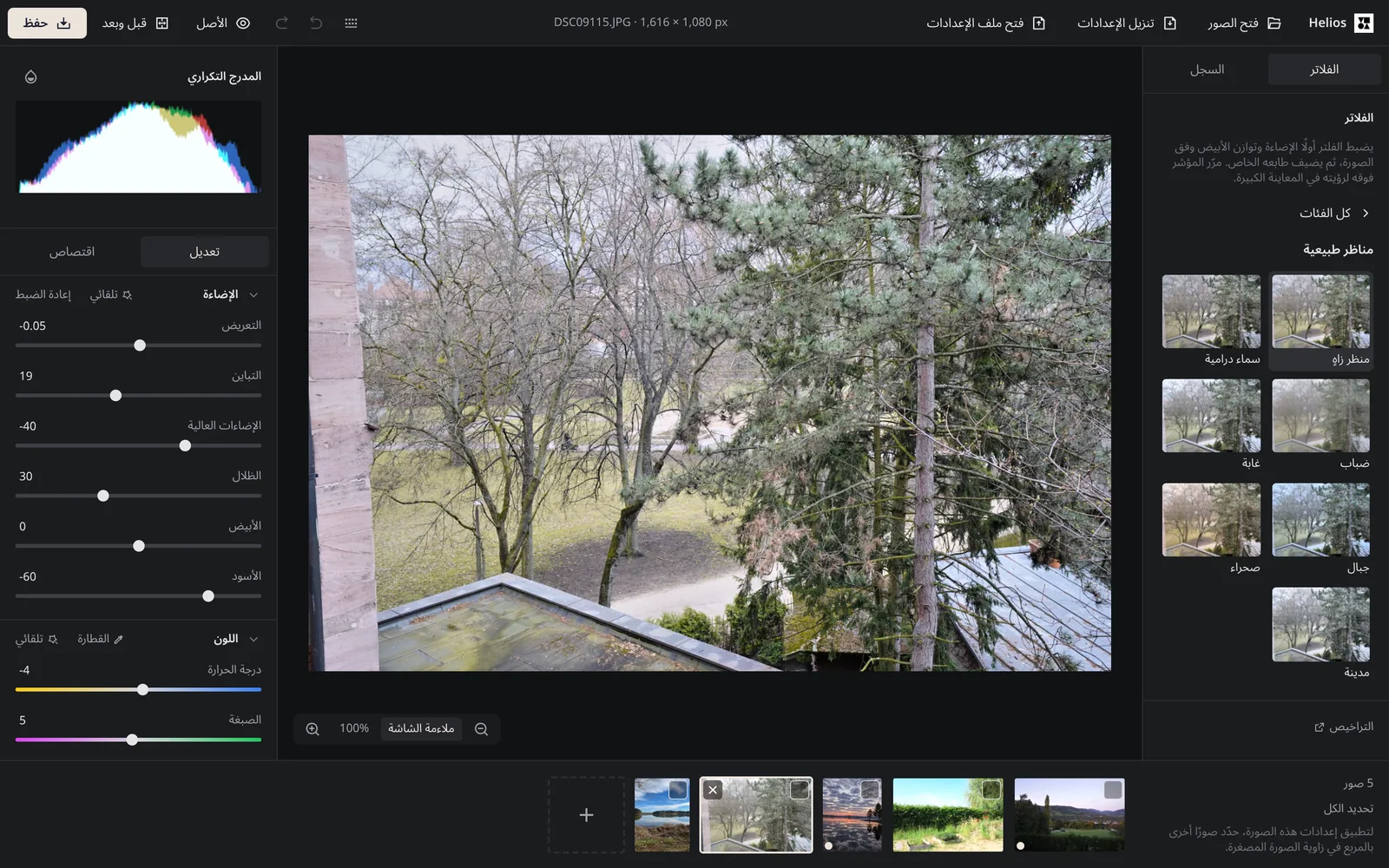
في لوحة الفلاتر 100 فلتر في اثنتي عشرة فئة: أساسية (6) وألوان (10) وبورتريه (7) ومناظر طبيعية (7) وأبيض وأسود (11) وأفلام (10) وقديمة وريترو (11) وسينمائية (10) والليل والمدينة (5) ونيون ومستقبلية (10) وفنية (8) وحالمة (5). لكل فئة بلاطة بصورة مصغرة تعرض صورتك بأحد فلاتر هذه الفئة. النقر على البلاطة يفتح الفئة، ويعيدك زر كل الفئات أو المفتاح Esc إلى القائمة. تُحسب الصور المصغرة للفلاتر من صورتك؛ وتمرير المؤشر فوق فلتر يعرضه في المعاينة الكبيرة دون أن يتغير شيء، والنقر يطبّقه. يضبط كل فلتر أولًا الإضاءة وتوازن الأبيض كما يفعل زرا تلقائي في قسمي الإضاءة واللون، ثم يضيف طابعه الخاص. وإن كان فلتر جاهز سيحرق جزءًا من الصورة، حرّك المحرر منزلق الأبيض، وعند الحاجة التعريض أيضًا، نحو القيم السالبة بالقدر اللازم فقط. ويضعف منزلق قوة الفلتر الفلتر أو يقوّيه من 0% إلى 150%.
تغيّر فلاتر فئتي نيون ومستقبلية وفنية مظهر الصورة تغييرًا كبيرًا. وبعضها، ومعه فلاتر قليلة من فئات أخرى، يضيف تأثيرًا لا يُضبط بالمنزلقات: مثل تغيير الألوان كما في الكاميرا الحرارية، أو إضافة وهج حول الأماكن الساطعة، أو حواف حمراء وزرقاء على امتداد الخطوط، أو خطوط أفقية كما في شاشة تلفاز قديمة. عندها تظهر في قسم تدرج الألوان ملاحظة عن هذا التأثير، ويزيله زر إعادة الضبط في القسم مع تدرج الألوان.
تحفظ مظهرك الخاص بزر حفظ المظهر الحالي كفلتر. تُفتح نافذة فلتر جديد: اكتب اسمًا في حقل اسم الفلتر وانقر على حفظ الفلتر. يتذكر الفلتر الإضاءة واللون ومنزلقي الملمس والوضوح وتدرج الألوان والتأثيرات وخلاط الألوان؛ أما الحدة وتقليل التشويش والاقتصاص فتبقى خاصة بكل صورة. توجد فلاترك في فئة فلاتري، وأيقونة سلة المهملات بجانب الفلتر (حذف الفلتر …) تزيله من القائمة. يحفظ زر تنزيل فلاتري الفلاتر في ملف، ويعيدها فتح فلاتر من ملف على حاسوب أو متصفح آخر. تحذف النافذة الخاصة بيانات المواقع عند إغلاقها، لذا يضيع الفلتر المحفوظ فيها مع النافذة ما لم تنزّله في ملف أولًا.
كيف تعدّل صورًا كثيرة دفعة واحدة؟
تنقل إعدادات صورة واحدة إلى أي عدد من الصور الأخرى. يفيد هذا في سلسلة من الجلسة نفسها، مثل حفل زفاف أو رحلة. وإن أردت نقل الإعدادات إلى صورة واحدة فقط، فانقر على «نسخ الإعدادات» (Ctrl+C) أسفل اللوحة الجانبية، وانتقل إلى الصورة الثانية، ثم انقر على «لصق الإعدادات» (Ctrl+V). ينقل اللصق مظهر الصورة كله، أي الإضاءة واللون والتفاصيل وتدرج الألوان والتأثيرات وخلاط الألوان؛ ويبقى الاقتصاص خاصًا بكل صورة.
1. صحّح صورة واحدة من السلسلة
افتح السلسلة كلها، واختر في الشريط السفلي الصورة التي تمثل الجلسة أفضل تمثيل، وصحّحها. مفتاحا السهم الأيسر والأيمن ينقلانك بين الصور.2. حدّد الصور الأخرى
انقر على المربع في زاوية الصورة المصغرة لكل صورة ستحصل على هذه الإعدادات، أو انقر على تحديد الكل. ويمسح إلغاء التحديد التحديد.3. اختر ما يُنقل
انقر على تطبيق الإعدادات على المحددة. في نافذة أي الإعدادات تُطبَّق؟ تكون كل المجموعات محددة من البداية، عدا الاقتصاص والتدوير. يمكنك إضافة الاقتصاص بنفسك، لكن كما تذكّر النافذة، يناسب الاقتصاص فقط الصور ذات النسبة والتكوين نفسيهما.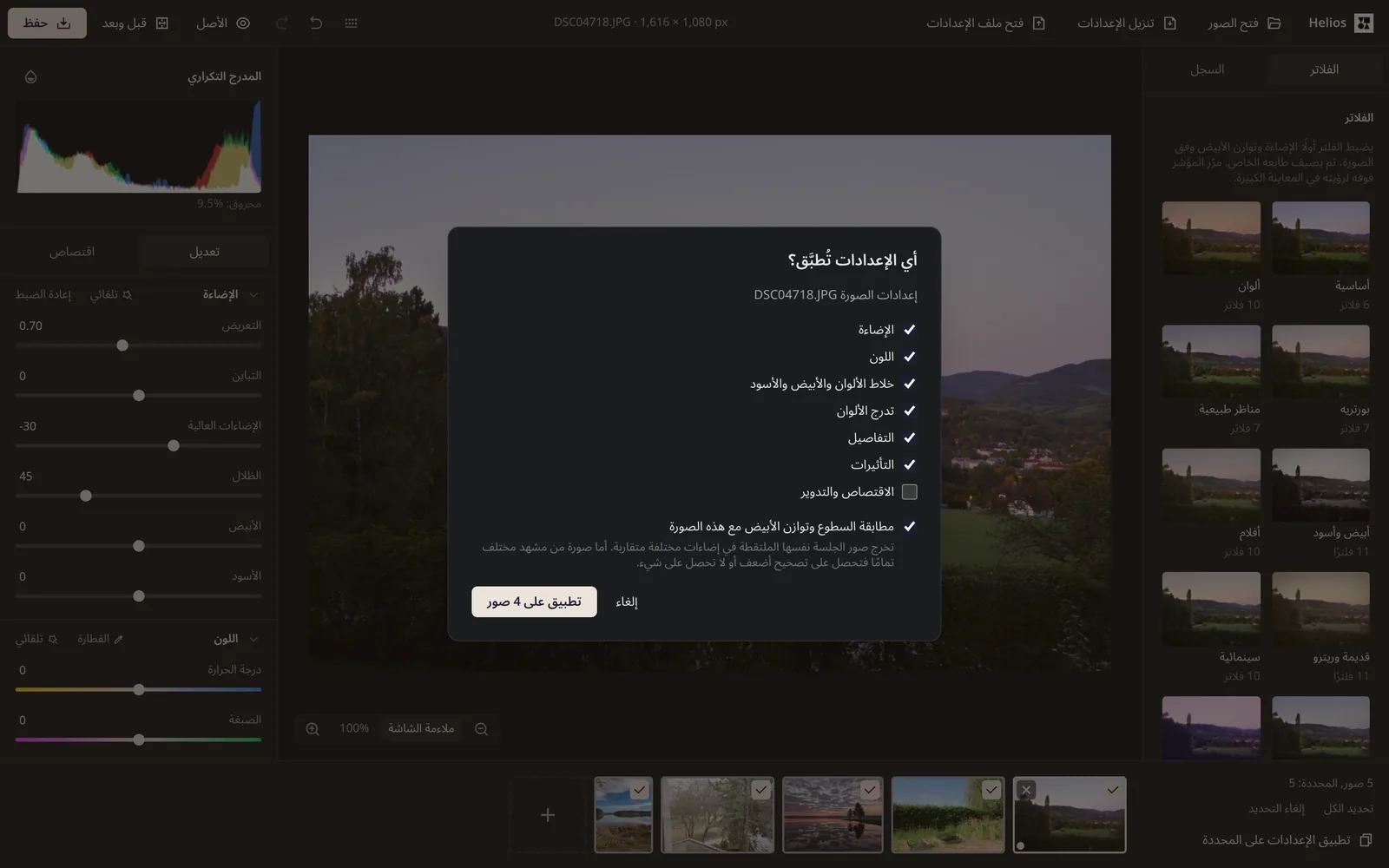
في النافذة خيار مطابقة السطوع وتوازن الأبيض مع هذه الصورة محدد، ومعه كل المجموعات عدا الاقتصاص والتدوير. في الأسفل خمس صور محددة، لذلك سينقل زر «تطبيق على 4 صور» إعدادات الصورة DSC04718.JPG إلى الأربع الأخرى. لقطة شاشة: Arteon، الصورة: raw.pixls.us، CC0 4. طابِق سطوع السلسلة
اترك خيار مطابقة السطوع وتوازن الأبيض مع هذه الصورة محددًا. عندها تخرج صور الجلسة نفسها الملتقطة في إضاءات مختلفة متقاربة، وتحصل صورة من مشهد مختلف تمامًا على تصحيح أضعف أو لا تحصل على شيء. وفي الصيغ غير RAW، أي JPG وHEIC وTIFF وغيرها، يحسب المحرر أيضًا فرق التعريض الناتج عن سرعة الغالق وفتحة العدسة وقيمة ISO التي سجّلتها الكاميرا. يعمل هذا الخيار حين تنقل الإضاءة أو اللون.5. طبّق واحفظ السلسلة
انقر على الزر الذي يحمل عدد الصور، مثل تطبيق على 12 صورة. بعدها يمكن تعديل كل صورة على حدة، وحفظ السلسلة كلها في ملف ZIP واحد باختيار المحددة أو الكل في نافذة الحفظ.
كيف تحفظ الصورة للبريد أو الموقع أو الطباعة؟
| لأي غرض | الحجم والجودة | متى تختاره |
|---|---|---|
| جودة كاملة | تُحفظ الصورة بالدقة الكاملة وبجودة 95%. | للأرشيف والطباعة وحين ستعدّل الملف لاحقًا. |
| الويب والبريد | يصبح الضلع الأطول للصورة 2048 px والجودة 85%. | حين ترسل الصور بالبريد أو تضعها على موقع. صورة من كاميرا بدقة 24 ميغابكسل (6,000 × 4,000 px) مصغرة إلى 2048 × 1365 px فيها بكسلات أقل بأكثر من 8 مرات، فيخرج الملف أخف بكثير. |
| وسائل التواصل | يصبح عرض الصورة 1080 px والجودة 90%. | للمنشورات والقصص على وسائل التواصل. |
| إعدادات مخصصة | تحدد الجودة من 50% إلى 100%، والحجم كدقة كاملة أو «الضلع الأطول، بكسل» أو «العرض، بكسل». | حين تحتاج إلى حجم محدد أو ملف أصغر. |
بأي صيغة تحفظ الصورة؟
| الصيغة | ما الذي تحصل عليه |
|---|---|
| JPG | أكثر الملفات انتشارًا، يفتحه كل برنامج ويحتفظ ببيانات الكاميرا. حجمه صغير لكنه يفقد قليلًا من الجودة، وتصبح الخلفية الشفافة بيضاء. |
| PNG | ملف كبير دون فقدان في الجودة، يحتفظ بالشفافية وبيانات الكاميرا. |
| WebP | ملف أصغر من JPG بجودة مماثلة، يحتفظ بالشفافية وبيانات الكاميرا. لا تفتحه كل البرامج القديمة. |
| AVIF | أصغر ملف بجودة جيدة، يحتفظ بالشفافية وبيانات الكاميرا. يستغرق حفظه وقتًا أطول ولا تفتحه كل البرامج. |
| TIFF | ملف للطباعة والأرشيف دون فقدان في الجودة، مضغوط بطريقة LZW، يحتفظ بالشفافية وبيانات الكاميرا. |
| BMP | ملف كبير جدًا دون ضغط ودون بيانات الكاميرا؛ تصبح الخلفية الشفافة بيضاء. |
| GIF | 256 لونًا على الأكثر، لذا تفقد الصورة تدرجاتها الناعمة. لا يحتوي الملف على بيانات الكاميرا. |
ماذا يحدث لملفك وبيانات الكاميرا وموقع التصوير؟
لا تغادر صورك المتصفح. يفتحها Helios ويعدّلها ويحفظها على جهازك؛ ولا يصل أي ملف إلى خادم، ولو للحظة.
تكتب الكاميرا والهاتف في الصورة بيانات Exif، التي تصف تاريخ التقاط الصورة ووقته وإعدادات الكاميرا، ومنها نوع الكاميرا ومدة التعريض والبعد البؤري[6]. ويمكن أن يُضاف إليها أيضًا موقع التقاط الصورة عبر نظام GPS[6]. خيار الإبقاء على بيانات الكاميرا (دون الموقع) في نافذة الحفظ مفعّل من البداية. ينقل إلى الملف الجديد طراز الكاميرا والعدسة والتاريخ وإعدادات التصوير، ويحذف دائمًا موقع GPS والأرقام التسلسلية للكاميرا والعدسة والبيانات التي تكتبها الشركة المصنعة للكاميرا (MakerNote). وإن ألغيت هذا الخيار، فلن يحتوي الملف المحفوظ على بيانات الكاميرا ولا على موقع GPS.
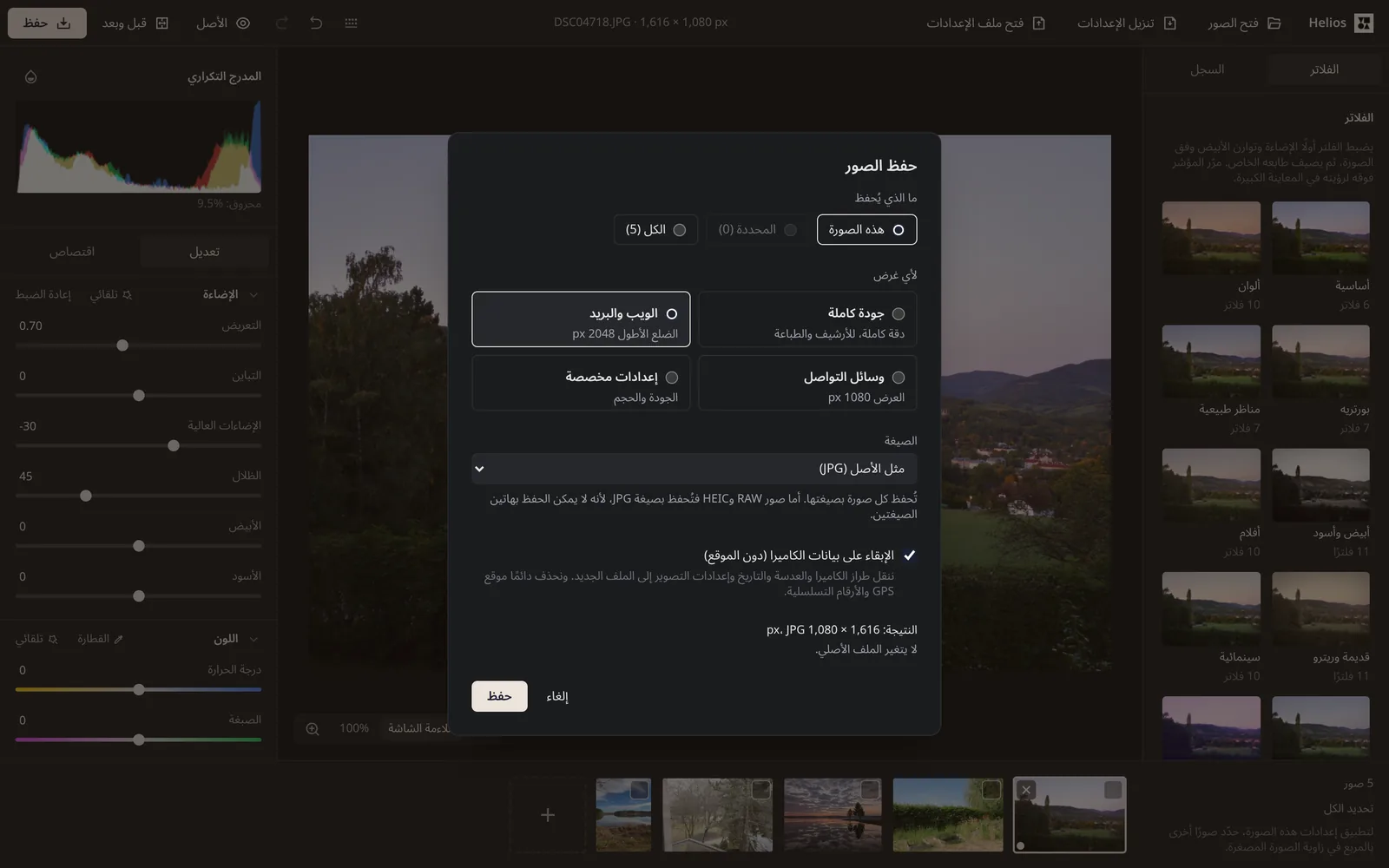
إن أردت قبل إرسال صورة إلى أحد أن تحذف موقعها فقط، فافتحها في Helios واحفظها دون أي تغيير. يحتفظ الملف الجديد بالتاريخ وإعدادات الكاميرا، لكن من دون إحداثيات GPS. وتُحفظ صورة JPG حينها من جديد بجودة 95% في غرض «جودة كاملة»؛ وإن كانت كل التفاصيل مهمة لك، فاختر صيغة PNG أو TIFF.
أين يُحفظ عملك وكيف تعود إليه؟
يحفظ Helios عملك بنفسه، دون زر منفصل. بعد نحو 0.3 ثانية من كل تغيير تنتقل إعدادات الصورة إلى قاعدة بيانات في متصفحك (IndexedDB)، وما ينتظر الحفظ يكتبه المحرر لحظة إغلاق علامة التبويب أو الانتقال إلى أخرى. ومع الإعدادات يحتفظ بنسخة من كل ملف مفتوح، لأنه من دون هذه النسخة لا يمكن العودة إلى التعديل بعد إغلاق علامة التبويب. قاعدة البيانات هذه تخص هذا المتصفح على هذا الجهاز: لا يصل منها شيء إلى خادم، ولا يراها متصفح آخر أو حاسوب آخر.
حين تعود إلى Helios في المتصفح نفسه، يعرض المحرر الفارغ شاشة متابعة العمل مع عدد الصور وتاريخ آخر تغيير. يفتح زر متابعة العمل هذه الصور بالترتيب نفسه مع إعداداتها وسجلها، ويحذف البدء من جديد العمل المحفوظ. وإن فتحت صورًا جديدة مباشرة بدلًا من ذلك، تبقى المعلومة نفسها مع الزرين في الشريط فوق الصورة. وعندها يحذف البدء من جديد العمل القديم فقط، وتبقى الصور التي فتحتها للتو.
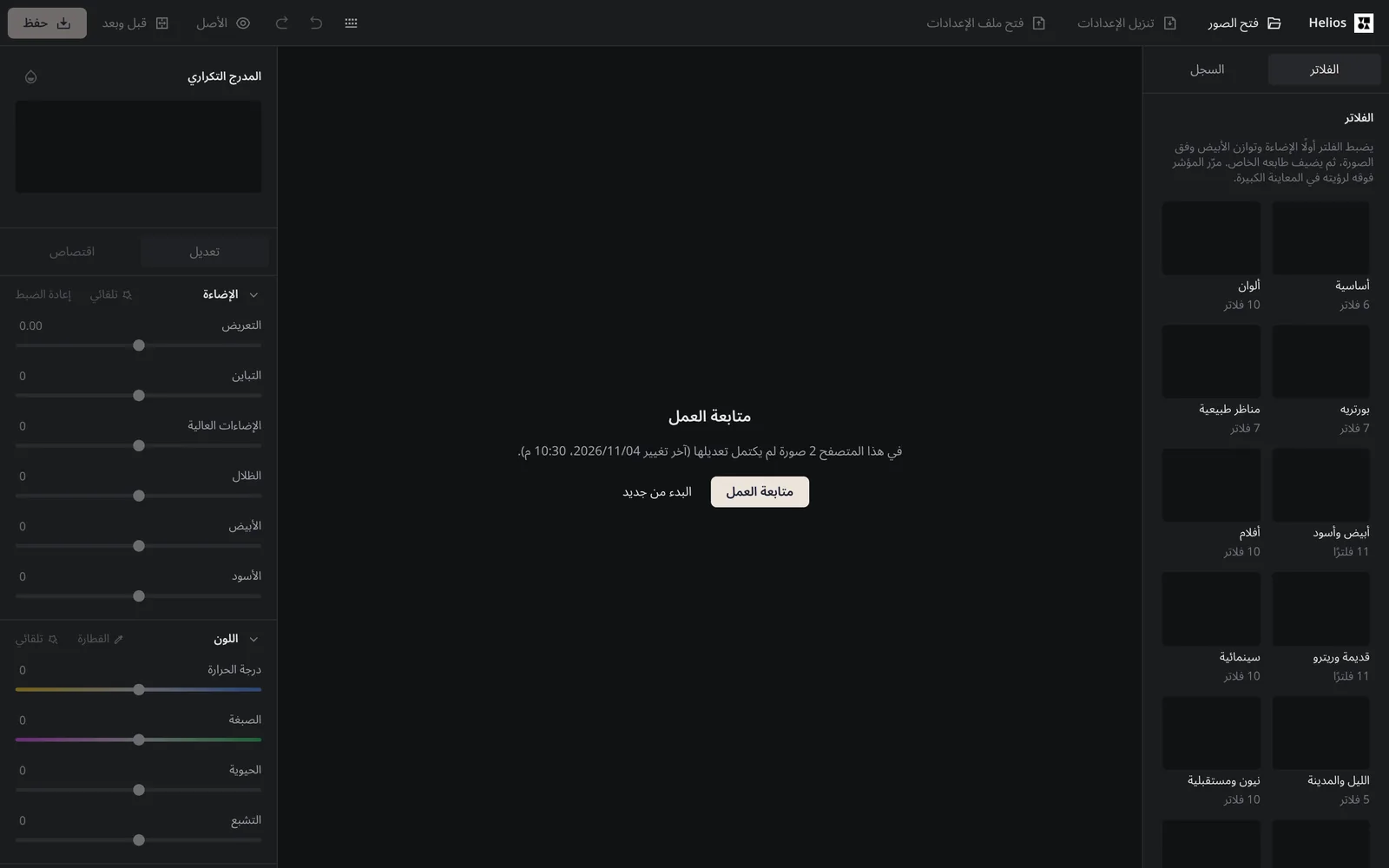
تحتفظ قاعدة البيانات بنسختين من إعدادات كل صورة: الحالية والتي سبقت آخر حفظ. فإن جاء آخر حفظ تالفًا، مثلًا بسبب انقطاع الكهرباء أثناء الكتابة، يعود المحرر إلى النسخة الأقدم بقليل ويخبرك بذلك. وإن حذف المتصفح بيانات الموقع أثناء عملك، يعيد المحرر إنشاء قاعدة البيانات ويحفظ الصور المفتوحة مرة أخرى.
ما الذي يحفظه Helios في المتصفح بالضبط؟
| ماذا | متى يُحفظ وكم يبقى |
|---|---|
| نسخة من الملف الأصلي | تُحفظ عند فتح الصورة؛ وتُحذف حين تغلق الصورة بعلامة الإغلاق أو تنقر على «البدء من جديد». |
| إعدادات الصورة | يُحفظ كل منزلق واقتصاص وتسوية وفلتر وخلاط الألوان بعد نحو 0.3 ثانية من التغيير. |
| السجل | تبقى الخطوة الأولى «فتح الصورة» وآخر 99 خطوة، ومنها الخطوات المتراجَع عنها التي يمكن إعادتها بزر «إعادة». |
| ترتيب الصور | تعود الصور إلى شريط الصور المصغرة بالترتيب نفسه. |
| الإطار أو الصفحة | تُفتح الصورة المتحركة أو ملف TIFF متعدد الصفحات على الإطار أو الصفحة المختارة سابقًا. |
| فلاترك | تُحفظ منفصلة وتبقى حتى تحذف بيانات المتصفح، حتى بعد «البدء من جديد». |
| الإعدادات المنسوخة | يحتفظ بها «نسخ الإعدادات» في علامة التبويب هذه فقط، لذلك يلزم نسخها من جديد بعد إغلاقها. |
| التحديد والتكبير | لا يُحفظان: عند العودة لا تكون أي صورة محددة، وتعرض المعاينة الصورة كاملة. |
كم يحتفظ المتصفح بالعمل المحفوظ؟
يبقى العمل المحفوظ في المتصفح حتى تحذف بيانات الموقع. الاستثناء هو Safari: فهو يحذف البيانات التي أنشأتها السكربتات للمواقع التي لم تحظَ بأي نقرة أو لمسة خلال آخر 7 أيام من استخدام المتصفح[7]، لذلك يذكّرك المحرر في Safari بهذا مرة واحدة عند الصورة الأولى. وتحذف النافذة الخاصة بيانات المواقع عند إغلاقها، فيضيع العمل في مثل هذه النافذة معها.
عند الصورة الأولى يطلب Helios من المتصفح تخزينًا دائمًا، أي ألا يحذف هذه البيانات بنفسه حين تنفد المساحة على القرص. يعرض Firefox حينها نافذة صغيرة تطلب الإذن؛ أما Safari وChrome وEdge فلا تسأل، وتقرر بنفسها بحسب طريقة استخدامك للموقع[7]. ومن دون هذا الإذن، يحذف المتصفح الذي تنفد مساحته أولًا بيانات المواقع التي لم تُستخدم منذ أطول مدة[7].
يمنح Chrome وEdge الموقع الواحد حتى 60% من القرص، وSafari نحو 60%، وFirefox دون إذن التخزين الدائم حتى 10%[7]. وإن لم تكفِ المساحة لنسخة أصل كبير، تستمر الإعدادات في الحفظ ويخبرك المحرر بذلك. وحين تعود، يذكر لك اسم هذه الصورة ويطلب فتحها مرة أخرى؛ فيستعيد الملف الذي يحمل الاسم والحجم نفسيهما تعديله فورًا.
لحفظ الإعدادات مدة أطول أو نقلها إلى حاسوب آخر، احفظها في ملف. يحفظ زر تنزيل الإعدادات في الشريط العلوي إعدادات كل الصور المفتوحة وسجلها في ملف يحمل تاريخ اليوم، مثل helios-settings-2026-11-04.json. يحتوي الملف على أسماء الصور وأحجام الملفات والإعدادات، لا على الصور نفسها، لذلك هو صغير. ويعيد فتح ملف الإعدادات الإعدادات إلى الصور المفتوحة التي تحمل الاسم وحجم الملف نفسيهما، لذا افتح هذه الصور أولًا. وتخبرك الرسالة بعد فتح الملف على كم صورة طُبّقت الإعدادات، وأي صور من الملف غير موجودة.
ماذا يحدث إذا فتحت Helios في علامتي تبويب؟
تعدّل علامة تبويب واحدة فقط في كل مرة، لأن علامتي تبويب تحفظان العمل نفسه ستكتب كل منهما فوق تغييرات الأخرى. تعرض علامة التبويب الأخرى رسالة بأن المحرر مفتوح في علامة تبويب أخرى وأن العرض فقط ممكن هنا، مع زر العمل في علامة التبويب هذه. يتولى هذا الزر التعديل مع آخر تغيير من علامة التبويب الأخرى، فتخبر تلك العلامة بأن علامة تبويب أخرى تولّت التعديل.
في علامة التبويب التي تعرض فقط لا يمكن تغيير الإعدادات أو الاقتصاص أو الفلتر، ولا فتح ملف إعدادات، لكن يمكن حفظ الصور على القرص وتشغيل «قبل وبعد». والصور التي تفتحها في هذه العلامة تنتقل إلى علامة التبويب التي تعدّل. وحين تُغلق علامة التبويب التي تعدّل، تتولى التعديل العلامة التالية وتخبرك بذلك.
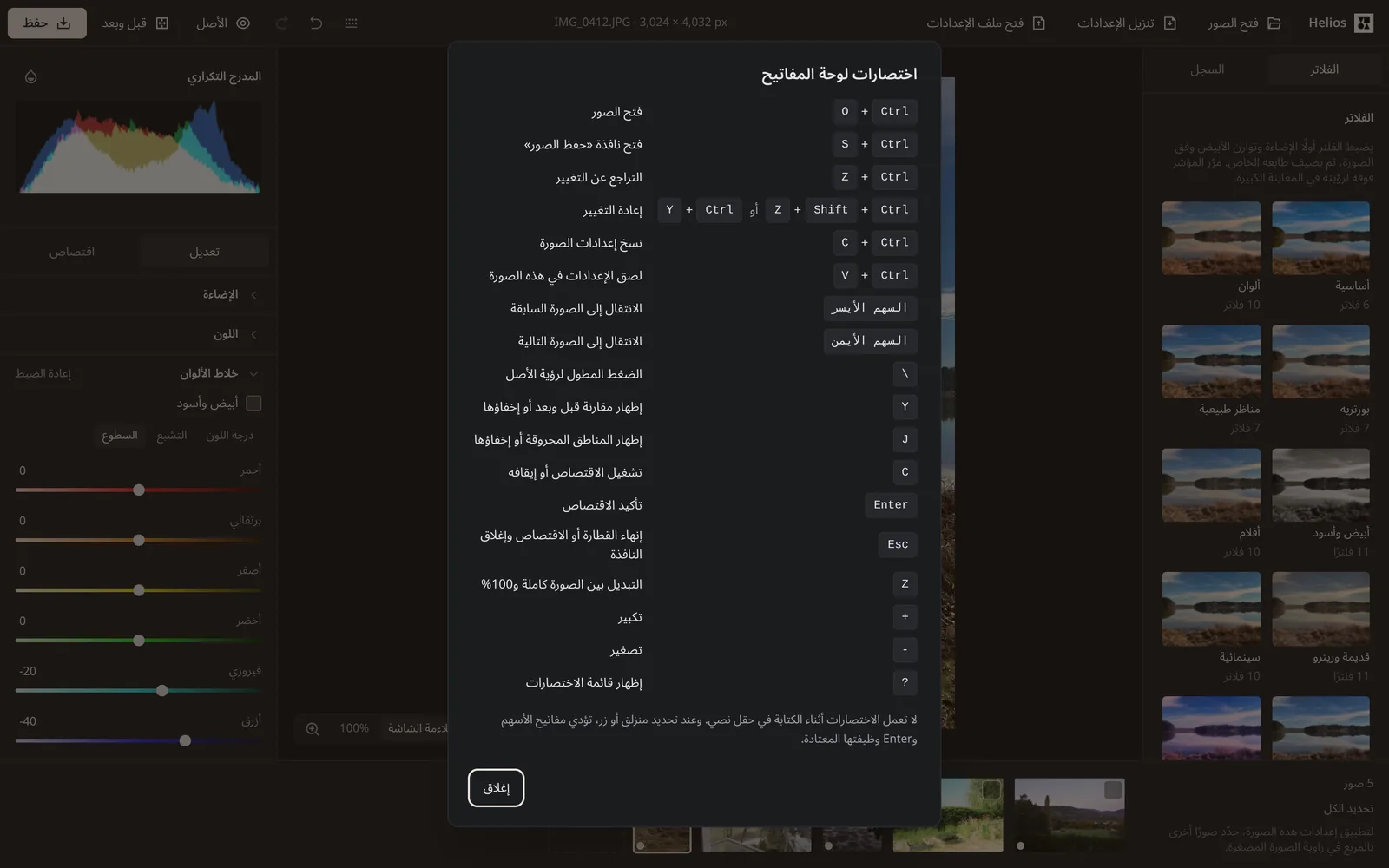
ما اختصارات لوحة المفاتيح في Helios؟
| المفتاح | ماذا يفعل |
|---|---|
| Ctrl+O | يفتح نافذة اختيار الصور. |
| Ctrl+S | يفتح نافذة «حفظ الصور». |
| Ctrl+Z | يتراجع عن آخر تغيير. |
| Ctrl+Shift+Z أو Ctrl+Y | يعيد التغيير المتراجَع عنه. |
| Ctrl+C | ينسخ إعدادات الصورة حين لا يكون في الصفحة نص محدد. |
| Ctrl+V | يلصق الإعدادات المنسوخة في الصورة المعروضة. |
| السهم الأيسر والسهم الأيمن | ينتقلان إلى الصورة السابقة والتالية. |
| \ (ضغط مطول) | يعرض الصورة دون تعديل طالما تضغط المفتاح. |
| Y | يشغّل مقارنة «قبل وبعد» ويوقفها. |
| J | يشغّل «إظهار المناطق المحروقة» ويوقفه. |
| C | يشغّل وضع الاقتصاص ويوقفه. |
| Enter | يؤكد الاقتصاص. |
| Esc | ينهي القطارة والاقتصاص أو يغلق النافذة. |
| Z | يبدّل بين الصورة كاملة والتكبير 100%. |
| + و- | يكبّران الصورة ويصغّرانها بدرجة واحدة. |
| ? | يفتح نافذة «اختصارات لوحة المفاتيح» مع قائمة كل الاختصارات. |
في أي المتصفحات يعمل Helios، وما حدوده؟
| المتصفح أو الحد | كيف يعمل Helios |
|---|---|
| Chrome وEdge | تُفتح كل الصيغ في القائمة، وHEIC حين يكون في النظام فك ترميز HEVC. وفي Windows يوفّره «ملحقات فيديو HEVC». |
| Firefox | تُفتح كل الصيغ عدا HEIC. وتستغرق ملفات RAW وقتًا أطول بعدة مرات مما في Chrome وEdge؛ ويخبرك المحرر بذلك عند أول ملف كهذا. |
| Safari | تُفتح كل الصيغ، وHEIC بدءًا من الإصدار 16.4. وفي Safari من 15.0 إلى 16.3 (أجهزة iPhone وMac الأقدم) تُفتح الصور، ومنها ملفات RAW، وتُعدَّل وتُحفظ بالصيغ السبع كلها، لكن HEIC لا تُفتح. |
| متصفح دون WebGL2 | لا يعمل المحرر، ويعرض قائمة المتصفحات التي يُفتح فيها. |
| حجم الصورة | يمكن أن تضم الصورة 268 مليون بكسل على الأكثر (16,384 × 16,384). وتُفتح الصور البانورامية بضلع أطول حتى 65,535 px. |
| حجم الملف | يمكن أن يبلغ الملف 2 GB على الأكثر. |
| حفظ صورة كبيرة | يحفظ Helios بالدقة الكاملة الصور التي يصل ضلعها إلى 65,535 px. ولصيغ WebP (16,383 px) وAVIF (32,768 px) وJPG (65,500 px) حدود أقل للضلع، لذا احفظ الصورة الأكبر بصيغة PNG أو TIFF. وعلى iPhone وiPad يعمل الحفظ بالدقة الكاملة أيضًا، لأن المحرر يجمع الصورة الكبيرة من أجزاء. |
ماذا تعني رسالة المحرر، وماذا تفعل؟
| بداية الرسالة | ماذا تفعل |
|---|---|
| فتح المحرر | |
| تعذّر تحميل المحرر | لم يكتمل تنزيل شيفرة المحرر، غالبًا بسبب انقطاع الاتصال بالإنترنت. تحقّق من الاتصال وانقر على «إعادة المحاولة». |
| رفضت بطاقة الرسومات برنامج المحرر | حدّث المتصفح أو برنامج تشغيل بطاقة الرسومات، ثم افتح المحرر من جديد. |
| توقفت بطاقة الرسومات عن الاستجابة للحظة | لا حاجة إلى فعل شيء. يتابع المحرر العمل تلقائيًا، وإعداداتك محفوظة. |
| فتح الصور | |
| الملف … فارغ (0 بايت) | يبقى الملف فارغًا عادةً بعد تنزيل أو نسخ انقطع، لذا انسخه من جديد. |
| تعذّر فتح الملف … | الملف ليس صورة بصيغة يقبلها المحرر، حتى لو حمل امتداد صورة. تحقّق من أنه الملف الصحيح. |
| الملف … تالف أو غير مكتمل | انسخ الملف من جديد من الكاميرا أو الهاتف أو القرص. |
| ينقص الملف … جزؤه الأخير | فتح المحرر الجزء المتبقي من ملف JPG. إن كان جزء من الصورة رماديًا، فانسخ الملف من جديد. |
| لا يقرأ هذا المتصفح صور HEIC | افتح الملف في أحد المتصفحات المذكورة في الرسالة. |
| لا يقرأ هذا المتصفح صيغة الملف … | حدّث المتصفح أو افتح الملف في إصدار حديث من Chrome أو Edge أو Firefox. |
| في الصورة … بكسلات أكثر مما يستطيع المتصفح معالجته بأمان | صغّر الصورة في البرنامج الذي أُنشئت فيه، ثم افتحها من جديد. |
| الملف … أكبر من 2 GB | احفظ الصورة في ملف أصغر، مثل JPG، ثم افتحها من جديد. |
| … ملف DNG مضغوط بصيغة JPEG XL | يُفتح ملف كهذا حتى 100 مليون بكسل. أما الأكبر فاحفظه في البرنامج الذي جاء منه بصيغة DNG دون ضغط JPEG XL أو بصيغة TIFF. |
| يحتوي الملف … على تصحيحات للصورة سجّلتها الكاميرا | فُتحت الصورة دون جزء من تصحيحات الكاميرا، لذا قد يبدو التظليل الطرفي أو الألوان أو الهندسة مختلفة عمّا في الكاميرا. إن رأيت الفرق، فصحّحه بالمنزلقات. |
| الصورة … أكبر من أن تُعالج بالجودة الكاملة على هذا الجهاز | يعمل المحرر على هذه الصورة بعمق 8 بت لكل قناة. يكفي هذا للتعديل العادي، أما لاستعادة المناطق المحروقة فافتح الملف على حاسوب بذاكرة أكبر. |
| لم تكفِ الذاكرة عند فتح … | أغلق صورًا أخرى أو علامات تبويب أخرى في المتصفح وحاول مرة أخرى. |
| تعذّر تحميل فك الترميز اللازم للملف … | انقطع الاتصال بالإنترنت أثناء تنزيل فك الترميز، والملف سليم. افتح الملف من جديد. |
| تعذّر تحميل … بالدقة الكاملة للتكبير | يعرض التكبير عندها المعاينة المصغرة. أغلق صورًا أو علامات تبويب أخرى وكبّر من جديد. |
| حفظ الصور | |
| تعذّر تحميل مرمّز صيغة … | يُنزَّل مرمّز AVIF وTIFF وBMP وGIF عند أول حفظ بهذه الصيغة فقط، لذلك لا يُحمَّل دون إنترنت. تحقّق من الاتصال واحفظ من جديد أو حدّث الصفحة. |
| لم يتمكن هذا المتصفح من تحميل مرمّز هذه الصيغة | تظهر هذه الملاحظة في نافذة الحفظ بجانب الصيغة المختارة. اختر صيغة أخرى أو حدّث الصفحة. |
| ستكون النتيجة أكبر من قدرة المتصفح | اختر حجمًا أصغر في نافذة الحفظ. |
| صورة بهذا الحجم تتجاوز حد صيغة … | اختر PNG أو TIFF، اللتين تقبلان صورًا أكبر، أو حجمًا أصغر. |
| لا يستطيع هذا المتصفح حفظ الصورة … بالصيغة المختارة | اختر JPG أو PNG، اللتين يحفظهما كل متصفح. |
| تعذّر حفظ … | حاول مرة أخرى أو اختر حجمًا أصغر في حقل «لأي غرض». |
| العمل المحفوظ في المتصفح | |
| لا يسمح هذا المتصفح بحفظ عملك | يعمل المحرر، لكن التغييرات تضيع عند إغلاق علامة التبويب. قبل الإغلاق احفظ الصور أو انقر على «تنزيل الإعدادات». |
| تعذّر حفظ آخر تغيير في المتصفح | يستمر التعديل. قبل إغلاق علامة التبويب احفظ الصور أو نزّل الإعدادات. |
| لا توجد في المتصفح مساحة لنسخة الصورة … | أغلق الصور التي لم تعد تعدّلها، لأن كل صورة مغلقة تحرر مساحة نسختها. وإن لم تغلقها، فافتح هذا الملف مرة أخرى عند العودة. |
| حُفظت إعدادات الصورة …، لكن لم تبقَ في المتصفح مساحة لنسختها | افتح الملف نفسه مرة أخرى، وسيعيد المحرر تعديله. |
| كان آخر حفظ للصورة … تالفًا | لا حاجة إلى فعل شيء. عاد المحرر إلى النسخة السابقة لآخر حفظ. |
| كان 1 سجل تالفًا وتم تخطيه | لا يمكن استعادة هذه الصور من المتصفح. افتح الملفات من جديد، أو افتح الإعدادات من ملف إن كانت لديك نسخة. |
| توقف حفظ العمل في المتصفح للحظة | لا حاجة إلى فعل شيء، لأن المحرر حفظ الصور المفتوحة من جديد. |
| تحدّث المحرر في علامة تبويب أخرى | حدّث الصفحة. آخر تغيير لك محفوظ. |
| حُفظت الصورة … بإصدار أحدث من المحرر | حدّث الصفحة لفتح الصورة في أحدث إصدار من المحرر. |
| ملفات الإعدادات والفلاتر | |
| هذا ليس ملف إعدادات Helios | اختر الملف المنزَّل بزر «تنزيل الإعدادات»، مثل helios-settings-2026-11-04.json. |
| في الملف إعدادات لصور غير مفتوحة الآن | افتح الصور المذكورة ثم افتح الملف مرة أخرى. |
| هذا الملف محفوظ بإصدار أحدث من المحرر | حدّث الصفحة ثم افتح الملف مرة أخرى. |
| ملف الإعدادات تالف أو غير مكتمل | نزّل الإعدادات من جديد من علامة التبويب التي فيها هذه الصور مفتوحة، أو استخدم نسخة أقدم من الملف. |
| هذا ليس ملف فلاتر Helios | اختر الملف helios-filters.json المنزَّل بزر «تنزيل فلاتري». |
| لم يسمح المتصفح بحفظ الفلتر | يعمل الفلتر حتى إغلاق علامة التبويب. ولكي لا تفقده، انقر على «تنزيل فلاتري». |
المصادر
- امتداد صورة الخام — ويكيبيديا
- Raw image format — Wikipedia (بالإنجليزية)
- استخدام وسائط HEIF أو HEVC على أجهزة Apple — دعم Apple
- ملحقات فيديو HEVC — Microsoft Store
- توازن لوني — ويكيبيديا
- صيغة ملف صوري قابل للتبادل — ويكيبيديا
- Storage quotas and eviction criteria — MDN Web Docs (بالإنجليزية)
آخر مراجعة للمحتوى: · كتبه وراجعه فريق Arteon
أسئلة شائعة عن Helios
ما الذي لا يستطيع Helios فعله؟
يصحّح Helios الصورة كاملة. ليس فيه طبقات ولا أداة لإضافة نص ولا فرشاة لتصحيح مكان محدد ولا أداة لحذف الأشخاص والأشياء من الصورة. ولا يحفظ الصور المتحركة.
لماذا تبدو صورة DNG من Google Pixel أكثر بهتانًا في Helios؟
يكتب الهاتف في ملف DNG البيانات الخام ومعها تصحيحاته وملف تعريفه اللوني. يطبّق Helios تصحيحات سطوع الزوايا التي سجّلها الهاتف، لكنه لا يطبّق ملف التعريف اللوني الموجود في الملف؛ لذلك تبدو صورة Pixel 8 Pro أكثر بهتانًا وبرودة مما في البرامج التي تطبّق هذا الملف. منزلقا التباين والحيوية يمنحانها حياة، ودرجة الحرارة المحرّكة نحو القيم الموجبة تدفّئها.
كم صورة يمكن فتحها في وقت واحد؟
لا حد لعدد الصور في Helios. يجري التعديل على معاينة بحجم الشاشة، ولا تُحمَّل الدقة الكاملة إلا للتكبير والحفظ، لذلك لا تشغل السلسلة المفتوحة ذاكرة الحاسوب كلها. تبقى في الذاكرة معاينات آخر ثلاث صور معروضة، وتُحمَّل البقية من جديد حين تعود إليها.
ساعدنا في تحسين Helios
لديك فكرة لميزة جديدة، أو لاحظت خطأ، أو لا يُفتح ملف كاميرتك كما ينبغي؟ اكتب لنا.