Helios: ब्राउज़र में फ़ोटो और RAW एडिटर
Helios फ़ोन की फ़ोटो और CR3, NEF, ARW, DNG जैसी कैमरे की RAW फ़ाइलें ब्राउज़र में खोलता है, बिना कोई प्रोग्राम इंस्टॉल किए और बिना खाता बनाए। रोशनी और रंग ठीक करें, फ़ोटो को क्रॉप और सीधा करें, 100 फ़िल्टर में से कोई एक या वही सेटिंग्स पूरी सीरीज़ पर लगाएँ, और नतीजे को ईमेल, वेबसाइट या सोशल मीडिया के साइज़ में JPG, PNG, WebP, AVIF या TIFF के रूप में सेव करें। फ़ाइलें आपके डिवाइस से बाहर नहीं जातीं।
Helios से क्या-क्या किया जा सकता है?
Helios एक फ़ोटो एडिटर है जो किसी आम वेब पेज की तरह ब्राउज़र में खुलता है। न कोई प्रोग्राम इंस्टॉल करना है, न खाता बनाना है और न सेव करने के लिए पैसे देने हैं। हर बार सेव करने पर नई फ़ाइल बनती है, इसलिए ओरिजिनल फ़ोटो जैसी थी वैसी ही रहती है।
Helios में बहुत अंधेरी फ़ोटो को रोशन करें, जलने की कगार पर पहुँचे आसमान को गहरा करें और पीली या नीली झलक हटाएँ। फ़ोटो को क्रॉप करें, टेढ़े क्षितिज को सीधा करें, शार्पनिंग बढ़ाएँ और नॉइज़ कम करें। 100 तैयार फ़िल्टर में से कोई एक चुनें या अपना लुक फ़िल्टर के रूप में सेव करें। एक फ़ोटो की सेटिंग्स उसी शूट की पूरी सीरीज़ पर लगाई जा सकती हैं, जैसे शादी या गोवा की ट्रिप की फ़ोटो, और फिर सभी फ़ोटो एक साथ ईमेल, वेबसाइट या सोशल मीडिया के साइज़ में सेव हो जाती हैं।
एडिटर इस पेज के ऊपर दिए Helios खोलें बटन से पूरी स्क्रीन पर खुलता है। एडिटर के बाएँ ऊपरी कोने में Arteon का लोगो और Helios लिखा हिस्सा एडिटर बंद करके इसी पेज पर लौटाता है; अगर एडिटर बटन से खोला गया है, तो ब्राउज़र का बैक बटन भी यही करता है। विज्ञापन सिर्फ़ एडिटर के दाएँ किनारे पर अलग कॉलम में रहते हैं, और फ़ोन व दूसरी छोटी स्क्रीन पर सबसे नीचे एक पतली पट्टी में, इसलिए वे फ़ोटो या बटन को नहीं ढकते।
Helios कौन-सी फ़ाइलें खोलता है?
| फ़ॉर्मैट | क्या खुलता है |
|---|---|
| JPG (JPEG) | कैमरे, फ़ोन और ब्राउज़र से आई सामान्य और प्रोग्रेसिव (progressive) JPG, साथ ही ब्लैक एंड व्हाइट और CMYK फ़ोटो। Display P3 (iPhone) और Adobe RGB प्रोफ़ाइल वाले रंगों को एडिटर इस तरह बदलता है कि वे फीके न पड़ें, और कैमरे की दर्ज की हुई दिशा अपने आप लागू करता है। |
| HEIC | iPhone और iPad की फ़ोटो, पर सिर्फ़ उस ब्राउज़र में जो HEIC को खुद डिकोड कर सके। HEIC सीक्वेंस में से एडिटर पहली इमेज लेता है। |
| RAW | कैमरों और फ़ोन की RAW फ़ाइलें: CR3 और CR2 (Canon), NEF (Nikon), ARW (Sony), RAF (Fujifilm), RW2 (Panasonic), ORF (Olympus, OM System), DNG और दूसरी। JPEG XL कंप्रेशन वाली DNG फ़ाइलें 100 मिलियन पिक्सेल तक खुलती हैं। |
| PNG | 8 और 16 बिट की फ़ाइलें, पैलेट और पारदर्शिता वाली फ़ाइलें, और एनिमेटेड PNG। |
| WebP | नुकसान वाले और बिना नुकसान वाले, पारदर्शी और एनिमेटेड WebP। |
| AVIF | हर उस ब्राउज़र में AVIF जो इसे खुद डिकोड कर सके; एनिमेटेड AVIF से एडिटर पहली इमेज लेता है। |
| TIFF | 8, 16 और 32 बिट (HDR) की TIFF, कंप्रेस्ड और बिना कंप्रेशन वाली, CMYK, कलर प्रोफ़ाइल वाली और कई पेज वाली, जैसे स्कैन किए गए दस्तावेज़। |
| GIF | स्थिर और एनिमेटेड GIF, उनकी पारदर्शिता के साथ। |
| BMP | 24 बिट की फ़ाइलें। |
किन कैमरों और फ़ोन की फ़ाइलों से हमने Helios को जाँचा है?
| कैमरा या फ़ोन | फ़ाइल फ़ॉर्मैट |
|---|---|
| कैमरे | |
| Canon EOS 6D | CR2 |
| Canon EOS R50 | CR3 |
| Canon EOS R6 Mark II | CR3 |
| Nikon Z 6 | NEF |
| Sony α7 III (ILCE-7M3) | ARW |
| Sony α7R IV (ILCE-7RM4) | ARW |
| Sony α7C (ILCE-7C) | ARW |
| Fujifilm X-T4 | RAF |
| Fujifilm GFX100 II | RAF |
| Panasonic Lumix S5 (DC-S5) | RW2 |
| फ़ोन | |
| Apple iPhone 12 Pro | DNG |
| Google Pixel 7 Pro | DNG |
| Google Pixel 8 Pro | DNG |
| Samsung Galaxy S23 Ultra | DNG |
RAW फ़ाइल क्या है और यह JPG व HEIC से कैसे अलग है?
RAW फ़ाइल कैमरे के सेंसर का डेटा लगभग बिना प्रोसेस किए रखती है: सेव करते समय कैमरा ज़्यादातर प्रोसेसिंग टाल देता है, जो बाद में कंप्यूटर पर की जाती है[1]। RAW फ़ाइलों में हर चैनल के लिए 12 या 14 बिट की चमक की जानकारी होती है, यानी 4,096 से 16,384 शेड, जबकि आम 8 बिट फ़ाइल में हर चैनल के 256 शेड होते हैं[1]। इसी वजह से RAW से वही फ़ोटो दूसरे व्हाइट बैलेंस के साथ जितनी बार चाहें दोबारा निकाली जा सकती है, जबकि JPG में कंप्रेशन के समय खोया डेटा वापस नहीं आता।
हर कंपनी का अपना फ़ॉर्मैट है, जिसकी जानकारी ज़्यादातर सार्वजनिक नहीं होती[1]: Sony ARW एक्सटेंशन इस्तेमाल करती है, Canon CR2 और CR3, Nikon NEF, Olympus ORF, Fujifilm RAF और Panasonic RW2। Adobe ने DNG फ़ॉर्मैट बनाया, जो TIFF का विस्तार है और जिसे बिना रॉयल्टी के इस्तेमाल किया जा सकता है[1]। Google Pixel और Samsung Galaxy जैसे फ़ोन भी RAW को DNG के रूप में सेव करते हैं। ज़्यादातर RAW फ़ाइलों में पूरे साइज़ की एक JPEG भी होती है, जिसे कैमरा अपनी स्क्रीन पर प्रीव्यू के लिए इस्तेमाल करता है[1]। Helios इसी प्रीव्यू का फ़ायदा उठाता है: फ़ोटो लगभग 0.2–0.3 सेकंड में दिख जाती है, और एडिटिंग तब शुरू होती है जब एडिटर पूरी फ़ाइल प्रोसेस कर लेता है।
HEIC वह फ़ॉर्मैट है जिसमें iPhone 7 और उसके बाद के मॉडल तथा 6वीं पीढ़ी और उसके बाद के iPad फ़ोटो सेव करते हैं[2]। इसके अंदर JPG की तरह तैयार फ़ोटो होती है, RAW की तरह सेंसर का कच्चा डेटा नहीं। अगर iPhone से फ़ोटो JPG में सेव करानी है, तो Settings खोलें, Camera पर टैप करें, फिर Formats और Most Compatible पर टैप करें[2]। ये नाम iPhone के अंग्रेज़ी इंटरफ़ेस के हैं।
CR3, NEF या HEIC फ़ाइल कैसे खोलें और JPG के रूप में कैसे सेव करें?
यही चार कदम हर RAW फ़ाइल और HEIC के लिए काम करते हैं। HEIC, Safari 16.4 और उसके बाद के वर्शन में खुलती है, और Chrome व Edge में तब, जब सिस्टम में HEVC डिकोडर हो। Windows पर यह डिकोडर Microsoft Store के पेड HEVC वीडियो एक्सटेंशन से मिलता है[3]। जिस ब्राउज़र में HEVC डिकोडर नहीं है, जैसे Firefox, उसमें एडिटर मैसेज से बताता है कि फ़ाइल कहाँ खोली जा सकती है।
1. एडिटर खोलें
इस पेज के ऊपर Helios खोलें बटन पर क्लिक करें। एडिटर पूरी स्क्रीन पर खुलता है और बताता है कि वह कौन-से फ़ॉर्मैट स्वीकार करता है।2. फ़ाइल जोड़ें
फ़ाइल को एडिटर पर खींचकर छोड़ें या फ़ोटो खोलें (Ctrl+O, Mac पर Cmd+O) पर क्लिक करके डिस्क या कैमरे के मेमोरी कार्ड से फ़ाइल चुनें।3. ज़रूरत हो तो फ़ोटो ठीक करें
अगर फ़ोटो बहुत अंधेरी है या रंग गलत हैं, तो पहले रोशनी सेक्शन में और फिर रंग सेक्शन में ऑटो पर क्लिक करें। इसके बाद हर स्लाइडर को खुद बदला जा सकता है।4. JPG के रूप में सेव करें
सेव करें (Ctrl+S) पर क्लिक करें और फ़ॉर्मैट फ़ील्ड को ओरिजिनल जैसा पर रहने दें: RAW और HEIC फ़ाइलें JPG के रूप में सेव होती हैं, क्योंकि उन फ़ॉर्मैट में सेव नहीं किया जा सकता। किसलिए फ़ील्ड में पूरी क्वालिटी चुनें और विंडो में सेव करें पर क्लिक करें। फ़ाइल को ओरिजिनल का नाम एक जोड़ के साथ मिलता है, जैसे IMG_1234-helios.jpg।
पूरी सीरीज़ की फ़ोटो एक साथ कैसे खोलें?
फ़ोटो खोलें पर क्लिक करने के बाद फ़ाइल चुनने वाली विंडो में कई फ़ोटो चुनें या पूरी सीरीज़ को एडिटर पर खींचकर छोड़ें। खाली एडिटर में फ़ोटो यहाँ छोड़ें लिखा होता है, और खींचते समय फ़ोटो जोड़ने के लिए छोड़ें दिखता है। बाद में फ़ाइलें जोड़ने के लिए नीचे थंबनेल पट्टी के आखिर में प्लस वाली टाइल (फ़ोटो जोड़ें) इस्तेमाल करें।
चुनी गई सभी फ़ोटो, जो अभी खुल रही हैं वे भी, चुनने के क्रम में तुरंत पट्टी में लग जाती हैं, और पट्टी के पास प्रगति दिखती है, जैसे फ़ोटो खुल रही हैं: 3/10। प्रोसेसर के कोर और मेमोरी के हिसाब से एडिटर एक साथ ज़्यादा से ज़्यादा तीन फ़ोटो खोलता है। इंतज़ार कर रही किसी फ़ोटो पर क्लिक करने से वही अगली खुलती है, और इंतज़ार कर रही फ़ोटो बंद करने पर उसका खुलना रुक जाता है। RAW फ़ाइलों के थंबनेल कैमरे के सेव किए प्रीव्यू से बनते हैं, इसलिए पूरी सीरीज़ खुलने से पहले ही पट्टी कुछ सेकंड में भर जाती है। हमारे माप में 800 × 600 px की 200 फ़ोटो की सीरीज़ 35 सेकंड में खुली और पेज पूरे समय क्लिक पर जवाब देता रहा।
थंबनेल के दाएँ निचले कोने का बिंदु बताता है कि फ़ोटो में आपके बदलाव हैं। दाएँ ऊपरी कोने का क्रॉस उस फ़ोटो पर दिखता है जो अभी देखी जा रही है, और दूसरी फ़ोटो पर तब, जब उन पर पॉइंटर ले जाया जाए; यह फ़ोटो बंद करता है। बंद की गई फ़ोटो ब्राउज़र में सेव हुए काम से भी हट जाती है, जबकि आपकी डिस्क की फ़ाइल वैसी ही रहती है।
एनिमेटेड GIF, WebP या PNG और कई पेज वाली TIFF पहले फ़्रेम या पहले पेज पर खुलती हैं। तब हिस्टोग्राम के नीचे फ़्रेम 1/12 या पेज 1/5 वाली लाइन और फ़्रेम चुनें या पेज चुनें बटन दिखता है, जो सभी फ़्रेम थंबनेल के रूप में दिखाता है। एक बार में एक फ़्रेम या एक पेज एडिट और सेव होता है, बिना एनिमेशन वाली सामान्य फ़ोटो के रूप में; फ़्रेम या पेज का नंबर फ़ाइल के नाम में जुड़ जाता है, जैसे scan-page-2-helios.png।
अंधेरी फ़ोटो को रोशन कैसे करें और जली हुई फ़ोटो को कैसे बचाएँ?
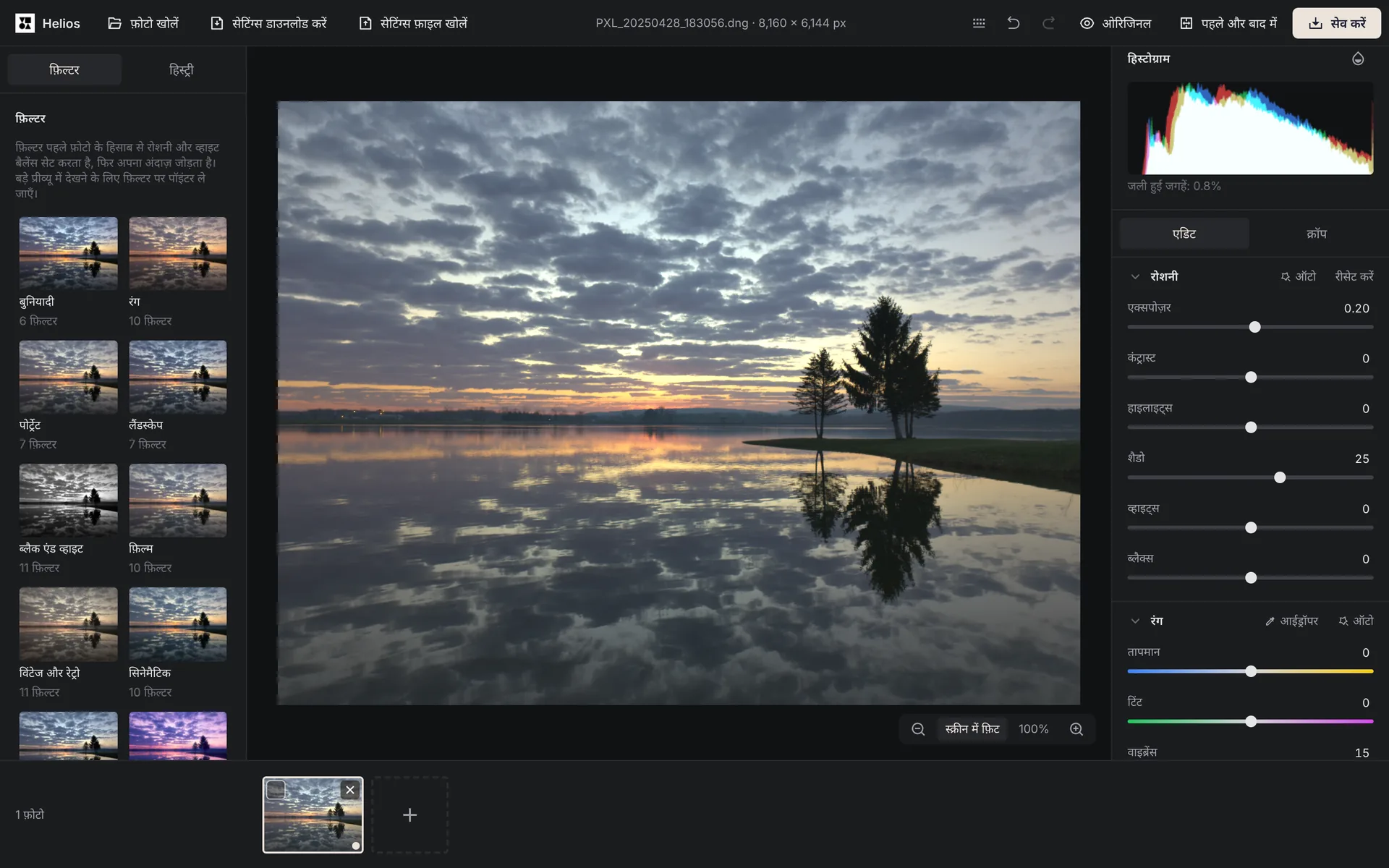
फ़ोटो लोड होते ही दाईं ओर रोशनी सेक्शन खुला होता है। सबसे आसान है ऑटो बटन से शुरुआत करना: एडिटर इस फ़ोटो के हिसाब से रोशनी सेट करता है, फिर हर स्लाइडर को अपनी पसंद से ठीक करें। यह बटन अंधेरी फ़ोटो को रोशन करता है, पर बिना जली जगहों वाली रोशन फ़ोटो को गहरा नहीं करता और ध्यान रखता है कि चमकीली जगहें न जलें।
- एक्सपोज़र पूरी फ़ोटो को एक साथ रोशन या गहरा करता है, −5 से +5 तक। जब फ़ोटो बस बहुत अंधेरी या बहुत चमकीली हो, तो सबसे पहले यही स्लाइडर इस्तेमाल करें।
- कंट्रास्ट फ़ोटो के रोशन और अंधेरे हिस्सों का अंतर बढ़ाता या घटाता है।
- हाइलाइट्स सिर्फ़ चमकीले हिस्सों पर असर करता है। बाईं ओर खींचने पर यह बाकी फ़ोटो को गहरा किए बिना चमकीले आसमान या खिड़की को गहरा करता है।
- शैडो सिर्फ़ अंधेरे हिस्सों पर असर करता है। दाईं ओर खींचने पर यह रोशनी के सामने ली गई फ़ोटो में चेहरे या इमारत को रोशन करता है।
- व्हाइट्स और ब्लैक्स फ़ोटो के सबसे रोशन और सबसे अंधेरे बिंदु तय करते हैं। जब सुधार के बाद फ़ोटो धूसर और सपाट दिखे, तब ये काम आते हैं।
इस सेक्शन के बाकी स्लाइडर −100 से +100 तक चलते हैं और सभी शून्य से शुरू होते हैं। हर स्लाइडर के पास एक नंबर फ़ील्ड है, जिसमें दशमलव के लिए बिंदु या कॉमा लगाकर सटीक मान लिखा जा सकता है। Enter लिखा हुआ मान पक्का करता है, Esc उसे रद्द करता है। सीमा से बाहर की संख्या को एडिटर नज़दीकी सीमा में बदल देता है, जैसे एक्सपोज़र फ़ील्ड में 7 बदलकर 5 हो जाता है; अक्षर या खाली फ़ील्ड पिछला मान वापस लाते हैं। स्लाइडर पर डबल-क्लिक उसे शून्य पर लौटाता है, रीसेट करें बटन पूरे सेक्शन को रीसेट करता है, और ओरिजिनल पर लौटें फ़ोटो के सभी बदलाव हटा देता है।
Helios RAW फ़ाइलें 16 बिट प्रति चैनल में खोलता है। जो सबसे चमकीली जगहें सामान्य प्रोसेसिंग में पूरी तरह सफ़ेद हो जातीं, वे तब डेटा में चमक के भंडार के रूप में बची रहती हैं, और एक्सपोज़र, हाइलाइट्स व व्हाइट्स स्लाइडर इस भंडार को काटे बिना इस्तेमाल करते हैं। इसी वजह से बाईं ओर खींचा गया हाइलाइट्स स्लाइडर उन सबसे चमकीली जगहों की डिटेल लौटा देता है जो 8 बिट में एक जैसा ग्रे धब्बा बन जातीं। यह सिर्फ़ उन जगहों पर लागू होता है जिन्हें प्रोसेसिंग के दौरान रोशनी बढ़ाने से सफ़ेद की सीमा के पार धकेला गया हो। अगर रोशनी को कैमरे के सेंसर ने ही काट दिया था, तो फ़ाइल में डिटेल नहीं है; एडिटर उसे वापस नहीं ला सकता, पर ऐसी जगहों से बैंगनी झलक हटा देता है। कम मेमोरी वाले डिवाइस पर बहुत बड़ी फ़ोटो 8 बिट प्रति चैनल में खुलती है, और एडिटर एक बार इसकी सूचना देता है। JPG, PNG, TIFF और दूसरे फ़ॉर्मैट को Helios 8 बिट प्रति चैनल में एडिट करता है।
पीली झलक कैसे हटाएँ और रंग कैसे ठीक करें?
पूरी फ़ोटो पर फैली पीली, नारंगी या नीली झलक उस रोशनी के रंग से आती है जिसमें फ़ोटो ली गई थी। कलर बैलेंस रंगों की तीव्रता, आम तौर पर लाल, हरे और नीले की, पूरी फ़ोटो में एक साथ बदलता है, ताकि खास तौर पर सफ़ेद और ग्रे जैसे न्यूट्रल रंग सही दिखें[4]। रंग सेक्शन में यह तीन तरह से किया जाता है:
- ऑटो बटन इस फ़ोटो के हिसाब से व्हाइट बैलेंस सेट करता है; अगर फ़ोटो में कोई तेज़ रंग हावी है, जैसे लकड़ी का भूरा या सूर्यास्त का नारंगी, तो यह उस रंग का ज़्यादातर हिस्सा बचाए रखता है।
- आईड्रॉपर: इस पर क्लिक करें, फिर फ़ोटो में किसी ऐसी चीज़ पर जो सच में सफ़ेद या ग्रे है, जैसे कागज़, दीवार या बादल। एडिटर झलक हटा देता है; Esc की आईड्रॉपर खत्म करती है। अगर चुनी गई जगह बहुत अंधेरी या जली हुई है, तो एडिटर किसी दूसरी हल्की ग्रे जगह पर क्लिक करने को कहता है।
- तापमान और टिंट स्लाइडर: तापमान रंगों को नीले और पीले के बीच खिसकाता है, और टिंट हरे और मैजेंटा के बीच।
वाइब्रेंस और सैचुरेशन स्लाइडर रंगों की तीव्रता बदलते हैं। सैचुरेशन सभी रंगों को बराबर बढ़ाता है। वाइब्रेंस फीके रंगों को पहले से गहरे रंगों से ज़्यादा बढ़ाता है और त्वचा के रंगों को कम, इसलिए चेहरे नेचुरल रहते हैं।
सिर्फ़ एक रंग कैसे बदलें या फ़ोटो को ब्लैक एंड व्हाइट कैसे बनाएँ?
कलर मिक्सर सिर्फ़ चुना गया रंग बदलता है और फ़ोटो के बाकी हिस्से को नहीं छूता। सेक्शन के ऊपर चुनें कि क्या बदलना है: ह्यू रंग की छटा खिसकाता है, सैचुरेशन उसकी तीव्रता बदलता है और चमक उसे हल्का या गहरा करती है। नीचे आठ स्लाइडर हैं, हर रंग की पट्टी के लिए एक: लाल, नारंगी, पीला, हरा, फ़िरोज़ी, नीला, बैंगनी और मैजेंटा। आसमान को और गहरा नीला करने के लिए चमक चुनें और नीला स्लाइडर बाईं ओर खींचें। घास को कम चटक करने के लिए सैचुरेशन चुनें और हरा बाईं ओर खींचें।
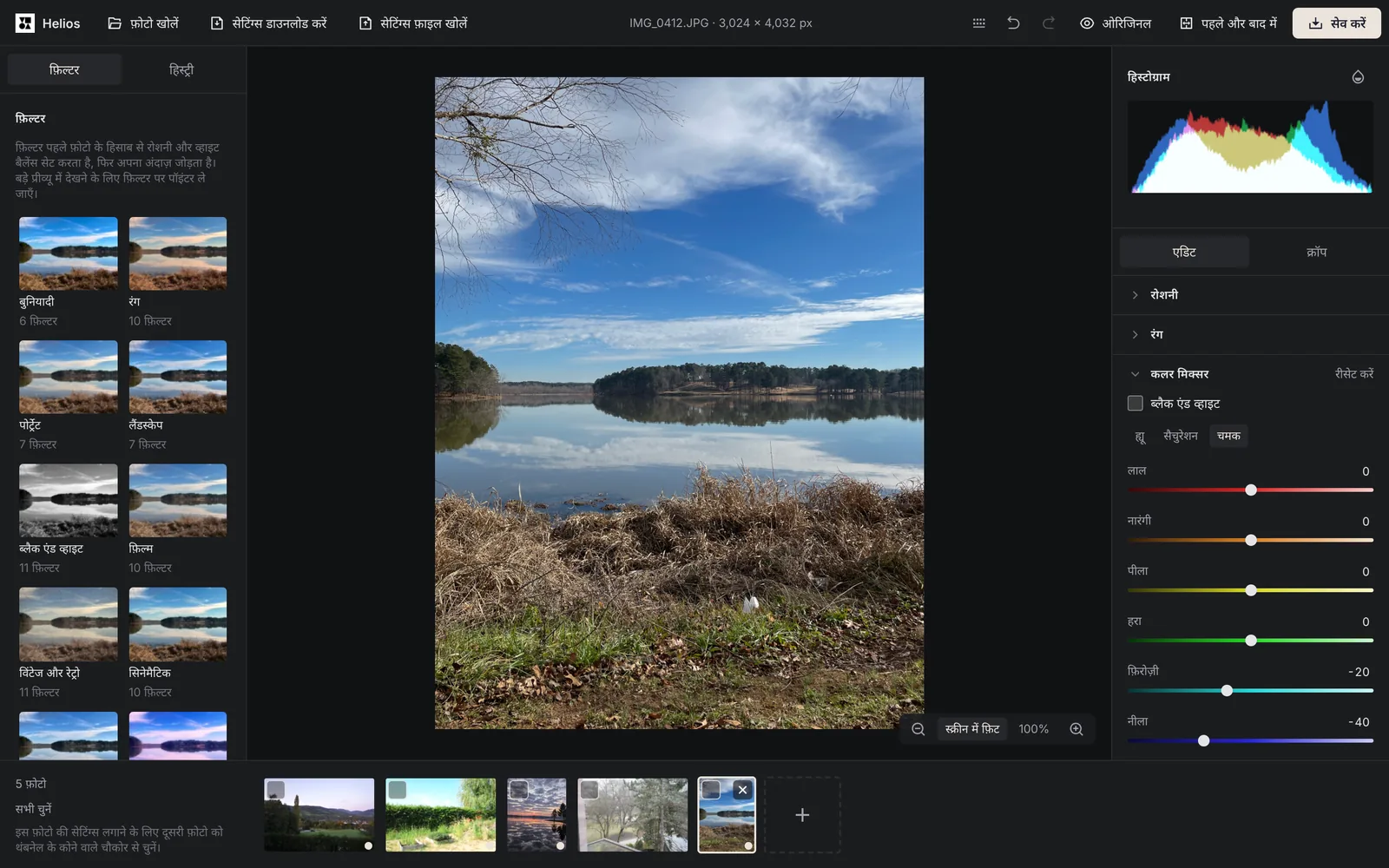
इसी सेक्शन का ब्लैक एंड व्हाइट स्विच फ़ोटो को ब्लैक एंड व्हाइट बना देता है। तब चमक वाले स्लाइडर तय करते हैं कि हर रंग कितना हल्का निकलेगा: गहरी की गई नीली पट्टी से आसमान गहरा होता है, और रोशन की गई नारंगी पट्टी से पोर्ट्रेट में त्वचा हल्की होती है।
फ़ोटो को शार्प कैसे करें और नॉइज़ कैसे कम करें?
डिटेल सेक्शन में चार स्लाइडर हैं। शार्पनिंग किनारों को उभारता है, और नॉइज़ रिडक्शन कम रोशनी में ली गई फ़ोटो के बारीक दानों को चिकना करता है; दोनों 0 से 100 तक काम करते हैं। टेक्सचर त्वचा, कपड़े या पेड़ की छाल जैसी बारीक डिटेल को उभारता या नरम करता है। क्लैरिटी मिडटोन में बड़ी आकृतियों का कंट्रास्ट बदलती है, इसलिए फ़ोटो ज़्यादा उभरी हुई या ज़्यादा नरम दिखती है।
शार्पनिंग और नॉइज़ रिडक्शन ओरिजिनल के पिक्सेल पर काम करते हैं, इसलिए पूरी फ़ोटो के छोटे प्रीव्यू में ये सेव की गई फ़ाइल से अलग दिखते हैं। इनका असर 100% ज़ूम पर सबसे अच्छी तरह परखा जाता है, जहाँ फ़ोटो का एक पिक्सेल स्क्रीन के एक पिक्सेल पर होता है।
ज़ूम के बटन फ़ोटो के दाएँ निचले कोने में हैं। स्क्रीन में फ़िट पूरी फ़ोटो स्क्रीन पर दिखाता है, और 100% पूरे रेज़ोल्यूशन के असली पिक्सेल। Z की इन दोनों व्यू के बीच बदलती है। ज़ूम इन और ज़ूम आउट बटन और + व - की ज़ूम को एक कदम बदलते हैं: 25%, 50%, 100%, 200%, 400% या 800%। माउस से यह और तेज़ है: फ़ोटो पर क्लिक करने से पूरी फ़ोटो और क्लिक की जगह पर 100% ज़ूम के बीच बदलाव होता है, और खींचने से ज़ूम की हुई फ़ोटो खिसकती है। Ctrl (Mac पर Cmd) दबाकर माउस का व्हील घुमाने और टचपैड पर दो उँगलियाँ फैलाने से कर्सर के नीचे ज़ूम होता है; सिर्फ़ व्हील या टचपैड पर दो उँगलियों से स्क्रॉल करने से ज़ूम की हुई फ़ोटो खिसकती है। 100% पर प्रीव्यू सेव की गई फ़ाइल से मेल खाता है: हमारा ऑटोमैटिक टेस्ट अलग-अलग सेटिंग्स पर, 16 बिट में खुली RAW फ़ाइलों पर भी, दोनों की पिक्सेल-दर-पिक्सेल तुलना करता है और चमक के 255 संभव स्तरों में से 2 से ज़्यादा का अंतर नहीं पाता। फ़ोटो घुमाने के बाद तीखे किनारों पर अंतर 3 स्तर तक बढ़ जाता है।
विनेट, ग्रेन या फ़िल्म जैसा रंग कैसे जोड़ें?
इफ़ेक्ट सेक्शन का विनेट स्लाइडर बाईं ओर खींचने पर फ़्रेम के किनारों को गहरा करता है और दाईं ओर खींचने पर रोशन। किनारे गहरे होने पर नज़र फ़ोटो के बीच में टिकती है। विनेट चालू होने पर साइज़, किनारे की नरमी, गोलाई, क्षैतिज स्थिति और लंबवत स्थिति स्लाइडर भी दिखते हैं। विनेट का केंद्र फ़ोटो पर विनेट का केंद्र बिंदु खींचकर या कीबोर्ड की ऐरो की से भी खिसकाया जा सकता है। इसी सेक्शन का ग्रेन स्लाइडर फ़िल्म से बने प्रिंट जैसा बारीक ग्रेन जोड़ता है।
कलर ग्रेडिंग सेक्शन फ़ोटो की चमक बदले बिना शैडो और हाइलाइट्स को रंग देता है। शैडो का रंग और हाइलाइट्स का रंग स्लाइडर से रंग चुना जाता है, और शैडो का सैचुरेशन व हाइलाइट्स का सैचुरेशन से उसकी तीव्रता; बैलेंस शैडो और हाइलाइट्स के बीच की सीमा खिसकाता है। शुरुआत में शैडो का रंग ठंडे नीले पर और हाइलाइट्स का रंग गर्म नारंगी पर होता है, इसलिए ठंडे शैडो और गर्म हाइलाइट्स वाले सिनेमाई कंट्रास्ट के लिए दोनों सैचुरेशन बढ़ाना काफ़ी है। शैडो का रंग त्वचा को कम रंगता है, इसलिए छाया में चेहरे का रंग पृष्ठभूमि से कम बदलता है।
फ़ोटो को क्रॉप और सीधा कैसे करें?
क्रॉप फ़्रेम हमेशा पूरी तरह फ़ोटो के अंदर रहता है, इसलिए सीधा करने पर कोने खाली नहीं छूटते। क्रॉप के बदलाव भी बाकी बदलावों की तरह पहले जैसे किए जा सकते हैं।
1. क्रॉप मोड में जाएँ
दाईं ओर के सेक्शन के ऊपर क्रॉप पर क्लिक करें या C की दबाएँ। फ़ोटो पर कोनों और किनारों पर हैंडल वाला एक फ़्रेम दिखता है।2. रेशियो चुनें
आस्पेक्ट रेशियो के नीचे फ़्री, ओरिजिनल, 1:1, 4:5, 3:2 या 16:9 पर क्लिक करें। उसके बगल का आइकन, यानी वर्टिकल और हॉरिज़ॉन्टल बदलें बटन, फ़्रेम को घुमाता है, जैसे 3:2 को 2:3 बना देता है।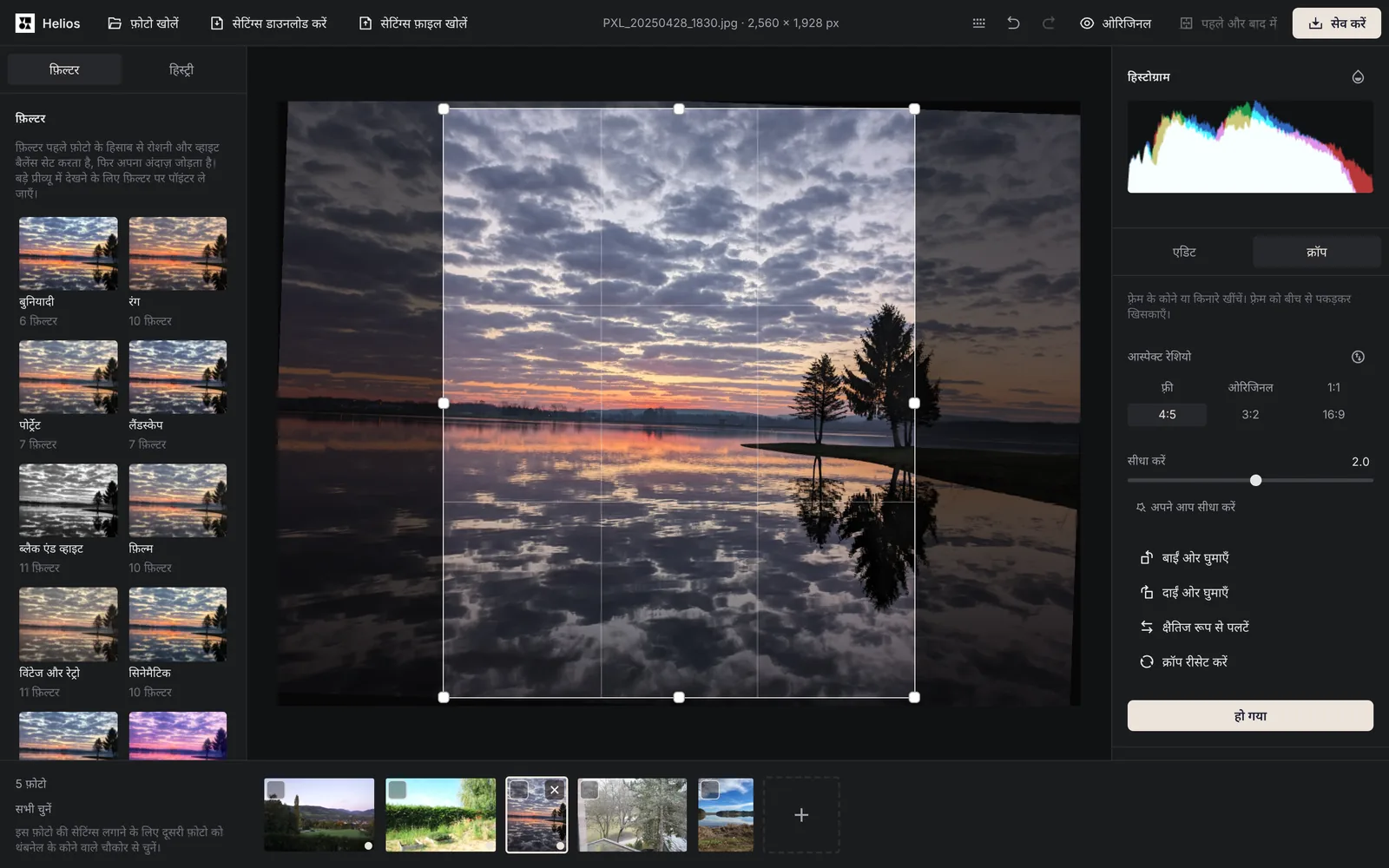
झील की फ़ोटो पर 4:5 रेशियो का क्रॉप फ़्रेम है, और सीधा करें स्लाइडर फ़ोटो को 2° घुमाता है। फ़्रेम को क्षैतिज और लंबवत तीन हिस्सों में बाँटने वाली ग्रिड क्षितिज और पेड़ों को सही जगह रखने में मदद करती है। स्क्रीनशॉट: Arteon, फ़ोटो: raw.pixls.us, CC0 3. फ़्रेम सेट करें
फ़्रेम के कोने या किनारे खींचें, और पूरे फ़्रेम को खिसकाने के लिए उसे बीच से पकड़ें। फ़्रेम को कीबोर्ड की ऐरो की से भी खिसकाया जा सकता है।4. क्षितिज सीधा करें
सीधा करें स्लाइडर फ़ोटो को दोनों दिशाओं में 45° तक घुमाता है। अपने आप सीधा करें बटन फ़ोटो में क्षितिज या खड़े किनारे ढूँढकर एक कोण सुझाता है, जिसे बाद में स्लाइडर से ठीक किया जा सकता है। अगर ये नहीं दिखते, तो एडिटर कोण स्लाइडर से सेट करने को कहता है।5. घुमाएँ, पलटें और पक्का करें
बाईं ओर घुमाएँ और दाईं ओर घुमाएँ फ़ोटो को 90° घुमाते हैं, और क्षैतिज रूप से पलटें उसे आईने की तरह उलट देता है। क्रॉप रीसेट करें पूरी फ़ोटो पर लौटाता है, और हो गया या Enter की क्रॉप पक्का करती है।
कैसे जाँचें कि फ़ोटो जली हुई तो नहीं है?
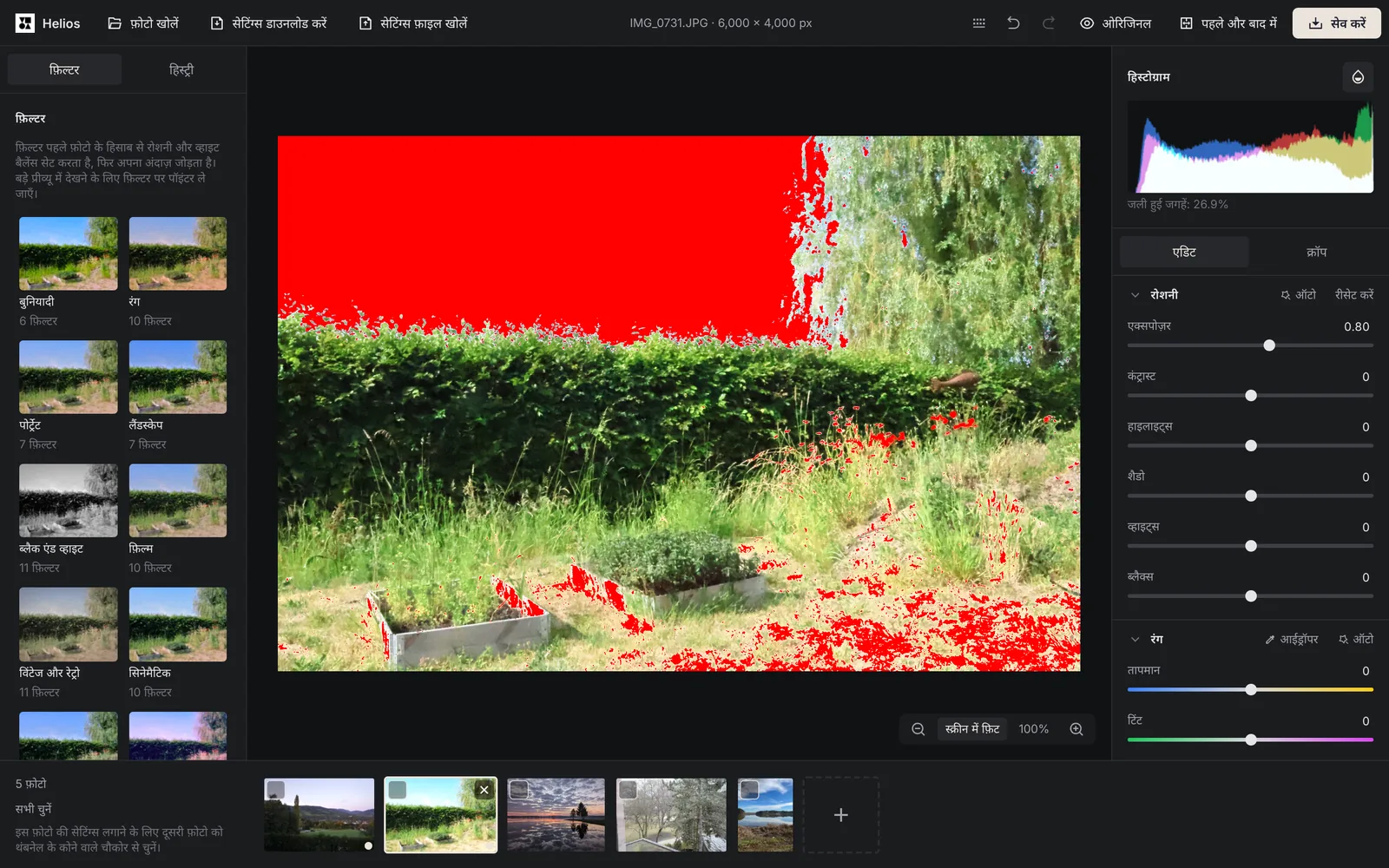
दाईं ओर के सेक्शन के ऊपर हिस्टोग्राम है, जो दिखाता है कि हर चमक वाले कितने पिक्सेल हैं, सबसे अंधेरे (बाएँ) से सबसे रोशन (दाएँ) तक। स्लाइडर की हर हलचल के साथ यह तुरंत बदलता है। जब फ़ोटो का कम से कम 0.1% हिस्सा जल जाता है, यानी वहाँ कम से कम एक रंग अपने अधिकतम मान पर पहुँचकर डिटेल खो देता है, तब हिस्टोग्राम के नीचे लिखा आता है, जैसे जली हुई जगहें: 2.4%।
जली हुई जगहें दिखाएँ बटन (J की), जो हिस्टोग्राम शब्द के बगल का आइकन है, जली हुई जगहों को लाल और पूरी तरह काली जगहों को नीले रंग से दिखाता है। इससे फ़ोटो रोशन करने के बाद तुरंत दिख जाता है कि बादलों या सफ़ेद कमीज़ की डिटेल खोई या नहीं। नतीजे की ओरिजिनल से तुलना करने के लिए ऊपर की पट्टी में ओरिजिनल बटन या \ की दबाकर रखें; छोड़ने पर आपका वर्शन वापस आ जाता है।
सुधार से पहले और बाद की फ़ोटो की तुलना कैसे करें?
ऊपर की पट्टी में ओरिजिनल बटन के बगल में पहले और बाद में पर क्लिक करें या Y की दबाएँ। प्रीव्यू पर एक खड़ी रेखा दिखती है: उसके बाईं ओर बिना बदलाव वाली फ़ोटो, दाईं ओर आपके सुधारों वाली फ़ोटो। ऊपरी कोनों में पहले और बाद में लेबल होते हैं।
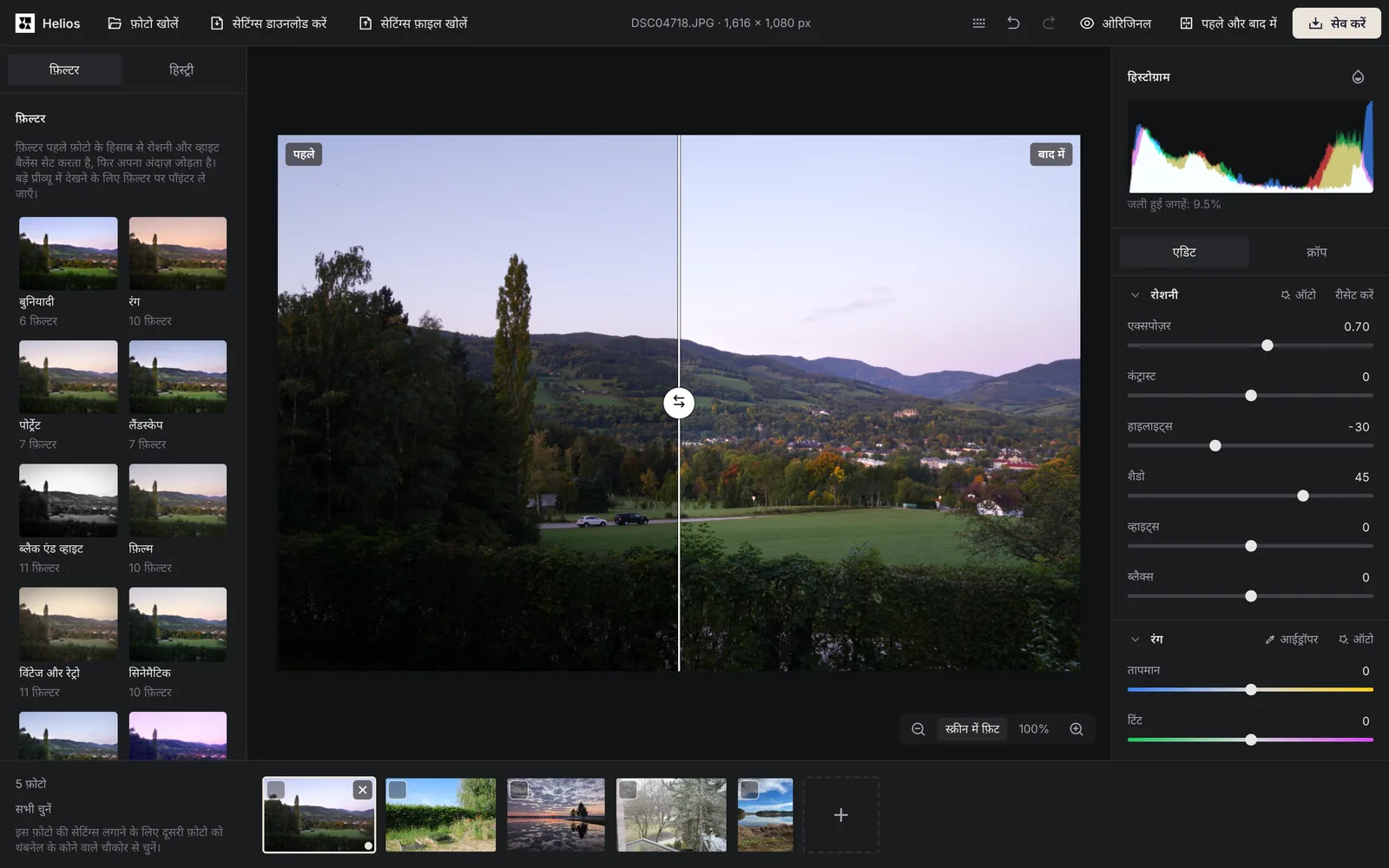
रेखा को माउस या उँगली से खींचा जाता है। कीबोर्ड से Tab की से रेखा के हैंडल, यानी पहले और बाद का डिवाइडर स्लाइडर पर जाएँ और ऐरो की से रेखा खिसकाएँ; उस समय ऐरो की फ़ोटो नहीं बदलतीं। फ़ोटो ज़ूम करने, खिसकाने या अगली फ़ोटो पर जाने पर, चाहे हॉरिज़ॉन्टल से वर्टिकल फ़ोटो पर ही क्यों न जाएँ, रेखा स्क्रीन पर उसी जगह रहती है। रेखा के दोनों ओर क्रॉप और सीधा करना एक जैसा रहता है।
क्रॉप मोड में तुलना बंद रहती है: बटन काम नहीं करता और Y की कुछ नहीं करती। एडिटिंग पर लौटने पर रेखा फिर दिखती है। तुलना चालू होने पर भी दबाकर रखा गया ओरिजिनल पूरी फ़ोटो बिना बदलाव के दिखाता है; तुलना पहले और बाद में पर फिर से क्लिक करके या Y की से बंद होती है। तुलना फ़ोटो में कुछ नहीं बदलती, इसलिए सेव की गई फ़ाइल और हिस्टोग्राम उस पर ध्यान नहीं देते। इसी वजह से यह उस टैब में भी काम करती है जो दूसरे टैब में खुले काम को सिर्फ़ देख रहा है।
640 px से संकरी स्क्रीन पर ओरिजिनल, पहले और बाद में और सेव करें बटन सिर्फ़ आइकन के रूप में दिखते हैं, इसलिए ऊपर की पट्टी 360 px चौड़ाई से ही बिना स्क्रॉल के समा जाती है। स्क्रीन रीडर बटनों के नाम पढ़ता है।
बदलाव को पहले जैसा कैसे करें?
ऊपर की पट्टी का पहले जैसा करें बटन या Ctrl+Z आखिरी बदलाव हटाता है, और फिर से करें या Ctrl+Shift+Z (या Ctrl+Y) उसे वापस लाता है।
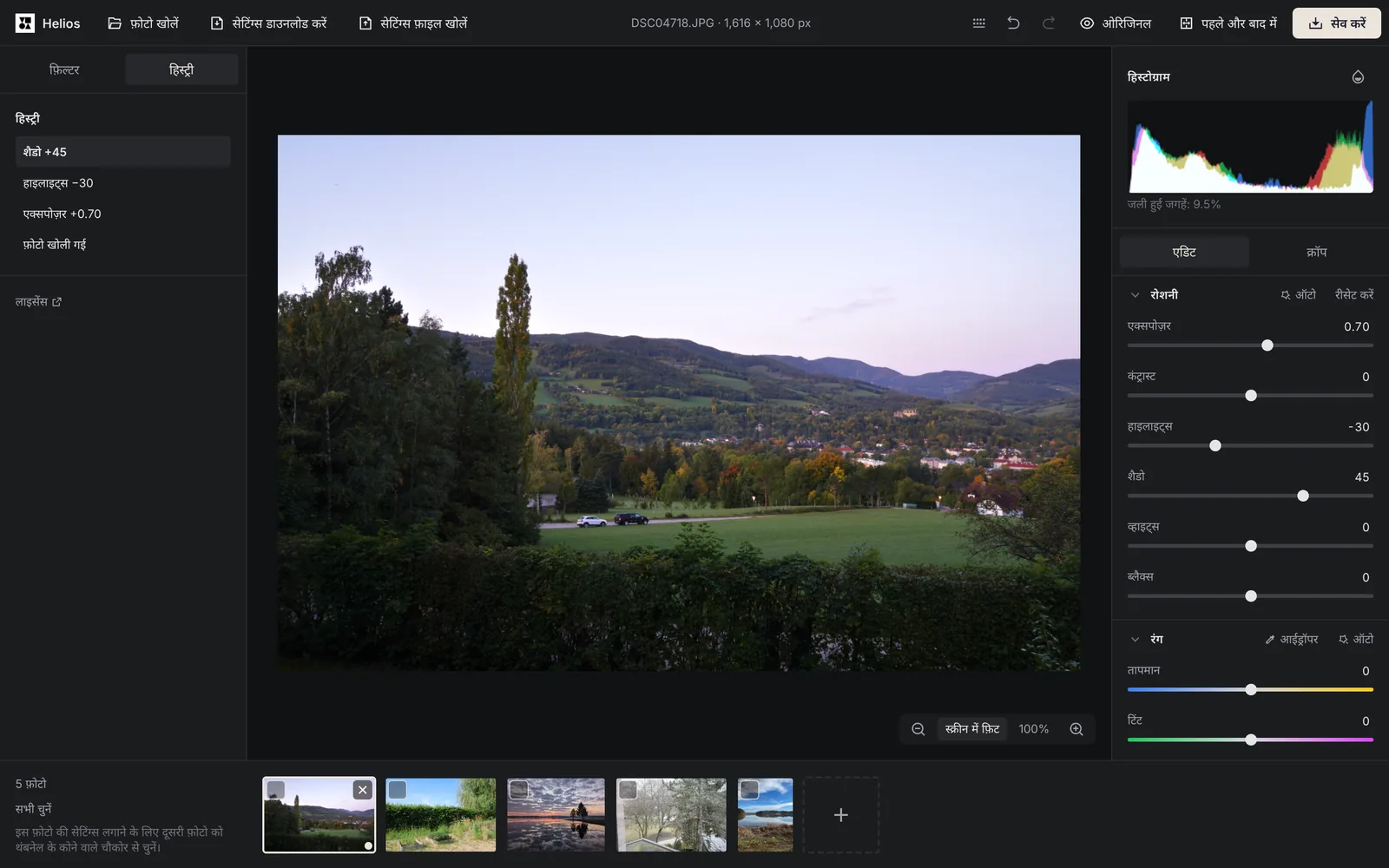
बाईं ओर फ़िल्टर टैब के बगल में हिस्ट्री पैनल हर कदम को समझने लायक नाम से दिखाता है, सबसे नया सबसे ऊपर, जैसे एक्सपोज़र +0.50, क्रॉप या फ़िल्टर: गर्मी। किसी भी कदम पर क्लिक करने से फ़ोटो उस समय की हालत में लौट आती है। एक ही स्लाइडर की 1.5 सेकंड के भीतर लगातार हलचलें एक कदम में जुड़ जाती हैं, इसलिए हिस्ट्री छोटे-छोटे सुधारों से नहीं भरती। हिस्ट्री 200 कदम रखती है, और टैब बंद करने के बाद ज़्यादा से ज़्यादा 100 बचते हैं: पहला कदम फ़ोटो खोली गई और आखिरी 99 कदम।
फ़िल्टर कैसे लगाएँ और अपना फ़िल्टर कैसे सेव करें?
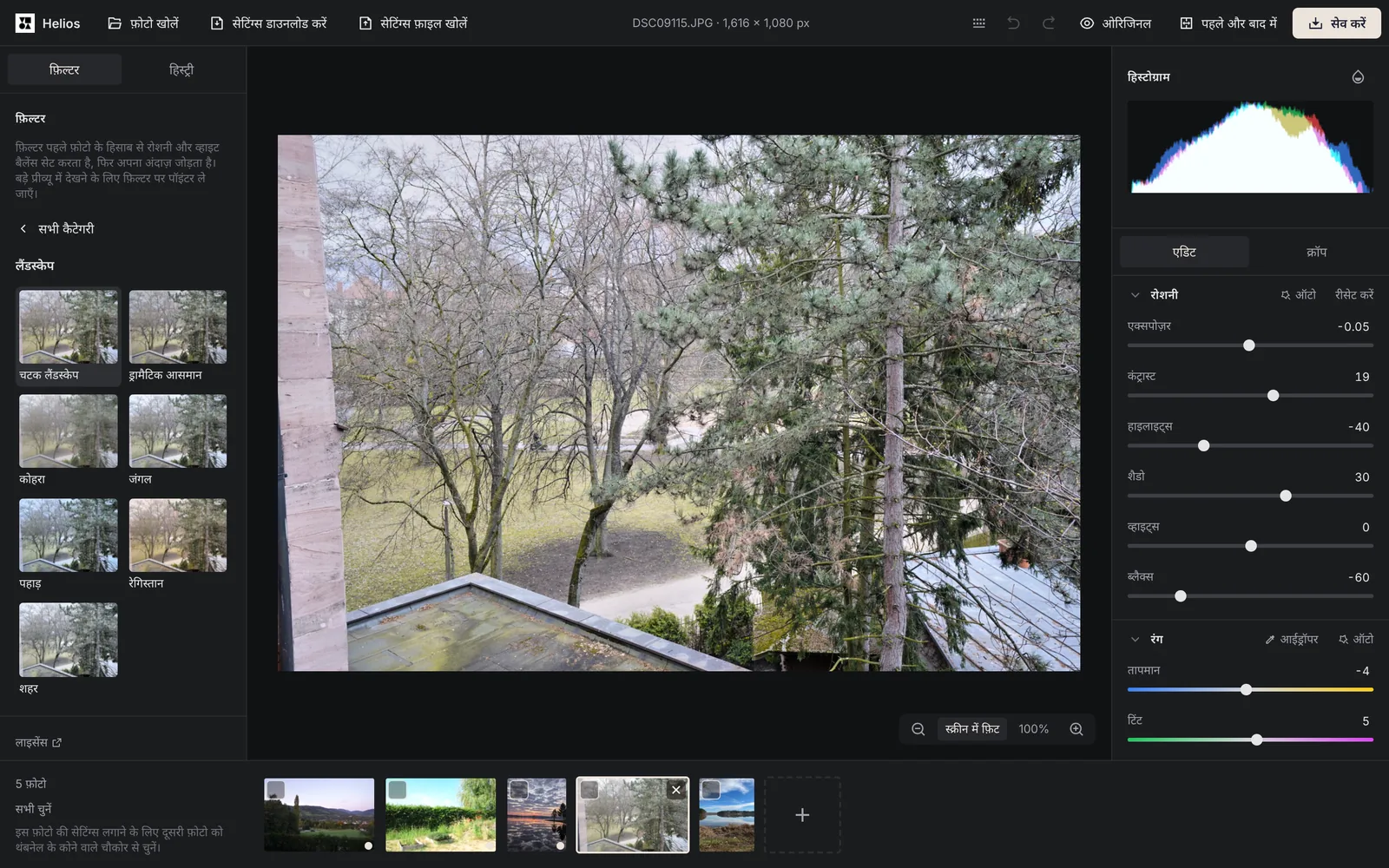
बाईं ओर के फ़िल्टर पैनल में बारह कैटेगरी में 100 फ़िल्टर हैं: बुनियादी (6), रंग (10), पोर्ट्रेट (7), लैंडस्केप (7), ब्लैक एंड व्हाइट (11), फ़िल्म (10), विंटेज और रेट्रो (11), सिनेमैटिक (10), रात और शहर (5), नियॉन और फ़्यूचरिस्टिक (10), आर्टिस्टिक (8) और ड्रीमी (5)। हर कैटेगरी की एक टाइल है, जिसका थंबनेल आपकी फ़ोटो को उस कैटेगरी के किसी फ़िल्टर के साथ दिखाता है। टाइल पर क्लिक करने से कैटेगरी खुलती है, और सभी कैटेगरी बटन या Esc की सूची पर लौटाती है। फ़िल्टर के थंबनेल आपकी अपनी फ़ोटो से बनते हैं; किसी फ़िल्टर पर पॉइंटर ले जाने से वह बड़े प्रीव्यू में दिखता है, पर कुछ नहीं बदलता। क्लिक करने से फ़िल्टर लगता है। हर फ़िल्टर पहले रोशनी और रंग सेक्शन के ऑटो बटन की तरह रोशनी और व्हाइट बैलेंस सेट करता है, फिर अपना अंदाज़ जोड़ता है। अगर कोई तैयार फ़िल्टर फ़ोटो का कुछ हिस्सा जला देता, तो एडिटर व्हाइट्स स्लाइडर को, और ज़रूरत हो तो एक्सपोज़र को भी, उतना ही बाईं ओर खींचता है जितना ज़रूरी हो। फ़िल्टर की तीव्रता स्लाइडर फ़िल्टर को 0% से 150% तक कमज़ोर या तेज़ करता है।
नियॉन और फ़्यूचरिस्टिक और आर्टिस्टिक कैटेगरी के फ़िल्टर फ़ोटो का रूप काफ़ी बदल देते हैं। इनमें से कुछ, और दूसरी कैटेगरी के कुछ फ़िल्टर, ऐसा इफ़ेक्ट जोड़ते हैं जो स्लाइडर से सेट नहीं होता: जैसे थर्मल कैमरे की तरह रंग बदलना, चमकीली जगहों के चारों ओर चमक जोड़ना, किनारों पर लाल और नीली धारियाँ, या पुराने टीवी स्क्रीन जैसी आड़ी लाइनें। तब कलर ग्रेडिंग सेक्शन में इस इफ़ेक्ट के बारे में एक नोट दिखता है, और उस सेक्शन का रीसेट करें बटन इसे कलर ग्रेडिंग के साथ हटा देता है।
अपना लुक मौजूदा लुक को फ़िल्टर के रूप में सेव करें बटन से सेव होता है। नया फ़िल्टर विंडो खुलती है: फ़िल्टर का नाम फ़ील्ड में नाम लिखें और फ़िल्टर सेव करें पर क्लिक करें। फ़िल्टर रोशनी, रंग, टेक्सचर और क्लैरिटी स्लाइडर, कलर ग्रेडिंग, इफ़ेक्ट और कलर मिक्सर याद रखता है; शार्पनिंग, नॉइज़ रिडक्शन और क्रॉप हर फ़ोटो के अलग रहते हैं। आपके अपने फ़िल्टर मेरे फ़िल्टर कैटेगरी में रहते हैं, और फ़िल्टर के बगल का कूड़ेदान आइकन (… फ़िल्टर हटाएँ) उसे सूची से हटा देता है। मेरे फ़िल्टर डाउनलोड करें बटन फ़िल्टरों को एक फ़ाइल में सेव करता है, और फ़ाइल से फ़िल्टर खोलें उन्हें दूसरे कंप्यूटर या ब्राउज़र में वापस लाता है। प्राइवेट विंडो बंद होने पर वेबसाइटों का डेटा मिटा देती है, इसलिए उसमें सेव किया गया फ़िल्टर, अगर पहले फ़ाइल में डाउनलोड न किया जाए, तो विंडो के साथ खो जाता है।
कई फ़ोटो एक साथ कैसे एडिट करें?
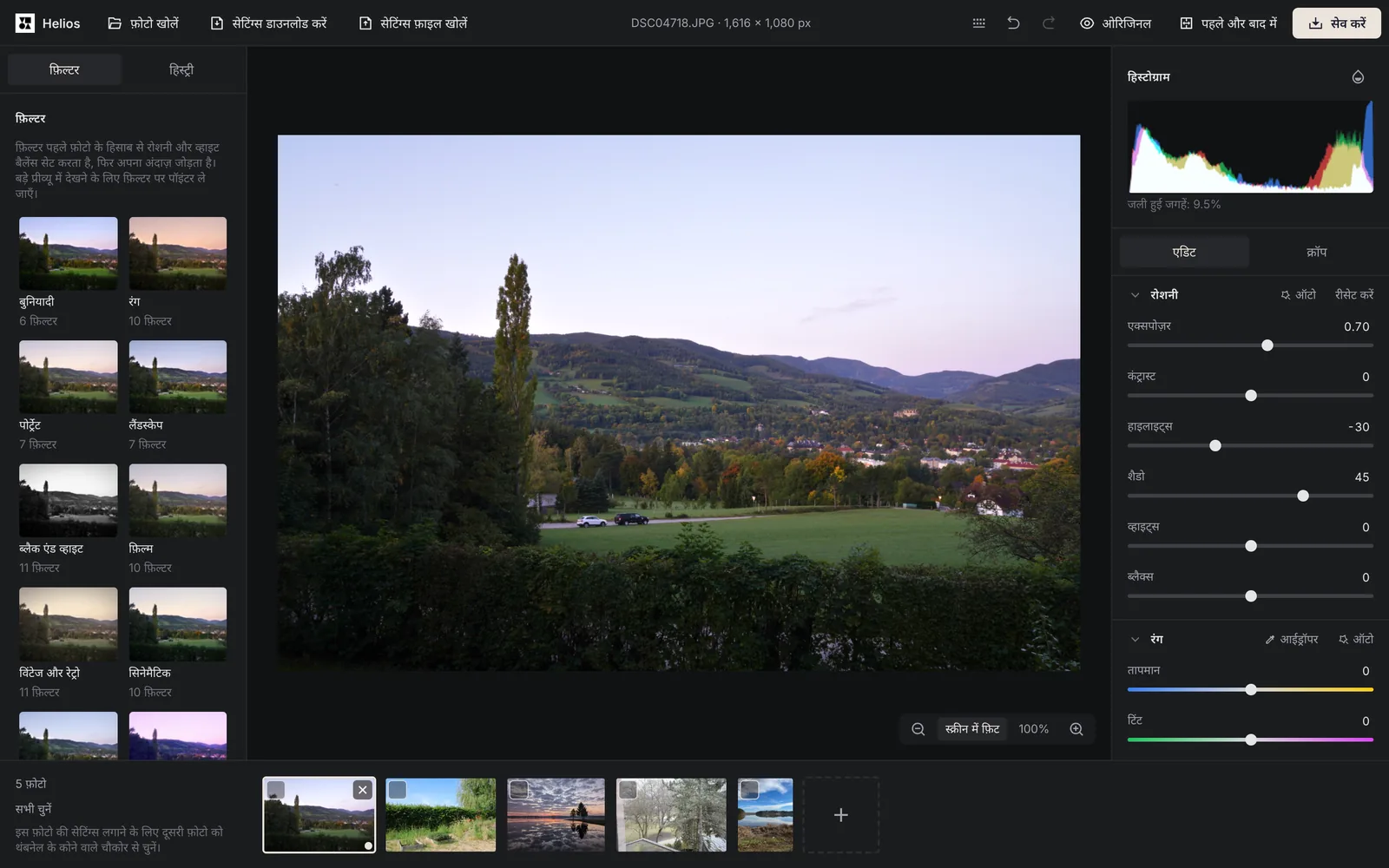
एक फ़ोटो की सेटिंग्स जितनी चाहें उतनी दूसरी फ़ोटो पर ले जाई जा सकती हैं। यह एक ही शूट की सीरीज़ के लिए काम आता है, जैसे शादी या कोई ट्रिप। अगर सेटिंग्स सिर्फ़ एक फ़ोटो पर ले जानी हैं, तो दाएँ पैनल के नीचे सेटिंग्स कॉपी करें (Ctrl+C) पर क्लिक करें, दूसरी फ़ोटो पर जाएँ और सेटिंग्स पेस्ट करें (Ctrl+V) पर क्लिक करें। पेस्ट करने से फ़ोटो का पूरा लुक जाता है, यानी रोशनी, रंग, डिटेल, कलर ग्रेडिंग, इफ़ेक्ट और कलर मिक्सर; क्रॉप हर फ़ोटो पर अपना रहता है।
1. सीरीज़ की एक फ़ोटो ठीक करें
पूरी सीरीज़ खोलें, नीचे की पट्टी में वह फ़ोटो चुनें जो शूट को सबसे अच्छी तरह दिखाती है और उसे ठीक करें। कीबोर्ड की बाईं और दाईं ऐरो की फ़ोटो के बीच बदलती हैं।2. बाकी फ़ोटो चुनें
हर उस फ़ोटो के थंबनेल के कोने वाले चौकोर पर क्लिक करें जिसे ये सेटिंग्स मिलनी हैं, या सभी चुनें पर क्लिक करें। चुनाव हटाएँ चुनाव साफ़ करता है।3. चुनें कि क्या ले जाना है
चुनी गई फ़ोटो पर सेटिंग्स लगाएँ पर क्लिक करें। कौन-सी सेटिंग्स लगानी हैं? विंडो में क्रॉप और घुमाव को छोड़कर सभी ग्रुप पहले से चुने होते हैं। क्रॉप को खुद जोड़ा जा सकता है, पर जैसा विंडो भी याद दिलाती है, क्रॉप सिर्फ़ उन्हीं फ़ोटो पर ठीक बैठता है जिनका रेशियो और कंपोज़िशन एक जैसा हो।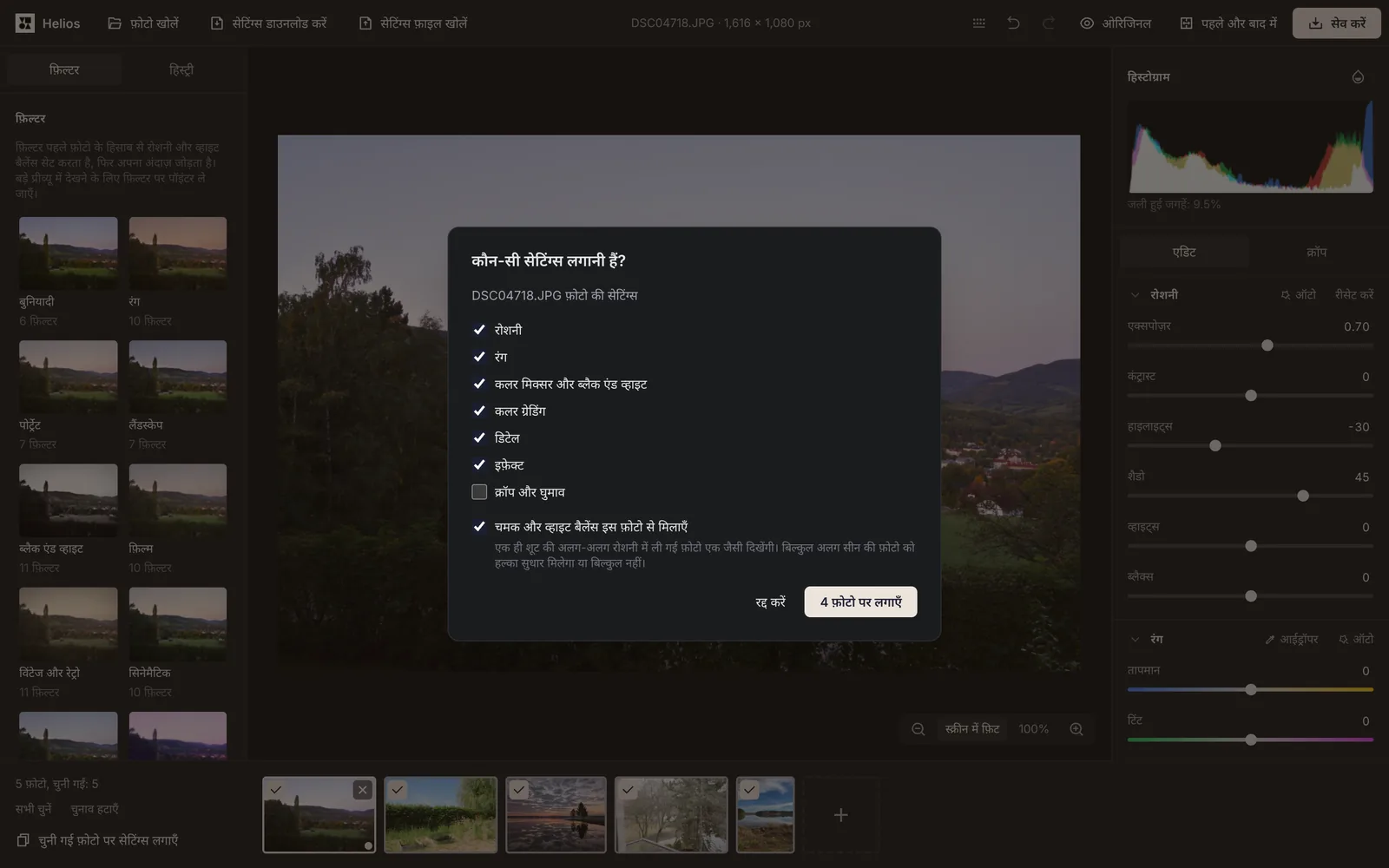
विंडो में चमक और व्हाइट बैलेंस इस फ़ोटो से मिलाएँ विकल्प और क्रॉप और घुमाव को छोड़कर सभी ग्रुप चुने हुए हैं। नीचे पाँच फ़ोटो चुनी गई हैं, इसलिए 4 फ़ोटो पर लगाएँ बटन DSC04718.JPG फ़ोटो की सेटिंग्स बाकी चार पर ले जाएगा। स्क्रीनशॉट: Arteon, फ़ोटो: raw.pixls.us, CC0 4. सीरीज़ की चमक बराबर करें
चमक और व्हाइट बैलेंस इस फ़ोटो से मिलाएँ विकल्प को चुना रहने दें। तब एक ही शूट की अलग-अलग रोशनी में ली गई फ़ोटो एक जैसी निकलती हैं, और बिल्कुल अलग सीन की फ़ोटो को हल्का सुधार मिलता है या बिल्कुल नहीं। RAW के अलावा दूसरे फ़ॉर्मैट, यानी JPG, HEIC, TIFF वगैरह में एडिटर कैमरे के दर्ज किए शटर स्पीड, अपर्चर और ISO से निकलने वाले एक्सपोज़र के अंतर को भी गिनता है। यह विकल्प तब काम करता है जब रोशनी या रंग ले जाया जाए।5. लगाएँ और सीरीज़ सेव करें
फ़ोटो की संख्या वाले बटन पर क्लिक करें, जैसे 12 फ़ोटो पर लगाएँ। इसके बाद भी हर फ़ोटो को अलग से ठीक किया जा सकता है, और सेव विंडो में चुनी गई या सभी चुनकर पूरी सीरीज़ एक ZIP फ़ाइल में सेव होती है।
ईमेल, वेबसाइट या प्रिंट के लिए फ़ोटो कैसे सेव करें?
| किसलिए | साइज़ और क्वालिटी | कब चुनें |
|---|---|---|
| पूरी क्वालिटी | फ़ोटो पूरे रेज़ोल्यूशन में 95% क्वालिटी के साथ सेव होती है। | आर्काइव, प्रिंट के लिए और तब, जब फ़ाइल को आगे भी एडिट करना हो। |
| वेब और ईमेल | फ़ोटो की लंबी साइड 2048 px होती है, क्वालिटी 85%। | जब फ़ोटो ईमेल से भेजनी हो या वेबसाइट पर लगानी हो। 24 मेगापिक्सेल कैमरे की फ़ोटो (6,000 × 4,000 px) 2048 × 1365 px तक छोटी करने पर 8 गुना से ज़्यादा कम पिक्सेल वाली हो जाती है, इसलिए फ़ाइल काफ़ी हल्की बनती है। |
| सोशल मीडिया | फ़ोटो की चौड़ाई 1080 px होती है, क्वालिटी 90%। | सोशल मीडिया की पोस्ट और स्टोरी के लिए। |
| अपनी सेटिंग्स | क्वालिटी 50% से 100% तक, और साइज़ पूरा रेज़ोल्यूशन, लंबी साइड, पिक्सेल या चौड़ाई, पिक्सेल के रूप में तय होता है। | जब कोई खास साइज़ या छोटी फ़ाइल चाहिए। |
फ़ोटो किस फ़ॉर्मैट में सेव करें?
| फ़ॉर्मैट | क्या मिलता है |
|---|---|
| JPG | सबसे आम फ़ाइल, जिसे हर प्रोग्राम खोलता है और जो कैमरे का डेटा रखती है। यह छोटी है, पर क्वालिटी थोड़ी घटती है, और पारदर्शी बैकग्राउंड सफ़ेद हो जाता है। |
| PNG | बिना क्वालिटी घटे एक बड़ी फ़ाइल, जो पारदर्शिता और कैमरे का डेटा रखती है। |
| WebP | मिलती-जुलती क्वालिटी पर JPG से छोटी फ़ाइल, जो पारदर्शिता और कैमरे का डेटा रखती है। हर पुराना प्रोग्राम इसे नहीं खोलता। |
| AVIF | अच्छी क्वालिटी पर सबसे छोटी फ़ाइल, जो पारदर्शिता और कैमरे का डेटा रखती है। सेव होने में ज़्यादा समय लगता है और हर प्रोग्राम इसे नहीं खोलता। |
| TIFF | प्रिंट और आर्काइव के लिए बिना क्वालिटी घटे LZW से कंप्रेस्ड फ़ाइल, जो पारदर्शिता और कैमरे का डेटा रखती है। |
| BMP | बिना कंप्रेशन की बहुत बड़ी फ़ाइल, बिना कैमरे के डेटा के; पारदर्शी बैकग्राउंड सफ़ेद हो जाता है। |
| GIF | ज़्यादा से ज़्यादा 256 रंग, इसलिए फ़ोटो के नरम बदलाव खो जाते हैं। फ़ाइल में कैमरे का डेटा नहीं होता। |
आपकी फ़ाइल, कैमरे के डेटा और लोकेशन का क्या होता है?
आपकी फ़ोटो ब्राउज़र से बाहर नहीं जातीं। Helios उन्हें आपके डिवाइस पर ही खोलता, एडिट करता और सेव करता है; कोई भी फ़ाइल, एक पल के लिए भी, सर्वर पर नहीं जाती।
कैमरा और फ़ोन फ़ोटो में Exif डेटा लिखते हैं: कैमरे का मॉडल और कंपनी, हर फ़ोटो के साथ बदलने वाली सेटिंग्स जैसे अपर्चर, शटर स्पीड और ISO, और तारीख व समय[5]। GPS रिसीवर वाले कई कैमरे और फ़ोन फ़ोटो लेते समय Exif में लोकेशन भी लिख देते हैं[5]। सेव विंडो का कैमरे का डेटा रखें (लोकेशन के बिना) विकल्प शुरू से चालू रहता है। यह कैमरे का मॉडल, लेंस, तारीख और शूटिंग सेटिंग्स नई फ़ाइल में ले जाता है, जबकि GPS लोकेशन, कैमरे और लेंस के सीरियल नंबर और कैमरा कंपनी का लिखा डेटा (MakerNote) हमेशा हटा देता है। यह विकल्प बंद करने पर सेव की गई फ़ाइल में न कैमरे का डेटा होगा, न GPS लोकेशन।
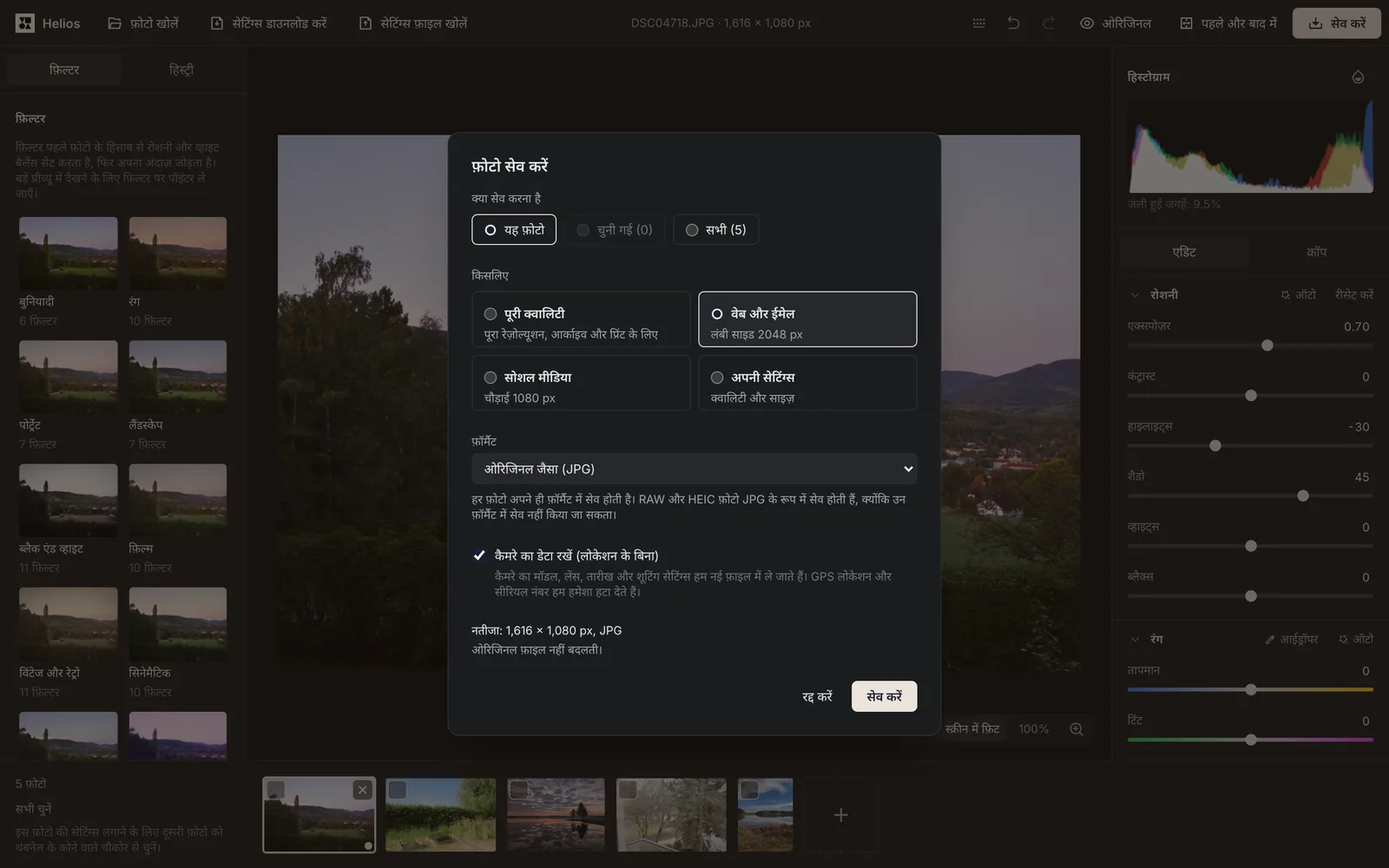
अगर किसी को फ़ोटो भेजने से पहले सिर्फ़ लोकेशन हटानी है, तो उसे Helios में खोलें और बिना कुछ बदले सेव करें। नई फ़ाइल में तारीख और कैमरे की सेटिंग्स रहेंगी, पर GPS कोऑर्डिनेट नहीं। इस दौरान JPG फ़ोटो पूरी क्वालिटी मकसद में 95% क्वालिटी के साथ फिर से सेव होती है; अगर हर डिटेल ज़रूरी है, तो PNG या TIFF फ़ॉर्मैट चुनें।
आपका काम कहाँ सेव होता है और उस पर कैसे लौटें?
Helios आपका काम बिना किसी अलग बटन के खुद सेव करता है। हर बदलाव के लगभग 0.3 सेकंड बाद फ़ोटो की सेटिंग्स आपके ब्राउज़र के एक डेटाबेस (IndexedDB) में चली जाती हैं, और जो सेव होना बाकी है उसे एडिटर उसी पल लिख देता है जब टैब बंद किया जाए या दूसरे टैब पर जाया जाए। सेटिंग्स के साथ यह हर खुली फ़ाइल की एक कॉपी भी रखता है, क्योंकि कॉपी के बिना टैब बंद होने के बाद एडिटिंग पर लौटना मुमकिन नहीं होता। यह डेटाबेस इसी डिवाइस के इसी ब्राउज़र का है: कुछ भी सर्वर पर नहीं जाता, और दूसरा ब्राउज़र या कंप्यूटर इसे नहीं देख सकता।
उसी ब्राउज़र में Helios पर लौटने पर खाली एडिटर काम जारी रखें स्क्रीन दिखाता है, जिसमें फ़ोटो की संख्या और आखिरी बदलाव की तारीख होती है। काम जारी रखें बटन इन फ़ोटो को उसी क्रम में, उनकी सेटिंग्स और हिस्ट्री के साथ खोलता है, और नए सिरे से शुरू करें सेव किया गया काम मिटा देता है। अगर इसके बजाय तुरंत नई फ़ोटो खोली जाएँ, तो यही जानकारी दोनों बटनों के साथ फ़ोटो के ऊपर की पट्टी में बनी रहती है। तब नए सिरे से शुरू करें सिर्फ़ पुराना काम मिटाता है, अभी खोली गई फ़ोटो बनी रहती हैं।
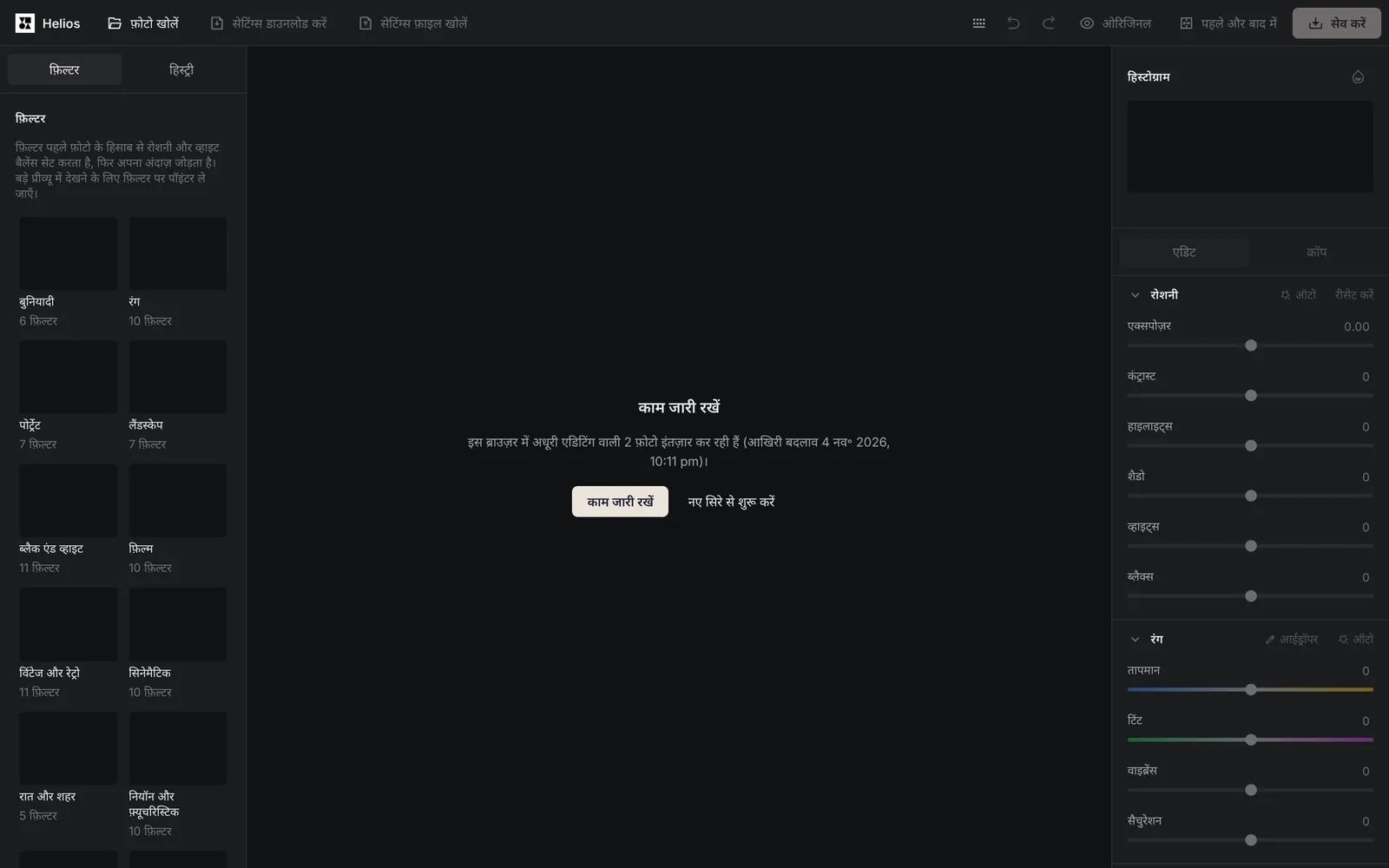
डेटाबेस हर फ़ोटो के लिए सेटिंग्स की दो कॉपी रखता है: मौजूदा और आखिरी सेव से पहले वाली। अगर आखिरी सेव खराब निकले, जैसे लिखते समय बिजली चली जाए, तो एडिटर थोड़ा पहले वाले वर्शन पर लौटता है और इसकी सूचना देता है। अगर काम के दौरान ब्राउज़र वेबसाइट का डेटा मिटा दे, तो एडिटर डेटाबेस फिर से बनाता है और खुली फ़ोटो एक बार और सेव करता है।
Helios ब्राउज़र में ठीक-ठीक क्या सेव करता है?
| क्या | कब सेव होता है और कितने समय रहता है |
|---|---|
| ओरिजिनल फ़ाइल की कॉपी | फ़ोटो खुलते समय सेव होती है; फ़ोटो को क्रॉस से बंद करने या नए सिरे से शुरू करें पर क्लिक करने पर मिटती है। |
| फ़ोटो की सेटिंग्स | हर स्लाइडर, क्रॉप, सीधा करना, फ़िल्टर और कलर मिक्सर बदलाव के लगभग 0.3 सेकंड बाद सेव होते हैं। |
| हिस्ट्री | पहला कदम फ़ोटो खोली गई और आखिरी 99 कदम बचते हैं, पहले जैसे किए गए वे कदम भी जिन्हें फिर से करें से वापस लाया जा सकता है। |
| फ़ोटो का क्रम | फ़ोटो उसी क्रम में थंबनेल पट्टी में लौटती हैं। |
| फ़्रेम या पेज | एनिमेशन या कई पेज वाली TIFF पहले चुने गए फ़्रेम या पेज पर खुलती है। |
| आपके अपने फ़िल्टर | अलग रखे जाते हैं और ब्राउज़र का डेटा मिटाने तक रहते हैं, नए सिरे से शुरू करें के बाद भी। |
| कॉपी की गई सेटिंग्स | सेटिंग्स कॉपी करें इन्हें सिर्फ़ इसी टैब में रखता है, इसलिए टैब बंद करने के बाद इन्हें फिर से कॉपी करना होता है। |
| चुनाव और ज़ूम | सेव नहीं होते: लौटने पर कोई फ़ोटो चुनी नहीं होती और प्रीव्यू पूरी फ़ोटो दिखाता है। |
ब्राउज़र सेव किया गया काम कितने समय तक रखता है?
सेव किया गया काम तब तक ब्राउज़र में रहता है जब तक वेबसाइट का डेटा न मिटाया जाए। अपवाद Safari है: यह उन वेबसाइटों का स्क्रिप्ट से बना डेटा मिटा देता है जिन पर ब्राउज़र के इस्तेमाल के आखिरी 7 दिनों में एक भी क्लिक या टैप नहीं हुआ[6], इसलिए Safari में एडिटर पहली फ़ोटो पर एक बार यह याद दिलाता है। प्राइवेट विंडो बंद होने पर वेबसाइटों का डेटा मिटा देती है, इसलिए ऐसी विंडो में किया गया काम विंडो के साथ खो जाता है।
पहली फ़ोटो पर Helios ब्राउज़र से स्थायी स्टोरेज माँगता है, यानी डिस्क पर जगह कम होने पर ब्राउज़र यह डेटा खुद न मिटाए। तब Firefox अनुमति माँगने वाली एक छोटी विंडो दिखाता है; Safari, Chrome और Edge पूछते नहीं, बल्कि वेबसाइट के इस्तेमाल के तरीके के हिसाब से खुद तय करते हैं[6]। इस अनुमति के बिना, डिस्क पर जगह खत्म होने पर ब्राउज़र सबसे पहले उन वेबसाइटों का डेटा मिटाता है जो सबसे लंबे समय से इस्तेमाल नहीं हुईं[6]।
Chrome और Edge किसी वेबसाइट को डिस्क का 60% तक, Safari लगभग 60%, और स्थायी स्टोरेज की अनुमति के बिना Firefox 10% तक देता है[6]। अगर किसी बड़े ओरिजिनल की कॉपी के लिए जगह न बचे, तो सेटिंग्स सेव होती रहती हैं और एडिटर इसकी सूचना देता है। लौटने पर वह उस फ़ोटो का नाम बताकर उसे फिर से खोलने को कहता है; उसी नाम और साइज़ की फ़ाइल को उसकी एडिटिंग तुरंत वापस मिल जाती है।
सेटिंग्स को ज़्यादा समय तक रखने या दूसरे कंप्यूटर पर ले जाने के लिए उन्हें फ़ाइल में सेव करें। ऊपर की पट्टी का सेटिंग्स डाउनलोड करें बटन सभी खुली फ़ोटो की सेटिंग्स और हिस्ट्री आज की तारीख वाली फ़ाइल में सेव करता है, जैसे helios-settings-2026-11-04.json। फ़ाइल में फ़ोटो के नाम, फ़ाइल साइज़ और सेटिंग्स होती हैं, पर फ़ोटो नहीं, इसलिए यह छोटी होती है। सेटिंग्स फ़ाइल खोलें इन्हें उसी नाम और फ़ाइल साइज़ वाली खुली फ़ोटो पर लौटाता है, इसलिए पहले उन फ़ोटो को खोलें। फ़ाइल खोलने के बाद का संदेश बताता है कि सेटिंग्स कितनी फ़ोटो पर लगीं और फ़ाइल की कौन-सी फ़ोटो नहीं हैं।
Helios को दो टैब में खोलने पर क्या होता है?
एक समय में सिर्फ़ एक टैब एडिट करता है, क्योंकि एक ही काम सेव करने वाले दो टैब एक-दूसरे के बदलावों पर लिख देते। दूसरा टैब संदेश दिखाता है कि एडिटर दूसरे टैब में खुला है और यहाँ सिर्फ़ देखा जा सकता है, साथ में इस टैब में काम करें बटन। यह बटन दूसरे टैब के ताज़ा बदलाव के साथ एडिटिंग संभाल लेता है, और वह टैब तब बताता है कि एडिटिंग दूसरे टैब ने संभाल ली है।
सिर्फ़ देखने वाले टैब में सेटिंग्स, क्रॉप या फ़िल्टर नहीं बदले जा सकते, न सेटिंग्स फ़ाइल खोली जा सकती है, पर फ़ोटो डिस्क पर सेव की जा सकती हैं और पहले और बाद में चालू किया जा सकता है। इस टैब में खोली गई फ़ोटो एडिट करने वाले टैब में चली जाती हैं। एडिट करने वाला टैब बंद होने पर अगला टैब एडिटिंग संभालता है और इसकी सूचना देता है।
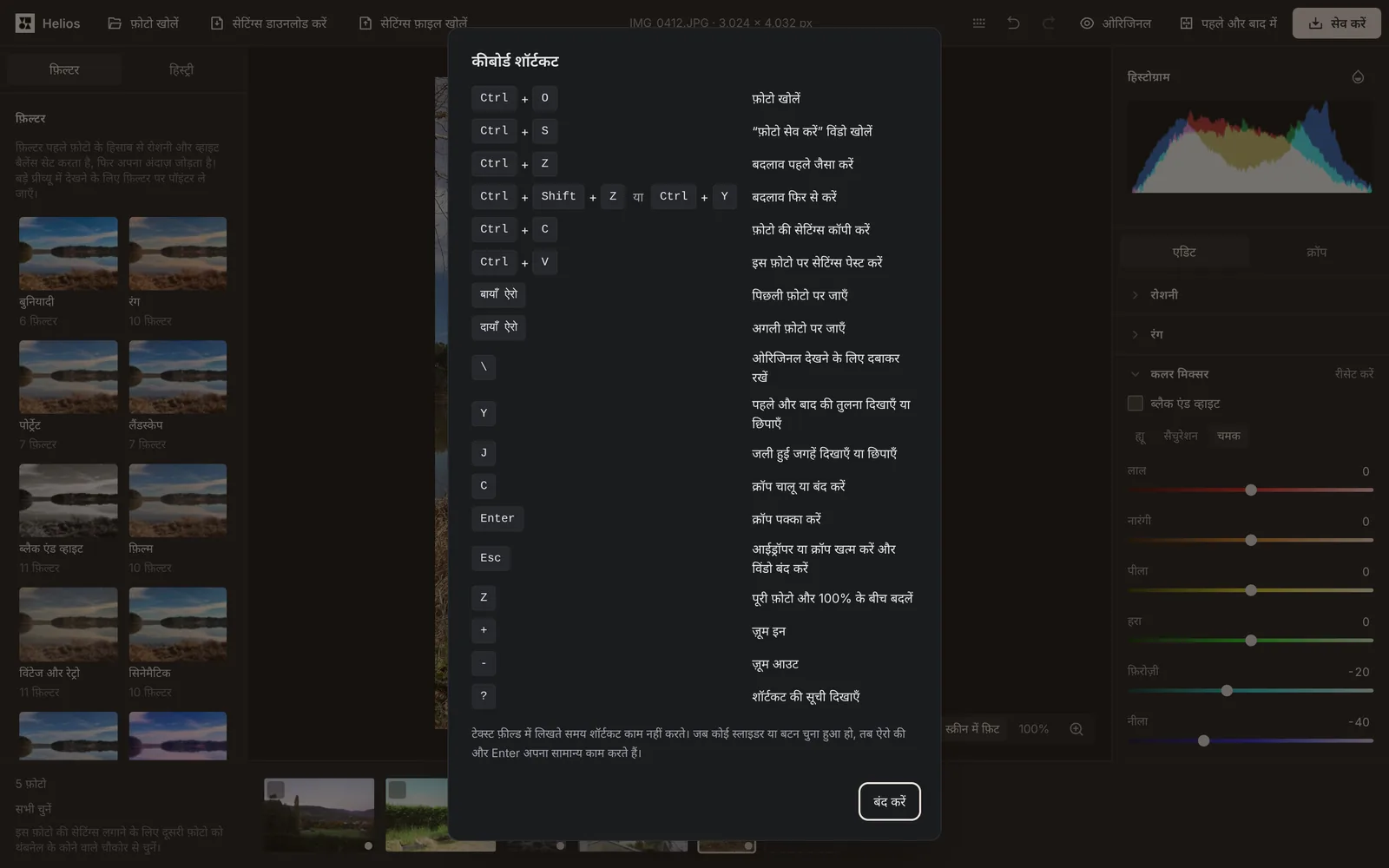
Helios में कौन-से कीबोर्ड शॉर्टकट हैं?
| की | क्या करती है |
|---|---|
| Ctrl+O | फ़ोटो चुनने वाली विंडो खोलती है। |
| Ctrl+S | फ़ोटो सेव करें विंडो खोलती है। |
| Ctrl+Z | आखिरी बदलाव पहले जैसा करती है। |
| Ctrl+Shift+Z या Ctrl+Y | पहले जैसा किया गया बदलाव फिर से करती है। |
| Ctrl+C | पेज पर कोई टेक्स्ट चुना न हो, तो फ़ोटो की सेटिंग्स कॉपी करती है। |
| Ctrl+V | कॉपी की गई सेटिंग्स देखी जा रही फ़ोटो पर पेस्ट करती है। |
| बायाँ और दायाँ ऐरो | पिछली और अगली फ़ोटो पर ले जाती हैं। |
| \ (दबाकर रखें) | जब तक की दबी रहे, बिना बदलाव वाली फ़ोटो दिखाती है। |
| Y | पहले और बाद में तुलना चालू और बंद करती है। |
| J | जली हुई जगहें दिखाएँ चालू और बंद करती है। |
| C | क्रॉप मोड चालू और बंद करती है। |
| Enter | क्रॉप पक्का करती है। |
| Esc | आईड्रॉपर और क्रॉप खत्म करती है या विंडो बंद करती है। |
| Z | पूरी फ़ोटो और 100% ज़ूम के बीच बदलती है। |
| + और - | फ़ोटो को एक कदम ज़ूम इन और ज़ूम आउट करती हैं। |
| ? | सभी शॉर्टकट की सूची वाली कीबोर्ड शॉर्टकट विंडो खोलती है। |
Helios किन ब्राउज़रों में चलता है और इसकी सीमाएँ क्या हैं?
| ब्राउज़र या सीमा | Helios कैसे काम करता है |
|---|---|
| Chrome और Edge | सूची के सभी फ़ॉर्मैट खुलते हैं, और HEIC तब, जब सिस्टम में HEVC डिकोडर हो। Windows पर यह डिकोडर HEVC वीडियो एक्सटेंशन से मिलता है। |
| Firefox | HEIC को छोड़कर सभी फ़ॉर्मैट खुलते हैं। RAW फ़ाइलें Chrome और Edge से कई गुना ज़्यादा समय में खुलती हैं; एडिटर पहली ऐसी फ़ाइल पर यह बताता है। |
| Safari | सभी फ़ॉर्मैट खुलते हैं, HEIC वर्शन 16.4 से। Safari 15.0–16.3 (पुराने iPhone और Mac) में फ़ोटो, RAW फ़ाइलें भी, खुलती, एडिट होती और सातों फ़ॉर्मैट में सेव होती हैं, पर HEIC नहीं खुलती। |
| WebGL2 के बिना ब्राउज़र | एडिटर नहीं चलता और उन ब्राउज़रों की सूची दिखाता है जिनमें वह खुलता है। |
| फ़ोटो का साइज़ | फ़ोटो में ज़्यादा से ज़्यादा 268 मिलियन पिक्सेल (16,384 × 16,384) हो सकते हैं। पैनोरमा 65,535 px तक की लंबी साइड के साथ खुलते हैं। |
| फ़ाइल का साइज़ | फ़ाइल ज़्यादा से ज़्यादा 2 GB की हो सकती है। |
| बड़ी फ़ोटो सेव करना | Helios 65,535 px तक की साइड वाली फ़ोटो पूरे रेज़ोल्यूशन में सेव करता है। WebP (16,383 px), AVIF (32,768 px) और JPG (65,500 px) फ़ॉर्मैट की साइड की सीमा कम है, इसलिए उससे बड़ी फ़ोटो PNG या TIFF के रूप में सेव करें। iPhone और iPad पर भी पूरे रेज़ोल्यूशन में सेव काम करता है, क्योंकि एडिटर बड़ी फ़ोटो को टुकड़ों से जोड़ता है। |
एडिटर के संदेश का क्या मतलब है और क्या करें?
| संदेश की शुरुआत | क्या करें |
|---|---|
| एडिटर खुलना | |
| एडिटर लोड नहीं हो सका | एडिटर का कोड पूरा डाउनलोड नहीं हुआ, ज़्यादातर इंटरनेट कनेक्शन टूटने की वजह से। कनेक्शन जाँचें और फिर से कोशिश करें पर क्लिक करें। |
| ग्राफ़िक्स कार्ड ने एडिटर का प्रोग्राम स्वीकार नहीं किया | ब्राउज़र या ग्राफ़िक्स कार्ड का ड्राइवर अपडेट करें और एडिटर फिर से खोलें। |
| ग्राफ़िक्स कार्ड ने एक पल के लिए जवाब देना बंद कर दिया | कुछ करने की ज़रूरत नहीं है। एडिटर अपने आप काम जारी रखता है और आपकी सेटिंग्स सुरक्षित रहती हैं। |
| फ़ोटो खुलना | |
| … फ़ाइल खाली है (0 बाइट) | फ़ाइल ज़्यादातर बीच में रुके डाउनलोड या कॉपी के बाद खाली रह जाती है, इसलिए उसे फिर से कॉपी करें। |
| … फ़ाइल नहीं खुल सकती | फ़ाइल ऐसे फ़ॉर्मैट की फ़ोटो नहीं है जिसे एडिटर स्वीकार करता है, भले ही उसका एक्सटेंशन फ़ोटो जैसा हो। जाँचें कि फ़ाइल सही है या नहीं। |
| … फ़ाइल खराब है या अधूरी है | फ़ाइल को कैमरे, फ़ोन या डिस्क से फिर से कॉपी करें। |
| … फ़ाइल का आखिरी हिस्सा नहीं है | एडिटर ने JPG का बचा हुआ हिस्सा खोला है। अगर फ़ोटो का कुछ हिस्सा ग्रे है, तो फ़ाइल फिर से कॉपी करें। |
| यह ब्राउज़र HEIC फ़ोटो नहीं पढ़ सकता | फ़ाइल को संदेश में बताए गए किसी ब्राउज़र में खोलें। |
| यह ब्राउज़र … फ़ाइल का फ़ॉर्मैट नहीं पढ़ सकता | ब्राउज़र अपडेट करें या फ़ाइल को Chrome, Edge या Firefox के नए वर्शन में खोलें। |
| … फ़ोटो में इतने पिक्सेल हैं जितने ब्राउज़र सुरक्षित रूप से नहीं संभाल सकता | फ़ोटो को उस प्रोग्राम में छोटा करें जिसमें वह बनी थी, और फिर से खोलें। |
| … फ़ाइल 2 GB से बड़ी है | फ़ोटो को छोटी फ़ाइल, जैसे JPG, में सेव करें और फिर से खोलें। |
| … JPEG XL कंप्रेशन वाली DNG है | ऐसी फ़ाइल 100 मिलियन पिक्सेल तक खुलती है। इससे बड़ी फ़ाइल को उसके मूल प्रोग्राम में JPEG XL कंप्रेशन के बिना DNG या TIFF के रूप में सेव करें। |
| … फ़ाइल में कैमरे के दर्ज किए ऐसे इमेज सुधार हैं | फ़ोटो कैमरे के कुछ सुधारों के बिना खुली है, इसलिए विनेटिंग, रंग या ज्यामिति कैमरे से अलग दिख सकती है। फ़र्क दिखे तो उसे स्लाइडर से ठीक करें। |
| … इस डिवाइस पर पूरी क्वालिटी के लिए बहुत बड़ी है | एडिटर इस फ़ोटो पर 8 बिट प्रति चैनल में काम करता है। सामान्य एडिटिंग के लिए यह काफ़ी है, पर जली हुई जगहें वापस लाने के लिए फ़ाइल को ज़्यादा मेमोरी वाले कंप्यूटर पर खोलें। |
| … खोलते समय मेमोरी कम पड़ गई | दूसरी फ़ोटो या ब्राउज़र के दूसरे टैब बंद करें और फिर से कोशिश करें। |
| … के लिए ज़रूरी डिकोडर लोड नहीं हो सका | डिकोडर डाउनलोड होते समय इंटरनेट कनेक्शन टूट गया, फ़ाइल में कोई गड़बड़ी नहीं है। फ़ाइल फिर से खोलें। |
| ज़ूम के लिए … को पूरे रेज़ोल्यूशन में लोड नहीं किया जा सका | तब ज़ूम छोटा प्रीव्यू दिखाता है। दूसरी फ़ोटो या टैब बंद करें और फिर से ज़ूम करें। |
| फ़ोटो सेव करना | |
| … फ़ॉर्मैट का एनकोडर लोड नहीं हो सका | AVIF, TIFF, BMP और GIF का एनकोडर उस फ़ॉर्मैट में पहली बार सेव करने पर ही डाउनलोड होता है, इसलिए इंटरनेट के बिना लोड नहीं होता। कनेक्शन जाँचें और फिर से सेव करें या पेज रीफ़्रेश करें। |
| यह ब्राउज़र इस फ़ॉर्मैट का एनकोडर लोड नहीं कर सका | यह नोट सेव विंडो में चुने गए फ़ॉर्मैट के पास दिखता है। कोई दूसरा फ़ॉर्मैट चुनें या पेज रीफ़्रेश करें। |
| नतीजा ब्राउज़र के लिए बहुत बड़ा होगा | सेव विंडो में छोटा साइज़ चुनें। |
| इस साइज़ की फ़ोटो … फ़ॉर्मैट की सीमा से बड़ी है | बड़ी फ़ोटो स्वीकार करने वाले PNG या TIFF, या छोटा साइज़ चुनें। |
| यह ब्राउज़र … फ़ोटो को चुने गए फ़ॉर्मैट में सेव नहीं कर सकता | JPG या PNG चुनें, जिन्हें हर ब्राउज़र सेव कर सकता है। |
| … सेव नहीं हो सकी | फिर से कोशिश करें या किसलिए फ़ील्ड में छोटा साइज़ चुनें। |
| ब्राउज़र में सेव किया गया काम | |
| यह ब्राउज़र आपका काम सेव नहीं करने देता | एडिटर काम करता है, पर टैब बंद करते ही बदलाव खो जाते हैं। बंद करने से पहले फ़ोटो सेव करें या सेटिंग्स डाउनलोड करें पर क्लिक करें। |
| आखिरी बदलाव ब्राउज़र में सेव नहीं हो सका | एडिटिंग चलती रहती है। टैब बंद करने से पहले फ़ोटो सेव करें या सेटिंग्स डाउनलोड करें। |
| ब्राउज़र में … फ़ोटो की कॉपी के लिए जगह नहीं है | जिन फ़ोटो पर अब काम नहीं हो रहा, उन्हें बंद करें, क्योंकि हर बंद की गई फ़ोटो अपनी कॉपी की जगह खाली करती है। बंद न करें, तो लौटने पर यह फ़ाइल फिर से खोलें। |
| … फ़ोटो की सेटिंग्स सेव हो गईं, पर ब्राउज़र में उसकी कॉपी के लिए जगह नहीं बची | वही फ़ाइल फिर से खोलें, एडिटर उसकी एडिटिंग लौटा देगा। |
| … फ़ोटो का आखिरी सेव खराब था | कुछ करने की ज़रूरत नहीं है। एडिटर आखिरी सेव से पहले वाले वर्शन पर लौट गया है। |
| 1 एंट्री खराब थी और छोड़ दी गई | इन फ़ोटो को ब्राउज़र से वापस नहीं लाया जा सकता। फ़ाइलें फिर से खोलें, या कॉपी हो तो सेटिंग्स फ़ाइल से खोलें। |
| ब्राउज़र में काम सेव होना एक पल के लिए रुक गया था | कुछ करने की ज़रूरत नहीं है, क्योंकि एडिटर ने खुली फ़ोटो फिर से सेव कर दी हैं। |
| एडिटर दूसरे टैब में अपडेट हो गया है | पेज रीफ़्रेश करें। आपका आखिरी बदलाव सेव है। |
| … फ़ोटो एडिटर के नए वर्शन से सेव की गई है | फ़ोटो को एडिटर के सबसे नए वर्शन में खोलने के लिए पेज रीफ़्रेश करें। |
| सेटिंग्स और फ़िल्टर फ़ाइलें | |
| यह Helios की सेटिंग्स फ़ाइल नहीं है | सेटिंग्स डाउनलोड करें बटन से डाउनलोड की गई फ़ाइल चुनें, जैसे helios-settings-2026-11-04.json। |
| फ़ाइल में ऐसी फ़ोटो की सेटिंग्स हैं जो अभी खुली नहीं हैं | बताई गई फ़ोटो खोलें और फ़ाइल फिर से खोलें। |
| यह फ़ाइल एडिटर के नए वर्शन से सेव की गई है | पेज रीफ़्रेश करें और फ़ाइल फिर से खोलें। |
| सेटिंग्स फ़ाइल खराब है या अधूरी है | जिस टैब में ये फ़ोटो खुली हैं, वहाँ से सेटिंग्स फिर से डाउनलोड करें, या फ़ाइल की कोई पुरानी कॉपी इस्तेमाल करें। |
| यह Helios की फ़िल्टर फ़ाइल नहीं है | मेरे फ़िल्टर डाउनलोड करें बटन से डाउनलोड की गई helios-filters.json फ़ाइल चुनें। |
| ब्राउज़र ने फ़िल्टर सेव नहीं करने दिया | टैब बंद होने तक फ़िल्टर काम करता है। उसे खोने से बचाने के लिए मेरे फ़िल्टर डाउनलोड करें पर क्लिक करें। |
स्रोत
- Raw image format — Wikipedia (अंग्रेज़ी)
- Using HEIF or HEVC media on Apple devices — Apple Support (अंग्रेज़ी)
- HEVC वीडियो एक्सटेंशन — Microsoft Store
- Color balance — Wikipedia (अंग्रेज़ी)
- Exif — Wikipedia (अंग्रेज़ी)
- Storage quotas and eviction criteria — MDN Web Docs (अंग्रेज़ी)
सामग्री की पिछली जाँच: · लेखन और जाँच: Arteon टीम
Helios के बारे में अक्सर पूछे जाने वाले सवाल
Helios क्या नहीं कर सकता?
Helios पूरी फ़ोटो को एक साथ सुधारता है। इसमें लेयर, टेक्स्ट जोड़ने का टूल, चुनी हुई जगह को ठीक करने वाला ब्रश या फ़ोटो से लोगों और चीज़ों को हटाने वाला टूल नहीं है। यह एनिमेशन भी सेव नहीं करता।
Google Pixel की DNG फ़ोटो Helios में सपाट क्यों दिखती है?
फ़ोन DNG फ़ाइल में सिर्फ़ कच्चा डेटा नहीं, बल्कि अपने सुधार और कलर प्रोफ़ाइल भी लिखता है। Helios फ़ोन के दर्ज किए कोनों की चमक वाले सुधार लागू करता है, पर फ़ाइल की कलर प्रोफ़ाइल लागू नहीं करता; इसलिए Pixel 8 Pro की फ़ोटो उन प्रोग्रामों के मुकाबले ज़्यादा सपाट और ठंडी दिखती है जो यह प्रोफ़ाइल लागू करते हैं। कंट्रास्ट और वाइब्रेंस स्लाइडर उसमें जान डालते हैं, और दाईं ओर खींचा गया तापमान उसे गर्म करता है।
एक साथ कितनी फ़ोटो खोली जा सकती हैं?
Helios में फ़ोटो की संख्या की कोई सीमा नहीं है। एडिटिंग स्क्रीन के साइज़ वाले प्रीव्यू पर होती है, और पूरा रेज़ोल्यूशन सिर्फ़ ज़ूम और सेव के लिए लोड होता है, इसलिए खुली हुई सीरीज़ कंप्यूटर की पूरी मेमोरी नहीं घेरती। मेमोरी में आखिरी तीन देखी गई फ़ोटो के प्रीव्यू रहते हैं, बाकी उन पर लौटने पर फिर से लोड होते हैं।
Helios को बेहतर बनाने में हमारी मदद करें
कोई नया फ़ीचर सूझा है, कोई गड़बड़ी दिखी है या आपके कैमरे की फ़ाइल सही से नहीं खुलती? हमें लिखें।