मिलीमीटर को किसी भी DPI पर पिक्सेल में बदलें
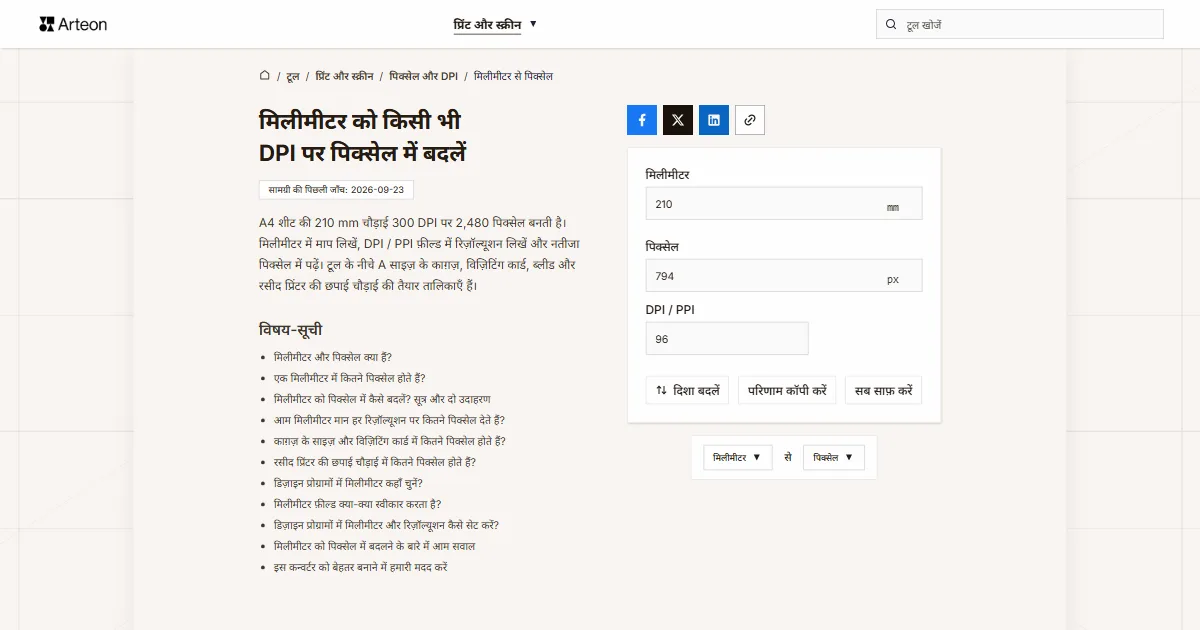
A4 शीट की 210 mm चौड़ाई 300 DPI पर 2,480 पिक्सेल बनती है। मिलीमीटर में माप लिखें, DPI / PPI फ़ील्ड में रिज़ॉल्यूशन लिखें और नतीजा पिक्सेल में पढ़ें। टूल के नीचे A साइज़ के काग़ज़, विज़िटिंग कार्ड, ब्लीड और रसीद प्रिंटर की छपाई चौड़ाई की तैयार तालिकाएँ हैं।
मिलीमीटर और पिक्सेल क्या हैं?
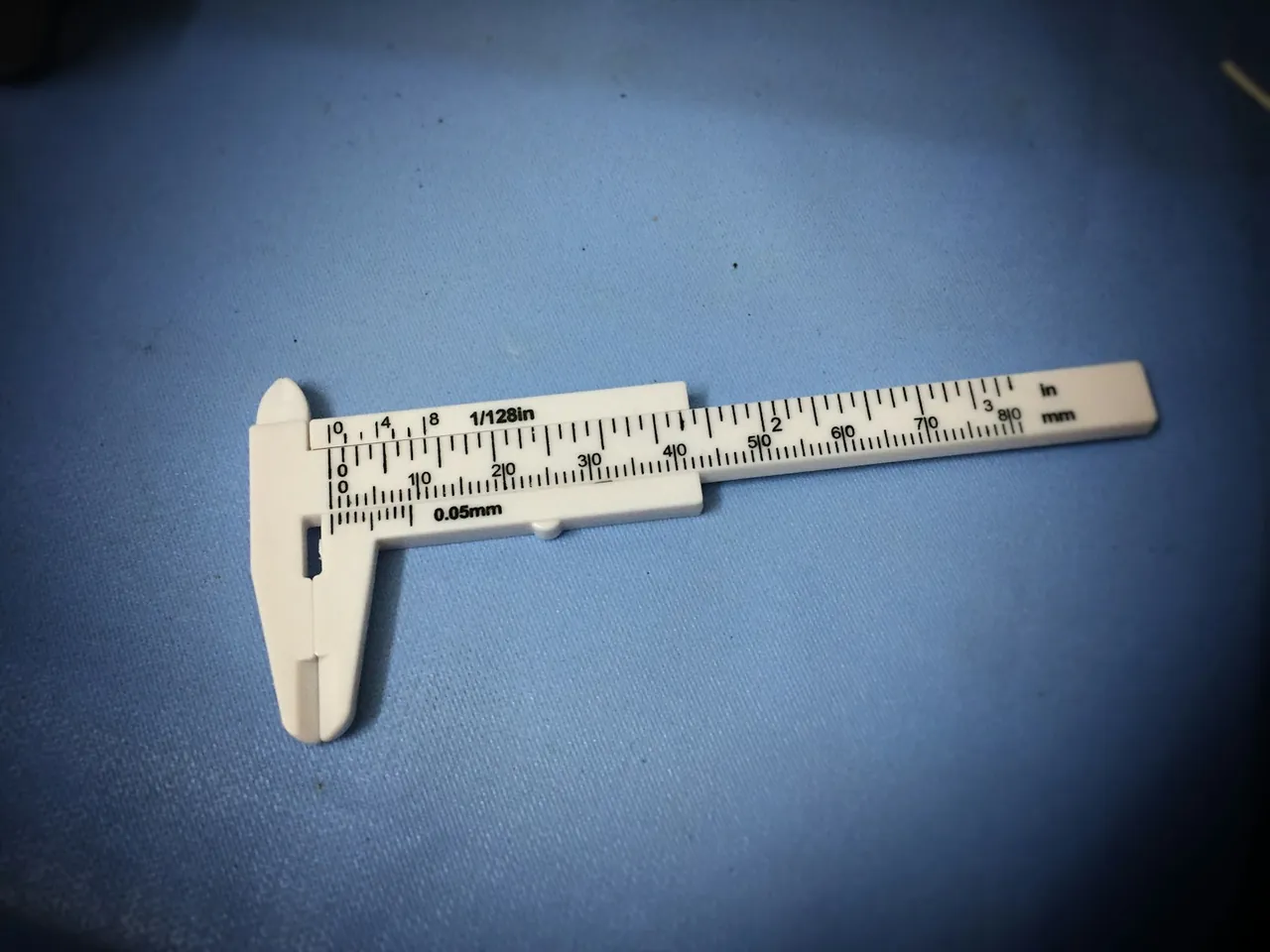
मिलीमीटर लंबाई की इकाई है, जो एक मीटर के एक-हज़ारवें भाग के बराबर होती है[1]। एक इंच 25.4 mm का होता है[2], और यही संबंध मिलीमीटर को रिज़ॉल्यूशन से जोड़ता है, क्योंकि रिज़ॉल्यूशन बताता है कि एक इंच में कितने पिक्सेल आते हैं।
पिक्सेल स्क्रीन पर बनने वाले चित्र की सबसे छोटी इकाई है[3]। 2,480 पिक्सेल चौड़ी फ़ाइल की अपनी कोई चौड़ाई मिलीमीटर में नहीं होती। लंबाई तभी सामने आती है, जब आप DPI (डॉट्स पर इंच) में रिज़ॉल्यूशन तय करते हैं। स्क्रीन के लिए CSS मानक एक इंच को 96 पिक्सेल के बराबर रखता है, इसलिए बाँह भर की दूरी से पढ़ते समय एक CSS पिक्सेल लगभग 0.26 mm का होता है[4]।
एक मिलीमीटर में कितने पिक्सेल होते हैं?
96 DPI पर, जिसे CSS मानक स्क्रीन के लिए इस्तेमाल करता है[4], एक मिलीमीटर 3.78 पिक्सेल के बराबर होता है। 300 DPI पर यही मिलीमीटर 11.81 पिक्सेल का होता है, और 600 DPI पर 23.62 पिक्सेल का। संख्या रिज़ॉल्यूशन के साथ बदलती है, क्योंकि पिक्सेल की कोई तय लंबाई नहीं होती।
हिसाब एक ही कदम का है: मिलीमीटर को DPI से गुणा करें और नतीजे को 25.4 से भाग दें, क्योंकि एक इंच में 25.4 मिलीमीटर होते हैं। सूत्र है पिक्सेल = मिलीमीटर × DPI ÷ 25.4।
210 mm चौड़ी A4 शीट के लिए 300 DPI पर हिसाब 210 × 300 ÷ 25.4 है, यानी 2,480 पिक्सेल। शीट की ऊँचाई, 297 mm, 3,508 पिक्सेल देती है। ऊपर वाला कन्वर्टर यही हिसाब 1 से 2,400 DPI तक किसी भी रिज़ॉल्यूशन पर करता है।
मिलीमीटर को पिक्सेल में कैसे बदलें? सूत्र और दो उदाहरण
सूत्र इंच से शुरू होता है, क्योंकि मिलीमीटर और रिज़ॉल्यूशन के बीच यही एक संबंध है: एक इंच 25.4 mm का होता है, और DPI बताता है कि उसमें कितने पिक्सेल आते हैं। इसलिए पिक्सेल = मिलीमीटर × DPI ÷ 25.4। कन्वर्टर नतीजे को पूरे पिक्सेल तक पूर्णांकित करता है, क्योंकि फ़ाइल की हर भुजा में पिक्सेल पूरी संख्या में होते हैं।
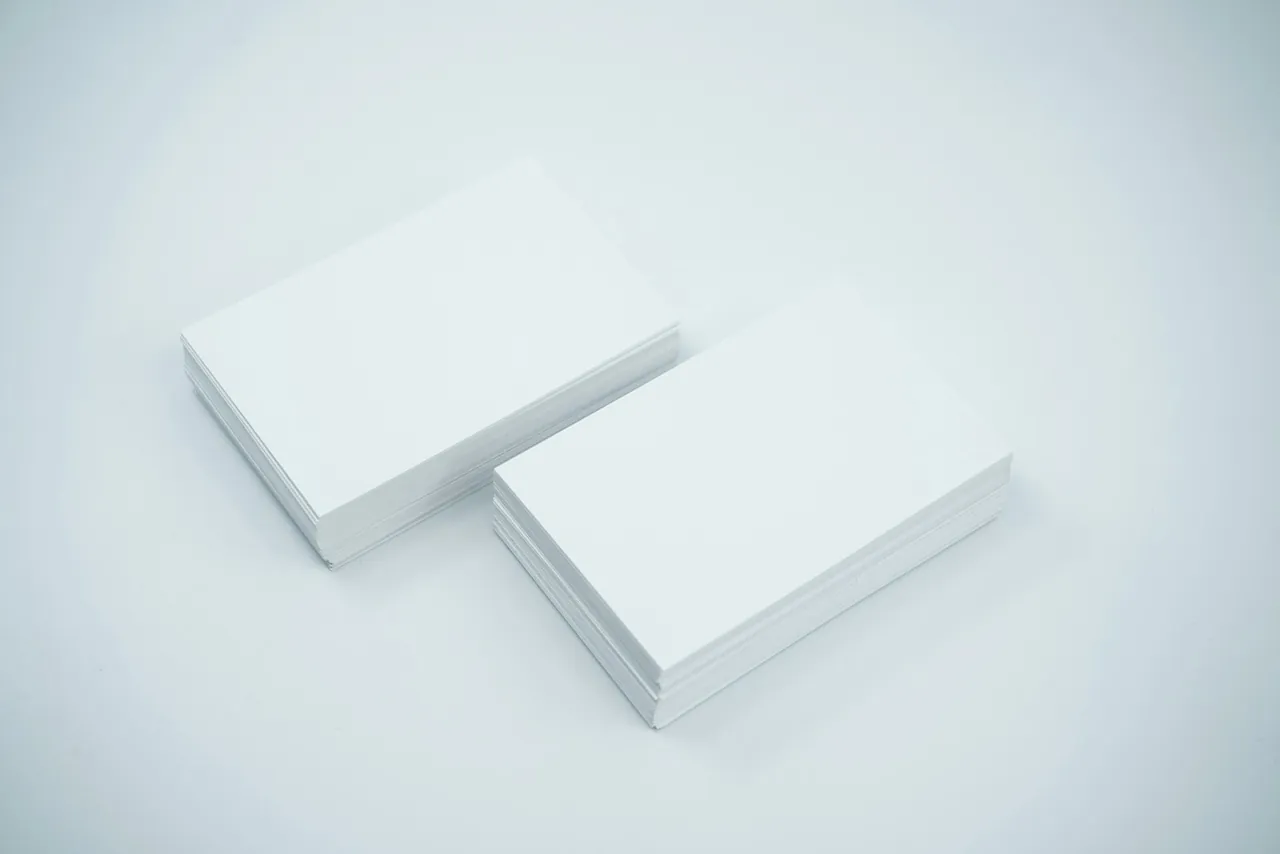
पहला उदाहरण विज़िटिंग कार्ड है। भारत में विज़िटिंग कार्ड के मानक साइज़ 90 × 55 mm और 90 × 50 mm हैं, जबकि अमेरिका और कनाडा में 3.5 × 2 इंच, यानी ठीक 88.9 × 50.8 mm[5]। 300 DPI पर 90 × 55 mm से 1,063 × 650 पिक्सेल बनते हैं। कन्वर्टर में 88.9 और फिर 50.8 लिखें, तो नतीजा ठीक 1,050 और 600 आएगा।
छपाई के लिए फ़ाइल थोड़ी बड़ी चाहिए। मीट्रिक प्रणाली में ब्लीड, यानी कटाई के बाद हट जाने वाला अतिरिक्त हिस्सा, आम तौर पर हर तरफ़ 2 से 5 mm का होता है, और सामान्य मान 3 mm है[6]। तब 90 × 55 mm के कार्ड की फ़ाइल 96 × 61 mm की होगी, जो 300 DPI पर 1,134 × 720 पिक्सेल है।
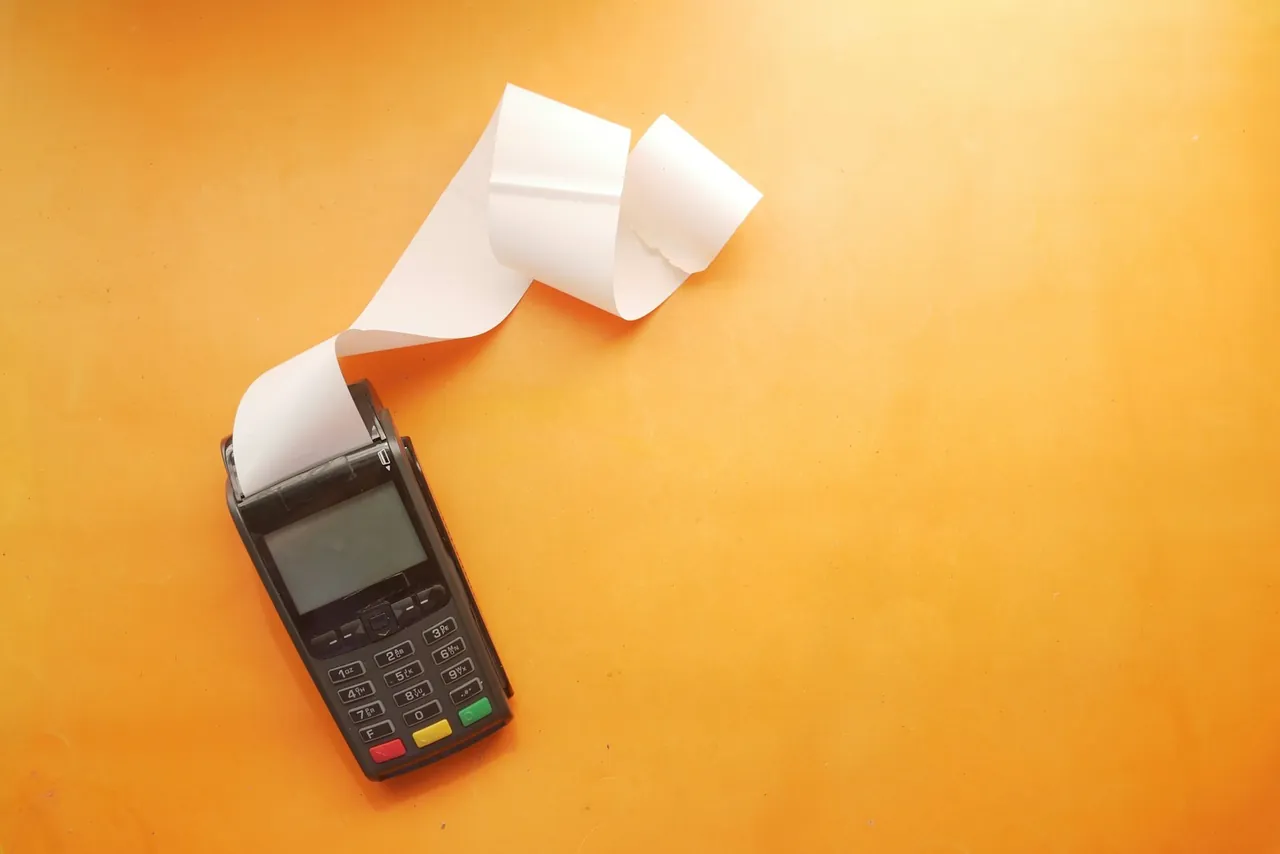
दूसरा उदाहरण रसीद प्रिंटर है। Epson अपने TM-P20 मॉडल के लिए, जो 58 mm चौड़े काग़ज़ पर छापता है, 203 डॉट प्रति इंच का घनत्व, 384 डॉट वाली 48 mm की छपाई चौड़ाई और डॉट के बीच 0.125 mm की दूरी बताता है[7]। 0.125 mm की दूरी का मतलब है एक मिलीमीटर में आठ डॉट, यानी ठीक 203.2 DPI, क्योंकि 8 × 25.4 = 203.2। 80 mm काग़ज़ के लिए Epson अपने TM-T20II मॉडल में 576 डॉट वाली 72 mm की छपाई चौड़ाई बताता है[8]।
मिलीमीटर फ़ील्ड में 72 और DPI / PPI फ़ील्ड में 203 लिखें, तो कन्वर्टर 575 पिक्सेल दिखाता है। DPI / PPI फ़ील्ड में 203.2 लिखने पर नतीजा 576 हो जाता है, यानी ठीक उतना, जितनी चौड़ी पट्टी प्रिंटर छापता है।
अगर फ़ाइल तैयार है और आप जानना चाहते हैं कि काग़ज़ पर वह कितनी बड़ी छपेगी, तो पिक्सेल से मिलीमीटर कन्वर्टर यही हिसाब उलटी दिशा में करता है।
आम मिलीमीटर मान हर रिज़ॉल्यूशन पर कितने पिक्सेल देते हैं?
| मिलीमीटर | 72 DPI | 96 DPI | 150 DPI | 300 DPI | 600 DPI |
|---|---|---|---|---|---|
| 1 mm | 3 px | 4 px | 6 px | 12 px | 24 px |
| 2 mm | 6 px | 8 px | 12 px | 24 px | 47 px |
| 3 mm | 9 px | 11 px | 18 px | 35 px | 71 px |
| 5 mm | 14 px | 19 px | 30 px | 59 px | 118 px |
| 10 mm | 28 px | 38 px | 59 px | 118 px | 236 px |
| 20 mm | 57 px | 76 px | 118 px | 236 px | 472 px |
| 25.4 mm | 72 px | 96 px | 150 px | 300 px | 600 px |
| 30 mm | 85 px | 113 px | 177 px | 354 px | 709 px |
| 48 mm | 136 px | 181 px | 283 px | 567 px | 1,134 px |
| 50 mm | 142 px | 189 px | 295 px | 591 px | 1,181 px |
| 51 mm | 145 px | 193 px | 301 px | 602 px | 1,205 px |
| 57 mm | 162 px | 215 px | 337 px | 673 px | 1,346 px |
| 58 mm | 164 px | 219 px | 343 px | 685 px | 1,370 px |
| 60 mm | 170 px | 227 px | 354 px | 709 px | 1,417 px |
| 72 mm | 204 px | 272 px | 425 px | 850 px | 1,701 px |
| 80 mm | 227 px | 302 px | 472 px | 945 px | 1,890 px |
| 89 mm | 252 px | 336 px | 526 px | 1,051 px | 2,102 px |
| 95 mm | 269 px | 359 px | 561 px | 1,122 px | 2,244 px |
| 100 mm | 283 px | 378 px | 591 px | 1,181 px | 2,362 px |
| 105 mm | 298 px | 397 px | 620 px | 1,240 px | 2,480 px |
| 148 mm | 420 px | 559 px | 874 px | 1,748 px | 3,496 px |
| 210 mm | 595 px | 794 px | 1,240 px | 2,480 px | 4,961 px |
| 297 mm | 842 px | 1,123 px | 1,754 px | 3,508 px | 7,016 px |
| 420 mm | 1,191 px | 1,587 px | 2,480 px | 4,961 px | 9,921 px |
| 594 mm | 1,684 px | 2,245 px | 3,508 px | 7,016 px | 14,031 px |
| 841 mm | 2,384 px | 3,179 px | 4,967 px | 9,933 px | 19,866 px |
| 1,000 mm | 2,835 px | 3,780 px | 5,906 px | 11,811 px | 23,622 px |
काग़ज़ के साइज़ और विज़िटिंग कार्ड में कितने पिक्सेल होते हैं?
| साइज़ | चौड़ाई × ऊँचाई (mm) | 150 DPI (px) | 300 DPI (px) |
|---|---|---|---|
| A सीरीज़ का काग़ज़ | |||
| A6 | 105 × 148 | 620 × 874 | 1,240 × 1,748 |
| A5 | 148 × 210 | 874 × 1,240 | 1,748 × 2,480 |
| A4 | 210 × 297 | 1,240 × 1,754 | 2,480 × 3,508 |
| A3 | 297 × 420 | 1,754 × 2,480 | 3,508 × 4,961 |
| A2 | 420 × 594 | 2,480 × 3,508 | 4,961 × 7,016 |
| A1 | 594 × 841 | 3,508 × 4,967 | 7,016 × 9,933 |
| A0 | 841 × 1,189 | 4,967 × 7,022 | 9,933 × 14,043 |
| कार्ड | |||
| विज़िटिंग कार्ड, 90 × 55 mm | 90 × 55 | 531 × 325 | 1,063 × 650 |
| विज़िटिंग कार्ड, 90 × 50 mm | 90 × 50 | 531 × 295 | 1,063 × 591 |
| विज़िटिंग कार्ड, 3.5 × 2 इंच | 88.9 × 50.8 | 525 × 300 | 1,050 × 600 |
| 90 × 55 mm कार्ड की फ़ाइल, 3 mm ब्लीड के साथ | 96 × 61 | 567 × 360 | 1,134 × 720 |
| ISO/IEC 7810 ID-1 कार्ड (बैंक कार्ड) | 85.60 × 53.98 | 506 × 319 | 1,011 × 638 |
रसीद प्रिंटर की छपाई चौड़ाई में कितने पिक्सेल होते हैं?
| काग़ज़ | छपाई की चौड़ाई | Epson के अनुसार डॉट | कन्वर्टर, 203 DPI पर | कन्वर्टर, 203.2 DPI पर |
|---|---|---|---|---|
| 58 mm (Epson TM-P20) | 48 mm | 384 | 384 px | 384 px |
| 80 mm (Epson TM-T20II) | 72 mm | 576 | 575 px | 576 px |
डिज़ाइन प्रोग्रामों में मिलीमीटर कहाँ चुनें?
| प्रोग्राम | मिलीमीटर कहाँ चुनें |
|---|---|
| Photoshop | Image › Image Size, Width और Height के पास इकाइयों की सूची |
| Illustrator | किसी भी माप वाले फ़ील्ड में मान के साथ mm लिखकर, जैसे 10mm |
| InDesign | Windows में Edit › Preferences › Units & Increments, macOS में InDesign › Preferences › Units & Increments |
| CorelDRAW 2026 | रूलर पर डबल-क्लिक, Rulers पेज, Units हिस्से में Horizontal सूची |
| Inkscape 1.4 | फ़ाइल › दस्तावेज़ की विशेषता... |
| GIMP 3.2 | Image › Print Size..., Width और Height के पास इकाइयों की सूची |
| Canva | Custom size, Units सूची |
मिलीमीटर फ़ील्ड क्या-क्या स्वीकार करता है?
| आप क्या लिखते हैं | कन्वर्टर क्या दिखाता है | हम इसे कैसे पढ़ते हैं |
|---|---|---|
| 89.5 | 1057 px | यह दशमलव बिंदु है, जैसा भारत में लिखा जाता है, इसलिए हम मान 89.5 mm पढ़ते हैं। |
| 89,5 | 1057 px | अल्पविराम के बाद सिर्फ़ एक अंक है, इसलिए हम उसे दशमलव चिह्न पढ़ते हैं और मान 89.5 mm लेते हैं। |
| 2,480 | 29291 px | अल्पविराम के बाद ठीक तीन अंक हैं, इसलिए हम उसे हज़ार का विभाजक पढ़ते हैं, यानी दो हज़ार चार सौ अस्सी मिलीमीटर। फ़ील्ड के नीचे एक संकेत दूसरी संभावित पढ़त भी दिखाता है: 2.48। |
| ८९ | 1051 px | देवनागरी अंक हम अंग्रेज़ी अंकों की तरह ही पढ़ते हैं, यानी 89 mm। |
| १२.५ | 148 px | देवनागरी अंकों के साथ दशमलव बिंदु भी चलता है, यानी 12.5 mm। |
| 3/4 | 9 px | भिन्न को हम खुद 0.75 mm में बदल देते हैं, इसलिए आप उसे जैसा है वैसा चिपका सकते हैं। |
| ½ | 6 px | किसी टेक्स्ट से कॉपी किया गया आधे का चिह्न हम आधा मिलीमीटर पढ़ते हैं। |
| 89 mm | 1051 px | संख्या के बाद इकाई का चिह्न हिसाब में बाधा नहीं डालता: हम संख्या लेते हैं और चिह्न छोड़ देते हैं। |
| 89mm | 1051 px | संख्या से सटा हुआ चिह्न भी हम छोड़ देते हैं। |
| 89 मि॰मी॰ | 1051 px | देवनागरी में लिखा संक्षिप्त रूप, संक्षेप चिह्न ॰ के साथ, भी हम छोड़ देते हैं। |
| 89 मिलीमीटर | 1051 px | संख्या के बाद इकाई का पूरा नाम भी हिसाब नहीं रोकता। |
| चौड़ाई: 89 mm | 1051 px | स्पेसिफ़िकेशन शीट से संख्या के साथ कॉपी हुआ शीर्षक हम पढ़ते समय छोड़ देते हैं। |
| 1.5E+03 | 17717 px | Excel का वैज्ञानिक रूप हम 1,500 mm पढ़ते हैं। |
डिज़ाइन प्रोग्रामों में मिलीमीटर और रिज़ॉल्यूशन कैसे सेट करें?
Photoshop
Photoshop हिंदी इंटरफ़ेस में उपलब्ध नहीं है[11], इसलिए यहाँ नाम अंग्रेज़ी इंटरफ़ेस से हैं। Image › Image Size खोलें और Width और Height फ़ील्ड के पास की सूची में मिलीमीटर चुनें[15]। रिज़ॉल्यूशन Resolution फ़ील्ड में लिखें, और Dimensions पंक्ति इमेज के कुल पिक्सेल दिखाती है[22]। Resample विकल्प पिक्सेल जोड़ता या हटाता है, इसलिए अगर सिर्फ़ छपाई का साइज़ बदलना है, तो उसे बंद रखें।Illustrator
किसी भी माप वाले फ़ील्ड में मान के साथ इकाई बिना स्पेस के लिखी जा सकती है, जैसे 10mm। Illustrator उसे डिफ़ॉल्ट इकाई में बदलकर दिखाता है[16]। इस तरह प्रोग्राम पॉइंट या पिक्सेल में काम कर रहा हो, तब भी आप माप मिलीमीटर में दे सकते हैं।InDesign
CorelDRAW
Inkscape
Inkscape 1.4 का हिंदी अनुवाद अधूरा है। पेज का साइज़ मिलीमीटर में फ़ाइल › दस्तावेज़ की विशेषता... में सेट होता है, जबकि एक्सपोर्ट की विंडो अब भी अंग्रेज़ी नाम Export... से खुलती है। उसके DPI फ़ील्ड में एक्सपोर्ट होने वाली इमेज का रिज़ॉल्यूशन लिखें[19]।GIMP
GIMP 3.2 में इन मेनू का हिंदी अनुवाद अधूरा है, इसलिए वे अंग्रेज़ी में दिखते हैं[14]। Image › Print Size... विंडो में Width और Height फ़ील्ड इकाइयों की सूची के साथ हैं, और रिज़ॉल्यूशन के लिए X resolution और Y resolution फ़ील्ड हैं[20]। नई इमेज के लिए रिज़ॉल्यूशन File › New... में, Advanced Options के अंदर सेट होता है।Canva
यहाँ नाम Canva के अंग्रेज़ी सहायता पेज से हैं। होम पेज के बैनर में Custom size पर क्लिक करें, Units सूची में mm चुनें और Width और Height लिखें[21]।
दूसरी इकाइयों को पिक्सेल में बदलें
स्रोत
- मिलीमीटर — विकिपीडिया
- इंच — विकिपीडिया
- पिक्सल — विकिपीडिया
- CSS Values and Units Module Level 3 — W3C
- Business card — Wikipedia
- Bleed (printing) — Wikipedia
- TM-P20 Technical Reference Guide — Epson
- TM-T20II Product Information Guide — Epson
- ISO 216 — Wikipedia
- ISO/IEC 7810 — Wikipedia
- Photoshop language availability on desktop — Adobe
- Adobe InDesign available languages — Adobe
- Deploying specific languages — Corel
- GIMP 3.2, हिंदी अनुवाद की फ़ाइल (hi.po) — GNOME
- Change pixel dimensions of images in Photoshop — Adobe
- Set precise property values in Illustrator — Adobe
- Align and distribute objects using rulers — Adobe
- Quickly Change the Units of Measure — Corel Discovery Center
- Inkscape, हिंदी अनुवाद की फ़ाइल (hi.po) — Inkscape
- Print Size — GIMP Documentation
- Design from scratch — Canva
- Set image size and resolution — Adobe
- Print resolution for images in Photoshop — Adobe
- Dots per inch — Wikipedia
तालिकाओं का हर मान हमने इकाइयों की परिभाषा से निकाला है और प्रकाशन से पहले गणना करके दोबारा जाँचा है। ऐतिहासिक मान और स्थानीय इकाइयों के नाम ऊपर दिए गए स्रोतों से लिए गए हैं।
सामग्री की पिछली जाँच: · लेखन और जाँच: Arteon टीम
मिलीमीटर को पिक्सेल में बदलने के बारे में आम सवाल
क्या एक पिक्सेल एक मिलीमीटर के बराबर होता है?
सिर्फ़ 25.4 DPI पर, क्योंकि एक इंच 25.4 mm का होता है और तब हर मिलीमीटर को एक पिक्सेल मिलता है। असल में इस्तेमाल होने वाले रिज़ॉल्यूशन पर एक मिलीमीटर में ज़्यादा पिक्सेल आते हैं: 96 DPI पर 3.78 और 300 DPI पर 11.81।
छपाई की फ़ाइल के लिए कौन-सा रिज़ॉल्यूशन चुनें?
कन्वर्टर पूरे पिक्सेल क्यों दिखाता है?
फ़ाइल की हर भुजा में पिक्सेल पूरी संख्या में होते हैं, इसलिए कन्वर्टर नतीजे को सबसे नज़दीकी पूरे पिक्सेल तक पूर्णांकित करता है। 300 DPI पर 3 mm का ब्लीड लगभग 35.43 पिक्सेल है, और कन्वर्टर 35 दिखाता है।
अगर DPI / PPI फ़ील्ड खाली छोड़ दूँ, तो क्या होगा?
कन्वर्टर कोई नतीजा नहीं दिखाता, और फ़ील्ड के नीचे संदेश आता है: “1 से 2400 तक की संख्या लिखें।” यही संदेश 0, ऋणात्मक संख्या या 2400 से बड़ा मान लिखने पर भी दिखता है। इस दायरे में कोई रिज़ॉल्यूशन लिखते ही नतीजा तुरंत दिख जाता है।
DPI और PPI में क्या अंतर है?
DPI (डॉट्स पर इंच) बताता है कि एक इंच लंबी लाइन में कितने अलग-अलग डॉट रखे जा सकते हैं[24], जबकि Photoshop रिज़ॉल्यूशन को पिक्सेल प्रति इंच (ppi) में लिखता है[22]। मिलीमीटर से हिसाब में दोनों संख्याएँ एक ही काम करती हैं: बताती हैं कि एक इंच में कितने डॉट या पिक्सेल हैं। इसीलिए कन्वर्टर के फ़ील्ड का नाम DPI / PPI है।
तैयार फ़ाइल कितने मिलीमीटर की है, यह कैसे जानें?
उलटी दिशा के लिए पिक्सेल से मिलीमीटर कन्वर्टर इस्तेमाल करें। दिशा बदलें बटन आपको वहीं ले जाता है और नतीजा व DPI / PPI फ़ील्ड का मान साथ ले जाता है, इसलिए उन्हें फिर से लिखने की ज़रूरत नहीं पड़ती।
इस कन्वर्टर को बेहतर बनाने में हमारी मदद करें
क्या तालिकाओं में आपकी ज़रूरत का कोई साइज़ नहीं है, या कोई मान ग़लत लगा? हमें लिखें। हम हर संदेश पढ़ते हैं।