Helios: editor foto dan RAW di browser
Helios membuka foto ponsel dan berkas RAW kamera seperti CR3, NEF, ARW, dan DNG di browser, tanpa memasang program dan tanpa membuat akun. Anda memperbaiki cahaya dan warna, memangkas dan meluruskan foto, menerapkan salah satu dari 100 filter atau pengaturan yang sama ke seluruh seri, lalu menyimpan hasilnya dalam ukuran untuk email, situs web, atau media sosial sebagai JPG, PNG, WebP, AVIF, atau TIFF. Berkas tidak keluar dari perangkat Anda.
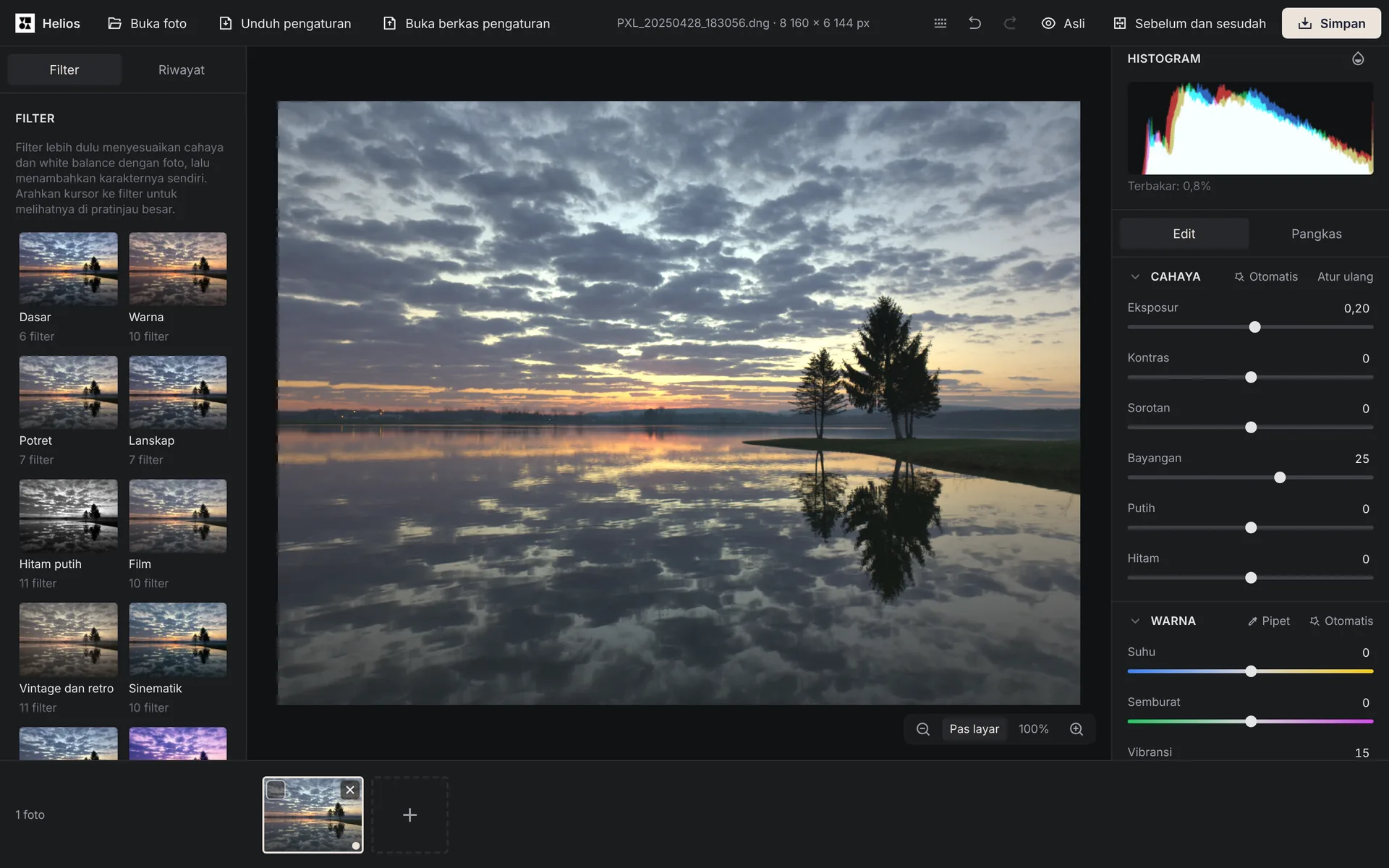
Apa saja yang bisa Anda lakukan dengan Helios?
Helios adalah editor foto yang Anda buka di browser seperti halaman web biasa. Anda tidak perlu memasang program, membuat akun, atau membayar untuk menyimpan hasil. Setiap penyimpanan membuat berkas baru, jadi foto asli tetap utuh.
Di Helios, Anda mencerahkan foto yang terlalu gelap, menggelapkan langit yang hampir terbakar, dan menghilangkan semburat kuning atau biru. Anda memangkas foto, meluruskan cakrawala yang miring, menajamkan gambar, dan mengurangi derau. Anda bisa memilih salah satu dari 100 filter siap pakai atau menyimpan tampilan buatan sendiri sebagai filter. Pengaturan satu foto bisa Anda terapkan ke seluruh seri dari sesi yang sama, misalnya foto pernikahan atau liburan ke Bali, lalu semuanya disimpan sekaligus dalam ukuran untuk email, situs web, atau media sosial.
Editor terbuka layar penuh lewat tombol Buka Helios di bagian atas halaman ini. Logo Arteon dan tulisan Helios di sudut kiri atas editor menutup editor dan membawa Anda kembali ke halaman ini; jika editor dibuka lewat tombol, tombol Kembali di browser juga melakukan hal yang sama. Iklan hanya tampil di kolom terpisah di tepi kanan editor, sedangkan di ponsel dan layar kecil lainnya di strip tipis paling bawah, jadi tidak menutupi foto maupun tombol.
Berkas apa saja yang dibuka Helios?
| Format | Yang bisa Anda buka |
|---|---|
| JPG (JPEG) | JPG biasa dan progresif (progressive) dari kamera, ponsel, dan browser, termasuk foto hitam putih dan CMYK. Warna berprofil Display P3 (iPhone) dan Adobe RGB dikonversi editor agar tidak pudar, dan orientasi yang dicatat kamera diterapkan otomatis. |
| HEIC | Foto dari iPhone dan iPad, tetapi hanya di browser yang bisa mendekode HEIC sendiri. Dari rangkaian HEIC, editor mengambil gambar pertama. |
| RAW | Berkas RAW dari kamera dan ponsel: CR3 dan CR2 (Canon), NEF (Nikon), ARW (Sony), RAF (Fujifilm), RW2 (Panasonic), ORF (Olympus, OM System), DNG, dan lainnya. Berkas DNG dengan kompresi JPEG XL terbuka sampai 100 juta piksel. |
| PNG | Berkas 8 dan 16 bit, berkas berpalet dan transparan, serta PNG animasi. |
| WebP | WebP lossy dan lossless, transparan maupun animasi. |
| AVIF | AVIF di setiap browser yang bisa mendekodenya sendiri; dari AVIF animasi, editor mengambil gambar pertama. |
| TIFF | TIFF 8, 16, dan 32 bit (HDR), terkompresi maupun tidak, CMYK, dengan profil warna, dan berhalaman banyak, misalnya hasil pindaian dokumen. |
| GIF | GIF diam dan animasi, beserta transparansinya. |
| BMP | Berkas 24 bit. |
Dengan berkas dari kamera dan ponsel apa saja Helios sudah kami uji?
| Kamera atau ponsel | Format berkas |
|---|---|
| Kamera | |
| Canon EOS 6D | CR2 |
| Canon EOS R50 | CR3 |
| Canon EOS R6 Mark II | CR3 |
| Nikon Z 6 | NEF |
| Sony α7 III (ILCE-7M3) | ARW |
| Sony α7R IV (ILCE-7RM4) | ARW |
| Sony α7C (ILCE-7C) | ARW |
| Fujifilm X-T4 | RAF |
| Fujifilm GFX100 II | RAF |
| Panasonic Lumix S5 (DC-S5) | RW2 |
| Ponsel | |
| Apple iPhone 12 Pro | DNG |
| Google Pixel 7 Pro | DNG |
| Google Pixel 8 Pro | DNG |
| Samsung Galaxy S23 Ultra | DNG |
Apa itu berkas RAW dan apa bedanya dengan JPG dan HEIC?
Format gambar mentah (RAW) berisi data dari sensor kamera digital yang belum diproses atau hanya diproses secara minimal[1]. Data mentah ini bisa dikonversi tanpa merusak aslinya berkali-kali, dengan langkah yang bisa dibalik, sampai menghasilkan gambar yang Anda inginkan[1]. Berkas RAW menyimpan informasi kecerahan 12 atau 14 bit per kanal, sedangkan berkas 8 bit yang umum hanya punya 256 tingkat per kanal[2]. Karena itu, dari RAW Anda bisa mengolah ulang foto yang sama dengan white balance lain sesering apa pun, sedangkan dari JPG data yang hilang saat kompresi tidak bisa dikembalikan.
Tiap produsen memakai format sendiri, yang sering kali tidak terdokumentasi[2]: Sony memakai ekstensi ARW, Canon CR2 dan CR3, Nikon NEF, Olympus ORF, Fujifilm RAF, dan Panasonic RW2. Adobe meluncurkan DNG (Digital Negative) pada 27 September 2004 bersama spesifikasinya dan alat konversi gratis[3]. Ponsel seperti Google Pixel dan Samsung Galaxy juga menyimpan RAW sebagai DNG. Sebagian besar berkas RAW berisi JPEG berukuran penuh yang dipakai kamera untuk pratinjau di layarnya[2]. Helios memanfaatkan pratinjau itu: foto tampil dalam sekitar 0,2–0,3 detik, dan pengeditan dimulai setelah editor selesai mengolah seluruh berkas.
HEIC adalah format yang dipakai iPhone 7 atau yang lebih baru dan iPad generasi ke-6 atau yang lebih baru untuk menyimpan foto[4]. Di dalamnya ada foto yang sudah jadi seperti JPG, bukan data mentah sensor seperti RAW. Jika Anda ingin iPhone menyimpan foto sebagai JPG, buka Pengaturan, ketuk Kamera, lalu ketuk Format dan ketuk Paling Kompatibel[4].
Bagaimana cara membuka berkas CR3, NEF, atau HEIC dan menyimpannya sebagai JPG?
Empat langkah yang sama berlaku untuk setiap berkas RAW dan HEIC. HEIC terbuka di Safari 16.4 atau yang lebih baru, serta di Chrome dan Edge jika sistem memiliki decoder HEVC. Di Windows, decoder ini disediakan oleh Ekstensi Video HEVC berbayar di Microsoft Store[5]. Di browser tanpa decoder HEVC, seperti Firefox, editor akan memberi tahu di mana berkas itu bisa dibuka.
1. Buka editor
Klik tombol Buka Helios di bagian atas halaman ini. Editor terbuka layar penuh dan menampilkan format yang diterimanya.2. Tambahkan berkas
Seret berkas ke editor atau klik Buka foto (Ctrl+O, di Mac Cmd+O), lalu pilih berkas dari disk atau kartu memori kamera.3. Perbaiki foto jika perlu
Jika foto terlalu gelap atau warnanya keliru, klik Otomatis di bagian Cahaya lebih dulu, lalu di bagian Warna. Setelah itu Anda bisa memperbaiki setiap penggeser sendiri.4. Simpan sebagai JPG
Klik Simpan (Ctrl+S) dan biarkan kolom Format pada Seperti aslinya: berkas RAW dan HEIC disimpan sebagai JPG karena tidak dapat disimpan dalam format tersebut. Di kolom Untuk apa, pilih Kualitas penuh, lalu klik Simpan di jendela itu. Berkas mendapat nama aslinya dengan tambahan, misalnya IMG_1234-helios.jpg.
Bagaimana cara membuka satu seri foto sekaligus?
Setelah mengklik Buka foto, tandai beberapa foto di jendela pemilihan berkas atau seret seluruh seri ke editor. Editor yang kosong menampilkan Letakkan foto di sini, dan saat menyeret muncul Lepaskan untuk menambahkan foto. Untuk menambahkan berkas belakangan, gunakan kotak bertanda plus (Tambah foto) di ujung strip thumbnail di bawah.
Semua foto yang dipilih, termasuk yang masih dibuka, langsung berbaris di strip sesuai urutan pemilihan, dan di sebelah strip tampil kemajuan seperti Membuka foto: 3/10. Bergantung pada jumlah inti prosesor dan memori, editor membuka paling banyak tiga foto sekaligus. Jika Anda mengklik foto yang masih menunggu, foto itulah yang dibuka berikutnya, dan jika Anda menutup foto yang menunggu, pembukaannya berhenti. Thumbnail berkas RAW diambil dari pratinjau yang disimpan kamera, jadi strip sudah terisi dalam beberapa detik, sebelum seluruh seri terbuka. Dalam pengukuran kami, seri 200 foto berukuran 800 × 600 px terbuka dalam 35 detik dan halaman tetap merespons setiap klik.
Titik di sudut kanan bawah thumbnail menandakan foto yang sudah mendapat perubahan Anda. Tanda silang di sudut kanan atas muncul pada foto yang sedang dilihat dan pada foto lain saat kursor diarahkan ke sana; tanda itu menutup foto. Foto yang ditutup juga terhapus dari pekerjaan yang disimpan di browser, sedangkan berkas di disk Anda tetap utuh.
GIF, WebP, atau PNG animasi dan TIFF berhalaman banyak terbuka pada bingkai atau halaman pertama. Di bawah histogram lalu muncul baris Bingkai 1/12 atau Halaman 1/5 dan tombol Pilih bingkai atau Pilih halaman yang menampilkan semua bingkai sebagai thumbnail. Anda mengedit dan menyimpan satu bingkai atau halaman setiap kali sebagai foto biasa tanpa animasi; nomor bingkai atau halaman masuk ke nama berkas, misalnya pindaian-halaman-2-helios.png.
Bagaimana cara mencerahkan foto gelap dan menyelamatkan foto yang terbakar?
Begitu foto dimuat, bagian Cahaya di sebelah kanan sudah terbuka. Cara termudah adalah mulai dengan tombol Otomatis: editor menyesuaikan cahaya dengan foto ini, lalu Anda memperbaiki setiap penggeser. Tombol ini mencerahkan foto gelap, tetapi tidak menggelapkan foto terang yang tidak terbakar, dan menjaga agar bagian terang tidak terbakar.
- Eksposur mencerahkan atau menggelapkan seluruh foto sekaligus, dari −5 sampai +5. Inilah penggeser pertama jika foto memang terlalu gelap atau terlalu terang.
- Kontras memperbesar atau memperkecil perbedaan antara bagian terang dan gelap foto.
- Sorotan hanya memengaruhi bagian yang terang. Jika ditarik ke kiri, penggeser ini menggelapkan langit atau jendela yang terlalu terang tanpa menggelapkan bagian lain foto.
- Bayangan hanya memengaruhi bagian yang gelap. Jika ditarik ke kanan, penggeser ini mencerahkan wajah atau bangunan pada foto yang diambil melawan cahaya.
- Putih dan Hitam menentukan titik paling terang dan paling gelap pada foto. Keduanya berguna jika setelah diperbaiki foto tampak abu-abu dan datar.
Penggeser lain di bagian ini memiliki rentang −100 sampai +100 dan semuanya mulai dari nol. Di samping setiap penggeser ada kolom angka untuk mengetik nilai yang tepat, dengan koma atau titik. Enter mengonfirmasi nilai yang diketik, Esc membatalkannya. Angka di luar rentang diubah editor ke batas terdekat, misalnya 7 di kolom Eksposur menjadi 5; huruf atau kolom kosong mengembalikan nilai sebelumnya. Klik dua kali pada penggeser mengembalikannya ke nol, tombol Atur ulang mengatur ulang seluruh bagian, dan Kembali ke asli membatalkan semua perubahan pada foto.
Helios membuka berkas RAW dengan 16 bit per kanal. Bagian paling terang yang pada pengolahan biasa akan menjadi putih total tetap tersimpan di data sebagai cadangan kecerahan, dan penggeser Eksposur, Sorotan, dan Putih memakai cadangan itu tanpa memotongnya. Berkat itu, penggeser Sorotan yang ditarik ke kiri mengembalikan detail di bagian paling terang yang pada 8 bit akan berubah menjadi bercak abu-abu yang rata. Ini hanya berlaku untuk tempat yang terdorong melewati batas putih oleh pencerahan saat pengolahan. Jika cahayanya sudah terpotong oleh sensor kamera, berkas tidak menyimpan detail; editor tidak dapat mengembalikannya, tetapi menghilangkan semburat ungu di tempat seperti itu. Di perangkat dengan memori kecil, foto yang sangat besar dibuka dengan 8 bit per kanal dan editor memberi tahu hal ini sekali. JPG, PNG, TIFF, dan format lainnya diedit Helios dengan 8 bit per kanal.
Bagaimana cara menghilangkan semburat kuning dan memperbaiki warna?
Semburat kuning, oranye, atau biru yang menutupi seluruh foto berasal dari warna cahaya saat pemotretan. White balance adalah istilah fotografi untuk kalibrasi titik berwarna putih, karena warna yang dianggap putih bisa berbeda-beda tergantung kondisi pencahayaan[6]. Di bagian Warna, Anda bisa memperbaikinya dengan tiga cara:
- Tombol Otomatis menyesuaikan white balance dengan foto ini; jika foto didominasi warna yang kuat, seperti cokelat kayu atau oranye matahari terbenam, tombol ini mempertahankan sebagian besar warna itu.
- Pipet: klik pipet, lalu klik sesuatu di foto yang sebenarnya putih atau abu-abu, misalnya kertas, dinding, atau awan. Editor akan menghilangkan semburat warna; tombol Esc mengakhiri pipet. Jika tempat yang diklik terlalu gelap atau terbakar, editor meminta Anda mengklik titik abu-abu terang yang lain.
- Penggeser Suhu dan Semburat: Suhu menggeser warna antara biru dan kuning, sedangkan Semburat antara hijau dan magenta.
Penggeser Vibransi dan Saturasi mengubah kekuatan warna. Saturasi memperkuat semua warna secara merata. Vibransi memperkuat warna yang pucat lebih banyak daripada warna yang sudah pekat, dan memperkuat warna kulit lebih sedikit, sehingga wajah tetap terlihat alami.
Bagaimana cara mengubah satu warna atau membuat foto hitam putih?
Pencampur Warna hanya mengubah warna yang Anda pilih dan tidak menyentuh bagian lain foto. Di bagian atas, pilih apa yang ingin diubah: Rona menggeser corak warna, Saturasi mengubah kekuatannya, Kecerahan membuatnya lebih terang atau lebih gelap. Di bawahnya ada delapan penggeser, satu untuk setiap rentang warna: Merah, Oranye, Kuning, Hijau, Toska, Biru, Ungu, dan Magenta. Agar langit lebih biru pekat, pilih Kecerahan lalu tarik penggeser Biru ke kiri. Agar rumput tidak terlalu mencolok, pilih Saturasi lalu tarik Hijau ke kiri.
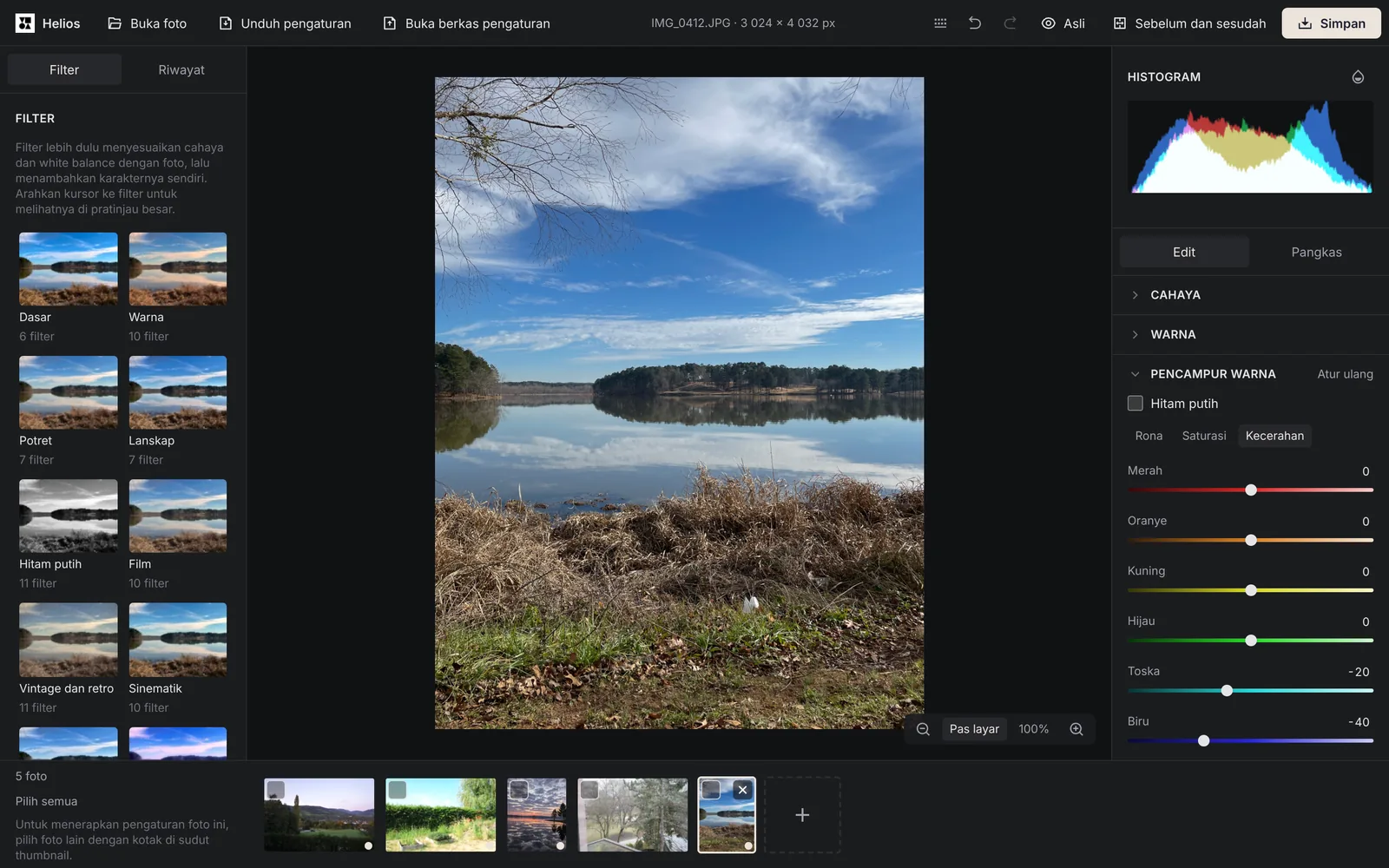
Sakelar Hitam putih di bagian yang sama mengubah foto menjadi hitam putih. Penggeser kecerahan lalu menentukan seberapa terang setiap warna: rentang Biru yang digelapkan membuat langit lebih gelap, sedangkan rentang Oranye yang dicerahkan membuat kulit lebih terang pada potret.
Bagaimana cara menajamkan foto dan mengurangi derau?
Bagian Detail memiliki empat penggeser. Penajaman mempertegas tepi, sedangkan Pengurangan Derau menghaluskan bintik halus pada foto yang diambil dalam cahaya redup; keduanya bekerja dari 0 sampai 100. Tekstur memperkuat atau melembutkan detail kecil seperti kulit, kain, atau kulit kayu. Kejernihan mengubah kontras bentuk besar di nada tengah, sehingga foto tampak lebih tegas atau lebih lembut.
Penajaman dan pengurangan derau bekerja pada piksel foto asli, sehingga di pratinjau seluruh foto yang diperkecil hasilnya terlihat berbeda dari berkas yang disimpan. Efeknya paling tepat dinilai pada zoom 100%, saat satu piksel foto tampil di satu piksel layar.
Tombol zoom ada di sudut kanan bawah foto. Pas layar menampilkan seluruh foto di layar, sedangkan 100% menampilkan piksel asli resolusi penuh. Tombol Z beralih di antara kedua tampilan ini. Tombol Perbesar dan Perkecil serta tombol + dan - mengubah zoom satu tingkat: 25%, 50%, 100%, 200%, 400%, atau 800%. Dengan mouse lebih cepat: klik pada foto beralih antara seluruh foto dan zoom 100% di titik yang diklik, sedangkan menyeret menggeser foto yang diperbesar. Roda mouse sambil menahan Ctrl (di Mac Cmd) dan gerakan merenggangkan dua jari di touchpad memperbesar di bawah kursor; roda saja atau gulir dua jari di touchpad menggeser foto yang diperbesar. Pratinjau pada 100% sama dengan berkas yang disimpan: uji otomatis kami membandingkan keduanya piksel demi piksel dengan berbagai pengaturan, termasuk pada berkas RAW yang dibuka dengan 16 bit, dan tidak menemukan selisih lebih dari 2 dari 255 kemungkinan tingkat kecerahan. Setelah foto diputar, selisih pada tepi yang tajam naik menjadi 3 tingkat.
Bagaimana cara menambahkan vinyet, butiran, atau nuansa film?
Penggeser Vinyet di bagian Efek menggelapkan tepi bingkai jika ditarik ke kiri dan mencerahkannya jika ditarik ke kanan. Saat tepi menggelap, pandangan tertuju ke tengah foto. Saat vinyet aktif, muncul juga penggeser Ukuran, Kelembutan tepi, Kebulatan, Posisi horizontal, dan Posisi vertikal. Titik tengah vinyet juga bisa dipindah dengan menyeret titik Titik tengah vinyet di foto atau dengan tombol panah. Penggeser Butiran di bagian yang sama menambahkan butiran halus seperti pada foto cetakan film.
Bagian Gradasi Warna memberi warna pada bayangan dan sorotan tanpa mengubah kecerahan foto. Dengan penggeser Warna bayangan dan Warna sorotan Anda memilih coraknya, dengan Saturasi bayangan dan Saturasi sorotan kekuatannya; Keseimbangan menggeser batas antara bayangan dan sorotan. Di awal, warna bayangan berada pada biru dingin dan warna sorotan pada oranye hangat, jadi cukup naikkan kedua saturasi untuk mendapat kontras sinematik antara bayangan dingin dan sorotan hangat. Warna bayangan kurang mewarnai kulit, sehingga warna wajah di bayangan berubah lebih sedikit daripada latar belakang.
Bagaimana cara memangkas dan meluruskan foto?
Bingkai pangkas selalu berada sepenuhnya di dalam foto, jadi pelurusan tidak meninggalkan sudut kosong. Perubahan pangkasan bisa diurungkan seperti perubahan lainnya.
1. Masuk ke mode Pangkas
Klik Pangkas di atas bagian-bagian di sebelah kanan atau tekan tombol C. Di atas foto muncul bingkai dengan pegangan di sudut dan tepinya.2. Pilih rasio
Di bawah tulisan Rasio aspek, klik Bebas, Asli, 1:1, 4:5, 3:2, atau 16:9. Ikon di samping tulisan itu, yaitu tombol Tukar tegak dan mendatar, memutar bingkai, misalnya mengubah 3:2 menjadi 2:3.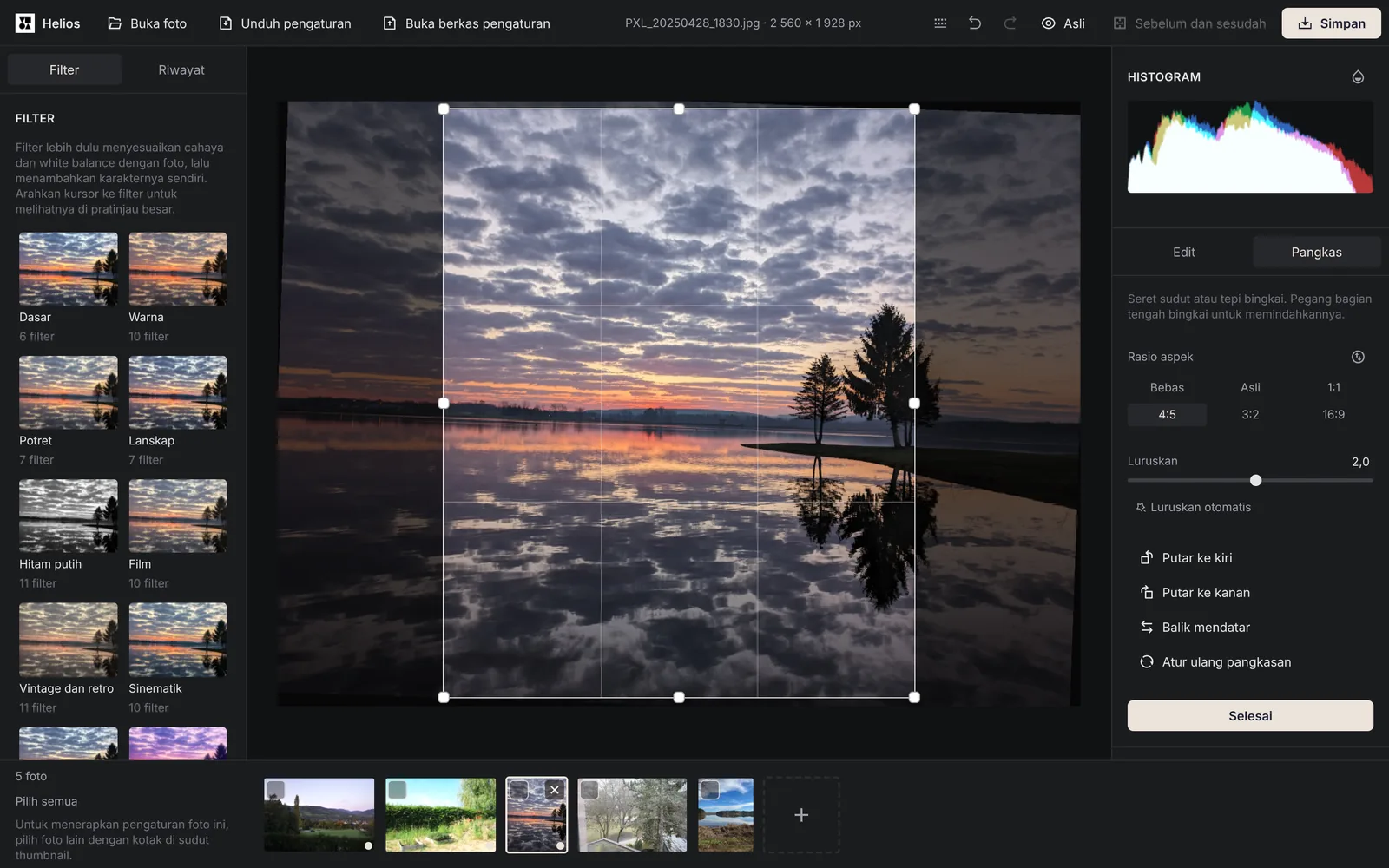
Pada foto danau ada bingkai pangkas dengan rasio 4:5, dan penggeser Luruskan memutar foto 2°. Kisi yang membagi bingkai menjadi tiga secara mendatar dan tegak membantu menempatkan cakrawala dan pepohonan. Tangkapan layar: Arteon, foto: raw.pixls.us, CC0 3. Atur bingkai
Seret sudut atau tepi bingkai, dan pegang bagian tengahnya untuk memindahkan seluruh bingkai. Bingkai juga bisa dipindah dengan tombol panah.4. Luruskan cakrawala
Penggeser Luruskan memutar foto sampai 45° ke kedua arah. Tombol Luruskan otomatis mencari cakrawala atau tepi tegak di foto dan mengusulkan sudut, lalu Anda bisa memperbaikinya dengan penggeser. Jika garis seperti itu tidak terlihat, editor meminta Anda mengatur sudut dengan penggeser.5. Putar, balik, dan konfirmasi
Putar ke kiri dan Putar ke kanan memutar foto 90°, sedangkan Balik mendatar membaliknya seperti cermin. Atur ulang pangkasan kembali ke seluruh foto, dan Selesai atau tombol Enter mengonfirmasi pangkasan.
Bagaimana cara memeriksa apakah foto terbakar?
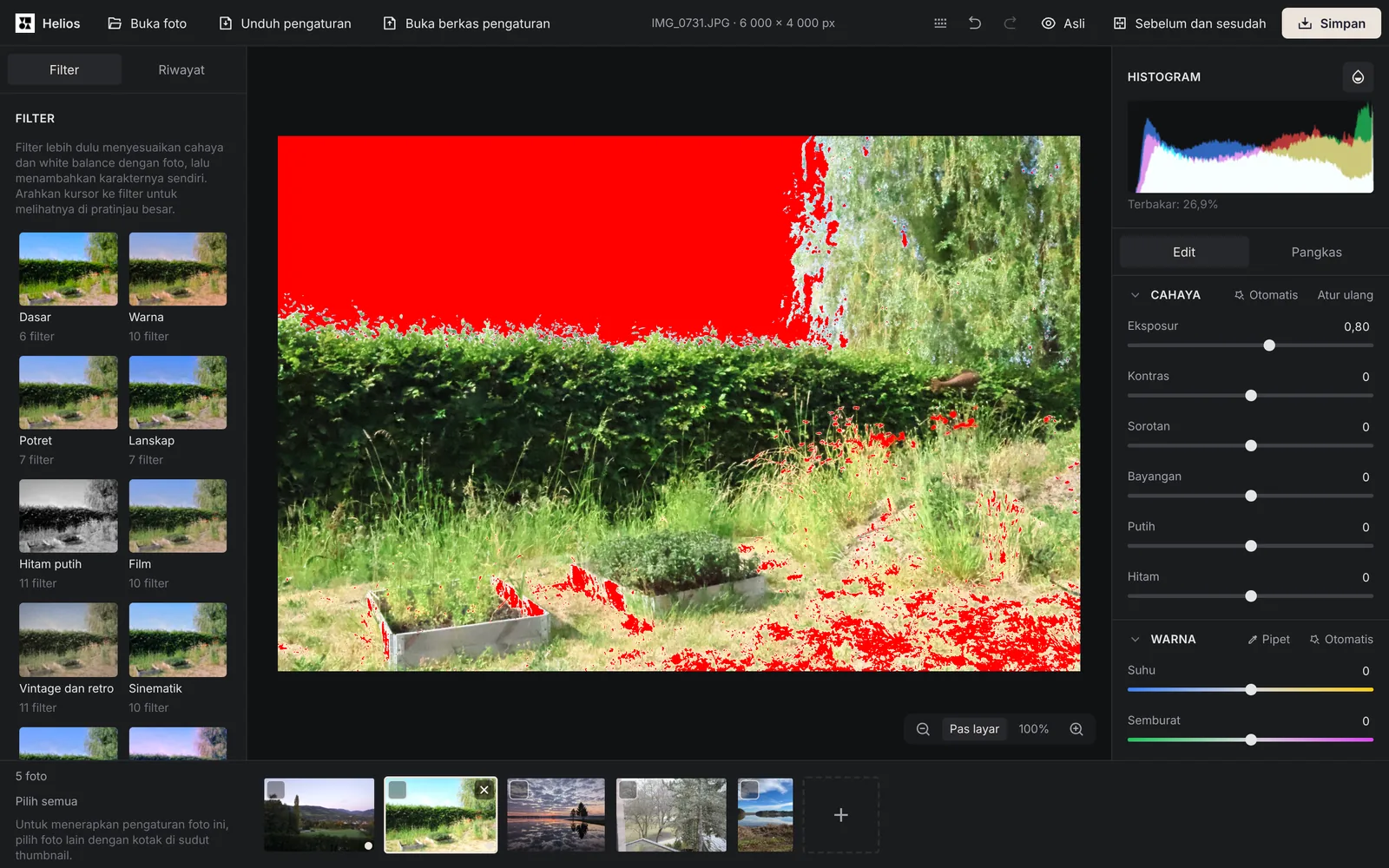
Di atas bagian-bagian di sebelah kanan ada Histogram yang menunjukkan jumlah piksel di setiap tingkat kecerahan, dari yang paling gelap (kiri) sampai paling terang (kanan). Histogram berubah seketika setiap kali penggeser digerakkan. Jika setidaknya 0,1% foto terbakar, artinya setidaknya satu warna di sana mencapai nilai maksimum dan detailnya hilang, di bawah histogram muncul tulisan, misalnya Terbakar: 2,4%.
Tombol Tampilkan area terbakar (tombol J), yaitu ikon di samping tulisan Histogram, menandai area terbakar dengan merah dan area yang hitam pekat dengan biru. Dengan begitu, setelah mencerahkan foto Anda langsung melihat apakah detail awan atau kemeja putih hilang. Untuk membandingkan hasilnya dengan foto asli, tahan tombol Asli di bilah atas atau tombol \; saat dilepas, versi Anda kembali.
Bagaimana cara membandingkan foto sebelum dan sesudah diedit?
Klik Sebelum dan sesudah di samping tombol Asli di bilah atas atau tekan tombol Y. Di pratinjau muncul garis tegak: di kirinya foto tanpa perubahan, di kanannya foto dengan perbaikan Anda. Di sudut atas ada label Sebelum dan Sesudah.
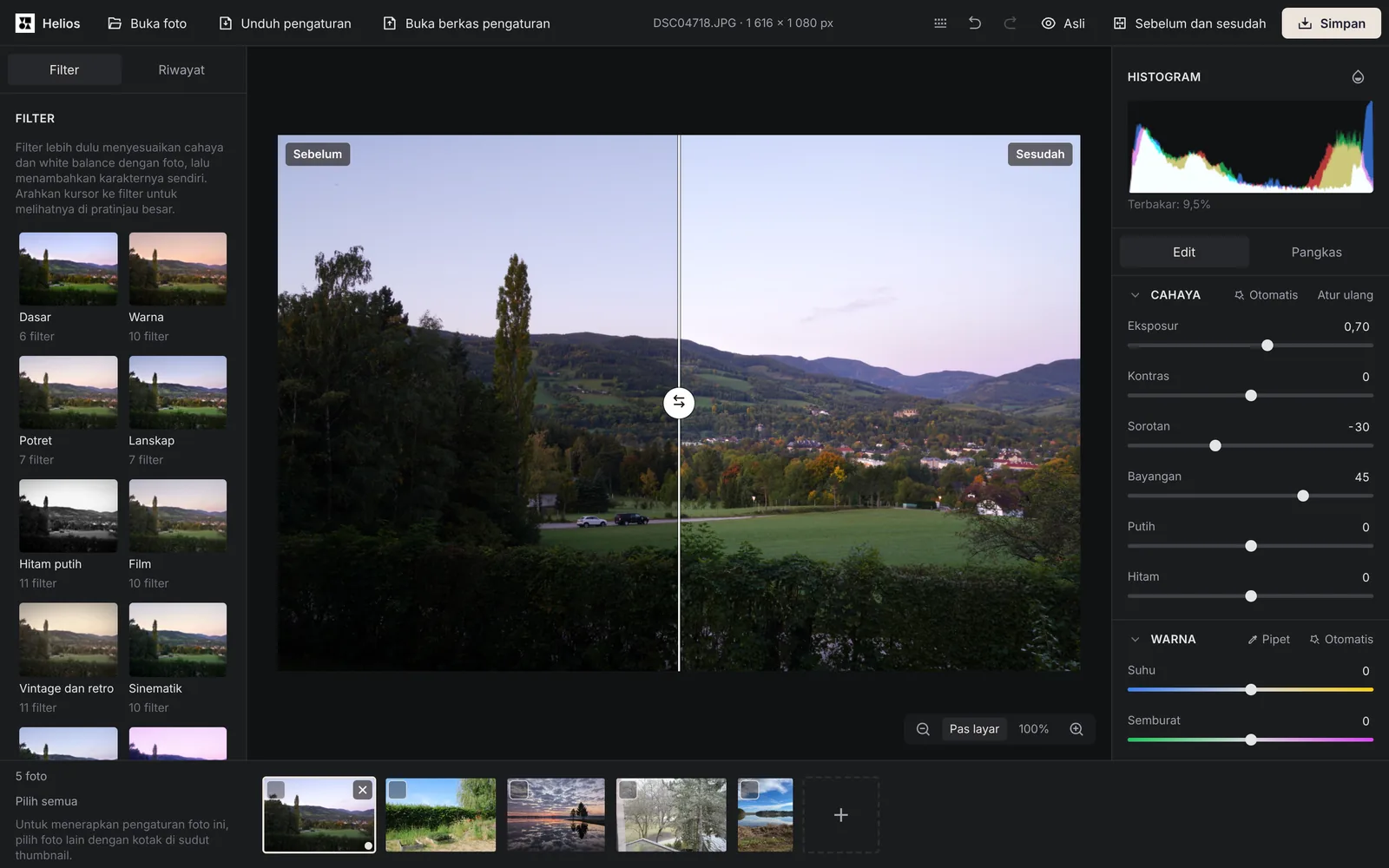
Garis itu Anda seret dengan mouse atau jari. Dengan keyboard, tekan Tab untuk berpindah ke pegangan garis, yaitu penggeser Pembatas sebelum dan sesudah, lalu geser garis dengan tombol panah; saat itu tombol panah tidak berpindah foto. Saat Anda memperbesar, menggeser foto, atau berpindah ke foto berikutnya, bahkan dari foto mendatar ke foto tegak, garis tetap di tempat yang sama di layar. Pangkasan dan pelurusan di kedua sisi garis sama.
Dalam mode Pangkas, perbandingan dimatikan: tombolnya tidak aktif dan tombol Y tidak melakukan apa-apa. Setelah kembali ke pengeditan, garis muncul lagi. Meski perbandingan aktif, tombol Asli yang ditahan tetap menampilkan seluruh foto tanpa perubahan; perbandingan dimatikan dengan mengklik Sebelum dan sesudah lagi atau dengan tombol Y. Perbandingan tidak mengubah apa pun pada foto, sehingga berkas yang disimpan dan histogram tidak memperhitungkannya. Karena itu pula, perbandingan berfungsi di tab yang hanya melihat pekerjaan yang terbuka di tab lain.
Di layar yang lebih sempit dari 640 px, tombol Asli, Sebelum dan sesudah, dan Simpan hanya tampil sebagai ikon, sehingga bilah atas muat tanpa digulir mulai dari lebar 360 px. Pembaca layar tetap membacakan nama tombol.
Bagaimana cara mengurungkan perubahan?
Tombol Urungkan di bilah atas atau Ctrl+Z membatalkan perubahan terakhir, dan Ulangi atau Ctrl+Shift+Z (atau Ctrl+Y) mengembalikannya.
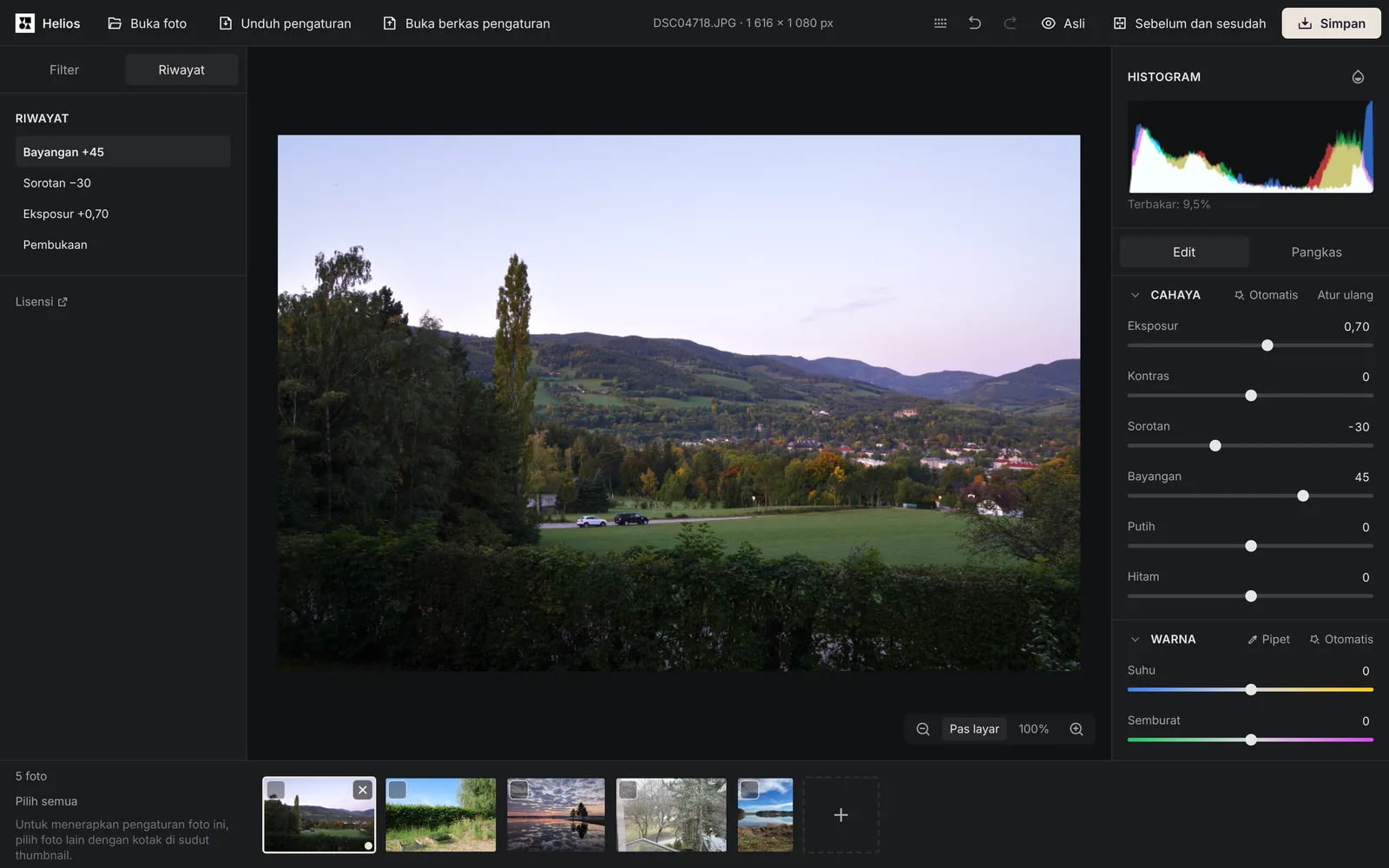
Panel Riwayat di kiri, di samping tab Filter, menampilkan setiap langkah dengan nama yang jelas, yang terbaru di atas, misalnya Eksposur +0,50, Pangkasan, atau Filter: Musim panas. Klik langkah mana saja untuk mengembalikan foto ke keadaan saat itu. Gerakan berturut-turut pada penggeser yang sama dalam 1,5 detik digabung menjadi satu langkah, jadi riwayat tidak penuh oleh koreksi kecil. Riwayat menyimpan 200 langkah, dan setelah tab ditutup tersisa paling banyak 100: langkah pertama Pembukaan dan 99 langkah terakhir.
Bagaimana cara menerapkan filter dan menyimpan filter sendiri?
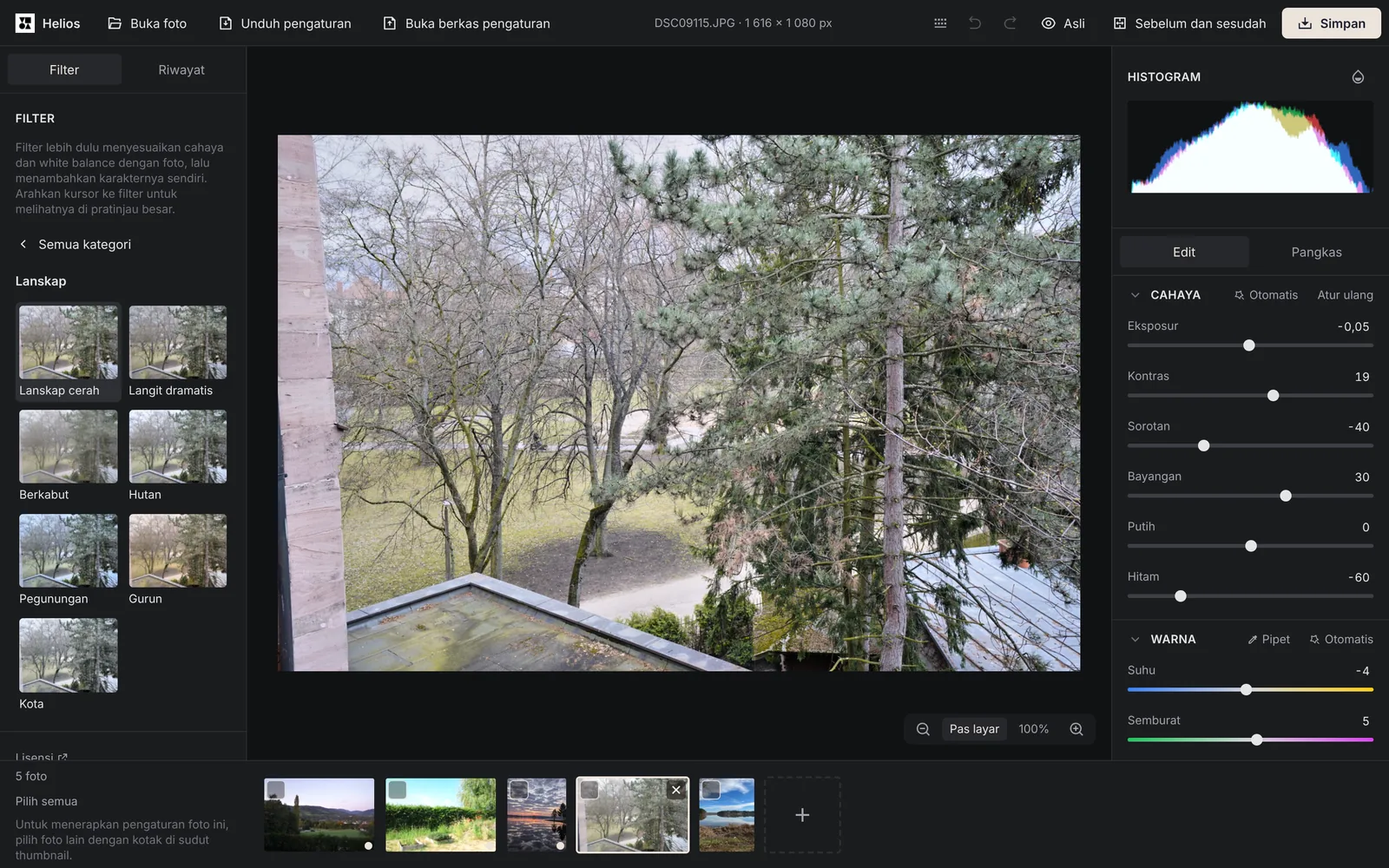
Panel Filter di kiri berisi 100 filter dalam dua belas kategori: Dasar (6), Warna (10), Potret (7), Lanskap (7), Hitam putih (11), Film (10), Vintage dan retro (11), Sinematik (10), Malam dan kota (5), Neon dan futuristik (10), Artistik (8), dan Lembut seperti mimpi (5). Setiap kategori punya kotak dengan thumbnail yang menampilkan foto Anda dengan salah satu filter kategori itu. Klik kotak membuka kategori, sedangkan tombol Semua kategori atau tombol Esc kembali ke daftar. Thumbnail filter dihitung dari foto Anda; mengarahkan kursor ke filter menampilkannya di pratinjau besar tanpa mengubah apa pun. Klik menerapkan filter. Setiap filter lebih dulu menyesuaikan cahaya dan white balance seperti tombol Otomatis di bagian Cahaya dan Warna, lalu menambahkan karakternya sendiri. Jika filter siap pakai akan membuat sebagian foto terbakar, editor menarik penggeser Putih, dan bila perlu juga Eksposur, ke kiri secukupnya saja. Penggeser Kekuatan filter melemahkan atau menguatkan filter dari 0% sampai 150%.
Filter dalam kategori Neon dan futuristik dan Artistik mengubah tampilan foto secara besar-besaran. Sebagian di antaranya, dan beberapa filter dari kategori lain, menambahkan efek yang tidak bisa diatur dengan penggeser: misalnya mengubah warna seperti kamera termal, menambahkan pendar di sekitar bagian terang, menimbulkan tepi merah dan biru di sepanjang garis atau garis mendatar seperti di layar televisi lama. Bagian Gradasi Warna lalu menampilkan catatan tentang efek ini, dan tombol Atur ulang di bagian itu menghapus efek tersebut bersama gradasi warna.
Tampilan buatan sendiri Anda simpan dengan tombol Simpan tampilan saat ini sebagai filter. Jendela Filter baru akan terbuka: ketik nama di kolom Nama filter, lalu klik Simpan filter. Filter mengingat cahaya, warna, penggeser Tekstur dan Kejernihan, gradasi warna, efek, dan pencampur warna; penajaman, pengurangan derau, dan pangkasan tetap terpisah untuk setiap foto. Filter Anda ada di kategori Filter saya, dan ikon tempat sampah di samping filter (Hapus filter …) menghapusnya dari daftar. Tombol Unduh filter saya menyimpan filter ke sebuah berkas, sedangkan Buka filter dari berkas mengembalikannya di komputer atau browser lain. Jendela pribadi menghapus data situs saat ditutup, jadi filter yang disimpan di sana hilang bersama jendelanya jika tidak Anda unduh ke berkas lebih dulu.
Bagaimana cara mengedit banyak foto sekaligus?
Pengaturan satu foto bisa Anda pindahkan ke berapa pun foto lain. Ini berguna untuk seri dari satu sesi, misalnya pernikahan atau perjalanan. Jika hanya ingin memindahkan pengaturan ke satu foto, klik Salin pengaturan (Ctrl+C) di bagian bawah panel kanan, pindah ke foto kedua, lalu klik Tempel pengaturan (Ctrl+V). Penempelan memindahkan seluruh tampilan foto, yaitu cahaya, warna, detail, gradasi warna, efek, dan pencampur warna; pangkasan tetap pada masing-masing foto.
1. Perbaiki satu foto dari seri
Buka seluruh seri, pilih di strip bawah foto yang paling mewakili sesi itu, lalu perbaiki. Tombol panah kiri dan kanan berpindah antarfoto.2. Pilih foto lainnya
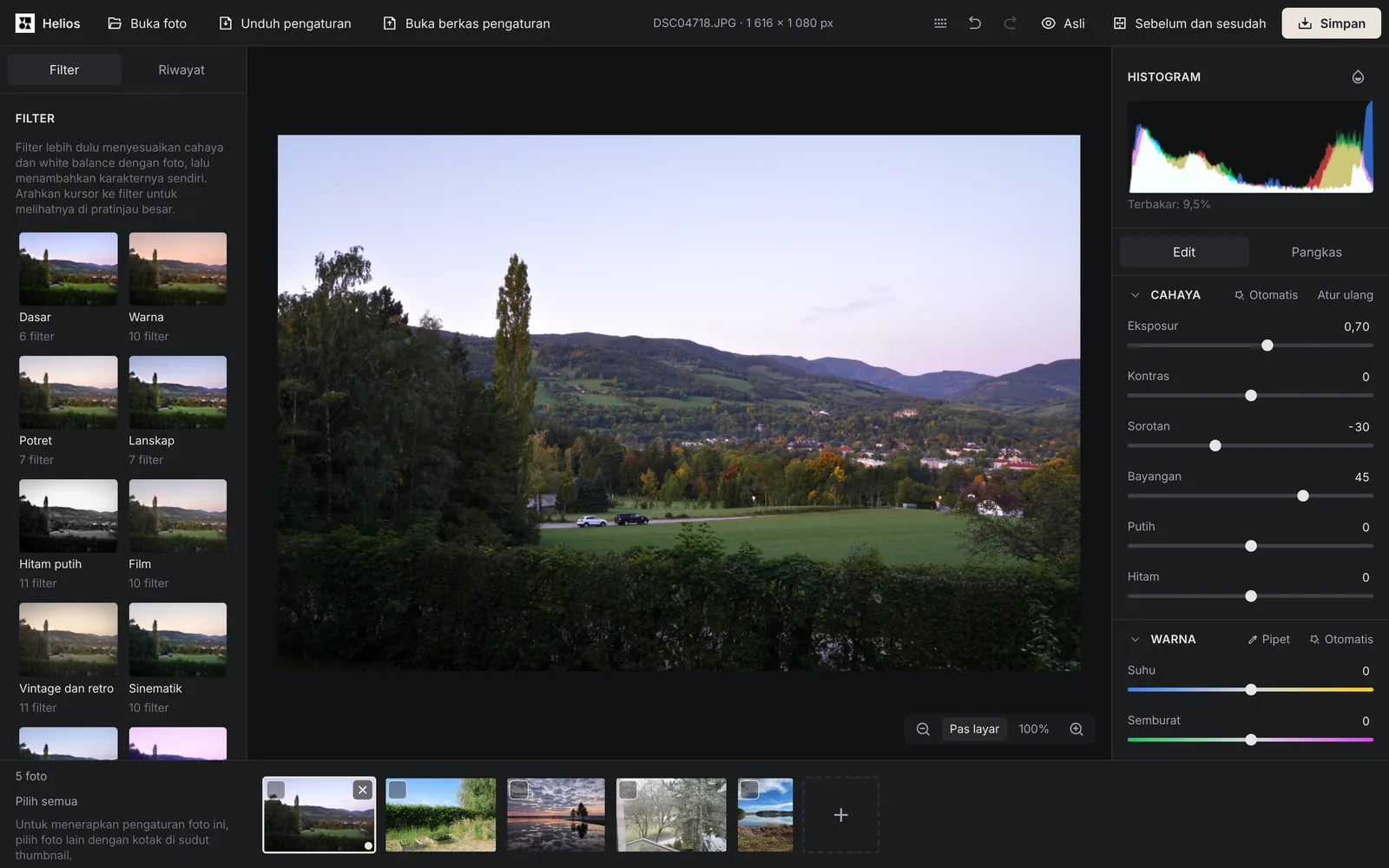
Klik kotak di sudut thumbnail setiap foto yang akan menerima pengaturan ini, atau klik Pilih semua. Batalkan pilihan mengosongkan pilihan.3. Pilih apa yang dipindahkan
Klik Terapkan pengaturan ke foto terpilih. Di jendela Pengaturan mana yang diterapkan?, semua kelompok sudah terpilih kecuali Pangkas dan putar. Pangkasan bisa Anda tambahkan sendiri, tetapi seperti diingatkan jendela itu, pangkasan hanya cocok untuk foto dengan rasio dan komposisi yang sama.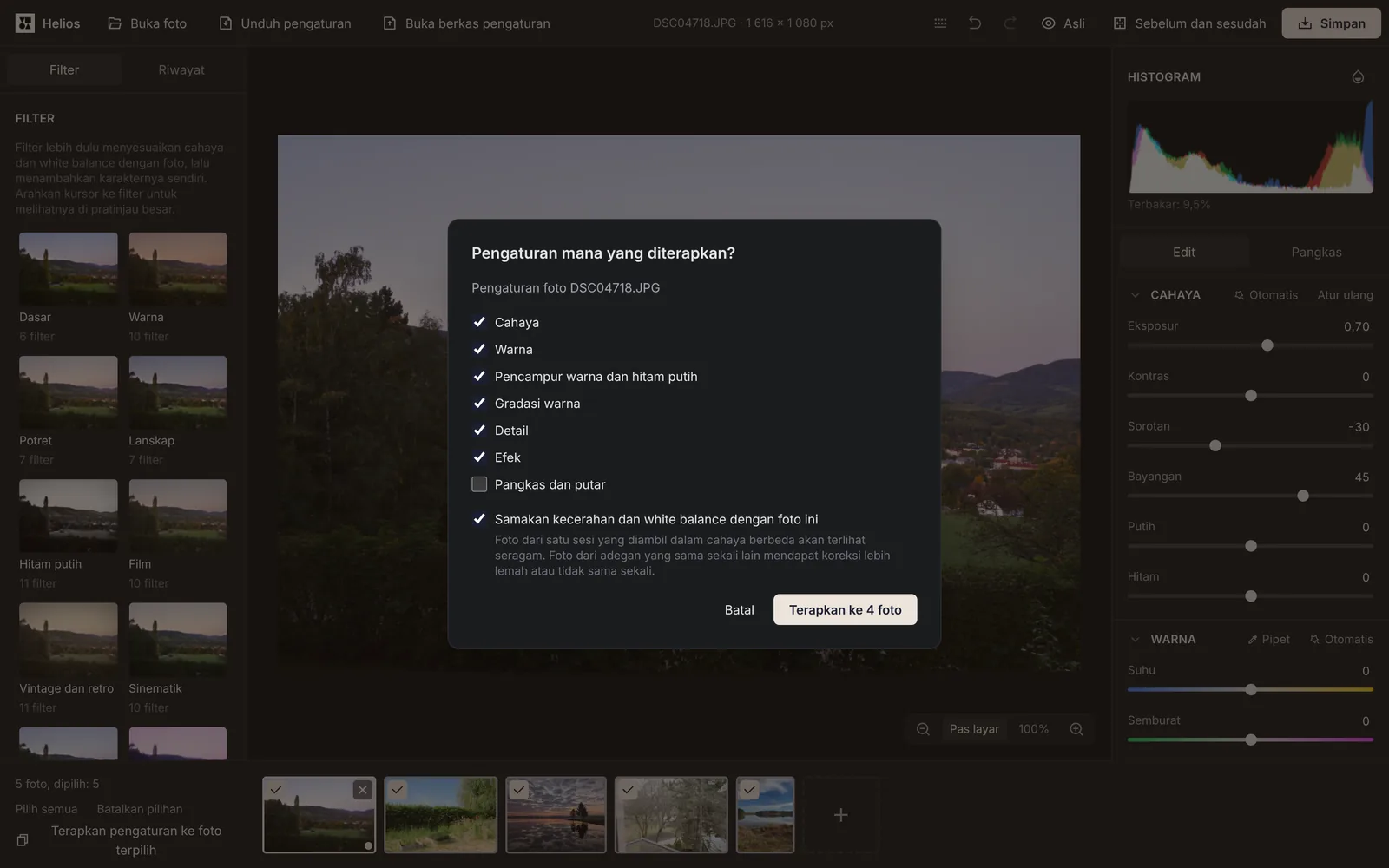
Di jendela itu, opsi Samakan kecerahan dan white balance dengan foto ini serta semua kelompok kecuali Pangkas dan putar terpilih. Di bawah ada lima foto terpilih, sehingga tombol Terapkan ke 4 foto akan memindahkan pengaturan foto DSC04718.JPG ke empat foto lainnya. Tangkapan layar: Arteon, foto: raw.pixls.us, CC0 4. Samakan kecerahan seri
Biarkan opsi Samakan kecerahan dan white balance dengan foto ini tetap tercentang. Foto dari satu sesi yang diambil dalam cahaya berbeda lalu terlihat seragam, sedangkan foto dari adegan yang sama sekali lain mendapat koreksi lebih lemah atau tidak sama sekali. Untuk format selain RAW, yaitu JPG, HEIC, TIFF, dan lainnya, editor juga memperhitungkan selisih eksposur dari kecepatan rana, bukaan, dan ISO yang dicatat kamera. Opsi ini berfungsi saat Anda memindahkan Cahaya atau Warna.5. Terapkan dan simpan seri
Klik tombol dengan jumlah foto, misalnya Terapkan ke 12 foto. Setelah itu setiap foto masih bisa diperbaiki satu per satu, dan seluruh seri bisa disimpan dalam satu berkas ZIP dengan memilih Terpilih atau Semua di jendela simpan.
Bagaimana cara menyimpan foto untuk email, situs web, atau cetak?
| Untuk apa | Ukuran dan kualitas | Kapan dipilih |
|---|---|---|
| Kualitas penuh | Foto disimpan dalam resolusi penuh dengan kualitas 95%. | Pilih untuk arsip, cetak, dan saat berkas masih akan Anda edit lagi. |
| Web dan email | Sisi panjang foto menjadi 2048 px, kualitas 85%. | Pilih saat mengirim foto lewat email atau memasangnya di situs web. Foto dari kamera 24 megapiksel (6 000 × 4 000 px) yang diperkecil menjadi 2048 × 1365 px memiliki piksel lebih dari 8 kali lebih sedikit, sehingga berkasnya jauh lebih ringan. |
| Media sosial | Lebar foto menjadi 1080 px, kualitas 90%. | Pilih untuk unggahan dan story di media sosial. |
| Pengaturan sendiri | Kualitas Anda atur dari 50% sampai 100%, dan ukuran sebagai Resolusi penuh, Sisi panjang, piksel, atau Lebar, piksel. | Pilih saat Anda membutuhkan ukuran tertentu atau berkas yang lebih kecil. |
Dalam format apa foto sebaiknya disimpan?
| Format | Yang Anda dapatkan |
|---|---|
| JPG | Berkas paling umum yang dibuka semua program dan membawa data kamera. Ukurannya kecil, tetapi kualitasnya sedikit turun, dan latar transparan menjadi putih. |
| PNG | Berkas besar tanpa penurunan kualitas yang mempertahankan transparansi dan data kamera. |
| WebP | Berkas yang lebih kecil dari JPG dengan kualitas serupa, mempertahankan transparansi dan data kamera. Tidak semua program lama bisa membukanya. |
| AVIF | Berkas terkecil dengan kualitas baik yang mempertahankan transparansi dan data kamera. Penyimpanannya lebih lama dan tidak semua program bisa membukanya. |
| TIFF | Berkas untuk cetak dan arsip tanpa penurunan kualitas, dikompresi dengan LZW, mempertahankan transparansi dan data kamera. |
| BMP | Berkas sangat besar tanpa kompresi dan tanpa data kamera; latar transparan menjadi putih. |
| GIF | Maksimal 256 warna, sehingga foto kehilangan gradasi halus. Berkas tidak berisi data kamera. |
Apa yang terjadi pada berkas, data kamera, dan lokasi foto Anda?
Foto Anda tidak keluar dari browser. Helios membuka, mengedit, dan menyimpannya di perangkat Anda; tidak ada berkas yang dikirim ke server, sesaat pun.
Kamera dan ponsel menulis data Exif ke dalam foto: tanggal dan waktu, model kamera, serta pengaturan yang berbeda di setiap foto seperti bukaan, kecepatan rana, dan ISO[7]. Banyak kamera dan ponsel yang memiliki penerima GPS juga mencatat lokasi pemotretan di Exif[8]. Opsi Pertahankan data kamera (tanpa lokasi) di jendela simpan aktif sejak awal. Opsi ini memindahkan model kamera, lensa, tanggal, dan pengaturan pemotretan ke berkas baru, sedangkan lokasi GPS, nomor seri kamera dan lensa, serta data yang dicatat produsen kamera (MakerNote) selalu dihapus. Jika opsi ini dimatikan, berkas yang disimpan tidak berisi data kamera maupun lokasi GPS.
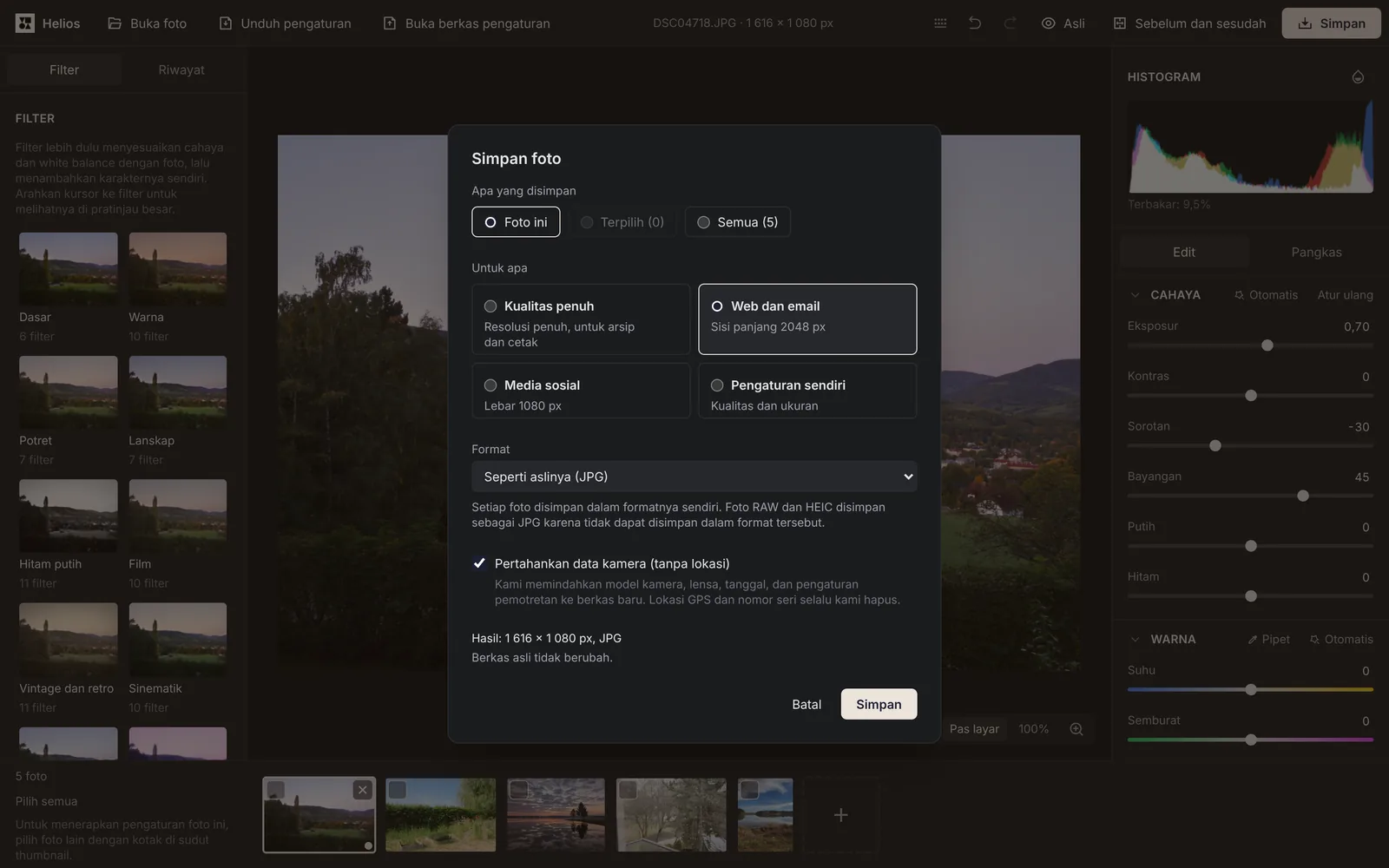
Jika sebelum mengirim foto ke orang lain Anda hanya ingin menghapus lokasinya, buka foto itu di Helios dan simpan tanpa mengubah apa pun. Berkas baru tetap menyimpan tanggal dan pengaturan kamera, tetapi tanpa koordinat GPS. Foto JPG dalam hal ini disimpan ulang dengan kualitas 95% pada tujuan Kualitas penuh; jika setiap detail penting bagi Anda, pilih format PNG atau TIFF.
Di mana pekerjaan Anda disimpan dan bagaimana cara kembali ke sana?
Helios menyimpan pekerjaan Anda sendiri, tanpa tombol khusus. Sekitar 0,3 detik setelah setiap perubahan, pengaturan foto masuk ke basis data di browser Anda (IndexedDB), dan yang masih menunggu disimpan editor saat Anda menutup tab atau berpindah ke tab lain. Bersama pengaturan, editor juga menyimpan salinan setiap berkas yang terbuka, karena tanpa salinan itu pengeditan tidak bisa dilanjutkan setelah tab ditutup. Basis data ini milik browser ini di perangkat ini: tidak ada yang dikirim ke server, dan browser atau komputer lain tidak bisa melihatnya.
Saat Anda kembali ke Helios di browser yang sama, editor yang kosong menampilkan layar Lanjutkan pekerjaan dengan jumlah foto dan tanggal perubahan terakhir. Tombol Lanjutkan pekerjaan membuka foto-foto itu dalam urutan yang sama, beserta pengaturan dan riwayatnya, sedangkan Mulai dari awal menghapus pekerjaan yang tersimpan. Jika Anda langsung membuka foto baru, informasi yang sama beserta kedua tombolnya tetap ada di strip di atas foto. Mulai dari awal lalu hanya menghapus pekerjaan lama, sedangkan foto yang baru Anda buka tetap ada.
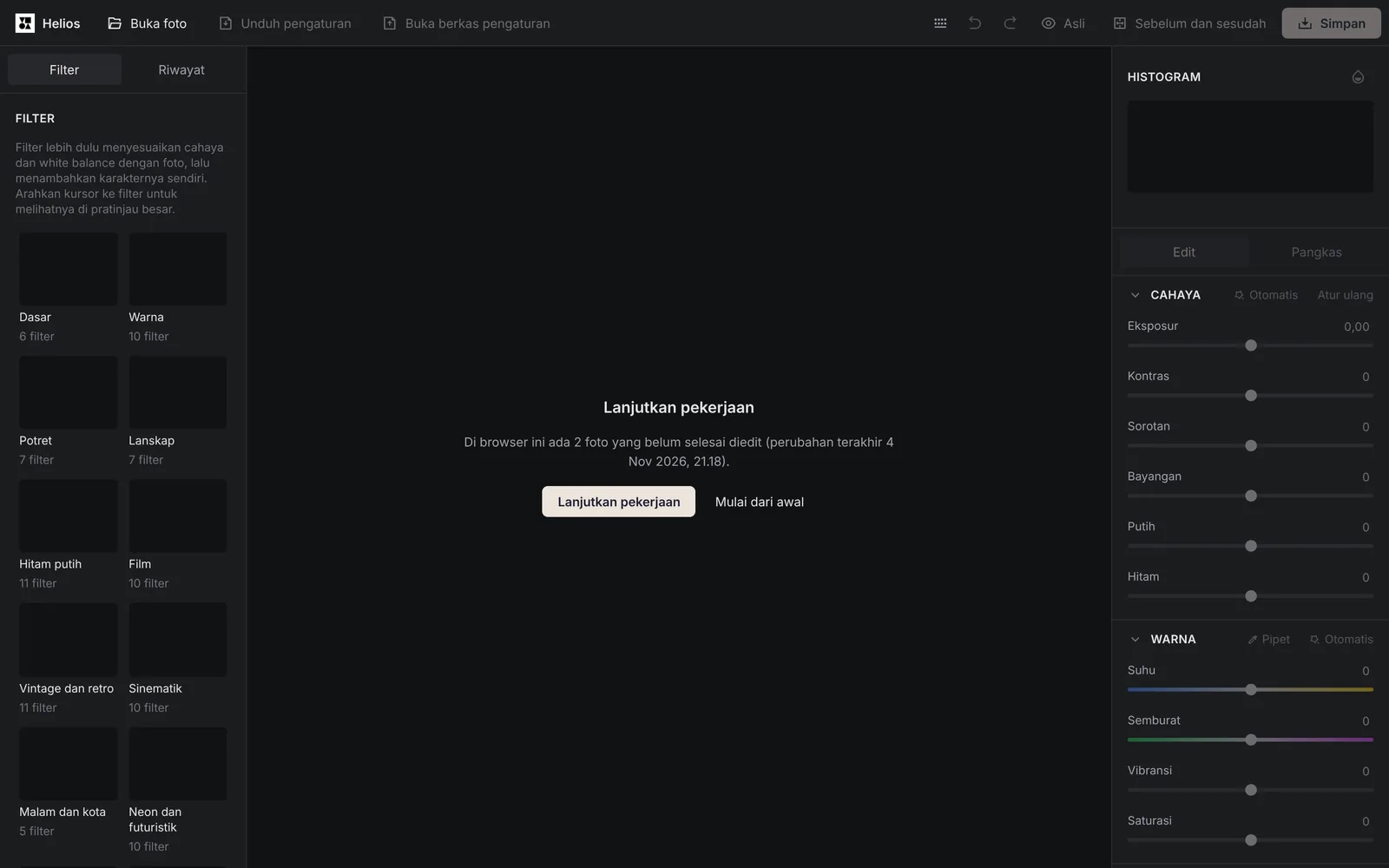
Basis data menyimpan dua salinan pengaturan untuk setiap foto: yang terbaru dan yang sebelum penyimpanan terakhir. Jika penyimpanan terakhir rusak, misalnya karena listrik padam saat sedang menyimpan, editor kembali ke versi yang sedikit lebih lama dan memberi tahu Anda. Jika browser menghapus data situs selama Anda bekerja, editor membuat ulang basis data dan menyimpan foto yang terbuka sekali lagi.
Apa persisnya yang disimpan Helios di browser?
| Apa | Kapan disimpan dan berapa lama |
|---|---|
| Salinan berkas asli | Disimpan saat foto dibuka; dihapus saat Anda menutup foto dengan tanda silang atau mengklik Mulai dari awal. |
| Pengaturan foto | Setiap penggeser, pangkasan, pelurusan, filter, dan pencampur warna disimpan sekitar 0,3 detik setelah diubah. |
| Riwayat | Yang tersisa adalah langkah pertama Pembukaan dan 99 langkah terakhir, termasuk langkah yang diurungkan dan bisa dikembalikan dengan Ulangi. |
| Urutan foto | Foto kembali ke strip thumbnail dalam urutan yang sama. |
| Bingkai atau halaman | Animasi atau TIFF berhalaman banyak terbuka pada bingkai atau halaman yang dipilih sebelumnya. |
| Filter Anda | Disimpan terpisah dan bertahan sampai Anda menghapus data browser, juga setelah Mulai dari awal. |
| Pengaturan yang disalin | Salin pengaturan hanya menyimpannya di tab ini, jadi setelah tab ditutup Anda perlu menyalinnya lagi. |
| Pilihan dan zoom | Tidak disimpan: saat Anda kembali, tidak ada foto yang terpilih dan pratinjau menampilkan seluruh foto. |
Berapa lama browser menyimpan pekerjaan Anda?
Pekerjaan yang tersimpan tetap ada di browser sampai Anda menghapus data situs. Pengecualiannya Safari: browser ini menghapus data buatan skrip dari situs yang tidak mendapat klik atau sentuhan sama sekali dalam 7 hari terakhir pemakaian browser[9], sehingga di Safari editor mengingatkan hal ini sekali pada foto pertama. Jendela pribadi menghapus data situs saat ditutup, jadi pekerjaan di jendela seperti itu hilang bersama jendelanya.
Pada foto pertama, Helios meminta penyimpanan persisten dari browser, artinya browser tidak menghapus data ini sendiri saat ruang disk menipis. Firefox lalu menampilkan jendela kecil yang meminta izin; Safari, Chrome, dan Edge tidak bertanya dan memutuskan sendiri berdasarkan cara Anda memakai situs[9]. Tanpa izin ini, browser yang kehabisan ruang disk menghapus lebih dulu data situs yang paling lama tidak dipakai[9].
Chrome dan Edge memberi satu situs sampai 60% disk, Safari sekitar 60%, dan Firefox tanpa izin penyimpanan persisten sampai 10%[9]. Jika ruang tidak cukup untuk salinan foto asli yang besar, pengaturan tetap disimpan dan editor memberi tahu hal itu. Saat Anda kembali, editor menyebut nama foto itu dan meminta Anda membukanya lagi; berkas dengan nama dan ukuran yang sama langsung mendapatkan kembali hasil editnya.
Untuk menyimpan lebih lama atau memindahkan pekerjaan ke komputer lain, simpan pengaturan ke sebuah berkas. Tombol Unduh pengaturan di bilah atas menyimpan pengaturan dan riwayat semua foto yang terbuka ke berkas bertanggal hari ini, misalnya helios-pengaturan-2026-11-04.json. Berkas ini berisi nama foto, ukuran berkas, dan pengaturan, tetapi tidak berisi fotonya, sehingga kecil. Buka berkas pengaturan mengembalikannya ke foto terbuka yang nama dan ukuran berkasnya sama, jadi buka foto-foto itu lebih dulu. Pesan setelah berkas dibuka menyebutkan ke berapa foto pengaturan diterapkan dan foto mana dari berkas yang belum ada.
Apa yang terjadi jika Anda membuka Helios di dua tab?
Pada satu waktu hanya satu tab yang mengedit, karena dua tab yang menyimpan pekerjaan yang sama akan saling menimpa perubahan. Tab lainnya menampilkan pesan bahwa editor terbuka di tab lain dan di sini Anda hanya dapat melihat, beserta tombol Bekerja di tab ini. Tombol ini mengambil alih pengeditan bersama perubahan terbaru dari tab lain, dan tab lain itu lalu memberi tahu bahwa pengeditan diambil alih oleh tab lain.
Di tab yang hanya melihat, Anda tidak dapat mengubah pengaturan, pangkasan, atau filter, maupun membuka berkas pengaturan, tetapi Anda bisa menyimpan foto ke disk dan menyalakan Sebelum dan sesudah. Foto yang Anda buka di tab ini masuk ke tab yang sedang mengedit. Saat tab yang mengedit ditutup, tab berikutnya mengambil alih pengeditan dan memberi tahu hal itu.
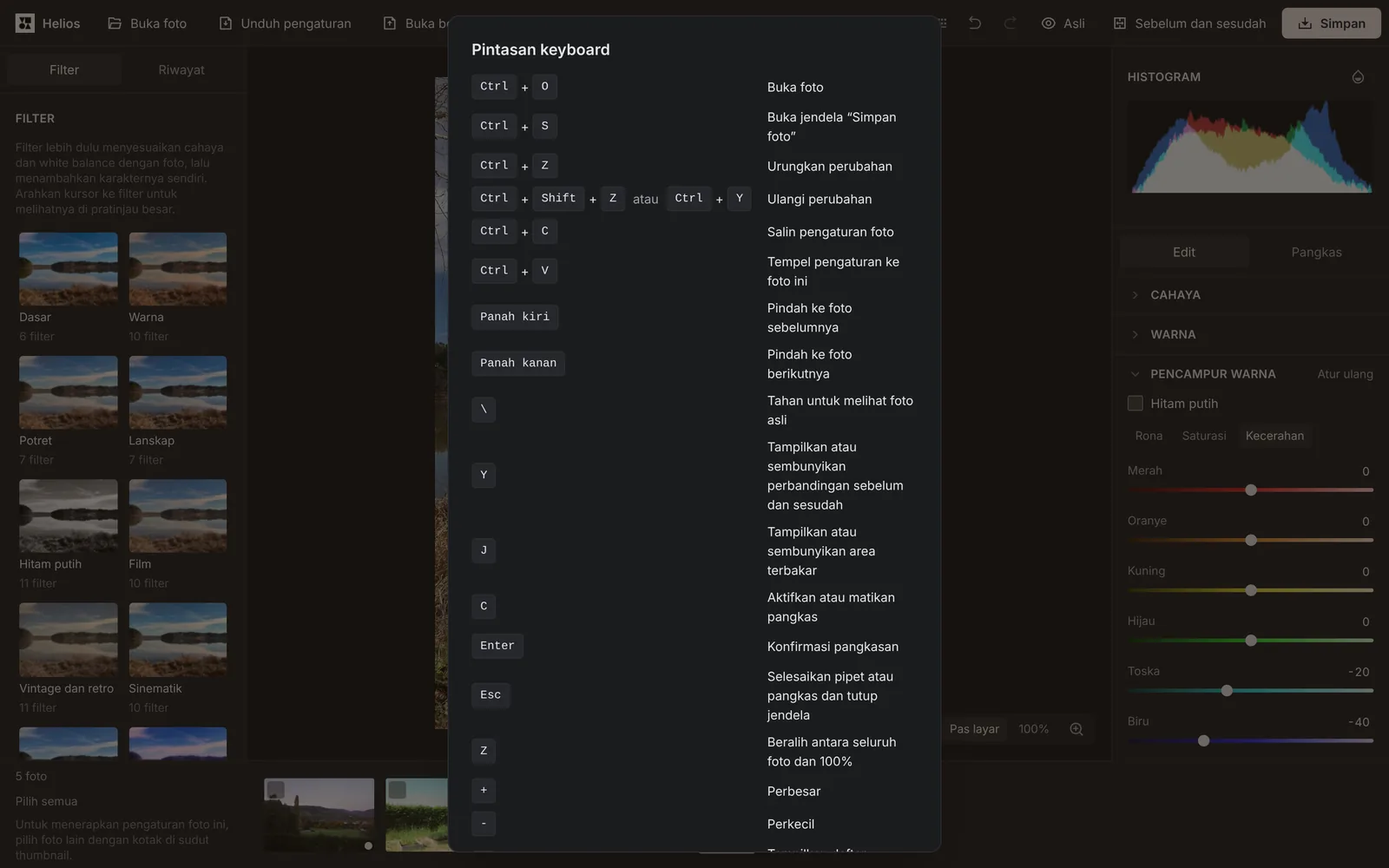
Pintasan keyboard apa saja yang dimiliki Helios?
| Tombol | Fungsinya |
|---|---|
| Ctrl+O | Membuka jendela pemilihan foto. |
| Ctrl+S | Membuka jendela Simpan foto. |
| Ctrl+Z | Membatalkan perubahan terakhir. |
| Ctrl+Shift+Z atau Ctrl+Y | Mengulangi perubahan yang dibatalkan. |
| Ctrl+C | Menyalin pengaturan foto jika tidak ada teks yang dipilih di halaman. |
| Ctrl+V | Menempelkan pengaturan yang disalin ke foto yang sedang dilihat. |
| Panah kiri dan panah kanan | Berpindah ke foto sebelumnya dan berikutnya. |
| \ (ditahan) | Menampilkan foto tanpa perubahan selama tombol ditahan. |
| Y | Menyalakan dan mematikan perbandingan Sebelum dan sesudah. |
| J | Menyalakan dan mematikan Tampilkan area terbakar. |
| C | Menyalakan dan mematikan mode Pangkas. |
| Enter | Mengonfirmasi pangkasan. |
| Esc | Mengakhiri pipet dan pangkasan atau menutup jendela. |
| Z | Beralih antara seluruh foto dan zoom 100%. |
| + dan - | Memperbesar dan memperkecil foto satu tingkat. |
| ? | Membuka jendela Pintasan keyboard dengan daftar semua pintasan. |
Di browser apa Helios berjalan dan apa batasannya?
| Browser atau batasan | Cara Helios bekerja |
|---|---|
| Chrome dan Edge | Semua format dalam daftar terbuka, sedangkan HEIC jika sistem memiliki decoder HEVC. Di Windows, decoder ini disediakan oleh Ekstensi Video HEVC. |
| Firefox | Semua format kecuali HEIC terbuka. Berkas RAW terbuka beberapa kali lebih lama daripada di Chrome dan Edge; editor memberi tahu hal ini pada berkas pertama seperti itu. |
| Safari | Semua format terbuka, HEIC sejak versi 16.4. Di Safari 15.0–16.3 (iPhone dan Mac yang lebih lama), foto termasuk berkas RAW bisa dibuka, diedit, dan disimpan dalam ketujuh format, tetapi HEIC tidak terbuka. |
| Browser tanpa WebGL2 | Editor tidak berjalan dan menampilkan daftar browser tempat editor bisa dibuka. |
| Ukuran foto | Foto boleh memiliki paling banyak 268 juta piksel (16 384 × 16 384). Panorama terbuka dengan sisi panjang sampai 65 535 px. |
| Ukuran berkas | Berkas boleh berukuran paling besar 2 GB. |
| Menyimpan foto besar | Helios menyimpan foto dengan sisi sampai 65 535 px dalam resolusi penuh. Format WebP (16 383 px), AVIF (32 768 px), dan JPG (65 500 px) memiliki batas sisi yang lebih rendah, jadi simpan foto yang lebih besar sebagai PNG atau TIFF. Di iPhone dan iPad, penyimpanan dalam resolusi penuh juga berfungsi karena editor menyusun foto besar dari beberapa bagian. |
Apa arti pesan editor dan apa yang harus dilakukan?
| Awal pesan | Yang perlu dilakukan |
|---|---|
| Membuka editor | |
| Editor tidak dapat dimuat | Kode editor tidak terunduh sampai selesai, biasanya karena koneksi internet terputus. Periksa koneksi, lalu klik Coba lagi. |
| Kartu grafis menolak program editor | Perbarui browser atau driver kartu grafis, lalu buka editor lagi. |
| Kartu grafis sesaat berhenti merespons | Anda tidak perlu melakukan apa-apa. Editor melanjutkan sendiri dan pengaturan Anda tetap aman. |
| Membuka foto | |
| Berkas … kosong (0 bita) | Berkas biasanya kosong setelah unduhan atau penyalinan yang terputus, jadi salin lagi berkas itu. |
| Berkas … tidak dapat dibuka | Berkas bukan foto dalam format yang diterima editor, meski ekstensinya ekstensi foto. Periksa apakah berkasnya benar. |
| Berkas … rusak atau tidak lengkap | Salin lagi berkas itu dari kamera, ponsel, atau disk. |
| Bagian akhir berkas … hilang | Editor membuka bagian JPG yang tersisa. Jika sebagian foto berwarna abu-abu, salin lagi berkas itu. |
| Browser ini tidak dapat membaca foto HEIC | Buka berkas itu di salah satu browser yang disebut dalam pesan. |
| Browser ini tidak dapat membaca format berkas … | Perbarui browser atau buka berkas itu di Chrome, Edge, atau Firefox versi terbaru. |
| Foto … memiliki lebih banyak piksel daripada yang dapat ditangani browser dengan aman | Perkecil foto di program tempat foto itu dibuat, lalu buka lagi. |
| Berkas … lebih besar dari 2 GB | Simpan foto ke berkas yang lebih kecil, misalnya JPG, lalu buka lagi. |
| … adalah DNG dengan kompresi JPEG XL | Berkas seperti ini terbuka sampai 100 juta piksel. Berkas yang lebih besar simpan ulang di program asalnya sebagai DNG tanpa kompresi JPEG XL atau sebagai TIFF. |
| Berkas … berisi koreksi gambar yang dicatat kamera | Foto dibuka tanpa sebagian koreksi kamera, sehingga vinyet, warna, atau geometrinya bisa tampak berbeda dari di kamera. Jika Anda melihat perbedaannya, perbaiki dengan penggeser. |
| … terlalu besar untuk kualitas penuh di perangkat ini | Editor mengolah foto ini dengan 8 bit per kanal. Itu cukup untuk pengeditan biasa, tetapi untuk memulihkan area terbakar, buka berkas di komputer dengan memori lebih besar. |
| Memori tidak cukup saat membuka … | Tutup foto atau tab browser lain, lalu coba lagi. |
| Decoder yang dibutuhkan untuk … tidak dapat dimuat | Koneksi internet terputus saat decoder diunduh, sedangkan berkasnya tidak bermasalah. Buka lagi berkas itu. |
| … tidak dapat dimuat dalam resolusi penuh untuk diperbesar | Zoom lalu menampilkan pratinjau yang diperkecil. Tutup foto atau tab lain, lalu perbesar lagi. |
| Menyimpan foto | |
| Encoder format … tidak dapat dimuat | Encoder AVIF, TIFF, BMP, dan GIF baru diunduh saat pertama kali menyimpan dalam format itu, jadi tanpa internet encoder tidak termuat. Periksa koneksi, lalu simpan lagi atau muat ulang halaman. |
| Browser ini tidak dapat memuat encoder format ini | Catatan ini muncul di jendela simpan di samping format yang dipilih. Pilih format lain atau muat ulang halaman. |
| Hasilnya akan terlalu besar untuk browser | Pilih ukuran yang lebih kecil di jendela simpan. |
| Foto dengan ukuran ini melebihi batas format … | Pilih PNG atau TIFF yang menerima foto lebih besar, atau ukuran yang lebih kecil. |
| Browser ini tidak dapat menyimpan foto … dalam format yang dipilih | Pilih JPG atau PNG, yang bisa disimpan semua browser. |
| … tidak dapat disimpan | Coba lagi atau pilih ukuran yang lebih kecil di kolom Untuk apa. |
| Pekerjaan yang disimpan di browser | |
| Browser ini tidak mengizinkan pekerjaan Anda disimpan | Editor tetap berjalan, tetapi perubahan hilang saat tab ditutup. Sebelum menutup, simpan foto atau klik Unduh pengaturan. |
| Perubahan terakhir tidak dapat disimpan ke browser | Pengeditan tetap berjalan. Sebelum menutup tab, simpan foto atau unduh pengaturan. |
| Browser tidak punya ruang untuk salinan foto … | Tutup foto yang tidak lagi Anda edit, karena setiap foto yang ditutup mengosongkan ruang salinannya. Jika tidak ditutup, buka lagi berkas ini saat Anda kembali. |
| Pengaturan foto … sudah disimpan, tetapi browser tidak punya ruang untuk salinan fotonya | Buka lagi berkas yang sama, editor akan mengembalikan hasil editnya. |
| Simpanan terakhir foto … rusak | Anda tidak perlu melakukan apa-apa. Editor kembali ke versi sebelum penyimpanan terakhir. |
| 1 entri rusak dan dilewati | Foto-foto ini tidak dapat dipulihkan dari browser. Buka lagi berkasnya, atau jika punya salinan, buka pengaturan dari berkas. |
| Penyimpanan pekerjaan ke browser sempat terputus | Anda tidak perlu melakukan apa-apa, karena editor sudah menyimpan ulang foto yang terbuka. |
| Editor diperbarui di tab lain | Muat ulang halaman. Perubahan terakhir Anda sudah disimpan. |
| Foto … disimpan oleh versi editor yang lebih baru | Muat ulang halaman untuk membuka foto di versi editor terbaru. |
| Berkas pengaturan dan filter | |
| Ini bukan berkas pengaturan Helios | Pilih berkas yang diunduh dengan tombol Unduh pengaturan, misalnya helios-pengaturan-2026-11-04.json. |
| Berkas berisi pengaturan foto yang saat ini tidak terbuka | Buka foto-foto yang disebutkan, lalu buka berkas itu lagi. |
| Berkas ini disimpan oleh versi editor yang lebih baru | Muat ulang halaman, lalu buka berkas itu lagi. |
| Berkas pengaturan rusak atau tidak lengkap | Unduh lagi pengaturan dari tab tempat foto-foto ini terbuka, atau gunakan salinan berkas yang lebih lama. |
| Ini bukan berkas filter Helios | Pilih berkas helios-filter.json yang diunduh dengan tombol Unduh filter saya. |
| Browser tidak mengizinkan filter disimpan | Filter berfungsi sampai Anda menutup tab. Agar tidak hilang, klik Unduh filter saya. |
Sumber
- Format gambar mentah — Wikipedia bahasa Indonesia
- Raw image format — Wikipedia (bahasa Inggris)
- Digital Negative — Wikipedia bahasa Indonesia
- Menggunakan media HEIF atau HEVC di perangkat Apple — Dukungan Apple
- Ekstensi Video HEVC — Microsoft Store
- White Balance — Wikipedia bahasa Indonesia
- Exchangeable Image File — Wikipedia bahasa Indonesia
- Exif — Wikipedia (bahasa Inggris)
- Storage quotas and eviction criteria — MDN Web Docs (bahasa Inggris)
Pembaruan konten terakhir: · ditulis dan diperiksa oleh tim Arteon
Pertanyaan umum tentang Helios
Apa yang tidak bisa dilakukan Helios?
Helios memperbaiki foto secara keseluruhan. Helios tidak punya layer, alat untuk menambahkan teks, kuas untuk memperbaiki area tertentu, atau alat untuk menghapus orang dan benda dari foto. Helios juga tidak menyimpan animasi.
Mengapa foto DNG dari Google Pixel terlihat lebih datar di Helios?
Ponsel menulis ke berkas DNG bukan hanya data mentah, tetapi juga koreksi dan profil warnanya sendiri. Helios menerapkan koreksi kecerahan sudut yang dicatat ponsel, tetapi tidak menerapkan profil warna dalam berkas; karena itu foto dari Pixel 8 Pro terlihat lebih datar dan lebih dingin dibanding di program yang menerapkan profil tersebut. Penggeser Kontras dan Vibransi membuatnya lebih hidup, dan Suhu yang ditarik ke kanan menghangatkannya.
Berapa banyak foto yang bisa saya buka sekaligus?
Helios tidak membatasi jumlah foto. Pengeditan dilakukan pada pratinjau seukuran layar, sedangkan resolusi penuh hanya dimuat untuk zoom dan penyimpanan, sehingga seri yang terbuka tidak menghabiskan seluruh memori komputer. Memori menyimpan pratinjau tiga foto yang terakhir dilihat, sedangkan foto lainnya dimuat ulang saat Anda kembali kepadanya.
Bantu kami menyempurnakan Helios
Punya ide fitur baru, menemukan kesalahan, atau berkas dari kamera Anda tidak terbuka dengan benar? Tulis kepada kami.