Helios:ブラウザーで使える写真・RAW編集ソフト
Heliosは、スマートフォンの写真やCR3、NEF、ARW、DNGなどカメラのRAWファイルを、ソフトのインストールもアカウント登録もなしにブラウザーで開けます。明るさと色の補正、切り抜きと傾きの補正、100種類のフィルター、まとめて同じ設定の適用ができ、仕上がりはJPG、PNG、WebP、AVIF、TIFFでメール用、Web用、SNS用のサイズに保存できます。ファイルはお使いのデバイスから外に出ません。
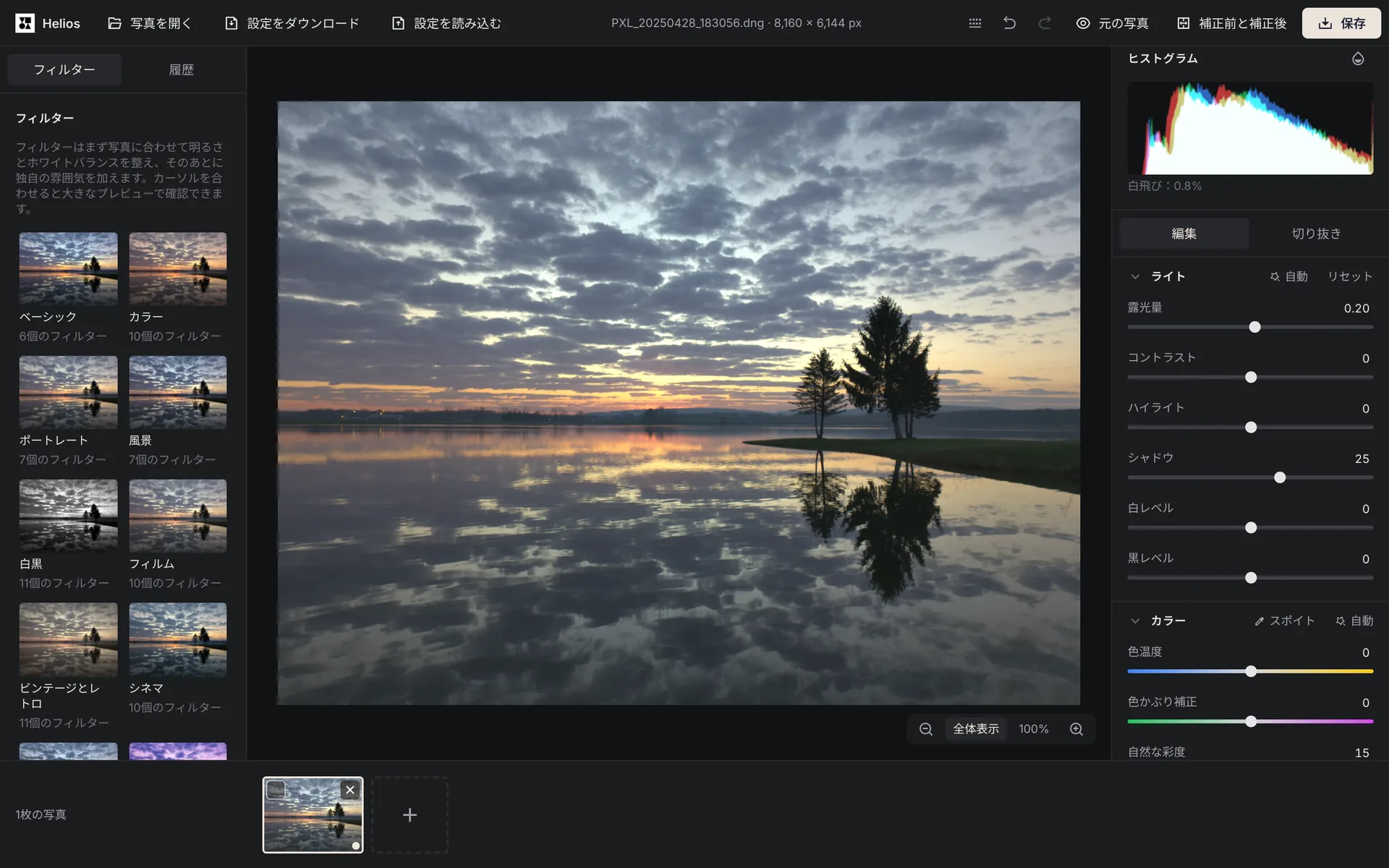
Heliosで何ができますか?
Heliosは、ふだんのWebページと同じようにブラウザーで開く写真編集ソフトです。インストールもアカウント登録も不要で、保存にお金はかかりません。保存するたびに新しいファイルを作るので、元の写真はそのまま残ります。
暗すぎる写真を明るくしたり、白く飛びかけた空を抑えたり、黄色や青の色かぶりを取ったりできます。切り抜きや傾いた水平線の補正、シャープとノイズ軽減もできます。100種類のフィルターから選べるほか、自分の仕上がりをフィルターとして保存することもできます。運動会や旅行のように同じ場面で撮った写真には、1枚で決めた設定をまとめて適用し、最後にメール用、Web用、SNS用のサイズで一度に保存できます。
エディターは、このページの上にあるHeliosを開くボタンで画面いっぱいに開きます。左上のArteonのロゴとHeliosの文字をクリックするとエディターが閉じてこのページに戻り、ボタンから開いた場合はブラウザーの[戻る]でも同じように戻れます。広告はエディター右端の専用の列か、スマートフォンなど小さな画面では最下部の細い帯にだけ表示されるので、写真やボタンに重なることはありません。
Heliosで開けるファイルは?
| 形式 | 開けるもの |
|---|---|
| JPG(JPEG) | カメラ、スマートフォン、スキャナーの通常のJPGとプログレッシブJPG、白黒とCMYKの写真も開けます。Display P3(iPhone)やAdobe RGBのプロファイルの色はくすまないように変換し、カメラが記録した向きも自動で反映します。 |
| HEIC | iPhoneやiPadの写真を開けますが、HEICを自分で読み取れるブラウザーに限ります。HEICの連続画像からは最初の1枚を開きます。 |
| RAW | カメラやスマートフォンのRAWファイル、たとえばCR3とCR2(キヤノン)、NEF(ニコン)、ARW(ソニー)、RAF(富士フイルム)、RW2(パナソニック)、ORF(オリンパス、OM SYSTEM)、DNGを開けます。JPEG XL圧縮のDNGは1億ピクセルまで開けます。 |
| PNG | 8ビットと16ビットのファイル、パレット形式、透過付きのファイル、アニメーションPNGを開けます。 |
| WebP | 非可逆と可逆、透過付き、アニメーションのWebPを開けます。 |
| AVIF | AVIFを自分で読み取れるブラウザーなら開けます。アニメーションのAVIFからは最初の1枚を開きます。 |
| TIFF | 8、16、32ビット(HDR)、圧縮ありとなし、CMYK、カラープロファイル付き、複数ページのTIFFを開けます。書類のスキャンなどに使えます。 |
| GIF | 静止画とアニメーションのGIFを、透過も含めて開けます。 |
| BMP | 24ビットのファイルを開けます。 |
どのカメラとスマートフォンのファイルでHeliosを確かめましたか?
| カメラ・スマートフォン | ファイル形式 |
|---|---|
| カメラ | |
| Canon EOS 6D | CR2 |
| Canon EOS R50 | CR3 |
| Canon EOS R6 Mark II | CR3 |
| Nikon Z 6 | NEF |
| Sony α7 III(ILCE-7M3) | ARW |
| Sony α7R IV(ILCE-7RM4) | ARW |
| Sony α7C(ILCE-7C) | ARW |
| FUJIFILM X-T4 | RAF |
| FUJIFILM GFX100 II | RAF |
| Panasonic LUMIX S5(DC-S5) | RW2 |
| スマートフォン | |
| Apple iPhone 12 Pro | DNG |
| Google Pixel 7 Pro | DNG |
| Google Pixel 8 Pro | DNG |
| Samsung Galaxy S23 Ultra | DNG |
RAWファイルとは? JPGやHEICとどう違いますか?
RAW画像は、デジタルカメラがJPEGを作る前の、撮像素子から得た「生」のデータです[1]。JPEGは各色8ビット(256階調)ですが、RAW画像はチャンネルごとに12ビットか14ビットの情報を持つため、撮影後に明るさを大きく変えても階調が崩れにくくなります[1]。JPEGにしたあとはホワイトバランスなどが固定されて直しにくくなりますが、RAW画像は設定を変えて何度でも書き出せ、元のデータは変わりません[1]。この処理はフィルムになぞらえて「現像」と呼ばれます[1]。
RAWの形式はメーカーごとに違い、キヤノンはCR2とCR3、ニコンはNEF、ソニーはARW、富士フイルムはRAF、パナソニックはRW2、オリンパスはORFという拡張子を使います[1]。2005年には、RAW形式の互換性を高めるためにアドビがDNG(Digital Negative)を提唱しました[1]。Google PixelやSamsung GalaxyなどのスマートフォンもRAWをDNGで保存します。RAWファイルの中にはカメラの画面に表示するためのJPEGのプレビューも入っていて、Heliosはそれを使って0.2〜0.3秒ほどで写真を表示し、ファイル全体の現像が終わると編集を始められます。
HEICは、iPhone 7以降やiPad(第6世代)以降などが写真の保存に使う形式です[2]。中身はJPEGと同じく完成した写真で、RAWのような生のデータではありません。iPhoneでJPEGとして撮りたい場合は、[設定]を開いて[カメラ]、[フォーマット]の順にタップし、[互換性優先]を選びます[2]。
CR3、NEF、HEICを開いてJPGで保存するには?
RAWファイルでもHEICでも、手順は同じ4つです。HEICは、Safari 16.4以降と、システムにHEVCデコーダーがあるChromeとEdgeで開けます。Windowsでは、Microsoft Storeの有料アプリ「HEVC ビデオ拡張機能」がデコーダーになります[3]。FirefoxのようにHEVCデコーダーのないブラウザーでは、どこで開けるかをエディターがメッセージで知らせます。
1. エディターを開く
このページの上にあるHeliosを開くをクリックします。エディターが画面いっぱいに開き、対応している形式が表示されます。2. ファイルを追加する
ファイルをエディターにドラッグするか、写真を開く(Ctrl+O、MacではCmd+O)をクリックして、パソコンやカメラのメモリーカードからファイルを選びます。3. 必要なら写真を補正する
写真が暗すぎたり色がおかしかったりするときは、[ライト]の自動、続いて[カラー]の自動をクリックします。そのあと、どのスライダーも自分で調整できます。4. JPGで保存する
保存(Ctrl+S)をクリックし、[形式]は元の形式のままにします。RAWとHEICは保存できない形式なので、JPGで保存されます。[用途]で最高画質を選び、ウィンドウの保存をクリックします。ファイル名は、たとえばIMG_1234-helios.jpgのように元の名前に文字が付いたものになります。
写真をまとめて一度に開くには?
写真を開くをクリックしたら、ファイルの選択画面で複数の写真を選ぶか、写真の束をまとめてエディターにドラッグします。空のエディターにはここに写真をドロップと表示され、ドラッグ中はドロップして写真を追加に変わります。あとからファイルを足すときは、下のサムネイル列の最後にあるプラスのタイル(写真を追加)を使います。
選んだ写真は、まだ開いている途中のものも含めて、選んだ順にすぐサムネイル列に並びます。列の横には写真を開いています:3/10のように進み具合が表示されます。エディターは、パソコンのCPUのコア数とメモリーに合わせて最大3枚を同時に開きます。待っている写真をクリックすると次にその写真を開き、待っている写真を閉じるとその写真は開かれません。RAWファイルのサムネイルはカメラが保存したプレビューから作るので、全部が開く前に数秒で列が埋まります。私たちの計測では、800 × 600 pxの写真200枚が35秒で開き、その間もページはクリックに反応していました。
サムネイルの右下の点は、すでに補正した写真の印です。右上の×は、表示中の写真と、カーソルを合わせたほかの写真に表示され、クリックすると写真を閉じます。閉じた写真はブラウザーに保存された作業からも消えますが、パソコンにある元のファイルはそのまま残ります。
アニメーションのGIF、WebP、PNGと複数ページのTIFFは、最初のフレームかページで開きます。そのときヒストグラムの下にフレーム 1/12や1/5ページという行と、すべてのフレームをサムネイルで表示するフレームを選ぶまたはページを選ぶボタンが出ます。編集と保存は1フレーム、1ページずつで、アニメーションのない普通の写真として保存されます。ファイル名には番号が入り、たとえばscan-page-2-helios.pngになります。
暗い写真を明るくして、白飛びしかけた写真を救うには?
写真を開くと、右側のライトがすぐに開いています。まずは自動ボタンを押すのがいちばん簡単です。エディターがこの写真に合わせて明るさを整え、そのあと各スライダーを自分で調整できます。このボタンは暗い写真を明るくしますが、白飛びしていない明るい写真を暗くすることはなく、明るい部分が白く飛ばないようにも気を配ります。
- 露光量は写真全体をまとめて明るく、または暗くします。範囲は−5から+5です。写真が単に暗すぎる、明るすぎるときに最初に使うスライダーです。
- コントラストは、明るい部分と暗い部分の差を大きくしたり小さくしたりします。
- ハイライトは明るい部分だけに働きます。左に動かすと、写真のほかの部分はそのままで、明るい空や窓を暗くできます。
- シャドウは暗い部分だけに働きます。右に動かすと、逆光で撮った写真の顔や建物を明るくできます。
- 白レベルと黒レベルは、写真のいちばん明るい点と暗い点を決めます。補正のあとで写真が灰色っぽく平板に見えるときに役立ちます。
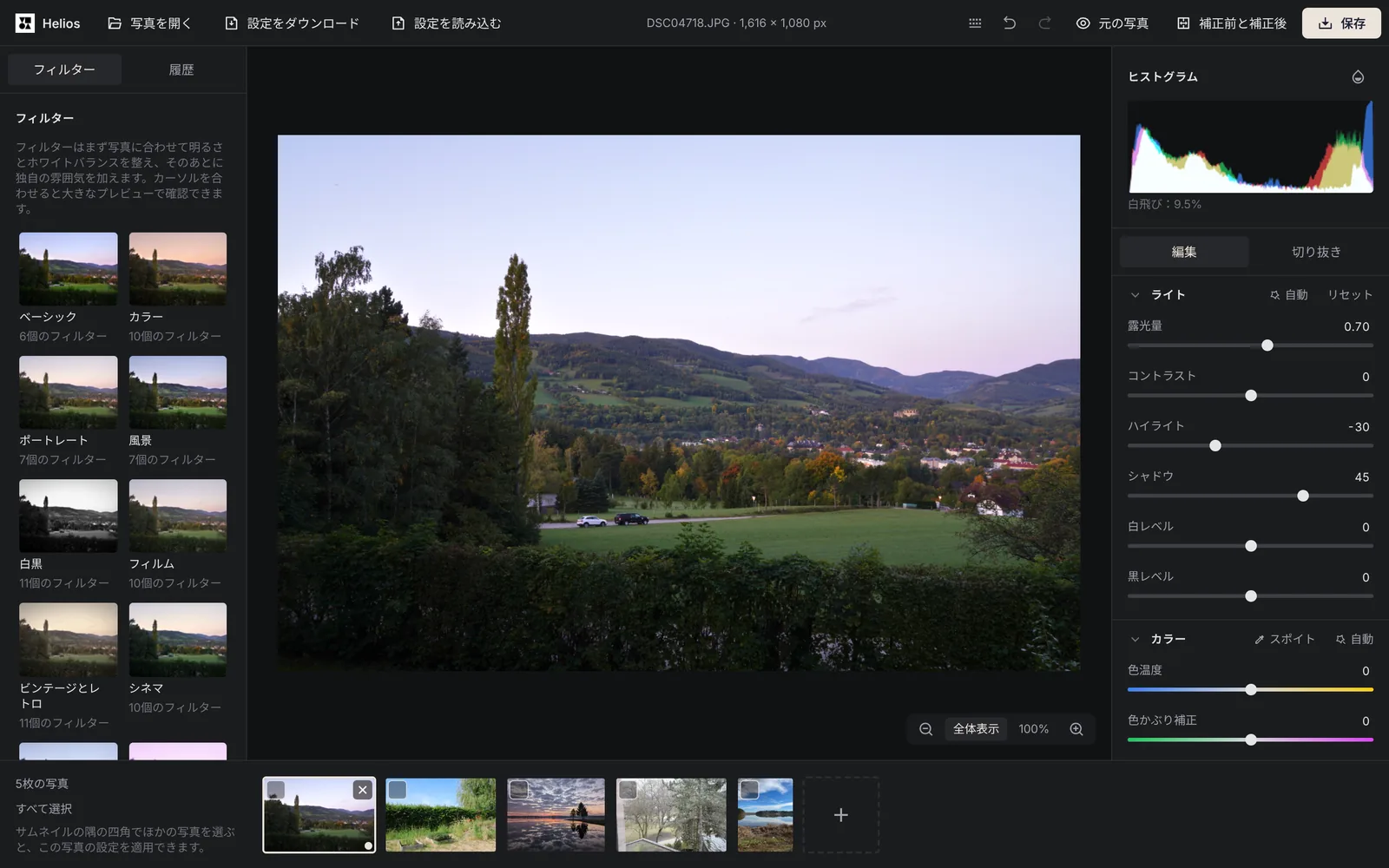
このセクションのほかのスライダーは−100から+100で、どれも0から始まります。各スライダーの横には数値の欄があり、小数点やカンマを使って正確な値を入力できます。Enterキーで確定し、Escキーで入力を取り消します。範囲外の数値はいちばん近い限界の値になり、たとえば露光量の欄の7は5になります。文字や空欄は元の値に戻ります。スライダーをダブルクリックすると0に戻り、リセットボタンでセクション全体が0に、元の写真に戻すで写真のすべての変更が取り消されます。
HeliosはRAWファイルを1チャンネル16ビットで開きます。通常の現像では真っ白になる写真のいちばん明るい部分も、明るさの余裕としてデータに残るので、露光量、ハイライト、白レベルのスライダーはそれを切り捨てずに使えます。そのため、ハイライトを左に動かすと、8ビットでは一様な灰色になってしまういちばん明るい部分の描写が戻ってきます。これが効くのは、現像時の明るさ調整で白を超えてしまった部分です。撮像素子の段階で光が飽和していた部分はファイルに細部がないため戻せませんが、そこに出る紫色の色付きは取り除きます。メモリーの少ないデバイスでとても大きな写真を開くと1チャンネル8ビットになり、エディターがそのことを一度メッセージで知らせます。JPG、PNG、TIFFなどほかの形式は1チャンネル8ビットで編集します。
黄色っぽい色かぶりを取って色を整えるには?
写真全体が黄色、オレンジ、青に寄って見えるのは、撮影したときの光の色のせいです。白熱電球のような赤みのある光の下では写真が赤っぽく、蛍光灯のような青みのある光の下では青っぽく写ります[4]。白いものが白く写るように、この光の色を補正するのがホワイトバランスです[4]。カラーでは次の3つの方法で補正できます。
- 自動ボタンは、この写真に合わせてホワイトバランスを整えます。木の茶色や夕焼けのオレンジのように1つの強い色が写真の大部分を占めるときは、その色を多めに残します。
- スポイト:クリックしてから、写真の中で本来は白かグレーのもの、たとえば紙、壁、雲をクリックします。エディターが色かぶりを取り除き、Escキーでスポイトを終了します。クリックした場所が暗すぎたり白飛びしていたりすると、別の明るいグレーの部分を選ぶよう求められます。
- 色温度と色かぶり補正のスライダー:色温度は色を青と黄色のあいだで、色かぶり補正は緑とマゼンタのあいだで動かします。
自然な彩度と彩度は色の強さを変えます。彩度はすべての色を同じだけ強めます。自然な彩度は、すでに鮮やかな色より控えめな色を強く持ち上げ、肌の色はあまり強めないので、人物の顔が自然なままに保たれます。
1つの色だけ変えたり、白黒にしたりするには?
カラーミキサーは、選んだ色だけを変え、写真のほかの部分には手を付けません。セクションの上で何を変えるかを選びます。色相は色合いをずらし、彩度は強さを変え、輝度は明るくしたり暗くしたりします。その下には色の帯ごとに8本のスライダーがあります。レッド、オレンジ、イエロー、グリーン、アクア、ブルー、パープル、マゼンタです。空をもっと濃い青にしたいときは、輝度を選んでブルーを左に動かします。新緑や芝生の緑を少し抑えたいときは、彩度を選んでグリーンを左に動かします。
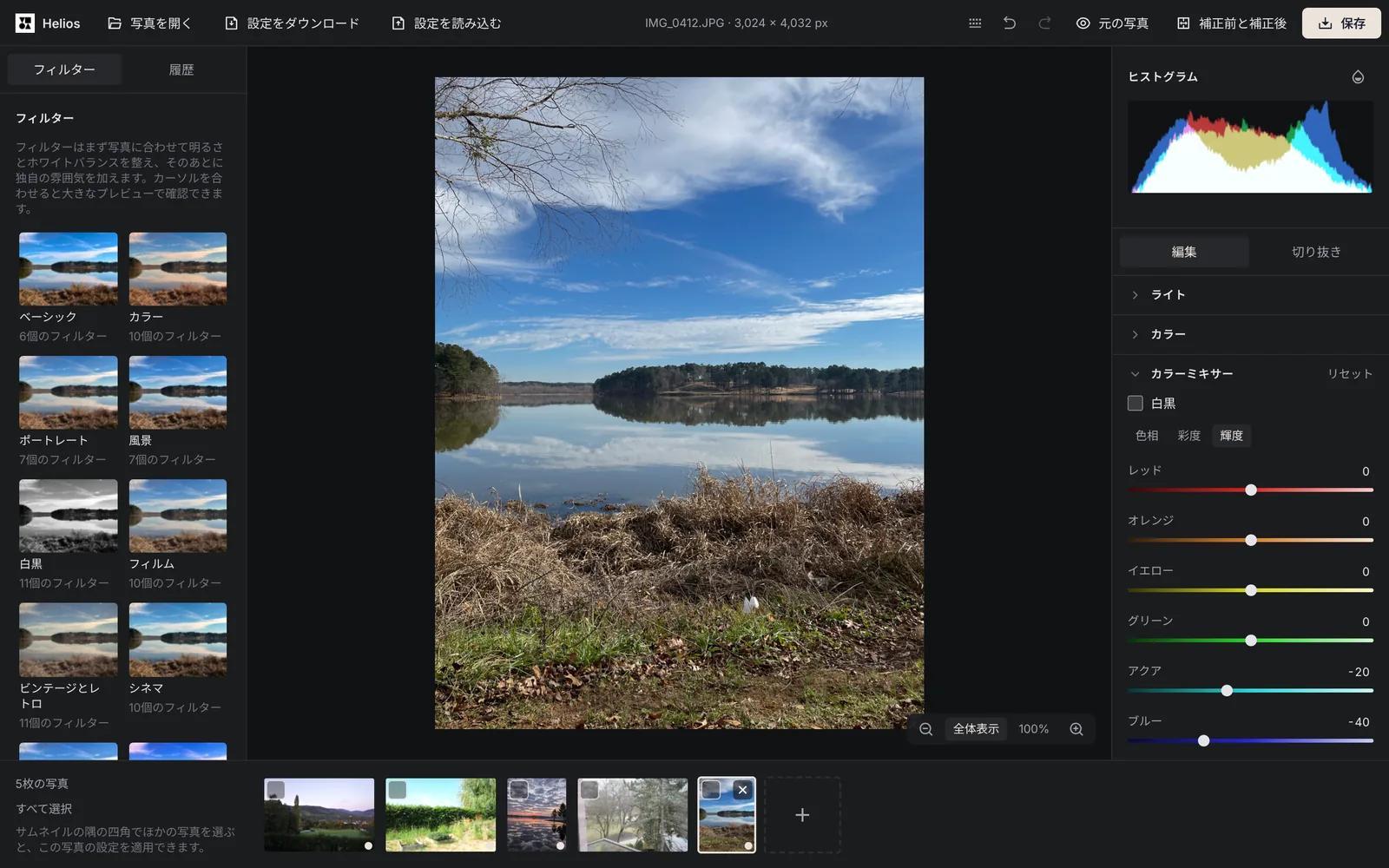
同じセクションの白黒をオンにすると、写真が白黒になります。このときは輝度のスライダーで各色がどれくらいの明るさになるかが決まります。ブルーを暗くすると空が暗くなり、オレンジを明るくすると人物の肌が明るくなります。
写真をシャープにしてノイズを減らすには?
ディテールには4本のスライダーがあります。シャープは輪郭をくっきりさせ、ノイズ軽減は暗い場所で撮った写真に出る細かなざらつきをなめらかにします。どちらも0から100です。テクスチャは肌、布、木の皮のような細かな質感を強めたり弱めたりします。明瞭度は中間調の大きな形のコントラストを変え、写真をくっきり、またはやわらかく見せます。
シャープとノイズ軽減は元の写真のピクセルに働くため、縮小した全体表示のプレビューでは、保存したファイルと見え方が変わります。効果は、写真の1ピクセルを画面の1ピクセルで表示する100%の拡大で確かめるのがいちばんです。
拡大のボタンは写真の右下にあります。全体表示は写真全体を画面に収め、100%はフル解像度の実際のピクセルを表示します。Zキーでこの2つを切り替えられます。拡大と縮小のボタンと+キー、-キーは、拡大率を1段階ずつ変えます。段階は25%、50%、100%、200%、400%、800%です。マウスならもっと手早く操作できます。写真をクリックすると全体表示と、クリックした場所の100%拡大が切り替わり、ドラッグすると拡大した写真を動かせます。Ctrlキー(MacではCmdキー)を押しながらマウスのホイールを回すか、トラックパッドで2本の指を広げると、カーソルの位置で拡大します。ホイールだけを回すか、トラックパッドを2本指でなぞると、拡大した写真が動きます。100%表示のプレビューは保存したファイルと一致します。自動テストでさまざまな設定のプレビューとファイルを1ピクセルずつ比べ、16ビットで開いたRAWファイルでも、明るさの差は255段階中2段階以内でした。写真を回転させた場合は、くっきりした輪郭で差が3段階になります。
周辺光量補正、粒子、映画のような色合いを加えるには?
効果の周辺光量補正スライダーは、左に動かすと写真の周りを暗くし、右に動かすと明るくします。周りを暗くすると、見る人の視線が写真の中央に集まります。周辺光量補正を使っているあいだは、サイズ、ぼかし、丸み、横の位置、縦の位置のスライダーも表示されます。中心は、写真の上の周辺光量補正の中心の点をドラッグするか、矢印キーで動かせます。同じセクションの粒子は、フィルム写真のような細かな粒子を加えます。
カラーグレーディングは、写真の明るさを変えずに、シャドウとハイライトに色合いを付けます。シャドウの色相とハイライトの色相で色を選び、シャドウの彩度とハイライトの彩度で強さを決め、バランスでシャドウとハイライトの境目を動かします。最初はシャドウの色相が冷たい青、ハイライトの色相が暖かいオレンジになっているので、2つの彩度を上げるだけで、冷たいシャドウと暖かいハイライトの映画のような対比になります。シャドウの色相は肌の色をあまり染めないので、影の中の顔は背景ほど色が変わりません。
写真を切り抜いて、傾きを直すには?
切り抜き枠はいつも写真の中に収まるので、角度を補正しても四隅に空白ができません。切り抜きの変更も、ほかの変更と同じように取り消せます。
1. 切り抜きモードにする
右側のセクションの上にある切り抜きをクリックするか、Cキーを押します。写真の上に、四隅と各辺にハンドルの付いた枠が表示されます。2. 縦横比を選ぶ
縦横比の下で自由、元の比率、1:1、4:5、3:2、16:9のどれかをクリックします。横のアイコン、つまり縦と横を入れ替えボタンを押すと、たとえば3:2の枠が2:3になります。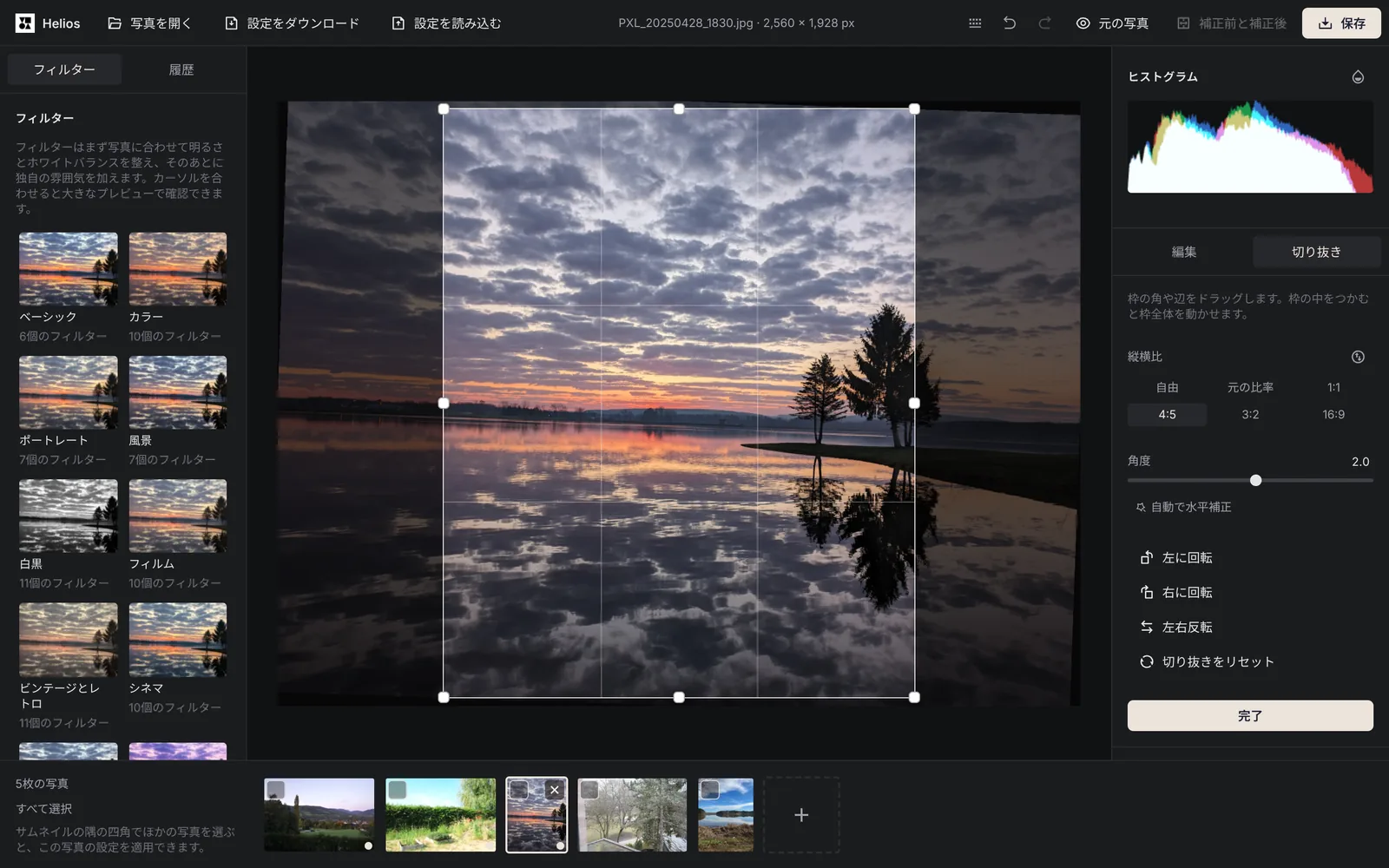
湖の写真に4:5の切り抜き枠を置き、角度のスライダーで写真を2°回転させています。枠を縦横3つずつに分けるグリッドは、水平線や木の位置を決めるのに役立ちます。スクリーンショット:Arteon、写真:raw.pixls.us、CC0 3. 枠を調整する
枠の角や辺をドラッグし、枠全体は中をつかんで動かします。矢印キーでも枠を動かせます。4. 水平線をまっすぐにする
角度のスライダーで、写真を左右に最大45°回転できます。自動で水平補正は、写真の中の水平線や縦の線を探して角度を提案し、そのあとスライダーで調整できます。線が見つからないときは、スライダーで角度を合わせるようエディターが知らせます。5. 回転、反転して確定する
左に回転と右に回転は写真を90°回し、左右反転は鏡のように反転させます。切り抜きをリセットで写真全体に戻り、完了かEnterキーで切り抜きを確定します。
写真が白飛びしていないか確かめるには?
右側のセクションの上にあるヒストグラムは、左のいちばん暗いピクセルから右のいちばん明るいピクセルまで、ピクセルの数を表したグラフです。スライダーを動かすたびにすぐ変わります。写真の0.1%以上が白飛び、つまり少なくとも1つの色が上限に達して細部が消えると、ヒストグラムの下に白飛び:2.4%のような表示が出ます。
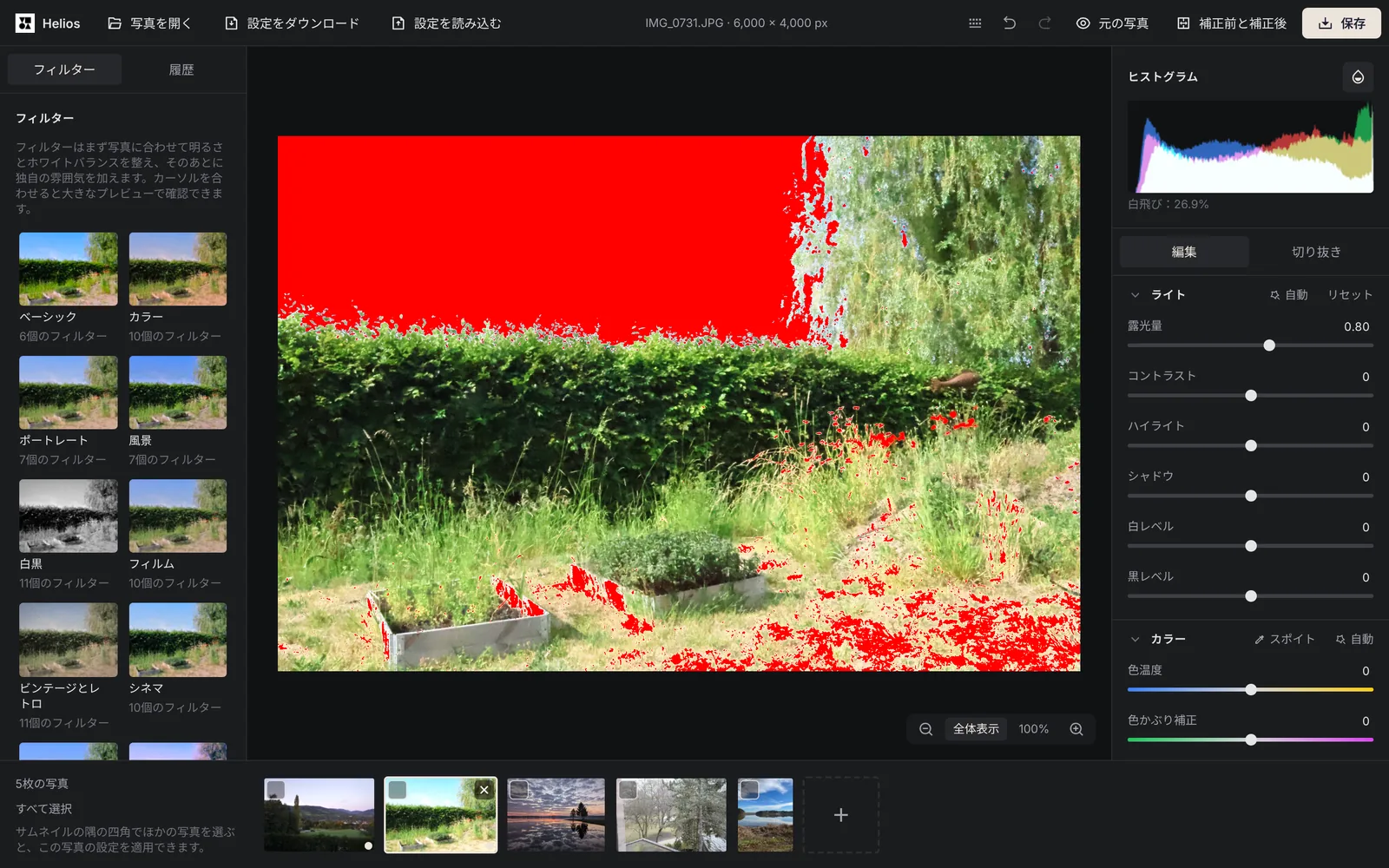
ヒストグラムの文字の横にあるアイコン、白飛びを表示(Jキー)を押すと、白飛びした部分が赤、真っ黒な部分が青で示されます。写真を明るくしたあと、雲や白いシャツの細部が消えていないかがすぐ分かります。元の写真と比べたいときは、上のバーの元の写真ボタンか\キーを押したままにします。離すと補正した写真に戻ります。
補正前と補正後の写真を比べるには?
上のバーの元の写真の隣にある補正前と補正後をクリックするか、Yキーを押します。プレビューに縦の線が現れ、左側に補正前の写真、右側に補正後の写真が表示されます。上の隅には補正前と補正後のラベルが付きます。
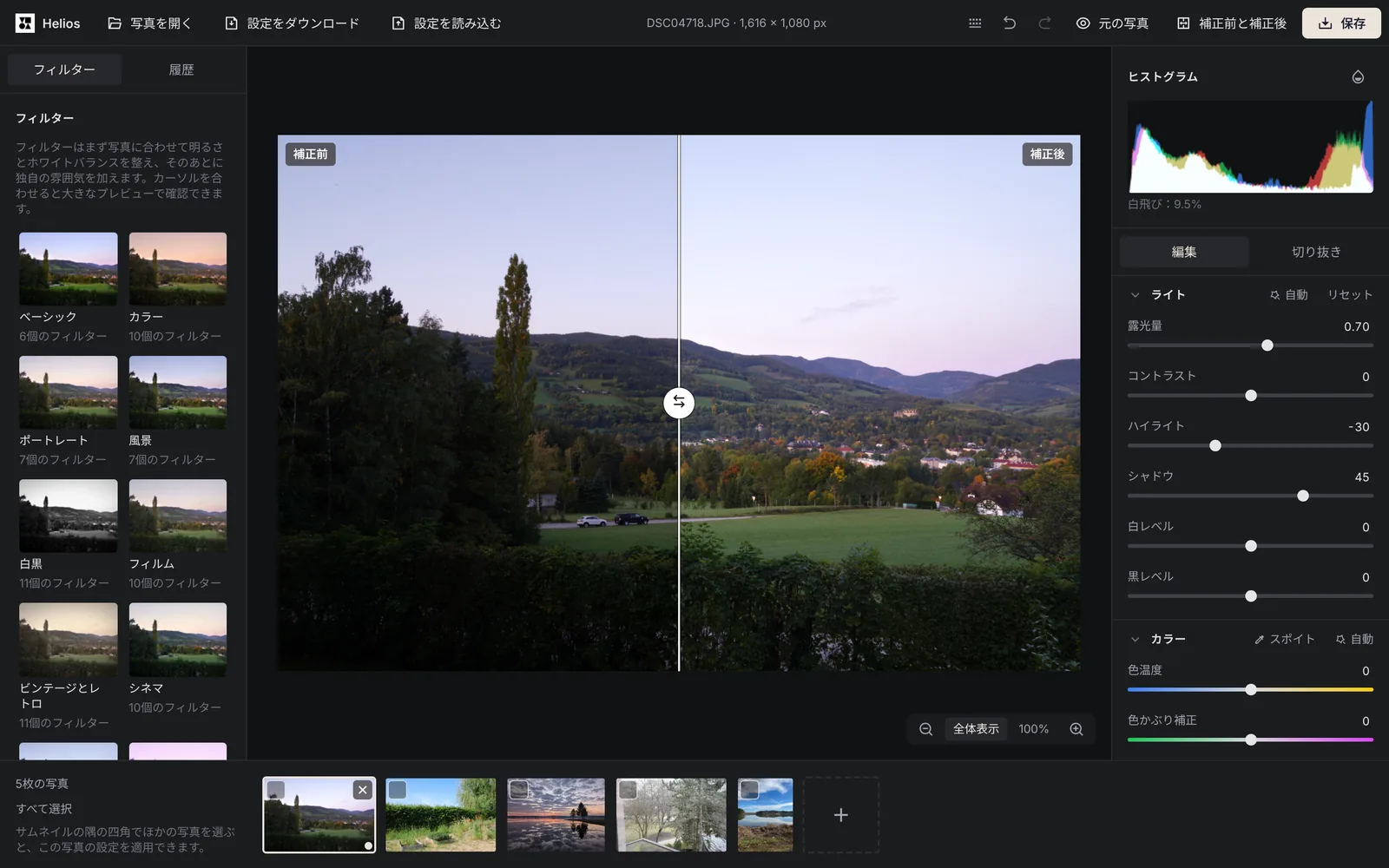
線はマウスや指でドラッグできます。キーボードでは、Tabキーで線のハンドル、つまり補正前と補正後の境界のスライダーに移り、矢印キーで線を動かします。このとき矢印キーで写真が切り替わることはありません。拡大したり、写真を動かしたり、次の写真に移ったりしても、横長から縦長の写真に変わっても、線は画面の同じ位置に残ります。線の両側の切り抜きと角度は同じです。
切り抜きモードでは比較は使えず、ボタンは押せなくなり、Yキーも働きません。編集に戻ると線も戻ります。比較中でも元の写真を押したままにすると補正前の写真全体が表示され、比較は補正前と補正後をもう一度クリックするかYキーで終わります。比較は写真を何も変えないので、保存したファイルにもヒストグラムにも影響しません。同じ理由で、別のタブで開いた作業を表示しているだけのタブでも使えます。
幅640 px未満の画面では、元の写真、補正前と補正後、保存のボタンがアイコンだけになり、幅360 pxからバーがスクロールなしで収まります。スクリーンリーダーはボタンの名前を読み上げます。
変更を取り消すには?
上のバーの取り消すかCtrl+Zで最後の変更を取り消し、やり直すかCtrl+Shift+Z(Ctrl+Yでも可)で戻します。
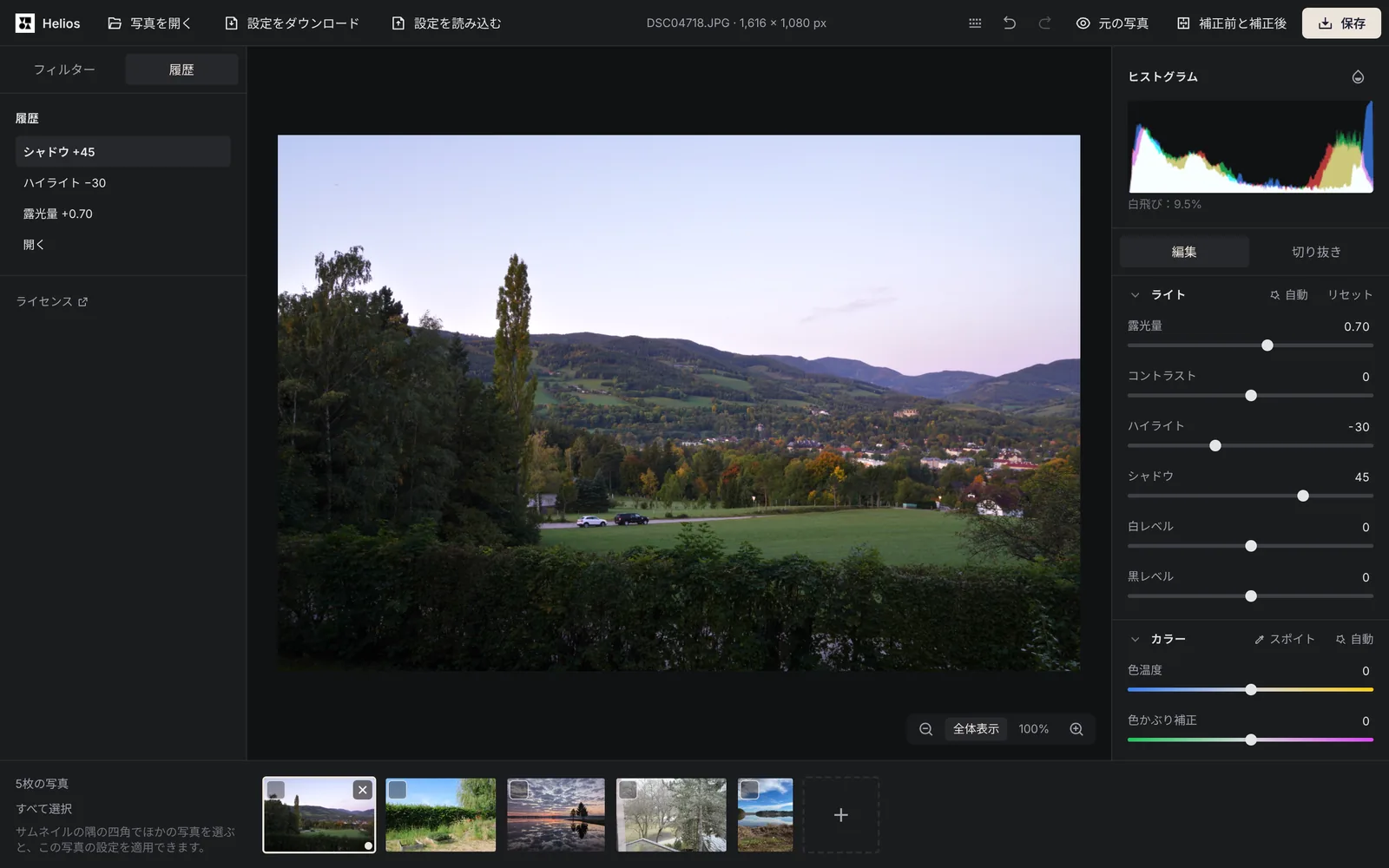
左側の[フィルター]の隣にある履歴には、露光量 +0.50、切り抜き、フィルター:夏のように、すべての手順が分かりやすい名前で新しい順に並びます。どの手順でもクリックすると、写真がそのときの状態に戻ります。同じスライダーを1.5秒以内に続けて動かした分は1つの手順にまとまるので、細かな調整で履歴が埋まることはありません。履歴は200手順まで残り、タブを閉じたあとは最初の手順開くと最近の99手順、合わせて最大100手順が残ります。
フィルターを適用して、自分のフィルターを保存するには?
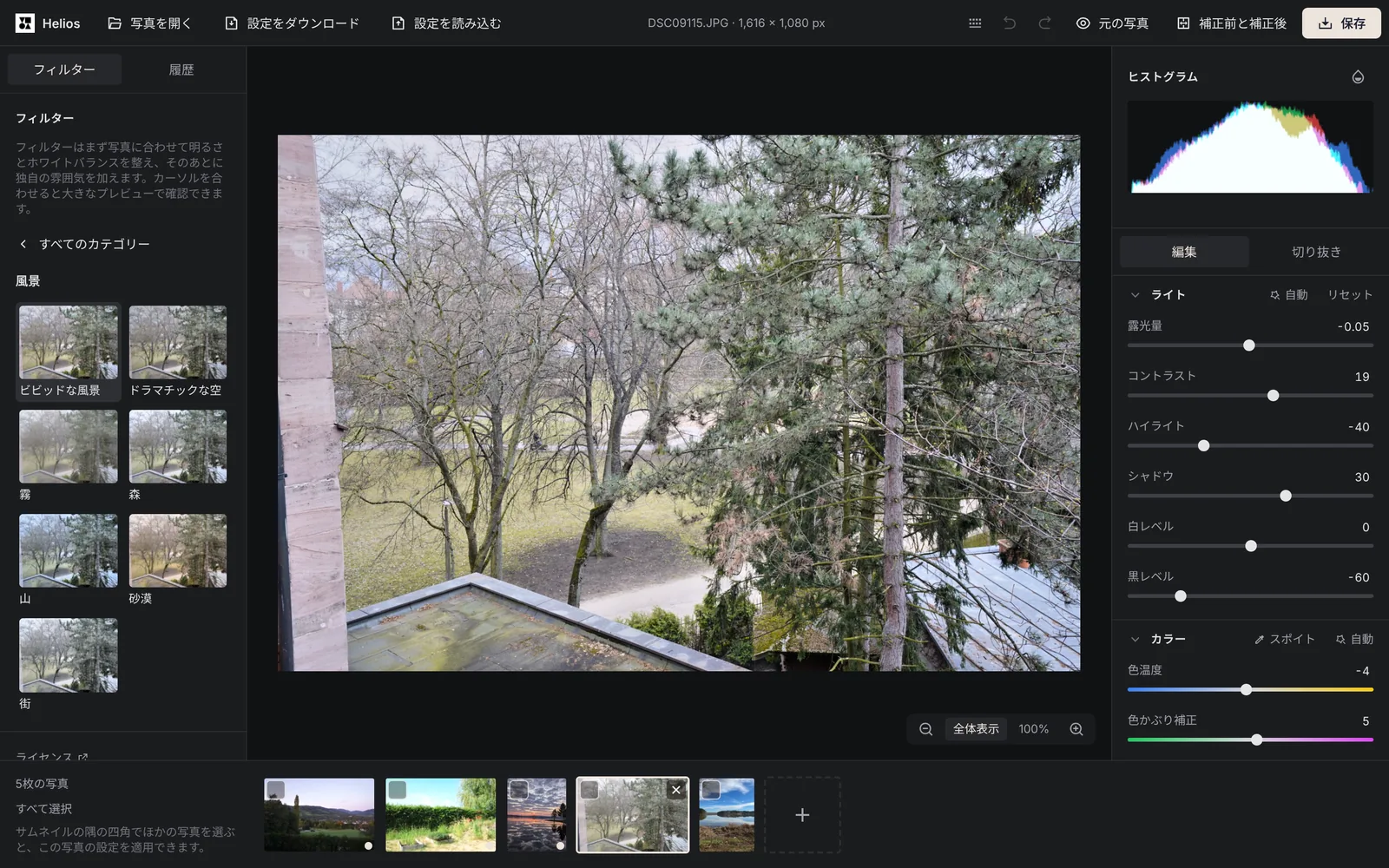
左側のフィルターには、12のカテゴリーに100個のフィルターがあります。ベーシック(6)、カラー(10)、ポートレート(7)、風景(7)、白黒(11)、フィルム(10)、ビンテージとレトロ(11)、シネマ(10)、夜景と街(5)、ネオンと近未来(10)、アート(8)、ドリーミー(5)です。カテゴリーごとに、開いている写真にそのカテゴリーのフィルターを1つかけたサムネイルのタイルがあります。タイルをクリックするとカテゴリーが開き、すべてのカテゴリーボタンかEscキーで一覧に戻ります。フィルターのサムネイルはあなたの写真から作られ、カーソルを合わせると、何も変える前に大きなプレビューで仕上がりを確認できます。クリックするとフィルターが適用されます。どのフィルターも、まず[ライト]と[カラー]の自動ボタンと同じように明るさとホワイトバランスを整え、そのあとに独自の雰囲気を加えます。フィルターで写真の一部が白飛びしそうなときは、必要な分だけ白レベルを、必要なら露光量も左に動かします。フィルターの強さのスライダーで、効果を0から150%まで弱めたり強めたりできます。
ネオンと近未来とアートのフィルターは、写真の印象を大きく変えます。これらといくつかのカテゴリーには、スライダーでは作れない効果を加えるフィルターもあります。サーモグラフィーのような色、明るい部分の周りの光のにじみ、輪郭に沿った赤と青のずれ、古いテレビの画面のような横線などです。そのときはカラーグレーディングに効果の注意書きが表示され、このセクションのリセットでカラーグレーディングと一緒に効果も取り除かれます。
自分の仕上がりは、現在の見た目をフィルターとして保存ボタンで保存できます。新しいフィルターのウィンドウが開くので、フィルター名の欄に名前を入力してフィルターを保存をクリックします。フィルターには、ライト、カラー、テクスチャと明瞭度のスライダー、カラーグレーディング、効果、カラーミキサーが記録され、シャープ、ノイズ軽減、切り抜きは写真ごとに残ります。自分のフィルターはマイフィルターのカテゴリーに入り、フィルターの横のごみ箱のアイコン(フィルター「…」を削除)で一覧から削除できます。マイフィルターをダウンロードボタンでフィルターをファイルに保存し、ファイルからフィルターを読み込むで別のパソコンや別のブラウザーに戻せます。プライベートウィンドウはウィンドウを閉じるとサイトのデータを消すので、そこで保存したフィルターは、先にファイルにダウンロードしておかないとウィンドウと一緒に消えます。
たくさんの写真をまとめて補正するには?
1枚の写真の設定を、ほかの写真に何枚でもまとめて適用できます。結婚式や旅行など、同じ撮影で撮った写真に便利です。1枚だけに移したいときは、右側のパネルの下にある<strong>設定をコピー</strong>(Ctrl+C)をクリックし、もう1枚の写真に移って<strong>設定を貼り付け</strong>(Ctrl+V)をクリックします。貼り付けると、ライト、カラー、ディテール、カラーグレーディング、効果、カラーミキサーといった写真の仕上がりがまとめて移り、切り抜きはそれぞれの写真に残ります。
1. 1枚を補正する
まとめて開いたら、下のサムネイル列で撮影の雰囲気をいちばんよく表す1枚を選んで補正します。キーボードの←キーと→キーで写真を切り替えられます。2. ほかの写真を選ぶ
設定を適用したい写真のサムネイルの隅にある四角をクリックするか、すべて選択をクリックします。選択を解除で選択がすべて外れます。3. 移す設定を選ぶ
選択した写真に設定を適用をクリックします。どの設定を適用しますか?のウィンドウでは、切り抜きと回転以外のすべてのグループが最初から選ばれています。切り抜きも自分で加えられますが、縦横比と構図が同じ写真にしか合わないことを、ウィンドウが知らせます。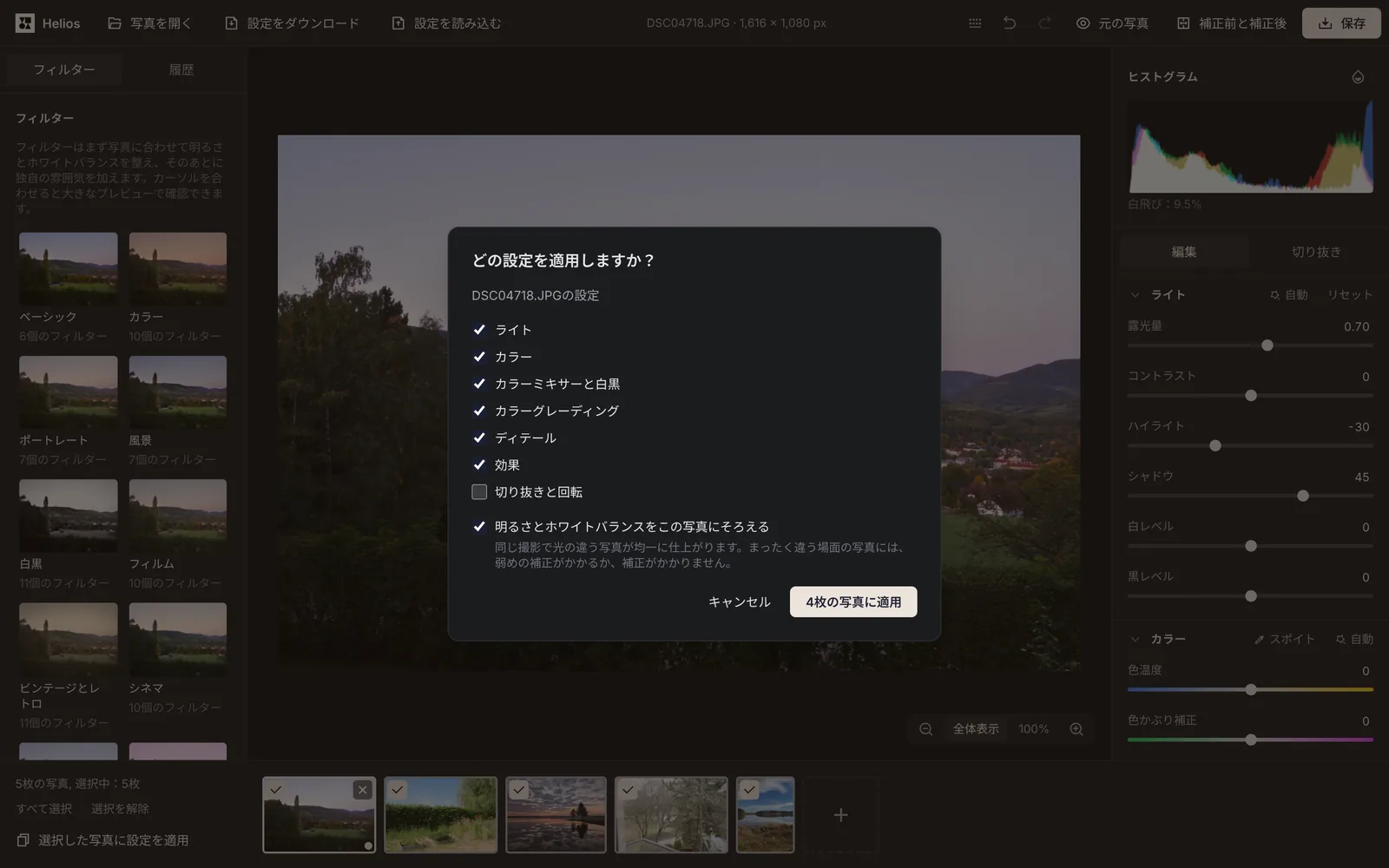
ウィンドウでは、明るさとホワイトバランスをこの写真にそろえると、切り抜きと回転以外のすべてのグループが選ばれています。下では5枚の写真が選ばれているので、4枚の写真に適用ボタンはDSC04718.JPGの設定をほかの写真に移します。スクリーンショット:Arteon、写真:raw.pixls.us、CC0 4. 明るさをそろえる
明るさとホワイトバランスをこの写真にそろえるは選んだままにします。同じ撮影で光が違った写真も均一に仕上がり、まったく違う場面の写真には補正が弱めにかかるか、かかりません。RAW以外のJPG、HEIC、TIFFなどでは、カメラが記録したシャッター速度、絞り、ISO感度から露出の違いも計算に入れます。この項目は、ライトかカラーを移すときに働きます。5. 適用してまとめて保存する
5枚の写真に適用のように枚数の入ったボタンをクリックします。そのあとも写真ごとに補正でき、保存のウィンドウで選択した写真かすべてを選べば、まとめて1つのZIPファイルに保存できます。
メール、Web、印刷用に写真を保存するには?
| 用途 | サイズと画質 | こんなときに |
|---|---|---|
| 最高画質 | フル解像度、画質95%で保存します。 | 保管、印刷、あとでまた編集するときに選びます。 |
| Webとメール | 長辺が2048 px、画質は85%です。 | メールで送る、Webサイトに載せるときに選びます。2400万画素のカメラの写真(6000 × 4000 px)は2048 × 1365 pxに縮めるとピクセル数が8分の1以下になり、ファイルがずっと軽くなります。 |
| SNS | 幅1080 px、画質90%です。 | SNSの投稿やストーリーに選びます。 |
| カスタム設定 | 画質は50〜100%、サイズはフル解像度、長辺(ピクセル)、幅(ピクセル)から選びます。 | 決まったサイズや、もっと小さいファイルが必要なときに選びます。 |
どの形式で写真を保存すればよいですか?
| 形式 | どんなファイルになるか |
|---|---|
| JPG | どのソフトでも開ける、いちばん幅広く使えるファイルで、カメラのデータも入ります。小さいかわりに画質がわずかに落ち、透明な背景は白になります。 |
| PNG | 画質は落ちず、透過とカメラのデータも入りますが、ファイルは大きくなります。 |
| WebP | 同じくらいの画質でJPGより小さく、透過とカメラのデータも入ります。古いソフトでは開けないことがあります。 |
| AVIF | 良い画質のままいちばん小さく、透過とカメラのデータも入ります。保存に時間がかかり、開けないソフトもあります。 |
| TIFF | 画質は落ちず、LZW圧縮で、透過とカメラのデータも入ります。印刷と保管に向いています。 |
| BMP | 圧縮なしのとても大きなファイルで、カメラのデータは入らず、透明な背景は白になります。 |
| GIF | 最大256色なので、なめらかなグラデーションが失われます。カメラのデータは入りません。 |
ファイル、カメラのデータ、GPSの位置情報はどうなりますか?
写真はブラウザーの外に出ません。Heliosはお使いのデバイスの中で写真を開き、補正し、保存するので、ファイルが一瞬でもサーバーに送られることはありません。
カメラやスマートフォンは、写真にExifの情報を記録します。機種名、シャッター速度などの撮影設定、撮影日時のほか、GPSのある機器では緯度や経度などの位置情報も入ります[5]。自宅で撮った写真なら、その位置情報がそのまま自宅の場所になり、ブログなどに載せると住所を知られるおそれがあります[5]。保存のウィンドウのカメラのデータを残す(位置情報なし)は最初からオンになっています。機種、レンズ、撮影日時、撮影設定を新しいファイルに引き継ぎ、GPSの位置情報、カメラとレンズのシリアル番号、カメラメーカー独自のデータ(MakerNote)は必ず削除します。このオプションをオフにすると、保存したファイルにはカメラのデータもGPSの位置情報も入りません。
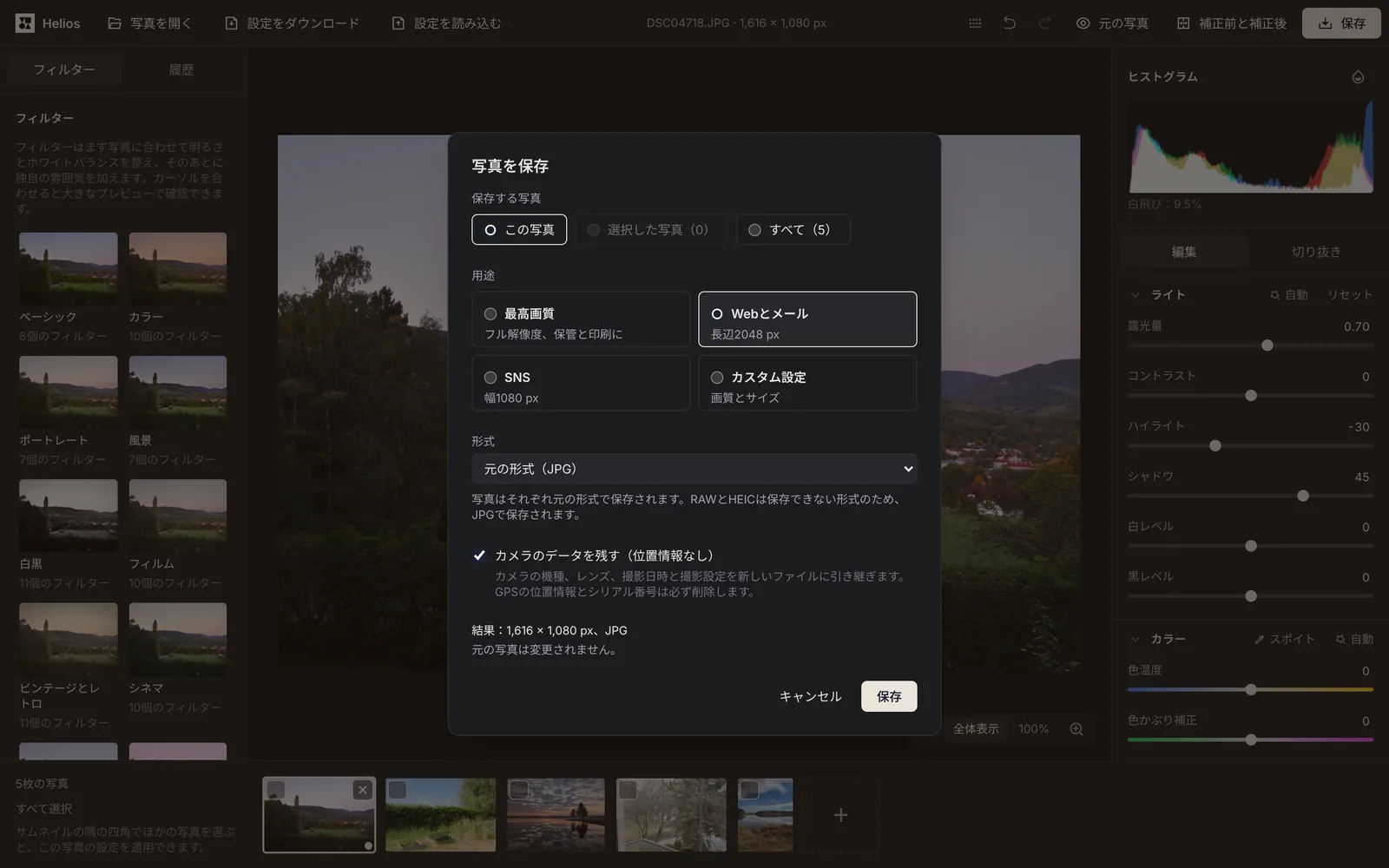
写真をほかの人に送る前に位置情報だけを消したいなら、Heliosで開いて何も変えずに保存します。新しいファイルには撮影日時やカメラの設定は残りますが、GPSの座標は入りません。ただしJPGは最高画質の95%で保存し直されるので、細部までそのまま残したいときはPNGかTIFFを選んでください。
作業はどこに保存され、どうすれば戻れますか?
Heliosは作業を自動で保存するので、保存のボタンを押す必要はありません。変更のたびに約0.3秒後、写真の設定がブラウザーの中のデータベース(IndexedDB)に保存され、まだ保存待ちのものも、タブを閉じたりほかのタブに切り替えたりした時点ですぐに保存されます。設定と一緒に、開いているファイルのコピーも保存します。コピーがないと、タブを閉じたあとで編集の続きができないからです。このデータベースはこのデバイスのこのブラウザーのものなので、サーバーには何も送られず、ほかのブラウザーやパソコンからは見えません。
同じブラウザーでHeliosに戻ると、空のエディターに作業を再開の画面が表示され、写真の枚数と最後に変更した日時が分かります。作業を再開ボタンで写真が同じ順番で、設定と履歴も含めて開き、最初からやり直すで保存された作業が削除されます。そうせずにすぐ新しい写真を開くと、同じ案内と2つのボタンが写真の上の帯に残ります。このとき最初からやり直すで削除されるのは古い作業だけで、いま開いた写真は残ります。
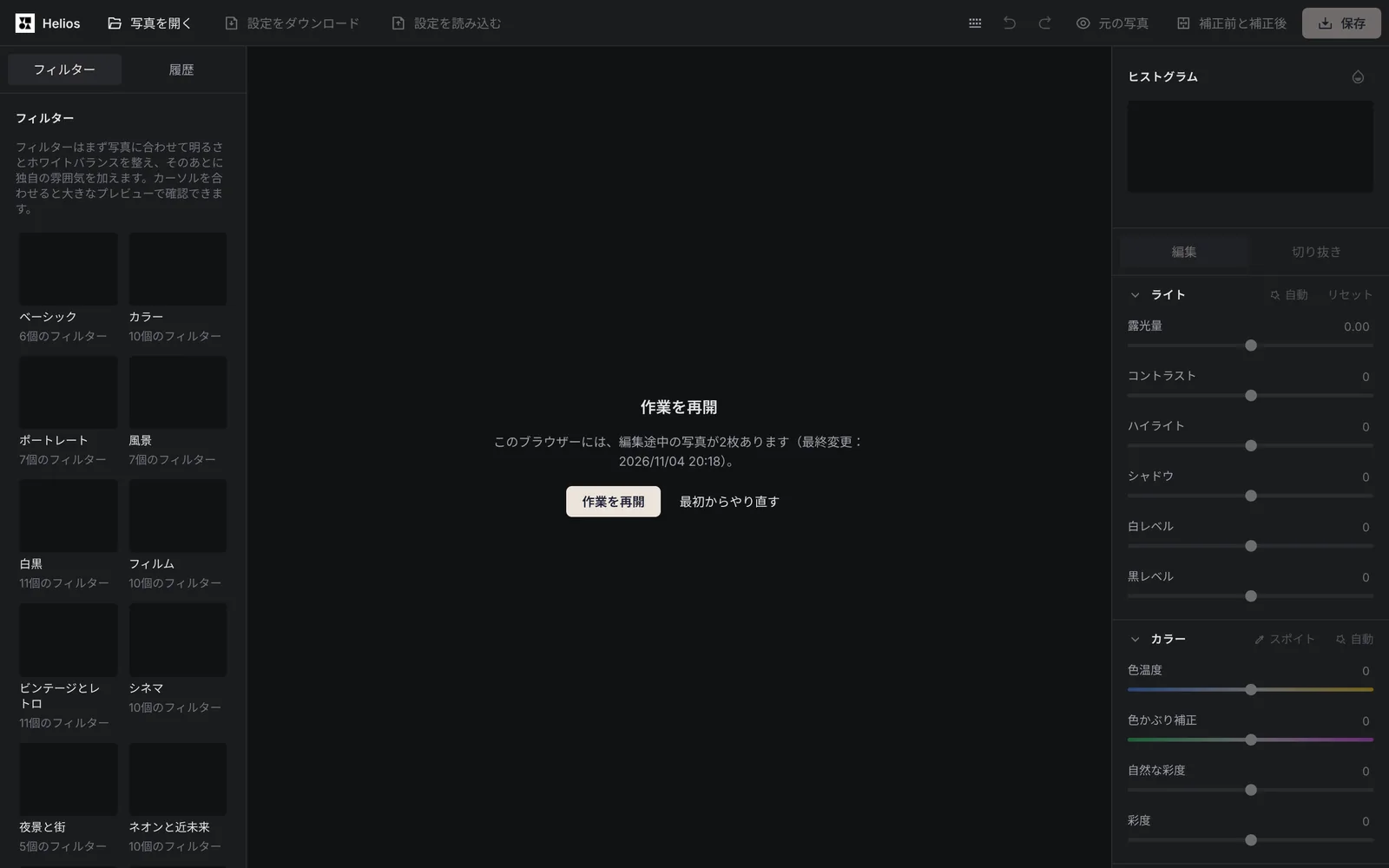
データベースには、写真ごとに現在の設定と、最後の保存の前の設定の2つが入っています。停電などで最後の保存が壊れた場合は、少し前のバージョンに戻り、メッセージで知らせます。作業中にブラウザーがサイトのデータを消した場合は、エディターがデータベースを作り直し、開いている写真をもう一度保存します。
Heliosはブラウザーに何を保存しますか?
| 保存されるもの | いつ保存され、いつまで残るか |
|---|---|
| 元のファイルのコピー | 写真を開いたときに保存され、写真を×で閉じるか[最初からやり直す]をクリックすると消えます。 |
| 写真の設定 | スライダー、切り抜き、角度、フィルター、カラーミキサーは、変更から約0.3秒後に保存されます。 |
| 履歴 | 最初の手順[開く]と最近の99手順が残り、取り消した手順も[やり直す]で戻せます。 |
| 写真の順番 | サムネイル列に同じ順番で戻ります。 |
| フレームやページ | アニメーションや複数ページのTIFFは、前に選んだフレームやページで開きます。 |
| マイフィルター | 別に保存され、ブラウザーのデータを消すまで残ります。[最初からやり直す]でも消えません。 |
| コピーした設定 | [設定をコピー]の内容はこのタブの中だけにあるので、タブを閉じたらもう一度コピーします。 |
| 選択と拡大 | 保存されません。戻ったときは、どの写真も選ばれておらず、プレビューは写真全体を表示しています。 |
ブラウザーは保存した作業をいつまで残しますか?
保存した作業は、サイトのデータを消すまでブラウザーに残ります。例外はSafariで、ブラウザーを使った7日のあいだにクリックやタップのなかったサイトのデータを削除します[6]。そのため、Safariで最初の写真を開いたときに、エディターが一度だけそのことを知らせます。プライベートウィンドウは閉じるとサイトのデータを消すので、そこでの作業もウィンドウと一緒に消えます。
最初の写真を開いたとき、Heliosはブラウザーに永続的ストレージを求めます。ディスクの空きが少なくなっても、このデータを勝手に消さないでほしいという依頼です。Firefoxはそのとき許可を求める小さなウィンドウを表示し、Safari、Chrome、Edgeは、サイトの使い方に応じて、尋ねずに自分で判断します[6]。許可がない場合、ディスクの空きが足りなくなったブラウザーは、いちばん長く使われていないサイトのデータから消していきます[7]。
1つのサイトが使える容量は、ChromeとEdgeがディスク全体の60%まで、Safariが約60%まで、永続的ストレージの許可がないFirefoxが10%までです[6]。大きな元のファイルのコピーを入れる空きがないときも、設定は保存され続け、エディターがメッセージで知らせます。戻ったときにはその写真の名前を示して開き直すよう求め、同じ名前と同じサイズのファイルを開けば、すぐに編集が戻ります。
もっと長く残したいときや別のパソコンに移したいときは、設定をファイルに保存します。上のバーの設定をダウンロードボタンで、開いているすべての写真の設定と履歴が、helios-settei-2026-11-04.jsonのように今日の日付の付いたファイルに保存されます。ファイルに入るのは写真の名前、ファイルサイズ、設定で、写真そのものは入らないので小さく済みます。設定を読み込むは、名前とファイルサイズが同じ開いている写真に設定を戻すので、先にその写真を開いておきます。読み込み後のメッセージで、何枚の写真に設定が戻ったか、ファイルのどの写真が足りないかが分かります。
Heliosを2つのタブで開くとどうなりますか?
同じ作業を保存する2つのタブが互いの変更を上書きしないよう、編集できるのは常に1つのタブだけです。もう一方のタブには、エディターは別のタブで開いていて、このタブでは表示だけできるというメッセージと、このタブで作業するボタンが表示されます。ボタンを押すと、もう一方のタブの最新の変更ごと編集を引き継ぎ、もう一方のタブには別のタブが編集を引き継いだと表示されます。
表示だけのタブでは、設定、切り抜き、フィルターを変えたり、設定ファイルを読み込んだりはできませんが、写真をディスクに保存したり、補正前と補正後を比べたりはできます。そのタブで開いた写真は、編集中のタブに送られます。編集中のタブが閉じられると、次のタブが編集を引き継ぎ、メッセージで知らせます。
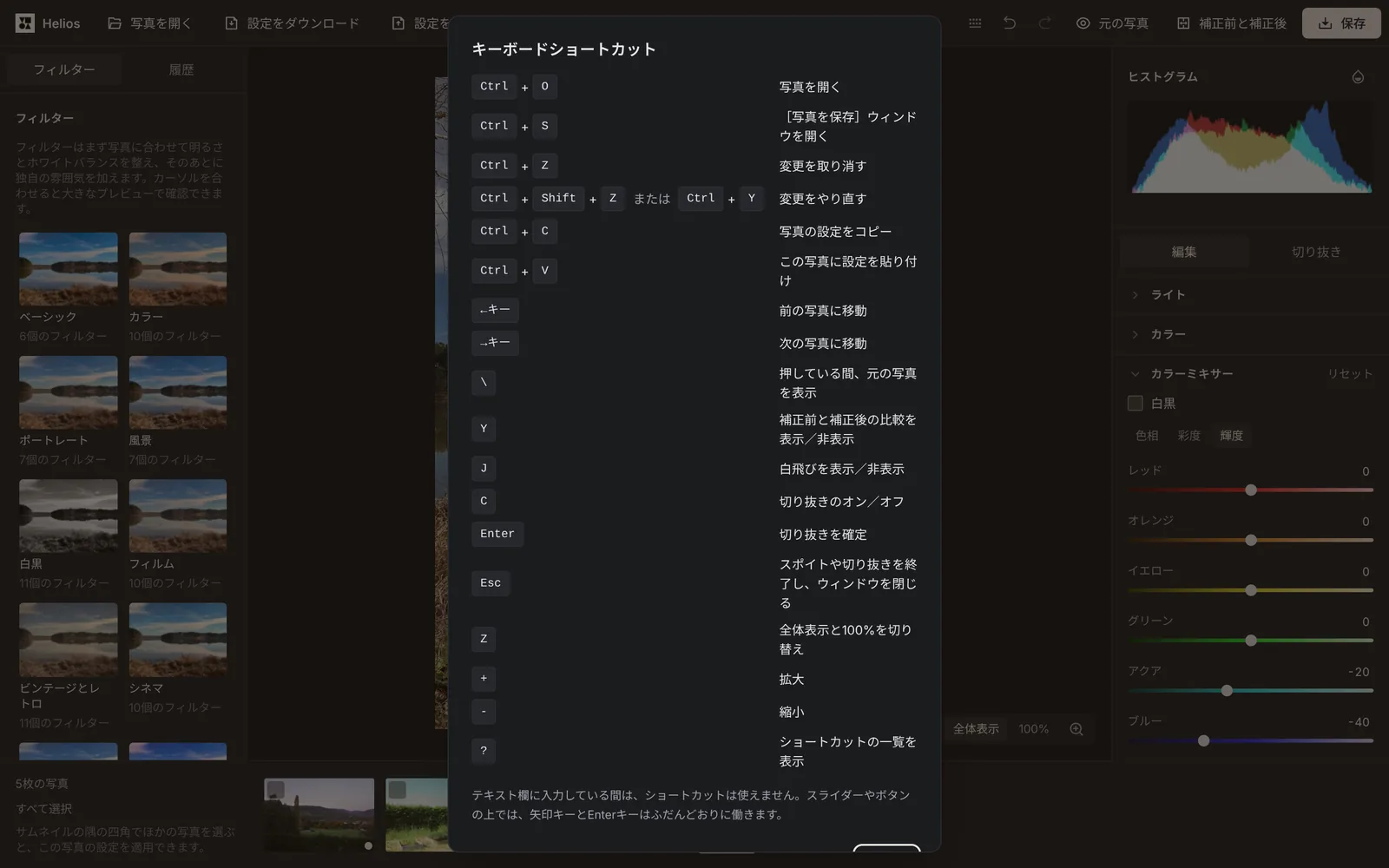
Heliosのキーボードショートカットは?
| キー | 働き |
|---|---|
| Ctrl+O | 写真を選ぶ画面を開きます。 |
| Ctrl+S | [写真を保存]のウィンドウを開きます。 |
| Ctrl+Z | 最後の変更を取り消します。 |
| Ctrl+Shift+Z、Ctrl+Y | 取り消した変更をやり直します。 |
| Ctrl+C | ページ上で文字が選択されていないとき、写真の設定をコピーします。 |
| Ctrl+V | 表示中の写真にコピーした設定を貼り付けます。 |
| ←キーと→キー | 前と次の写真に切り替えます。 |
| \(押したまま) | 押している間、補正前の写真を表示します。 |
| Y | 補正前と補正後の比較をオン・オフします。 |
| J | 白飛びの表示をオン・オフします。 |
| C | 切り抜きモードを切り替えます。 |
| Enter | 切り抜きを確定します。 |
| Esc | スポイトや切り抜きを終えるか、ウィンドウを閉じます。 |
| Z | 全体表示と100%の拡大を切り替えます。 |
| +と- | 拡大率を1段階上げ下げします。 |
| ? | [キーボードショートカット]のウィンドウを開きます。 |
Heliosはどのブラウザーで使えて、どんな制限がありますか?
| ブラウザー・制限 | Heliosでできること |
|---|---|
| ChromeとEdge | 一覧のすべての形式を開けます。HEICは、システムにHEVCデコーダーがある場合に開けます。Windowsでは「HEVC ビデオ拡張機能」がデコーダーになります。 |
| Firefox | HEIC以外のすべての形式を開けます。RAWファイルはChromeやEdgeの数倍の時間がかかり、最初にRAWを開いたときにエディターがそのことを知らせます。 |
| Safari | すべての形式を開けますが、HEICはバージョン16.4からです。Safari 15.0〜16.3(古いiPhoneやMac)でもRAWを含む写真を開いて編集し、7つの形式すべてで保存できますが、HEICは開けません。 |
| WebGL2に対応していないブラウザー | エディターは動かず、エディターが開くブラウザーの一覧を表示します。 |
| 写真の大きさ | 写真は最大2億6800万ピクセル(16,384 × 16,384)までです。パノラマは長辺65,535 pxまで開けます。 |
| ファイルの大きさ | ファイルは最大2 GBまでです。 |
| 大きな写真の保存 | Heliosは、辺の長さ65,535 pxまでフル解像度で保存します。WebP(16,383 px)、AVIF(32,768 px)、JPG(65,500 px)は上限がもっと低いので、それより大きい写真はPNGかTIFFで保存します。iPhoneやiPadでも、大きな写真を小分けにして組み立てるので、フル解像度で保存できます。 |
エディターのメッセージの意味と、そのときの対処は?
| メッセージの書き出し | 対処 |
|---|---|
| エディターを開くとき | |
| エディターを読み込めませんでした | エディターのプログラムを最後までダウンロードできませんでした。多くはインターネット接続が途切れたためです。接続を確認して[もう一度試す]をクリックします。 |
| グラフィックカードがエディターのプログラムを受け付けませんでした | ブラウザーかグラフィックカードのドライバーを更新して、もう一度エディターを開きます。 |
| グラフィックカードが一時的に応答しなくなりました | 何もする必要はありません。エディターは自動で再開し、設定も保たれています。 |
| 写真を開くとき | |
| …は空のファイルです(0バイト) | ダウンロードやコピーが途中で止まると、ファイルが空になることがあります。もう一度コピーしてください。 |
| …を開けません | ファイルが写真の拡張子でも、エディターが対応している形式の写真ではありません。正しいファイルか確かめてください。 |
| …は壊れているか、不完全です | カメラ、スマートフォン、ディスクからもう一度コピーしてください。 |
| …は最後の部分が欠けているため | エディターはJPGに残っている部分を開きました。写真の一部がグレーなら、もう一度コピーしてください。 |
| このブラウザーはHEIC写真を読み取れないため | メッセージにあるブラウザーのどれかでファイルを開きます。 |
| このブラウザーは…の形式を読み取れません | ブラウザーを更新するか、最新のChrome、Edge、Firefoxでファイルを開きます。 |
| …は、ブラウザーが安全に扱えるピクセル数 | 写真を作ったソフトで写真を小さくしてから、もう一度開きます。 |
| …は2 GBを超えています | JPGなどの小さいファイルに保存し直してから、もう一度開きます。 |
| …はJPEG XL圧縮のDNGです | このようなファイルは1億ピクセルまで開けます。それより大きいファイルは、元のソフトでJPEG XL圧縮でないDNGかTIFFとして保存します。 |
| …には、エディターがまだ適用していないカメラ保存の画像補正 | カメラの補正の一部を適用せずに開いたため、周辺光量、色、形がカメラと違って見えることがあります。違いが気になるときはスライダーで直します。 |
| …はこのデバイスでは最高画質で扱うには大きすぎる | この写真は1チャンネル8ビットで編集します。普段の編集には十分ですが、白飛びした部分を戻したいときは、メモリーの多いパソコンでファイルを開きます。 |
| …を開くときにメモリーが足りなくなりました | ほかの写真やブラウザーのタブを閉じて、もう一度試します。 |
| …に必要なデコーダーを読み込めませんでした | デコーダーのダウンロード中にインターネット接続が途切れました。ファイルに問題はないので、もう一度開きます。 |
| 拡大用に…をフル解像度で読み込めませんでした | 拡大すると縮小したプレビューが表示されます。ほかの写真やタブを閉じて、もう一度拡大します。 |
| 写真を保存するとき | |
| …形式のエンコーダーを読み込めませんでした | AVIF、TIFF、BMP、GIFのエンコーダーは、その形式で初めて保存するときにダウンロードされるので、インターネットがないと読み込めません。接続を確認してもう一度保存するか、ページを再読み込みします。 |
| このブラウザーはこの形式のエンコーダーを読み込めませんでした | 保存のウィンドウで、選んだ形式の横に表示されます。別の形式を選ぶか、ページを再読み込みします。 |
| ブラウザーで扱うには結果が大きすぎます | 保存のウィンドウで小さいサイズを選びます。 |
| このサイズの写真は…形式の上限を超えます | もっと大きな写真に対応するPNGかTIFFを選ぶか、サイズを小さくします。 |
| このブラウザーは選んだ形式で…を保存できません | どのブラウザーでも保存できるJPGかPNGを選びます。 |
| …を保存できませんでした | もう一度試すか、[用途]で小さいサイズを選びます。 |
| ブラウザーに保存した作業 | |
| このブラウザーでは作業を保存できません | エディターは使えますが、タブを閉じると変更が失われます。閉じる前に写真を保存するか、[設定をダウンロード]をクリックします。 |
| 最後の変更をブラウザーに保存できませんでした | 編集は続けられます。タブを閉じる前に写真を保存するか、設定をダウンロードします。 |
| ブラウザーに…のコピーを保存する空き容量がありません | もう編集しない写真を閉じると、そのコピーの分だけ空きができます。閉じない場合は、戻ったときにこのファイルをもう一度開きます。 |
| …の設定は保存されていますが、ブラウザーの空き容量が足りず | 同じファイルをもう一度開くと、エディターが編集を戻します。 |
| …の最後の保存データが壊れていたため | 何もする必要はありません。エディターは最後の保存の前のバージョンに戻りました。 |
| 1件の保存データが壊れていたため、スキップしました | その写真はブラウザーから戻せません。ファイルをもう一度開くか、コピーがあれば設定をファイルから読み込みます。 |
| ブラウザーへの作業の保存が一時的に止まったため | エディターが開いている写真をすでに保存し直しているので、何もする必要はありません。 |
| 別のタブでエディターが更新されました | ページを再読み込みします。最後の変更は保存されています。 |
| …は新しいバージョンのエディターで保存されています | ページを再読み込みすると、最新のエディターで写真が開きます。 |
| 設定とフィルターのファイル | |
| これはHeliosの設定ファイルではありません | [設定をダウンロード]でダウンロードしたファイル、たとえばhelios-settei-2026-11-04.jsonを選びます。 |
| ファイルには、開いていない写真の設定があります | メッセージにある写真を開いてから、もう一度ファイルを読み込みます。 |
| このファイルは新しいバージョンのエディターで保存されています | ページを再読み込みしてから、もう一度ファイルを読み込みます。 |
| 設定ファイルが壊れているか、不完全です | その写真を開いているタブからもう一度設定をダウンロードするか、前のコピーを使います。 |
| これはHeliosのフィルターファイルではありません | [マイフィルターをダウンロード]でダウンロードしたhelios-filter.jsonを選びます。 |
| ブラウザーがフィルターの保存を許可しませんでした | フィルターはタブを閉じるまで使えます。なくさないように[マイフィルターをダウンロード]をクリックします。 |
出典
- RAW画像 — Wikipedia
- Apple製のデバイスでHEIF/HEVCメディアを扱う — Apple サポート
- HEVC ビデオ拡張機能 — Microsoft Store
- ホワイトバランス — Wikipedia
- Exchangeable image file format — Wikipedia
- ストレージの割り当てと退去の基準 — MDN Web Docs
- Storage quotas and eviction criteria — MDN Web Docs(英語版)
最終確認日: · 作成・確認: Arteonチーム
Heliosについてのよくある質問
Heliosでできないことは何ですか?
Heliosは写真全体を一度に補正します。レイヤー、文字入れ、一部分だけを直すブラシ、人や物を写真から消す機能はありません。アニメーションとして保存することもできません。
Google PixelのDNGが、Heliosではのっぺりして見えるのはなぜですか?
スマートフォンはDNGファイルに、生のデータのほかに独自の補正とカラープロファイルを保存しています。Heliosはスマートフォンが記録した四隅の明るさの補正は適用しますが、ファイルのカラープロファイルは適用しません。そのため、Pixel 8 Proの写真は、そのプロファイルを適用するソフトより平板で寒色寄りに見えます。コントラストと自然な彩度を上げるとメリハリが出て、色温度を右に動かすと暖かくなります。
一度に何枚の写真を開けますか?
枚数の上限はありません。編集は画面サイズのプレビューで行い、フル解像度は拡大と保存のときだけ読み込むので、たくさん開いてもパソコンのメモリーを使い切ることはありません。メモリーに残るのは最近見た3枚のプレビューで、ほかの写真は戻ったときに読み込み直します。
Heliosをよくするために力を貸してください
新しい機能のアイデアや見つけた不具合、カメラのファイルがうまく開かないことがあれば、お知らせください。