Helios: editor de fotografii și RAW în browser
Helios deschide în browser fotografiile de pe telefon și fișierele RAW ale aparatelor foto, precum CR3, NEF, ARW și DNG, fără să instalați programe și fără cont. Corectați lumina și culorile, decupați și îndreptați fotografia, aplicați unul dintre cele 100 de filtre sau aceleași setări unei serii întregi, iar rezultatul îl salvați la dimensiunea potrivită pentru e-mail, site sau rețele sociale, ca JPG, PNG, WebP, AVIF sau TIFF. Fișierele nu părăsesc dispozitivul dumneavoastră.
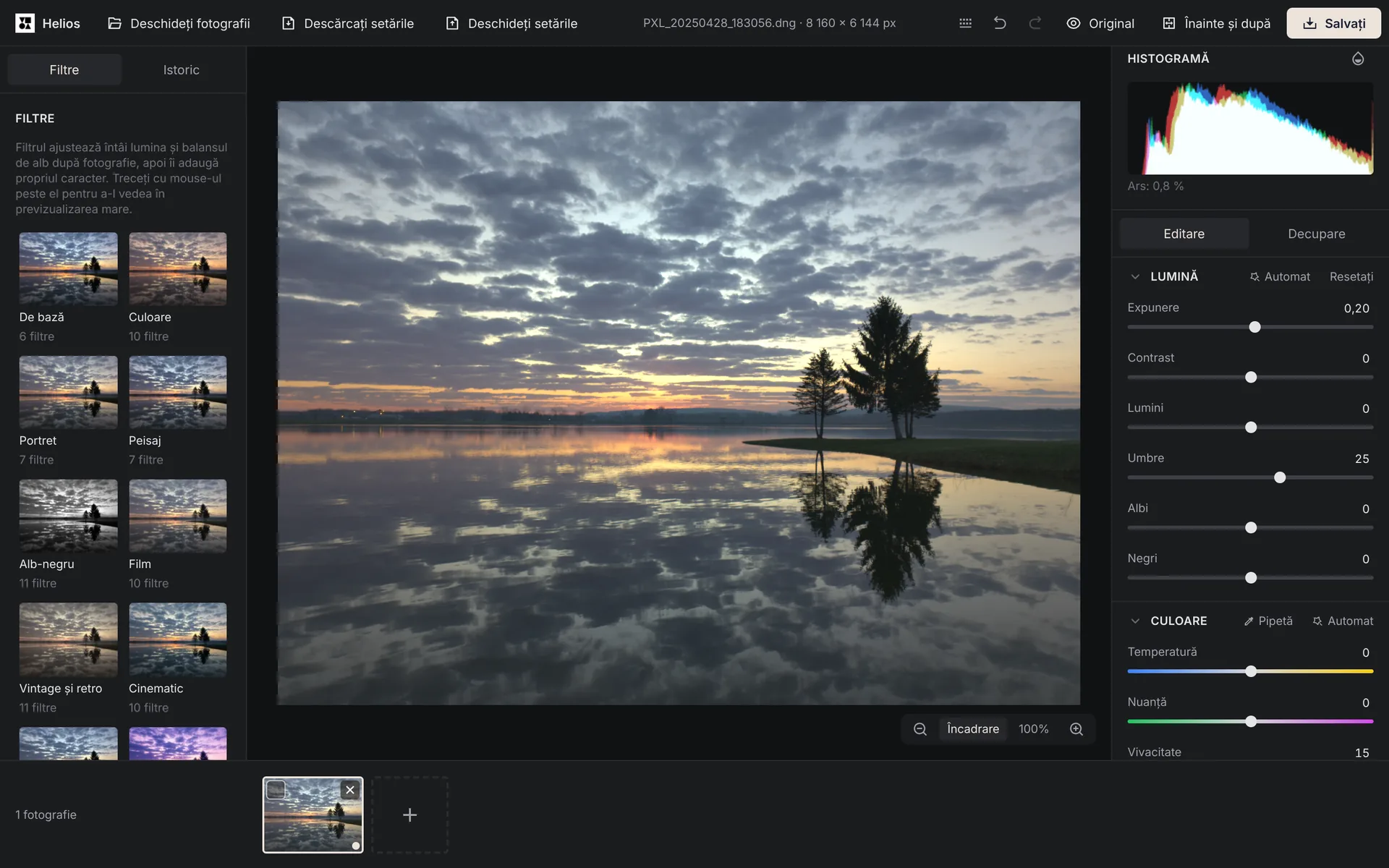
Ce puteți face cu Helios?
Helios este un editor foto pe care îl deschideți în browser, ca pe o pagină web obișnuită. Nu instalați niciun program, nu vă faceți cont și nu plătiți pentru salvare. Fiecare salvare creează un fișier nou, așa că fotografia originală rămâne neschimbată.
În Helios luminați o fotografie prea întunecată, întunecați cerul aproape ars și eliminați o dominantă galbenă sau albastră. Decupați fotografia, îndreptați orizontul strâmb, accentuați claritatea și reduceți zgomotul. Puteți alege unul dintre cele 100 de filtre gata făcute sau vă puteți salva propriul aspect ca filtru. Setările unei singure fotografii le aplicați întregii serii din aceeași ședință, de exemplu de la o nuntă sau dintr-o excursie în Delta Dunării, apoi le salvați pe toate deodată la dimensiunea potrivită pentru e-mail, site sau rețele sociale.
Editorul se deschide pe tot ecranul cu butonul Deschideți Helios din partea de sus a acestei pagini. Sigla Arteon și inscripția Helios din colțul din stânga sus al editorului îl închid și vă readuc pe această pagină; dacă ați deschis editorul cu butonul, același lucru îl face și butonul Înapoi al browserului. Reclamele stau doar într-o coloană separată, la marginea din dreapta a editorului, iar pe telefon și pe alte ecrane mici într-o bandă îngustă jos, așa că nu acoperă nici fotografia, nici butoanele.
Ce fișiere deschide Helios?
| Format | Ce puteți deschide |
|---|---|
| JPG (JPEG) | Fișiere JPG obișnuite și progresive (progressive) de la aparat, telefon și browser, inclusiv fotografii alb-negru și CMYK. Culorile cu profil Display P3 (iPhone) și Adobe RGB sunt convertite de editor astfel încât să nu pălească, iar orientarea înregistrată de aparat este aplicată automat. |
| HEIC | Fotografii de pe iPhone și iPad, dar numai într-un browser care decodează singur HEIC. Din secvențele HEIC, editorul ia prima imagine. |
| RAW | Fișiere RAW de la aparate foto și telefoane: CR3 și CR2 (Canon), NEF (Nikon), ARW (Sony), RAF (Fujifilm), RW2 (Panasonic), ORF (Olympus, OM System), DNG și altele. Fișierele DNG cu compresie JPEG XL se deschid până la 100 de milioane de pixeli. |
| PNG | Fișiere pe 8 și 16 biți, cu paletă și transparență, precum și PNG animate. |
| WebP | Fișiere WebP cu și fără pierderi, transparente și animate. |
| AVIF | AVIF în orice browser care îl decodează singur; din AVIF animat, editorul ia prima imagine. |
| TIFF | Fișiere TIFF pe 8, 16 și 32 de biți (HDR), comprimate și necomprimate, CMYK, cu profil de culoare și cu mai multe pagini, de exemplu documente scanate. |
| GIF | GIF statice și animate, împreună cu transparența lor. |
| BMP | Fișiere pe 24 de biți. |
Cu fișierele căror aparate și telefoane am testat Helios?
| Aparat sau telefon | Formatul fișierului |
|---|---|
| Aparate foto | |
| Canon EOS 6D | CR2 |
| Canon EOS R50 | CR3 |
| Canon EOS R6 Mark II | CR3 |
| Nikon Z 6 | NEF |
| Sony α7 III (ILCE-7M3) | ARW |
| Sony α7R IV (ILCE-7RM4) | ARW |
| Sony α7C (ILCE-7C) | ARW |
| Fujifilm X-T4 | RAF |
| Fujifilm GFX100 II | RAF |
| Panasonic Lumix S5 (DC-S5) | RW2 |
| Telefoane | |
| Apple iPhone 12 Pro | DNG |
| Google Pixel 7 Pro | DNG |
| Google Pixel 8 Pro | DNG |
| Samsung Galaxy S23 Ultra | DNG |
Ce este un fișier RAW și cu ce diferă de JPG și HEIC?
Un fișier RAW păstrează datele de la senzorul aparatului aproape neprelucrate: la salvare, aparatul amână cea mai mare parte a procesării, pe care o faceți apoi la calculator[1]. Fișierele RAW au 12 sau 14 biți de informație de luminozitate pe canal, adică între 4 096 și 16 384 de tonuri, față de 256 de tonuri pe canal într-un fișier obișnuit pe 8 biți[1]. De aceea, din RAW puteți scoate de oricâte ori aceeași fotografie cu alt balans de alb, pe când dintr-un JPG nu mai recuperați datele pierdute la compresie.
Fiecare producător are formatul său, de cele mai multe ori nedocumentat public[1]: Sony folosește extensia ARW, Canon CR2 și CR3, Nikon NEF, Olympus ORF, Fujifilm RAF, iar Panasonic RW2. Adobe a creat formatul DNG, o extensie a formatului TIFF, pe care oricine îl poate folosi fără redevențe[1]. Telefoane precum Google Pixel și Samsung Galaxy salvează și ele RAW-ul ca DNG. Majoritatea fișierelor RAW conțin și un JPEG la dimensiune completă, pe care aparatul îl folosește pentru previzualizarea de pe ecran[1]. Helios se folosește de această previzualizare: fotografia apare în aproximativ 0,2–0,3 secunde, iar editarea începe după ce editorul procesează tot fișierul.
HEIC este formatul în care salvează fotografiile iPhone 7 și modelele ulterioare, precum și iPad de generația a 6-a și ulterioare[2]. În interior se află o fotografie gata prelucrată, ca la JPG, nu datele brute ale senzorului, ca la RAW. Dacă doriți ca iPhone să salveze fotografiile ca JPG, deschideți Configurări, atingeți Cameră, apoi Formate și Cel mai compatibil[2].
Cum deschideți un fișier CR3, NEF sau HEIC și îl salvați ca JPG?
Aceiași patru pași funcționează pentru orice fișier RAW și pentru HEIC. HEIC se deschide în Safari 16.4 și versiunile ulterioare, precum și în Chrome și Edge, dacă sistemul are un decodor HEVC. Pe Windows, acest decodor îl oferă aplicația plătită Extensii video HEVC din Microsoft Store[3]. Într-un browser fără decodor HEVC, cum este Firefox, editorul vă spune printr-un mesaj unde puteți deschide fișierul.
1. Deschideți editorul
Faceți clic pe butonul Deschideți Helios din partea de sus a acestei pagini. Editorul se deschide pe tot ecranul și arată formatele pe care le acceptă.2. Adăugați fișierul
Trageți fișierul peste editor sau faceți clic pe Deschideți fotografii (Ctrl+O, pe Mac Cmd+O) și alegeți fișierul de pe disc sau de pe cardul de memorie al aparatului.3. Corectați fotografia, dacă e nevoie
Dacă fotografia este prea întunecată sau are culori greșite, faceți clic pe Automat întâi în secțiunea Lumină, apoi în secțiunea Culoare. După aceea puteți corecta manual fiecare glisor.4. Salvați ca JPG
Faceți clic pe Salvați (Ctrl+S) și lăsați câmpul Format la Ca originalul: fișierele RAW și HEIC se salvează ca JPG, fiindcă nu pot fi salvate în aceste formate. În câmpul Pentru ce alegeți Calitate maximă și faceți clic pe Salvați în fereastră. Fișierul primește numele originalului cu un adaos, de exemplu IMG_1234-helios.jpg.
Cum deschideți o serie întreagă de fotografii deodată?
După ce faceți clic pe Deschideți fotografii, marcați în fereastra de selectare mai multe fotografii sau trageți toată seria peste editor. Editorul gol afișează Trageți fotografiile aici, iar în timpul tragerii apare Eliberați pentru a adăuga fotografii. Pentru a adăuga fișiere mai târziu, folosiți dala cu plus (Adăugați fotografii) de la capătul benzii cu miniaturi de jos.
Toate fotografiile alese, chiar și cele care încă se deschid, apar imediat în bandă în ordinea alegerii, iar lângă bandă vedeți progresul, de exemplu Se deschid fotografiile: 3/10. În funcție de numărul de nuclee ale procesorului și de memorie, editorul deschide simultan cel mult trei fotografii. Dacă faceți clic pe o fotografie care așteaptă, aceea se deschide următoarea, iar dacă închideți o fotografie care așteaptă, deschiderea ei se oprește. Miniaturile fișierelor RAW provin din previzualizările salvate de aparat, așa că banda se umple în câteva secunde, înainte să se deschidă toată seria. În măsurătoarea noastră, o serie de 200 de fotografii de 800 × 600 px s-a deschis în 35 de secunde, iar pagina a răspuns tot timpul la clicuri.
Punctul din colțul din dreapta jos al miniaturii arată că fotografia are deja modificările dumneavoastră. Crucea din colțul din dreapta sus apare pe fotografia afișată și pe celelalte, când treceți cu mouse-ul peste ele, și închide fotografia. Fotografia închisă se șterge și din lucrul salvat în browser, iar fișierul de pe discul dumneavoastră rămâne neschimbat.
Fișierele GIF, WebP sau PNG animate și TIFF cu mai multe pagini se deschid la primul cadru sau la prima pagină. Sub histogramă apare atunci rândul Cadrul 1/12 sau Pagina 1/5 și butonul Alegeți cadrul sau Alegeți pagina, care arată toate cadrele ca miniaturi. Editați și salvați câte un cadru sau câte o pagină, ca fotografie obișnuită, fără animație; numărul cadrului sau al paginii intră în numele fișierului, de exemplu scanare-pagina-2-helios.png.
Cum luminați o fotografie întunecată și cum salvați una arsă?
Imediat ce fotografia se încarcă, în dreapta este deschisă secțiunea Lumină. Cel mai simplu e să începeți cu butonul Automat: editorul ajustează lumina după această fotografie, iar apoi corectați fiecare glisor. Butonul luminează fotografia întunecată, dar nu întunecă o fotografie luminoasă fără zone arse și are grijă ca locurile luminoase să nu se ardă.
- Expunere luminează sau întunecă toată fotografia deodată, de la −5 la +5. Este primul glisor de folosit când fotografia e pur și simplu prea întunecată sau prea luminoasă.
- Contrast mărește sau micșorează diferența dintre părțile luminoase și cele întunecate ale fotografiei.
- Lumini acționează doar asupra părților luminoase. Tras la stânga, întunecă cerul sau fereastra prea luminoasă, fără să întunece restul fotografiei.
- Umbre acționează doar asupra părților întunecate. Tras la dreapta, luminează fața sau clădirea dintr-o fotografie făcută în contralumină.
- Albi și Negri stabilesc cele mai luminoase și cele mai întunecate puncte ale fotografiei. Vă ajută când, după corecții, fotografia arată cenușie și plată.
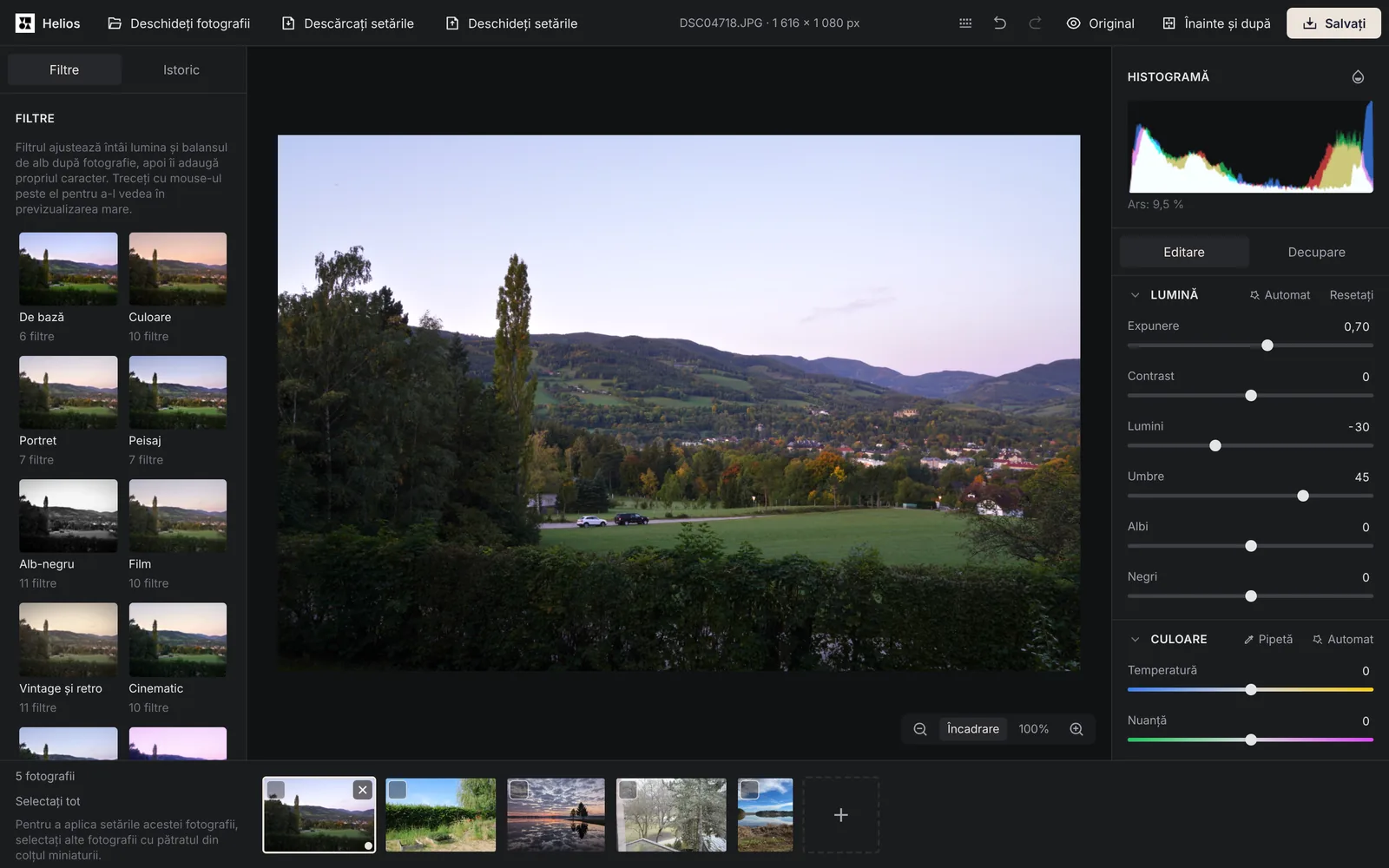
Celelalte glisoare din această secțiune au intervalul de la −100 la +100 și toate pornesc de la zero. Lângă fiecare glisor există un câmp numeric în care scrieți valoarea exactă, cu virgulă sau cu punct. Enter confirmă valoarea, Esc o anulează. Un număr din afara intervalului este înlocuit de editor cu cea mai apropiată limită, de exemplu 7 în câmpul Expunere devine 5; literele sau câmpul gol readuc valoarea anterioară. Dublu clic pe glisor îl readuce la zero, butonul Resetați resetează toată secțiunea, iar Reveniți la original anulează toate modificările fotografiei.
Helios deschide fișierele RAW pe 16 biți pe canal. Cele mai luminoase locuri, care la o procesare obișnuită ar ieși complet albe, rămân atunci în date ca rezervă de luminozitate, iar glisoarele Expunere, Lumini și Albi folosesc această rezervă fără s-o taie. Datorită acestui lucru, glisorul Lumini tras la stânga readuce detaliile în cele mai luminoase locuri, care pe 8 biți s-ar transforma într-o pată cenușie uniformă. Asta se aplică doar locurilor împinse peste limita albului de luminarea din timpul procesării. Dacă lumina a fost tăiată deja de senzorul aparatului, fișierul nu mai are detalii; editorul nu le poate readuce, dar elimină nuanța violetă din astfel de locuri. Pe un dispozitiv cu puțină memorie, o fotografie foarte mare se deschide pe 8 biți pe canal, iar editorul vă anunță o singură dată. Fișierele JPG, PNG, TIFF și celelalte formate Helios le editează pe 8 biți pe canal.
Cum eliminați o dominantă galbenă și cum corectați culorile?
Tenta galbenă, portocalie sau albastră care acoperă toată fotografia vine din culoarea luminii în care s-a fotografiat. Balansul culorilor reglează global intensitatea culorilor, de obicei roșu, verde și albastru, iar scopul său principal este ca nuanțele neutre, precum albul și griul, să apară corect[4]. În secțiunea Culoare faceți acest lucru în trei feluri:
- Butonul Automat ajustează balansul de alb după această fotografie; dacă în fotografie domină o culoare puternică, de exemplu maroul lemnului sau portocaliul apusului, butonul păstrează cea mai mare parte din ea.
- Pipetă: faceți clic pe ea, apoi pe ceva din fotografie care este cu adevărat alb sau gri, de exemplu o foaie de hârtie, un perete sau un nor. Editorul elimină dominanta; tasta Esc încheie lucrul cu pipeta. Dacă locul ales este prea întunecat sau ars, editorul vă cere să faceți clic pe alt punct gri deschis.
- Glisoarele Temperatură și Nuanță: Temperatura deplasează culorile între albastru și galben, iar Nuanța între verde și magenta.
Glisoarele Vivacitate și Saturație schimbă intensitatea culorilor. Saturația întărește toate culorile la fel. Vivacitatea întărește culorile palide mai mult decât pe cele deja intense, iar nuanțele pielii mai puțin, așa că fețele rămân naturale.
Cum schimbați o singură culoare sau faceți fotografia alb-negru?
Mixerul de culori schimbă doar culoarea aleasă și nu atinge restul fotografiei. În partea de sus a secțiunii alegeți ce schimbați: Tonalitate deplasează nuanța culorii, Saturație îi schimbă intensitatea, Luminozitate o face mai deschisă sau mai închisă. Dedesubt sunt opt glisoare, câte unul pentru fiecare bandă de culoare: Roșu, Portocaliu, Galben, Verde, Turcoaz, Albastru, Violet și Magenta. Pentru un cer mai adânc, alegeți Luminozitate și trageți glisorul Albastru la stânga. Pentru o iarbă mai puțin țipătoare, alegeți Saturație și trageți Verde la stânga.
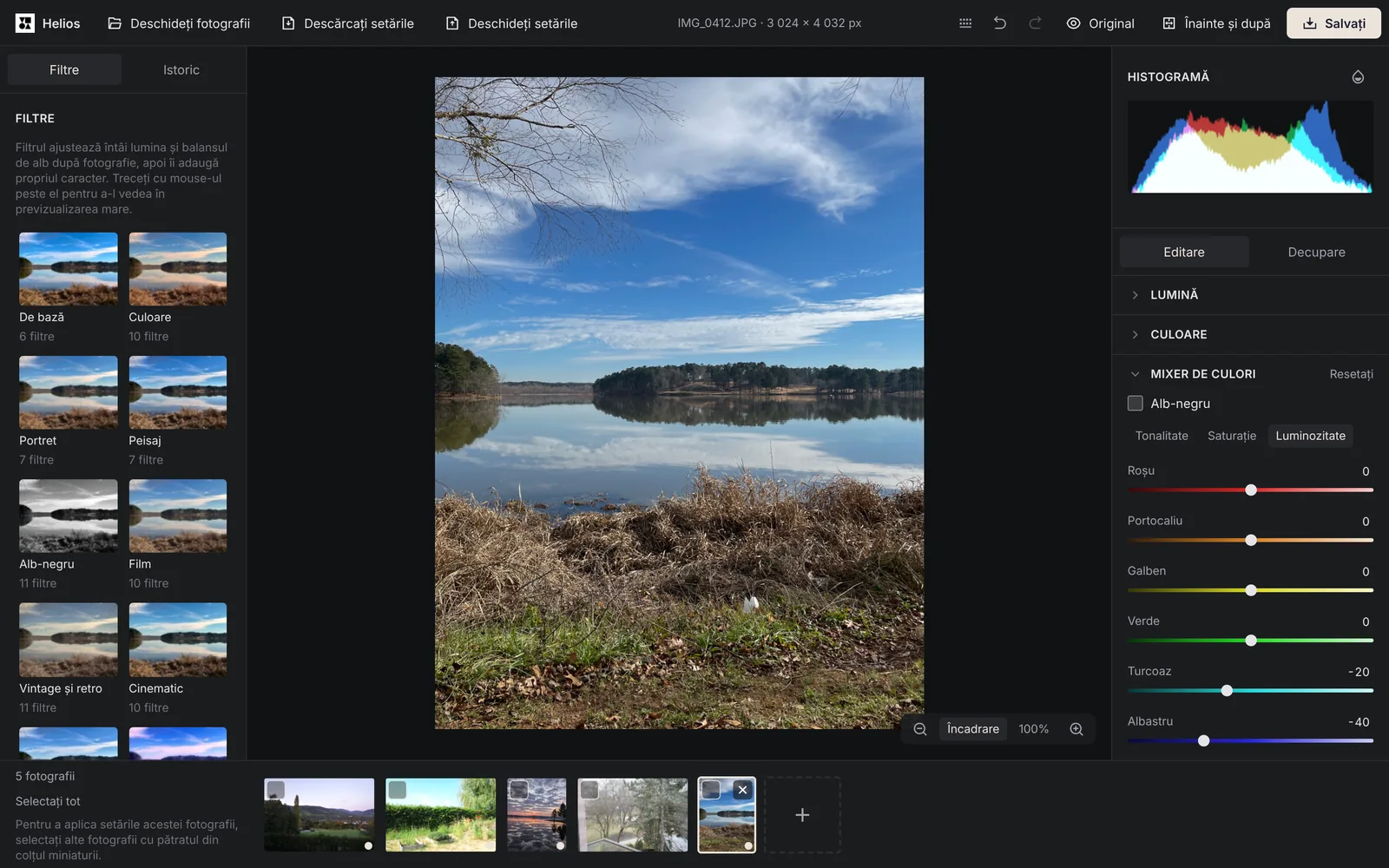
Comutatorul Alb-negru din aceeași secțiune face fotografia alb-negru. Glisoarele de luminozitate stabilesc atunci cât de deschisă iese fiecare culoare: banda Albastru întunecată dă un cer mai întunecat, iar banda Portocaliu luminată dă o piele mai deschisă în portret.
Cum accentuați claritatea și cum reduceți zgomotul?
Secțiunea Detalii are patru glisoare. Accentuare scoate în evidență contururile, iar Reducere zgomot netezește granulația fină din fotografiile făcute în lumină slabă; ambele lucrează de la 0 la 100. Textură întărește sau înmoaie detaliile mărunte, precum pielea, țesătura sau scoarța copacilor. Claritate schimbă contrastul formelor mari din tonurile medii, așa că fotografia arată mai pregnantă sau mai moale.
Accentuarea și reducerea zgomotului lucrează pe pixelii originalului, de aceea în previzualizarea micșorată a întregii fotografii arată altfel decât în fișierul salvat. Efectul lor îl evaluați cel mai bine la zoom 100%, unde un pixel al fotografiei cade pe un pixel al ecranului.
Butoanele de zoom se află în colțul din dreapta jos al fotografiei. Încadrare arată toată fotografia pe ecran, iar 100% pixelii reali la rezoluție completă. Tasta Z comută între aceste două vederi. Butoanele Mărire și Micșorare și tastele + și - schimbă zoomul cu o treaptă: 25%, 50%, 100%, 200%, 400% sau 800%. Cu mouse-ul e mai repede: un clic pe fotografie comută între fotografia întreagă și zoomul de 100% în locul clicului, iar tragerea deplasează fotografia mărită. Rotița mouse-ului cu Ctrl apăsat (pe Mac Cmd) și depărtarea a două degete pe touchpad măresc sub cursor; rotița singură sau derularea cu două degete pe touchpad deplasează fotografia mărită. Previzualizarea la 100% corespunde fișierului salvat: testul nostru automat le compară pixel cu pixel la diferite setări, inclusiv pe fișiere RAW deschise pe 16 biți, și nu găsește diferențe mai mari de 2 din 255 de niveluri posibile de luminozitate. După rotirea fotografiei, diferența pe marginile clare crește la 3 niveluri.
Cum adăugați vinietă, granulație sau o nuanță de film?
Glisorul Vinietă din secțiunea Efecte întunecă marginile cadrului când îl trageți la stânga și le luminează când îl trageți la dreapta. Când marginile se întunecă, privirea se adună în centrul fotografiei. Cu vinieta activă apar și glisoarele Mărime, Estompare, Rotunjime, Poziție orizontală și Poziție verticală. Centrul vinietei îl puteți muta și trăgând punctul Centrul vinietei de pe fotografie sau cu săgețile de pe tastatură. Glisorul Granulație din aceeași secțiune adaugă o granulație fină, ca pe o copie făcută de pe film.
Secțiunea Gradare culori dă umbrelor și luminilor o nuanță, fără să schimbe luminozitatea fotografiei. Cu glisoarele Culoarea umbrelor și Culoarea luminilor alegeți nuanța, iar cu Saturația umbrelor și Saturația luminilor intensitatea ei; Echilibru mută granița dintre umbre și lumini. La început, culoarea umbrelor stă pe un albastru rece, iar culoarea luminilor pe un portocaliu cald, așa că e suficient să ridicați cele două saturații pentru contrastul cinematografic dintre umbre reci și lumini calde. Culoarea umbrelor colorează mai puțin pielea, de aceea culoarea unei fețe din umbră se schimbă mai puțin decât fundalul.
Cum decupați și îndreptați fotografia?
Cadrul de decupare rămâne mereu în întregime în interiorul fotografiei, așa că îndreptarea nu lasă colțuri goale. Modificările decupării le puteți anula ca pe oricare altă modificare.
1. Treceți în modul Decupare
Faceți clic pe Decupare deasupra secțiunilor din dreapta sau apăsați tasta C. Peste fotografie apare un cadru cu mânere în colțuri și pe margini.2. Alegeți proporțiile
Sub inscripția Proporții, faceți clic pe Liber, Original, 1:1, 4:5, 3:2 sau 16:9. Pictograma de lângă inscripție, adică butonul Schimbați între vertical și orizontal, rotește cadrul, de exemplu face din 3:2 proporția 2:3.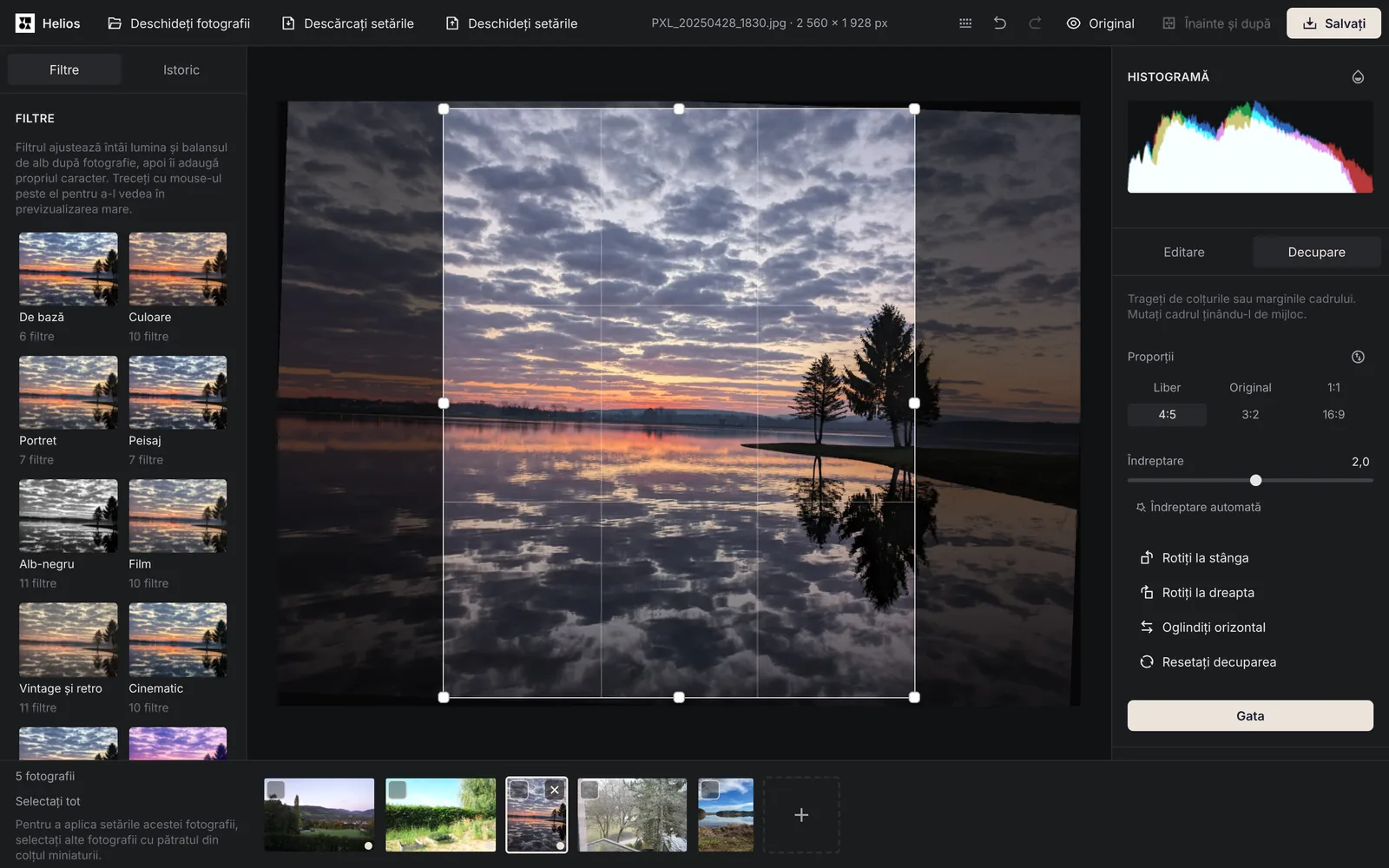
Pe fotografia lacului stă un cadru de decupare cu proporțiile 4:5, iar glisorul Îndreptare rotește fotografia cu 2°. Grila care împarte cadrul în trei pe orizontală și pe verticală vă ajută să așezați orizontul și copacii. Captură de ecran: Arteon, fotografie: raw.pixls.us, CC0 3. Ajustați cadrul
Trageți de colțurile sau marginile cadrului, iar pentru a muta tot cadrul, prindeți-l de mijloc. Cadrul îl puteți muta și cu săgețile de pe tastatură.4. Îndreptați orizontul
Glisorul Îndreptare rotește fotografia cu până la 45° în ambele direcții. Butonul Îndreptare automată caută în fotografie orizontul sau margini verticale și propune un unghi, pe care apoi îl corectați din glisor. Dacă acestea nu se văd, editorul vă cere să reglați unghiul din glisor.5. Rotiți, oglindiți și confirmați
Rotiți la stânga și Rotiți la dreapta rotesc fotografia cu 90°, iar Oglindiți orizontal o întoarce ca în oglindă. Resetați decuparea revine la toată fotografia, iar Gata sau tasta Enter confirmă decuparea.
Cum verificați dacă fotografia nu este arsă?
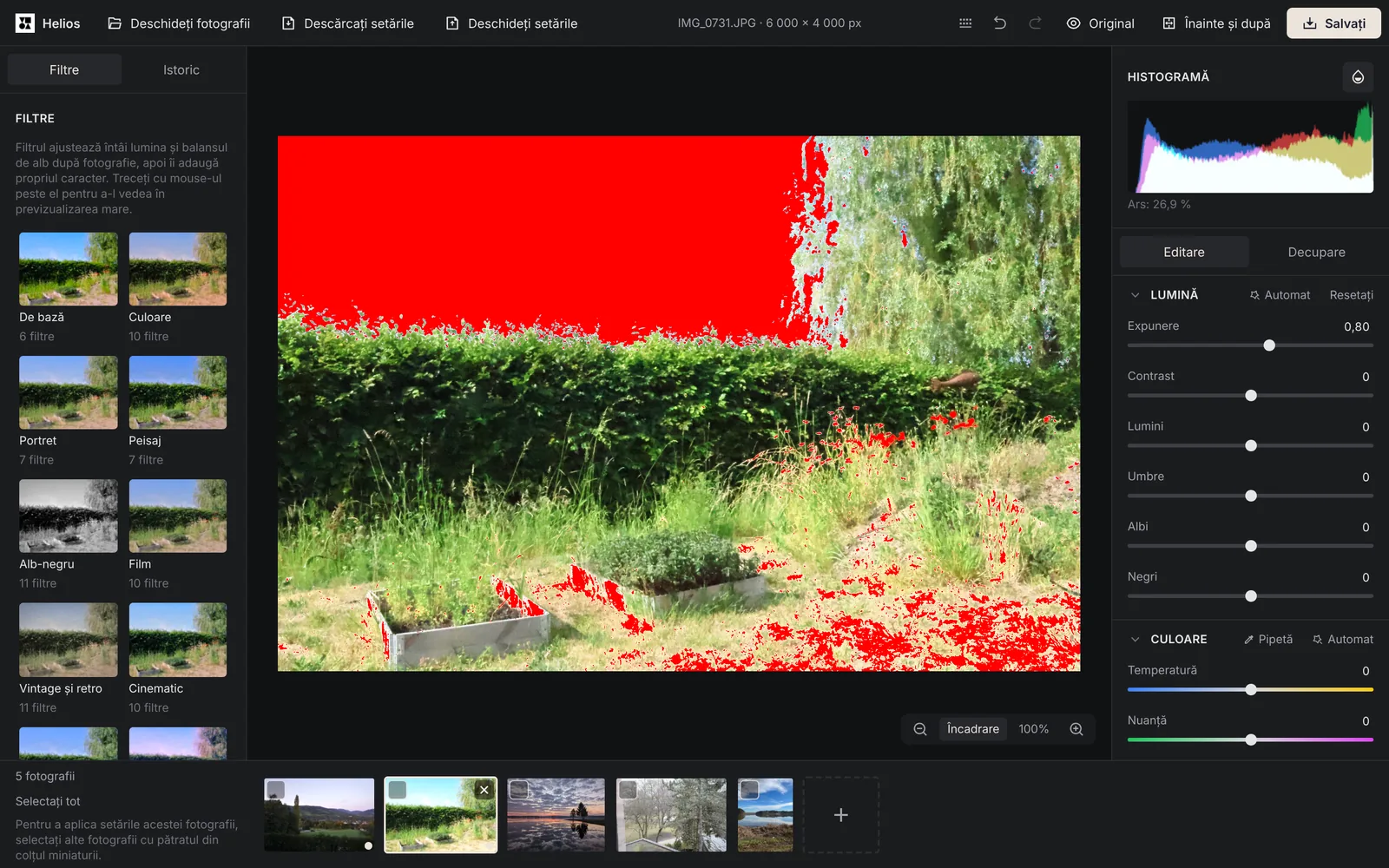
Deasupra secțiunilor din dreapta se află Histograma, care arată câți pixeli au fiecare luminozitate, de la cea mai întunecată (stânga) la cea mai luminoasă (dreapta). Se schimbă imediat la fiecare mișcare a unui glisor. Când cel puțin 0,1% din fotografie este ars, adică acolo cel puțin o culoare a atins valoarea maximă și detaliile au dispărut, sub histogramă apare o inscripție, de exemplu Ars: 2,4 %.
Butonul Arătați zonele arse (tasta J), pictograma de lângă inscripția Histogramă, marchează cu roșu locurile arse și cu albastru pe cele complet negre. Astfel, după ce luminați fotografia, vedeți imediat dacă au dispărut detaliile din nori sau de pe o cămașă albă. Pentru a compara rezultatul cu originalul, țineți apăsat butonul Original din bara de sus sau tasta \; când îl eliberați, revine versiunea dumneavoastră.
Cum comparați fotografia înainte și după corecții?
Faceți clic pe Înainte și după, lângă butonul Original din bara de sus, sau apăsați tasta Y. Pe previzualizare apare o linie verticală: în stânga ei vedeți fotografia fără modificări, în dreapta fotografia cu corecțiile dumneavoastră. În colțurile de sus stau etichetele Înainte și După.
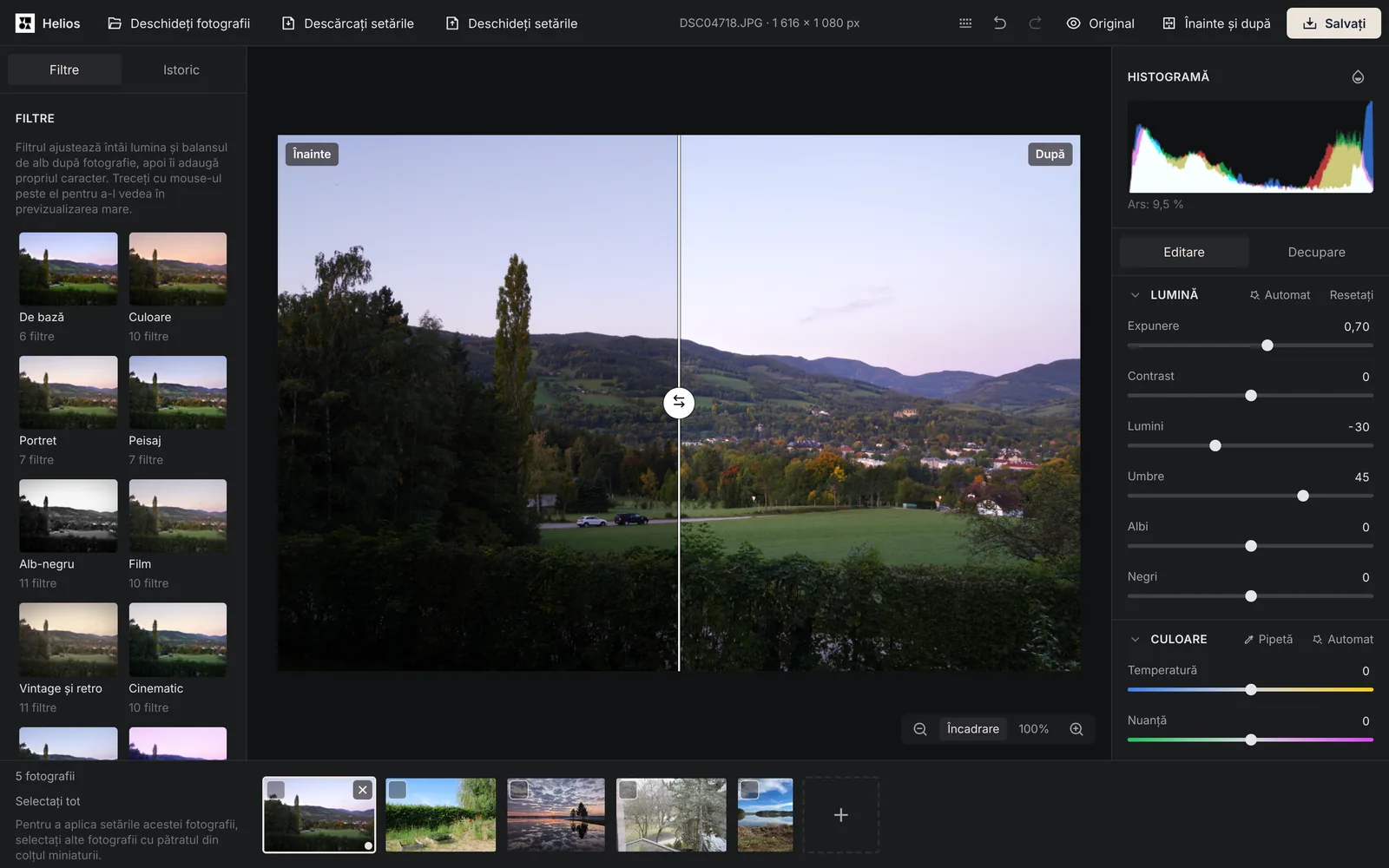
Linia o trageți cu mouse-ul sau cu degetul. De la tastatură, treceți cu Tab la mânerul liniei, adică la glisorul Separator înainte și după, și mutați linia cu săgețile; săgețile nu schimbă atunci fotografia. Când măriți fotografia, o deplasați sau treceți la următoarea, chiar de la una orizontală la una verticală, linia rămâne în același loc al ecranului. Decuparea și îndreptarea sunt aceleași de ambele părți ale liniei.
În modul Decupare comparația este oprită: butonul este inactiv, iar tasta Y nu face nimic. Când reveniți la editare, linia apare din nou. Chiar și cu comparația pornită, butonul Original ținut apăsat arată toată fotografia fără modificări; comparația o opriți făcând din nou clic pe Înainte și după sau cu tasta Y. Comparația nu schimbă nimic în fotografie, așa că fișierul salvat și histograma nu țin cont de ea. Din același motiv funcționează și în fila care doar vizualizează lucrul deschis în altă filă.
Pe ecranele mai înguste de 640 px, butoanele Original, Înainte și după și Salvați apar doar ca pictograme, așa că bara de sus încape fără derulare începând de la o lățime de 360 px. Cititorul de ecran citește numele butoanelor.
Cum anulați o modificare?
Butonul Anulați din bara de sus sau Ctrl+Z anulează ultima modificare, iar Refaceți sau Ctrl+Shift+Z (ori Ctrl+Y) o readuce.
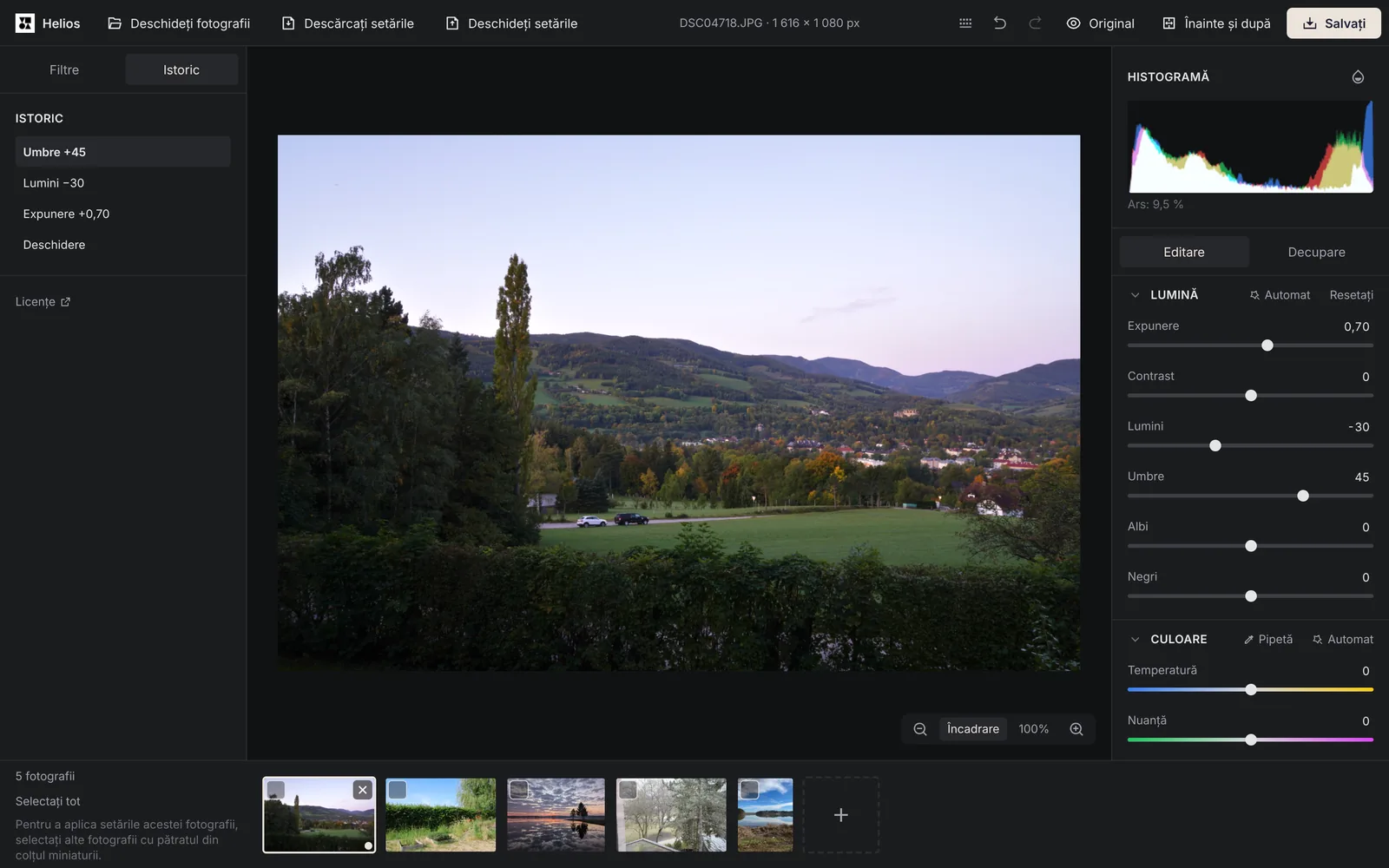
Panoul Istoric din stânga, lângă fila Filtre, arată fiecare pas cu un nume clar, cel mai nou sus, de exemplu Expunere +0,50, Decupare sau Filtru: Vară. Un clic pe orice pas readuce fotografia la starea din acel moment. Mișcările succesive ale aceluiași glisor în decurs de 1,5 secunde se unesc într-un singur pas, așa că istoricul nu se umple cu mici corecturi. Istoricul păstrează 200 de pași, iar după închiderea filei rămân cel mult 100: primul pas, Deschidere, și ultimii 99.
Cum aplicați un filtru și cum vă salvați propriul filtru?
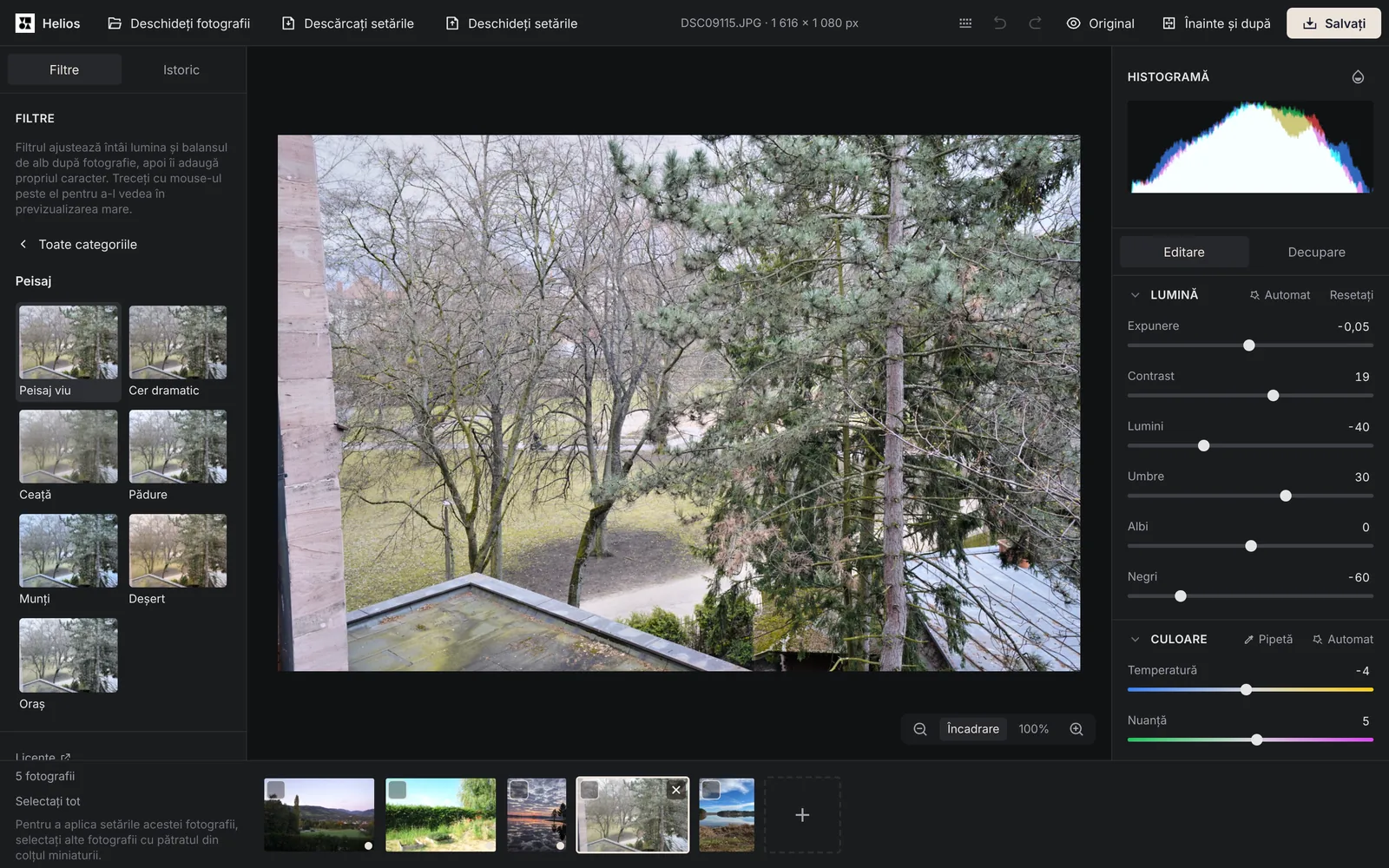
Panoul Filtre din stânga are 100 de filtre în douăsprezece categorii: De bază (6), Culoare (10), Portret (7), Peisaj (7), Alb-negru (11), Film (10), Vintage și retro (11), Cinematic (10), Noapte și oraș (5), Neon și futurist (10), Artistic (8) și Visător (5). Fiecare categorie are o dală cu o miniatură care arată fotografia dumneavoastră cu unul dintre filtrele categoriei. Un clic pe dală deschide categoria, iar butonul Toate categoriile sau tasta Esc revine la listă. Miniaturile filtrelor sunt calculate din fotografia dumneavoastră; dacă treceți cu mouse-ul peste un filtru, îl vedeți în previzualizarea mare fără să se schimbe nimic. Clicul aplică filtrul. Fiecare filtru ajustează întâi lumina și balansul de alb, la fel ca butoanele Automat din secțiunile Lumină și Culoare, apoi adaugă propriul caracter. Dacă un filtru gata făcut ar arde o parte din fotografie, editorul trage la stânga glisorul Albi, iar la nevoie și Expunere, doar cât este necesar. Glisorul Intensitatea filtrului slăbește sau întărește filtrul de la 0% la 150%.
Filtrele din categoriile Neon și futurist și Artistic schimbă puternic aspectul fotografiei. Unele dintre ele, precum și câteva filtre din alte categorii, adaugă un efect pe care nu-l puteți regla din glisoare: de exemplu schimbă culorile ca la o cameră termică, adaugă o strălucire în jurul locurilor luminoase, margini roșii și albastre de-a lungul contururilor sau linii orizontale ca pe ecranul unui televizor vechi. Atunci, în secțiunea Gradare culori apare o notă despre acest efect, iar butonul Resetați al secțiunii îl elimină împreună cu gradarea culorilor.
Propriul aspect îl salvați cu butonul Salvați aspectul curent ca filtru. Se deschide fereastra Filtru nou: scrieți un nume în câmpul Numele filtrului și faceți clic pe Salvați filtrul. Filtrul reține lumina, culoarea, glisoarele Textură și Claritate, gradarea culorilor, efectele și mixerul de culori; accentuarea, reducerea zgomotului și decuparea rămân separate pentru fiecare fotografie. Filtrele dumneavoastră stau în categoria Filtrele mele, iar pictograma coș de gunoi de lângă un filtru (Ștergeți filtrul …) îl scoate din listă. Butonul Descărcați filtrele mele salvează filtrele într-un fișier, iar Deschideți filtre din fișier le readuce pe alt calculator sau în alt browser. Fereastra privată șterge datele site-urilor la închidere, așa că un filtru salvat în ea dispare odată cu fereastra, dacă nu îl descărcați mai întâi într-un fișier.
Cum editați mai multe fotografii deodată?
Setările unei fotografii le transferați pe oricâte alte fotografii. Este util pentru o serie din aceeași ședință, de exemplu de la o nuntă sau dintr-o excursie. Când vreți să transferați setările pe o singură fotografie, faceți clic pe Copiați setările (Ctrl+C) în partea de jos a panoului din dreapta, treceți la a doua fotografie și faceți clic pe Lipiți setările (Ctrl+V). Lipirea transferă tot aspectul fotografiei, adică lumina, culoarea, detaliile, gradarea culorilor, efectele și mixerul de culori; decuparea rămâne pe fiecare fotografie.
1. Corectați o fotografie din serie
Deschideți toată seria, alegeți din banda de jos fotografia care redă cel mai bine ședința și corectați-o. Săgețile stânga și dreapta de pe tastatură trec de la o fotografie la alta.2. Selectați-le pe celelalte
Faceți clic pe pătratul din colțul miniaturii fiecărei fotografii care trebuie să primească aceste setări sau faceți clic pe Selectați tot. Anulați selecția golește selecția.3. Alegeți ce transferați
Faceți clic pe Aplicați setările celor selectate. În fereastra Ce setări aplicați? sunt alese de la început toate grupurile, în afară de Decupare și rotire. Decuparea o puteți adăuga manual, dar, așa cum amintește și fereastra, ea se potrivește doar fotografiilor cu aceleași proporții și aceeași compoziție.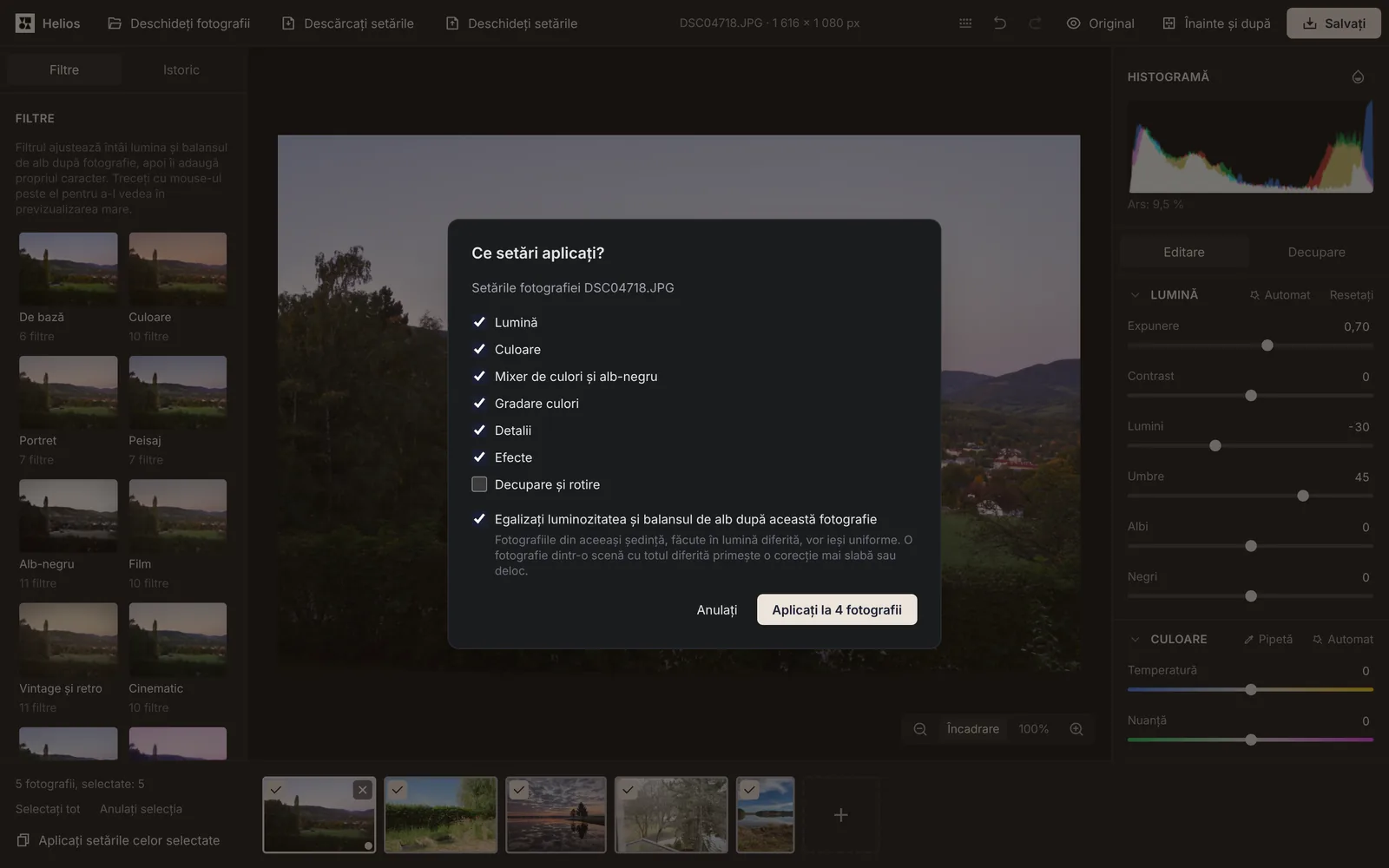
În fereastră sunt alese opțiunea Egalizați luminozitatea și balansul de alb după această fotografie și toate grupurile, în afară de Decupare și rotire. Jos sunt selectate cinci fotografii, de aceea butonul Aplicați la 4 fotografii va transfera setările fotografiei DSC04718.JPG pe celelalte patru. Captură de ecran: Arteon, fotografie: raw.pixls.us, CC0 4. Egalizați luminozitatea seriei
Lăsați bifată opțiunea Egalizați luminozitatea și balansul de alb după această fotografie. Fotografiile din aceeași ședință, făcute în lumină diferită, ies atunci uniforme, iar o fotografie dintr-o scenă cu totul diferită primește o corecție mai slabă sau deloc. La formatele care nu sunt RAW, adică JPG, HEIC, TIFF și celelalte, editorul ține cont și de diferența de expunere care rezultă din timpul de expunere, diafragma și ISO înregistrate de aparat. Opțiunea funcționează când transferați Lumina sau Culoarea.5. Aplicați și salvați seria
Faceți clic pe butonul cu numărul de fotografii, de exemplu Aplicați la 12 fotografii. Apoi puteți corecta în continuare fiecare fotografie separat, iar toată seria o salvați într-un singur fișier ZIP, alegând Selectate sau Toate în fereastra de salvare.
Cum salvați fotografia pentru e-mail, site sau tipar?
| Pentru ce | Dimensiune și calitate | Când o alegeți |
|---|---|---|
| Calitate maximă | Fotografia se salvează la rezoluție completă, cu calitatea 95%. | Pentru arhivă, tipar și când veți mai edita fișierul. |
| Web și e-mail | Latura lungă a fotografiei are 2048 px, calitatea este 85%. | Când trimiteți fotografii pe e-mail sau le puneți pe un site. O fotografie de la un aparat de 24 de megapixeli (6 000 × 4 000 px), micșorată la 2048 × 1365 px, are de peste 8 ori mai puțini pixeli, așa că fișierul iese mult mai ușor. |
| Rețele sociale | Lățimea fotografiei are 1080 px, calitatea este 90%. | Pentru postări și stories pe rețelele sociale. |
| Setări proprii | Calitatea o alegeți între 50% și 100%, iar dimensiunea ca Rezoluție completă, Latura lungă, pixeli sau Lățime, pixeli. | Când aveți nevoie de o anumită dimensiune sau de un fișier mai mic. |
În ce format salvați fotografia?
| Format | Ce obțineți |
|---|---|
| JPG | Cel mai răspândit fișier, pe care îl deschide orice program și care păstrează datele aparatului. Este mic, dar pierde puțin din calitate, iar fundalul transparent devine alb. |
| PNG | Un fișier mare, fără pierdere de calitate, care păstrează transparența și datele aparatului. |
| WebP | Un fișier mai mic decât JPG la o calitate asemănătoare, care păstrează transparența și datele aparatului. Nu orice program vechi îl deschide. |
| AVIF | Cel mai mic fișier la o calitate bună, care păstrează transparența și datele aparatului. Se salvează mai greu și nu orice program îl deschide. |
| TIFF | Un fișier pentru tipar și arhivă, fără pierdere de calitate, comprimat LZW, care păstrează transparența și datele aparatului. |
| BMP | Un fișier foarte mare, necomprimat, fără datele aparatului; fundalul transparent devine alb. |
| GIF | Cel mult 256 de culori, așa că fotografia își pierde trecerile line. Fișierul nu conține datele aparatului. |
Ce se întâmplă cu fișierul, cu datele aparatului și cu locația?
Fotografiile dumneavoastră nu ies din browser. Helios le deschide, le editează și le salvează pe dispozitivul dumneavoastră; niciun fișier nu ajunge, nici măcar pentru o clipă, pe un server.
Aparatul și telefonul scriu în fotografie date Exif, de exemplu data și ora, expunerea și diafragma, marca aparatului și, la aparatele cu receptor GPS, coordonatele geografice ale locului unde s-a făcut fotografia[5]. Opțiunea Păstrați datele aparatului (fără locație) din fereastra de salvare este activă de la început. Ea trece în noul fișier modelul aparatului, obiectivul, data și parametrii fotografierii, iar locația GPS, numerele de serie ale aparatului și obiectivului și datele scrise de producătorul aparatului (MakerNote) le șterge întotdeauna. Dacă dezactivați opțiunea, fișierul salvat nu va conține nici datele aparatului, nici locația GPS.
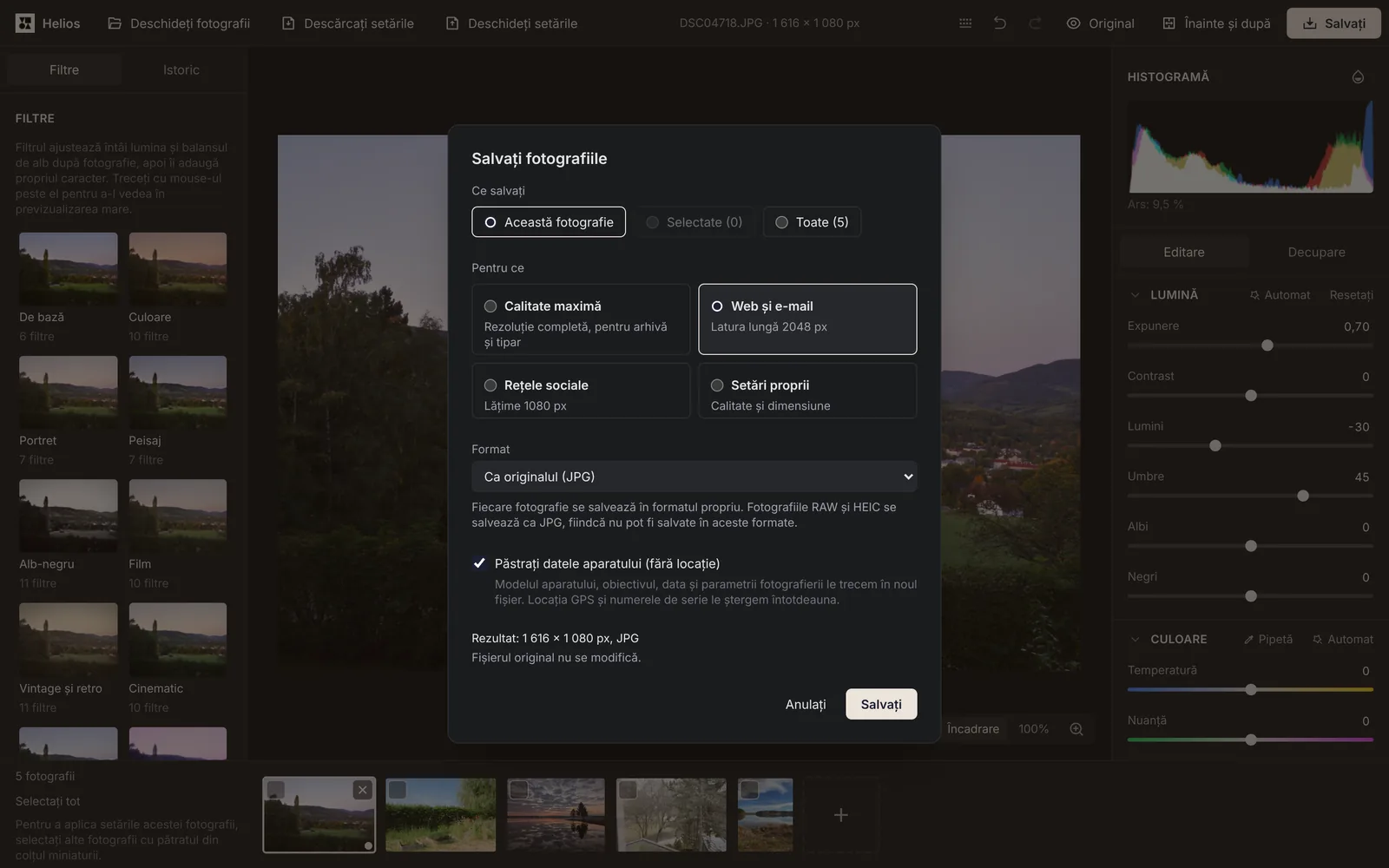
Dacă înainte să trimiteți cuiva o fotografie vreți să ștergeți doar locația, deschideți-o în Helios și salvați-o fără să schimbați nimic. Noul fișier păstrează data și parametrii aparatului, dar nu și coordonatele GPS. Fotografia JPG se salvează atunci din nou cu calitatea 95% în destinația Calitate maximă; dacă țineți la fiecare detaliu, alegeți formatul PNG sau TIFF.
Unde se salvează lucrul dumneavoastră și cum reveniți la el?
Helios vă salvează singur lucrul, fără un buton separat. La aproximativ 0,3 secunde după fiecare modificare, setările fotografiei ajung într-o bază de date din browserul dumneavoastră (IndexedDB), iar ce așteaptă încă să fie salvat editorul scrie în momentul în care închideți fila sau treceți la alta. Odată cu setările păstrează și o copie a fiecărui fișier deschis, fiindcă fără ea nu ați putea reveni la editare după închiderea filei. Baza de date aparține acestui browser de pe acest dispozitiv: nimic nu ajunge pe un server, iar alt browser sau alt calculator nu o vede.
Când reveniți la Helios în același browser, editorul gol afișează ecranul Continuați lucrul, cu numărul de fotografii și data ultimei modificări. Butonul Continuați lucrul deschide aceste fotografii în aceeași ordine, cu setările și istoricul lor, iar Începeți de la zero șterge lucrul salvat. Dacă în loc de asta deschideți imediat fotografii noi, aceeași informație, cu ambele butoane, rămâne în banda de deasupra fotografiei. Începeți de la zero șterge atunci doar lucrul vechi, iar fotografiile tocmai deschise rămân.
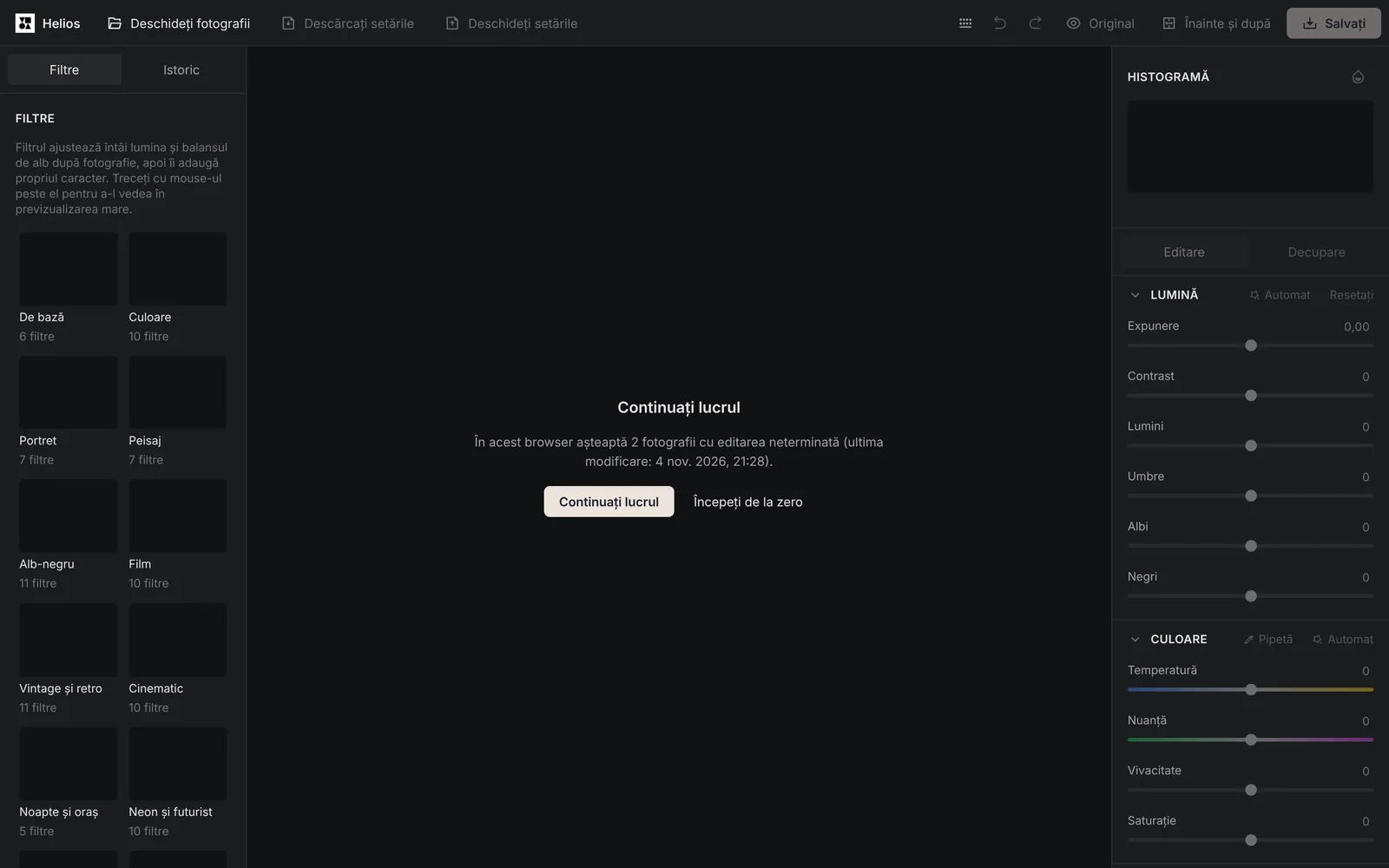
Baza de date păstrează pentru fiecare fotografie două copii ale setărilor: cea actuală și cea dinaintea ultimei salvări. Dacă ultima salvare iese deteriorată, de exemplu pentru că s-a întrerupt curentul în timpul scrierii, editorul revine la versiunea puțin mai veche și vă anunță. Dacă browserul șterge datele site-ului în timp ce lucrați, editorul reface baza de date și salvează încă o dată fotografiile deschise.
Ce anume salvează Helios în browser?
| Ce | Când se salvează și cât timp rămâne |
|---|---|
| Copia fișierului original | Se salvează la deschiderea fotografiei; se șterge când închideți fotografia cu crucea sau faceți clic pe Începeți de la zero. |
| Setările fotografiei | Fiecare glisor, decupare, îndreptare, filtru și mixerul de culori se salvează la aproximativ 0,3 secunde după modificare. |
| Istoricul | Rămân primul pas, Deschidere, și ultimii 99 de pași, inclusiv cei anulați, pe care îi puteți readuce cu Refaceți. |
| Ordinea fotografiilor | Fotografiile revin în banda cu miniaturi în aceeași ordine. |
| Cadrul sau pagina | O animație sau un TIFF cu mai multe pagini se deschide la cadrul sau la pagina aleasă anterior. |
| Filtrele dumneavoastră | Se păstrează separat și rămân până ștergeți datele browserului, inclusiv după Începeți de la zero. |
| Setările copiate | Copiați setările le ține doar în această filă, așa că după închiderea ei trebuie să le copiați din nou. |
| Selecția și zoomul | Nu se salvează: la revenire nicio fotografie nu este selectată, iar previzualizarea arată toată fotografia. |
Cât timp păstrează browserul lucrul salvat?
Lucrul salvat rămâne în browser până ștergeți datele site-ului. Excepția este Safari: el șterge datele create prin scripturi ale site-urilor fără niciun clic sau atingere în ultimele 7 zile de folosire a browserului[6], de aceea în Safari editorul vă amintește acest lucru o singură dată, la prima fotografie. Fereastra privată șterge datele site-urilor la închidere, așa că lucrul dintr-o astfel de fereastră dispare odată cu ea.
La prima fotografie, Helios îi cere browserului stocare persistentă, adică să nu șteargă singur aceste date când se termină spațiul pe disc. Firefox afișează atunci o mică fereastră care cere permisiunea; Safari, Chrome și Edge nu întreabă și decid singure, după felul în care folosiți site-ul[6]. Fără această permisiune, un browser care rămâne fără spațiu pe disc șterge mai întâi datele site-urilor nefolosite de cel mai mult timp[6].
Chrome și Edge îi dau unui site până la 60% din disc, Safari aproximativ 60%, iar Firefox fără permisiune de stocare persistentă până la 10%[6]. Dacă nu ajunge spațiul pentru copia unui original mare, setările se salvează în continuare, iar editorul vă anunță. Când reveniți, vă spune numele acestei fotografii și vă cere să o deschideți din nou; fișierul cu același nume și aceeași dimensiune își recapătă imediat editarea.
Pentru a păstra setările mai mult timp sau a le muta pe alt calculator, salvați-le într-un fișier. Butonul Descărcați setările din bara de sus salvează setările și istoricul tuturor fotografiilor deschise într-un fișier cu data de azi, de exemplu helios-setari-2026-11-04.json. Fișierul conține numele fotografiilor, dimensiunile fișierelor și setările, dar nu și fotografiile, așa că este mic. Deschideți setările le redă fotografiilor deschise cu același nume și aceeași dimensiune a fișierului, de aceea deschideți întâi aceste fotografii. Mesajul de după deschidere spune la câte fotografii s-au aplicat setările și care fotografii din fișier lipsesc.
Ce se întâmplă dacă deschideți Helios în două file?
Editează mereu o singură filă, fiindcă două file care salvează același lucru și-ar suprascrie reciproc modificările. Cealaltă filă afișează un mesaj că editorul este deschis în altă filă și că aici puteți doar să vizualizați, împreună cu butonul Lucrați în această filă. Butonul preia editarea împreună cu ultima modificare din cealaltă filă, iar aceea anunță atunci că editarea a fost preluată de altă filă.
Într-o filă care doar vizualizează nu puteți schimba setările, decuparea sau filtrul și nici deschide un fișier de setări, dar puteți salva fotografiile pe disc și porni Înainte și după. Fotografiile deschise în această filă trec în fila care editează. Când fila care editează se închide, editarea o preia următoarea filă, care vă anunță.
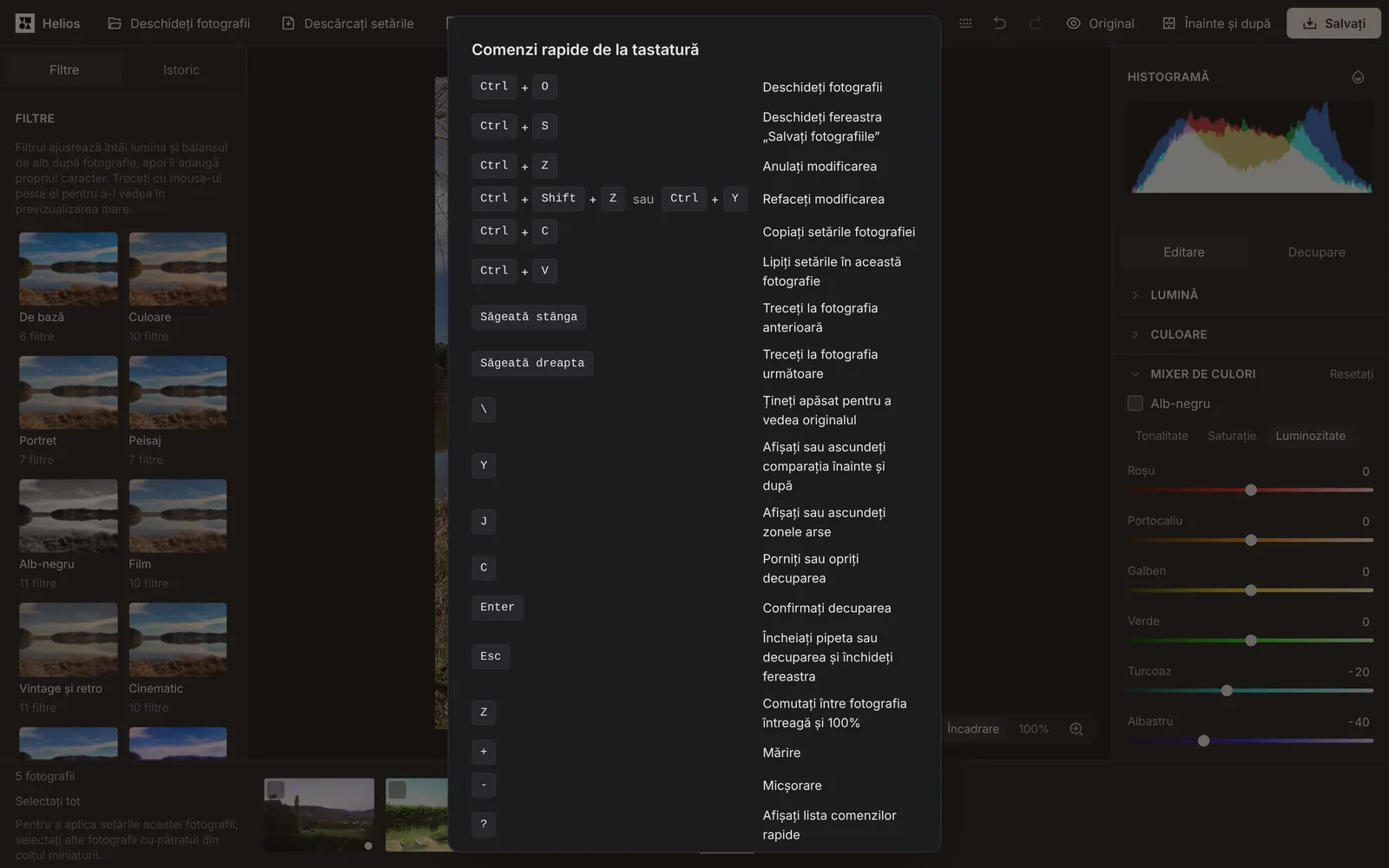
Ce comenzi rapide de la tastatură are Helios?
| Tasta | Ce face |
|---|---|
| Ctrl+O | Deschide fereastra de alegere a fotografiilor. |
| Ctrl+S | Deschide fereastra Salvați fotografiile. |
| Ctrl+Z | Anulează ultima modificare. |
| Ctrl+Shift+Z sau Ctrl+Y | Reface modificarea anulată. |
| Ctrl+C | Copiază setările fotografiei, dacă pe pagină nu este selectat text. |
| Ctrl+V | Lipește setările copiate în fotografia afișată. |
| Săgeată stânga și săgeată dreapta | Trec la fotografia anterioară și la cea următoare. |
| \ (ținută apăsat) | Arată fotografia fără modificări cât timp țineți tasta. |
| Y | Pornește și oprește comparația Înainte și după. |
| J | Pornește și oprește Arătați zonele arse. |
| C | Pornește și oprește modul Decupare. |
| Enter | Confirmă decuparea. |
| Esc | Încheie lucrul cu pipeta și decuparea sau închide fereastra. |
| Z | Comută între fotografia întreagă și zoomul de 100%. |
| + și - | Măresc și micșorează fotografia cu o treaptă. |
| ? | Deschide fereastra Comenzi rapide de la tastatură, cu lista tuturor comenzilor. |
În ce browsere funcționează Helios și ce limite are?
| Browser sau limită | Cum funcționează Helios |
|---|---|
| Chrome și Edge | Se deschid toate formatele din listă, iar HEIC dacă sistemul are un decodor HEVC. Pe Windows, acest decodor îl oferă Extensii video HEVC. |
| Firefox | Se deschid toate formatele, în afară de HEIC. Fișierele RAW se deschid de câteva ori mai încet decât în Chrome și Edge; editorul vă spune asta la primul astfel de fișier. |
| Safari | Se deschid toate formatele, HEIC începând cu versiunea 16.4. În Safari 15.0–16.3 (iPhone și Mac mai vechi), fotografiile, inclusiv fișierele RAW, se deschid, se editează și se salvează în toate cele șapte formate, dar HEIC nu se deschide. |
| Browser fără WebGL2 | Editorul nu funcționează și arată lista browserelor în care se deschide. |
| Mărimea fotografiei | Fotografia poate avea cel mult 268 de milioane de pixeli (16 384 × 16 384). Panoramele se deschid cu latura lungă de până la 65 535 px. |
| Mărimea fișierului | Fișierul poate avea cel mult 2 GB. |
| Salvarea unei fotografii mari | Helios salvează la rezoluție completă fotografii cu latura de până la 65 535 px. Formatele WebP (16 383 px), AVIF (32 768 px) și JPG (65 500 px) au limite mai mici ale laturii, așa că o fotografie mai mare salvați-o ca PNG sau TIFF. Pe iPhone și iPad salvarea la rezoluție completă funcționează și ea, fiindcă editorul compune fotografia mare din bucăți. |
Ce înseamnă mesajul editorului și ce trebuie să faceți?
| Începutul mesajului | Ce faceți |
|---|---|
| Deschiderea editorului | |
| Editorul nu s-a putut încărca | Codul editorului nu s-a descărcat până la capăt, de obicei din cauza întreruperii conexiunii la internet. Verificați conexiunea și faceți clic pe Încercați din nou. |
| Placa video a respins programul editorului | Actualizați browserul sau driverul plăcii video și deschideți din nou editorul. |
| Placa video nu a răspuns pentru o clipă | Nu trebuie să faceți nimic. Editorul își reia singur lucrul, iar setările se păstrează. |
| Deschiderea fotografiilor | |
| Fișierul … este gol (0 octeți) | De cele mai multe ori, fișierul rămâne gol după o descărcare sau o copiere întreruptă, așa că copiați-l din nou. |
| Fișierul … nu poate fi deschis | Fișierul nu este o fotografie într-un format acceptat de editor, chiar dacă are extensie de fotografie. Verificați dacă este fișierul potrivit. |
| Fișierul … este deteriorat sau incomplet | Copiați din nou fișierul de pe aparat, telefon sau disc. |
| Fișierului … îi lipsește finalul | Editorul a deschis partea rămasă din JPG. Dacă o parte a fotografiei este gri, copiați din nou fișierul. |
| Acest browser nu citește fotografii HEIC | Deschideți fișierul într-unul dintre browserele numite în mesaj. |
| Acest browser nu citește formatul fișierului … | Actualizați browserul sau deschideți fișierul într-o versiune actuală de Chrome, Edge sau Firefox. |
| Fotografia … are mai mulți pixeli decât poate procesa în siguranță browserul | Micșorați fotografia în programul în care a fost creată și deschideți-o din nou. |
| Fișierul … depășește 2 GB | Salvați fotografia într-un fișier mai mic, de exemplu JPG, și deschideți-o din nou. |
| … este un DNG cu compresie JPEG XL | Un astfel de fișier se deschide până la 100 de milioane de pixeli. Unul mai mare salvați-l, în programul din care provine, ca DNG fără compresie JPEG XL sau ca TIFF. |
| Fișierul … conține corecții ale imaginii înregistrate de aparat | Fotografia s-a deschis fără o parte din corecțiile aparatului, așa că vinietarea, culorile sau geometria pot arăta altfel decât în aparat. Dacă vedeți diferența, corectați-o din glisoare. |
| Fotografia … este prea mare pentru calitatea completă pe acest dispozitiv | Editorul lucrează cu această fotografie pe 8 biți pe canal. Pentru o editare obișnuită este suficient, iar pentru a recupera zonele arse deschideți fișierul pe un calculator cu mai multă memorie. |
| La deschiderea fișierului … nu a ajuns memoria | Închideți alte fotografii sau file ale browserului și încercați din nou. |
| Decodorul necesar pentru … nu s-a putut încărca | Conexiunea la internet s-a întrerupt în timpul descărcării decodorului, iar fișierul este în regulă. Deschideți din nou fișierul. |
| Fotografia … nu s-a putut încărca la rezoluție completă pentru mărire | Zoomul arată atunci previzualizarea micșorată. Închideți alte fotografii sau file și măriți din nou. |
| Salvarea fotografiilor | |
| Codorul formatului … nu s-a putut încărca | Codorul pentru AVIF, TIFF, BMP și GIF se descarcă abia la prima salvare în acest format, așa că fără internet nu se încarcă. Verificați conexiunea și salvați din nou sau reîncărcați pagina. |
| Browserul nu a putut încărca codorul acestui format | Această notă apare în fereastra de salvare, lângă formatul ales. Alegeți alt format sau reîncărcați pagina. |
| Rezultatul ar fi prea mare pentru browser | Alegeți în fereastra de salvare o dimensiune mai mică. |
| O fotografie de această dimensiune depășește limita formatului … | Alegeți PNG sau TIFF, care acceptă fotografii mai mari, sau o dimensiune mai mică. |
| Acest browser nu poate salva fotografia … în formatul ales | Alegeți JPG sau PNG, pe care le poate salva orice browser. |
| Fotografia … nu s-a putut salva | Încercați din nou sau alegeți în câmpul Pentru ce o dimensiune mai mică. |
| Lucrul salvat în browser | |
| Acest browser nu permite salvarea lucrului dumneavoastră | Editorul funcționează, dar modificările se pierd la închiderea filei. Înainte de a închide, salvați fotografiile sau faceți clic pe Descărcați setările. |
| Ultima modificare nu s-a putut salva în browser | Editarea funcționează în continuare. Înainte de a închide fila, salvați fotografiile sau descărcați setările. |
| În browser nu este loc pentru copia fotografiei … | Închideți fotografiile pe care nu le mai editați, fiindcă fiecare fotografie închisă eliberează locul copiei ei. Dacă nu le închideți, la revenire deschideți din nou acest fișier. |
| Setările fotografiei … au fost salvate, dar în browser nu a mai rămas loc pentru copia ei | Deschideți din nou același fișier, iar editorul îi readuce editarea. |
| Ultima salvare a fotografiei … era deteriorată | Nu trebuie să faceți nimic. Editorul a revenit la versiunea dinaintea ultimei salvări. |
| 1 înregistrare era deteriorată și a fost omisă | Aceste fotografii nu pot fi readuse din browser. Deschideți din nou fișierele sau, dacă aveți o copie, deschideți setările din fișier. |
| Salvarea lucrului în browser s-a întrerupt pentru o clipă | Nu trebuie să faceți nimic, fiindcă editorul a salvat deja din nou fotografiile deschise. |
| Editorul s-a actualizat în altă filă | Reîncărcați pagina. Ultima modificare este salvată. |
| Fotografia … a fost salvată de o versiune mai nouă a editorului | Reîncărcați pagina pentru a deschide fotografia în cea mai nouă versiune a editorului. |
| Fișiere de setări și de filtre | |
| Acesta nu este un fișier de setări Helios | Alegeți fișierul descărcat cu butonul Descărcați setările, de exemplu helios-setari-2026-11-04.json. |
| Fișierul conține setările unor fotografii care nu sunt deschise | Deschideți fotografiile numite și apoi deschideți din nou fișierul. |
| Fișierul a fost salvat cu o versiune mai nouă a editorului | Reîncărcați pagina și deschideți din nou fișierul. |
| Fișierul de setări este deteriorat sau incomplet | Descărcați din nou setările din fila în care sunt deschise aceste fotografii sau folosiți o copie mai veche a fișierului. |
| Acesta nu este un fișier de filtre Helios | Alegeți fișierul helios-filtre.json, descărcat cu butonul Descărcați filtrele mele. |
| Browserul nu a permis salvarea filtrului | Filtrul funcționează până închideți fila. Ca să nu-l pierdeți, faceți clic pe Descărcați filtrele mele. |
Surse
- Raw image format — Wikipedia (versiunea în engleză)
- Utilizarea conținutului media HEIF sau HEVC pe dispozitivele Apple — Asistență Apple
- Extensii video HEVC — Microsoft Store
- Color balance — Wikipedia (versiunea în engleză)
- Exif — Wikipedia
- Storage quotas and eviction criteria — MDN Web Docs (versiunea în engleză)
Ultima verificare a conținutului: · redactat și verificat de echipa Arteon
Întrebări frecvente despre Helios
Ce nu poate face Helios?
Helios corectează fotografia ca întreg. Nu are straturi, instrument pentru adăugarea textului, pensulă pentru corectarea unui loc ales sau instrument care șterge din fotografie oameni și obiecte. Nici animații nu salvează.
De ce arată mai plată în Helios o fotografie DNG de pe Google Pixel?
Telefonul scrie în fișierul DNG nu doar datele brute, ci și propriile corecții și profilul de culoare. Helios aplică corecțiile de luminozitate a colțurilor înregistrate de telefon, dar nu aplică profilul de culoare din fișier; de aceea fotografia de pe Pixel 8 Pro arată mai plată și mai rece decât în programele care aplică acest profil. Glisoarele Contrast și Vivacitate o înviorează, iar Temperatura trasă la dreapta o încălzește.
Câte fotografii pot deschide deodată?
Helios nu are o limită a numărului de fotografii. Editarea se face pe o previzualizare de mărimea ecranului, iar rezoluția completă se încarcă doar pentru zoom și salvare, așa că o serie deschisă nu ocupă toată memoria calculatorului. În memorie rămân previzualizările ultimelor trei fotografii afișate, iar celelalte se încarcă din nou când reveniți la ele.
Ajutați-ne să îmbunătățim Helios
Aveți o idee de funcție nouă, ați observat o eroare sau fișierul aparatului dumneavoastră nu se deschide corect? Scrieți-ne.