Helios: โปรแกรมแต่งรูปและไฟล์ RAW ในเบราว์เซอร์
Helios เปิดรูปจากโทรศัพท์และไฟล์ RAW จากกล้อง เช่น CR3, NEF, ARW และ DNG ได้ในเบราว์เซอร์ โดยไม่ต้องติดตั้งโปรแกรมและไม่ต้องสมัครบัญชี คุณปรับแสงและสี ครอปและปรับรูปให้ตรง ใช้ฟิลเตอร์หนึ่งใน 100 แบบ หรือใช้การตั้งค่าเดียวกันกับรูปทั้งชุด แล้วบันทึกผลลัพธ์ในขนาดสำหรับอีเมล เว็บไซต์ หรือโซเชียลมีเดีย เป็น JPG, PNG, WebP, AVIF หรือ TIFF ไฟล์ไม่ออกไปจากอุปกรณ์ของคุณ
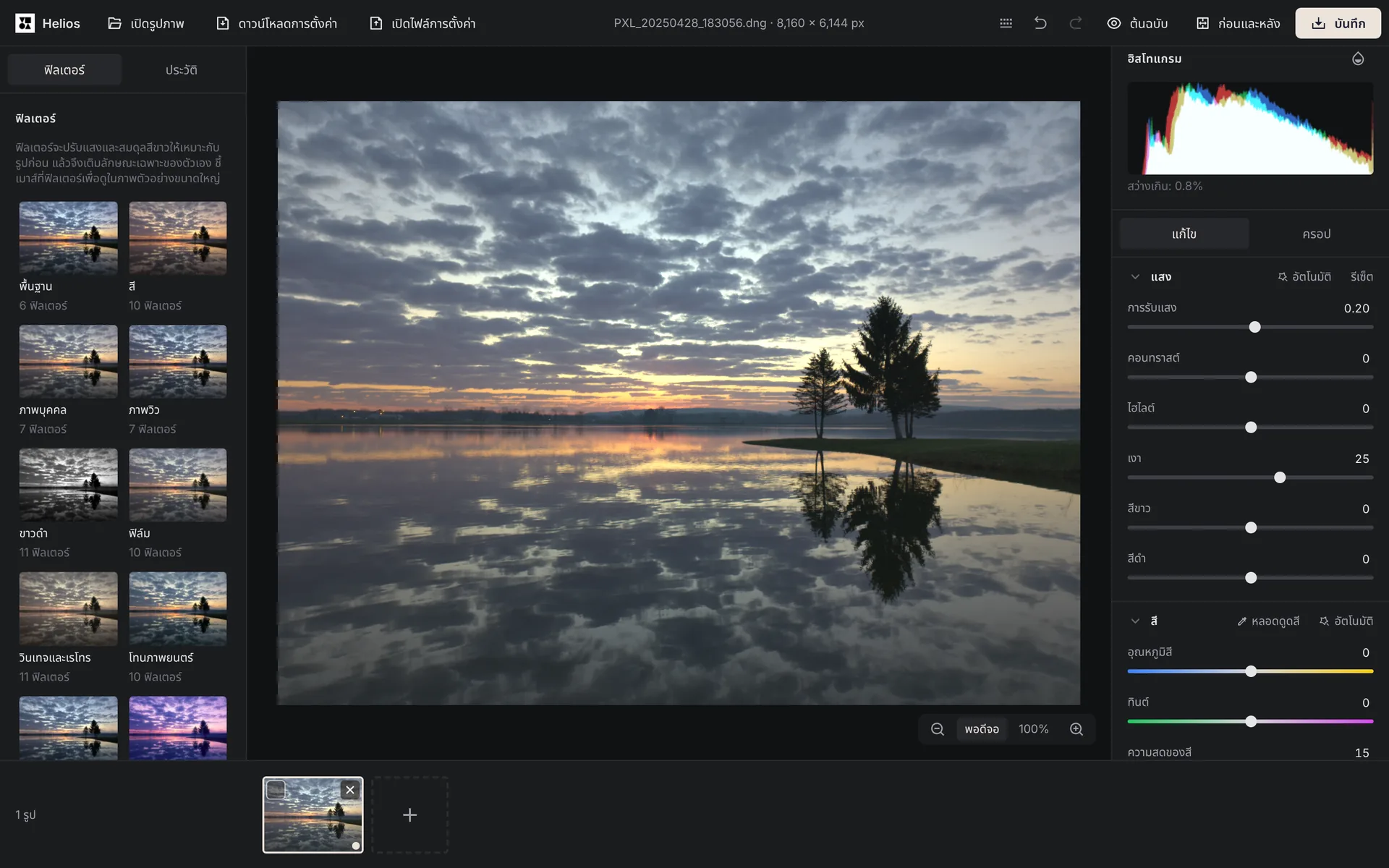
Helios ทำอะไรได้บ้าง
Helios คือโปรแกรมแก้ไขรูปภาพที่เปิดในเบราว์เซอร์เหมือนหน้าเว็บทั่วไป คุณไม่ต้องติดตั้งโปรแกรม ไม่ต้องสมัครบัญชี และไม่ต้องจ่ายเงินเพื่อบันทึกรูป ทุกครั้งที่บันทึกจะได้ไฟล์ใหม่ ไฟล์ต้นฉบับจึงยังอยู่เหมือนเดิม
ใน Helios คุณทำให้รูปที่มืดเกินไปสว่างขึ้น ทำให้ท้องฟ้าที่ใกล้จะขาวโพลนเข้มขึ้น และลบสีเพี้ยนออกไม่ว่าจะเป็นสีเหลืองหรือสีฟ้า คุณครอปรูป ปรับเส้นขอบฟ้าที่เอียงให้ตรง เพิ่มความคม และลดนอยส์ได้ เลือกได้จากฟิลเตอร์สำเร็จรูป 100 แบบ หรือบันทึกลุคของคุณเองเป็นฟิลเตอร์ การตั้งค่าของรูปเดียวนำไปใช้กับรูปทั้งชุดจากการถ่ายครั้งเดียวกันได้ เช่น งานแต่งงานหรือทริปเชียงใหม่ แล้วบันทึกทุกรูปพร้อมกันในขนาดสำหรับอีเมล เว็บไซต์ หรือโซเชียลมีเดีย
โปรแกรมแก้ไขจะเปิดเต็มจอเมื่อกดปุ่ม เปิด Helios ที่ด้านบนของหน้านี้ โลโก้ Arteon และคำว่า Helios ที่มุมซ้ายบนของโปรแกรมแก้ไขจะปิดโปรแกรมแก้ไขและพาคุณกลับมาที่หน้านี้ ถ้าคุณเปิดโปรแกรมแก้ไขด้วยปุ่ม ปุ่มย้อนกลับของเบราว์เซอร์ก็ทำแบบเดียวกัน โฆษณาอยู่เฉพาะในคอลัมน์แยกที่ขอบขวาของโปรแกรมแก้ไข ส่วนบนโทรศัพท์และหน้าจอขนาดเล็กอื่น ๆ จะอยู่ในแถบแคบด้านล่างสุด จึงไม่บังรูปภาพหรือปุ่ม
Helios เปิดไฟล์อะไรได้บ้าง
| รูปแบบ | เปิดอะไรได้บ้าง |
|---|---|
| JPG (JPEG) | ไฟล์ JPG ทั่วไปและแบบโปรเกรสซีฟ (progressive) จากกล้อง โทรศัพท์ และเบราว์เซอร์ รวมถึงรูปขาวดำและรูป CMYK สีที่มีโปรไฟล์ Display P3 (iPhone) และ Adobe RGB จะถูกแปลงไม่ให้ซีด และทิศทางของรูปที่กล้องบันทึกไว้จะถูกใช้ให้อัตโนมัติ |
| HEIC | รูปจาก iPhone และ iPad แต่เฉพาะในเบราว์เซอร์ที่ถอดรหัส HEIC ได้เอง ถ้าเป็นลำดับภาพ HEIC โปรแกรมแก้ไขจะใช้ภาพแรก |
| RAW | ไฟล์ RAW จากกล้องและโทรศัพท์ เช่น CR3 และ CR2 (Canon), NEF (Nikon), ARW (Sony), RAF (Fujifilm), RW2 (Panasonic), ORF (Olympus, OM System) และ DNG ไฟล์ DNG ที่บีบอัดแบบ JPEG XL เปิดได้ไม่เกิน 100 ล้านพิกเซล |
| PNG | ไฟล์ 8 และ 16 บิต ไฟล์ที่มีพาเลตและความโปร่งใส รวมถึง PNG แบบเคลื่อนไหว |
| WebP | WebP ทั้งแบบสูญเสียและไม่สูญเสียข้อมูล แบบโปร่งใสและแบบเคลื่อนไหว |
| AVIF | AVIF ในทุกเบราว์เซอร์ที่ถอดรหัสได้เอง ถ้าเป็น AVIF แบบเคลื่อนไหว โปรแกรมแก้ไขจะใช้ภาพแรก |
| TIFF | TIFF 8, 16 และ 32 บิต (HDR) ทั้งแบบบีบอัดและไม่บีบอัด แบบ CMYK แบบมีโปรไฟล์สี และแบบหลายหน้า เช่น เอกสารที่สแกน |
| GIF | GIF ภาพนิ่งและภาพเคลื่อนไหว พร้อมความโปร่งใส |
| BMP | ไฟล์ 24 บิต |
เราทดสอบ Helios กับไฟล์จากกล้องและโทรศัพท์รุ่นใดบ้าง
| กล้องหรือโทรศัพท์ | รูปแบบไฟล์ |
|---|---|
| กล้องถ่ายรูป | |
| Canon EOS 6D | CR2 |
| Canon EOS R50 | CR3 |
| Canon EOS R6 Mark II | CR3 |
| Nikon Z 6 | NEF |
| Sony α7 III (ILCE-7M3) | ARW |
| Sony α7R IV (ILCE-7RM4) | ARW |
| Sony α7C (ILCE-7C) | ARW |
| Fujifilm X-T4 | RAF |
| Fujifilm GFX100 II | RAF |
| Panasonic Lumix S5 (DC-S5) | RW2 |
| โทรศัพท์ | |
| Apple iPhone 12 Pro | DNG |
| Google Pixel 7 Pro | DNG |
| Google Pixel 8 Pro | DNG |
| Samsung Galaxy S23 Ultra | DNG |
ไฟล์ RAW คืออะไร และต่างจาก JPG และ HEIC อย่างไร
ไฟล์ภาพดิบหรือ RAW คือไฟล์รูปภาพที่บันทึกข้อมูลจากเซนเซอร์ของกล้องดิจิทัลโดยแทบไม่ผ่านการประมวลผลใด ๆ[1] ไฟล์จึงยังไม่พร้อมสำหรับอัดภาพ และต้องผ่านตัวแปลงไฟล์ raw ก่อนจะกลายเป็นไฟล์อย่าง TIFF หรือ JPEG[1] ไฟล์ RAW เก็บข้อมูลความสว่าง 12 หรือ 14 บิตต่อช่องสี หรือ 4,096 ถึง 16,384 ระดับ ขณะที่ไฟล์ 8 บิตทั่วไปมีเพียง 256 ระดับต่อช่องสี[2] ด้วยเหตุนี้ คุณจึงนำรูปเดียวกันจากไฟล์ RAW ไปปรับสมดุลสีขาวใหม่ได้กี่ครั้งก็ได้ แต่จาก JPG จะกู้ข้อมูลที่หายไปตอนบีบอัดคืนมาไม่ได้
ผู้ผลิตแต่ละรายมีรูปแบบของตัวเองและส่วนใหญ่ไม่เปิดเผยรายละเอียด[2] Sony ใช้นามสกุล ARW, Canon ใช้ CR2 และ CR3, Nikon ใช้ NEF, Olympus ใช้ ORF, Fujifilm ใช้ RAF และ Panasonic ใช้ RW2 ส่วน DNG เป็นรูปแบบไฟล์ภาพดิบที่ขยายต่อมาจาก TIFF 6.0[1] และ Adobe ให้ใช้ได้โดยไม่ต้องเสียค่าสิทธิ์[2] โทรศัพท์อย่าง Google Pixel และ Samsung Galaxy ก็บันทึก RAW เป็น DNG เช่นกัน ไฟล์ RAW ส่วนใหญ่ยังมี JPEG ขนาดเต็มที่กล้องใช้แสดงภาพตัวอย่างบนหน้าจอด้วย[2] Helios ใช้ภาพตัวอย่างนี้ รูปจึงแสดงขึ้นภายในราว 0.2–0.3 วินาที แล้วเริ่มแก้ไขได้เมื่อโปรแกรมแก้ไขประมวลผลไฟล์ครบทั้งไฟล์
HEIC คือรูปแบบที่ iPhone 7 ขึ้นไปและ iPad รุ่นที่ 6 ขึ้นไปใช้บันทึกรูปภาพ[3] ข้างในเป็นรูปที่ประมวลผลเสร็จแล้วเหมือน JPG ไม่ใช่ข้อมูลดิบจากเซนเซอร์แบบ RAW ถ้าคุณอยากให้ iPhone บันทึกรูปเป็น JPG ให้เปิดการตั้งค่า แตะกล้อง แตะรูปแบบ แล้วแตะใช้งานร่วมกันได้มากที่สุด[3]
จะเปิดไฟล์ CR3, NEF หรือ HEIC และบันทึกเป็น JPG ได้อย่างไร
สี่ขั้นตอนเดียวกันนี้ใช้ได้กับไฟล์ RAW ทุกไฟล์และกับ HEIC ไฟล์ HEIC เปิดได้ใน Safari 16.4 ขึ้นไป และใน Chrome กับ Edge เมื่อระบบมีตัวถอดรหัส HEVC บน Windows ตัวถอดรหัสนี้มาจากส่วนขยายวิดีโอ HEVC แบบเสียเงินใน Microsoft Store[4] ในเบราว์เซอร์ที่ไม่มีตัวถอดรหัส HEVC เช่น Firefox โปรแกรมแก้ไขจะบอกว่าควรเปิดไฟล์ที่ไหน
1. เปิดโปรแกรมแก้ไข
คลิกปุ่ม เปิด Helios ที่ด้านบนของหน้านี้ โปรแกรมแก้ไขจะเปิดเต็มจอและแสดงรูปแบบที่รองรับ2. เพิ่มไฟล์
ลากไฟล์มาวางบนโปรแกรมแก้ไข หรือคลิก เปิดรูปภาพ (Ctrl+O บน Mac คือ Cmd+O) แล้วเลือกไฟล์จากดิสก์หรือจากการ์ดหน่วยความจำของกล้อง3. แก้รูปถ้าจำเป็น
ถ้ารูปมืดเกินไปหรือสีเพี้ยน ให้คลิก อัตโนมัติ ในส่วนแสงก่อน แล้วจึงคลิกในส่วนสี จากนั้นคุณปรับแถบเลื่อนแต่ละตัวเองได้4. บันทึกเป็น JPG
คลิก บันทึก (Ctrl+S) แล้วปล่อยช่องรูปแบบไฟล์ไว้ที่ เหมือนต้นฉบับ ไฟล์ RAW และ HEIC จะบันทึกเป็น JPG เพราะบันทึกในรูปแบบเหล่านั้นไม่ได้ ในช่องใช้ทำอะไร ให้เลือก คุณภาพเต็ม แล้วคลิก บันทึก ในหน้าต่าง ไฟล์จะได้ชื่อเดียวกับต้นฉบับพร้อมคำต่อท้าย เช่น IMG_1234-helios.jpg
จะเปิดรูปทั้งชุดพร้อมกันได้อย่างไร
หลังคลิก เปิดรูปภาพ ให้เลือกหลายรูปในหน้าต่างเลือกไฟล์ หรือลากรูปทั้งชุดมาวางบนโปรแกรมแก้ไข โปรแกรมแก้ไขที่ยังว่างจะแสดงข้อความ ลากรูปภาพมาวางที่นี่ และระหว่างลากจะแสดง ปล่อยเพื่อเพิ่มรูปภาพ ถ้าต้องการเพิ่มไฟล์ทีหลัง ให้ใช้ช่องที่มีเครื่องหมายบวก (เพิ่มรูปภาพ) ที่ท้ายแถบภาพขนาดย่อด้านล่าง
รูปที่เลือกทั้งหมด รวมถึงรูปที่ยังเปิดอยู่ จะเรียงในแถบทันทีตามลำดับที่เลือก และข้างแถบจะแสดงความคืบหน้า เช่น กำลังเปิดรูปภาพ: 3/10 โปรแกรมแก้ไขเปิดรูปพร้อมกันได้สูงสุดสามรูป ขึ้นอยู่กับจำนวนคอร์ของโปรเซสเซอร์และหน่วยความจำ ถ้าคลิกรูปที่รออยู่ รูปนั้นจะถูกเปิดเป็นลำดับถัดไป และถ้าปิดรูปที่รออยู่ การเปิดรูปนั้นจะหยุดลง ภาพขนาดย่อของไฟล์ RAW มาจากภาพตัวอย่างที่กล้องบันทึกไว้ แถบจึงเต็มภายในไม่กี่วินาที ก่อนที่รูปทั้งชุดจะเปิดเสร็จ ในการวัดของเรา รูปชุด 200 รูปขนาด 800 × 600 px เปิดเสร็จใน 35 วินาที และหน้าเว็บยังตอบสนองต่อการคลิกตลอดเวลา
จุดที่มุมขวาล่างของภาพขนาดย่อบอกว่ารูปนั้นมีการแก้ไขของคุณแล้ว เครื่องหมายกากบาทที่มุมขวาบนจะแสดงบนรูปที่กำลังดู และบนรูปอื่นเมื่อคุณชี้เมาส์ไปที่รูปนั้น ใช้สำหรับปิดรูป รูปที่ปิดจะถูกลบออกจากงานที่บันทึกไว้ในเบราว์เซอร์ด้วย ส่วนไฟล์บนดิสก์ของคุณยังอยู่เหมือนเดิม
GIF, WebP หรือ PNG แบบเคลื่อนไหว และ TIFF แบบหลายหน้า จะเปิดที่เฟรมแรกหรือหน้าแรก ใต้ฮิสโทแกรมจะมีบรรทัด เฟรม 1/12 หรือ หน้า 1/5 และปุ่ม เลือกเฟรม หรือ เลือกหน้า ที่แสดงทุกเฟรมเป็นภาพขนาดย่อ คุณแก้ไขและบันทึกได้ครั้งละหนึ่งเฟรมหรือหนึ่งหน้า เป็นรูปภาพธรรมดาที่ไม่เคลื่อนไหว หมายเลขเฟรมหรือหน้าจะอยู่ในชื่อไฟล์ เช่น scan-page-2-helios.png
จะทำให้รูปมืดสว่างขึ้นและกู้รูปที่สว่างเกินได้อย่างไร
ทันทีที่รูปโหลดเสร็จ ส่วน แสง ทางขวาจะเปิดอยู่ วิธีที่ง่ายที่สุดคือเริ่มด้วยปุ่ม อัตโนมัติ โปรแกรมแก้ไขจะปรับแสงให้เหมาะกับรูปนี้ แล้วคุณค่อยปรับแถบเลื่อนแต่ละตัว ปุ่มนี้ทำให้รูปมืดสว่างขึ้น แต่จะไม่ทำให้รูปสว่างที่ไม่มีส่วนขาวโพลนมืดลง และระวังไม่ให้ส่วนที่สว่างกลายเป็นขาวโพลน
- การรับแสง ทำให้ทั้งรูปสว่างขึ้นหรือมืดลงพร้อมกัน ตั้งแต่ −5 ถึง +5 เป็นแถบเลื่อนแรกที่ควรใช้เมื่อรูปแค่มืดเกินไปหรือสว่างเกินไป
- คอนทราสต์ เพิ่มหรือลดความต่างระหว่างส่วนสว่างและส่วนมืดของรูป
- ไฮไลต์ มีผลเฉพาะส่วนที่สว่าง ถ้าเลื่อนไปทางซ้าย จะทำให้ท้องฟ้าหรือหน้าต่างที่สว่างเกินเข้มขึ้น โดยไม่ทำให้ส่วนอื่นของรูปมืดลง
- เงา มีผลเฉพาะส่วนที่มืด ถ้าเลื่อนไปทางขวา จะทำให้ใบหน้าหรืออาคารในรูปที่ถ่ายย้อนแสงสว่างขึ้น
- สีขาว และ สีดำ กำหนดจุดที่สว่างที่สุดและมืดที่สุดของรูป ช่วยได้เมื่อรูปดูเทาและแบนหลังจากปรับแล้ว
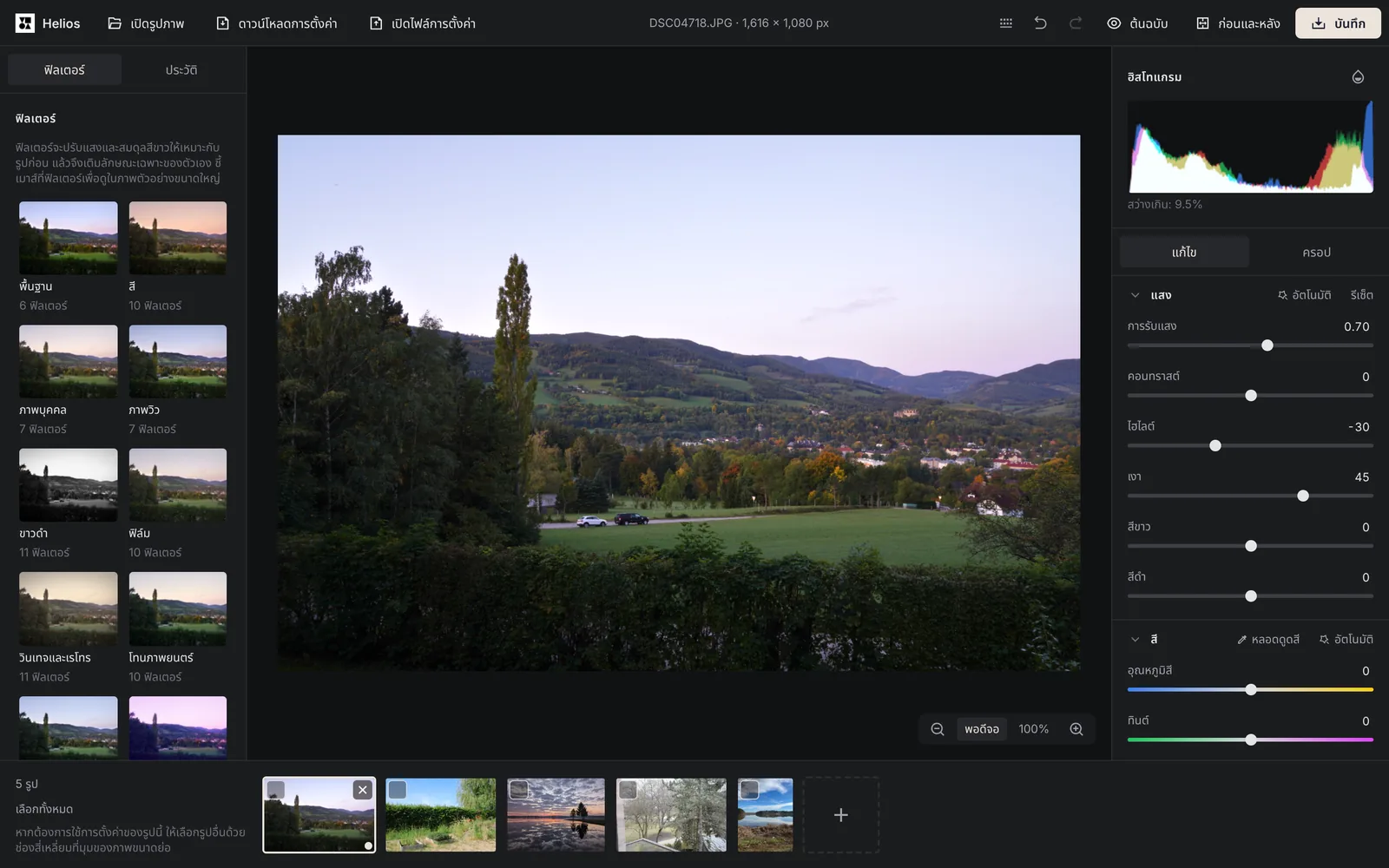
แถบเลื่อนอื่น ๆ ในส่วนนี้มีช่วงตั้งแต่ −100 ถึง +100 และเริ่มที่ศูนย์ทั้งหมด ข้างแถบเลื่อนแต่ละตัวมีช่องตัวเลขสำหรับพิมพ์ค่าที่แน่นอน ใช้จุดหรือจุลภาคเป็นจุดทศนิยมก็ได้ Enter ยืนยันค่าที่พิมพ์ Esc ยกเลิก ถ้าพิมพ์ตัวเลขเกินช่วง โปรแกรมแก้ไขจะเปลี่ยนเป็นค่าขอบเขตที่ใกล้ที่สุด เช่น 7 ในช่องการรับแสงจะกลายเป็น 5 ส่วนตัวอักษรหรือช่องว่างจะคืนค่าเดิม ดับเบิลคลิกที่แถบเลื่อนเพื่อกลับเป็นศูนย์ ปุ่ม รีเซ็ต รีเซ็ตทั้งส่วน และ กลับเป็นต้นฉบับ ยกเลิกการแก้ไขทั้งหมดของรูป
Helios เปิดไฟล์ RAW ที่ 16 บิตต่อช่องสี จุดที่สว่างที่สุดซึ่งถ้าประมวลผลแบบปกติจะกลายเป็นสีขาวล้วน จึงยังอยู่ในข้อมูลเป็นความสว่างสำรอง และแถบเลื่อนการรับแสง ไฮไลต์ และสีขาว จะใช้ความสว่างสำรองนี้โดยไม่ตัดทิ้ง ด้วยเหตุนี้ แถบเลื่อนไฮไลต์ที่เลื่อนไปทางซ้ายจึงดึงรายละเอียดในจุดที่สว่างที่สุดกลับมาได้ ซึ่งถ้าเป็น 8 บิตจะกลายเป็นปื้นสีเทาเรียบ ๆ เรื่องนี้ใช้ได้เฉพาะจุดที่ถูกดันเกินขีดสีขาวเพราะการเพิ่มแสงระหว่างประมวลผล ถ้าเซนเซอร์ของกล้องตัดแสงไปตั้งแต่แรก ไฟล์จะไม่มีรายละเอียดเหลืออยู่ โปรแกรมแก้ไขกู้คืนไม่ได้ แต่จะลบสีม่วงในจุดเหล่านั้นออก บนอุปกรณ์ที่มีหน่วยความจำน้อย รูปที่ใหญ่มากจะเปิดที่ 8 บิตต่อช่องสี และโปรแกรมแก้ไขจะแจ้งเรื่องนี้หนึ่งครั้ง ส่วน JPG, PNG, TIFF และรูปแบบอื่น ๆ Helios แก้ไขที่ 8 บิตต่อช่องสี
จะลบสีเหลืองเพี้ยนและแก้สีให้ถูกต้องได้อย่างไร
สีเหลือง สีส้ม หรือสีฟ้าที่ปกคลุมทั้งรูปมาจากสีของแสงตอนถ่าย สมดุลสีขาวคือการปรับสมดุลของอุณหภูมิสี เพื่อให้วัตถุสีขาวอย่างกระดาษหรือผนังไม่ออกไปทางสีแดงหรือสีน้ำเงิน[5] ในส่วน สี คุณทำได้สามวิธี
- ปุ่ม อัตโนมัติ ปรับสมดุลสีขาวให้เหมาะกับรูปนี้ ถ้ารูปมีสีเด่นชัดอย่างสีน้ำตาลของไม้หรือสีส้มของพระอาทิตย์ตก ปุ่มนี้จะเก็บสีนั้นไว้เกือบทั้งหมด
- หลอดดูดสี คลิกหลอดดูดสี แล้วคลิกสิ่งที่เป็นสีขาวหรือสีเทาจริง ๆ ในรูป เช่น กระดาษ ผนัง หรือก้อนเมฆ โปรแกรมแก้ไขจะลบสีเพี้ยนออก ปุ่ม Esc จบการใช้หลอดดูดสี ถ้าจุดที่คลิกมืดเกินไปหรือขาวโพลน โปรแกรมแก้ไขจะขอให้คลิกจุดสีเทาอ่อนจุดอื่น
- แถบเลื่อน อุณหภูมิสี และ ทินต์ อุณหภูมิสีเลื่อนสีระหว่างน้ำเงินกับเหลือง ส่วนทินต์เลื่อนสีระหว่างเขียวกับชมพูม่วง
แถบเลื่อน ความสดของสี และ ความอิ่มตัวของสี เปลี่ยนความเข้มของสี ความอิ่มตัวของสีเพิ่มทุกสีเท่า ๆ กัน ส่วนความสดของสีเพิ่มสีที่ซีดมากกว่าสีที่เข้มอยู่แล้ว และเพิ่มสีผิวน้อยกว่า ใบหน้าจึงยังดูเป็นธรรมชาติ
จะเปลี่ยนแค่สีเดียวหรือทำรูปเป็นขาวดำได้อย่างไร
มิกเซอร์สี เปลี่ยนเฉพาะสีที่คุณเลือก และไม่แตะส่วนอื่นของรูป ที่ด้านบนของส่วนนี้คุณเลือกว่าจะเปลี่ยนอะไร เฉดสี เลื่อนโทนของสี ความอิ่มตัว เปลี่ยนความเข้ม และ ความสว่าง ทำให้สีอ่อนลงหรือเข้มขึ้น ด้านล่างมีแถบเลื่อนแปดตัว ตัวละหนึ่งช่วงสี ได้แก่ แดง ส้ม เหลือง เขียว ฟ้าอมเขียว น้ำเงิน ม่วง และ ชมพูม่วง ถ้าอยากให้ท้องฟ้าเข้มขึ้น ให้เลือกความสว่างแล้วเลื่อนแถบน้ำเงินไปทางซ้าย ถ้าอยากให้หญ้าดูไม่จัดจ้านเกินไป ให้เลือกความอิ่มตัวแล้วเลื่อนแถบเขียวไปทางซ้าย
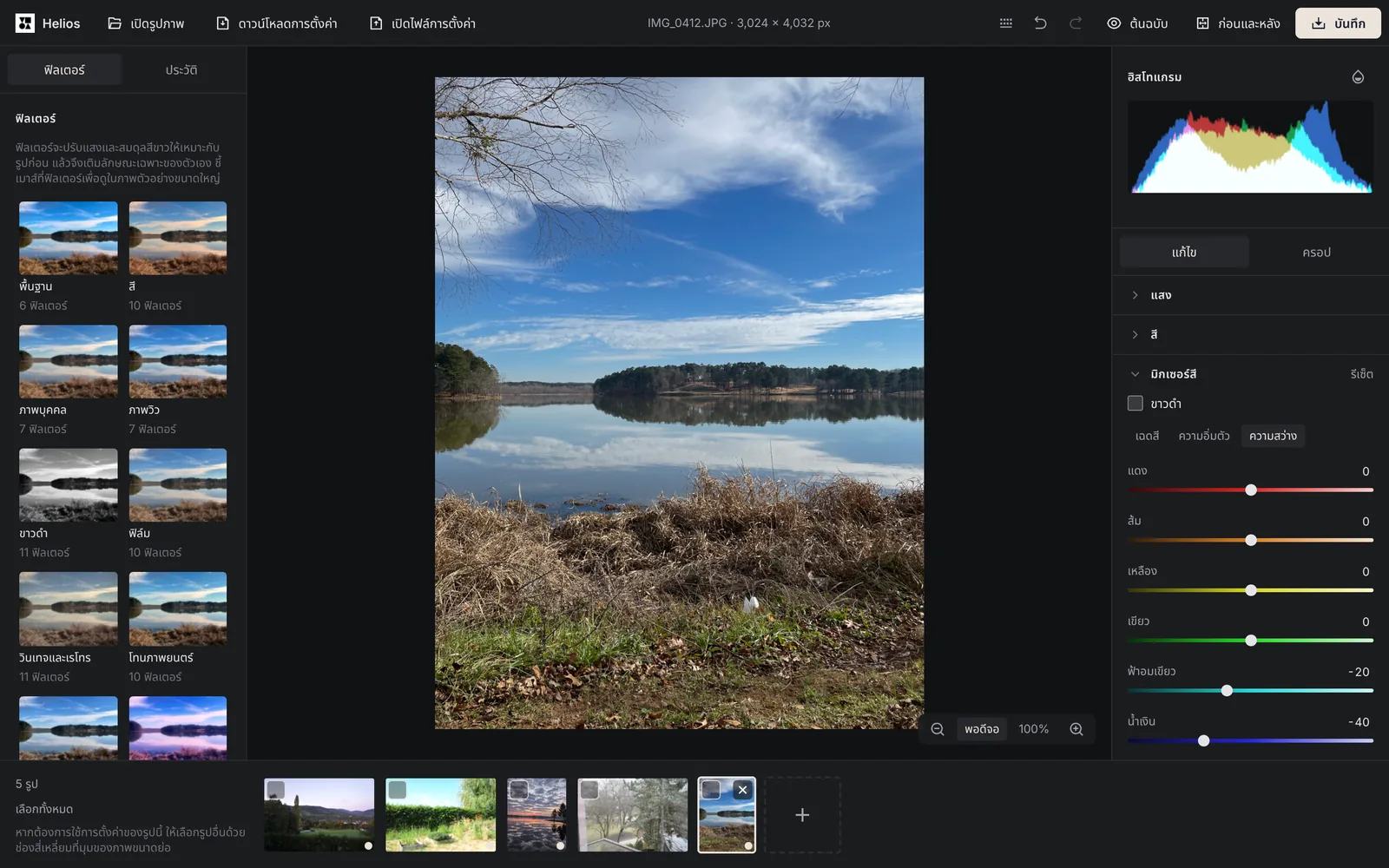
สวิตช์ ขาวดำ ในส่วนเดียวกันทำให้รูปเป็นขาวดำ แถบเลื่อนความสว่างจะกำหนดว่าแต่ละสีออกมาสว่างแค่ไหน ช่วงสีน้ำเงินที่เข้มขึ้นให้ท้องฟ้าที่มืดขึ้น ส่วนช่วงสีส้มที่สว่างขึ้นให้ผิวที่สว่างขึ้นในภาพบุคคล
จะเพิ่มความคมและลดนอยส์ได้อย่างไร
ส่วน รายละเอียด มีแถบเลื่อนสี่ตัว ความคม ทำให้ขอบชัดขึ้น ส่วน ลดนอยส์ ทำให้เม็ดละเอียดในรูปที่ถ่ายในที่แสงน้อยเนียนขึ้น ทั้งสองตัวทำงานตั้งแต่ 0 ถึง 100 พื้นผิว เพิ่มหรือลดความชัดของรายละเอียดเล็ก ๆ เช่น ผิว ผ้า หรือเปลือกไม้ ความชัดเจน เปลี่ยนคอนทราสต์ของรูปทรงใหญ่ในโทนกลาง รูปจึงดูชัดหรือนุ่มขึ้น
ความคมและการลดนอยส์ทำงานกับพิกเซลของต้นฉบับ จึงดูต่างไปจากไฟล์ที่บันทึกเมื่อดูในภาพตัวอย่างที่ย่อทั้งรูป ควรดูผลที่การซูม 100% ซึ่งหนึ่งพิกเซลของรูปแสดงบนหนึ่งพิกเซลของหน้าจอ
ปุ่มซูมอยู่ที่มุมขวาล่างของรูป พอดีจอ แสดงทั้งรูปบนหน้าจอ ส่วน 100% แสดงพิกเซลจริงที่ความละเอียดเต็ม ปุ่ม Z สลับระหว่างสองมุมมองนี้ ปุ่ม ซูมเข้า และ ซูมออก รวมถึงปุ่ม + และ - เปลี่ยนการซูมทีละขั้น ได้แก่ 25%, 50%, 100%, 200%, 400% หรือ 800% ใช้เมาส์จะเร็วกว่า คลิกที่รูปเพื่อสลับระหว่างทั้งรูปกับการซูม 100% ตรงจุดที่คลิก และลากเพื่อเลื่อนรูปที่ซูมอยู่ ล้อเมาส์ขณะกด Ctrl (บน Mac คือ Cmd) และการถ่างสองนิ้วบนทัชแพดจะซูมตรงตำแหน่งเคอร์เซอร์ ส่วนการหมุนล้อเมาส์อย่างเดียวหรือการปัดสองนิ้วบนทัชแพดจะเลื่อนรูปที่ซูมอยู่ ภาพตัวอย่างที่ 100% ตรงกับไฟล์ที่บันทึก การทดสอบอัตโนมัติของเราเปรียบเทียบทั้งสองแบบทีละพิกเซลด้วยการตั้งค่าต่าง ๆ รวมถึงไฟล์ RAW ที่เปิดที่ 16 บิต และไม่พบความต่างเกิน 2 จาก 255 ระดับความสว่าง หลังหมุนรูป ความต่างที่ขอบคมจะเพิ่มเป็น 3 ระดับ
จะเพิ่มขอบมืด เกรน หรือโทนฟิล์มได้อย่างไร
แถบเลื่อน ขอบมืด ในส่วน เอฟเฟกต์ ทำให้ขอบภาพมืดลงเมื่อเลื่อนไปทางซ้าย และสว่างขึ้นเมื่อเลื่อนไปทางขวา เมื่อขอบมืดลง สายตาจะพุ่งไปที่กลางรูป เมื่อเปิดขอบมืดแล้ว จะมีแถบเลื่อน ขนาด ความนุ่มของขอบ ความกลม ตำแหน่งแนวนอน และ ตำแหน่งแนวตั้ง เพิ่มขึ้นมา คุณย้ายจุดกึ่งกลางของขอบมืดได้ด้วยการลากจุด จุดกึ่งกลางขอบมืด บนรูป หรือใช้ปุ่มลูกศรบนแป้นพิมพ์ แถบเลื่อน เกรน ในส่วนเดียวกันเพิ่มเกรนละเอียดแบบรูปที่อัดจากฟิล์ม
ส่วน เกรดสี เติมโทนสีให้เงาและไฮไลต์โดยไม่เปลี่ยนความสว่างของรูป แถบเลื่อน สีของเงา และ สีของไฮไลต์ ใช้เลือกโทนสี ส่วน ความอิ่มตัวของเงา และ ความอิ่มตัวของไฮไลต์ ใช้เลือกความเข้ม สมดุล เลื่อนเส้นแบ่งระหว่างเงากับไฮไลต์ ในตอนเริ่มต้น สีของเงาอยู่ที่สีน้ำเงินโทนเย็น และสีของไฮไลต์อยู่ที่สีส้มโทนอุ่น เพียงเพิ่มความอิ่มตัวทั้งสองตัวก็ได้ความต่างแบบภาพยนตร์ระหว่างเงาโทนเย็นกับไฮไลต์โทนอุ่น สีของเงาจะย้อมสีผิวน้อยกว่า สีของใบหน้าในเงาจึงเปลี่ยนน้อยกว่าพื้นหลัง
จะครอปและปรับรูปให้ตรงได้อย่างไร
กรอบครอปจะอยู่ภายในรูปเสมอ การปรับให้ตรงจึงไม่ทิ้งมุมว่างไว้ การเปลี่ยนแปลงของการครอปเลิกทำได้เหมือนการเปลี่ยนแปลงอื่น ๆ
1. เข้าสู่โหมดครอป
คลิก ครอป เหนือส่วนต่าง ๆ ทางขวา หรือกดปุ่ม C บนรูปจะมีกรอบที่มีจุดจับตรงมุมและขอบ2. เลือกอัตราส่วน
ใต้คำว่า อัตราส่วนภาพ ให้คลิก อิสระ ต้นฉบับ 1:1 4:5 3:2 หรือ 16:9 ไอคอนข้างคำนั้น ซึ่งก็คือปุ่ม สลับแนวตั้งกับแนวนอน จะหมุนกรอบ เช่น เปลี่ยน 3:2 เป็น 2:3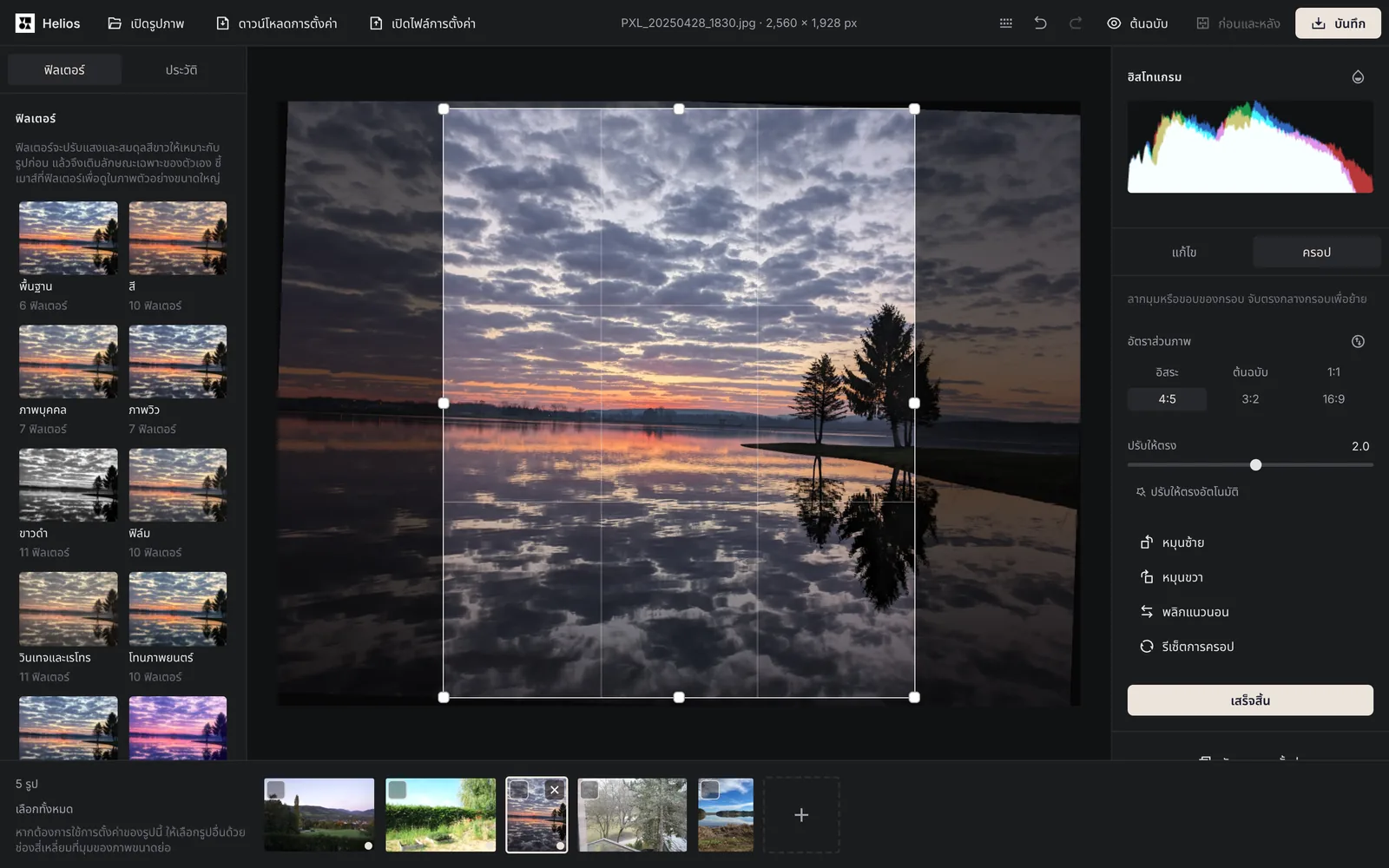
บนรูปทะเลสาบมีกรอบครอปอัตราส่วน 4:5 และแถบเลื่อนปรับให้ตรงหมุนรูปไป 2° เส้นตารางที่แบ่งภาพเป็นสามส่วนทั้งแนวนอนและแนวตั้งช่วยวางเส้นขอบฟ้าและต้นไม้ ภาพหน้าจอ: Arteon, รูปภาพ: raw.pixls.us, CC0 3. ปรับกรอบ
ลากมุมหรือขอบของกรอบ และจับตรงกลางเพื่อย้ายทั้งกรอบ ย้ายกรอบด้วยปุ่มลูกศรบนแป้นพิมพ์ก็ได้4. ปรับเส้นขอบฟ้าให้ตรง
แถบเลื่อน ปรับให้ตรง หมุนรูปได้สูงสุด 45° ทั้งสองทิศทาง ปุ่ม ปรับให้ตรงอัตโนมัติ ค้นหาเส้นขอบฟ้าหรือขอบแนวตั้งในรูปแล้วเสนอมุม จากนั้นคุณปรับมุมด้วยแถบเลื่อนได้ ถ้าไม่พบเส้นเหล่านั้น โปรแกรมแก้ไขจะขอให้คุณปรับมุมด้วยแถบเลื่อน5. หมุน พลิก และยืนยัน
หมุนซ้าย และ หมุนขวา หมุนรูปทีละ 90° ส่วน พลิกแนวนอน กลับด้านรูปเหมือนกระจก รีเซ็ตการครอป กลับไปที่ทั้งรูป ส่วน เสร็จสิ้น หรือปุ่ม Enter ยืนยันการครอป
จะตรวจได้อย่างไรว่ารูปสว่างเกินหรือไม่
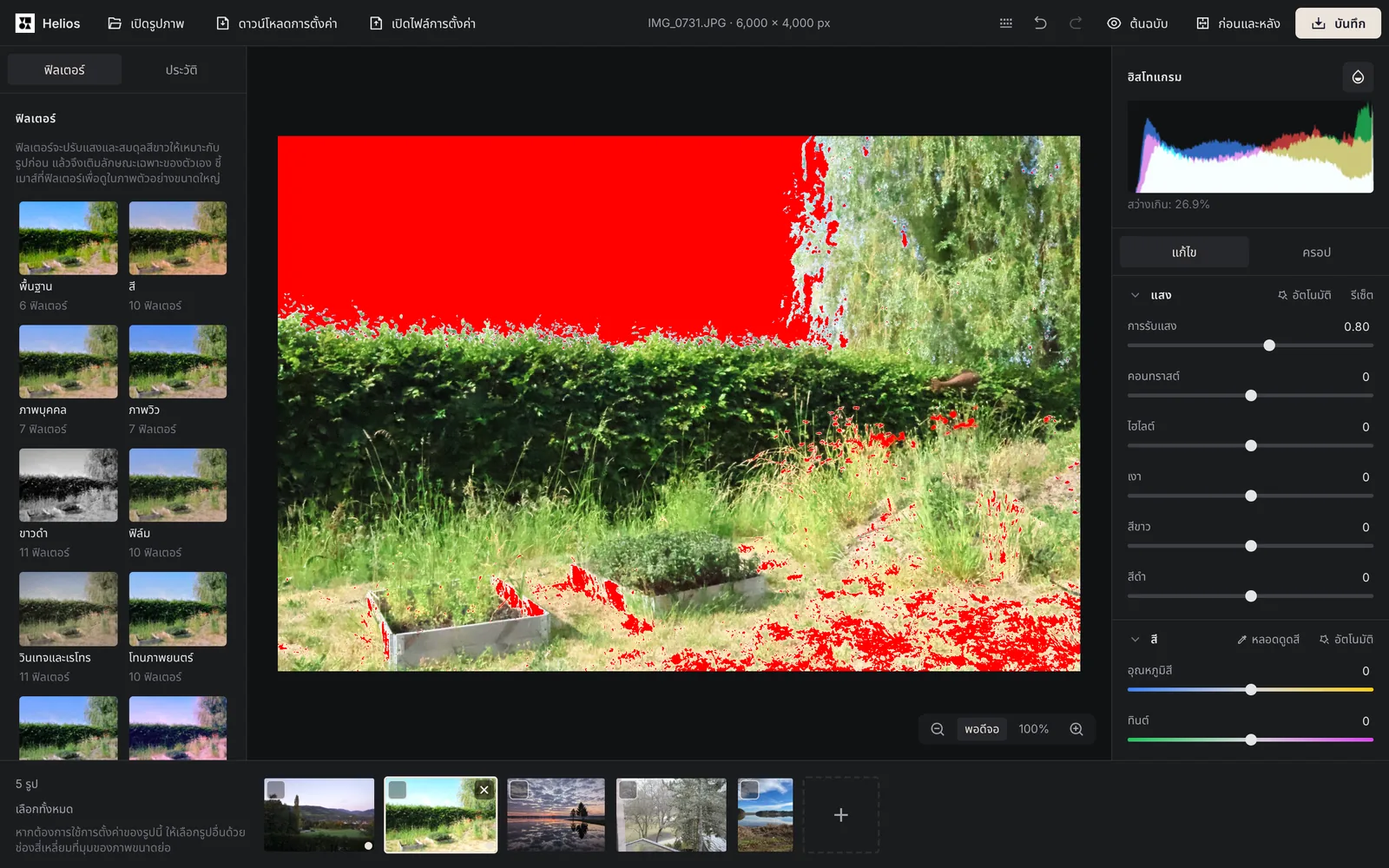
เหนือส่วนต่าง ๆ ทางขวามี ฮิสโทแกรม ซึ่งแสดงจำนวนพิกเซลในแต่ละระดับความสว่าง ตั้งแต่มืดที่สุด (ซ้าย) ถึงสว่างที่สุด (ขวา) และเปลี่ยนทันทีทุกครั้งที่เลื่อนแถบเลื่อน เมื่อรูปสว่างเกินอย่างน้อย 0.1% หมายถึงในจุดนั้นมีสีอย่างน้อยหนึ่งสีถึงค่าสูงสุดและรายละเอียดหายไป ใต้ฮิสโทแกรมจะมีข้อความ เช่น สว่างเกิน: 2.4%
ปุ่ม แสดงส่วนที่สว่างเกิน (ปุ่ม J) ซึ่งเป็นไอคอนข้างคำว่าฮิสโทแกรม จะทำเครื่องหมายส่วนที่สว่างเกินด้วยสีแดง และส่วนที่ดำสนิทด้วยสีน้ำเงิน หลังทำให้รูปสว่างขึ้น คุณจึงเห็นทันทีว่ารายละเอียดในก้อนเมฆหรือบนเสื้อเชิ้ตสีขาวหายไปหรือไม่ ถ้าต้องการเทียบผลกับต้นฉบับ ให้กดปุ่ม ต้นฉบับ บนแถบด้านบนหรือปุ่ม \ ค้างไว้ เมื่อปล่อย เวอร์ชันของคุณจะกลับมา
จะเปรียบเทียบรูปก่อนและหลังแก้ไขได้อย่างไร
คลิก ก่อนและหลัง ข้างปุ่มต้นฉบับบนแถบด้านบน หรือกดปุ่ม Y บนภาพตัวอย่างจะมีเส้นแนวตั้ง ด้านซ้ายของเส้นคือรูปที่ยังไม่แก้ไข ด้านขวาคือรูปที่แก้ไขแล้ว ที่มุมบนมีป้าย ก่อน และ หลัง
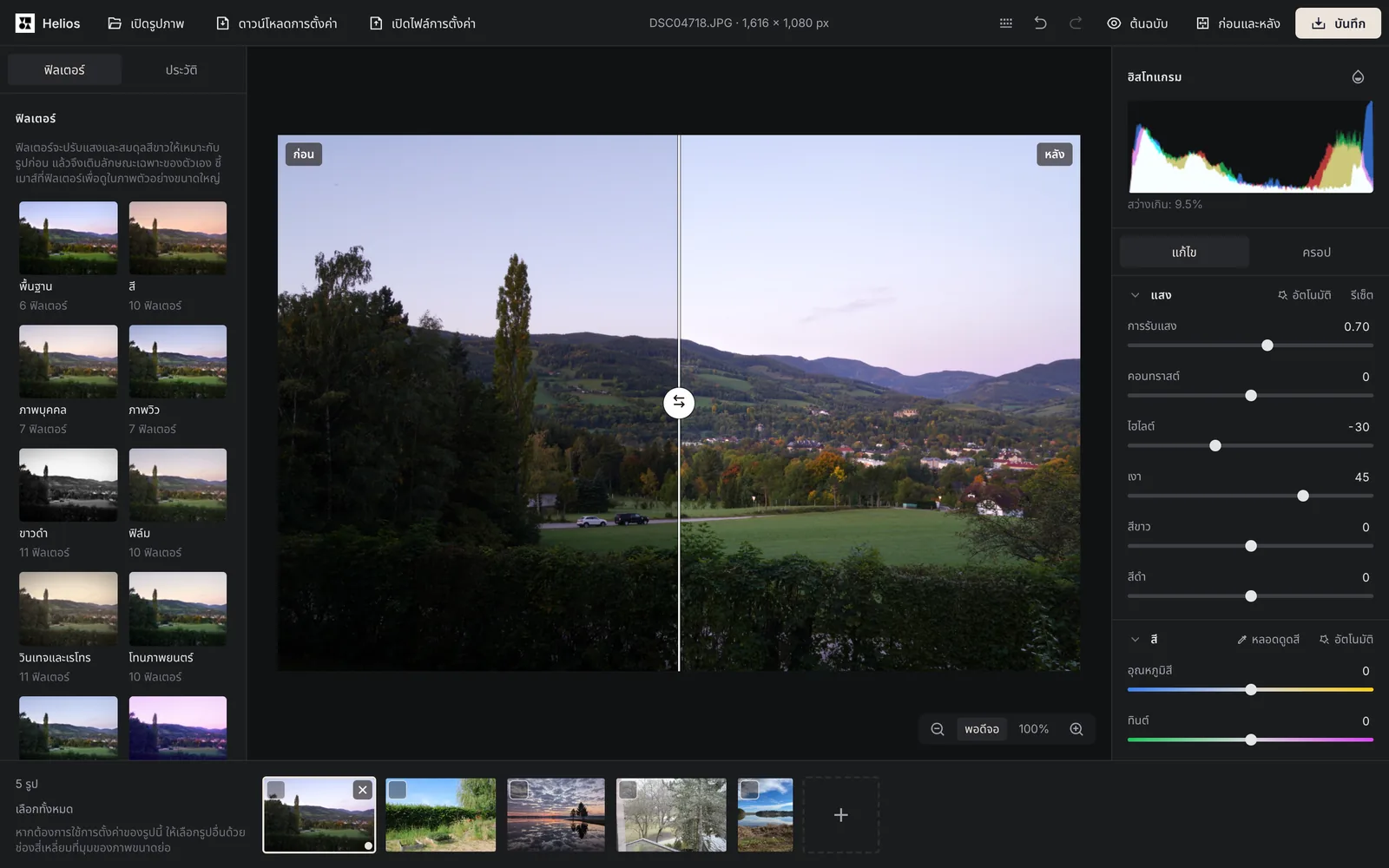
คุณลากเส้นนี้ด้วยเมาส์หรือนิ้ว ถ้าใช้แป้นพิมพ์ ให้กด Tab ไปที่จุดจับของเส้น ซึ่งก็คือแถบเลื่อน เส้นแบ่งก่อนและหลัง แล้วเลื่อนเส้นด้วยปุ่มลูกศร ตอนนั้นปุ่มลูกศรจะไม่เปลี่ยนรูป เมื่อซูม เลื่อนรูป หรือไปยังรูปถัดไป แม้จะเปลี่ยนจากรูปแนวนอนเป็นแนวตั้ง เส้นจะอยู่ที่ตำแหน่งเดิมบนหน้าจอ การครอปและการปรับให้ตรงเหมือนกันทั้งสองฝั่งของเส้น
ในโหมดครอป การเปรียบเทียบจะปิดอยู่ ปุ่มกดไม่ได้และปุ่ม Y ไม่มีผล เมื่อกลับไปแก้ไข เส้นจะกลับมา แม้เปิดการเปรียบเทียบอยู่ การกดปุ่ม ต้นฉบับ ค้างไว้ก็ยังแสดงทั้งรูปที่ยังไม่แก้ไข ปิดการเปรียบเทียบได้ด้วยการคลิก ก่อนและหลัง อีกครั้งหรือกดปุ่ม Y การเปรียบเทียบไม่เปลี่ยนอะไรในรูป ไฟล์ที่บันทึกและฮิสโทแกรมจึงไม่นำมาคิด ด้วยเหตุผลเดียวกัน การเปรียบเทียบจึงใช้ได้ในแท็บที่เปิดดูอย่างเดียวขณะที่งานเปิดอยู่ในอีกแท็บ
บนหน้าจอที่แคบกว่า 640 px ปุ่ม ต้นฉบับ ก่อนและหลัง และ บันทึก จะแสดงเป็นไอคอนเท่านั้น แถบด้านบนจึงพอดีโดยไม่ต้องเลื่อนตั้งแต่ความกว้าง 360 px โปรแกรมอ่านหน้าจอยังอ่านชื่อปุ่มได้
จะเลิกทำการเปลี่ยนแปลงได้อย่างไร
ปุ่ม เลิกทำ บนแถบด้านบนหรือ Ctrl+Z ยกเลิกการเปลี่ยนแปลงล่าสุด ส่วน ทำซ้ำ หรือ Ctrl+Shift+Z (หรือ Ctrl+Y) นำการเปลี่ยนแปลงนั้นกลับมา
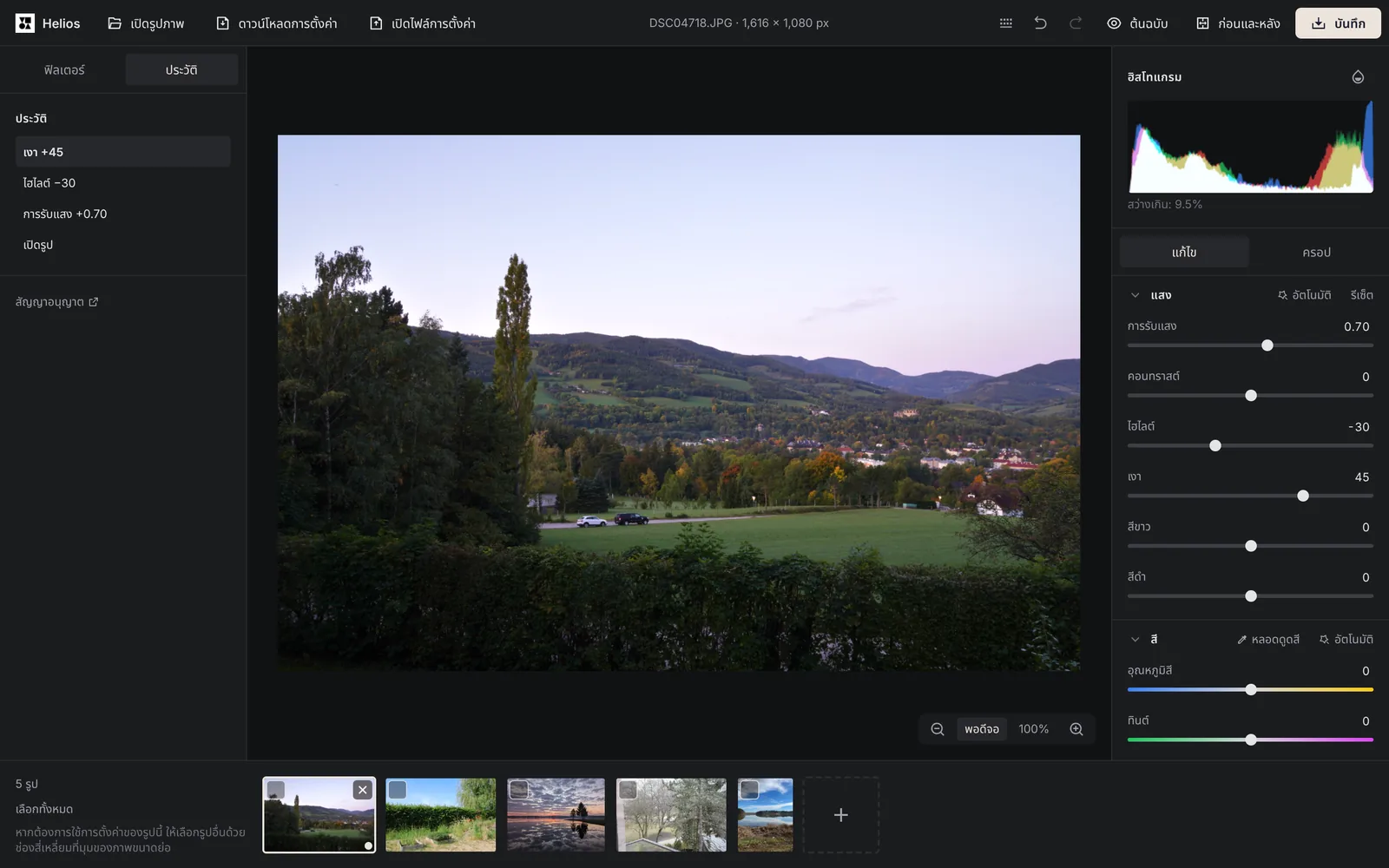
แผง ประวัติ ทางซ้าย ข้างแท็บฟิลเตอร์ แสดงแต่ละขั้นตอนด้วยชื่อที่เข้าใจง่าย ขั้นล่าสุดอยู่บนสุด เช่น การรับแสง +0.50 ครอป หรือ ฟิลเตอร์: ฤดูร้อน คลิกขั้นตอนใดก็ได้เพื่อพารูปกลับไปยังสภาพตอนนั้น การเลื่อนแถบเลื่อนตัวเดียวกันต่อเนื่องภายใน 1.5 วินาทีจะรวมเป็นขั้นตอนเดียว ประวัติจึงไม่เต็มไปด้วยการปรับเล็ก ๆ ประวัติเก็บได้ 200 ขั้นตอน และหลังปิดแท็บจะเหลือไม่เกิน 100 ขั้นตอน คือขั้นแรก เปิดรูป และ 99 ขั้นตอนล่าสุด
จะใช้ฟิลเตอร์และบันทึกฟิลเตอร์ของตัวเองได้อย่างไร
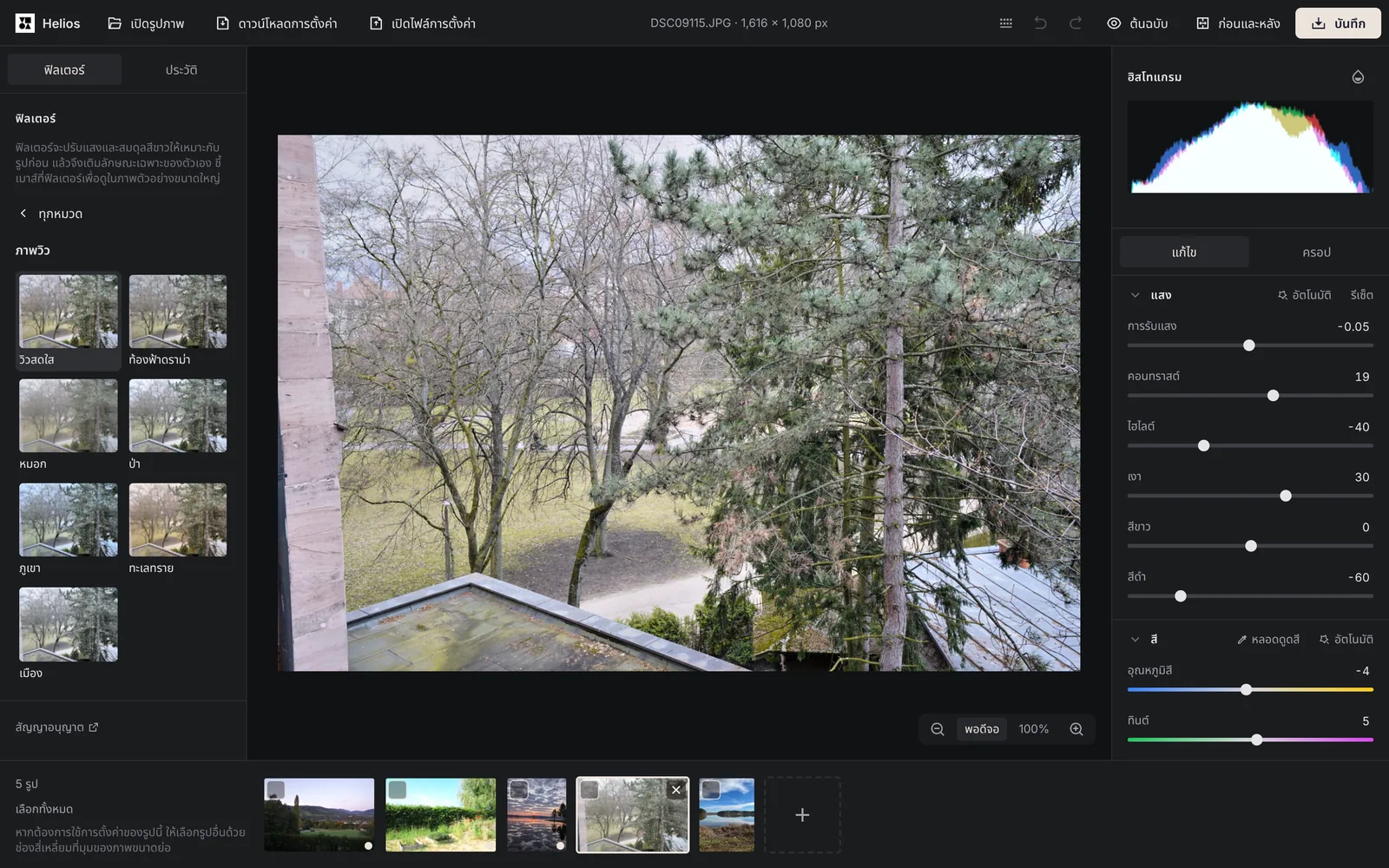
แผง ฟิลเตอร์ ทางซ้ายมีฟิลเตอร์ 100 แบบในสิบสองหมวด ได้แก่ พื้นฐาน (6) สี (10) ภาพบุคคล (7) ภาพวิว (7) ขาวดำ (11) ฟิล์ม (10) วินเทจและเรโทร (11) โทนภาพยนตร์ (10) กลางคืนและเมือง (5) นีออนและล้ำยุค (10) ศิลปะ (8) และ ฝันละมุน (5) แต่ละหมวดมีช่องภาพขนาดย่อที่แสดงรูปของคุณกับฟิลเตอร์หนึ่งในหมวดนั้น คลิกช่องเพื่อเปิดหมวด ส่วนปุ่ม ทุกหมวด หรือปุ่ม Esc พากลับไปที่รายการ ภาพขนาดย่อของฟิลเตอร์คำนวณจากรูปของคุณ การชี้เมาส์ที่ฟิลเตอร์จะแสดงฟิลเตอร์นั้นในภาพตัวอย่างขนาดใหญ่โดยไม่เปลี่ยนอะไร การคลิกคือการใช้ฟิลเตอร์ ทุกฟิลเตอร์จะปรับแสงและสมดุลสีขาวก่อนเหมือนปุ่ม อัตโนมัติ ในส่วนแสงและสี แล้วจึงเติมลักษณะเฉพาะของตัวเอง ถ้าฟิลเตอร์สำเร็จรูปจะทำให้บางส่วนของรูปสว่างเกิน โปรแกรมแก้ไขจะเลื่อนแถบ สีขาว และถ้าจำเป็นก็เลื่อน การรับแสง ไปทางซ้ายเท่าที่จำเป็นเท่านั้น แถบเลื่อน ความแรงของฟิลเตอร์ ลดหรือเพิ่มฟิลเตอร์ได้ตั้งแต่ 0% ถึง 150%
ฟิลเตอร์ในหมวด นีออนและล้ำยุค และ ศิลปะ เปลี่ยนหน้าตาของรูปอย่างมาก บางฟิลเตอร์ในหมวดเหล่านี้และอีกไม่กี่ฟิลเตอร์จากหมวดอื่นเพิ่มเอฟเฟกต์ที่ปรับด้วยแถบเลื่อนไม่ได้ เช่น เปลี่ยนสีแบบกล้องถ่ายภาพความร้อน เพิ่มแสงฟุ้งรอบส่วนที่สว่าง เพิ่มขอบสีแดงและสีน้ำเงินตามเส้นขอบ หรือเส้นแนวนอนแบบจอทีวีเก่า เมื่อเป็นเช่นนั้น ในส่วน เกรดสี จะมีหมายเหตุเกี่ยวกับเอฟเฟกต์นี้ และปุ่ม รีเซ็ต ของส่วนนั้นจะลบเอฟเฟกต์พร้อมกับเกรดสี
คุณบันทึกลุคของตัวเองได้ด้วยปุ่ม บันทึกลุคปัจจุบันเป็นฟิลเตอร์ หน้าต่าง ฟิลเตอร์ใหม่ จะเปิดขึ้น พิมพ์ชื่อในช่อง ชื่อฟิลเตอร์ แล้วคลิก บันทึกฟิลเตอร์ ฟิลเตอร์จะจำแสง สี แถบเลื่อน พื้นผิว และ ความชัดเจน เกรดสี เอฟเฟกต์ และมิกเซอร์สี ส่วนความคม การลดนอยส์ และการครอปจะแยกเป็นของแต่ละรูป ฟิลเตอร์ของคุณอยู่ในหมวด ฟิลเตอร์ของฉัน และไอคอนถังขยะข้างฟิลเตอร์ (ลบฟิลเตอร์ …) จะลบฟิลเตอร์นั้นออกจากรายการ ปุ่ม ดาวน์โหลดฟิลเตอร์ของฉัน บันทึกฟิลเตอร์ลงไฟล์ ส่วน เปิดฟิลเตอร์จากไฟล์ นำฟิลเตอร์กลับมาบนคอมพิวเตอร์หรือเบราว์เซอร์อื่น หน้าต่างส่วนตัวจะลบข้อมูลเว็บไซต์เมื่อปิด ฟิลเตอร์ที่บันทึกไว้ในหน้าต่างนั้นจึงหายไปพร้อมหน้าต่าง หากไม่ได้ดาวน์โหลดเป็นไฟล์ไว้ก่อน
จะแก้ไขหลายรูปพร้อมกันได้อย่างไร
คุณนำการตั้งค่าของรูปหนึ่งไปใช้กับรูปอื่นได้มากเท่าที่ต้องการ เหมาะกับรูปชุดจากการถ่ายครั้งเดียวกัน เช่น งานแต่งงานหรือทริปท่องเที่ยว ถ้าต้องการย้ายการตั้งค่าไปยังรูปเดียว ให้คลิกคัดลอกการตั้งค่า (Ctrl+C) ที่ด้านล่างของแผงทางขวา ไปที่รูปที่สอง แล้วคลิกวางการตั้งค่า (Ctrl+V) การวางจะย้ายหน้าตาทั้งหมดของรูป ได้แก่ แสง สี รายละเอียด เกรดสี เอฟเฟกต์ และมิกเซอร์สี ส่วนการครอปยังอยู่กับแต่ละรูป
1. แก้รูปหนึ่งรูปในชุด
เปิดรูปทั้งชุด เลือกรูปที่สื่อถึงการถ่ายครั้งนั้นได้ดีที่สุดในแถบด้านล่าง แล้วแก้รูปนั้น ปุ่มลูกศรซ้ายและขวาบนแป้นพิมพ์ใช้สลับระหว่างรูป2. เลือกรูปอื่น ๆ
คลิกช่องสี่เหลี่ยมที่มุมของภาพขนาดย่อของทุกรูปที่จะรับการตั้งค่านี้ หรือคลิก เลือกทั้งหมด ปุ่ม ยกเลิกการเลือก ล้างการเลือก3. เลือกสิ่งที่จะย้าย
คลิก ใช้การตั้งค่ากับรูปที่เลือก ในหน้าต่าง จะใช้การตั้งค่าใดบ้าง ทุกกลุ่มถูกเลือกไว้ตั้งแต่แรก ยกเว้น ครอปและหมุน คุณเพิ่มการครอปเองได้ แต่ตามที่หน้าต่างเตือนไว้ การครอปเหมาะกับรูปที่มีอัตราส่วนและองค์ประกอบเหมือนกันเท่านั้น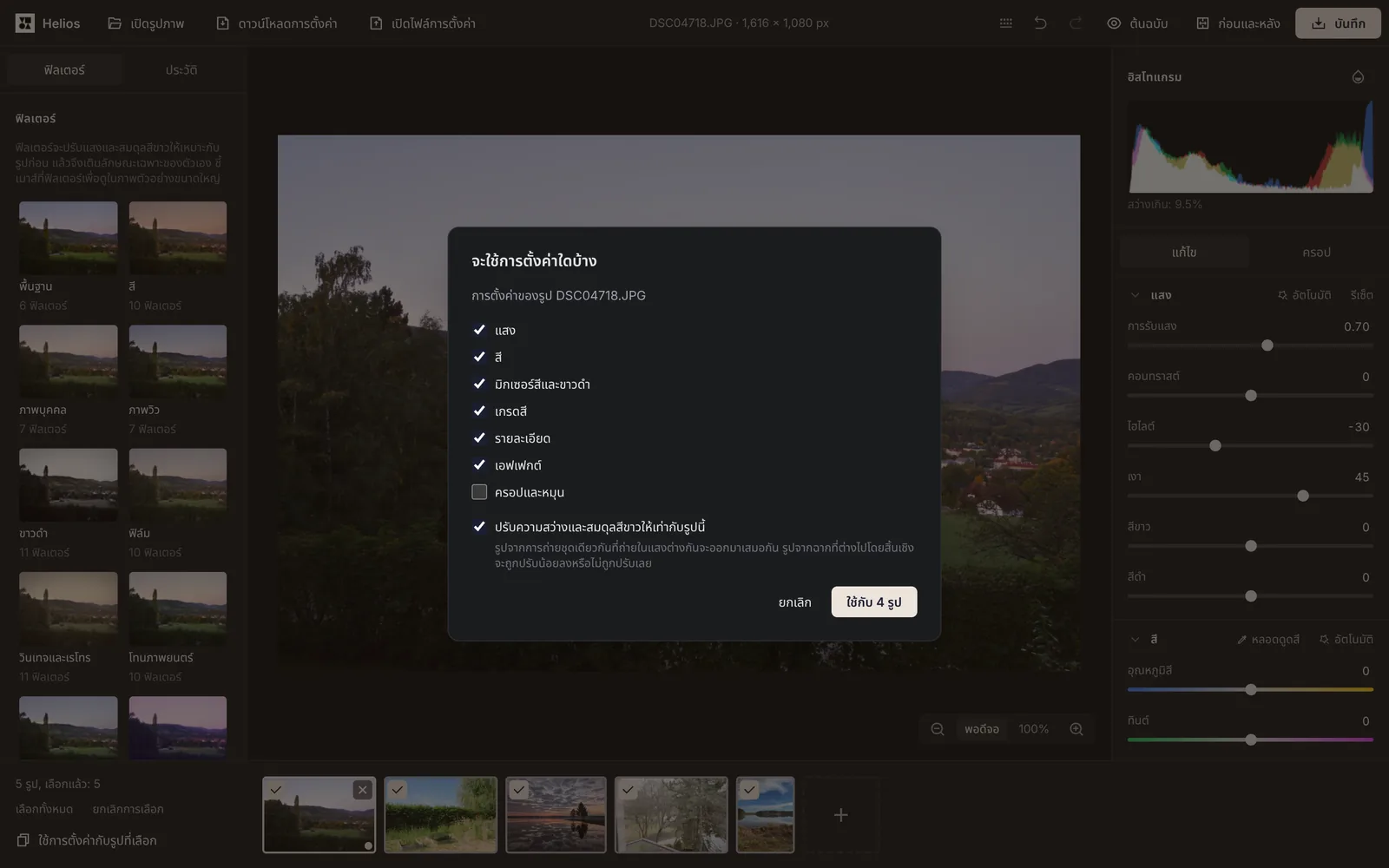
ในหน้าต่างนี้ ตัวเลือกปรับความสว่างและสมดุลสีขาวให้เท่ากับรูปนี้และทุกกลุ่มยกเว้นครอปและหมุนถูกเลือกไว้ ด้านล่างมีรูปที่เลือกไว้ห้ารูป ปุ่ม ใช้กับ 4 รูป จึงจะย้ายการตั้งค่าของรูป DSC04718.JPG ไปยังอีกสี่รูป ภาพหน้าจอ: Arteon, รูปภาพ: raw.pixls.us, CC0 4. ปรับความสว่างของทั้งชุดให้เท่ากัน
ปล่อยตัวเลือก ปรับความสว่างและสมดุลสีขาวให้เท่ากับรูปนี้ ไว้ รูปจากการถ่ายชุดเดียวกันที่ถ่ายในแสงต่างกันจะออกมาเสมอกัน ส่วนรูปจากฉากที่ต่างไปโดยสิ้นเชิงจะถูกปรับน้อยลงหรือไม่ถูกปรับเลย สำหรับรูปแบบที่ไม่ใช่ RAW เช่น JPG, HEIC, TIFF และอื่น ๆ โปรแกรมแก้ไขจะคิดความต่างของการรับแสงจากความเร็วชัตเตอร์ รูรับแสง และ ISO ที่กล้องบันทึกไว้ด้วย ตัวเลือกนี้ทำงานเมื่อคุณย้ายแสงหรือสี5. ใช้การตั้งค่าและบันทึกทั้งชุด
คลิกปุ่มที่บอกจำนวนรูป เช่น ใช้กับ 12 รูป หลังจากนั้นคุณยังแก้แต่ละรูปแยกได้ และบันทึกทั้งชุดเป็นไฟล์ ZIP ไฟล์เดียวโดยเลือก ที่เลือก หรือ ทั้งหมด ในหน้าต่างบันทึก
จะบันทึกรูปสำหรับอีเมล เว็บไซต์ หรืองานพิมพ์ได้อย่างไร
| ใช้ทำอะไร | ขนาดและคุณภาพ | ควรเลือกเมื่อไร |
|---|---|---|
| คุณภาพเต็ม | รูปจะบันทึกที่ความละเอียดเต็ม คุณภาพ 95% | เลือกเมื่อต้องการเก็บถาวร พิมพ์ หรือจะนำไฟล์ไปแก้ไขอีก |
| เว็บและอีเมล | ด้านยาวของรูปเป็น 2048 px คุณภาพ 85% | เลือกเมื่อส่งรูปทางอีเมลหรือใส่บนเว็บไซต์ รูปจากกล้อง 24 ล้านพิกเซล (6,000 × 4,000 px) ที่ย่อเหลือ 2048 × 1365 px จะมีพิกเซลน้อยลงกว่า 8 เท่า ไฟล์จึงเบากว่ามาก |
| โซเชียลมีเดีย | ความกว้างของรูปเป็น 1080 px คุณภาพ 90% | เลือกสำหรับโพสต์และสตอรี่บนโซเชียลมีเดีย |
| ตั้งค่าเอง | คุณกำหนดคุณภาพได้ตั้งแต่ 50% ถึง 100% และกำหนดขนาดเป็นความละเอียดเต็ม ด้านยาว พิกเซล หรือความกว้าง พิกเซล | เลือกเมื่อต้องการขนาดเฉพาะหรือไฟล์ที่เล็กลง |
ควรบันทึกรูปในรูปแบบใด
| รูปแบบ | สิ่งที่คุณจะได้ |
|---|---|
| JPG | ไฟล์ที่ใช้กันมากที่สุด ทุกโปรแกรมเปิดได้และเก็บข้อมูลกล้องไว้ ไฟล์เล็กแต่คุณภาพลดลงเล็กน้อย และพื้นหลังโปร่งใสจะกลายเป็นสีขาว |
| PNG | ไฟล์ใหญ่ที่ไม่เสียคุณภาพ เก็บความโปร่งใสและข้อมูลกล้องไว้ |
| WebP | ไฟล์ที่เล็กกว่า JPG ที่คุณภาพใกล้เคียงกัน เก็บความโปร่งใสและข้อมูลกล้องไว้ โปรแกรมเก่าบางตัวอาจเปิดไม่ได้ |
| AVIF | ไฟล์ที่เล็กที่สุดที่คุณภาพดี เก็บความโปร่งใสและข้อมูลกล้องไว้ บันทึกนานกว่าและบางโปรแกรมเปิดไม่ได้ |
| TIFF | ไฟล์สำหรับงานพิมพ์และเก็บถาวรที่ไม่เสียคุณภาพ บีบอัดแบบ LZW เก็บความโปร่งใสและข้อมูลกล้องไว้ |
| BMP | ไฟล์ขนาดใหญ่มากที่ไม่บีบอัดและไม่มีข้อมูลกล้อง พื้นหลังโปร่งใสจะกลายเป็นสีขาว |
| GIF | สูงสุด 256 สี รูปจึงสูญเสียการไล่สีที่นุ่มนวล ไฟล์ไม่มีข้อมูลกล้อง |
ไฟล์ ข้อมูลกล้อง และตำแหน่งของคุณจะเป็นอย่างไร
รูปของคุณไม่ออกไปนอกเบราว์เซอร์ Helios เปิด แก้ไข และบันทึกรูปบนอุปกรณ์ของคุณ ไม่มีไฟล์ใดถูกส่งไปยังเซิร์ฟเวอร์แม้เพียงชั่วครู่
กล้องและโทรศัพท์จะเขียนข้อมูล Exif ลงในรูป ได้แก่ รุ่นและผู้ผลิตกล้อง ค่าที่เปลี่ยนไปในแต่ละภาพ เช่น รูรับแสง ความเร็วชัตเตอร์ และ ISO รวมถึงวันที่และเวลา[6] กล้องและโทรศัพท์จำนวนมากที่มีตัวรับ GPS ยังบันทึกตำแหน่งที่ถ่ายลงใน Exif ด้วย[6] ตัวเลือก เก็บข้อมูลกล้องไว้ (ไม่รวมตำแหน่ง) ในหน้าต่างบันทึกเปิดไว้ตั้งแต่แรก ตัวเลือกนี้ย้ายรุ่นกล้อง เลนส์ วันที่ และค่าการถ่ายภาพไปยังไฟล์ใหม่ และลบตำแหน่ง GPS หมายเลขซีเรียลของกล้องและเลนส์ รวมถึงข้อมูลที่ผู้ผลิตกล้องบันทึกไว้ (MakerNote) ออกเสมอ ถ้าปิดตัวเลือกนี้ ไฟล์ที่บันทึกจะไม่มีทั้งข้อมูลกล้องและตำแหน่ง GPS
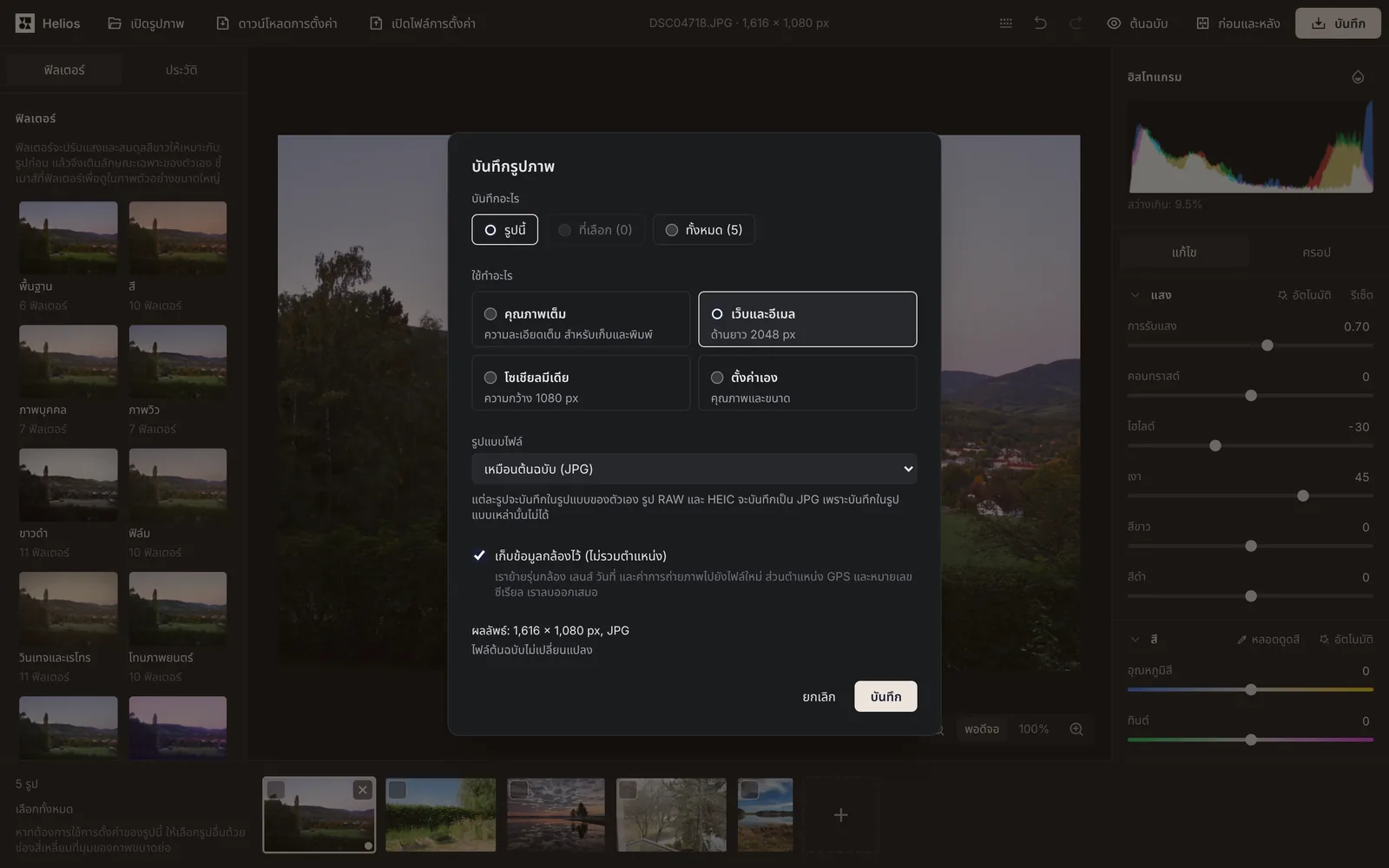
ถ้าก่อนส่งรูปให้คนอื่น คุณต้องการลบแค่ตำแหน่ง ให้เปิดรูปใน Helios แล้วบันทึกโดยไม่เปลี่ยนอะไร ไฟล์ใหม่ยังมีวันที่และค่ากล้องอยู่ แต่ไม่มีพิกัด GPS ในกรณีนี้รูป JPG จะถูกบันทึกใหม่ที่คุณภาพ 95% ในจุดประสงค์คุณภาพเต็ม ถ้าทุกรายละเอียดสำคัญสำหรับคุณ ให้เลือกรูปแบบ PNG หรือ TIFF
งานของคุณถูกบันทึกไว้ที่ไหน และจะกลับมาทำต่อได้อย่างไร
Helios บันทึกงานของคุณให้เองโดยไม่ต้องกดปุ่ม ประมาณ 0.3 วินาทีหลังการเปลี่ยนแปลงแต่ละครั้ง การตั้งค่าของรูปจะถูกเก็บในฐานข้อมูลในเบราว์เซอร์ของคุณ (IndexedDB) ส่วนสิ่งที่ยังรอบันทึก โปรแกรมแก้ไขจะบันทึกทันทีที่คุณปิดแท็บหรือเปลี่ยนไปแท็บอื่น นอกจากการตั้งค่าแล้ว ยังเก็บสำเนาของไฟล์ที่เปิดอยู่ทุกไฟล์ไว้ด้วย เพราะถ้าไม่มีสำเนา หลังปิดแท็บจะกลับมาแก้ไขต่อไม่ได้ ฐานข้อมูลนี้เป็นของเบราว์เซอร์นี้บนอุปกรณ์นี้ ไม่มีอะไรถูกส่งไปยังเซิร์ฟเวอร์ และเบราว์เซอร์หรือคอมพิวเตอร์อื่นมองไม่เห็นฐานข้อมูลนี้
เมื่อคุณกลับมาที่ Helios ในเบราว์เซอร์เดิม โปรแกรมแก้ไขที่ยังว่างจะแสดงหน้าจอ ทำงานต่อ พร้อมจำนวนรูปและวันที่ที่แก้ไขล่าสุด ปุ่ม ทำงานต่อ จะเปิดรูปเหล่านี้ตามลำดับเดิมพร้อมการตั้งค่าและประวัติ ส่วน เริ่มใหม่ จะลบงานที่บันทึกไว้ ถ้าคุณเปิดรูปใหม่ทันทีแทน ข้อมูลเดียวกันพร้อมสองปุ่มนี้จะยังอยู่ในแถบเหนือรูป ตอนนั้น เริ่มใหม่ จะลบเฉพาะงานเก่า ส่วนรูปที่คุณเพิ่งเปิดยังอยู่
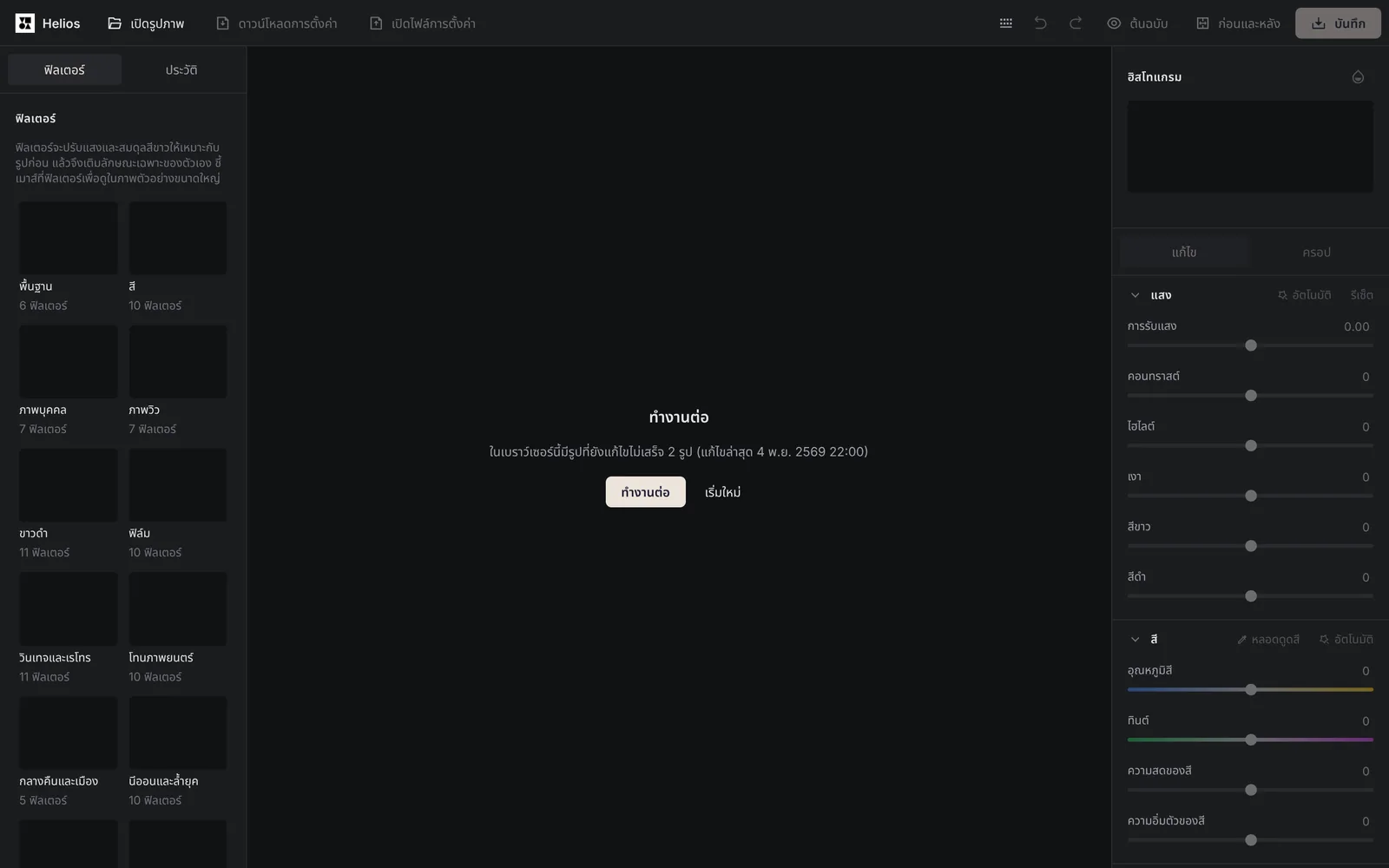
ฐานข้อมูลเก็บการตั้งค่าของแต่ละรูปไว้สองชุด คือชุดปัจจุบันและชุดก่อนการบันทึกครั้งล่าสุด ถ้าการบันทึกครั้งล่าสุดเสียหาย เช่น ไฟดับระหว่างบันทึก โปรแกรมแก้ไขจะกลับไปใช้เวอร์ชันก่อนหน้าเล็กน้อยและแจ้งให้ทราบ ถ้าเบราว์เซอร์ลบข้อมูลเว็บไซต์ระหว่างที่คุณทำงาน โปรแกรมแก้ไขจะสร้างฐานข้อมูลใหม่และบันทึกรูปที่เปิดอยู่อีกครั้ง
Helios บันทึกอะไรไว้ในเบราว์เซอร์บ้าง
| อะไร | บันทึกเมื่อไรและเก็บไว้นานแค่ไหน |
|---|---|
| สำเนาของไฟล์ต้นฉบับ | บันทึกเมื่อเปิดรูป และลบเมื่อคุณปิดรูปด้วยเครื่องหมายกากบาทหรือคลิกเริ่มใหม่ |
| การตั้งค่าของรูป | แถบเลื่อนทุกตัว การครอป การปรับให้ตรง ฟิลเตอร์ และมิกเซอร์สี บันทึกประมาณ 0.3 วินาทีหลังเปลี่ยนแปลง |
| ประวัติ | เหลือขั้นแรกเปิดรูปและ 99 ขั้นตอนล่าสุด รวมถึงขั้นตอนที่เลิกทำไปแล้วซึ่งนำกลับมาได้ด้วยทำซ้ำ |
| ลำดับของรูป | รูปจะกลับมาในแถบภาพขนาดย่อตามลำดับเดิม |
| เฟรมหรือหน้า | ภาพเคลื่อนไหวหรือ TIFF แบบหลายหน้าจะเปิดที่เฟรมหรือหน้าที่เลือกไว้ก่อนหน้า |
| ฟิลเตอร์ของคุณ | เก็บแยกไว้และอยู่จนกว่าคุณจะล้างข้อมูลเบราว์เซอร์ แม้หลังคลิกเริ่มใหม่ |
| การตั้งค่าที่คัดลอกไว้ | คัดลอกการตั้งค่าจะเก็บไว้ในแท็บนี้เท่านั้น หลังปิดแท็บจึงต้องคัดลอกใหม่ |
| การเลือกและการซูม | ไม่ถูกบันทึก เมื่อคุณกลับมา จะไม่มีรูปใดถูกเลือก และภาพตัวอย่างจะแสดงทั้งรูป |
เบราว์เซอร์เก็บงานที่บันทึกไว้นานแค่ไหน
งานที่บันทึกไว้จะอยู่ในเบราว์เซอร์จนกว่าคุณจะล้างข้อมูลเว็บไซต์ ข้อยกเว้นคือ Safari ซึ่งจะลบข้อมูลที่สคริปต์สร้างไว้ของเว็บไซต์ที่ไม่มีการคลิกหรือแตะเลยใน 7 วันล่าสุดที่ใช้เบราว์เซอร์[7] ใน Safari โปรแกรมแก้ไขจึงเตือนเรื่องนี้หนึ่งครั้งตอนเปิดรูปแรก หน้าต่างส่วนตัวจะลบข้อมูลเว็บไซต์เมื่อปิด งานในหน้าต่างแบบนั้นจึงหายไปพร้อมหน้าต่าง
ตอนเปิดรูปแรก Helios จะขอพื้นที่จัดเก็บแบบถาวรจากเบราว์เซอร์ คือขอไม่ให้เบราว์เซอร์ลบข้อมูลนี้เองเมื่อพื้นที่บนดิสก์ใกล้เต็ม Firefox จะแสดงหน้าต่างเล็ก ๆ เพื่อขออนุญาต ส่วน Safari, Chrome และ Edge ไม่ถาม แต่ตัดสินใจเองตามวิธีที่คุณใช้เว็บไซต์[7] ถ้าไม่มีสิทธิ์นี้ เบราว์เซอร์ที่พื้นที่ดิสก์ไม่พอจะลบข้อมูลของเว็บไซต์ที่ไม่ได้ใช้นานที่สุดก่อน[7]
Chrome และ Edge ให้พื้นที่เว็บไซต์หนึ่งได้สูงสุด 60% ของดิสก์ Safari ประมาณ 60% และ Firefox ที่ไม่มีสิทธิ์พื้นที่จัดเก็บแบบถาวรสูงสุด 10%[7] ถ้าพื้นที่ไม่พอสำหรับสำเนาของต้นฉบับขนาดใหญ่ การตั้งค่าจะยังถูกบันทึกต่อไปและโปรแกรมแก้ไขจะแจ้งให้ทราบ เมื่อคุณกลับมา โปรแกรมจะบอกชื่อรูปนั้นและขอให้เปิดอีกครั้ง ไฟล์ที่มีชื่อและขนาดเดียวกันจะได้งานแก้ไขกลับคืนมาทันที
ถ้าต้องการเก็บไว้นานขึ้นหรือย้ายไปคอมพิวเตอร์เครื่องอื่น ให้บันทึกการตั้งค่าเป็นไฟล์ ปุ่ม ดาวน์โหลดการตั้งค่า บนแถบด้านบนจะบันทึกการตั้งค่าและประวัติของรูปที่เปิดอยู่ทั้งหมดลงในไฟล์ที่มีวันที่ของวันนี้ เช่น helios-kan-tang-kha-2026-11-04.json ไฟล์นี้มีชื่อรูป ขนาดไฟล์ และการตั้งค่า แต่ไม่มีตัวรูป จึงมีขนาดเล็ก เปิดไฟล์การตั้งค่า จะคืนการตั้งค่าให้รูปที่เปิดอยู่ซึ่งมีชื่อและขนาดไฟล์เดียวกัน จึงควรเปิดรูปเหล่านั้นก่อน ข้อความหลังเปิดไฟล์จะบอกว่าใช้การตั้งค่ากับกี่รูป และรูปใดในไฟล์ที่ยังขาดอยู่
ถ้าเปิด Helios ในสองแท็บจะเกิดอะไรขึ้น
มีเพียงแท็บเดียวที่แก้ไขได้ในแต่ละครั้ง เพราะสองแท็บที่บันทึกงานเดียวกันจะเขียนทับการเปลี่ยนแปลงของกันและกัน แท็บอื่นจะแสดงข้อความว่าโปรแกรมแก้ไขเปิดอยู่ในอีกแท็บหนึ่งและที่นี่ดูได้อย่างเดียว พร้อมปุ่ม ทำงานในแท็บนี้ ปุ่มนี้จะรับช่วงการแก้ไขพร้อมการเปลี่ยนแปลงล่าสุดจากอีกแท็บ แล้วแท็บนั้นจะแจ้งว่าอีกแท็บหนึ่งรับช่วงการแก้ไขไปแล้ว
ในแท็บที่ดูได้อย่างเดียว คุณเปลี่ยนการตั้งค่า การครอป หรือฟิลเตอร์ไม่ได้ และเปิดไฟล์การตั้งค่าไม่ได้ แต่บันทึกรูปลงดิสก์และเปิดก่อนและหลังได้ รูปที่คุณเปิดในแท็บนี้จะไปอยู่ในแท็บที่กำลังแก้ไข เมื่อแท็บที่กำลังแก้ไขถูกปิด แท็บถัดไปจะรับช่วงการแก้ไขและแจ้งให้ทราบ
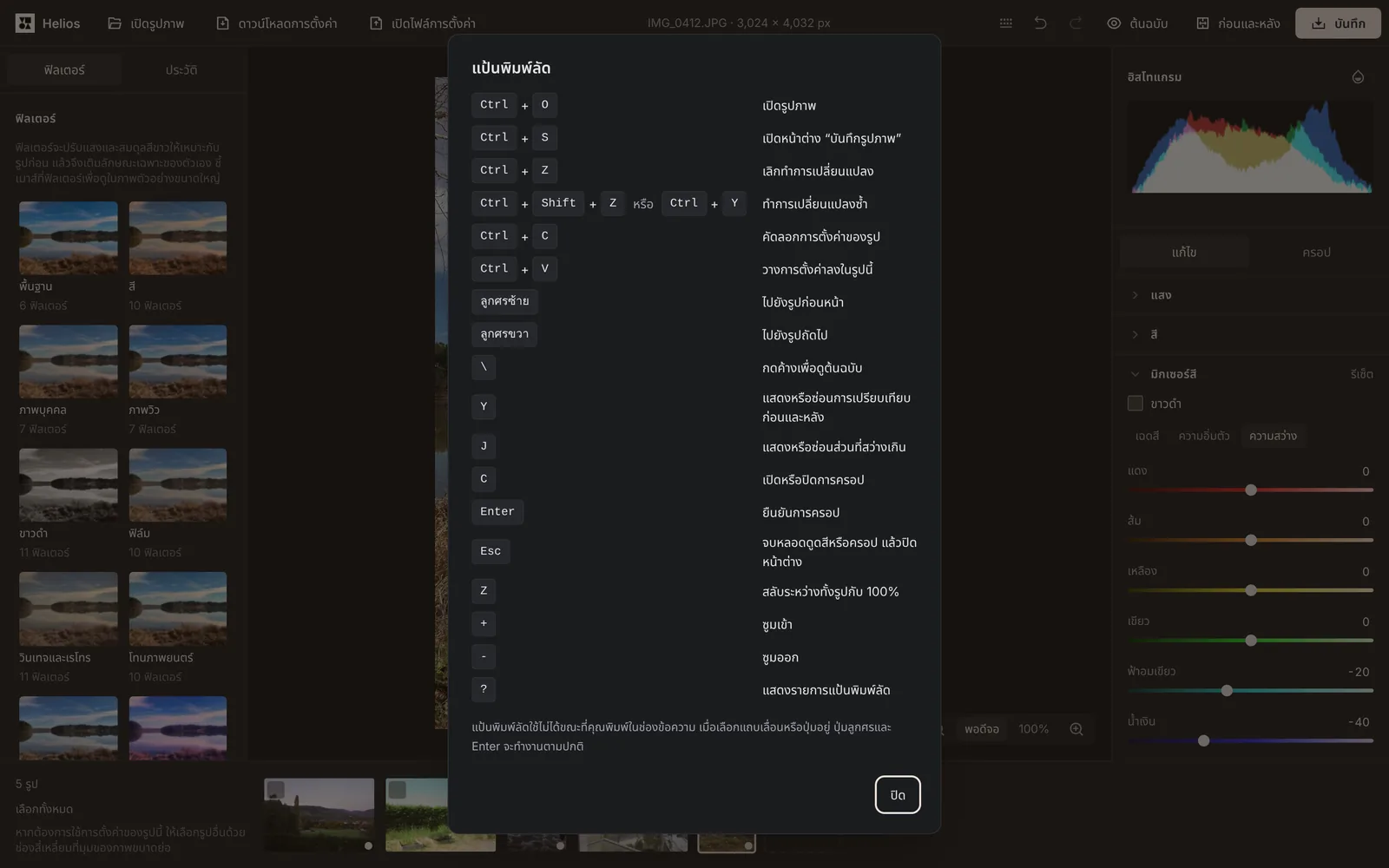
Helios มีแป้นพิมพ์ลัดอะไรบ้าง
| ปุ่ม | ทำอะไร |
|---|---|
| Ctrl+O | เปิดหน้าต่างเลือกรูปภาพ |
| Ctrl+S | เปิดหน้าต่างบันทึกรูปภาพ |
| Ctrl+Z | เลิกทำการเปลี่ยนแปลงล่าสุด |
| Ctrl+Shift+Z หรือ Ctrl+Y | ทำการเปลี่ยนแปลงที่เลิกทำไปแล้วซ้ำ |
| Ctrl+C | คัดลอกการตั้งค่าของรูปเมื่อไม่มีข้อความถูกเลือกบนหน้า |
| Ctrl+V | วางการตั้งค่าที่คัดลอกไว้ลงในรูปที่กำลังดู |
| ลูกศรซ้ายและลูกศรขวา | ไปยังรูปก่อนหน้าและรูปถัดไป |
| \ (กดค้าง) | แสดงรูปที่ยังไม่แก้ไขตลอดที่กดค้างไว้ |
| Y | เปิดและปิดการเปรียบเทียบก่อนและหลัง |
| J | เปิดและปิดแสดงส่วนที่สว่างเกิน |
| C | เปิดและปิดโหมดครอป |
| Enter | ยืนยันการครอป |
| Esc | จบการใช้หลอดดูดสีและการครอป หรือปิดหน้าต่าง |
| Z | สลับระหว่างทั้งรูปกับการซูม 100% |
| + และ - | ซูมเข้าและซูมออกทีละขั้น |
| ? | เปิดหน้าต่างแป้นพิมพ์ลัดพร้อมรายการทั้งหมด |
Helios ใช้ได้ในเบราว์เซอร์ใด และมีข้อจำกัดอะไรบ้าง
| เบราว์เซอร์หรือข้อจำกัด | Helios ทำงานอย่างไร |
|---|---|
| Chrome และ Edge | เปิดได้ทุกรูปแบบในรายการ ส่วน HEIC เปิดได้เมื่อระบบมีตัวถอดรหัส HEVC บน Windows ตัวถอดรหัสนี้มาจากส่วนขยายวิดีโอ HEVC |
| Firefox | เปิดได้ทุกรูปแบบยกเว้น HEIC ไฟล์ RAW เปิดนานกว่าใน Chrome และ Edge หลายเท่า โปรแกรมแก้ไขจะแจ้งเรื่องนี้ที่ไฟล์แรกแบบนั้น |
| Safari | เปิดได้ทุกรูปแบบ ส่วน HEIC ตั้งแต่เวอร์ชัน 16.4 ใน Safari 15.0–16.3 (iPhone และ Mac รุ่นเก่า) รูปภาพรวมถึงไฟล์ RAW เปิด แก้ไข และบันทึกได้ครบทั้งเจ็ดรูปแบบ แต่เปิด HEIC ไม่ได้ |
| เบราว์เซอร์ที่ไม่มี WebGL2 | โปรแกรมแก้ไขทำงานไม่ได้และจะแสดงรายการเบราว์เซอร์ที่เปิดได้ |
| ขนาดของรูป | รูปมีได้ไม่เกิน 268 ล้านพิกเซล (16,384 × 16,384) ภาพพาโนรามาเปิดได้เมื่อด้านยาวไม่เกิน 65,535 px |
| ขนาดของไฟล์ | ไฟล์มีขนาดได้ไม่เกิน 2 GB |
| การบันทึกรูปขนาดใหญ่ | Helios บันทึกรูปที่มีด้านยาวไม่เกิน 65,535 px ที่ความละเอียดเต็ม รูปแบบ WebP (16,383 px), AVIF (32,768 px) และ JPG (65,500 px) มีขีดจำกัดด้านที่ต่ำกว่า รูปที่ใหญ่กว่านั้นจึงควรบันทึกเป็น PNG หรือ TIFF บน iPhone และ iPad การบันทึกที่ความละเอียดเต็มก็ใช้ได้ เพราะโปรแกรมแก้ไขจะประกอบรูปขนาดใหญ่จากหลายส่วน |
ข้อความของโปรแกรมแก้ไขหมายความว่าอะไร และควรทำอย่างไร
| ต้นข้อความ | ควรทำอย่างไร |
|---|---|
| การเปิดโปรแกรมแก้ไข | |
| โหลดโปรแกรมแก้ไขไม่สำเร็จ | โค้ดของโปรแกรมแก้ไขดาวน์โหลดไม่ครบ ส่วนใหญ่เพราะอินเทอร์เน็ตหลุด ตรวจสอบการเชื่อมต่อแล้วคลิกลองอีกครั้ง |
| การ์ดจอปฏิเสธโปรแกรมของโปรแกรมแก้ไข | อัปเดตเบราว์เซอร์หรือไดรเวอร์การ์ดจอ แล้วเปิดโปรแกรมแก้ไขใหม่ |
| การ์ดจอหยุดตอบสนองไปครู่หนึ่ง | คุณไม่ต้องทำอะไร โปรแกรมแก้ไขจะทำงานต่อเอง และการตั้งค่าของคุณยังอยู่ครบ |
| การเปิดรูปภาพ | |
| ไฟล์ … ว่างเปล่า (0 ไบต์) | ไฟล์มักว่างเปล่าหลังการดาวน์โหลดหรือคัดลอกที่ถูกขัดจังหวะ จึงควรคัดลอกใหม่ |
| เปิดไฟล์ … ไม่ได้ | ไฟล์นี้ไม่ใช่รูปภาพในรูปแบบที่โปรแกรมแก้ไขรองรับ แม้จะมีนามสกุลของรูปภาพ ตรวจสอบว่าเป็นไฟล์ที่ถูกต้องหรือไม่ |
| ไฟล์ … เสียหายหรือไม่สมบูรณ์ | คัดลอกไฟล์ใหม่จากกล้อง โทรศัพท์ หรือดิสก์ |
| ไฟล์ … ขาดส่วนท้าย | โปรแกรมแก้ไขเปิดส่วนของ JPG ที่เหลืออยู่ ถ้าบางส่วนของรูปเป็นสีเทา ให้คัดลอกไฟล์ใหม่ |
| เบราว์เซอร์นี้อ่านรูป HEIC ไม่ได้ | เปิดไฟล์ในเบราว์เซอร์ใดเบราว์เซอร์หนึ่งที่ระบุไว้ในข้อความ |
| เบราว์เซอร์นี้อ่านรูปแบบของไฟล์ … ไม่ได้ | อัปเดตเบราว์เซอร์ หรือเปิดไฟล์ใน Chrome, Edge หรือ Firefox เวอร์ชันล่าสุด |
| รูป … มีพิกเซลมากกว่าที่เบราว์เซอร์จัดการได้อย่างปลอดภัย | ย่อรูปในโปรแกรมที่สร้างรูปนั้น แล้วเปิดใหม่ |
| ไฟล์ … ใหญ่กว่า 2 GB | บันทึกรูปเป็นไฟล์ที่เล็กลง เช่น JPG แล้วเปิดใหม่ |
| … เป็นไฟล์ DNG ที่บีบอัดแบบ JPEG XL | ไฟล์แบบนี้เปิดได้ไม่เกิน 100 ล้านพิกเซล ถ้าใหญ่กว่านั้น ให้บันทึกใหม่ในโปรแกรมต้นทางเป็น DNG ที่ไม่บีบอัดแบบ JPEG XL หรือเป็น TIFF |
| ไฟล์ … มีการแก้ไขภาพที่กล้องบันทึกไว้ | รูปเปิดขึ้นโดยไม่มีการแก้ไขบางส่วนของกล้อง ขอบมืด สี หรือรูปทรงจึงอาจดูต่างจากในกล้อง ถ้าเห็นความต่าง ให้แก้ด้วยแถบเลื่อน |
| … ใหญ่เกินกว่าจะใช้คุณภาพเต็มบนอุปกรณ์นี้ | โปรแกรมแก้ไขทำงานกับรูปนี้ที่ 8 บิตต่อช่องสี ซึ่งพอสำหรับการแก้ไขทั่วไป แต่ถ้าต้องการกู้ส่วนที่สว่างเกิน ให้เปิดไฟล์บนคอมพิวเตอร์ที่มีหน่วยความจำมากกว่า |
| หน่วยความจำไม่พอขณะเปิด … | ปิดรูปอื่นหรือแท็บอื่นของเบราว์เซอร์ แล้วลองอีกครั้ง |
| โหลดตัวถอดรหัสที่ต้องใช้กับ … ไม่สำเร็จ | อินเทอร์เน็ตหลุดระหว่างดาวน์โหลดตัวถอดรหัส ส่วนตัวไฟล์ไม่มีปัญหา เปิดไฟล์อีกครั้ง |
| โหลด … ที่ความละเอียดเต็มเพื่อซูมไม่สำเร็จ | การซูมจะแสดงภาพตัวอย่างที่ย่อขนาดแทน ปิดรูปหรือแท็บอื่น แล้วซูมอีกครั้ง |
| การบันทึกรูปภาพ | |
| โหลดตัวเข้ารหัสของรูปแบบ … ไม่สำเร็จ | ตัวเข้ารหัสของ AVIF, TIFF, BMP และ GIF จะดาวน์โหลดตอนบันทึกในรูปแบบนั้นครั้งแรกเท่านั้น ถ้าไม่มีอินเทอร์เน็ตจึงโหลดไม่ได้ ตรวจสอบการเชื่อมต่อแล้วบันทึกอีกครั้งหรือรีเฟรชหน้า |
| เบราว์เซอร์นี้โหลดตัวเข้ารหัสของรูปแบบนี้ไม่สำเร็จ | หมายเหตุนี้อยู่ข้างรูปแบบที่เลือกในหน้าต่างบันทึก เลือกรูปแบบอื่นหรือรีเฟรชหน้า |
| ผลลัพธ์จะใหญ่เกินไปสำหรับเบราว์เซอร์ | เลือกขนาดที่เล็กลงในหน้าต่างบันทึก |
| รูปขนาดนี้เกินขีดจำกัดของรูปแบบ … | เลือก PNG หรือ TIFF ที่รับรูปขนาดใหญ่กว่าได้ หรือเลือกขนาดที่เล็กลง |
| เบราว์เซอร์นี้บันทึกรูป … ในรูปแบบที่เลือกไม่ได้ | เลือก JPG หรือ PNG ซึ่งทุกเบราว์เซอร์บันทึกได้ |
| บันทึก … ไม่สำเร็จ | ลองอีกครั้ง หรือเลือกขนาดที่เล็กลงในช่องใช้ทำอะไร |
| งานที่บันทึกไว้ในเบราว์เซอร์ | |
| เบราว์เซอร์นี้ไม่อนุญาตให้บันทึกงานของคุณ | โปรแกรมแก้ไขยังใช้งานได้ แต่การเปลี่ยนแปลงจะหายเมื่อปิดแท็บ ก่อนปิดให้บันทึกรูปหรือคลิกดาวน์โหลดการตั้งค่า |
| บันทึกการเปลี่ยนแปลงล่าสุดลงในเบราว์เซอร์ไม่สำเร็จ | การแก้ไขยังทำงานต่อได้ ก่อนปิดแท็บให้บันทึกรูปหรือดาวน์โหลดการตั้งค่า |
| เบราว์เซอร์ไม่มีพื้นที่สำหรับสำเนาของรูป … | ปิดรูปที่ไม่ได้แก้ไขแล้ว เพราะรูปที่ปิดแต่ละรูปจะคืนพื้นที่ของสำเนา ถ้าไม่ปิด เมื่อกลับมาให้เปิดไฟล์นี้อีกครั้ง |
| บันทึกการตั้งค่าของรูป … แล้ว แต่เบราว์เซอร์ไม่มีพื้นที่เหลือสำหรับสำเนาของรูป | เปิดไฟล์เดิมอีกครั้ง แล้วโปรแกรมแก้ไขจะคืนงานแก้ไขให้ |
| การบันทึกล่าสุดของรูป … เสียหาย | คุณไม่ต้องทำอะไร โปรแกรมแก้ไขกลับไปใช้เวอร์ชันก่อนการบันทึกครั้งล่าสุดแล้ว |
| มี 1 รายการที่เสียหายและถูกข้ามไป | กู้รูปเหล่านี้จากเบราว์เซอร์ไม่ได้ เปิดไฟล์อีกครั้ง หรือถ้ามีสำเนา ให้เปิดการตั้งค่าจากไฟล์ |
| การบันทึกงานลงในเบราว์เซอร์สะดุดไปครู่หนึ่ง | คุณไม่ต้องทำอะไร เพราะโปรแกรมแก้ไขบันทึกรูปที่เปิดอยู่ใหม่แล้ว |
| โปรแกรมแก้ไขอัปเดตแล้วในอีกแท็บหนึ่ง | รีเฟรชหน้า การเปลี่ยนแปลงล่าสุดของคุณบันทึกไว้แล้ว |
| รูป … บันทึกด้วยโปรแกรมแก้ไขเวอร์ชันที่ใหม่กว่า | รีเฟรชหน้าเพื่อเปิดรูปในโปรแกรมแก้ไขเวอร์ชันล่าสุด |
| ไฟล์การตั้งค่าและไฟล์ฟิลเตอร์ | |
| นี่ไม่ใช่ไฟล์การตั้งค่าของ Helios | เลือกไฟล์ที่ดาวน์โหลดด้วยปุ่มดาวน์โหลดการตั้งค่า เช่น helios-kan-tang-kha-2026-11-04.json |
| ในไฟล์มีการตั้งค่าของรูปภาพที่ไม่ได้เปิดอยู่ | เปิดรูปที่ระบุไว้ แล้วเปิดไฟล์อีกครั้ง |
| ไฟล์นี้บันทึกด้วยโปรแกรมแก้ไขเวอร์ชันที่ใหม่กว่า | รีเฟรชหน้าแล้วเปิดไฟล์อีกครั้ง |
| ไฟล์การตั้งค่าเสียหายหรือไม่สมบูรณ์ | ดาวน์โหลดการตั้งค่าใหม่จากแท็บที่เปิดรูปเหล่านี้อยู่ หรือใช้สำเนาไฟล์ที่เก่ากว่า |
| นี่ไม่ใช่ไฟล์ฟิลเตอร์ของ Helios | เลือกไฟล์ helios-filter.json ที่ดาวน์โหลดด้วยปุ่มดาวน์โหลดฟิลเตอร์ของฉัน |
| เบราว์เซอร์ไม่อนุญาตให้บันทึกฟิลเตอร์ | ฟิลเตอร์ใช้ได้จนกว่าคุณจะปิดแท็บ คลิกดาวน์โหลดฟิลเตอร์ของฉันเพื่อไม่ให้หาย |
แหล่งอ้างอิง
- ไฟล์ภาพดิบ — วิกิพีเดีย
- Raw image format — Wikipedia (ภาษาอังกฤษ)
- การใช้สื่อ HEIF หรือ HEVC บนอุปกรณ์ Apple — ฝ่ายบริการช่วยเหลือของ Apple
- ส่วนขยายวิดีโอ HEVC — Microsoft Store
- สมดุลสีขาว — วิกิพีเดีย
- Exif — Wikipedia (ภาษาอังกฤษ)
- Storage quotas and eviction criteria — MDN Web Docs (ภาษาอังกฤษ)
ตรวจสอบเนื้อหาล่าสุด: · เขียนและตรวจสอบโดย ทีมงาน Arteon
คำถามที่พบบ่อยเกี่ยวกับ Helios
Helios ทำอะไรไม่ได้บ้าง
Helios ปรับรูปทั้งรูป ไม่มีเลเยอร์ เครื่องมือใส่ข้อความ แปรงสำหรับแก้เฉพาะจุดที่เลือก หรือเครื่องมือลบคนและสิ่งของออกจากรูป และไม่บันทึกภาพเคลื่อนไหว
ทำไมรูป DNG จาก Google Pixel จึงดูแบนกว่าใน Helios
โทรศัพท์เขียนลงในไฟล์ DNG ไม่ใช่แค่ข้อมูลดิบ แต่รวมถึงการแก้ไขและโปรไฟล์สีของตัวเองด้วย Helios ใช้การแก้ความสว่างที่มุมภาพซึ่งโทรศัพท์บันทึกไว้ แต่ไม่ใช้โปรไฟล์สีในไฟล์ รูปจาก Pixel 8 Pro จึงดูแบนและเย็นกว่าในโปรแกรมที่ใช้โปรไฟล์นี้ แถบเลื่อนคอนทราสต์และความสดของสีจะทำให้รูปมีชีวิตชีวาขึ้น ส่วนอุณหภูมิสีที่เลื่อนไปทางขวาจะทำให้รูปอุ่นขึ้น
เปิดรูปพร้อมกันได้กี่รูป
Helios ไม่จำกัดจำนวนรูป การแก้ไขทำบนภาพตัวอย่างขนาดเท่าหน้าจอ ส่วนความละเอียดเต็มจะโหลดเฉพาะตอนซูมและบันทึก รูปทั้งชุดที่เปิดอยู่จึงไม่กินหน่วยความจำของคอมพิวเตอร์ทั้งหมด หน่วยความจำจะเก็บภาพตัวอย่างของสามรูปที่ดูล่าสุด ส่วนรูปอื่นจะโหลดใหม่เมื่อคุณกลับไปดู
ช่วยเราพัฒนา Helios
มีไอเดียฟีเจอร์ใหม่ เจอข้อผิดพลาด หรือไฟล์จากกล้องของคุณเปิดไม่ถูกต้อง เขียนมาบอกเรา