แปลงมิลลิเมตรเป็นพิกเซลที่ DPI ใดก็ได้
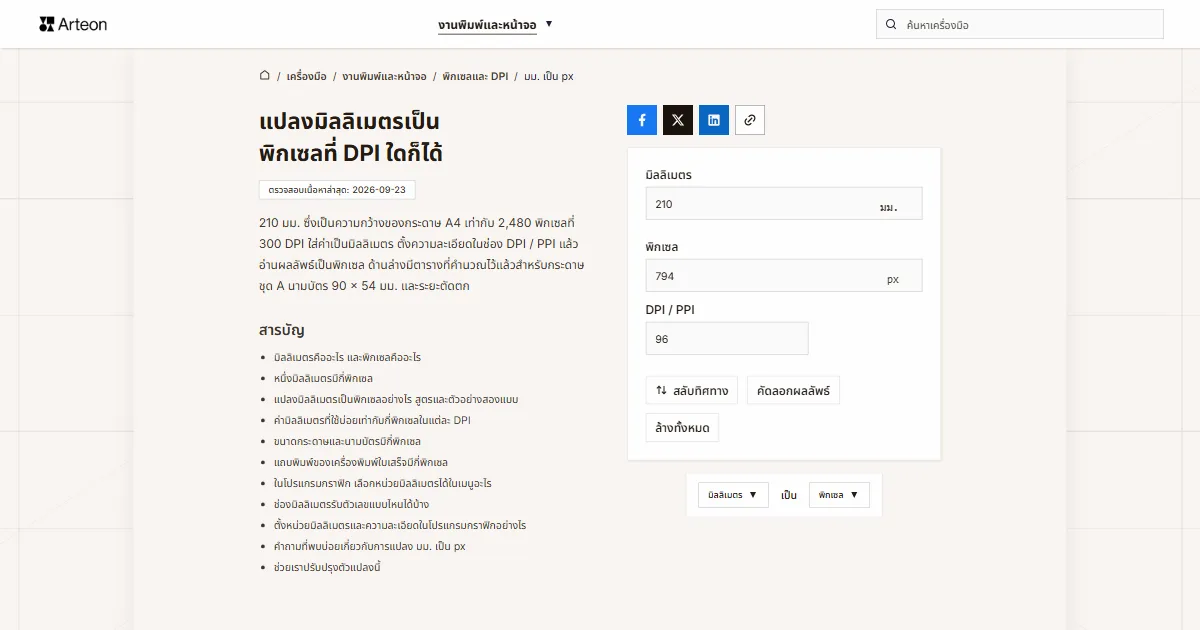
210 มม. ซึ่งเป็นความกว้างของกระดาษ A4 เท่ากับ 2,480 พิกเซลที่ 300 DPI ใส่ค่าเป็นมิลลิเมตร ตั้งความละเอียดในช่อง DPI / PPI แล้วอ่านผลลัพธ์เป็นพิกเซล ด้านล่างมีตารางที่คำนวณไว้แล้วสำหรับกระดาษชุด A นามบัตร 90 × 54 มม. และระยะตัดตก
มิลลิเมตรคืออะไร และพิกเซลคืออะไร
มิลลิเมตร อักษรย่อ มม. เป็นหน่วยวัดความยาวที่เท่ากับ 1 × 10⁻³ เมตร หรือหนึ่งในพันของเมตร[1] ส่วนนิ้วตามระบบอังกฤษเท่ากับ 0.0254 เมตรพอดี หรือ 25.4 มม.[2] ความเท่ากันนี้คือสิ่งที่เชื่อมมิลลิเมตรเข้ากับความละเอียด เพราะความละเอียดบอกว่าในหนึ่งนิ้วมีกี่พิกเซล
นิ้วที่ใช้ใน DPI คือนิ้วตามระบบอังกฤษ ส่วนนิ้วไทยแบบดั้งเดิมยาวประมาณ 2.083 ซม.[3]
จุดภาพหรือพิกเซลเป็นหน่วยพื้นฐานของภาพ[4] ไฟล์ขนาด 2,480 พิกเซลไม่มีความกว้างเป็นมิลลิเมตรในตัวเอง ความยาวจะเกิดขึ้นเมื่อคุณกำหนดความละเอียดเป็น DPI บนหน้าจอ มาตรฐาน CSS ให้ 96 พิกเซลเท่ากับหนึ่งนิ้ว พิกเซล CSS หนึ่งจุดเมื่อมองจากระยะเหยียดแขนจึงเท่ากับประมาณ 0.26 มม.[5]
หนึ่งมิลลิเมตรมีกี่พิกเซล
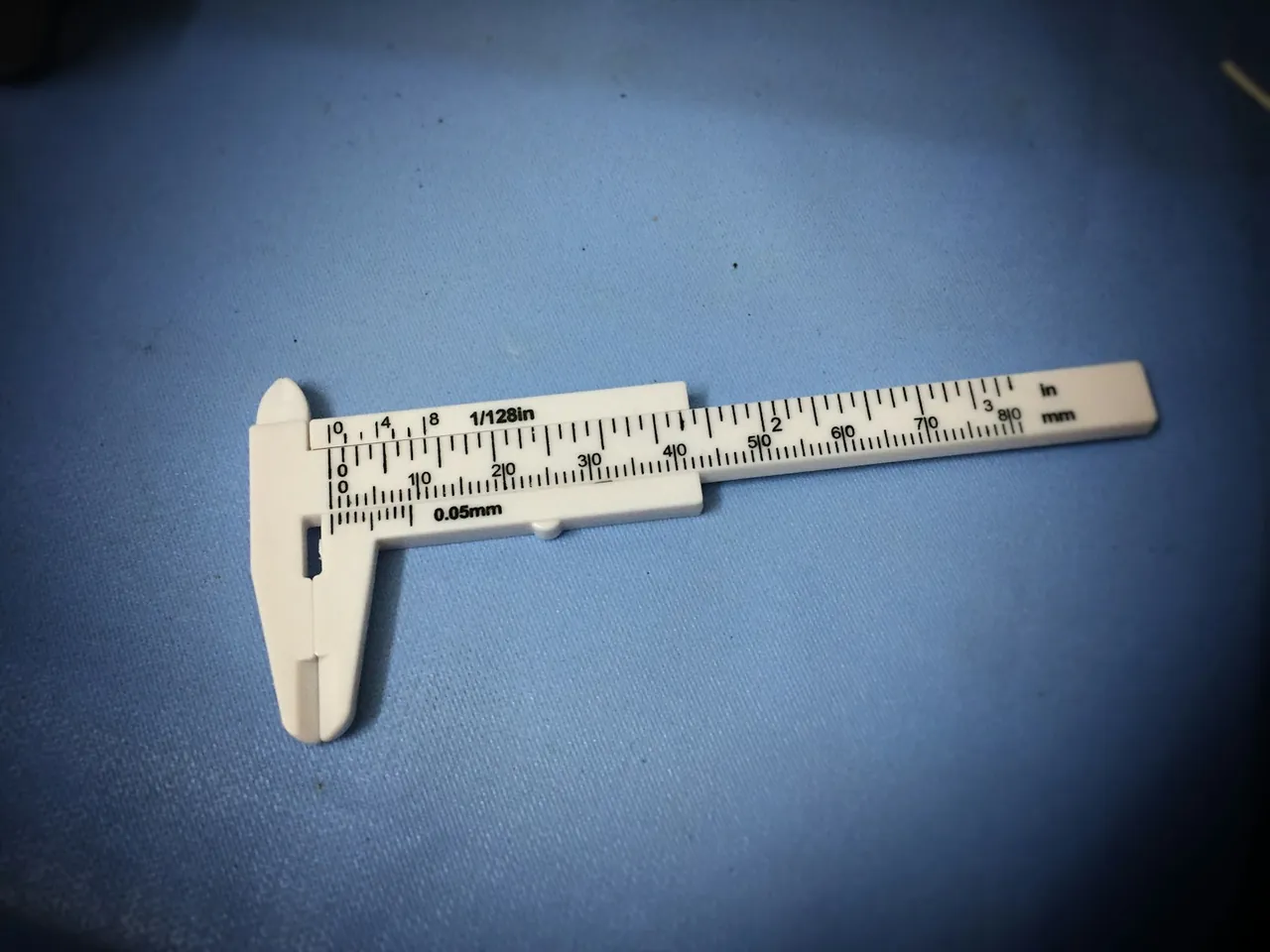
ที่ 96 DPI ซึ่งเป็นความละเอียดที่มาตรฐาน CSS ใช้กับหน้าจอ[5] หนึ่งมิลลิเมตรเท่ากับ 3.78 พิกเซล ที่ 300 DPI มิลลิเมตรเดียวกันเท่ากับ 11.81 พิกเซล และที่ 600 DPI เท่ากับ 23.62 พิกเซล หรือสองเท่า ตัวเลขเปลี่ยนไปตามความละเอียด เพราะพิกเซลไม่มีความยาวคงที่
การคำนวณมีขั้นตอนเดียว คือนำมิลลิเมตรคูณด้วย DPI แล้วหารด้วย 25.4 ซึ่งเป็นจำนวนมิลลิเมตรในหนึ่งนิ้ว: พิกเซล = มิลลิเมตร × DPI ÷ 25.4
สำหรับกระดาษ A4 กว้าง 210 มม. การคำนวณที่ 300 DPI คือ 210 × 300 ÷ 25.4 ได้ 2,480 พิกเซล ความสูงของกระดาษ 297 มม. ได้ 3,508 พิกเซล และนามบัตร 90 × 54 มม. ที่ 300 DPI มีขนาด 1,063 × 638 พิกเซล ตัวแปลงด้านบนคำนวณแบบเดียวกันกับทุกค่าและทุกความละเอียดตั้งแต่ 1 ถึง 2,400 DPI
แปลงมิลลิเมตรเป็นพิกเซลอย่างไร สูตรและตัวอย่างสองแบบ
สูตรเริ่มจากนิ้ว ซึ่งเป็นตัวเชื่อมเดียวระหว่างมิลลิเมตรกับความละเอียด หนึ่งนิ้วยาว 25.4 มม. และ DPI บอกว่าในนิ้วนั้นมีกี่พิกเซล ดังนั้น พิกเซล = มิลลิเมตร × DPI ÷ 25.4 ตัวแปลงปัดผลลัพธ์เป็นพิกเซลเต็ม เพราะแต่ละด้านของไฟล์มีจำนวนพิกเซลเป็นจำนวนเต็ม
ตัวอย่างแรกคือนามบัตรขนาด 90 × 54 มม. ซึ่งเป็นขนาดมาตรฐานหนึ่งของนามบัตร[6] ในระบบเมตริก ระยะตัดตก (Bleed) มักอยู่ที่ 2–5 มม. และค่าที่ใช้กันทั่วไปคือ 3 มม.[7] เมื่อเพิ่ม 3 มม. รอบด้าน ไฟล์นามบัตรจึงมีขนาด 96 × 60 มม. ที่ 300 DPI นามบัตรที่ตัดแล้วมีขนาด 1,063 × 638 พิกเซล ส่วนไฟล์ที่มีระยะตัดตกต้องมี 1,134 × 709 พิกเซล
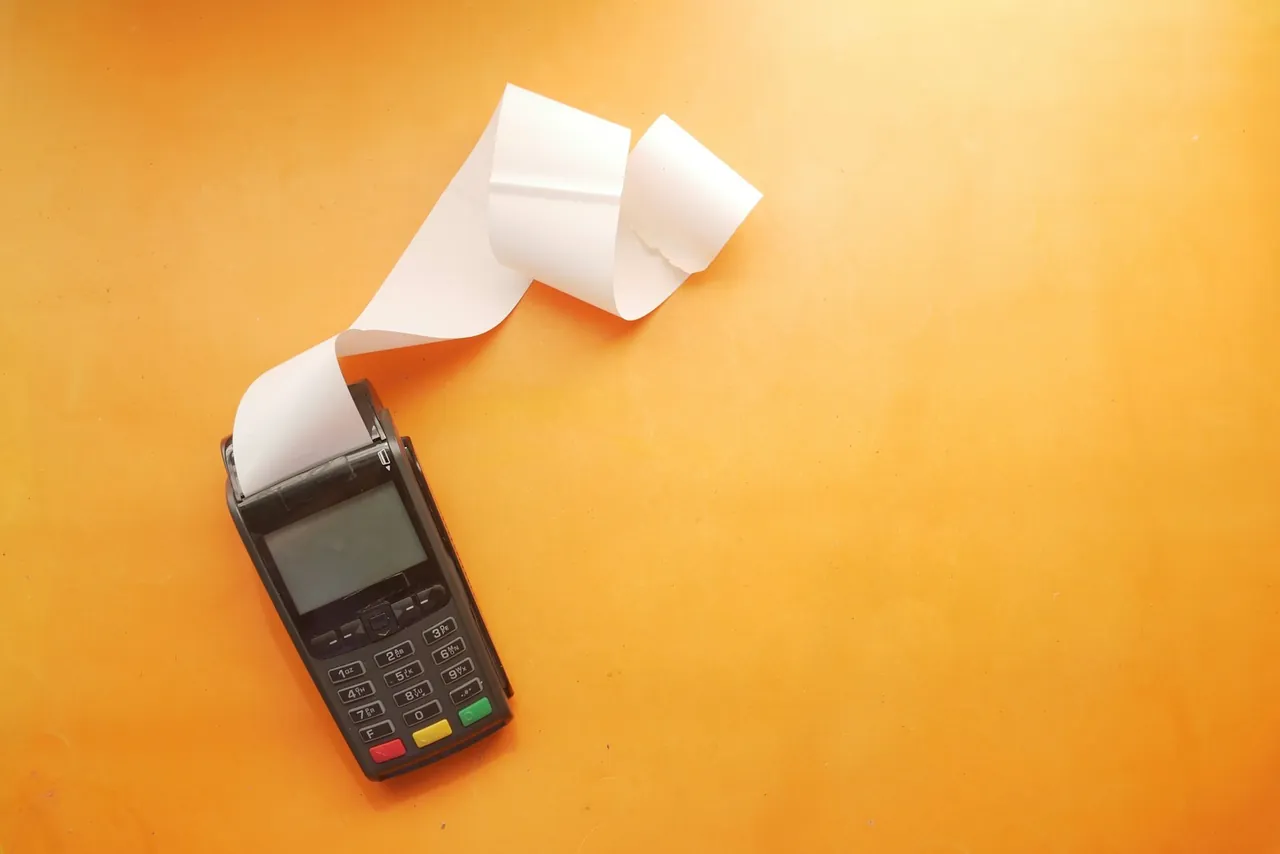
ตัวอย่างที่สองคือเครื่องพิมพ์ใบเสร็จ สำหรับรุ่น TM-P20 ที่ใช้กระดาษกว้าง 58 มม. Epson ระบุความหนาแน่น 203 จุดต่อนิ้ว ความกว้างการพิมพ์ 48 มม. ที่ 384 จุด และระยะห่างระหว่างจุด 0.125 มม.[8] ระยะห่าง 0.125 มม. หมายถึงแปดจุดต่อมิลลิเมตร หรือ 203.2 DPI พอดี เพราะ 8 × 25.4 = 203.2 สำหรับกระดาษกว้าง 80 มม. Epson ระบุความกว้างการพิมพ์ 72 มม. ที่ 576 จุดในรุ่น TM-T20II[9]
ถ้าคุณพิมพ์ 72 ในช่องมิลลิเมตร และ 203 ในช่อง DPI / PPI ตัวแปลงจะแสดง 575 พิกเซล เมื่อใส่ 203.2 ในช่อง DPI / PPI ผลลัพธ์จะเป็น 576 ซึ่งเท่ากับความกว้างของแถบที่เครื่องพิมพ์พิมพ์ออกมาพอดี
ถ้าขนาดที่ได้รับเป็นเซนติเมตร ให้ใช้ ตัวแปลงเซนติเมตรเป็นพิกเซล สำหรับขนาดที่เป็นนิ้ว เช่น รูปขนาด 4 × 6 นิ้ว มี ตัวแปลงนิ้วเป็นพิกเซล และถ้าคุณมีไฟล์อยู่แล้วและอยากรู้ว่าจะพิมพ์ออกมาใหญ่เท่าไร ตัวแปลงพิกเซลเป็นมิลลิเมตร จะคำนวณให้
ค่ามิลลิเมตรที่ใช้บ่อยเท่ากับกี่พิกเซลในแต่ละ DPI
| มิลลิเมตร | 72 DPI | 96 DPI | 150 DPI | 300 DPI | 600 DPI |
|---|---|---|---|---|---|
| 1 มม. | 3 px | 4 px | 6 px | 12 px | 24 px |
| 2 มม. | 6 px | 8 px | 12 px | 24 px | 47 px |
| 3 มม. | 9 px | 11 px | 18 px | 35 px | 71 px |
| 5 มม. | 14 px | 19 px | 30 px | 59 px | 118 px |
| 10 มม. | 28 px | 38 px | 59 px | 118 px | 236 px |
| 20 มม. | 57 px | 76 px | 118 px | 236 px | 472 px |
| 25.4 มม. | 72 px | 96 px | 150 px | 300 px | 600 px |
| 30 มม. | 85 px | 113 px | 177 px | 354 px | 709 px |
| 48 มม. | 136 px | 181 px | 283 px | 567 px | 1,134 px |
| 50 มม. | 142 px | 189 px | 295 px | 591 px | 1,181 px |
| 54 มม. | 153 px | 204 px | 319 px | 638 px | 1,276 px |
| 58 มม. | 164 px | 219 px | 343 px | 685 px | 1,370 px |
| 60 มม. | 170 px | 227 px | 354 px | 709 px | 1,417 px |
| 72 มม. | 204 px | 272 px | 425 px | 850 px | 1,701 px |
| 80 มม. | 227 px | 302 px | 472 px | 945 px | 1,890 px |
| 90 มม. | 255 px | 340 px | 531 px | 1,063 px | 2,126 px |
| 96 มม. | 272 px | 363 px | 567 px | 1,134 px | 2,268 px |
| 100 มม. | 283 px | 378 px | 591 px | 1,181 px | 2,362 px |
| 105 มม. | 298 px | 397 px | 620 px | 1,240 px | 2,480 px |
| 148 มม. | 420 px | 559 px | 874 px | 1,748 px | 3,496 px |
| 210 มม. | 595 px | 794 px | 1,240 px | 2,480 px | 4,961 px |
| 297 มม. | 842 px | 1,123 px | 1,754 px | 3,508 px | 7,016 px |
| 420 มม. | 1,191 px | 1,587 px | 2,480 px | 4,961 px | 9,921 px |
| 594 มม. | 1,684 px | 2,245 px | 3,508 px | 7,016 px | 14,031 px |
| 841 มม. | 2,384 px | 3,179 px | 4,967 px | 9,933 px | 19,866 px |
| 1,000 มม. | 2,835 px | 3,780 px | 5,906 px | 11,811 px | 23,622 px |
ขนาดกระดาษและนามบัตรมีกี่พิกเซล
| ขนาด | กว้าง × สูง (มม.) | 150 DPI (px) | 300 DPI (px) |
|---|---|---|---|
| กระดาษชุด A | |||
| A6 | 105 × 148 | 620 × 874 | 1,240 × 1,748 |
| A5 | 148 × 210 | 874 × 1,240 | 1,748 × 2,480 |
| A4 | 210 × 297 | 1,240 × 1,754 | 2,480 × 3,508 |
| A3 | 297 × 420 | 1,754 × 2,480 | 3,508 × 4,961 |
| A2 | 420 × 594 | 2,480 × 3,508 | 4,961 × 7,016 |
| A1 | 594 × 841 | 3,508 × 4,967 | 7,016 × 9,933 |
| A0 | 841 × 1,189 | 4,967 × 7,022 | 9,933 × 14,043 |
| นามบัตรและบัตร | |||
| นามบัตร ขนาดจริง | 90 × 54 | 531 × 319 | 1,063 × 638 |
| นามบัตร ไฟล์ที่มีระยะตัดตก 3 มม. | 96 × 60 | 567 × 354 | 1,134 × 709 |
| บัตร ISO/IEC 7810 ID-1 (บัตรธนาคาร) | 85.60 × 53.98 | 506 × 319 | 1,011 × 638 |
แถบพิมพ์ของเครื่องพิมพ์ใบเสร็จมีกี่พิกเซล
| กระดาษ | ความกว้างการพิมพ์ | จำนวนจุดตาม Epson | ตัวแปลง 203 DPI | ตัวแปลง 203.2 DPI |
|---|---|---|---|---|
| 58 มม. (Epson TM-P20) | 48 มม. | 384 | 384 px | 384 px |
| 80 มม. (Epson TM-T20II) | 72 มม. | 576 | 575 px | 576 px |
ในโปรแกรมกราฟิก เลือกหน่วยมิลลิเมตรได้ในเมนูอะไร
| โปรแกรม | ตำแหน่งที่เลือกมิลลิเมตร |
|---|---|
| Photoshop | Image › Image Size รายการหน่วยข้างช่อง Width และ Height |
| Illustrator | ในช่องขนาดใดก็ได้ พิมพ์ค่าพร้อม mm เช่น 10mm |
| InDesign | Edit › Preferences › Units & Increments (Windows) หรือ InDesign › Preferences › Units & Increments (macOS) |
| CorelDRAW 2026 | ดับเบิลคลิกที่ไม้บรรทัด หน้า Rulers รายการ Horizontal ในส่วน Units |
| Inkscape 1.4 | แฟ้ม › คุณสมบัติเอกสาร... |
| GIMP 3.2 | ภาพ › ขนาดพิมพ์... |
| Canva | ปุ่มสำหรับขนาดที่กำหนดเอง เมนูหน่วย |
ช่องมิลลิเมตรรับตัวเลขแบบไหนได้บ้าง
| สิ่งที่คุณพิมพ์ | สิ่งที่ตัวแปลงแสดง | เราอ่านอย่างไร |
|---|---|---|
| 90.5 | 1069 px | ในไทยเขียนจุดเป็นจุดทศนิยม เราจึงอ่านเป็นเก้าสิบจุดห้ามิลลิเมตร |
| 90,5 | 1069 px | ถ้าหลังจุลภาคมีตัวเลขไม่ครบสามหลัก เราอ่านจุลภาคเป็นจุดทศนิยม เหมือนตัวเลขที่คัดลอกมาจากเอกสารภาษายุโรป |
| 2,480 | 29291 px | หลังจุลภาคมีตัวเลขสามหลักพอดี เราจึงอ่านเป็นตัวคั่นหลักพัน คือสองพันสี่ร้อยแปดสิบมิลลิเมตร ใต้ช่องจะมีคำแนะนำบอกอีกความหมายหนึ่ง คือ 2.48 |
| 2.480 | 29 px | จุดเป็นจุดทศนิยมเสมอ แม้หลังจุดจะมีสามหลัก ช่องจึงอ่านเป็น 2.48 มม. ใต้ช่องจะมีคำแนะนำบอกอีกความหมายหนึ่ง คือ 2480 |
| 1,234.5 | 14581 px | จุลภาคหลักพันและจุดทศนิยมตามแบบที่เขียนตัวเลขในไทย เราอ่านแต่ละตัวตามตำแหน่งของมัน |
| 1 234.5 | 14581 px | ช่องว่างหลักพันที่สเปรดชีตใส่ไว้ไม่ได้แยกตัวเลขออกเป็นสองจำนวน |
| 3/4 | 9 px | เราแปลงเศษส่วนเป็น 0.75 มม. ให้เอง คุณจึงวางได้ตามที่เป็นอยู่ |
| ½ | 6 px | เครื่องหมาย ½ ที่คัดลอกจากข้อความ เราอ่านเป็นครึ่งมิลลิเมตร |
| 8 1/2 | 100 px | เราบวกจำนวนเต็มกับเศษส่วนที่อยู่ข้างกัน จึงอ่านได้แปดมิลลิเมตรครึ่ง |
| 90 มม. | 1063 px | ตัวย่อ มม. หลังตัวเลขไม่เป็นปัญหา เราเอาตัวเลขไปคำนวณและข้ามตัวย่อ |
| 90มม. | 1063 px | ตัวย่อที่เขียนติดกับตัวเลขโดยไม่เว้นวรรคก็อ่านได้เช่นกัน |
| ๙๐ | 1063 px | เลขไทยก็อ่านได้ เราแปลงเป็นเลขอารบิกก่อนคำนวณ |
| กว้าง 90 มม. | 1063 px | คำที่อยู่หน้าตัวเลขซึ่งคัดลอกมาจากเอกสารสเปก เราข้ามไปตอนอ่าน |
| 1.5E+03 | 17717 px | สัญกรณ์วิทยาศาสตร์จาก Excel เราอ่านเป็น 1,500 มิลลิเมตร |
ตั้งหน่วยมิลลิเมตรและความละเอียดในโปรแกรมกราฟิกอย่างไร
Photoshop
Photoshop ไม่มีหน้าจอภาษาไทย[12] ชื่อในที่นี้จึงมาจากหน้าจอภาษาอังกฤษ เปิด Image › Image Size แล้วเลือกมิลลิเมตรในรายการหน่วยข้างช่อง Width และ Height[15] พิมพ์ความละเอียดในช่อง Resolution ส่วนแถว Dimensions แสดงจำนวนพิกเซลทั้งหมดของภาพ[22] ตัวเลือก Resample จะเพิ่มหรือลดพิกเซล จึงควรเอาเครื่องหมายออกเมื่อต้องการเปลี่ยนเฉพาะขนาดพิมพ์Illustrator
ในช่องขนาดใดก็ได้ คุณพิมพ์ค่าพร้อมหน่วยโดยไม่เว้นวรรคได้ เช่น 10mm แล้ว Illustrator จะแปลงเป็นหน่วยเริ่มต้นและแสดงผลให้[16] วิธีนี้ช่วยให้ใส่ขนาดเป็นมิลลิเมตรได้แม้โปรแกรมกำลังใช้หน่วยพอยต์หรือพิกเซล ถ้าขนาดที่ได้รับเป็นพอยต์ (pt) ตัวแปลง pt เป็นพิกเซล จะแปลงให้ได้โดยตรงInDesign
CorelDRAW
Inkscape
การแปลภาษาไทยของ Inkscape 1.4 ยังไม่ครบ ขนาดหน้ากระดาษเป็นมิลลิเมตรตั้งได้ที่ แฟ้ม › คุณสมบัติเอกสาร... ส่วนหน้าต่างส่งออกยังใช้ชื่อภาษาอังกฤษว่า Export... และความละเอียดของภาพที่ส่งออกพิมพ์ได้ในช่อง DPI ของหน้าต่างนี้[19]GIMP
ในหน้าจอภาษาไทยของ GIMP 3.2 หน้าต่าง ภาพ › ขนาดพิมพ์... มีช่องความกว้างและความสูงพร้อมรายการหน่วย และช่องความละเอียดแกน X กับแกน Y สำหรับภาพใหม่ ความละเอียดตั้งได้ที่ ไฟล์ › ใหม่... ในส่วนตัวเลือกขั้นสูง[20]Canva
บนแบนเนอร์หน้าแรก คลิกปุ่มสำหรับขนาดที่กำหนดเอง เลือก มม. ในเมนูหน่วย แล้วใส่ความกว้างและความสูง[21]
พิกเซล: แปลงจากหน่วยอื่น
แหล่งอ้างอิง
- มิลลิเมตร — วิกิพีเดีย
- นิ้ว (หน่วยความยาวระบบอังกฤษ) — วิกิพีเดีย
- นิ้ว (หน่วยความยาวไทย) — วิกิพีเดีย
- พิกเซล — วิกิพีเดีย
- CSS Values and Units Module Level 3 — W3C
- Business card — Wikipedia
- Bleed (printing) — Wikipedia
- TM-P20 Technical Reference Guide — Epson
- TM-T20II Product Information Guide — Epson
- ISO 216 — Wikipedia
- ISO/IEC 7810 — Wikipedia
- Photoshop language availability on desktop — Adobe
- Adobe InDesign available languages — Adobe
- Deploying specific languages — Corel
- Change pixel dimensions of images in Photoshop — Adobe
- Set precise property values in Illustrator — Adobe
- Align and distribute objects using rulers — Adobe
- Quickly Change the Units of Measure — Corel Discovery Center
- Inkscape, ไฟล์แปลภาษาไทย (th.po) — Inkscape
- GIMP 3.2, ไฟล์แปลภาษาไทย (th.po) — GNOME
- ดีไซน์ตั้งแต่เริ่มต้น — Canva
- Set image size and resolution — Adobe
- Print resolution for images in Photoshop — Adobe
- จุดต่อนิ้ว — วิกิพีเดีย
เราคำนวณค่าทั้งหมดในตารางจากนิยามของหน่วย และตรวจสอบการคำนวณอีกครั้งก่อนเผยแพร่ ข้อมูลทางประวัติศาสตร์และชื่อหน่วยท้องถิ่นอ้างอิงจากแหล่งที่ระบุไว้ด้านบน
ตรวจสอบเนื้อหาล่าสุด: · เขียนและตรวจสอบโดย ทีมงาน Arteon
คำถามที่พบบ่อยเกี่ยวกับการแปลง มม. เป็น px
1 พิกเซลเท่ากับ 1 มม. ไหม
เท่ากันเฉพาะที่ 25.4 DPI เพราะหนึ่งนิ้วยาว 25.4 มม. แต่ละมิลลิเมตรจึงได้หนึ่งพิกเซลพอดี ที่ความละเอียดที่ใช้กันจริง หนึ่งมิลลิเมตรมีพิกเซลมากกว่านั้น คือ 3.78 พิกเซลที่ 96 DPI และ 11.81 พิกเซลที่ 300 DPI
ทำไมตัวแปลงแสดงพิกเซลเป็นจำนวนเต็ม
แต่ละด้านของไฟล์มีจำนวนพิกเซลเป็นจำนวนเต็ม ตัวแปลงจึงปัดผลลัพธ์เป็นพิกเซลที่ใกล้ที่สุด ที่ 300 DPI ระยะตัดตก 3 มม. เท่ากับ 35.43 พิกเซล และตัวแปลงแสดง 35
ถ้าเว้นช่อง DPI / PPI ว่างไว้จะเกิดอะไรขึ้น
ตัวแปลงจะไม่แสดงผลลัพธ์ และใต้ช่องจะมีข้อความ “ใส่ตัวเลขตั้งแต่ 1 ถึง 2400” ข้อความเดียวกันนี้ขึ้นเมื่อใส่ 0 ค่าติดลบ หรือค่าที่มากกว่า 2,400 เมื่อคุณพิมพ์ความละเอียดในช่วงนี้ ผลลัพธ์จะขึ้นทันที
DPI กับ PPI ต่างกันอย่างไร
จุดต่อนิ้ว (dpi) ระบุความหนาแน่นของจุดในความกว้าง 1 นิ้ว และต่างจากพิกเซลต่อนิ้ว (ppi) ซึ่งระบุด้วยจำนวนพิกเซล[24] ในการคำนวณจากมิลลิเมตร ทั้งสองค่าทำหน้าที่เดียวกัน คือบอกว่าในหนึ่งนิ้วมีกี่จุดหรือกี่พิกเซล ช่องของตัวแปลงจึงชื่อ DPI / PPI
จะรู้ได้อย่างไรว่าไฟล์ที่มีอยู่กว้างกี่มิลลิเมตร
สำหรับทิศทางกลับกัน ให้ใช้ ตัวแปลงพิกเซลเป็นมิลลิเมตร ปุ่มสลับทิศทางจะพาคุณไปที่นั่น พร้อมนำผลลัพธ์และความละเอียดในช่อง DPI / PPI ไปด้วย คุณจึงไม่ต้องพิมพ์ใหม่
ช่วยเราปรับปรุงตัวแปลงนี้
ตารางยังไม่มีขนาดที่คุณต้องการ หรือคุณเห็นค่าที่ไม่ตรงใช่ไหม เขียนถึงเรา เราอ่านทุกข้อความด้วยตัวเอง