Milimetreyi her DPI değerinde piksele çevirin
210 mm genişliğindeki bir A4 sayfası 300 DPI'da 2 480 pikseldir. Milimetre değerini girin, DPI / PPI alanında çözünürlüğü ayarlayın ve sonucu piksel olarak okuyun. Aşağıda A serisi, 85 × 55 mm kartvizit ve taşma payı için hesaplanmış tablolar bulunur.
Milimetre nedir, piksel nedir?
Milimetre, metrenin binde biri değerindeki uzunluk birimidir[1]. Bir inç 2,54 cm, yani 25,4 mm uzunluğundadır[2]. Çözünürlük bir inçe kaç piksel düştüğünü söylediği için milimetreyi piksele bağlayan da bu eşitliktir.
Piksel, dijital göstergelerde görüntünün elde edilmesini sağlayan ve kontrol edilebilen en küçük birimdir[3]. 2 480 piksellik bir dosyanın kendi başına milimetre cinsinden bir genişliği yoktur: uzunluk ancak DPI değerini belirlediğinizde ortaya çıkar. Ekranda CSS standardı bir inçi 96 piksele eşitler ve kol mesafesinden bakıldığında bir CSS pikseli yaklaşık 0,26 mm'dir[4].
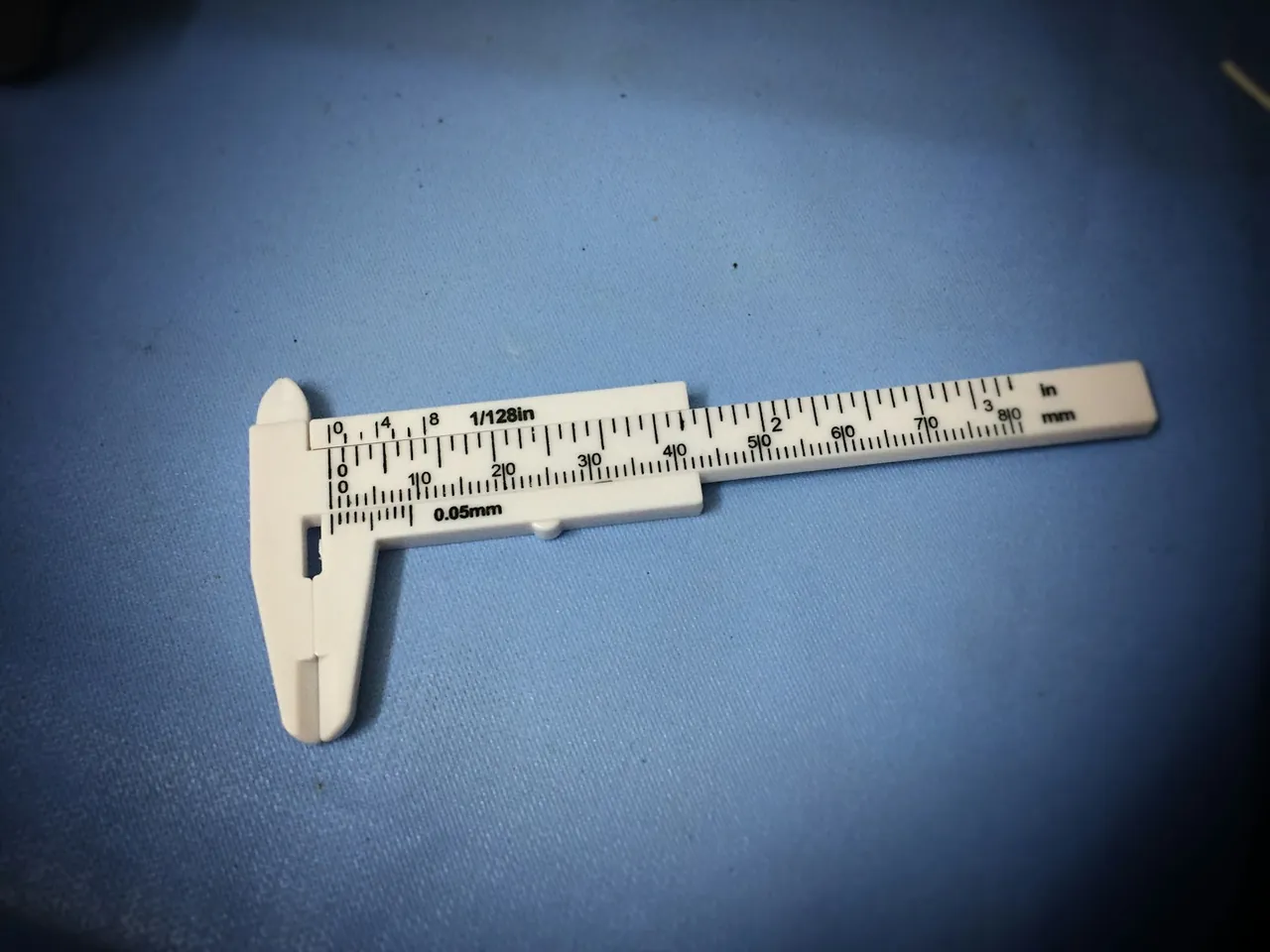
Bir milimetre kaç pikseldir?
CSS standardının ekran için kullandığı 96 DPI'da[4] bir milimetre 3,78 piksele eşittir. 300 DPI'da bu değer 11,81 piksel, 600 DPI'da ise 23,62 pikseldir, yani iki katı. Pikselin sabit bir uzunluğu olmadığı için sonuç çözünürlükle birlikte değişir.
Hesap tek adımdır. Milimetreyi DPI ile çarpın ve sonucu bir inçteki milimetre sayısı olan 25,4'e bölün: piksel = milimetre × DPI ÷ 25,4.
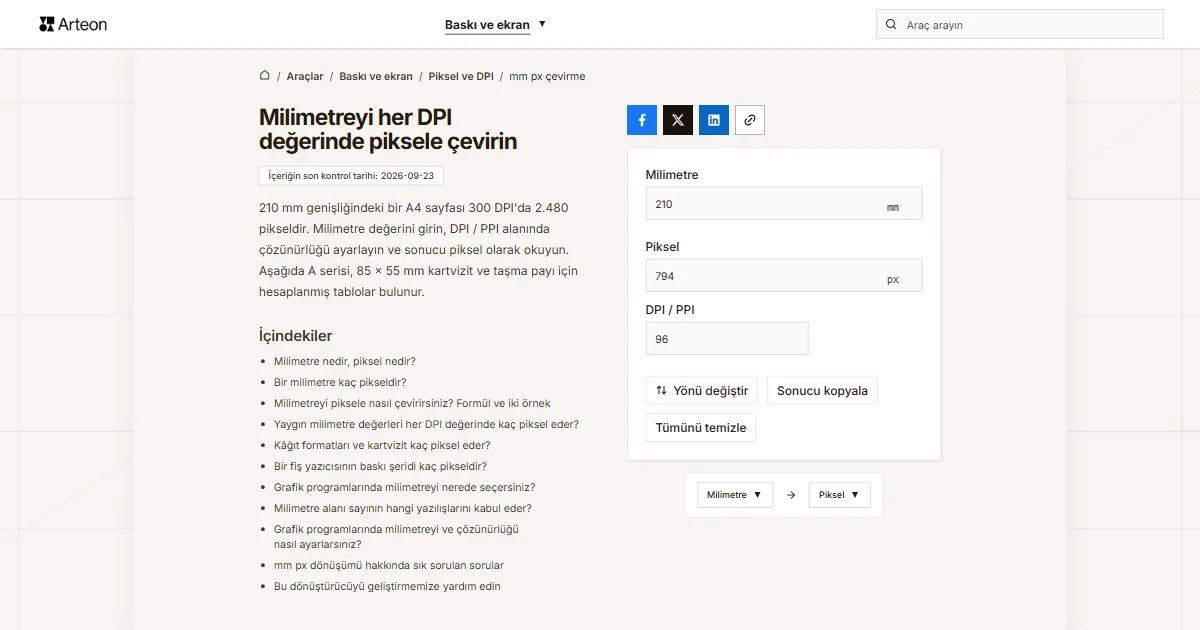
210 mm genişliğindeki bir A4 sayfası için 300 DPI'da hesap 210 × 300 ÷ 25,4'tür ve sonuç 2 480 pikseldir. Sayfanın 297 mm'lik yüksekliği 3 508 piksel eder. Türkiye'de yaygın olan 85 × 55 mm'lik kartvizit ise 300 DPI'da 1 004 × 650, 150 DPI'da 502 × 325 piksel eder[5]. Aynı hesap ters yönde de işler: 300 DPI'da bir piksel 0,08 mm'dir. Yukarıdaki dönüştürücü aynı hesabı her değer ve 1 ile 2 400 DPI arasındaki her çözünürlük için yapar.
Milimetreyi piksele nasıl çevirirsiniz? Formül ve iki örnek
Formül, milimetre ile çözünürlük arasındaki tek bağlantı olan inçten yola çıkar: bir inç 25,4 mm'dir ve DPI bu inçe kaç piksel sığdığını söyler. Buna göre piksel = milimetre × DPI ÷ 25,4. Bir dosyanın her kenarında tam sayıda piksel bulunduğu için sonuç en yakın tam piksele yuvarlanır.
İlk örnek kartvizittir. Türkiye'de kartvizit ölçüsü 85 × 55 mm'dir[5]. Matbaanız her kenara 3 mm taşma payı (bleed) isterse baskı dosyası 91 × 61 mm olur. 300 DPI'da kesilmiş kartvizit 1 004 × 650 pikseldir, taşma paylı baskı dosyası ise 1 075 × 720 piksel olmalıdır.
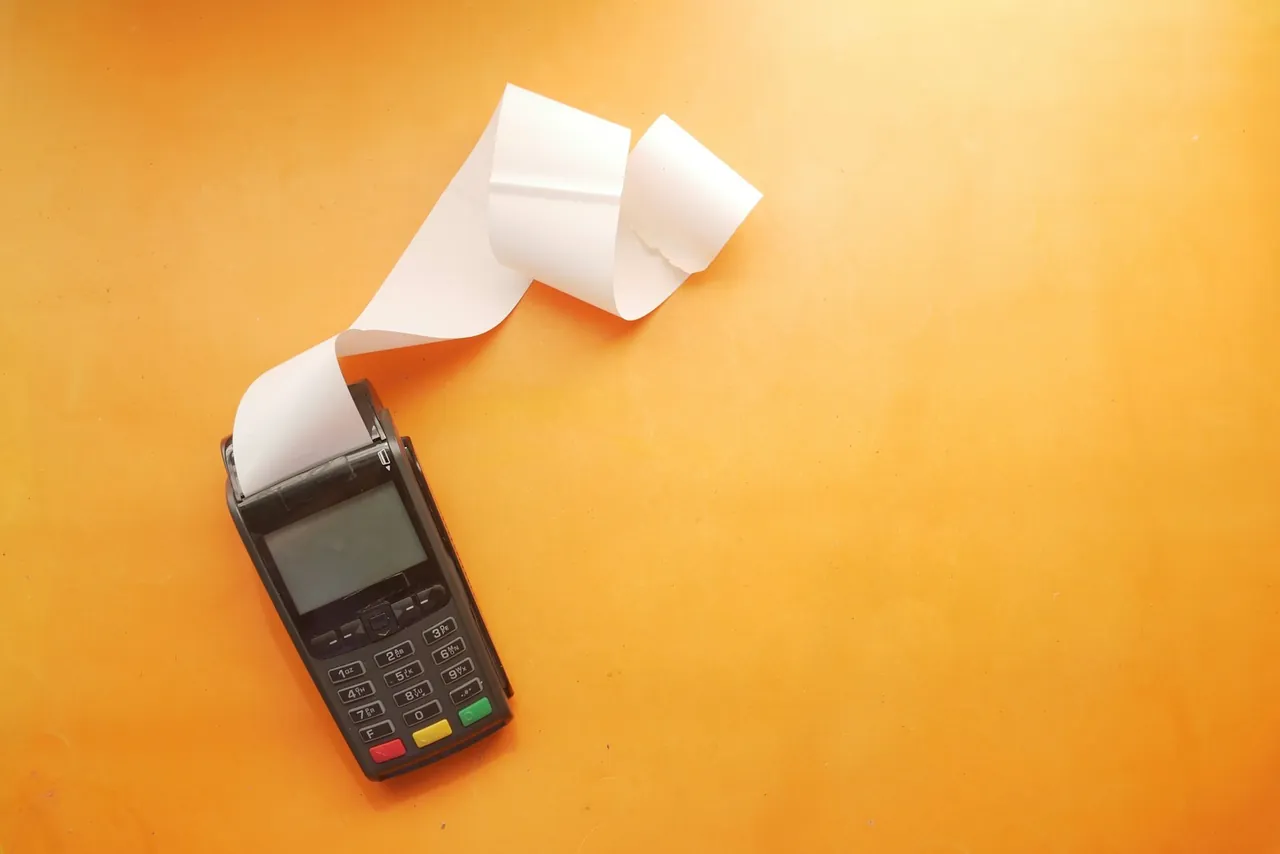
İkinci örnek fiş yazıcısıdır. Epson, 58 mm kâğıt kullanan TM-P20 modeli için inç başına 203 nokta yoğunluk, 384 noktalık 48 mm baskı genişliği ve noktalar arasında 0,125 mm aralık verir[6]. 0,125 mm'lik aralık milimetrede sekiz nokta demektir, bu da tam olarak 203,2 DPI'dır, çünkü 8 × 25,4 = 203,2. Epson, 80 mm kâğıt için TM-T20II modelinde 576 noktalık 72 mm baskı genişliği verir[7].
Milimetre alanına 72, DPI / PPI alanına 203 yazarsanız dönüştürücü 575 piksel gösterir. DPI / PPI alanına 203,2 yazdığınızda sonuç 576 olur, yani yazıcının bastığı şeridin tam genişliği.
Ölçü size santimetre olarak verildiyse, örneğin 10 × 15 cm'lik bir fotoğraf baskısı için, santimetreden piksele dönüştürücüyü kullanın. İnçle verilen ekranlar ve formatlar için inçten piksele dönüştürücü var. Elinizde zaten bir dosya varsa ve kâğıtta ne kadar büyük çıkacağını öğrenmek istiyorsanız hesabı pikselden milimetreye dönüştürücü yapar.
Yaygın milimetre değerleri her DPI değerinde kaç piksel eder?
| Milimetre | 72 DPI | 96 DPI | 150 DPI | 300 DPI | 600 DPI |
|---|---|---|---|---|---|
| 1 mm | 3 px | 4 px | 6 px | 12 px | 24 px |
| 2 mm | 6 px | 8 px | 12 px | 24 px | 47 px |
| 3 mm | 9 px | 11 px | 18 px | 35 px | 71 px |
| 5 mm | 14 px | 19 px | 30 px | 59 px | 118 px |
| 10 mm | 28 px | 38 px | 59 px | 118 px | 236 px |
| 20 mm | 57 px | 76 px | 118 px | 236 px | 472 px |
| 25,4 mm | 72 px | 96 px | 150 px | 300 px | 600 px |
| 30 mm | 85 px | 113 px | 177 px | 354 px | 709 px |
| 48 mm | 136 px | 181 px | 283 px | 567 px | 1 134 px |
| 50 mm | 142 px | 189 px | 295 px | 591 px | 1 181 px |
| 55 mm | 156 px | 208 px | 325 px | 650 px | 1 299 px |
| 58 mm | 164 px | 219 px | 343 px | 685 px | 1 370 px |
| 61 mm | 173 px | 231 px | 360 px | 720 px | 1 441 px |
| 72 mm | 204 px | 272 px | 425 px | 850 px | 1 701 px |
| 80 mm | 227 px | 302 px | 472 px | 945 px | 1 890 px |
| 85 mm | 241 px | 321 px | 502 px | 1 004 px | 2 008 px |
| 91 mm | 258 px | 344 px | 537 px | 1 075 px | 2 150 px |
| 100 mm | 283 px | 378 px | 591 px | 1 181 px | 2 362 px |
| 105 mm | 298 px | 397 px | 620 px | 1 240 px | 2 480 px |
| 148 mm | 420 px | 559 px | 874 px | 1 748 px | 3 496 px |
| 210 mm | 595 px | 794 px | 1 240 px | 2 480 px | 4 961 px |
| 297 mm | 842 px | 1 123 px | 1 754 px | 3 508 px | 7 016 px |
| 420 mm | 1 191 px | 1 587 px | 2 480 px | 4 961 px | 9 921 px |
| 594 mm | 1 684 px | 2 245 px | 3 508 px | 7 016 px | 14 031 px |
| 841 mm | 2 384 px | 3 179 px | 4 967 px | 9 933 px | 19 866 px |
| 1 000 mm | 2 835 px | 3 780 px | 5 906 px | 11 811 px | 23 622 px |
Kâğıt formatları ve kartvizit kaç piksel eder?
| Format | Genişlik × yükseklik (mm) | 150 DPI (px) | 300 DPI (px) |
|---|---|---|---|
| A serisi kâğıt | |||
| A6 | 105 × 148 | 620 × 874 | 1 240 × 1 748 |
| A5 | 148 × 210 | 874 × 1 240 | 1 748 × 2 480 |
| A4 | 210 × 297 | 1 240 × 1 754 | 2 480 × 3 508 |
| A3 | 297 × 420 | 1 754 × 2 480 | 3 508 × 4 961 |
| A2 | 420 × 594 | 2 480 × 3 508 | 4 961 × 7 016 |
| A1 | 594 × 841 | 3 508 × 4 967 | 7 016 × 9 933 |
| A0 | 841 × 1 189 | 4 967 × 7 022 | 9 933 × 14 043 |
| Kartvizitler ve kartlar | |||
| Kartvizit, net ölçü | 85 × 55 | 502 × 325 | 1 004 × 650 |
| Kartvizit, 3 mm taşma paylı baskı dosyası | 91 × 61 | 537 × 360 | 1 075 × 720 |
| ISO/IEC 7810 ID-1 kart (banka kartı) | 85,60 × 53,98 | 506 × 319 | 1 011 × 638 |
Bir fiş yazıcısının baskı şeridi kaç pikseldir?
| Kâğıt | Baskı şeridi | Epson'a göre nokta | Dönüştürücü, 203 DPI | Dönüştürücü, 203,2 DPI |
|---|---|---|---|---|
| 58 mm (Epson TM-P20) | 48 mm | 384 | 384 px | 384 px |
| 80 mm (Epson TM-T20II) | 72 mm | 576 | 575 px | 576 px |
Grafik programlarında milimetreyi nerede seçersiniz?
| Program | Milimetreyi seçtiğiniz yer |
|---|---|
| Photoshop | Görüntü › Görüntü Boyutu, Genişlik ve Yükseklik alanlarının yanındaki birim menüsü |
| Illustrator | herhangi bir boyut alanında, değerin arkasına mm yazarak, örneğin 10mm |
| InDesign | Düzenle › Tercihler › Birimler ve Artımlar (Windows) veya InDesign › Tercihler › Birimler ve Artımlar (macOS) |
| CorelDRAW 2026 | bir cetvele çift tıklayınca açılan cetvel ayarlarında yatay birim listesi |
| Inkscape 1.4 | Dosya › Belge özellikleri... |
| GIMP 3.2 | Görüntü › Yazdırma Boyutu... |
| Canva | Özel boyut seçeneği, birim menüsü |
Milimetre alanı sayının hangi yazılışlarını kabul eder?
| Yazdığınız | Dönüştürücünün gösterdiği | Nasıl okuyoruz |
|---|---|---|
| 85,5 | 1010 px | Türkçede ondalık ayırıcı virgüldür, bu yüzden seksen beş virgül beş milimetre okuyoruz. |
| 85.5 | 1010 px | İngilizce programların ve CSS'in kullandığı ondalık noktayı ondalık ayırıcı olarak okuyoruz. |
| 2.480 | 29 px | Türkçede binler noktayla ayrılsa da alan tek başına duran noktayı her zaman ondalık ayırıcı sayar ve 2,48 milimetre hesaplar. Alanın altında bir uyarı çıkar; iki bin dört yüz seksen milimetre için 2480 ya da 2 480 yazın. |
| 2,480 | 29 px | Türkçede virgül, arkasında üç rakam olsa da ondalık ayırıcıdır, bu yüzden alan 2,48 mm okur. Alanın altında ikinci olası okumayı gösteren bir uyarı çıkar: 2480. |
| 1.234,5 | 14581 px | Binlik noktayı ve ondalık virgülü, sayı Türkçede nasıl yazılıyorsa öyle, her birini kendi yerinde okuyoruz. |
| 1 234,5 | 14581 px | Bir tablo programının bıraktığı binlik boşluk sayıyı ikiye bölmez. |
| 3/4 | 9 px | Kesri biz 0,75 mm olarak hesaplıyoruz, bu yüzden olduğu gibi yapıştırabilirsiniz. |
| ½ | 6 px | Bir metinden kopyalanan ½ işaretini yarım milimetre olarak okuyoruz. |
| 8 1/2 | 100 px | Tam sayı ile yanındaki kesri topluyoruz, yani sekiz buçuk milimetre okuyoruz. |
| 85 mm | 1004 px | Sayıya bitişik ya da boşlukla ayrılmış birim kısaltması sorun çıkarmaz: sayıyı alıyor, kısaltmayı atlıyoruz. |
| 85mm'lik | 1004 px | Kesme işaretiyle ek almış ölçüyü de okuyoruz: ekli birimi atlayıp yalnızca sayıyı alıyoruz. |
| 85 MİLİMETRE | 1004 px | Büyük harflerle ve noktalı İ ile yazılmış birim adını da atlıyoruz. |
| Genişlik: 85 mm | 1004 px | Teknik bir föyden kopyalanan etiket sayının önünde dursa da okurken onu atlıyoruz. |
| 1,5E+03 | 17717 px | Excel'in bilimsel gösterimini 1 500 milimetre olarak okuyoruz. |
Grafik programlarında milimetreyi ve çözünürlüğü nasıl ayarlarsınız?
Photoshop
Görüntü › Görüntü Boyutu penceresini açın ve Genişlik ile Yükseklik alanlarının yanındaki açılır menüden milimetreyi seçin[14]. Çözünürlüğü Çözünürlük alanına yazın. Boyutlar, görüntünün genişliği ve yüksekliği boyunca bulunan toplam piksel sayısını gösterir[21]. Yeniden Örnekle işaretliyken Photoshop piksel ekler ya da çıkarır; işareti kaldırdığınızda yalnızca çözünürlük ve baskı boyutu değişir.Illustrator
Herhangi bir boyut alanına değeri birimiyle birlikte ve arada boşluk bırakmadan yazabilirsiniz, örneğin 10mm. Illustrator birimi varsayılan birime çevirip öyle gösterir[15]. Böylece program nokta ya da pikselle çalışsa bile ölçüyü milimetre olarak girersiniz. Ölçü size punto (pt) olarak verildiyse pt px dönüştürücüsü onu doğrudan piksele çevirir.InDesign
Cetvel birimini Windows'ta Düzenle › Tercihler › Birimler ve Artımlar, macOS'ta InDesign › Tercihler › Birimler ve Artımlar yolundan değiştirirsiniz. Bir alanda varsayılandan farklı bir birim de kullanabilirsiniz: birimi değerden sonra yazın, örneğin 48 mm[16].CorelDRAW
Bir cetvele çift tıklayın. Açılan pencerede cetvel ayarları görünür ve birimler bölümündeki yatay birim listesinden milimetreyi seçersiniz[17].Inkscape
Inkscape 1.4'ün menüleri Türkçedir. Sayfa boyutunu milimetre olarak Dosya › Belge özellikleri... penceresinde ayarlarsınız. Dışa aktarılan görüntünün çözünürlüğünü ise Dışa aktar... penceresindeki DPI alanına yazarsınız[18].GIMP
GIMP 3.2'nin Türkçe arayüzünde Görüntü › Yazdırma Boyutu... penceresinde birim listesiyle birlikte Genişlik ve Yükseklik alanları, ayrıca X çözünürlüğü ve Y çözünürlüğü alanları bulunur. Yeni bir görüntünün çözünürlüğünü Dosya › Yeni... penceresinde, Gelişmiş Seçenekler altında ayarlarsınız[19].Canva
Ana sayfa bandında özel boyut seçeneğine tıklayın, birim menüsünden mm'yi seçin ve genişlik ile yüksekliği girin[20].
Piksel: diğer birimlerden dönüştürme
Kaynaklar
- Milimetre — Vikipedi
- İnç — Vikipedi
- Piksel — Vikipedi
- CSS Values and Units Module Level 3 — W3C
- Business card — Wikipedia
- TM-P20 Technical Reference Guide — Epson
- TM-T20II Product Information Guide — Epson
- ISO 216 — Vikipedi
- ISO/IEC 7810 — Wikipedia
- What is the best image resolution for printing posters? — HP Large Format
- Photoshop language availability on desktop — Adobe
- Adobe InDesign available languages — Adobe
- Deploying specific languages — Corel
- Görüntülerin piksel boyutlarını değiştirme — Adobe
- Set precise property values in Illustrator — Adobe
- Cetvelleri kullanarak nesneleri hizalama ve dağıtma — Adobe
- Quickly Change the Units of Measure — Corel Discovery Center
- Inkscape, Türkçe çeviri dosyası (tr.po) — Inkscape
- GIMP 3.2, Türkçe çeviri dosyası (tr.po) — GNOME
- Sıfırdan tasarım yapma — Canva
- Photoshop görüntü boyutu ve çözünürlüğü — Adobe
- Print resolution for images in Photoshop — Adobe
Tablolardaki tüm değerleri birim tanımlarından hesapladık ve yayımlamadan önce hesaplayarak doğruladık. Tarihsel bilgiler ve yerel birimlerin adları yukarıda listelenen kaynaklara dayanır.
İçeriğin son kontrol tarihi: · hazırlayan ve kontrol eden: Arteon ekibi
mm px dönüşümü hakkında sık sorulan sorular
1 piksel 1 milimetre midir?
Bu eşitlik yalnızca 25,4 DPI'da geçerlidir, çünkü bir inç 25,4 mm'dir ve o zaman her milimetreye tek bir piksel düşer. Uygulamada kullanılan çözünürlüklerde bir milimetrede daha fazla piksel vardır: 96 DPI'da 3,78, 300 DPI'da 11,81 piksel.
Baskı dosyası için hangi çözünürlüğü seçmeliyim?
Adobe, yüksek kaliteli baskılar için 300 piksel/inç'i endüstri standardı sayar[22]. HP ise posterler için baskı ölçüsünde 150–300 DPI önerir[10]. Ekran için CSS standardı inç başına 96 pikselden yola çıkar[4]. Matbaanız başka bir değer isterse onu, 1 ile 2 400 arasındaki her değeri kabul eden DPI / PPI alanına yazın.
Dönüştürücü neden tam sayıda piksel gösteriyor?
Bir dosyanın her kenarında tam sayıda piksel bulunur, bu yüzden sonuç en yakın piksele yuvarlanır. 300 DPI'da 3 mm'lik taşma payı 35,43 piksel eder ve dönüştürücü 35 gösterir.
DPI / PPI alanını boş bırakırsam ne olur?
Dönüştürücü sonuç göstermez ve alanın altında “1 ile 2400 arasında bir sayı girin.” mesajı çıkar. Aynı mesaj 0, negatif bir değer ve 2 400'den büyük bir değer için de görünür. Bu aralıkta bir çözünürlük yazdığınızda sonuç hemen gelir.
DPI ile PPI arasındaki fark nedir?
DPI (Dots Per Inch), bir inç başına düşen nokta sayısıdır. Photoshop ise çözünürlüğü inç başına piksel, yani PPI olarak ölçer[21]. Milimetre hesabında iki değer aynı işi görür: bir inçe kaç nokta ya da piksel sığdığını söyler. Dönüştürücüdeki alanın adında bu yüzden ikisi birden yer alır.
Elimdeki dosyanın kaç milimetre olduğunu nasıl öğrenirim?
Ters yön için pikselden milimetreye dönüştürücüyü kullanın. Yönü değiştir düğmesi sizi oraya götürür ve sonucu da, DPI / PPI alanındaki çözünürlüğü de taşır, böylece bunları yeniden yazmanız gerekmez.
Bu dönüştürücüyü geliştirmemize yardım edin
Tablolarda bir format mı eksik, yoksa tutmayan bir değer mi gördünüz? Bize yazın. Her mesajı kendimiz okuyoruz.