Helios: tarayıcıda fotoğraf ve RAW düzenleyici
Helios, telefon fotoğraflarını ve CR3, NEF, ARW, DNG gibi makine RAW dosyalarını program kurmadan ve hesap açmadan tarayıcıda açar. Işığı ve rengi düzeltir, fotoğrafı kırpıp düzeltir, 100 filtreden birini veya aynı ayarları bütün bir seriye uygular, sonucu e-posta, web sitesi veya sosyal medya boyutunda JPG, PNG, WebP, AVIF ya da TIFF olarak kaydedersiniz. Dosyalar cihazınızdan çıkmaz.
Helios ile neler yapabilirsiniz?
Helios, sıradan bir web sayfası gibi tarayıcıda açtığınız bir fotoğraf düzenleyicidir. Program kurmazsınız, hesap açmazsınız ve kaydetmek için ödeme yapmazsınız. Her kayıt yeni bir dosya oluşturduğu için orijinal fotoğraf olduğu gibi kalır.
Helios’ta fazla karanlık bir fotoğrafı aydınlatır, patlamak üzere olan gökyüzünü koyulaştırır, sarı veya mavi renk kaymasını giderirsiniz. Fotoğrafı kırpar, eğri ufku düzeltir, keskinleştirir ve gürültüyü azaltırsınız. 100 hazır filtre arasından seçebilir, kendi görünümünüzü de filtre olarak kaydedebilirsiniz. Bir düğün veya bir tatil gibi aynı çekimden gelen fotoğraflara tek fotoğrafta belirlediğiniz ayarları topluca uygular, sonunda hepsini e-posta, web sitesi veya sosyal medya boyutunda tek seferde kaydedersiniz.
Düzenleyici, bu sayfanın üstündeki Helios’u aç düğmesiyle tam ekran açılır. Düzenleyicinin sol üst köşesindeki Arteon logosu ve Helios yazısı düzenleyiciyi kapatıp bu sayfaya döner; düzenleyiciyi düğmeyle açtıysanız tarayıcının Geri düğmesi de aynı işi yapar. Reklamlar yalnızca düzenleyicinin sağ kenarındaki ayrı bir sütunda, telefonda ve diğer küçük ekranlarda ise en alttaki ince şeritte durur, bu yüzden fotoğrafı ve düğmeleri örtmez.
Helios hangi dosyaları açar?
| Biçim | Neleri açabilirsiniz |
|---|---|
| JPG (JPEG) | Makine, telefon ve tarayıcıdan gelen normal ve aşamalı (progressive) JPG’leri, siyah beyaz ve CMYK fotoğrafları da açarsınız. Display P3 (iPhone) ve Adobe RGB profilli renkleri düzenleyici soluk çıkmayacak şekilde dönüştürür, makinenin kaydettiği yönü de kendisi uygular. |
| HEIC | iPhone ve iPad fotoğraflarını açarsınız, ancak yalnızca HEIC’i kendisi çözebilen bir tarayıcıda. HEIC dizilerinden ilk görüntüyü alır. |
| RAW | Makine ve telefonların RAW dosyalarını açarsınız: CR3 ve CR2 (Canon), NEF (Nikon), ARW (Sony), RAF (Fujifilm), RW2 (Panasonic), ORF (Olympus, OM System) ve DNG gibi. JPEG XL sıkıştırmalı DNG dosyaları 100 milyon piksele kadar açılır. |
| PNG | 8 ve 16 bitlik dosyaları, paletli ve saydam dosyaları, animasyonlu PNG’leri açarsınız. |
| WebP | Kayıplı ve kayıpsız, saydam ve animasyonlu WebP dosyalarını açarsınız. |
| AVIF | AVIF’i kendisi çözebilen her tarayıcıda açarsınız; animasyonlu AVIF’ten ilk görüntü alınır. |
| TIFF | 8, 16 ve 32 bitlik (HDR), sıkıştırmalı ve sıkıştırmasız, CMYK, renk profilli ve çok sayfalı TIFF’leri, örneğin belge taramalarını açarsınız. |
| GIF | Durağan ve animasyonlu GIF’leri, saydamlıklarıyla birlikte açarsınız. |
| BMP | 24 bitlik dosyaları açarsınız. |
Helios’u hangi makine ve telefonların dosyalarıyla denedik?
| Makine veya telefon | Dosya biçimi |
|---|---|
| Fotoğraf makineleri | |
| Canon EOS 6D | CR2 |
| Canon EOS R50 | CR3 |
| Canon EOS R6 Mark II | CR3 |
| Nikon Z 6 | NEF |
| Sony α7 III (ILCE-7M3) | ARW |
| Sony α7R IV (ILCE-7RM4) | ARW |
| Sony α7C (ILCE-7C) | ARW |
| Fujifilm X-T4 | RAF |
| Fujifilm GFX100 II | RAF |
| Panasonic Lumix S5 (DC-S5) | RW2 |
| Telefonlar | |
| Apple iPhone 12 Pro | DNG |
| Google Pixel 7 Pro | DNG |
| Google Pixel 8 Pro | DNG |
| Samsung Galaxy S23 Ultra | DNG |
RAW dosyası nedir, JPG ve HEIC’ten farkı ne?
RAW, sensörden gelen sayısal verilerin JPEG veya TIFF’e dönüştürülmeden doğrudan belleğe yazılmasıyla oluşan biçimdir[1]. Ham bilgileri içerdiği için JPEG’ten çok daha fazla yer kaplar ve çekimden sonra bazı ayarları, adeta geriye dönerek düzeltmenize izin verir[1]. RAW dosyaları kanal başına 12 veya 14 bitlik parlaklık bilgisi taşır, yaygın 8 bitlik dosyalarda ise kanal başına 256 ton vardır[2]. Bu yüzden RAW’dan aynı fotoğrafı farklı beyaz dengesiyle istediğiniz kadar yeniden çıkarabilirsiniz, JPG’den ise sıkıştırmada kaybolan veriyi geri getiremezsiniz.
Her üreticinin kendi biçimi vardır: Sony ARW, Canon CR2, Nikon NEF, Olympus ORF, Fujifilm RAF, Panasonic RW2 uzantısını kullanır[1]. Yeni Canon makineleri CR3 dosyası da kaydeder. Bu kadar çok biçimin yol açtığı uyumluluk sorunlarına karşı Adobe, belirtimlerini herkese açtığı DNG biçimini sunmuştur[1]. Google Pixel ve Samsung Galaxy gibi telefonlar da RAW’ı DNG olarak kaydeder. Çoğu RAW dosyasında, makinenin ekranında önizleme için kullanılan tam boyutlu bir JPEG de bulunur[2]. Helios bu önizlemeden yararlanır: fotoğraf yaklaşık 0,2–0,3 saniyede görünür, düzenleme ise düzenleyici dosyanın tamamını işlediğinde başlar.
HEIC, iPhone 7 ve sonraki modellerin, iPad’in 6. nesil ve sonraki modellerinin fotoğrafları kaydettiği biçimdir[3]. İçinde JPG gibi bitmiş bir fotoğraf vardır, RAW gibi sensörün ham verisi değil. iPhone’un fotoğrafları JPG olarak kaydetmesini istiyorsanız Ayarlar’ı açın, Kamera’ya dokunun, ardından Biçimler’e ve En Uyumlu’ya dokunun[3].
CR3, NEF veya HEIC dosyası nasıl açılır ve JPG olarak kaydedilir?
Aynı dört adım her RAW dosyası ve HEIC için işe yarar. HEIC’i Safari 16.4 ve sonrasında, sistemde HEVC kod çözücüsü olan Chrome ve Edge’de açarsınız. Windows’ta bu kod çözücüyü Microsoft Store’daki ücretli HEVC Video Uzantıları sağlar[4]. Firefox gibi HEVC kod çözücüsü olmayan bir tarayıcıda düzenleyici, dosyanın nerede açılacağını bir mesajla söyler.
1. Düzenleyiciyi açın
Bu sayfanın üstündeki Helios’u aç düğmesine tıklayın. Düzenleyici tam ekran açılır ve kabul ettiği biçimleri gösterir.2. Dosyayı ekleyin
Dosyayı düzenleyicinin üzerine sürükleyin ya da Fotoğrafları aç’a (Ctrl+O, Mac’te Cmd+O) tıklayıp dosyayı diskten veya makinenin hafıza kartından seçin.3. İsterseniz fotoğrafı düzeltin
Fotoğraf fazla karanlıksa veya rengi bozuksa önce Işık bölümünde, sonra Renk bölümünde Otomatik’e tıklayın. Ardından her kaydırıcıyı kendiniz düzeltebilirsiniz.4. JPG olarak kaydedin
Kaydet’e (Ctrl+S) tıklayın ve Biçim alanını Orijinal gibi bırakın: RAW ve HEIC dosyaları, bu biçimlerde kaydedilemediği için JPG olarak kaydedilir. Ne için alanında Tam kalite’yi seçin ve penceredeki Kaydet’e tıklayın. Dosya, orijinal adına bir ek alır, örneğin IMG_1234-helios.jpg.
Bütün bir fotoğraf serisi tek seferde nasıl açılır?
Fotoğrafları aç’a tıkladıktan sonra dosya seçme penceresinde birden çok fotoğrafı işaretleyin veya bütün seriyi düzenleyicinin üzerine sürükleyin. Boş düzenleyicide Fotoğrafları buraya bırakın yazar, sürükleme sırasında ise Fotoğraf eklemek için bırakın görünür. Sonradan dosya eklemek için alttaki küçük resim şeridinin sonundaki artı karosunu (Fotoğraf ekle) kullanırsınız.
Seçtiğiniz bütün fotoğraflar, hâlâ açılmakta olanlar da dahil, seçim sırasıyla hemen şeride dizilir; şeridin yanında Fotoğraflar açılıyor: 3/10 gibi bir ilerleme görünür. Düzenleyici, işlemci çekirdeği sayısına ve belleğe göre aynı anda en fazla üç fotoğraf açar. Sırada bekleyen bir fotoğrafa tıklarsanız sıradaki olarak o açılır, bekleyen bir fotoğrafı kapatırsanız açılması durur. RAW dosyalarının küçük resimleri makinenin kaydettiği önizlemelerden oluşur, bu yüzden şerit, bütün seri açılmadan birkaç saniyede dolar. Ölçümümüzde 800 × 600 px boyutunda 200 fotoğraflık bir seri 35 saniyede açıldı ve sayfa tıklamalara hep yanıt verdi.
Küçük resmin sağ alt köşesindeki nokta, değişikliklerinizi almış bir fotoğrafı gösterir. Sağ üst köşedeki çarpı, görüntülenen fotoğrafta ve fareyle üzerine geldiğiniz diğerlerinde görünür ve fotoğrafı kapatır. Kapatılan fotoğraf tarayıcıda kaydedilen çalışmadan da silinir, diskinizdeki dosya ise olduğu gibi kalır.
Animasyonlu GIF, WebP veya PNG ve çok sayfalı TIFF ilk kare veya sayfada açılır. Histogramın altında o zaman Kare 1/12 veya Sayfa 1/5 satırı ve bütün kareleri küçük resim olarak gösteren Kare seç ya da Sayfa seç düğmesi belirir. Her seferinde bir kare veya sayfayı düzenleyip animasyonsuz, normal bir fotoğraf olarak kaydedersiniz; kare veya sayfa numarası dosya adına girer, örneğin tarama-sayfa-2-helios.png.
Karanlık bir fotoğraf nasıl aydınlatılır, patlamış bir fotoğraf nasıl kurtarılır?
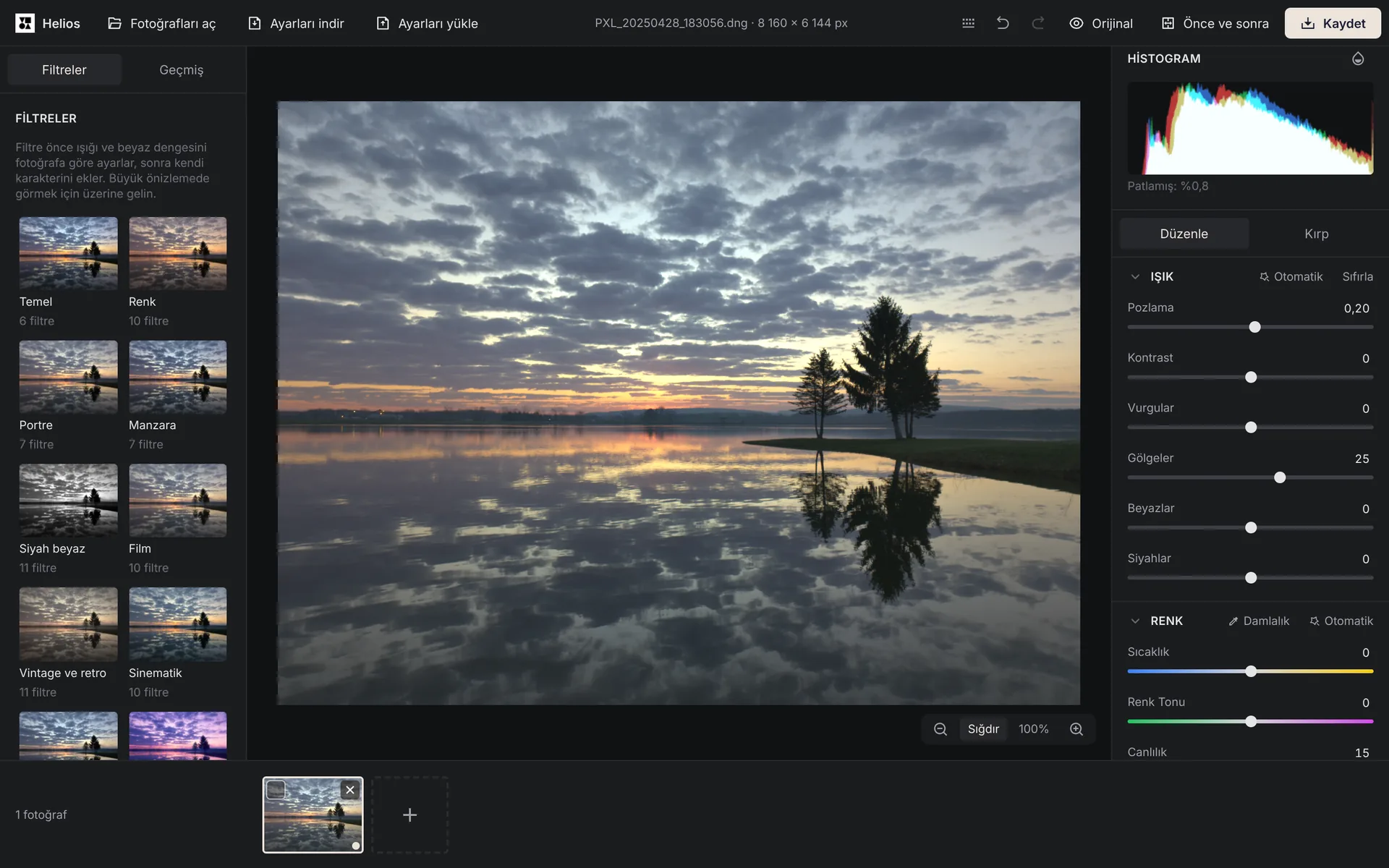
Fotoğraf yüklenir yüklenmez sağdaki Işık bölümü açıktır. En kolayı Otomatik düğmesiyle başlamaktır: düzenleyici ışığı bu fotoğrafa göre ayarlar, siz de sonra her kaydırıcıyı düzeltirsiniz. Düğme karanlık fotoğrafı aydınlatır, ama patlaması olmayan aydınlık bir fotoğrafı koyulaştırmaz ve parlak yerlerin patlamamasına da dikkat eder.
- Pozlama bütün fotoğrafı tek seferde aydınlatır veya koyulaştırır, −5 ile +5 arasında. Fotoğraf sadece fazla karanlık veya fazla aydınlıksa ilk kullanacağınız kaydırıcıdır.
- Kontrast fotoğrafın açık ve koyu bölümleri arasındaki farkı artırır veya azaltır.
- Vurgular kaydırıcısı yalnızca parlak bölümlere etki eder. Sola çekildiğinde, fotoğrafın geri kalanını koyulaştırmadan parlak gökyüzünü veya pencereyi koyulaştırır.
- Gölgeler kaydırıcısı yalnızca koyu bölümlere etki eder. Sağa çekildiğinde, ışığa karşı çekilmiş bir fotoğraftaki yüzü veya binayı aydınlatır.
- Beyazlar ve Siyahlar fotoğrafın en açık ve en koyu noktalarını belirler. Düzeltmelerden sonra fotoğraf gri ve düz göründüğünde işe yarar.
Bu bölümdeki diğer kaydırıcıların aralığı −100 ile +100’dür ve hepsi sıfırdan başlar. Her kaydırıcının yanında, virgülle veya noktayla tam değeri yazabileceğiniz bir sayı alanı vardır. Enter girdiğiniz değeri onaylar, Esc iptal eder. Aralık dışındaki bir sayıyı düzenleyici en yakın sınıra çevirir, örneğin Pozlama alanındaki 7 değerini 5 yapar; harfler veya boş alan önceki değeri geri getirir. Kaydırıcıya çift tıklamak onu sıfıra döndürür, Sıfırla düğmesi bütün bölümü sıfırlar, Orijinale dön ise fotoğraftaki bütün değişiklikleri geri alır.
Helios RAW dosyalarını kanal başına 16 bitle açar. Normal işlemede tamamen beyaz çıkan en parlak yerler o zaman verilerde parlaklık payı olarak kalır ve Pozlama, Vurgular ile Beyazlar kaydırıcıları bu payı kırpmadan kullanır. Bu sayede sola çekilen Vurgular kaydırıcısı, 8 bitte tek düze gri bir lekeye dönüşecek en parlak yerlerde ayrıntıyı geri getirir. Bu, yalnızca işleme sırasındaki aydınlatmanın beyazın üstüne ittiği yerler için geçerlidir. Işığı daha makinenin sensörü kırptıysa dosyada ayrıntı yoktur; düzenleyici onu geri getiremez, ama böyle yerlerdeki mor renk tonunu giderir. Az belleği olan bir cihazda çok büyük bir fotoğraf kanal başına 8 bitle açılır ve düzenleyici bunu bir kez mesajla bildirir. JPG, PNG, TIFF ve diğer biçimleri Helios kanal başına 8 bitle düzenler.
Sarı renk kayması nasıl giderilir, renkler nasıl düzeltilir?
Bütün fotoğrafa yayılan sarı, turuncu veya mavi ton, fotoğrafın çekildiği ışığın renginden gelir. Renk dengesi, fotoğraftaki kırmızı, yeşil ve mavi yoğunluklarının oranını ayarlayarak özellikle beyaz ve gri gibi nötr renklerin doğru görünmesini sağlar[5]. Renk bölümünde bunu üç yolla yaparsınız:
- Otomatik düğmesi beyaz dengesini bu fotoğrafa göre ayarlar; fotoğrafta ahşabın kahvesi veya gün batımının turuncusu gibi güçlü bir renk baskınsa bu rengin çoğunu korur.
- Damlalık: tıklayın, sonra fotoğrafta gerçekte beyaz veya gri olan bir şeye, örneğin bir kâğıda, duvara veya buluta tıklayın. Düzenleyici renk kaymasını giderir; Esc tuşu damlalığı bitirir. Tıkladığınız yer fazla karanlıksa veya beyaz patlamışsa düzenleyici başka bir açık gri nokta ister.
- Sıcaklık ve Renk Tonu kaydırıcıları: Sıcaklık renkleri mavi ile sarı arasında, Renk Tonu ise yeşil ile macenta arasında kaydırır.
Canlılık ve Doygunluk kaydırıcıları renklerin gücünü değiştirir. Doygunluk bütün renkleri eşit güçlendirir. Canlılık soluk renkleri zaten yoğun olanlardan daha çok güçlendirir, ten renklerini ise daha az; bu yüzden yüzler onunla doğal kalır.
Tek bir renk nasıl değiştirilir veya fotoğraf nasıl siyah beyaz yapılır?
Renk Karıştırıcısı yalnızca seçtiğiniz rengi değiştirir, fotoğrafın geri kalanına dokunmaz. Bölümün üstünde neyi değiştireceğinizi seçersiniz: Ton rengin tonunu kaydırır, Doygunluk gücünü değiştirir, Parlaklık onu açar veya koyulaştırır. Altında her renk bandı için bir tane olmak üzere sekiz kaydırıcı vardır: Kırmızı, Turuncu, Sarı, Yeşil, Turkuaz, Mavi, Mor ve Macenta. Gökyüzünü daha lacivert yapmak için Parlaklık’ı seçip Mavi kaydırıcısını sola çekin. Çimeni daha az parlak yapmak için Doygunluk’u seçip Yeşil’i sola çekin.
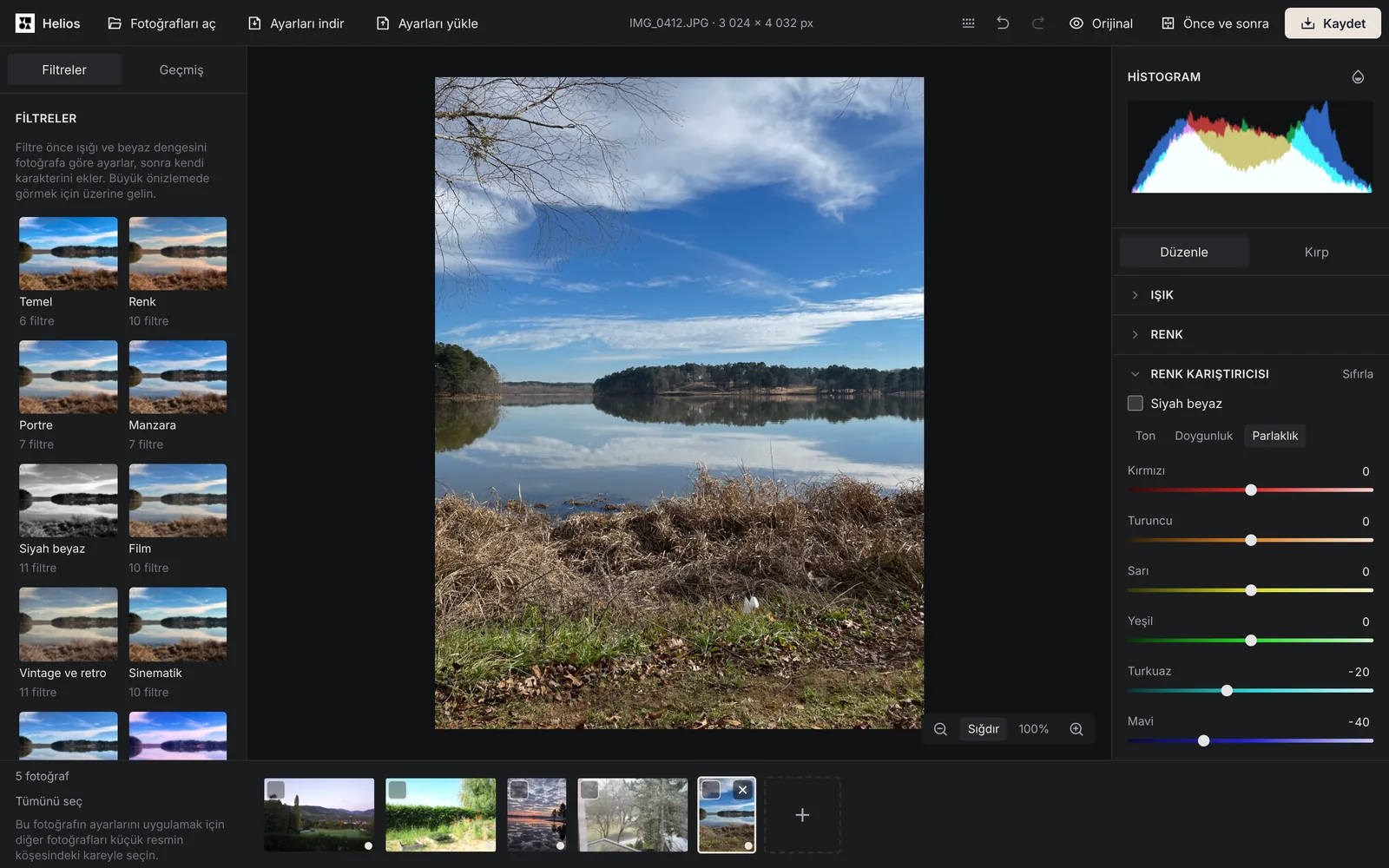
Aynı bölümdeki Siyah beyaz anahtarı fotoğrafı siyah beyaza çevirir. O zaman parlaklık kaydırıcıları her rengin ne kadar açık çıkacağını belirler: Mavi bandını koyulaştırmak daha koyu bir gökyüzü, Turuncu bandını açmak ise portrede daha açık bir ten verir.
Fotoğraf nasıl keskinleştirilir ve gürültü nasıl azaltılır?
Ayrıntı bölümünde dört kaydırıcı vardır. Keskinleştirme kenarları belirginleştirir, Gürültü Azaltma ise loş ışıkta çekilen fotoğraflardaki ince grenliliği yumuşatır; ikisi de 0 ile 100 arasında çalışır. Doku ten, kumaş veya ağaç kabuğu gibi ince ayrıntıları güçlendirir ya da yumuşatır. Netlik orta tonlardaki büyük şekillerin kontrastını değiştirir, bu yüzden fotoğraf daha belirgin veya daha yumuşak görünür.
Keskinleştirme ve gürültü azaltma orijinalin pikselleri üzerinde çalıştığı için bütün fotoğrafın küçültülmüş önizlemesinde kaydedilen dosyadan farklı görünür. Etkilerini en iyi, fotoğrafın bir pikselini ekranın bir pikselinde gösteren %100 yakınlaştırmada değerlendirirsiniz.
Yakınlaştırma düğmeleri fotoğrafın sağ alt köşesindedir. Sığdır bütün fotoğrafı ekranda gösterir, %100 ise tam çözünürlüğün gerçek piksellerini. Z tuşu bu iki görünüm arasında geçiş yapar. Yakınlaştır ve Uzaklaştır düğmeleri ile + ve - tuşları yakınlaştırmayı bir kademe değiştirir: %25, %50, %100, %200, %400 veya %800. Fareyle daha hızlıdır: fotoğrafa tıklamak bütün fotoğraf ile tıkladığınız yerde %100 yakınlaştırma arasında geçiş yapar, sürüklemek ise yakınlaştırılmış fotoğrafı kaydırır. Ctrl (Mac’te Cmd) basılıyken fare tekerleği ve dokunmatik yüzeyde iki parmağı açmak imlecin altında yakınlaştırır; tek başına tekerlek veya dokunmatik yüzeyde iki parmakla kaydırmak yakınlaştırılmış fotoğrafı kaydırır. %100’deki önizleme kaydedilen dosyayla örtüşür: otomatik testimiz ikisini farklı ayarlarda, 16 bitle açılan RAW dosyalarında da piksel piksel karşılaştırır ve 255 olası parlaklık düzeyinden 2’den büyük fark bulmaz. Fotoğraf döndürüldükten sonra keskin kenarlarda fark 3 düzeye çıkar.
Vinyet, gren veya film tonu nasıl eklenir?
Efektler bölümündeki Vinyet kaydırıcısı sola çekildiğinde kadrajın kenarlarını koyulaştırır, sağa çekildiğinde aydınlatır. Kenarlar koyulaşınca bakış fotoğrafın ortasına toplanır. Vinyet açıkken Boyut, Yumuşaklık, Yuvarlaklık, Yatay konum ve Dikey konum kaydırıcıları da belirir. Vinyetin ortasını fotoğraftaki Vinyet merkezi noktasını sürükleyerek veya klavyenin ok tuşlarıyla da taşıyabilirsiniz. Aynı bölümdeki Gren kaydırıcısı, filmden basılmış bir fotoğraftaki gibi ince bir gren ekler.
Renk Derecelendirme bölümü, fotoğrafın parlaklığını değiştirmeden gölgelere ve vurgulara renk tonu verir. Gölge rengi ve Vurgu rengi kaydırıcılarıyla tonu, Gölge doygunluğu ve Vurgu doygunluğu ile gücünü seçersiniz; Denge ise gölgeler ile vurgular arasındaki sınırı kaydırır. Başlangıçta gölge rengi soğuk mavide, vurgu rengi sıcak turuncuda durur, bu yüzden iki doygunluğu artırmanız soğuk gölgeler ve sıcak vurgulardan oluşan sinematik karşıtlık için yeter. Gölge rengi ten tonlarını daha az boyar, bu yüzden gölgedeki yüzün rengi arka plandan daha az değişir.
Fotoğraf nasıl kırpılır ve düzeltilir?
Kırpma çerçevesi her zaman tamamen fotoğrafın içinde kalır, bu yüzden düzeltme köşelerde boşluk bırakmaz. Kırpma değişikliklerini de diğer her değişiklik gibi geri alabilirsiniz.
1. Kırp moduna geçin
Sağdaki bölümlerin üstündeki Kırp’a tıklayın veya C tuşuna basın. Fotoğrafın üzerinde köşelerinde ve kenarlarında tutamaçlar olan bir çerçeve belirir.2. Oranı seçin
En boy oranı yazısının altında Serbest, Orijinal, 1:1, 4:5, 3:2 veya 16:9’a tıklayın. Yazının yanındaki simge, yani Dikey ve yatayı değiştir düğmesi çerçeveyi döndürür, örneğin 3:2’yi 2:3 yapar.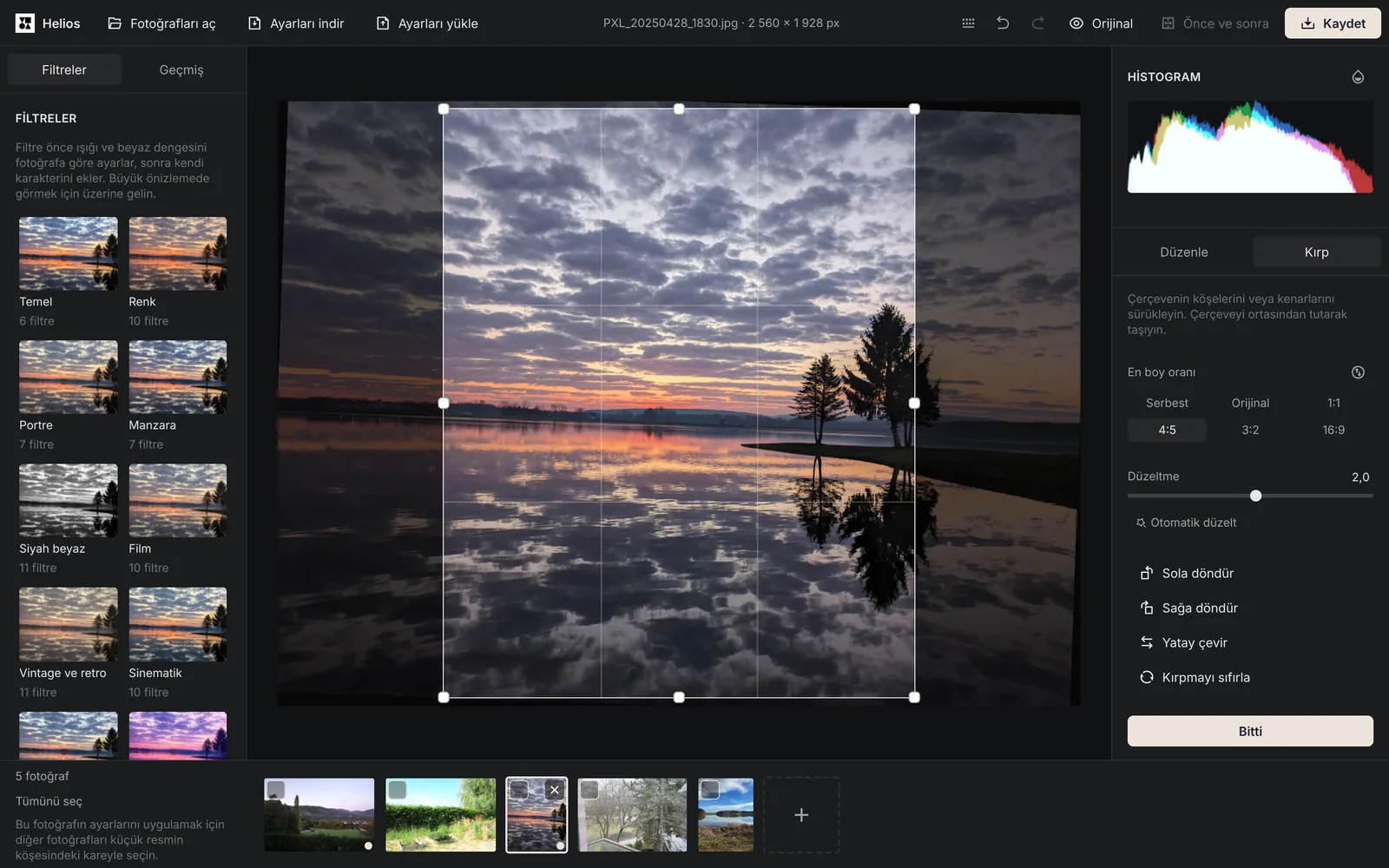
Göl fotoğrafında 4:5 oranında bir kırpma çerçevesi duruyor, Düzeltme kaydırıcısı fotoğrafı 2° döndürüyor. Kadrajı yatay ve dikey üçe bölen ızgara, ufku ve ağaçları yerleştirmeye yardım eder. Ekran görüntüsü: Arteon, fotoğraf: raw.pixls.us, CC0 3. Çerçeveyi ayarlayın
Çerçevenin köşelerini veya kenarlarını sürükleyin, çerçevenin tamamını ortasından tutarak taşıyın. Çerçeveyi klavyenin ok tuşlarıyla da taşıyabilirsiniz.4. Ufku düzeltin
Düzeltme kaydırıcısı fotoğrafı iki yöne de 45°’ye kadar döndürür. Otomatik düzelt düğmesi fotoğrafta ufku veya dikey kenarları arar ve bir açı önerir, siz de açıyı sonra kaydırıcıyla düzeltirsiniz. Bunlar görünmüyorsa düzenleyici açıyı kaydırıcıyla ayarlamanızı ister.5. Döndürün, çevirin ve onaylayın
Sola döndür ve Sağa döndür fotoğrafı 90° döndürür, Yatay çevir ise ayna gibi ters çevirir. Kırpmayı sıfırla bütün fotoğrafa döner, Bitti veya Enter tuşu kırpmayı onaylar.
Fotoğrafın patlayıp patlamadığı nasıl kontrol edilir?
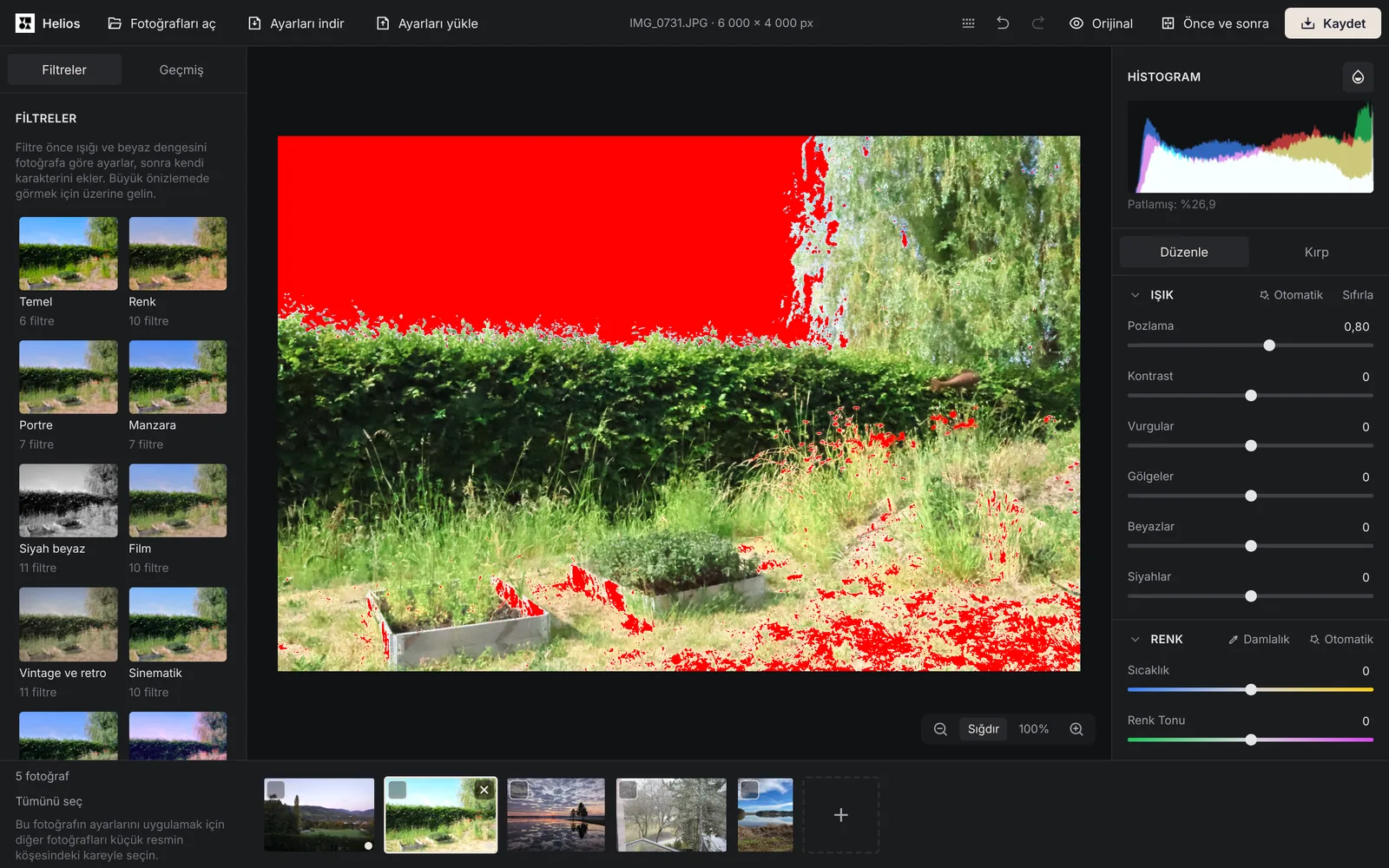
Sağdaki bölümlerin üstünde, en koyudan (solda) en açığa (sağda) piksel sayısını gösteren Histogram durur. Her kaydırıcı hareketinde anında değişir. Fotoğrafın en az %0,1’i patladığında, yani orada en az bir renk en üst değere ulaşıp ayrıntılar kaybolduğunda, histogramın altında örneğin Patlamış: %2,4 yazısı belirir.
Histogram yazısının yanındaki simge olan Patlamaları göster düğmesi (J tuşu) patlamış yerleri kırmızıyla, tamamen siyah yerleri maviyle işaretler. Böylece fotoğrafı aydınlattıktan sonra bulutlardaki veya beyaz gömlekteki ayrıntıların kaybolup kaybolmadığını hemen görürsünüz. Sonucu orijinalle karşılaştırmak için üst çubuktaki Orijinal düğmesini veya \ tuşunu basılı tutun; bıraktığınızda kendi sürümünüz geri gelir.
Fotoğraf düzeltmelerden önce ve sonra nasıl karşılaştırılır?
Üst çubukta Orijinal düğmesinin yanındaki Önce ve sonra’ya tıklayın veya Y tuşuna basın. Önizlemede dikey bir çizgi belirir: solunda değişmemiş fotoğraf, sağında düzeltmelerinizle fotoğraf görünür. Üst köşelerde Önce ve Sonra etiketleri durur.
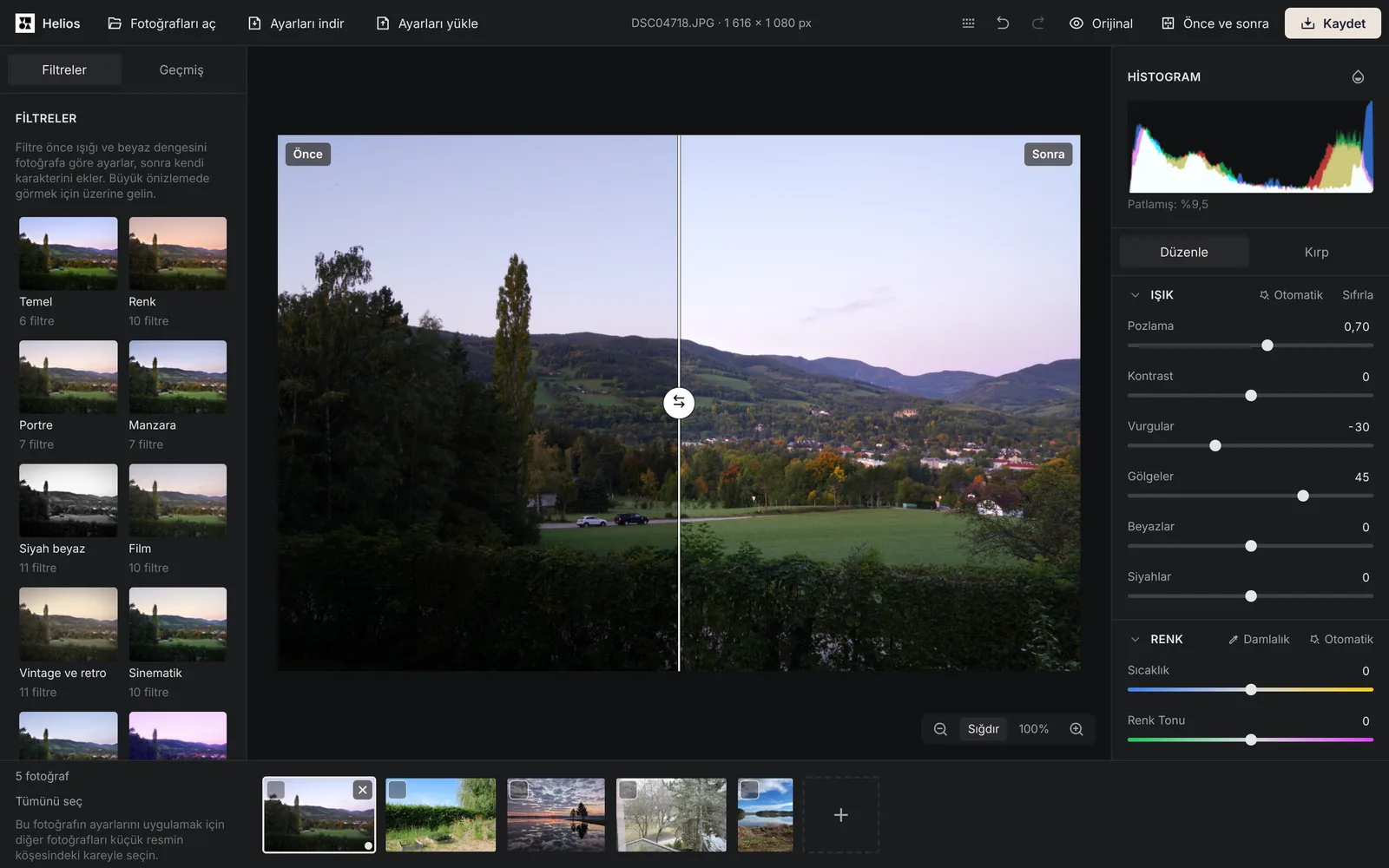
Çizgiyi fareyle veya parmakla sürüklersiniz. Klavyeden Tab tuşuyla çizginin tutamacına, yani Önce ve sonra ayırıcısı kaydırıcısına geçin ve çizgiyi ok tuşlarıyla kaydırın; ok tuşları o sırada fotoğraf değiştirmez. Fotoğrafı yakınlaştırdığınızda, kaydırdığınızda veya sonrakine geçtiğinizde, yataydan dikeye geçseniz bile çizgi ekranın aynı yerinde kalır. Çizginin iki yanında kırpma ve düzeltme aynıdır.
Kırp modunda karşılaştırma kapalıdır: düğme etkin değildir, Y tuşu da bir şey yapmaz. Düzenlemeye dönünce çizgi geri gelir. Karşılaştırma açıkken bile basılı tutulan Orijinal bütün fotoğrafı değişmemiş gösterir; karşılaştırmayı Önce ve sonra’ya yeniden tıklayarak veya Y tuşuyla kapatırsınız. Karşılaştırma fotoğrafta hiçbir şeyi değiştirmez, bu yüzden kaydedilen dosya ve histogram onu dikkate almaz. Aynı nedenle, başka bir sekmede açılmış çalışmayı yalnızca görüntüleyen sekmede de çalışır.
640 px’ten dar ekranlarda Orijinal, Önce ve sonra ve Kaydet düğmeleri yalnızca simge olarak görünür, bu yüzden çubuk 360 px genişlikten itibaren kaydırmadan sığar. Ekran okuyucu düğmelerin adlarını okur.
Değişiklik nasıl geri alınır?
Üst çubuktaki Geri al düğmesi veya Ctrl+Z son değişikliği geri alır, Yinele veya Ctrl+Shift+Z (ya da Ctrl+Y) onu geri getirir.
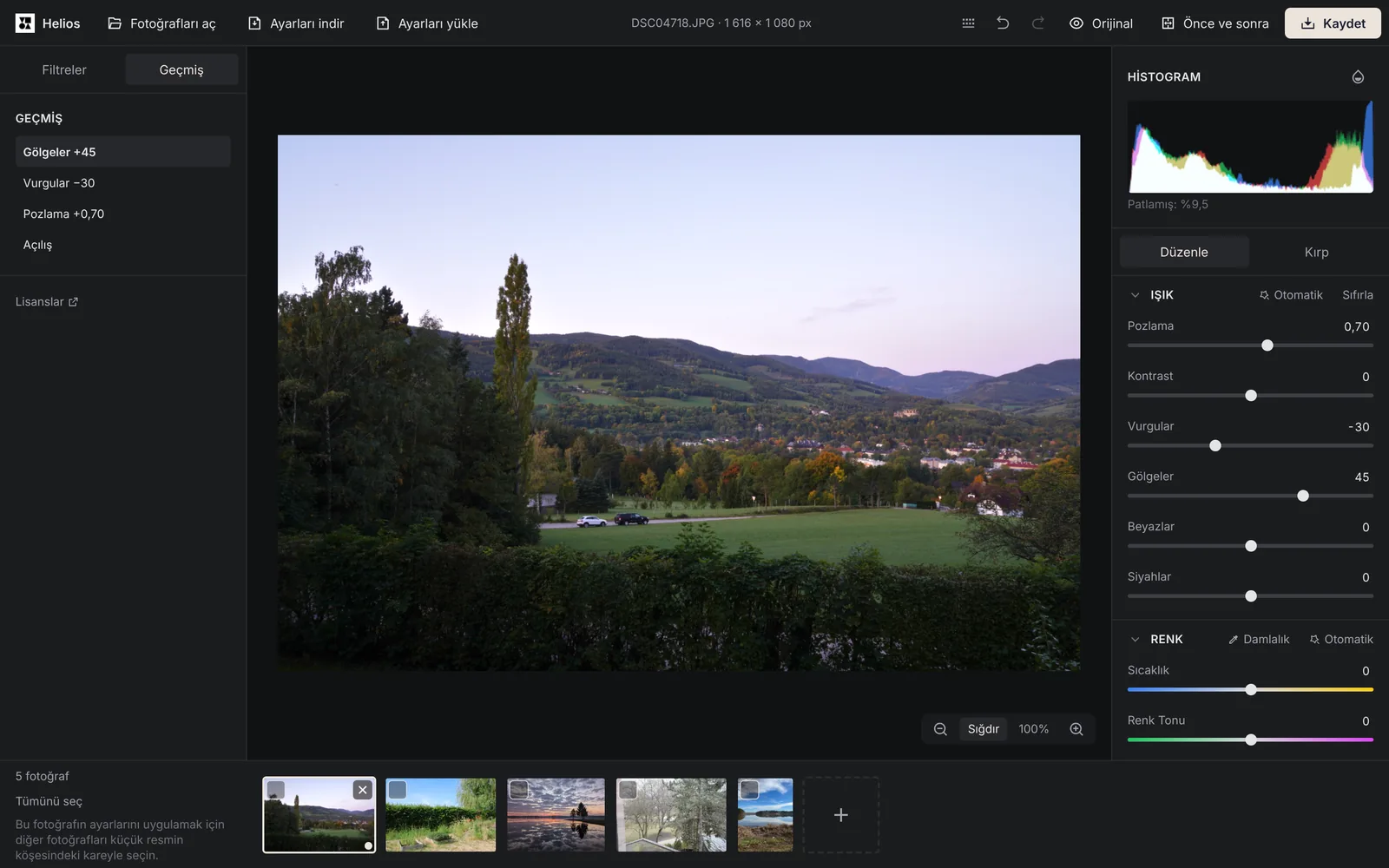
Solda, Filtreler sekmesinin yanındaki Geçmiş paneli her adımı anlaşılır bir adla, en yenisi en üstte olmak üzere gösterir, örneğin Pozlama +0,50, Kırpma veya Filtre: Yaz. Herhangi bir adıma tıklamak fotoğrafı o andaki hâline döndürür. Aynı kaydırıcının 1,5 saniye içindeki ardışık hareketleri tek adımda birleşir, bu yüzden geçmiş küçük düzeltmelerle dolmaz. Geçmiş 200 adım tutar, sekmeyi kapattıktan sonra ise en fazla 100 adım kalır: ilk adım Açılış ve son 99 adım.
Filtre nasıl uygulanır ve kendi filtreniz nasıl kaydedilir?
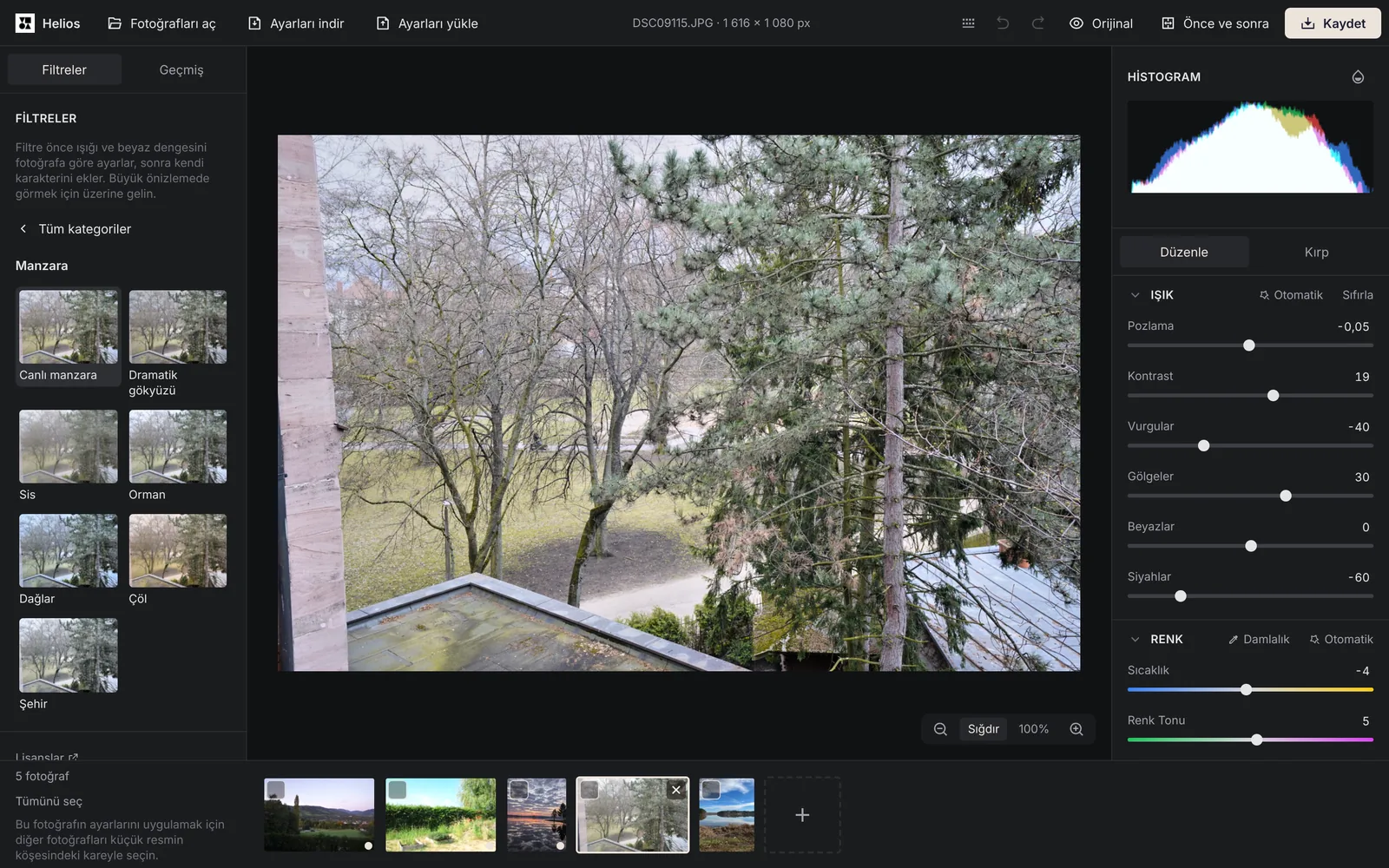
Soldaki Filtreler panelinde on iki kategoride 100 filtre vardır: Temel (6), Renk (10), Portre (7), Manzara (7), Siyah beyaz (11), Film (10), Vintage ve retro (11), Sinematik (10), Gece ve şehir (5), Neon ve fütüristik (10), Sanatsal (8) ve Rüya gibi (5). Her kategorinin, fotoğrafınızı o kategorinin bir filtresiyle gösteren küçük resimli bir karosu vardır. Karoya tıklamak kategoriyi açar, Tüm kategoriler düğmesi veya Esc tuşu listeye döner. Filtre küçük resimleri sizin fotoğrafınızdan hesaplanır; bir filtrenin üzerine gelmek, hiçbir şey değişmeden onu büyük önizlemede gösterir. Tıklamak filtreyi uygular. Her filtre önce ışığı ve beyaz dengesini Işık ve Renk bölümlerindeki Otomatik düğmeleri gibi ayarlar, sonra kendi karakterini ekler. Hazır bir filtre fotoğrafın bir kısmını patlatacaksa düzenleyici Beyazlar kaydırıcısını, gerekirse Pozlama’yı da yalnızca gerektiği kadar sola çeker. Filtre gücü kaydırıcısı filtreyi %0 ile %150 arasında zayıflatır veya güçlendirir.
Neon ve fütüristik ile Sanatsal kategorilerindeki filtreler fotoğrafın görünümünü büyük ölçüde değiştirir. Bunların ve birkaç başka kategorinin bazı filtreleri, kaydırıcılarla ayarlayamayacağınız bir efekt ekler: örneğin renkleri termal kameradaki gibi değiştirir, parlak yerlerin çevresine ışıma ekler, kenarlar boyunca kırmızı ve mavi saçaklar veya eski bir televizyon ekranındaki gibi yatay çizgiler oluşturur. O zaman Renk Derecelendirme bölümünde bu efekti hatırlatan bir not durur, bölümün Sıfırla düğmesi de efekti renk derecelendirmeyle birlikte kaldırır.
Kendi görünümünüzü Mevcut görünümü filtre olarak kaydet düğmesiyle kaydedersiniz. Yeni filtre penceresi açılır: Filtre adı alanına bir ad yazıp Filtreyi kaydet’e tıklayın. Filtre ışığı, rengi, Doku ve Netlik kaydırıcılarını, renk derecelendirmesini, efektleri ve renk karıştırıcısını hatırlar; keskinleştirme, gürültü azaltma ve kırpma her fotoğrafta ayrı kalır. Kendi filtreleriniz Filtrelerim kategorisinde durur, bir filtrenin yanındaki çöp kutusu simgesi (… filtresini sil) onu listeden kaldırır. Filtrelerimi indir düğmesi filtreleri bir dosyaya kaydeder, Filtreleri dosyadan yükle ise onları başka bir bilgisayarda veya tarayıcıda geri getirir. Gizli pencere kapanınca sitelerin verilerini siler, bu yüzden orada kaydedilen bir filtre, önce dosyaya indirmezseniz pencereyle birlikte kaybolur.
Birçok fotoğraf tek seferde nasıl düzenlenir?
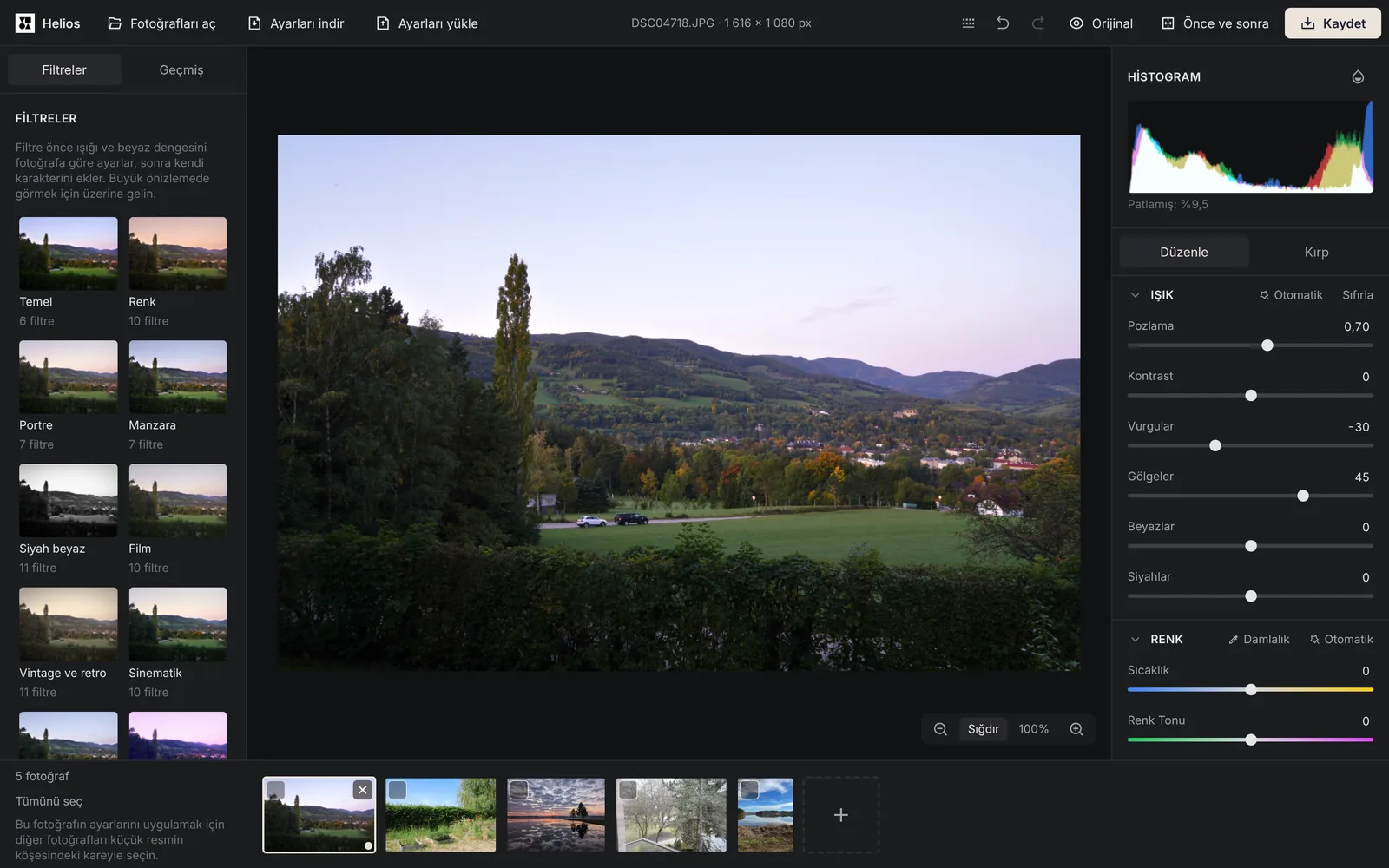
Tek bir fotoğrafın ayarlarını istediğiniz sayıda başka fotoğrafa aktarırsınız. Bu, bir düğün veya bir gezi gibi aynı çekimden gelen seride işe yarar. Ayarları yalnızca bir fotoğrafa aktarmak istediğinizde sağ panelin altındaki Ayarları kopyala’ya (Ctrl+C) tıklayın, ikinci fotoğrafa geçin ve Ayarları yapıştır’a (Ctrl+V) tıklayın. Yapıştırma fotoğrafın bütün görünümünü, yani ışığı, rengi, ayrıntıları, renk derecelendirmesini, efektleri ve renk karıştırıcısını aktarır; kırpma her fotoğrafta kalır.
1. Seriden bir fotoğrafı düzeltin
Bütün seriyi açın, alttaki şeritte çekimi en iyi yansıtan fotoğrafı seçin ve düzeltin. Klavyedeki sol ve sağ ok tuşları fotoğraflar arasında geçiş yapar.2. Diğerlerini seçin
Bu ayarları alacak her fotoğrafın küçük resmindeki köşe karesine tıklayın veya Tümünü seç’e tıklayın. Seçimi kaldır seçimi temizler.3. Neyin aktarılacağını seçin
Ayarları seçililere uygula’ya tıklayın. Hangi ayarlar uygulansın? penceresinde Kırpma ve döndürme dışındaki bütün gruplar baştan seçilidir. Kırpmayı kendiniz ekleyebilirsiniz, ancak pencerenin de hatırlattığı gibi kırpma yalnızca aynı orana ve kompozisyona sahip fotoğraflara uyar.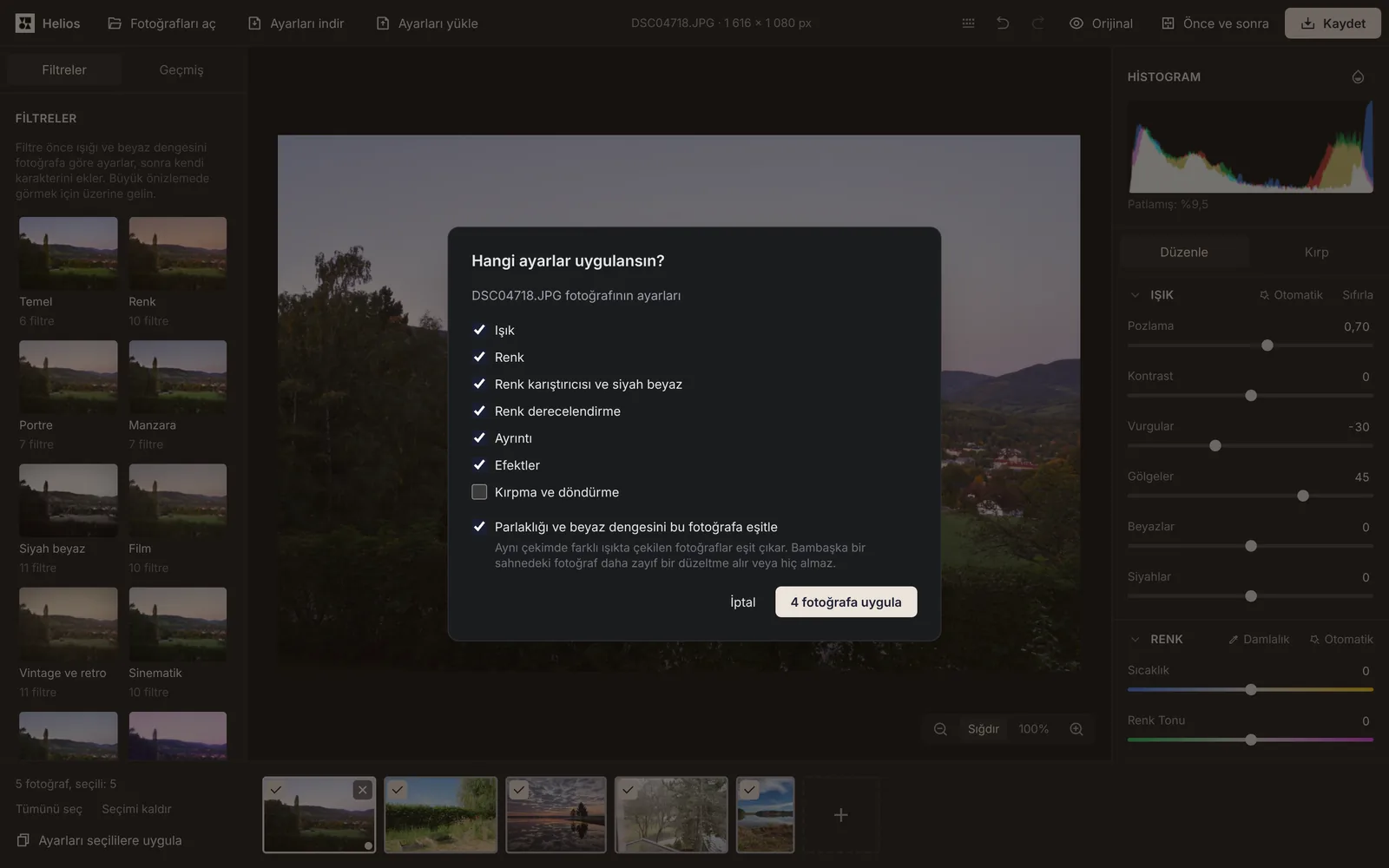
Pencerede Parlaklığı ve beyaz dengesini bu fotoğrafa eşitle seçeneği ve Kırpma ve döndürme dışındaki bütün gruplar seçili. Altta beş fotoğraf seçili olduğu için 4 fotoğrafa uygula düğmesi DSC04718.JPG fotoğrafının ayarlarını diğer dördüne aktaracak. Ekran görüntüsü: Arteon, fotoğraf: raw.pixls.us, CC0 4. Serinin parlaklığını eşitleyin
Parlaklığı ve beyaz dengesini bu fotoğrafa eşitle seçeneğini işaretli bırakın. Aynı çekimde farklı ışıkta çekilen fotoğraflar o zaman eşit çıkar, bambaşka bir sahnedeki fotoğraf ise daha zayıf bir düzeltme alır veya hiç almaz. RAW dışındaki JPG, HEIC, TIFF ve diğer biçimlerde düzenleyici, makinenin kaydettiği enstantane, diyafram ve ISO değerlerinden çıkan pozlama farkını da hesaba katar. Bu seçenek Işık veya Renk aktardığınızda çalışır.5. Uygulayın ve seriyi kaydedin
Fotoğraf sayısını gösteren düğmeye, örneğin 12 fotoğrafa uygula’ya tıklayın. Her fotoğrafı sonra yine ayrı ayrı düzeltebilir, bütün seriyi kaydetme penceresinde Seçililer veya Tümü’nü seçerek tek bir ZIP dosyasına kaydedebilirsiniz.
Fotoğraf e-posta, web sitesi veya baskı için nasıl kaydedilir?
| Ne için | Boyut ve kalite | Ne zaman seçilir |
|---|---|---|
| Tam kalite | Fotoğraf tam çözünürlükte, %95 kaliteyle kaydedilir. | Arşiv, baskı ve dosyayı daha sonra yeniden düzenleyecekseniz bu hedefi seçin. |
| Web ve e-posta | Fotoğrafın uzun kenarı 2048 px, kalite %85 olur. | Fotoğrafları e-postayla gönderirken veya bir web sitesine koyarken seçin. 24 megapiksellik bir makinenin fotoğrafı (6 000 × 4 000 px) 2048 × 1365 px’e küçültüldüğünde 8 kattan fazla daha az piksele sahip olur, bu yüzden dosya çok daha hafif çıkar. |
| Sosyal medya | Fotoğrafın genişliği 1080 px, kalite %90 olur. | Sosyal medyadaki gönderiler ve hikâyeler için seçin. |
| Özel ayarlar | Kaliteyi %50 ile %100 arasında, boyutu ise Tam çözünürlük, Uzun kenar, piksel veya Genişlik, piksel olarak ayarlarsınız. | Belirli bir boyuta veya daha küçük bir dosyaya ihtiyacınız olduğunda seçin. |
Fotoğraf hangi biçimde kaydedilmeli?
| Biçim | Ne elde edersiniz |
|---|---|
| JPG | Her programın açtığı, makine verisini taşıyan en yaygın dosyayı elde edersiniz. Küçüktür ama kaliteden biraz kaybeder, saydam arka plan da beyaza döner. |
| PNG | Saydamlığı ve makine verisini koruyan, kalite kaybı olmayan ama büyük bir dosya elde edersiniz. |
| WebP | Benzer kalitede JPG’den küçük, saydamlığı ve makine verisini koruyan bir dosya elde edersiniz. Her eski program açamayabilir. |
| AVIF | İyi kalitede en küçük, saydamlığı ve makine verisini koruyan dosyayı elde edersiniz. Kaydetmesi daha uzun sürer ve her program açamaz. |
| TIFF | Kalite kaybı olmayan, LZW ile sıkıştırılmış, saydamlığı ve makine verisini koruyan, baskı ve arşiv için bir dosya elde edersiniz. |
| BMP | Sıkıştırmasız, makine verisi olmayan çok büyük bir dosya elde edersiniz; saydam arka plan beyaza döner. |
| GIF | En fazla 256 renk elde edersiniz, bu yüzden fotoğraf yumuşak geçişlerini kaybeder. Dosyada makine verisi yoktur. |
Dosyanıza, makine verilerine ve GPS konumuna ne olur?
Fotoğraflarınız tarayıcının dışına çıkmaz. Helios onları cihazınızda açar, düzenler ve kaydeder; hiçbir dosya, bir an için bile, sunucuya gitmez.
Makine ve telefon fotoğrafa Exif verilerini yazar. Bu veriler arasında cihaz modeli ve üreticisi, diyafram, tarih, saat ve konum bulunur[6]. Exif verileri çoğu zaman, dosyanın üretildiği yeri veya saati gizlemek için silinir[6]. Kaydetme penceresindeki Makine verisini koru (konumsuz) seçeneği baştan açıktır. Makine modelini, objektifi, tarihi ve çekim ayarlarını yeni dosyaya aktarır; GPS konumunu, makine ve objektifin seri numaralarını ve makine üreticisinin kaydettiği verileri (MakerNote) ise her zaman siler. Bu seçeneği kapattığınızda kaydedilen dosyada makine verisi ve GPS konumu bulunmaz.
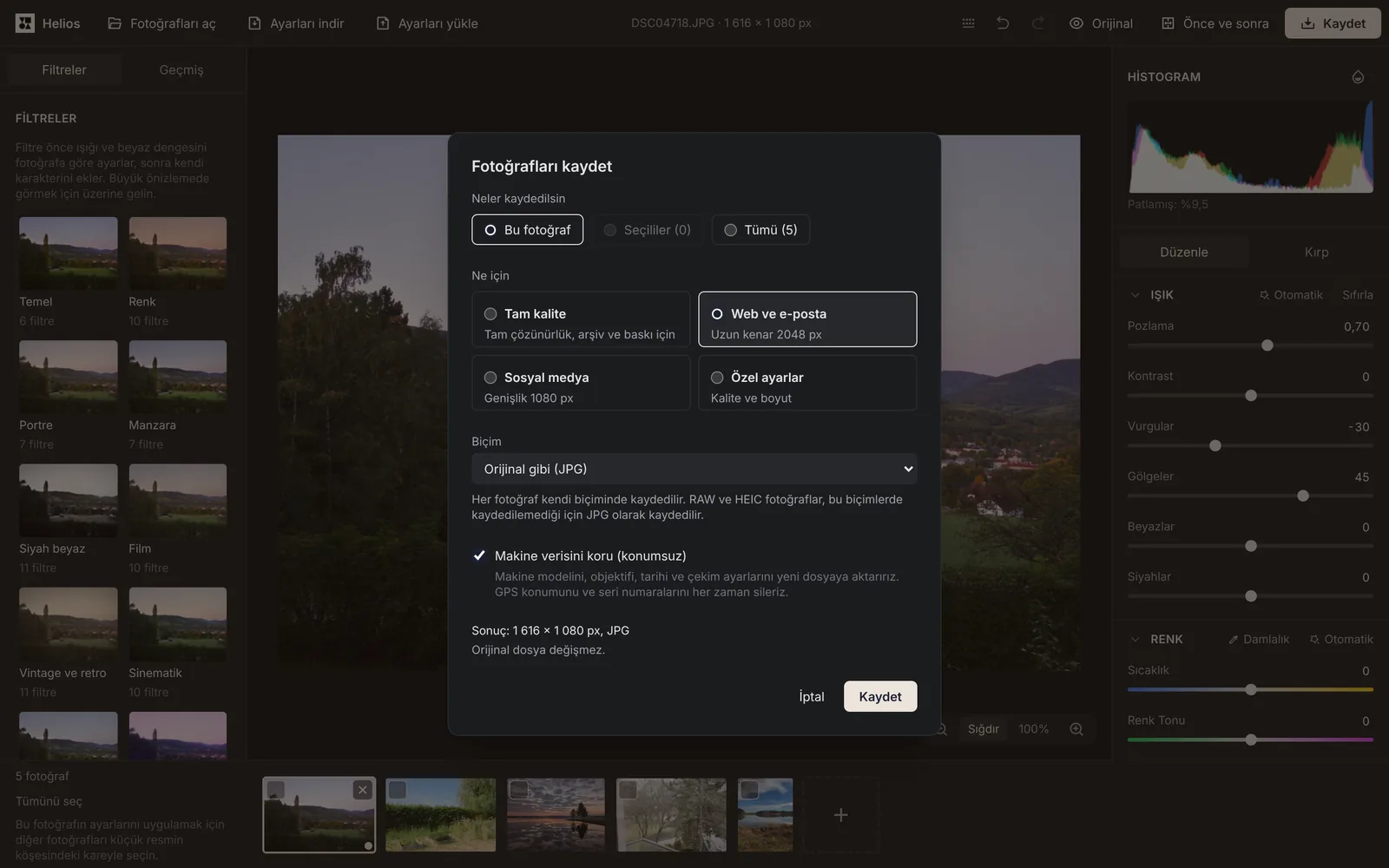
Fotoğrafı başkasına göndermeden önce yalnızca konumunu silmek istiyorsanız onu Helios’ta açıp hiçbir şey değiştirmeden kaydedin. Yeni dosyada tarih ve makine ayarları kalır, ama GPS koordinatları olmaz. JPG fotoğraf bu sırada Tam kalite hedefinde %95 kaliteyle yeniden kaydedilir; her ayrıntı sizin için önemliyse PNG veya TIFF biçimini seçin.
Çalışmanız nereye kaydedilir ve ona nasıl dönersiniz?
Helios çalışmanızı ayrı bir düğme olmadan kendisi kaydeder. Her değişiklikten yaklaşık 0,3 saniye sonra fotoğrafın ayarları tarayıcınızdaki bir veritabanına (IndexedDB) gider; kaydedilmeyi bekleyenleri ise düzenleyici, sekmeyi kapattığınız veya başka bir sekmeye geçtiğiniz anda kaydeder. Ayarlarla birlikte her açık dosyanın bir kopyasını da tutar, çünkü kopya olmadan sekmeyi kapattıktan sonra düzenlemeye dönülemezdi. Veritabanı bu cihazdaki bu tarayıcıya aittir: hiçbir şey sunucuya gitmez, başka bir tarayıcı veya bilgisayar da onu göremez.
Aynı tarayıcıda Helios’a döndüğünüzde boş düzenleyici, fotoğraf sayısını ve son değişikliğin tarihini gösteren Çalışmaya devam et ekranını açar. Çalışmaya devam et düğmesi bu fotoğrafları aynı sırada, ayarları ve geçmişleriyle açar; Baştan başla ise kaydedilen çalışmayı siler. Bunun yerine hemen yeni fotoğraflar açarsanız aynı bilgi iki düğmesiyle birlikte fotoğrafın üstündeki şeritte kalır. Baştan başla o zaman yalnızca eski çalışmayı siler, az önce açtığınız fotoğraflar kalır.
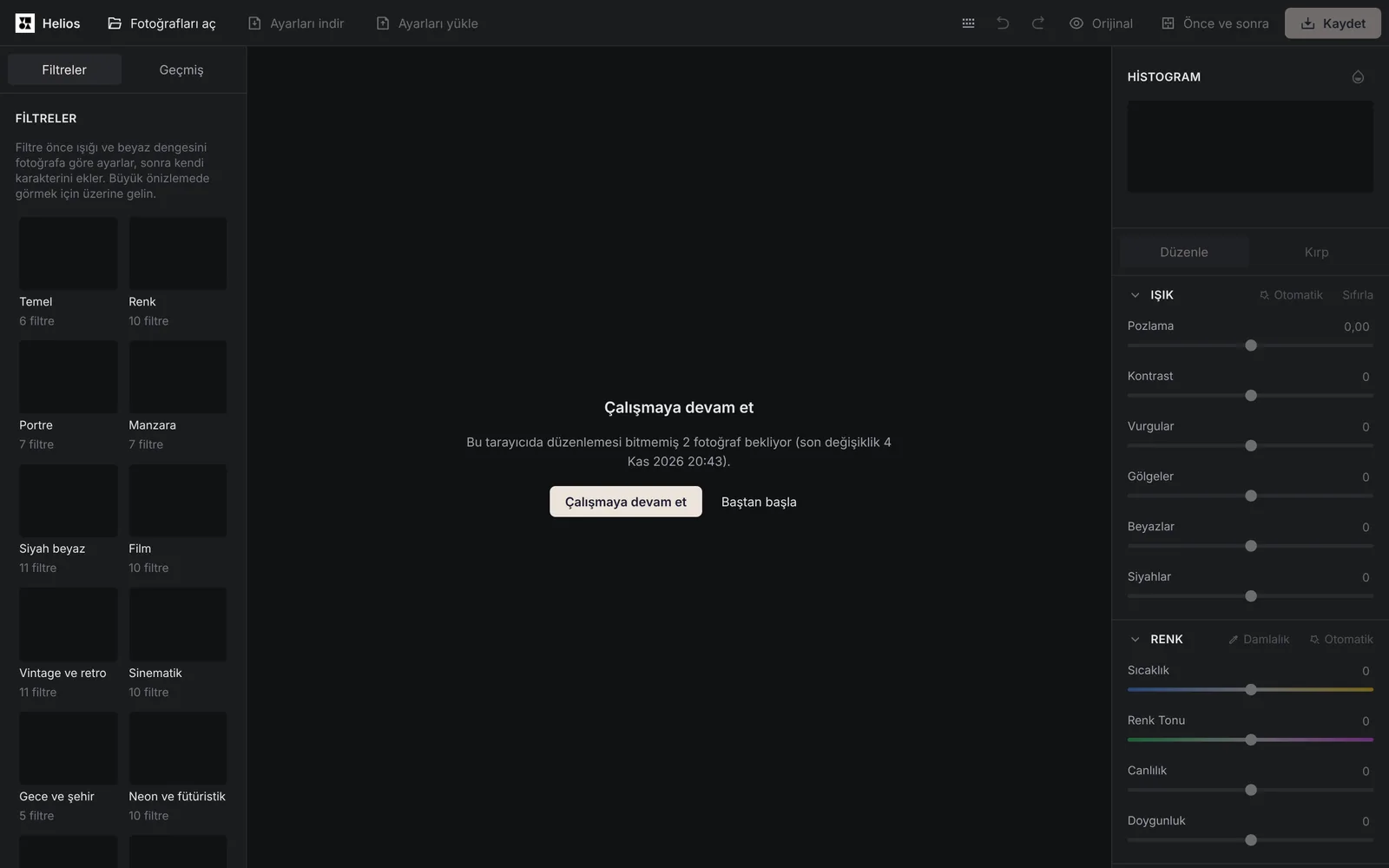
Veritabanında her fotoğraf için ayarların iki kopyası vardır: şimdiki ve son kayıttan önceki. Son kayıt, örneğin kayıt sırasında elektrik kesildiği için bozuk çıkarsa düzenleyici biraz önceki sürüme döner ve bunu bir mesajla söyler. Tarayıcı çalışırken sitenin verilerini silerse düzenleyici veritabanını yeniden kurar ve açık fotoğrafları bir kez daha kaydeder.
Helios tarayıcıda tam olarak neleri kaydeder?
| Ne | Ne zaman kaydedilir, ne kadar kalır |
|---|---|
| Orijinal dosyanın kopyası | Fotoğraf açılırken kaydedilir; fotoğrafı çarpıyla kapattığınızda veya Baştan başla’ya tıkladığınızda silinir. |
| Fotoğraf ayarları | Her kaydırıcı, kırpma, düzeltme, filtre ve renk karıştırıcısı, değişiklikten yaklaşık 0,3 saniye sonra kaydedilir. |
| Geçmiş | İlk adım Açılış ve son 99 adım kalır, Yinele ile geri getirebileceğiniz geri alınmış adımlar da dahil. |
| Fotoğrafların sırası | Fotoğraflar küçük resim şeridine aynı sırayla döner. |
| Kare veya sayfa | Animasyon veya çok sayfalı TIFF, önceden seçilen kare veya sayfada açılır. |
| Kendi filtreleriniz | Ayrı tutulur ve tarayıcı verilerini silene kadar kalır, Baştan başla’dan sonra da. |
| Kopyalanan ayarlar | Ayarları kopyala onları yalnızca bu sekmede tutar, bu yüzden sekmeyi kapattıktan sonra yeniden kopyalamanız gerekir. |
| Seçim ve yakınlaştırma | Kaydedilmez: döndüğünüzde hiçbir fotoğraf seçili değildir ve önizleme bütün fotoğrafı gösterir. |
Tarayıcı kaydedilen çalışmayı ne kadar süre tutar?
Kaydedilen çalışma, sitenin verilerini silene kadar tarayıcıda kalır. İstisna Safari’dir: tarayıcının kullanıldığı son 7 günde hiç tıklama veya dokunma olmayan sitelerin betikle oluşturulmuş verilerini siler[7], bu yüzden Safari’de ilk fotoğrafta düzenleyici bunu bir kez hatırlatır. Gizli pencere kapanınca sitelerin verilerini siler, bu yüzden böyle bir pencerede yapılan çalışma pencereyle birlikte kaybolur.
İlk fotoğrafta Helios tarayıcıdan kalıcı depolama ister, yani diskte yer azaldığında bu verileri kendiliğinden silmemesini. Firefox o zaman izin isteyen küçük bir pencere gösterir; Safari, Chrome ve Edge ise sormadan, siteyi nasıl kullandığınıza bakarak kendileri karar verir[7]. Bu izin olmadan diskte yeri biten bir tarayıcı önce en uzun süredir kullanılmayan sitelerin verilerini siler[7].
Chrome ve Edge bir siteye diskin %60’ına, Safari yaklaşık %60’ına, kalıcı depolama izni olmayan Firefox ise %10’una kadar yer verir[7]. Büyük bir orijinalin kopyası için yer yetmezse ayarlar kaydedilmeye devam eder ve düzenleyici bunu bir mesajla söyler. Döndüğünüzde bu fotoğrafı adıyla belirtip yeniden açmanızı ister; adı ve boyutu aynı olan dosya düzenlemesini hemen geri alır.
Daha uzun süre saklamak veya başka bir bilgisayara taşımak için ayarları bir dosyaya kaydedin. Üst çubuktaki Ayarları indir düğmesi açık bütün fotoğrafların ayarlarını ve geçmişini bugünün tarihini taşıyan bir dosyaya kaydeder, örneğin helios-ayarlar-2026-11-04.json. Dosyada fotoğrafların adları, dosya boyutları ve ayarları vardır ama fotoğrafların kendisi yoktur, bu yüzden küçüktür. Ayarları yükle onları adı ve dosya boyutu aynı olan açık fotoğraflara geri verir, bu yüzden önce bu fotoğrafları açın. Yüklemeden sonraki mesaj, ayarların kaç fotoğrafa uygulandığını ve dosyadaki hangi fotoğrafların eksik olduğunu söyler.
Helios’u iki sekmede açarsanız ne olur?
Her zaman yalnızca bir sekme düzenler, çünkü aynı çalışmayı kaydeden iki sekme birbirinin değişikliklerinin üzerine yazar. Diğer sekme, düzenleyicinin başka bir sekmede açık olduğunu ve burada yalnızca görüntüleyebileceğinizi söyleyen bir mesajı Bu sekmede çalış düğmesiyle birlikte gösterir. Düğme, diğer sekmedeki en son değişiklikle birlikte düzenlemeyi devralır; diğer sekme de o zaman düzenlemeyi başka bir sekmenin devraldığını söyler.
Yalnızca görüntüleyen bir sekmede ayarları, kırpmayı veya filtreyi değiştiremez, ayar dosyası yükleyemezsiniz, ama fotoğrafları diske kaydedebilir ve Önce ve sonra’yı açabilirsiniz. Bu sekmede açtığınız fotoğraflar, düzenleyen sekmeye gider. Düzenleyen sekme kapatıldığında sıradaki sekme düzenlemeyi devralır ve bunu bir mesajla söyler.
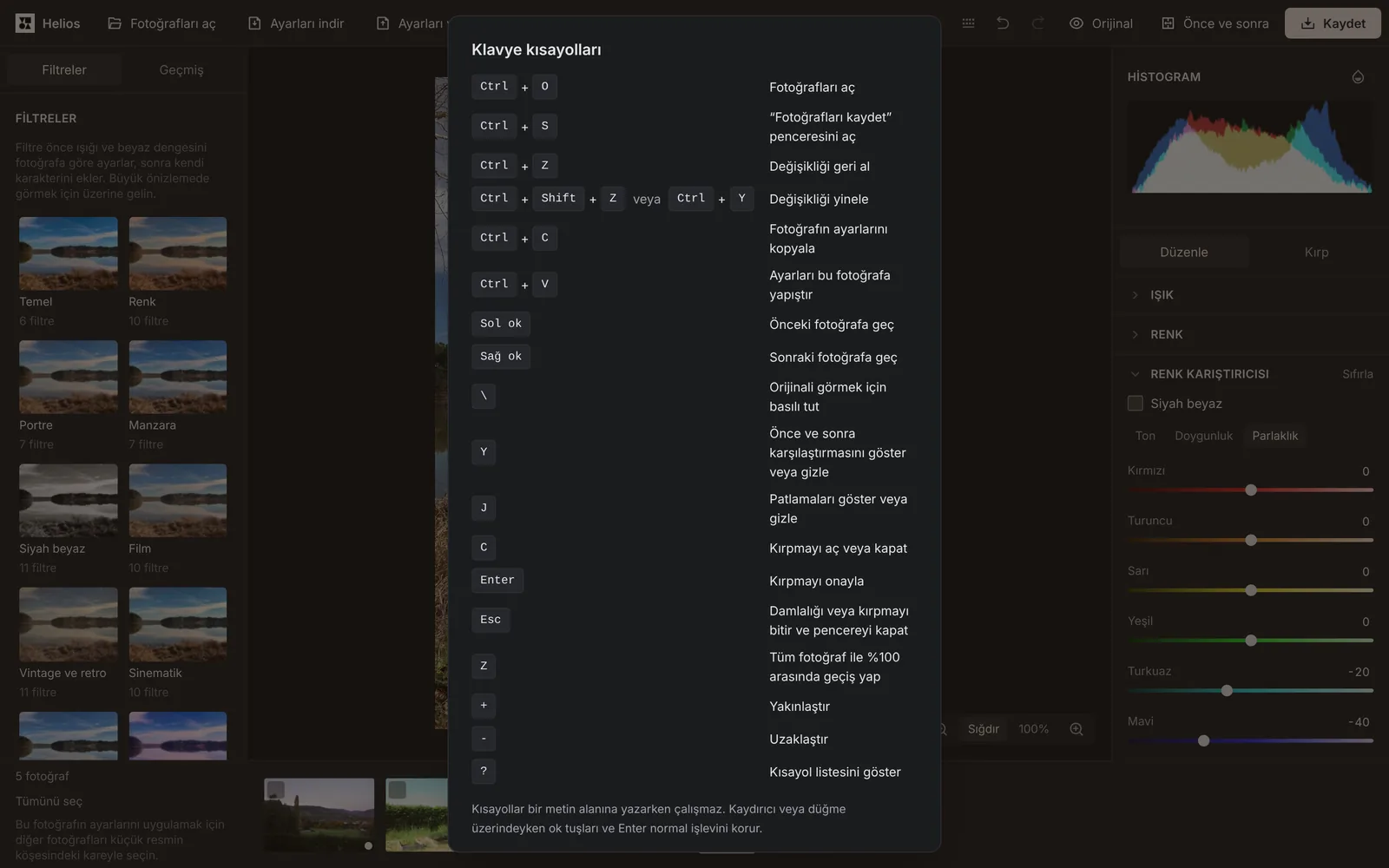
Helios’un hangi klavye kısayolları var?
| Tuş | Ne yapar |
|---|---|
| Ctrl+O | Fotoğraf seçme penceresini açar. |
| Ctrl+S | Fotoğrafları kaydet penceresini açar. |
| Ctrl+Z | Son değişikliği geri alır. |
| Ctrl+Shift+Z veya Ctrl+Y | Geri alınan değişikliği yineler. |
| Ctrl+C | Sayfada seçili bir metin yokken fotoğrafın ayarlarını kopyalar. |
| Ctrl+V | Kopyalanan ayarları görüntülenen fotoğrafa yapıştırır. |
| Sol ok ve sağ ok | Önceki ve sonraki fotoğrafa geçer. |
| \ (basılı) | Basılı tuttuğunuz sürece değişmemiş fotoğrafı gösterir. |
| Y | Önce ve sonra karşılaştırmasını açar ve kapatır. |
| J | Patlamaları göster’i açar ve kapatır. |
| C | Kırp modunu açar ve kapatır. |
| Enter | Kırpmayı onaylar. |
| Esc | Damlalığı ve kırpmayı bitirir veya pencereyi kapatır. |
| Z | Bütün fotoğraf ile %100 yakınlaştırma arasında geçiş yapar. |
| + ve - | Fotoğrafı bir kademe yakınlaştırır ve uzaklaştırır. |
| ? | Bütün kısayolların listesini gösteren Klavye kısayolları penceresini açar. |
Helios hangi tarayıcılarda çalışır, sınırları nelerdir?
| Tarayıcı veya sınır | Helios nasıl çalışır |
|---|---|
| Chrome ve Edge | Listedeki bütün biçimleri açarsınız, HEIC’i ise sistemde HEVC kod çözücüsü olduğunda. Windows’ta bu kod çözücüyü HEVC Video Uzantıları sağlar. |
| Firefox | HEIC dışındaki bütün biçimleri açarsınız. RAW dosyaları Chrome ve Edge’den birkaç kat daha uzun sürede açılır; düzenleyici bunu ilk böyle dosyada söyler. |
| Safari | Bütün biçimleri açarsınız, HEIC’i 16.4 sürümünden itibaren. Safari 15.0–16.3’te (eski iPhone’lar ve Mac’ler) RAW dosyaları dahil fotoğraflar açılır, düzenlenir ve yedi biçimin hepsinde kaydedilir, ama HEIC açılmaz. |
| WebGL2 desteklemeyen tarayıcı | Düzenleyici çalışmaz ve açılacağı tarayıcıların listesini gösterir. |
| Fotoğrafın büyüklüğü | Fotoğraf en fazla 268 milyon piksel (16 384 × 16 384) olabilir. Panoramalar uzun kenarı 65 535 px’e kadar açılır. |
| Dosyanın büyüklüğü | Dosya en fazla 2 GB olabilir. |
| Büyük fotoğrafın kaydedilmesi | Helios kenarı 65 535 px’e kadar tam çözünürlükte kaydeder. WebP (16 383 px), AVIF (32 768 px) ve JPG (65 500 px) biçimlerinin kenar sınırları daha düşüktür, bu yüzden daha büyük bir fotoğrafı PNG veya TIFF olarak kaydedin. iPhone ve iPad’de de tam çözünürlükte kaydetme çalışır, çünkü düzenleyici büyük fotoğrafı parçalardan birleştirir. |
Düzenleyicinin mesajı ne anlama gelir, ne yapmalısınız?
| Mesajın başı | Ne yapmalı |
|---|---|
| Düzenleyicinin açılması | |
| Düzenleyici yüklenemedi | Düzenleyicinin kodu sonuna kadar inmedi, genellikle internet bağlantısı kesildiği için. Bağlantıyı kontrol edip Tekrar dene’ye tıklayın. |
| Ekran kartı düzenleyicinin programını reddetti | Tarayıcıyı veya ekran kartı sürücüsünü güncelleyip düzenleyiciyi yeniden açın. |
| Ekran kartı bir an yanıt vermedi | Bir şey yapmanız gerekmez. Düzenleyici kendiliğinden devam eder ve ayarlarınız korunur. |
| Fotoğrafların açılması | |
| … dosyası boş (0 bayt) | Dosya çoğunlukla yarıda kalan bir indirme veya kopyalamadan sonra boş kalır, bu yüzden onu yeniden kopyalayın. |
| … dosyası açılamıyor | Dosya, uzantısı fotoğraf uzantısı olsa bile, düzenleyicinin kabul ettiği biçimde bir fotoğraf değil. Doğru dosya olup olmadığını kontrol edin. |
| … dosyası bozuk veya eksik | Dosyayı makineden, telefondan veya diskten yeniden kopyalayın. |
| … dosyasının sonu eksik | Düzenleyici JPG’de kalan kısmı açtı. Fotoğrafın bir bölümü griyse dosyayı yeniden kopyalayın. |
| Bu tarayıcı HEIC fotoğrafları okuyamıyor | Dosyayı mesajda sayılan tarayıcılardan birinde açın. |
| Bu tarayıcı … dosyasının biçimini okuyamıyor | Tarayıcıyı güncelleyin veya dosyayı güncel bir Chrome, Edge ya da Firefox’ta açın. |
| … fotoğrafında tarayıcının güvenle kaldırabileceğinden fazla piksel var | Fotoğrafı oluşturulduğu programda küçültüp yeniden açın. |
| … dosyası 2 GB’tan büyük | Fotoğrafı daha küçük bir dosyaya, örneğin JPG olarak kaydedip yeniden açın. |
| …, JPEG XL sıkıştırmalı bir DNG | Böyle bir dosyayı 100 milyon piksele kadar açarsınız. Daha büyüğünü, geldiği programda JPEG XL sıkıştırması olmayan bir DNG veya TIFF olarak kaydedin. |
| … dosyasında makinenin kaydettiği ve düzenleyicinin henüz uygulamadığı görüntü düzeltmeleri var | Fotoğraf makinenin düzeltmelerinin bir kısmı olmadan açıldı, bu yüzden vinyet, renkler veya geometri makinedekinden farklı görünebilir. Farkı görüyorsanız kaydırıcılarla düzeltin. |
| … bu cihazda tam kalite için fazla büyük | Düzenleyici bu fotoğrafla kanal başına 8 bit çalışır. Normal düzenleme için yeterlidir, patlamış yerleri geri getirmek için ise dosyayı daha çok belleği olan bir bilgisayarda açın. |
| … dosyası açılırken bellek yetmedi | Diğer fotoğrafları veya tarayıcı sekmelerini kapatıp yeniden deneyin. |
| … için gereken kod çözücü yüklenemedi | Kod çözücü inerken internet bağlantısı kesildi, dosyada ise sorun yok. Dosyayı yeniden açın. |
| … yakınlaştırma için tam çözünürlükte yüklenemedi | Yakınlaştırma o zaman küçültülmüş önizlemeyi gösterir. Diğer fotoğrafları veya sekmeleri kapatıp yeniden yakınlaştırın. |
| Fotoğrafların kaydedilmesi | |
| … biçiminin kodlayıcısı yüklenemedi | AVIF, TIFF, BMP ve GIF kodlayıcısı yalnızca bu biçimde ilk kayıtta iner, bu yüzden internet olmadan yüklenmez. Bağlantıyı kontrol edip yeniden kaydedin veya sayfayı yenileyin. |
| Bu tarayıcı bu biçimin kodlayıcısını yükleyemedi | Bu not, kaydetme penceresinde seçilen biçimin yanında durur. Başka bir biçim seçin veya sayfayı yenileyin. |
| Sonuç tarayıcı için fazla büyük olur | Kaydetme penceresinde daha küçük bir boyut seçin. |
| Bu boyuttaki fotoğraf … biçiminin sınırını aşıyor | Daha büyük fotoğrafları kabul eden PNG veya TIFF’i ya da daha küçük bir boyutu seçin. |
| Bu tarayıcı … fotoğrafını seçilen biçimde kaydedemiyor | Her tarayıcının kaydedebildiği JPG veya PNG’yi seçin. |
| … kaydedilemedi | Yeniden deneyin veya Ne için alanında daha küçük bir boyut seçin. |
| Tarayıcıda kaydedilen çalışma | |
| Bu tarayıcı çalışmanızı kaydetmeye izin vermiyor | Düzenleyici çalışır, ama sekmeyi kapattığınızda değişiklikler kaybolur. Kapatmadan önce fotoğrafları kaydedin veya Ayarları indir’e tıklayın. |
| Son değişiklik tarayıcıya kaydedilemedi | Düzenleme çalışmaya devam eder. Sekmeyi kapatmadan önce fotoğrafları kaydedin veya ayarları indirin. |
| Tarayıcıda … fotoğrafının kopyası için yer yok | Artık düzenlemediğiniz fotoğrafları kapatın, çünkü kapatılan her fotoğraf kendi kopyasının yerini boşaltır. Kapatmazsanız döndüğünüzde bu dosyayı yeniden açın. |
| … fotoğrafının ayarları kaydedildi, ancak tarayıcıda kopyası için yer kalmadı | Aynı dosyayı yeniden açın, düzenleyici düzenlemesini geri getirir. |
| … fotoğrafının son kaydı bozuktu | Bir şey yapmanız gerekmez. Düzenleyici son kayıttan önceki sürüme döndü. |
| 1 kayıt bozuktu ve atlandı | Bu fotoğraflar tarayıcıdan geri getirilemez. Dosyaları yeniden açın veya bir kopyası varsa ayarları dosyadan yükleyin. |
| Çalışmanın tarayıcıya kaydedilmesi bir an kesildi | Bir şey yapmanız gerekmez, çünkü düzenleyici açık fotoğrafları zaten yeniden kaydetti. |
| Düzenleyici başka bir sekmede güncellendi | Sayfayı yenileyin. Son değişikliğiniz kaydedildi. |
| … fotoğrafını düzenleyicinin daha yeni bir sürümü kaydetmiş | Fotoğrafı düzenleyicinin en yeni sürümünde açmak için sayfayı yenileyin. |
| Ayar ve filtre dosyaları | |
| Bu bir Helios ayar dosyası değil | Ayarları indir düğmesiyle indirdiğiniz dosyayı, örneğin helios-ayarlar-2026-11-04.json’ı seçin. |
| Dosyada açık olmayan fotoğrafların ayarları var | Sayılan fotoğrafları açıp dosyayı yeniden yükleyin. |
| Bu dosya düzenleyicinin daha yeni bir sürümüyle kaydedilmiş | Sayfayı yenileyip dosyayı yeniden yükleyin. |
| Ayar dosyası bozuk veya eksik | Ayarları, bu fotoğrafların açık olduğu sekmeden yeniden indirin veya dosyanın daha eski bir kopyasını kullanın. |
| Bu bir Helios filtre dosyası değil | Filtrelerimi indir düğmesiyle indirdiğiniz helios-filtreler.json dosyasını seçin. |
| Tarayıcı filtreyi kaydetmeye izin vermedi | Filtre sekmeyi kapatana kadar çalışır. Kaybetmemek için Filtrelerimi indir’e tıklayın. |
Kaynaklar
- RAW (dosya biçimi) — Vikipedi
- Raw image format — Wikipedia (İngilizce)
- Apple aygıtlarında HEIF veya HEVC ortamlarını kullanma — Apple Destek
- HEVC Video Uzantıları — Microsoft Store
- Renk dengesi — Vikipedi
- Exif — Vikipedi
- Storage quotas and eviction criteria — MDN Web Docs (İngilizce)
İçeriğin son kontrol tarihi: · hazırlayan ve kontrol eden: Arteon ekibi
Helios hakkında sık sorulan sorular
Helios neleri yapamaz?
Helios fotoğrafı bir bütün olarak düzeltir. Katmanları, yazı ekleme aracı, seçilen bir yeri düzelten fırçası veya fotoğraftan kişileri ve nesneleri silen bir aracı yoktur. Animasyon da kaydetmez.
Google Pixel’in DNG fotoğrafı Helios’ta neden daha düz görünüyor?
Telefon DNG dosyasına yalnızca ham verileri değil, kendi düzeltmelerini ve renk profilini de yazar. Helios telefonun kaydettiği köşe parlaklığı düzeltmelerini uygular, ama dosyadaki renk profilini uygulamaz; bu yüzden Pixel 8 Pro’nun fotoğrafı, bu profili uygulayan programlara göre daha düz ve daha soğuk görünür. Kontrast ve Canlılık kaydırıcıları ona canlılık katar, sağa çekilen Sıcaklık da onu ısıtır.
Aynı anda kaç fotoğraf açabilirim?
Helios’ta fotoğraf sayısı sınırı yoktur. Düzenleme ekran boyutundaki önizlemede yapılır, tam çözünürlük ise yalnızca yakınlaştırma ve kaydetme için yüklenir; bu yüzden açık bir seri bilgisayarın bütün belleğini kaplamaz. Bellekte son görüntülenen üç fotoğrafın önizlemesi kalır, diğerleri onlara döndüğünüzde yeniden yüklenir.
Helios’u geliştirmemize yardım edin
Yeni bir özellik fikriniz mi var, bir hata mı gördünüz ya da makinenizin dosyası düzgün açılmıyor mu? Bize yazın.