Helios: редактор фото і RAW у браузері
Helios відкриває в браузері фото з телефона і файли RAW з фотоапаратів, як-от CR3, NEF, ARW і DNG, без встановлення програм і без облікового запису. Ви виправляєте світло й колір, кадруєте та вирівнюєте фото, застосовуєте один зі 100 фільтрів або ті самі налаштування до цілої серії, а результат зберігаєте у розмірі для пошти, сайту чи соцмереж як JPG, PNG, WebP, AVIF або TIFF. Файли не залишають вашого пристрою.
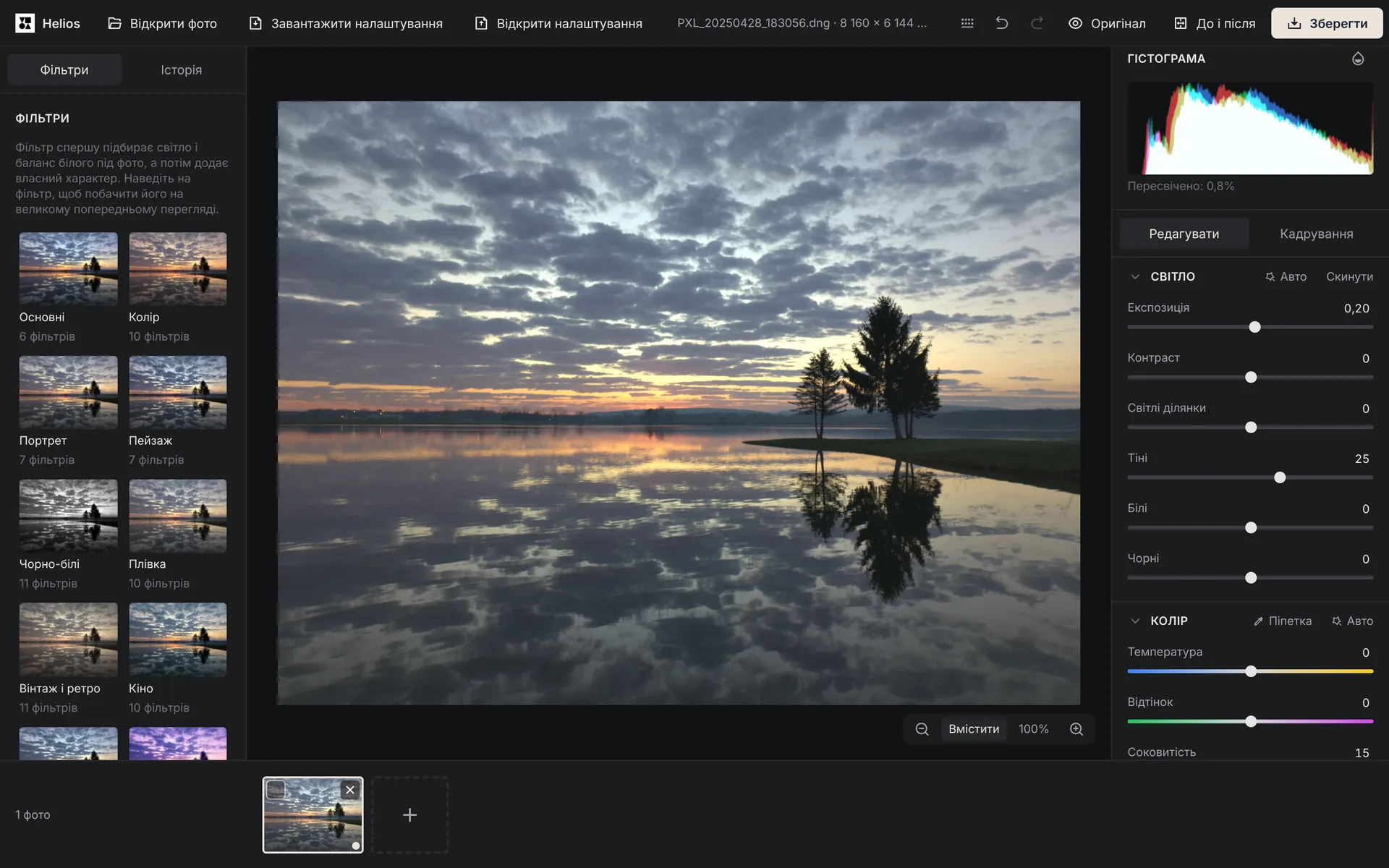
Що можна зробити в Helios?
Helios — це фоторедактор, який відкривається в браузері, як звичайна вебсторінка. Вам не потрібно встановлювати програму, створювати обліковий запис чи платити за збереження. Кожне збереження створює новий файл, тому оригінальне фото залишається без змін.
У Helios ви освітлите надто темне фото, затемните небо, яке от-от пересвітиться, і приберете жовтий або синій відтінок. Ви скадруєте фото, вирівняєте завалений горизонт, додасте різкості та зменшите шум. Можна вибрати один зі 100 готових фільтрів або зберегти власний вигляд як фільтр. Налаштування одного фото ви застосуєте до цілої серії з однієї зйомки, наприклад з весілля чи поїздки в Карпати, а потім збережете всі фото разом у розмірі для пошти, сайту чи соцмереж.
Редактор відкривається на весь екран кнопкою Відкрити Helios угорі цієї сторінки. Логотип Arteon і напис Helios у лівому верхньому куті редактора закривають його і повертають на цю сторінку; якщо ви відкрили редактор кнопкою, те саме робить кнопка «Назад» у браузері. Реклама стоїть лише в окремій колонці біля правого краю редактора, а на телефоні та інших малих екранах — у вузькій смузі внизу, тому не закриває ні фото, ні кнопки.
Які файли відкриває Helios?
| Формат | Що можна відкрити |
|---|---|
| JPG (JPEG) | Звичайні й прогресивні (progressive) файли JPG з фотоапарата, телефона і браузера, а також чорно-білі фото та фото в CMYK. Кольори з профілями Display P3 (iPhone) і Adobe RGB редактор перетворює так, щоб вони не вицвітали, а орієнтацію, яку записав фотоапарат, застосовує сам. |
| HEIC | Фото з iPhone та iPad, але лише в браузері, який сам уміє декодувати HEIC. З послідовностей HEIC редактор бере перше зображення. |
| RAW | Файли RAW з фотоапаратів і телефонів: CR3 і CR2 (Canon), NEF (Nikon), ARW (Sony), RAF (Fujifilm), RW2 (Panasonic), ORF (Olympus, OM System), DNG та інші. Файли DNG зі стисненням JPEG XL відкриваються до 100 мільйонів пікселів. |
| PNG | Файли на 8 і 16 біт, файли з палітрою та прозорістю, анімовані PNG. |
| WebP | Файли WebP зі стисненням із втратами та без втрат, прозорі й анімовані. |
| AVIF | AVIF у кожному браузері, який сам уміє його декодувати; з анімованого AVIF редактор бере перше зображення. |
| TIFF | Файли TIFF на 8, 16 і 32 біти (HDR), стиснені й нестиснені, у CMYK, з колірним профілем і багатосторінкові, наприклад скани документів. |
| GIF | Статичні й анімовані GIF разом із прозорістю. |
| BMP | 24-бітні файли. |
З файлами яких фотоапаратів і телефонів ми перевірили Helios?
| Фотоапарат або телефон | Формат файлу |
|---|---|
| Фотоапарати | |
| Canon EOS 6D | CR2 |
| Canon EOS R50 | CR3 |
| Canon EOS R6 Mark II | CR3 |
| Nikon Z 6 | NEF |
| Sony α7 III (ILCE-7M3) | ARW |
| Sony α7R IV (ILCE-7RM4) | ARW |
| Sony α7C (ILCE-7C) | ARW |
| Fujifilm X-T4 | RAF |
| Fujifilm GFX100 II | RAF |
| Panasonic Lumix S5 (DC-S5) | RW2 |
| Телефони | |
| Apple iPhone 12 Pro | DNG |
| Google Pixel 7 Pro | DNG |
| Google Pixel 8 Pro | DNG |
| Samsung Galaxy S23 Ultra | DNG |
Що таке файл RAW і чим він відрізняється від JPG і HEIC?
RAW — це формат, що містить необроблені або мінімально оброблені дані, тож інформація не втрачається[1][2]. Такі файли іноді називають цифровими негативами: як і негатив у плівковій фотографії, RAW ще не є готовим зображенням, але має всю інформацію, щоб його створити[1]. Файл RAW зберігає 12 або 14 біт яскравості на канал, тоді як у поширених 8-бітних файлах на канал припадає 256 тонів[2]. Тому з RAW можна скільки завгодно разів заново отримати те саме фото з іншим балансом білого, а з JPG не повернути даних, які зникли під час стиснення.
Кожен виробник має власний формат: Sony використовує розширення ARW, Canon — CR2, Nikon — NEF, Olympus — ORF, Fujifilm — RAF, Panasonic — RW2[1]. Новіші фотоапарати Canon записують також файли CR3. Щоб замінити безліч форматів різних виробників одним стандартом, Adobe розробила формат DNG і безоплатно надає його специфікації[3]. Телефони, як-от Google Pixel і Samsung Galaxy, теж зберігають RAW у форматі DNG. Більшість файлів RAW містить і повнорозмірний JPEG, який фотоапарат показує на своєму екрані як попередній перегляд[2]. Helios використовує цей перегляд: фото з’являється приблизно за 0,2–0,3 секунди, а редагувати можна, коли редактор обробить увесь файл.
HEIC — формат, у якому фото зберігають iPhone 7 і новіші моделі та iPad 6-го покоління і новіші[4]. Усередині лежить готове фото, як у JPG, а не сирі дані з сенсора, як у RAW. Якщо ви хочете, щоб iPhone зберігав фото у JPG, відкрийте «Параметри», торкніться «Камера», потім «Формати» і «Найбільш сумісний»[4].
Як відкрити файл CR3, NEF або HEIC і зберегти його як JPG?
Ті самі чотири кроки підходять для кожного файлу RAW і для HEIC. HEIC відкривається в Safari 16.4 і новіших, а також у Chrome і Edge, якщо в системі є декодер HEVC. У Windows цей декодер дає платне «Розширення відео HEVC» з Microsoft Store[5]. У браузері без декодера HEVC, наприклад у Firefox, редактор повідомить, де відкрити файл.
1. Відкрийте редактор
Натисніть кнопку Відкрити Helios угорі цієї сторінки. Редактор відкриється на весь екран і покаже, які формати приймає.2. Додайте файл
Перетягніть файл на редактор або натисніть Відкрити фото (Ctrl+O, на Mac Cmd+O) і виберіть файл на диску чи на картці пам’яті фотоапарата.3. За потреби виправте фото
Якщо фото надто темне або має неправильні кольори, натисніть Авто спершу в розділі «Світло», а потім у розділі «Колір». Після цього кожен повзунок можна підкоригувати самостійно.4. Збережіть як JPG
Натисніть Зберегти (Ctrl+S) і залиште в полі «Формат» значення Як в оригіналі: файли RAW і HEIC зберігаються як JPG, бо в цих форматах їх зберегти неможливо. У полі «Для чого» виберіть Повна якість і натисніть Зберегти у вікні. Файл отримає назву оригіналу з додатком, наприклад IMG_1234-helios.jpg.
Як відкрити цілу серію фото за один раз?
Натисніть Відкрити фото і позначте у вікні вибору файлів кілька фото або перетягніть усю серію на редактор. У порожньому редакторі написано Перетягніть фото сюди, а під час перетягування з’являється Відпустіть, щоб додати фото. Щоб додати файли пізніше, скористайтеся плиткою з плюсом (Додати фото) у кінці стрічки мініатюр унизу.
Усі вибрані фото, навіть ті, що ще відкриваються, одразу стають у стрічку в порядку вибору, а біля стрічки видно прогрес, наприклад Відкриваються фото: 3 з 10. Залежно від кількості ядер процесора і пам’яті редактор відкриває одночасно до трьох фото. Якщо натиснути на фото, яке чекає в черзі, наступним відкриється саме воно, а якщо закрити таке фото, його відкриття припиниться. Мініатюри файлів RAW беруться з переглядів, які зберіг фотоапарат, тому стрічка заповнюється за кілька секунд, ще до того, як відкриється вся серія. У нашому вимірюванні серія з 200 фото розміром 800 × 600 px відкрилася за 35 секунд, і сторінка весь час реагувала на натискання.
Крапка в правому нижньому куті мініатюри означає, що фото вже має ваші зміни. Хрестик у правому верхньому куті з’являється на фото, яке ви переглядаєте, і на інших, коли наводите на них мишу; він закриває фото. Закрите фото видаляється і з роботи, збереженої в браузері, а файл на вашому диску залишається без змін.
Анімовані GIF, WebP чи PNG і багатосторінкові TIFF відкриваються на першому кадрі або першій сторінці. Тоді під гістограмою з’являється рядок Кадр 1 з 12 або Сторінка 1 з 5 і кнопка Вибрати кадр чи Вибрати сторінку, яка показує всі кадри мініатюрами. Ви редагуєте і зберігаєте по одному кадру чи одній сторінці як звичайне фото без анімації; номер кадру або сторінки потрапляє в назву файлу, наприклад skan-storinka-2-helios.png.
Як освітлити темне фото і врятувати пересвічене?
Щойно фото завантажиться, праворуч відкритий розділ Світло. Найпростіше почати з кнопки Авто: редактор підбере світло під це фото, а ви потім виправите кожен повзунок. Кнопка освітлює темне фото, але не затемнює світле фото без пересвітів і стежить, щоб яскраві місця не пересвітилися.
- Експозиція освітлює або затемнює все фото одразу, від −5 до +5. Це перший повзунок, якщо фото просто надто темне або надто світле.
- Контраст збільшує або зменшує різницю між світлими й темними частинами фото.
- Світлі ділянки діють лише на яскраві частини. Якщо потягнути повзунок ліворуч, він затемнить яскраве небо чи вікно, не затемнюючи решти фото.
- Тіні діють лише на темні частини. Якщо потягнути повзунок праворуч, він освітлить обличчя чи будинок на фото, знятому проти світла.
- Білі і Чорні задають найсвітліші та найтемніші точки фото. Вони допомагають, коли після виправлень фото виглядає сірим і пласким.
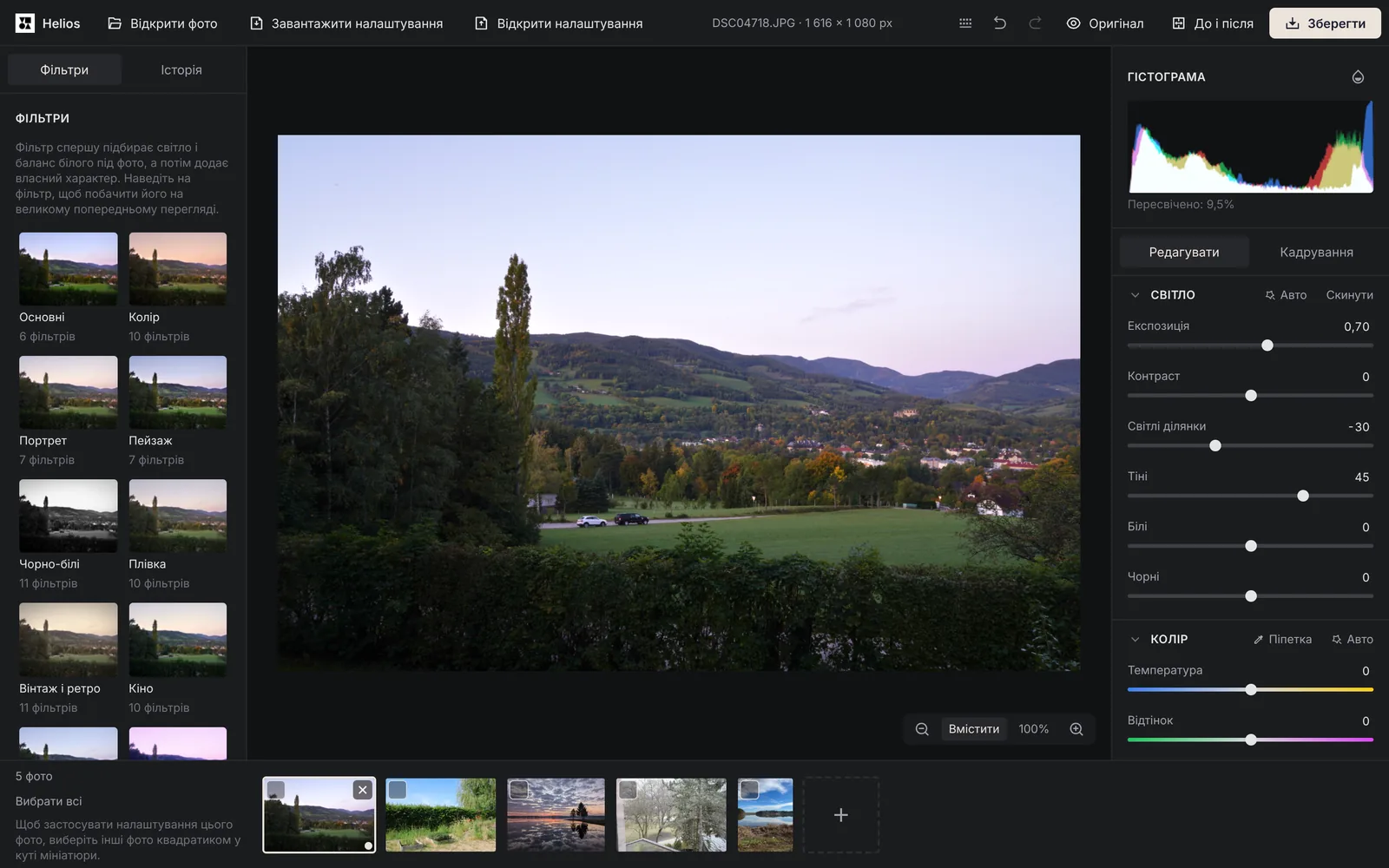
Решта повзунків цього розділу має діапазон від −100 до +100, і всі вони починають з нуля. Біля кожного повзунка є числове поле, куди можна ввести точне значення через кому або крапку. Enter підтверджує введене значення, Esc скасовує його. Число поза діапазоном редактор замінює найближчою межею, наприклад 7 у полі «Експозиція» стає 5; літери чи порожнє поле повертають попереднє значення. Подвійне натискання на повзунок повертає його до нуля, кнопка Скинути скидає весь розділ, а Повернути оригінал скасовує всі зміни на фото.
Файли RAW Helios відкриває з 16 бітами на канал. Найяскравіші місця, які при звичайній обробці вийшли б повністю білими, тоді залишаються в даних як запас яскравості, і повзунки «Експозиція», «Світлі ділянки» та «Білі» використовують цей запас, не обрізаючи його. Завдяки цьому потягнутий ліворуч повзунок «Світлі ділянки» повертає деталі в найяскравіших місцях, які у 8 бітах перетворилися б на рівну сіру пляму. Це стосується лише місць, які за білу межу виштовхнуло освітлення під час обробки. Якщо світло обрізав уже сенсор фотоапарата, деталей у файлі немає: редактор їх не поверне, але прибере в таких місцях фіолетовий відтінок. На пристрої з малим обсягом пам’яті дуже велике фото відкривається з 8 бітами на канал, і редактор один раз повідомляє про це. JPG, PNG, TIFF та інші формати Helios редагує з 8 бітами на канал.
Як прибрати жовтий відтінок і виправити кольори?
Жовтий, помаранчевий чи синій відтінок, що лежить на всьому фото, походить від кольору світла, за якого його зняли. Баланс білого виправляє кольори зображення до тих, якими людина бачить об’єкт за природних умов, і робить це, змінюючи співвідношення яскравостей колірних каналів[6]. У розділі Колір це можна зробити трьома способами:
- Кнопка Авто підбирає баланс білого під це фото; якщо на фото переважає сильний колір, як-от коричневий колір дерева чи помаранчевий колір заходу сонця, вона зберігає більшу частину цього кольору.
- Піпетка: натисніть на неї, а потім на фото на щось насправді біле або сіре, наприклад аркуш паперу, стіну чи хмару. Редактор прибере відтінок; клавіша Esc завершує роботу з піпеткою. Якщо вибране місце надто темне або пересвічене, редактор попросить натиснути на інше світло-сіре місце.
- Повзунки Температура і Відтінок: Температура зсуває кольори між синім і жовтим, Відтінок — між зеленим і пурпуровим.
Повзунки Соковитість і Насиченість змінюють силу кольорів. Насиченість підсилює всі кольори однаково. Соковитість підсилює бліді кольори більше, ніж уже насичені, а відтінки шкіри менше, тому обличчя з нею залишаються природними.
Як змінити один колір або зробити фото чорно-білим?
Змішування кольорів змінює лише вибраний колір і не чіпає решти фото. Угорі розділу ви вибираєте, що саме змінювати: Тон зсуває відтінок кольору, Насиченість змінює його силу, Яскравість освітлює або затемнює його. Нижче є вісім повзунків, по одному на кожну смугу кольору: Червоний, Помаранчевий, Жовтий, Зелений, Бірюзовий, Синій, Фіолетовий і Пурпуровий. Щоб небо стало темнішим і глибшим, виберіть «Яскравість» і потягніть повзунок «Синій» ліворуч. Щоб трава була менш кричущою, виберіть «Насиченість» і потягніть ліворуч «Зелений».
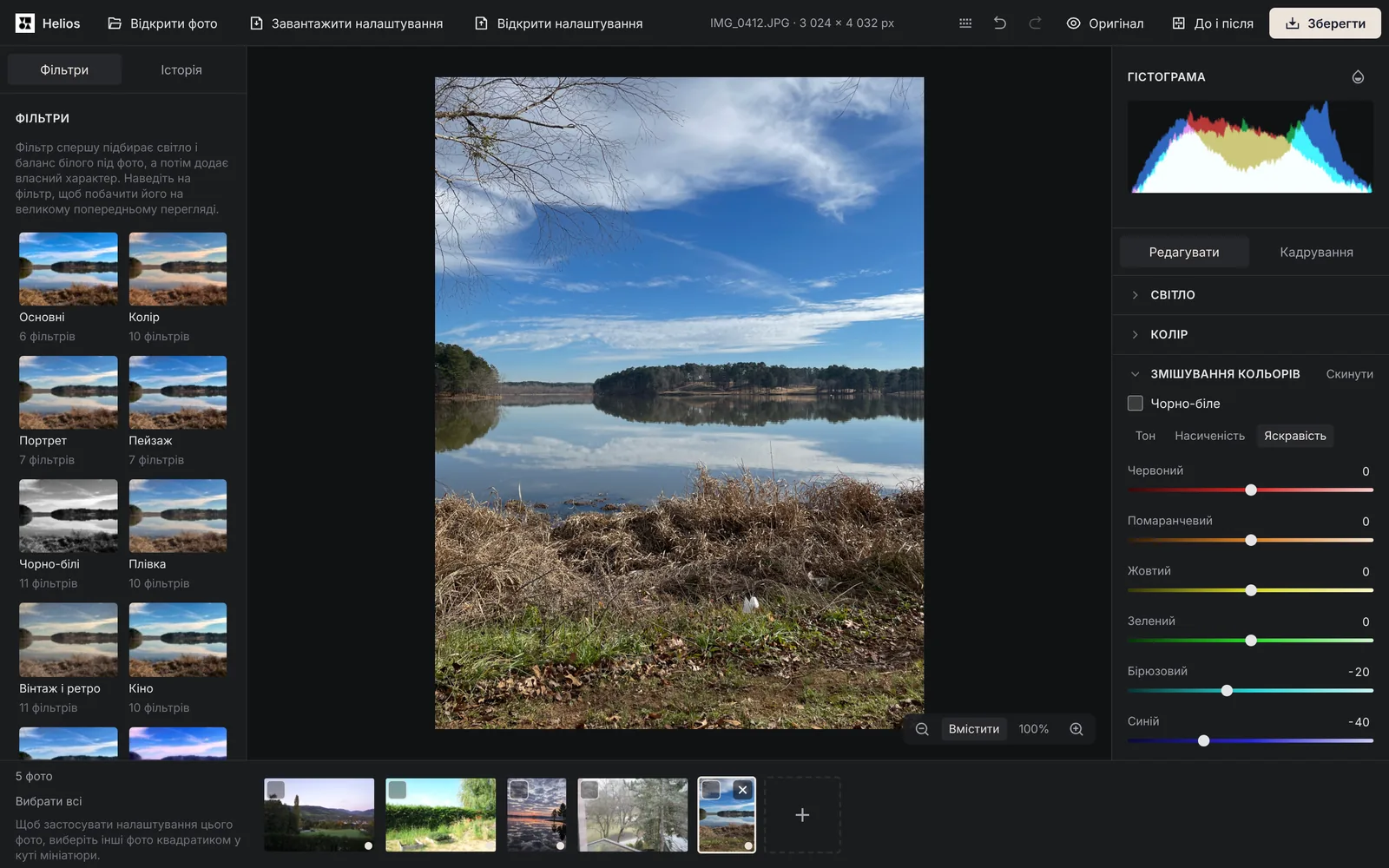
Перемикач Чорно-біле в цьому самому розділі робить фото чорно-білим. Тоді повзунки яскравості визначають, наскільки світлим вийде кожен колір: затемнена смуга «Синій» дає темніше небо, а освітлена смуга «Помаранчевий» — світлішу шкіру на портреті.
Як додати фото різкості й зменшити шум?
У розділі Деталізація є чотири повзунки. Різкість підкреслює краї, а Зменшення шуму згладжує дрібне зерно на фото, знятих за слабкого світла; обидва працюють від 0 до 100. Текстура підсилює або пом’якшує дрібні деталі, як-от шкіру, тканину чи кору дерева. Чіткість змінює контраст великих форм у середніх тонах, тому фото виглядає виразнішим або м’якшим.
Різкість і зменшення шуму працюють з пікселями оригіналу, тому на зменшеному перегляді всього фото вони виглядають інакше, ніж у збереженому файлі. Їхню дію найкраще оцінювати в масштабі 100%, де один піксель фото припадає на один піксель екрана.
Кнопки масштабу розташовані в правому нижньому куті фото. Вмістити показує на екрані все фото, а 100% — справжні пікселі повної роздільності. Клавіша Z перемикає між цими двома видами. Кнопки Збільшити і Зменшити та клавіші + і - змінюють масштаб на один крок: 25%, 50%, 100%, 200%, 400% або 800%. Мишею швидше: натискання на фото перемикає між цілим фото і масштабом 100% у місці натискання, а перетягування зсуває збільшене фото. Коліщатко миші з затиснутою клавішею Ctrl (на Mac Cmd) і розведення двох пальців на тачпаді збільшують фото під курсором; саме коліщатко або прокручування двома пальцями на тачпаді зсувають збільшене фото. Перегляд у масштабі 100% збігається зі збереженим файлом: наш автоматичний тест порівнює їх піксель за пікселем за різних налаштувань, зокрема на файлах RAW, відкритих з 16 бітами, і не знаходить різниці, більшої за 2 з 255 можливих рівнів яскравості. Після повороту фото різниця на різких краях зростає до 3 рівнів.
Як додати віньєтку, зерно або плівковий відтінок?
Повзунок Віньєтка в розділі Ефекти затемнює краї кадру, якщо потягнути його ліворуч, і освітлює, якщо праворуч. Коли краї темнішають, погляд збирається в центрі фото. Коли віньєтка ввімкнена, з’являються ще повзунки Розмір, Розмиття краю, Округлість, Положення по горизонталі і Положення по вертикалі. Центр віньєтки можна також перемістити, якщо перетягнути на фото точку Центр віньєтки або скористатися клавішами зі стрілками. Повзунок Зерно в цьому самому розділі додає дрібне зерно, як на відбитку з плівки.
Розділ Колірне градування надає відтінок тіням і світлим ділянкам, не змінюючи яскравості фото. Повзунками Колір тіней і Колір світлих ділянок ви вибираєте відтінок, а повзунками Насиченість тіней і Насиченість світлих ділянок — його силу; Баланс зсуває межу між тінями і світлими ділянками. Спочатку колір тіней стоїть на холодному синьому, а колір світлих ділянок — на теплому помаранчевому, тож щоб отримати кінематографічний контраст холодних тіней і теплих світлих ділянок, досить підняти обидві насиченості. Колір тіней менше фарбує відтінки шкіри, тому колір обличчя в тіні змінюється менше, ніж тло.
Як скадрувати й вирівняти фото?
Рамка кадрування завжди лишається повністю всередині фото, тому вирівнювання не залишає порожніх кутів. Зміни кадрування можна скасувати, як і будь-які інші.
1. Перейдіть у режим кадрування
Натисніть Кадрування над розділами праворуч або клавішу C. На фото з’явиться рамка з маркерами в кутах і на краях.2. Виберіть пропорції
Під написом Пропорції натисніть Вільні, Оригінал, 1:1, 4:5, 3:2 або 16:9. Значок біля напису, тобто кнопка Поміняти вертикаль і горизонталь, повертає рамку, наприклад робить із 3:2 пропорції 2:3.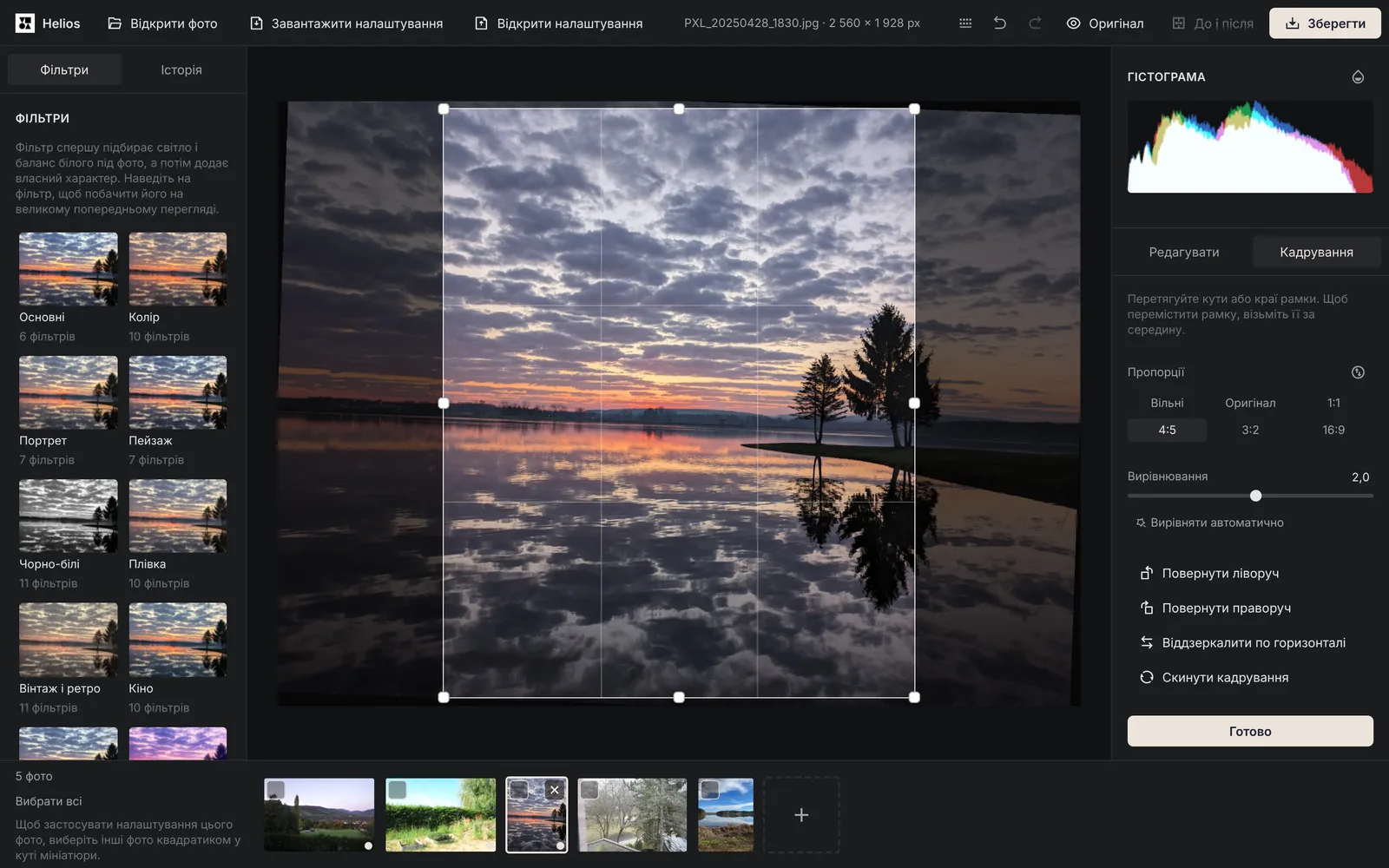
На фото озера стоїть рамка кадрування з пропорціями 4:5, а повзунок «Вирівнювання» повертає фото на 2°. Сітка, що ділить кадр на три частини по горизонталі й вертикалі, допомагає розмістити горизонт і дерева. Знімок екрана: Arteon, фото: raw.pixls.us, CC0 3. Налаштуйте рамку
Перетягуйте кути або краї рамки, а щоб перемістити всю рамку, візьміть її за середину. Рамку можна також переміщувати клавішами зі стрілками.4. Вирівняйте горизонт
Повзунок Вирівнювання повертає фото до 45° в обидва боки. Кнопка Вирівняти автоматично шукає на фото горизонт або вертикальні краї і пропонує кут, а ви потім можете виправити його повзунком. Якщо їх не видно, редактор попросить налаштувати кут повзунком.5. Поверніть, віддзеркальте й підтвердьте
Повернути ліворуч і Повернути праворуч повертають фото на 90°, а Віддзеркалити по горизонталі перевертає його, як у дзеркалі. Скинути кадрування повертає все фото, а Готово або клавіша Enter підтверджує кадрування.
Як перевірити, чи фото не пересвічене?
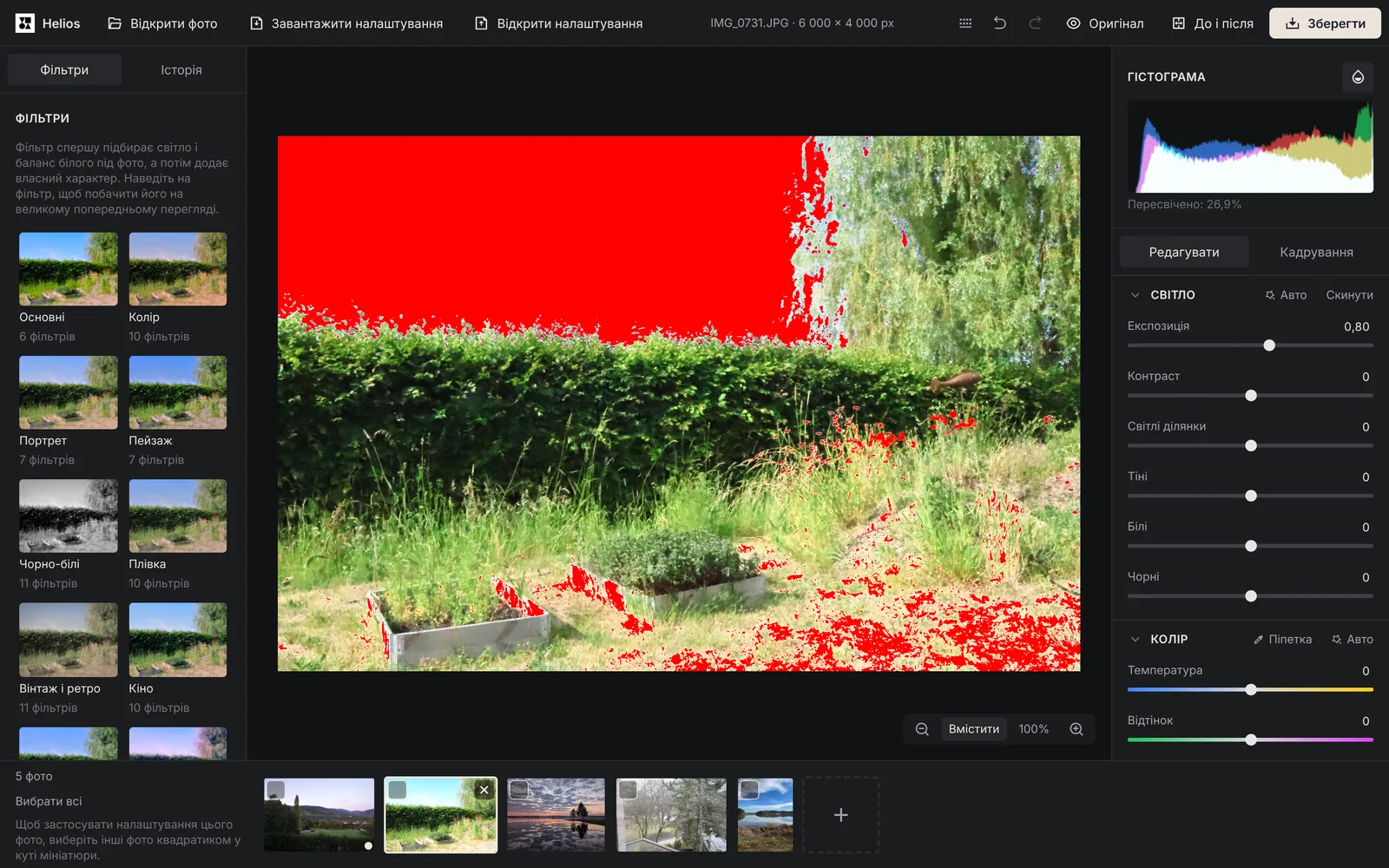
Над розділами праворуч стоїть Гістограма: вона показує, скільки пікселів має кожну яскравість, від найтемнішої (ліворуч) до найсвітлішої (праворуч). Вона змінюється одразу з кожним рухом повзунка. Коли пересвічено щонайменше 0,1% фото, тобто хоча б один колір там досяг максимального значення і деталі зникли, під гістограмою з’являється напис, наприклад Пересвічено: 2,4%.
Кнопка Показати пересвіти (клавіша J), значок біля напису «Гістограма», позначає пересвічені місця червоним, а повністю чорні синім. Так після освітлення фото ви одразу побачите, чи не зникли деталі в хмарах або на білій сорочці. Щоб порівняти результат з оригіналом, утримуйте кнопку Оригінал на верхній панелі або клавішу \; коли відпустите, повернеться ваша версія.
Як порівняти фото до і після виправлень?
Натисніть До і після біля кнопки «Оригінал» на верхній панелі або клавішу Y. На перегляді з’явиться вертикальна лінія: ліворуч від неї видно фото без змін, праворуч — фото з вашими виправленнями. У верхніх кутах стоять підписи До і Після.
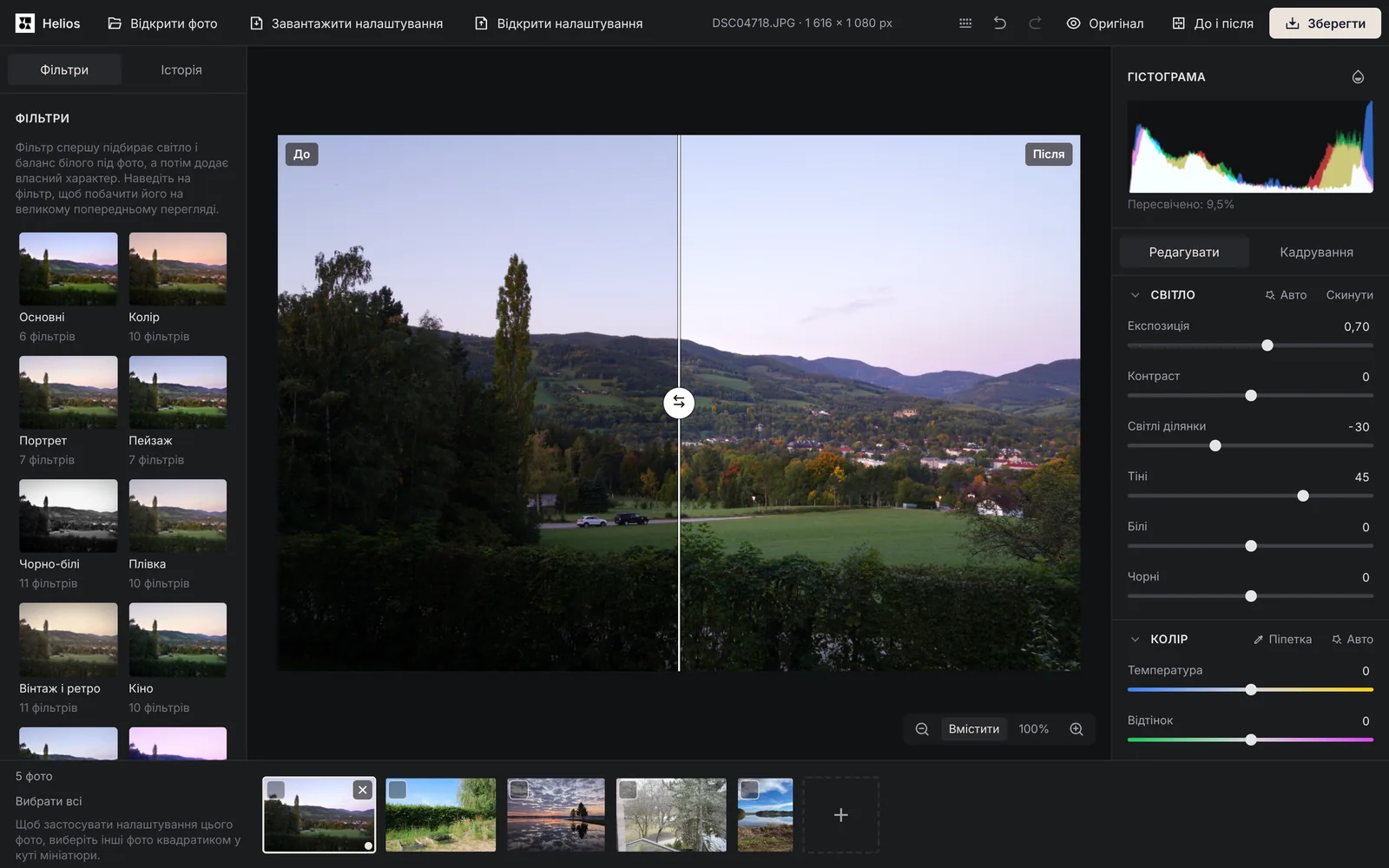
Лінію ви перетягуєте мишею або пальцем. З клавіатури перейдіть клавішею Tab на маркер лінії, тобто на повзунок Розділювач «до» і «після», і зсувайте лінію стрілками; стрілки тоді не перемикають фото. Коли ви збільшуєте фото, зсуваєте його чи переходите до наступного, навіть із горизонтального на вертикальне, лінія залишається в тому самому місці екрана. Кадрування і вирівнювання по обидва боки лінії однакові.
У режимі кадрування порівняння вимкнене: кнопка неактивна, а клавіша Y нічого не робить. Коли ви повернетеся до редагування, лінія з’явиться знову. Навіть коли порівняння ввімкнене, утримувана кнопка Оригінал показує все фото без змін; порівняння вимикається повторним натисканням До і після або клавішею Y. Порівняння нічого не змінює у фото, тому збережений файл і гістограма його не враховують. З тієї ж причини воно працює і у вкладці, яка лише переглядає роботу, відкриту в іншій вкладці.
На екранах, вужчих за 640 px, кнопки Оригінал, До і після та Зберегти показано лише значками, тому панель уміщується без прокручування вже від ширини 360 px. Програма зчитування екрана читає назви кнопок.
Як скасувати зміну?
Кнопка Скасувати дію на верхній панелі або Ctrl+Z скасовує останню зміну, а Повторити дію або Ctrl+Shift+Z (чи Ctrl+Y) повертає її.
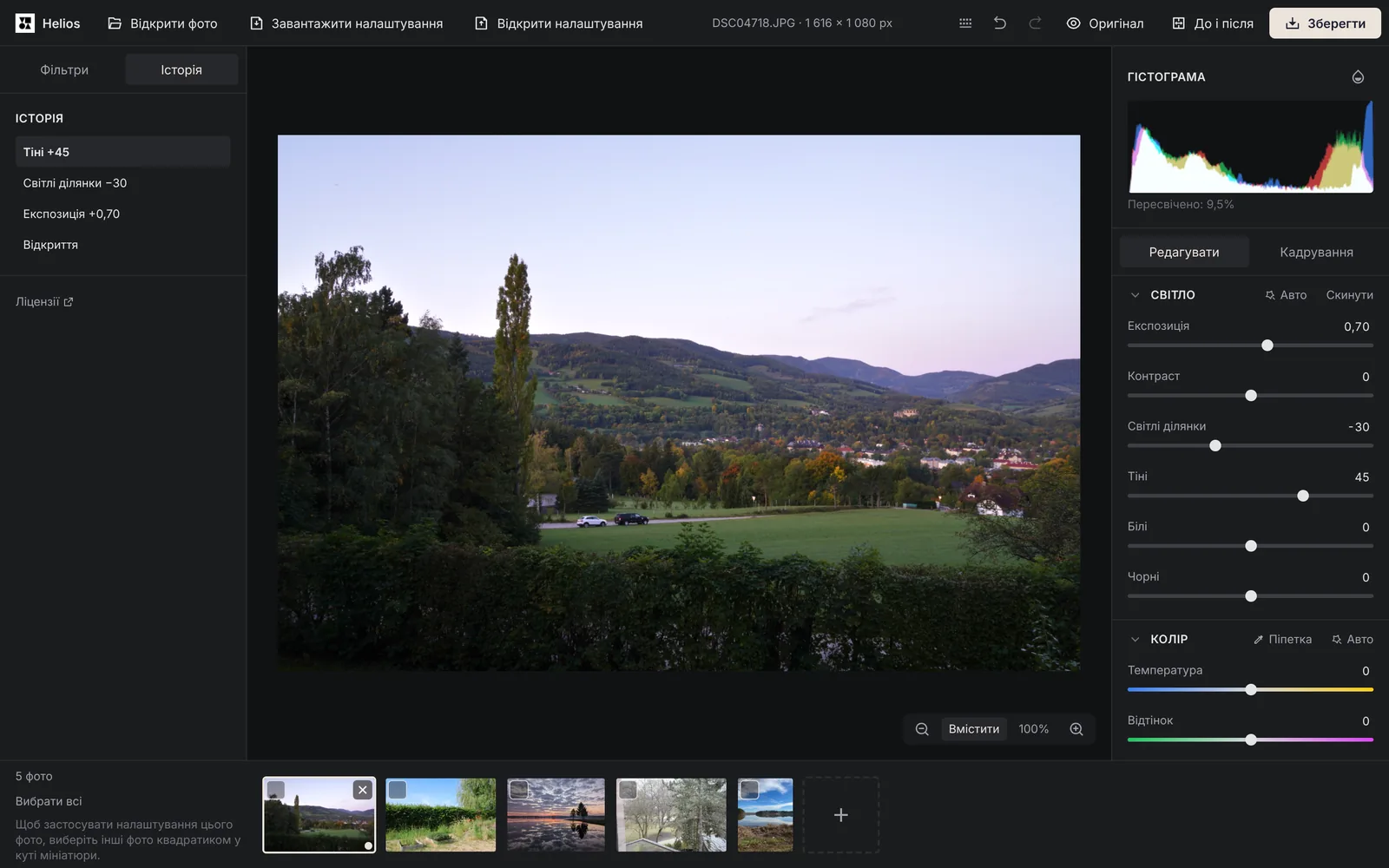
Панель Історія ліворуч, поруч із вкладкою «Фільтри», показує кожен крок зрозумілою назвою, найновіший угорі, наприклад Експозиція +0,50, Кадрування або Фільтр: Літо. Натискання на будь-який крок повертає фото до стану на той момент. Послідовні рухи того самого повзунка протягом 1,5 секунди об’єднуються в один крок, тому історія не заповнюється дрібними поправками. Історія зберігає 200 кроків, а після закриття вкладки залишається не більше 100: перший крок Відкриття і останні 99.
Як застосувати фільтр і зберегти власний?
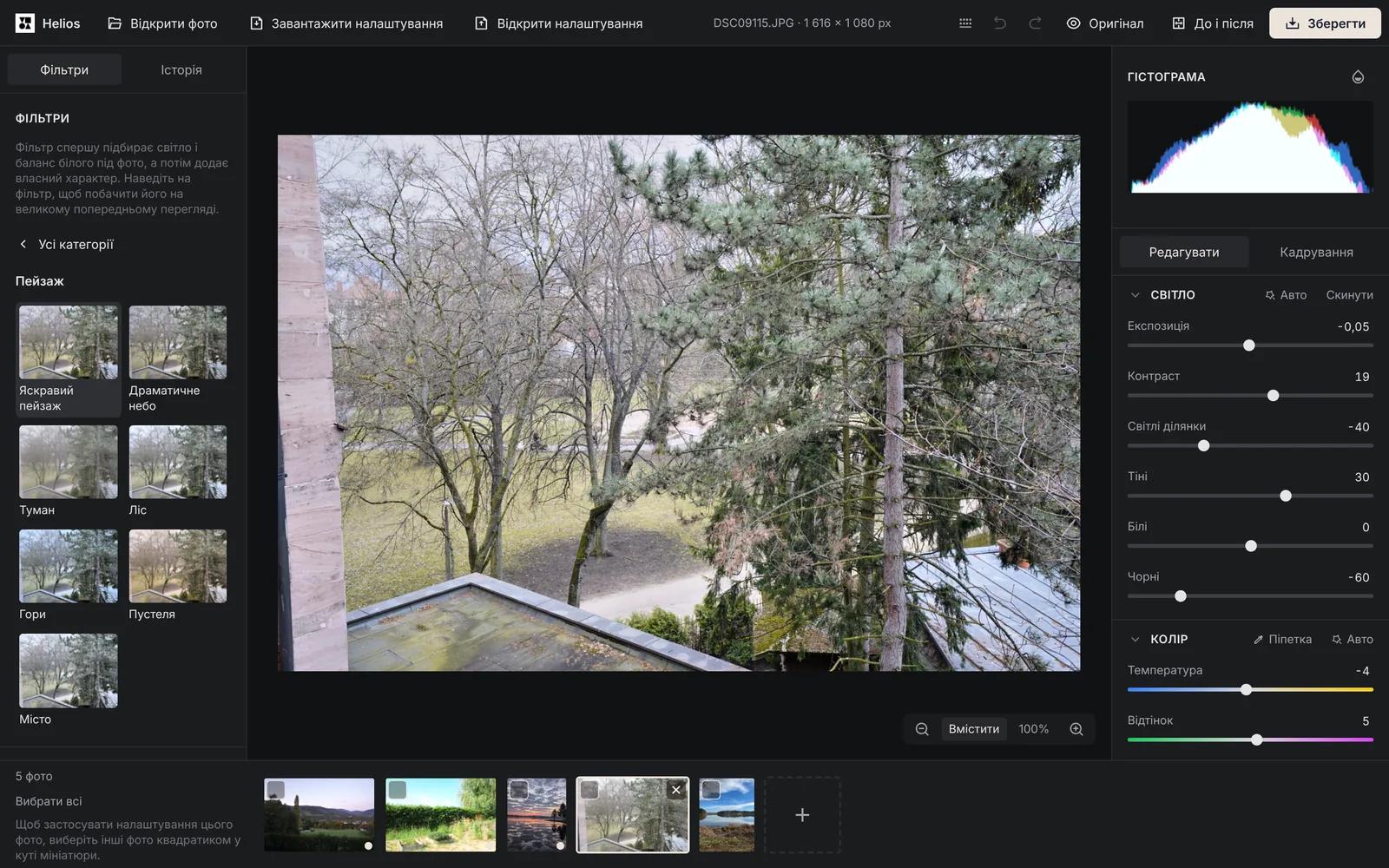
На панелі Фільтри ліворуч є 100 фільтрів у дванадцяти категоріях: Основні (6), Колір (10), Портрет (7), Пейзаж (7), Чорно-білі (11), Плівка (10), Вінтаж і ретро (11), Кіно (10), Ніч і місто (5), Неон і футуризм (10), Художні (8) і Мрійливі (5). Кожна категорія має плитку з мініатюрою, яка показує ваше фото з одним із фільтрів цієї категорії. Натискання на плитку відкриває категорію, а кнопка Усі категорії або клавіша Esc повертає до списку. Мініатюри фільтрів обчислюються з вашого фото; якщо навести мишу на фільтр, він з’явиться на великому перегляді, і нічого не зміниться. Натискання застосовує фільтр. Кожен фільтр спершу підбирає світло і баланс білого так само, як кнопки Авто в розділах «Світло» і «Колір», а потім додає власний характер. Якщо готовий фільтр пересвітив би частину фото, редактор тягне ліворуч повзунок Білі, а за потреби й Експозицію, але лише настільки, наскільки потрібно. Повзунок Сила фільтра послаблює або підсилює фільтр від 0% до 150%.
Фільтри з категорій Неон і футуризм та Художні сильно змінюють вигляд фото. Деякі з них і кілька фільтрів з інших категорій додають ефект, якого не налаштувати повзунками: наприклад, змінюють кольори, як на тепловізорі, додають сяйво навколо яскравих місць, червону й синю облямівку вздовж країв або горизонтальні лінії, як на екрані старого телевізора. Тоді в розділі Колірне градування стоїть примітка про цей ефект, а кнопка Скинути цього розділу прибирає ефект разом із колірним градуванням.
Власний вигляд ви зберігаєте кнопкою Зберегти поточний вигляд як фільтр. Відкриється вікно Новий фільтр: введіть назву в поле Назва фільтра і натисніть Зберегти фільтр. Фільтр запам’ятовує світло, колір, повзунки Текстура і Чіткість, колірне градування, ефекти та змішування кольорів; різкість, зменшення шуму і кадрування залишаються окремими для кожного фото. Ваші фільтри лежать у категорії Мої фільтри, а значок кошика біля фільтра (Видалити фільтр …) прибирає його зі списку. Кнопка Завантажити мої фільтри зберігає фільтри у файл, а Відкрити фільтри з файлу повертає їх на іншому комп’ютері чи в іншому браузері. Приватне вікно після закриття видаляє дані сайтів, тому фільтр, збережений у ньому, зникне разом із вікном, якщо ви не завантажите його у файл.
Як відредагувати багато фото за один раз?
Налаштування одного фото можна перенести на скільки завгодно інших. Це зручно для серії з однієї зйомки, наприклад з весілля чи поїздки. Щоб перенести налаштування лише на одне фото, натисніть «Копіювати налаштування» (Ctrl+C) унизу правої панелі, перейдіть до другого фото і натисніть «Вставити налаштування» (Ctrl+V). Вставлення переносить увесь вигляд фото, тобто світло, колір, деталізацію, колірне градування, ефекти та змішування кольорів; кадрування залишається на кожному фото.
1. Виправте одне фото із серії
Відкрийте всю серію, виберіть у стрічці внизу фото, яке найкраще передає зйомку, і виправте його. Клавіші зі стрілками ліворуч і праворуч перемикають між фото.2. Виберіть інші
Натисніть квадратик у куті мініатюри кожного фото, яке має отримати ці налаштування, або натисніть Вибрати всі. Зняти вибір очищає вибір.3. Виберіть, що перенести
Натисніть Застосувати налаштування до вибраних. У вікні Які налаштування застосувати? одразу вибрано всі групи, крім Кадрування і поворот. Кадрування можна додати самостійно, але, як нагадує і вікно, воно підходить лише до фото з такими самими пропорціями і композицією.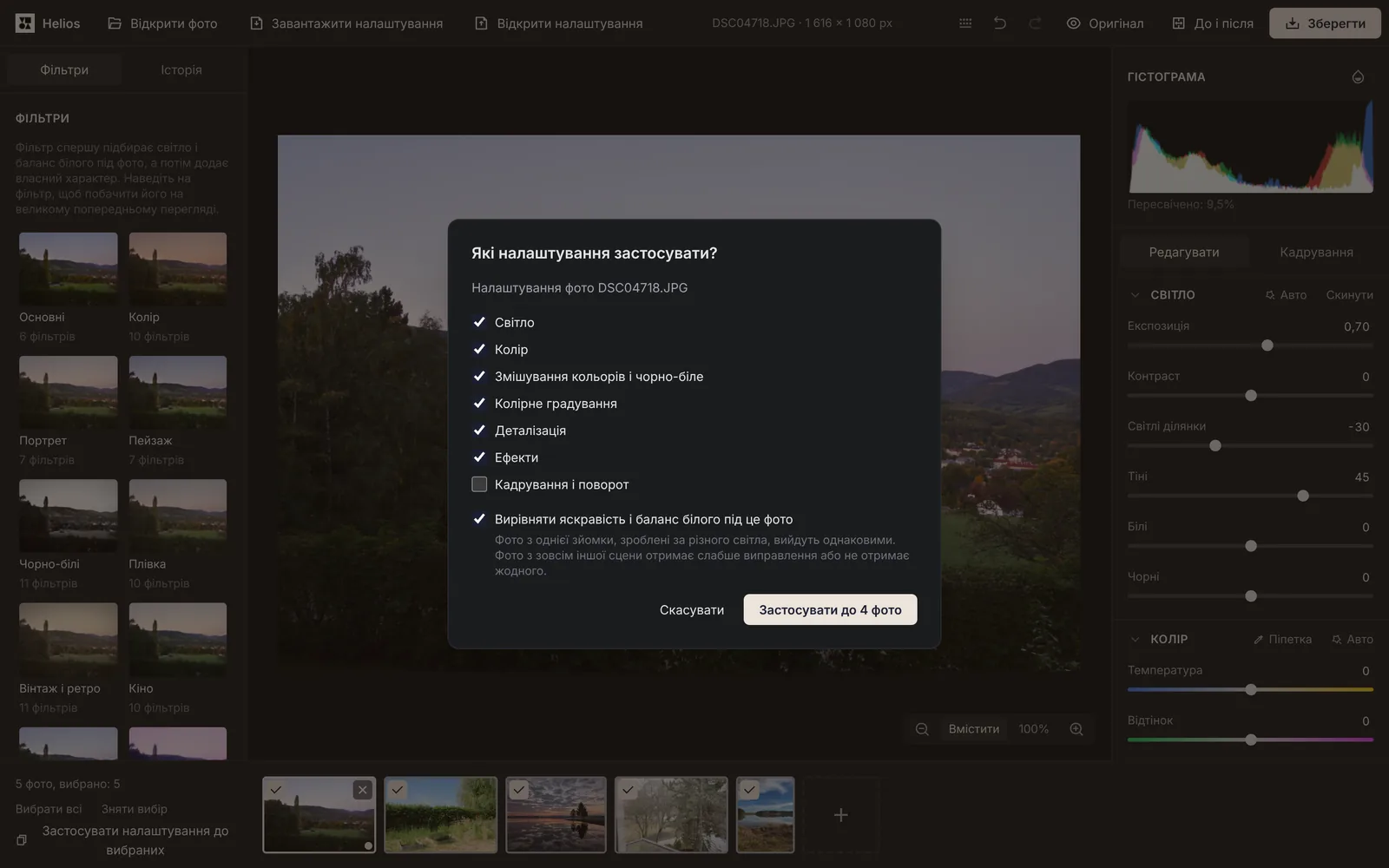
У вікні вибрано опцію «Вирівняти яскравість і баланс білого під це фото» та всі групи, крім «Кадрування і поворот». Унизу вибрано п’ять фото, тому кнопка «Застосувати до 4 фото» перенесе налаштування фото DSC04718.JPG на чотири інші. Знімок екрана: Arteon, фото: raw.pixls.us, CC0 4. Вирівняйте яскравість серії
Залиште позначеною опцію Вирівняти яскравість і баланс білого під це фото. Тоді фото з однієї зйомки, зроблені за різного світла, вийдуть однаковими, а фото з зовсім іншої сцени отримає слабше виправлення або не отримає жодного. Для форматів, відмінних від RAW, тобто JPG, HEIC, TIFF та інших, редактор ураховує ще різницю в експозиції, яка випливає з записаних фотоапаратом витримки, діафрагми та ISO. Ця опція працює, коли ви переносите «Світло» або «Колір».5. Застосуйте і збережіть серію
Натисніть кнопку з кількістю фото, наприклад Застосувати до 12 фото. Кожне фото потім можна далі виправляти окремо, а всю серію зберегти в одному файлі ZIP, якщо у вікні збереження вибрати Вибрані або Усі.
Як зберегти фото для пошти, сайту чи друку?
| Для чого | Розмір і якість | Коли вибирати |
|---|---|---|
| Повна якість | Фото зберігається в повній роздільності з якістю 95%. | Для архіву, друку і тоді, коли ви ще редагуватимете файл. |
| Сайт і пошта | Довша сторона фото становить 2048 px, якість 85%. | Коли надсилаєте фото поштою або розміщуєте на сайті. Фото з 24-мегапіксельного фотоапарата (6 000 × 4 000 px), зменшене до 2048 × 1365 px, має у понад 8 разів менше пікселів, тому файл виходить значно легшим. |
| Соцмережі | Ширина фото становить 1080 px, якість 90%. | Для дописів і сторіз у соцмережах. |
| Власні налаштування | Якість ви задаєте від 50% до 100%, а розмір — як «Повна роздільність», «Довша сторона, пікселі» або «Ширина, пікселі». | Коли потрібен конкретний розмір або менший файл. |
У якому форматі зберігати фото?
| Формат | Що ви отримаєте |
|---|---|
| JPG | Найпоширеніший файл, який відкриває кожна програма і який зберігає дані фотоапарата. Він малий, але трохи втрачає якість, а прозоре тло стає білим. |
| PNG | Великий файл без втрати якості, що зберігає прозорість і дані фотоапарата. |
| WebP | Файл, менший за JPG за схожої якості, що зберігає прозорість і дані фотоапарата. Не кожна стара програма його відкриє. |
| AVIF | Найменший файл за хорошої якості, що зберігає прозорість і дані фотоапарата. Зберігається довше, і не кожна програма його відкриє. |
| TIFF | Файл для друку й архіву без втрати якості, стиснений LZW, що зберігає прозорість і дані фотоапарата. |
| BMP | Дуже великий нестиснений файл без даних фотоапарата; прозоре тло стає білим. |
| GIF | Не більше 256 кольорів, тому фото втрачає плавні переходи. Даних фотоапарата у файлі немає. |
Що відбувається з вашим файлом, даними фотоапарата і місцем зйомки?
Ваші фото не залишають браузера. Helios відкриває, редагує і зберігає їх на вашому пристрої; жоден файл, навіть на мить, не потрапляє на сервер.
Фотоапарат і телефон записують у фото дані Exif: дату і час, модель і виробника фотоапарата, а також параметри кожного знімка, як-от діафрагму, витримку і світлочутливість[7]. Камери й телефони з приймачем GPS можуть записувати туди і місце зйомки[7]. Опція Зберегти дані фотоапарата (без місця зйомки) у вікні збереження спочатку ввімкнена. Вона переносить у новий файл модель фотоапарата, об’єктив, дату і параметри зйомки, а координати GPS, серійні номери фотоапарата й об’єктива та дані, які записує виробник фотоапарата (MakerNote), видаляє завжди. Якщо вимкнути опцію, збережений файл не міститиме ні даних фотоапарата, ні координат GPS.
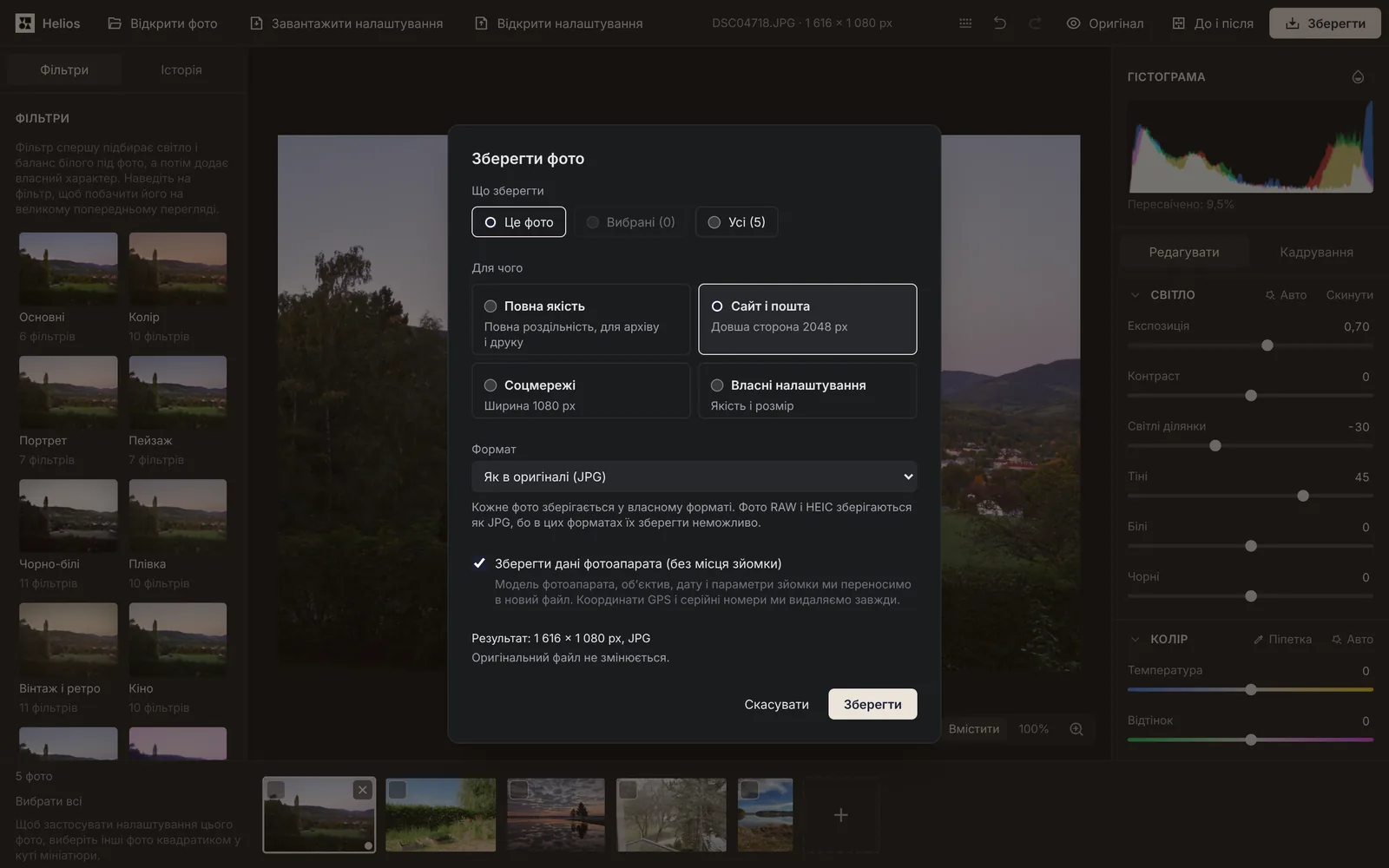
Якщо перед тим, як комусь надіслати фото, ви хочете прибрати лише місце зйомки, відкрийте його в Helios і збережіть, нічого не змінюючи. Новий файл збереже дату й параметри фотоапарата, але не матиме координат GPS. Фото JPG при цьому заново зберігається з якістю 95% у призначенні «Повна якість»; якщо для вас важлива кожна деталь, виберіть формат PNG або TIFF.
Де зберігається ваша робота і як до неї повернутися?
Helios зберігає вашу роботу сам, без окремої кнопки. Приблизно через 0,3 секунди після кожної зміни налаштування фото потрапляють до бази даних у вашому браузері (IndexedDB), а те, що ще чекає на збереження, редактор записує в момент, коли ви закриваєте вкладку або переходите на іншу. Разом із налаштуваннями він зберігає копію кожного відкритого файлу, бо без неї після закриття вкладки до редагування не можна було б повернутися. База даних належить цьому браузеру на цьому пристрої: нічого не потрапляє на сервер, і інший браузер чи комп’ютер її не бачить.
Коли ви повернетеся до Helios у тому самому браузері, порожній редактор покаже екран Продовжити роботу з кількістю фото і датою останньої зміни. Кнопка Продовжити роботу відкриває ці фото в тому самому порядку, з налаштуваннями та історією, а Почати заново видаляє збережену роботу. Якщо замість цього ви одразу відкриєте нові фото, та сама інформація з обома кнопками залишиться в смузі над фото. Почати заново тоді видаляє лише стару роботу, а щойно відкриті фото залишаються.
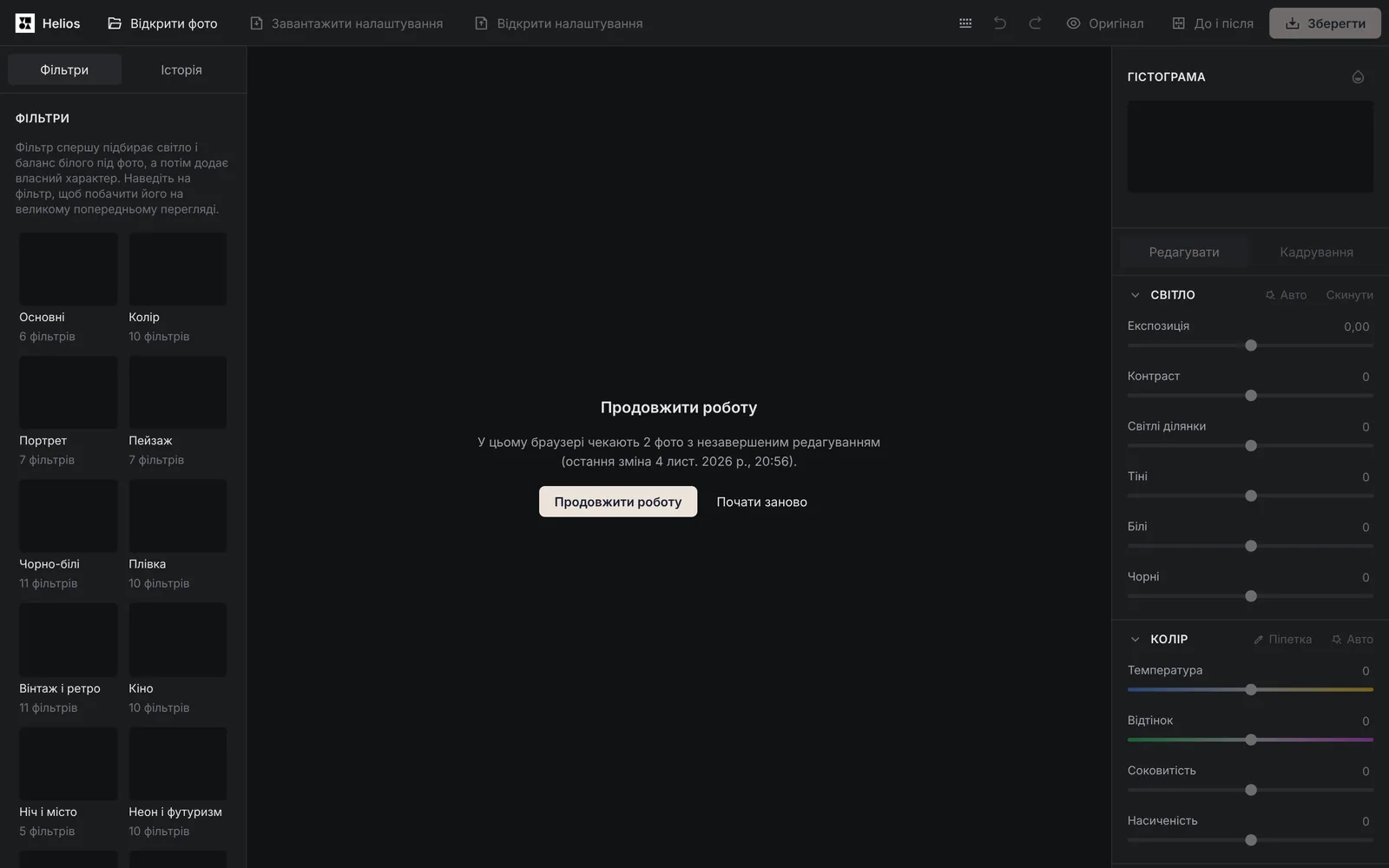
База даних зберігає для кожного фото дві копії налаштувань: поточну і ту, що була перед останнім записом. Якщо останній запис виявиться пошкодженим, наприклад через вимкнення світла під час запису, редактор повернеться до трохи ранішої версії і повідомить про це. Якщо браузер видалить дані сайту під час роботи, редактор заново створить базу даних і ще раз збереже відкриті фото.
Що саме Helios зберігає в браузері?
| Що | Коли зберігається і скільки зберігається |
|---|---|
| Копія оригінального файлу | Зберігається під час відкриття фото; видаляється, коли ви закриваєте фото хрестиком або натискаєте «Почати заново». |
| Налаштування фото | Кожен повзунок, кадрування, вирівнювання, фільтр і змішування кольорів зберігаються приблизно через 0,3 секунди після зміни. |
| Історія | Залишаються перший крок «Відкриття» і останні 99 кроків, зокрема скасовані, які можна повернути кнопкою «Повторити дію». |
| Порядок фото | Фото повертаються в стрічку мініатюр у тому самому порядку. |
| Кадр або сторінка | Анімація чи багатосторінковий TIFF відкривається на раніше вибраному кадрі або сторінці. |
| Ваші фільтри | Зберігаються окремо і залишаються, доки ви не видалите дані браузера, навіть після «Почати заново». |
| Скопійовані налаштування | «Копіювати налаштування» тримає їх лише в цій вкладці, тому після її закриття налаштування доведеться скопіювати знову. |
| Вибір і масштаб | Не зберігаються: коли ви повертаєтеся, жодне фото не вибране, а перегляд показує все фото. |
Як довго браузер зберігає вашу роботу?
Збережена робота залишається в браузері, доки ви не видалите дані сайту. Виняток — Safari: він видаляє дані, створені скриптами, для сайтів, на яких за останні 7 днів користування браузером не було жодного натискання чи дотику[8], тому в Safari редактор один раз нагадує про це під час першого фото. Приватне вікно після закриття видаляє дані сайтів, тож робота в такому вікні зникає разом із ним.
Під час першого фото Helios просить у браузера постійне сховище, тобто щоб браузер не видаляв ці дані сам, коли на диску закінчується місце. Firefox тоді показує невелике вікно з запитом дозволу, а Safari, Chrome і Edge не питають і вирішують самі, залежно від того, як ви користуєтеся сайтом[8]. Без цього дозволу браузер, якому бракує місця на диску, спершу видаляє дані сайтів, якими найдовше не користувалися[8].
Chrome і Edge дають сайту до 60% диска, Safari — близько 60%, а Firefox без дозволу на постійне сховище — до 10%[8]. Якщо для копії великого оригіналу не вистачить місця, налаштування й далі зберігаються, і редактор повідомляє про це. Коли ви повернетеся, він назве це фото і попросить відкрити його ще раз; файл з тією самою назвою і розміром одразу отримує своє редагування назад.
Щоб зберегти налаштування надовше або перенести їх на інший комп’ютер, збережіть їх у файл. Кнопка Завантажити налаштування на верхній панелі зберігає налаштування та історію всіх відкритих фото у файл із сьогоднішньою датою, наприклад helios-nalashtuvannia-2026-11-04.json. Файл містить назви фото, розміри файлів і налаштування, але не самі фото, тому він малий. Відкрити налаштування повертає їх відкритим фото з тією самою назвою і розміром файлу, тому спершу відкрийте ці фото. Повідомлення після відкриття файлу скаже, до скількох фото застосовано налаштування і яких фото з файлу бракує.
Що буде, якщо відкрити Helios у двох вкладках?
Редагує завжди лише одна вкладка, бо дві вкладки, які зберігають ту саму роботу, перезаписували б зміни одна одної. Інша вкладка показує повідомлення, що редактор відкритий в іншій вкладці і тут можна лише переглядати, разом із кнопкою Працювати в цій вкладці. Ця кнопка переймає редагування разом з останньою зміною з іншої вкладки, а та вкладка тоді повідомляє, що редагування перейшло до іншої вкладки.
У вкладці, яка лише переглядає, не можна змінювати налаштування, кадрування чи фільтр або відкривати файл налаштувань, але можна зберігати фото на диск і вмикати «До і після». Фото, відкриті в цій вкладці, переходять до вкладки, яка редагує. Коли вкладку, що редагує, закривають, редагування переймає наступна вкладка і повідомляє про це.
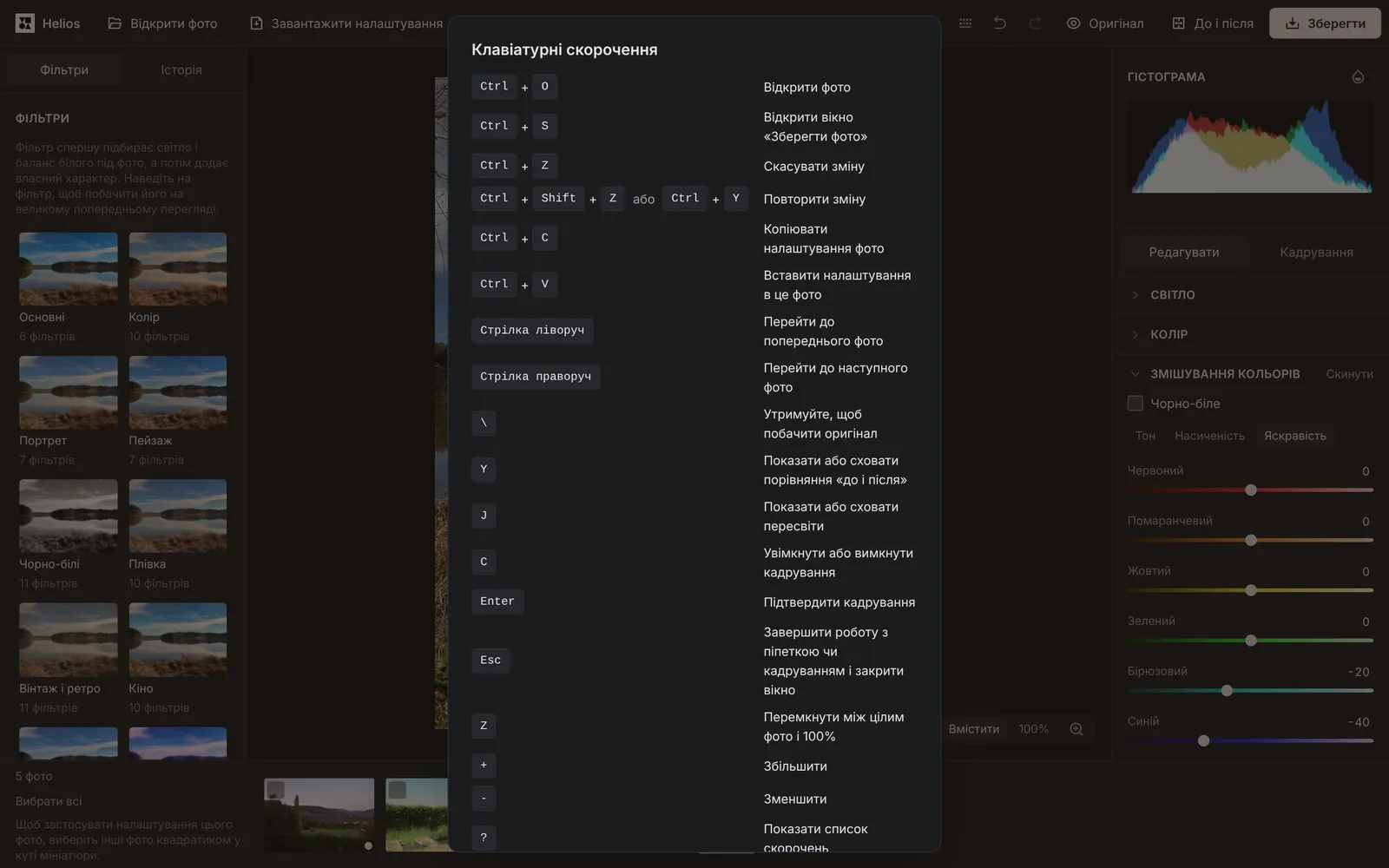
Які клавіатурні скорочення є в Helios?
| Клавіша | Що робить |
|---|---|
| Ctrl+O | Відкриває вікно вибору фото. |
| Ctrl+S | Відкриває вікно «Зберегти фото». |
| Ctrl+Z | Скасовує останню зміну. |
| Ctrl+Shift+Z або Ctrl+Y | Повторює скасовану зміну. |
| Ctrl+C | Копіює налаштування фото, коли на сторінці не виділено тексту. |
| Ctrl+V | Вставляє скопійовані налаштування у фото, яке ви переглядаєте. |
| Стрілка ліворуч і стрілка праворуч | Переходять до попереднього і наступного фото. |
| \ (утримувати) | Показує фото без змін, поки ви утримуєте клавішу. |
| Y | Вмикає і вимикає порівняння «До і після». |
| J | Вмикає і вимикає «Показати пересвіти». |
| C | Вмикає і вимикає режим кадрування. |
| Enter | Підтверджує кадрування. |
| Esc | Завершує роботу з піпеткою і кадрування або закриває вікно. |
| Z | Перемикає між цілим фото і масштабом 100%. |
| + і - | Збільшують і зменшують фото на один крок. |
| ? | Відкриває вікно «Клавіатурні скорочення» зі списком усіх скорочень. |
У яких браузерах працює Helios і які в нього обмеження?
| Браузер або обмеження | Як працює Helios |
|---|---|
| Chrome і Edge | Відкриваються всі формати зі списку, а HEIC — якщо в системі є декодер HEVC. У Windows цей декодер дає «Розширення відео HEVC». |
| Firefox | Відкриваються всі формати, крім HEIC. Файли RAW відкриваються в кілька разів довше, ніж у Chrome і Edge; редактор повідомляє про це на першому такому файлі. |
| Safari | Відкриваються всі формати, HEIC — з версії 16.4. У Safari 15.0–16.3 (старіші iPhone і Mac) фото, зокрема файли RAW, відкриваються, редагуються і зберігаються в усіх семи форматах, але HEIC не відкривається. |
| Браузер без WebGL2 | Редактор не працює і показує список браузерів, у яких він відкриється. |
| Розмір фото | Фото може мати не більше 268 мільйонів пікселів (16 384 × 16 384). Панорами відкриваються з довшою стороною до 65 535 px. |
| Розмір файлу | Файл може мати не більше 2 ГБ. |
| Збереження великого фото | Helios зберігає в повній роздільності фото зі стороною до 65 535 px. Формати WebP (16 383 px), AVIF (32 768 px) і JPG (65 500 px) мають менші межі сторони, тому більше фото збережіть як PNG або TIFF. На iPhone та iPad збереження в повній роздільності теж працює, бо редактор складає велике фото з частин. |
Що означає повідомлення редактора і що робити?
| Початок повідомлення | Що робити |
|---|---|
| Відкриття редактора | |
| Не вдалося завантажити редактор | Код редактора не завантажився до кінця, найчастіше через обрив з’єднання з інтернетом. Перевірте з’єднання і натисніть «Спробувати ще раз». |
| Відеокарта відхилила програму редактора | Оновіть браузер або драйвер відеокарти і відкрийте редактор знову. |
| Відеокарта на мить перестала відповідати | Нічого робити не треба. Редактор сам продовжить роботу, а ваші налаштування збережено. |
| Відкриття фото | |
| Файл … порожній (0 байт) | Файл найчастіше залишається порожнім після перерваного завантаження або копіювання, тому скопіюйте його ще раз. |
| Не вдається відкрити файл … | Файл не є фото у форматі, який приймає редактор, навіть якщо має розширення фото. Перевірте, чи це потрібний файл. |
| Файл … пошкоджений або неповний | Скопіюйте файл ще раз з фотоапарата, телефона або диска. |
| У файлі … бракує кінця | Редактор відкрив ту частину JPG, яка збереглася. Якщо частина фото сіра, скопіюйте файл ще раз. |
| Цей браузер не читає фото HEIC | Відкрийте файл в одному з браузерів, названих у повідомленні. |
| Цей браузер не читає формат файлу … | Оновіть браузер або відкрийте файл в актуальному Chrome, Edge чи Firefox. |
| Фото … має більше пікселів, ніж браузер може надійно обробити | Зменште фото в програмі, у якій воно створене, і відкрийте знову. |
| Файл … більший за 2 ГБ | Збережіть фото в менший файл, наприклад JPG, і відкрийте знову. |
| … — це DNG зі стисненням JPEG XL | Такий файл відкривається до 100 мільйонів пікселів. Більший збережіть у програмі, з якої він походить, як DNG без стиснення JPEG XL або як TIFF. |
| У файлі … є виправлення зображення, які записав фотоапарат | Фото відкрилося без частини виправлень фотоапарата, тому віньєтування, кольори або геометрія можуть виглядати інакше, ніж у фотоапараті. Якщо ви бачите різницю, виправте її повзунками. |
| Файл … завеликий для повної якості на цьому пристрої | Редактор працює з цим фото у 8 бітах на канал. Для звичайного редагування цього досить, а щоб відновити пересвічені місця, відкрийте файл на комп’ютері з більшим обсягом пам’яті. |
| Під час відкриття … забракло пам’яті | Закрийте інші фото або вкладки браузера і спробуйте ще раз. |
| Не вдалося завантажити декодер, потрібний для … | Під час завантаження декодера обірвалося з’єднання з інтернетом, а з файлом усе гаразд. Відкрийте файл ще раз. |
| Не вдалося завантажити … у повній роздільності для збільшення | Збільшення тоді показує зменшений перегляд. Закрийте інші фото або вкладки і збільште фото знову. |
| Збереження фото | |
| Не вдалося завантажити кодувальник формату … | Кодувальник AVIF, TIFF, BMP і GIF завантажується лише під час першого збереження в цьому форматі, тому без інтернету він не завантажиться. Перевірте з’єднання і збережіть ще раз або оновіть сторінку. |
| Цей браузер не зміг завантажити кодувальник цього формату | Ця примітка стоїть у вікні збереження біля вибраного формату. Виберіть інший формат або оновіть сторінку. |
| Результат був би завеликим для браузера | Виберіть у вікні збереження менший розмір. |
| Фото такого розміру перевищує межу формату … | Виберіть PNG або TIFF, які приймають більші фото, або менший розмір. |
| Цей браузер не може зберегти фото … у вибраному форматі | Виберіть JPG або PNG, які вміє зберігати кожен браузер. |
| Не вдалося зберегти … | Спробуйте ще раз або виберіть у полі «Для чого» менший розмір. |
| Робота, збережена в браузері | |
| Цей браузер не дозволяє зберігати вашу роботу | Редактор працює, але після закриття вкладки зміни зникнуть. Перед закриттям збережіть фото або натисніть «Завантажити налаштування». |
| Не вдалося зберегти останню зміну в браузері | Редагування працює далі. Перед закриттям вкладки збережіть фото або натисніть «Завантажити налаштування». |
| У браузері немає місця для копії фото … | Закрийте фото, які ви вже не редагуєте, бо кожне закрите фото звільняє місце своєї копії. Якщо не закриєте, то після повернення відкрийте цей файл ще раз. |
| Налаштування фото … збережено, але для його копії в браузері забракло місця | Відкрийте той самий файл ще раз, і редактор поверне редагування. |
| Останній запис фото … був пошкоджений | Нічого робити не треба. Редактор повернувся до версії перед останнім записом. |
| 1 запис був пошкоджений, його пропущено | Ці фото не вдасться повернути з браузера. Відкрийте файли ще раз або, якщо маєте копію, відкрийте налаштування з файлу. |
| Збереження роботи в браузері на мить перервалося | Нічого робити не треба, бо редактор уже заново зберіг відкриті фото. |
| Редактор оновився в іншій вкладці | Оновіть сторінку. Вашу останню зміну збережено. |
| Фото … збережено новішою версією редактора | Оновіть сторінку, щоб відкрити фото в найновішій версії редактора. |
| Файли налаштувань і фільтрів | |
| Це не файл налаштувань Helios | Виберіть файл, завантажений кнопкою «Завантажити налаштування», наприклад helios-nalashtuvannia-2026-11-04.json. |
| У файлі є налаштування фото, які зараз не відкриті | Відкрийте названі фото і відкрийте файл ще раз. |
| Цей файл збережено новішою версією редактора | Оновіть сторінку і відкрийте файл ще раз. |
| Файл налаштувань пошкоджений або неповний | Збережіть налаштування заново кнопкою «Завантажити налаштування» у вкладці, де ці фото відкриті, або скористайтеся старішою копією файлу. |
| Це не файл фільтрів Helios | Виберіть файл helios-filtry.json, завантажений кнопкою «Завантажити мої фільтри». |
| Браузер не дозволив зберегти фільтр | Фільтр працює, доки ви не закриєте вкладку. Щоб не втратити його, натисніть «Завантажити мої фільтри». |
Джерела
- RAW — Вікіпедія
- Raw image format — Wikipedia (англійською)
- DNG — Вікіпедія
- Як працювати з медіафайлами у форматах HEIF і HEVC на пристроях Apple — Підтримка Apple
- Розширення відео HEVC — Microsoft Store
- Баланс білого кольору — Вікіпедія
- Exif — Вікіпедія
- Storage quotas and eviction criteria — MDN Web Docs (англійською)
Зміст востаннє перевірено: · підготувала й перевірила команда Arteon
Часті запитання про Helios
Чого Helios не вміє?
Helios виправляє фото цілком. У нього немає шарів, інструмента для додавання тексту, пензля для виправлення вибраного місця чи інструмента, який прибирає з фото людей і предмети. Анімацію він також не зберігає.
Чому фото DNG з Google Pixel виглядає в Helios пласкішим?
Телефон записує у файл DNG не лише сирі дані, а й власні виправлення та колірний профіль. Helios застосовує записані телефоном виправлення яскравості по кутах, але не застосовує колірного профілю з файлу; тому фото з Pixel 8 Pro виглядає пласкішим і холоднішим, ніж у програмах, які цей профіль застосовують. Повзунки «Контраст» і «Соковитість» додадуть йому життя, а потягнута праворуч «Температура» його потеплить.
Скільки фото можна відкрити одночасно?
У Helios немає обмеження кількості фото. Редагування відбувається на перегляді розміром з екран, а повна роздільність завантажується лише для збільшення і збереження, тому відкрита серія не займає всієї пам’яті комп’ютера. У пам’яті залишаються перегляди трьох останніх фото, а решта завантажується знову, коли ви до них повертаєтеся.
Допоможіть нам покращити Helios
Маєте ідею нової функції, помітили помилку або файл з вашого фотоапарата відкривається неправильно? Напишіть нам.