Helios: επεξεργαστής φωτογραφιών και RAW στο πρόγραμμα περιήγησης
Το Helios ανοίγει στο πρόγραμμα περιήγησης φωτογραφίες από το κινητό και αρχεία RAW από μηχανές, όπως CR3, NEF, ARW και DNG, χωρίς εγκατάσταση προγραμμάτων και χωρίς λογαριασμό. Διορθώνετε φως και χρώμα, περικόπτετε και ισιώνετε τη φωτογραφία, εφαρμόζετε ένα από τα 100 φίλτρα ή τις ίδιες ρυθμίσεις σε μια ολόκληρη σειρά, και αποθηκεύετε το αποτέλεσμα στο μέγεθος για email, ιστότοπο ή μέσα κοινωνικής δικτύωσης ως JPG, PNG, WebP, AVIF ή TIFF. Τα αρχεία δεν φεύγουν από τη συσκευή σας.
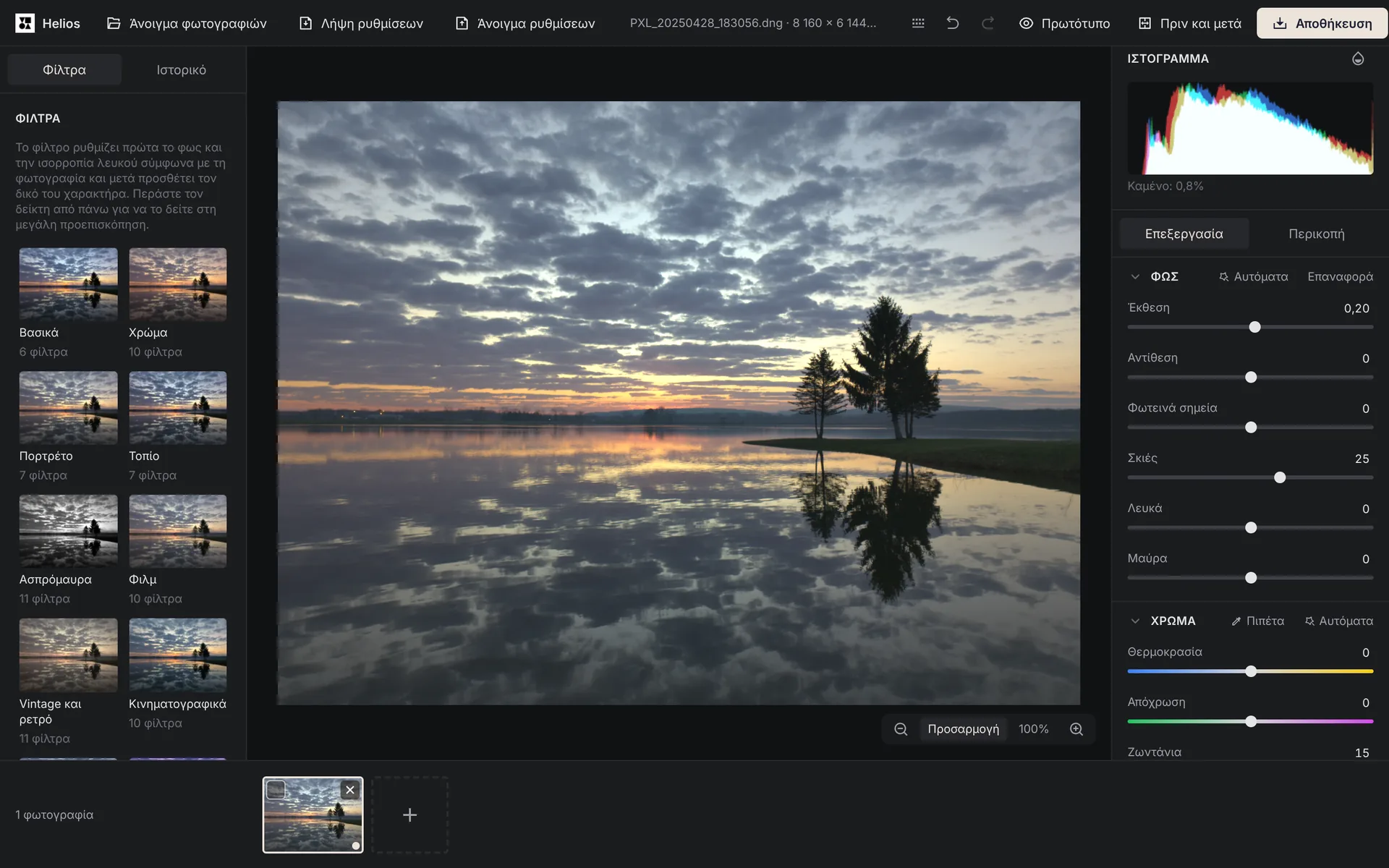
Τι μπορείτε να κάνετε με το Helios;
Το Helios είναι ένας επεξεργαστής φωτογραφιών που ανοίγετε στο πρόγραμμα περιήγησης, όπως μια συνηθισμένη ιστοσελίδα. Δεν εγκαθιστάτε πρόγραμμα, δεν φτιάχνετε λογαριασμό και δεν πληρώνετε για την αποθήκευση. Κάθε αποθήκευση δημιουργεί νέο αρχείο, έτσι η πρωτότυπη φωτογραφία μένει ανέπαφη.
Στο Helios φωτίζετε μια πολύ σκοτεινή φωτογραφία, σκουραίνετε έναν ουρανό που πάει να καεί και αφαιρείτε μια κίτρινη ή μπλε απόχρωση. Περικόπτετε τη φωτογραφία, ισιώνετε έναν στραβό ορίζοντα, κάνετε όξυνση και μειώνετε τον θόρυβο. Μπορείτε να διαλέξετε ένα από τα 100 έτοιμα φίλτρα ή να αποθηκεύσετε τη δική σας εμφάνιση ως φίλτρο. Τις ρυθμίσεις μιας φωτογραφίας τις εφαρμόζετε σε όλη τη σειρά της ίδιας φωτογράφισης, για παράδειγμα από έναν γάμο ή από διακοπές στις Κυκλάδες, και μετά τις αποθηκεύετε όλες μαζί στο μέγεθος για email, ιστότοπο ή μέσα κοινωνικής δικτύωσης.
Ο επεξεργαστής ανοίγει σε πλήρη οθόνη με το κουμπί Άνοιγμα του Helios στο πάνω μέρος αυτής της σελίδας. Το λογότυπο Arteon και η επιγραφή Helios στην πάνω αριστερή γωνία του επεξεργαστή τον κλείνουν και σας επιστρέφουν σε αυτή τη σελίδα· αν ανοίξατε τον επεξεργαστή με το κουμπί, το ίδιο κάνει και το κουμπί Πίσω του προγράμματος περιήγησης. Οι διαφημίσεις βρίσκονται μόνο σε ξεχωριστή στήλη στη δεξιά άκρη του επεξεργαστή, ενώ στο κινητό και σε άλλες μικρές οθόνες σε μια στενή λωρίδα κάτω κάτω, γι’ αυτό δεν καλύπτουν ούτε τη φωτογραφία ούτε τα κουμπιά.
Ποια αρχεία ανοίγει το Helios;
| Μορφή | Τι μπορείτε να ανοίξετε |
|---|---|
| JPG (JPEG) | Συνηθισμένα και προοδευτικά (progressive) JPG από μηχανή, κινητό και πρόγραμμα περιήγησης, καθώς και ασπρόμαυρες φωτογραφίες και φωτογραφίες CMYK. Τα χρώματα με προφίλ Display P3 (iPhone) και Adobe RGB ο επεξεργαστής τα μετατρέπει ώστε να μη ξεθωριάζουν, ενώ τον προσανατολισμό που κατέγραψε η μηχανή τον εφαρμόζει μόνος του. |
| HEIC | Φωτογραφίες από iPhone και iPad, αλλά μόνο σε πρόγραμμα περιήγησης που αποκωδικοποιεί μόνο του το HEIC. Από ακολουθίες HEIC ο επεξεργαστής παίρνει την πρώτη εικόνα. |
| RAW | Αρχεία RAW από μηχανές και κινητά: CR3 και CR2 (Canon), NEF (Nikon), ARW (Sony), RAF (Fujifilm), RW2 (Panasonic), ORF (Olympus, OM System), DNG και άλλα. Τα αρχεία DNG με συμπίεση JPEG XL ανοίγουν έως 100 εκατομμύρια pixel. |
| PNG | Αρχεία 8 και 16 bit, με παλέτα και διαφάνεια, καθώς και κινούμενα PNG. |
| WebP | Αρχεία WebP με και χωρίς απώλειες, με διαφάνεια και κινούμενα. |
| AVIF | AVIF σε κάθε πρόγραμμα περιήγησης που το αποκωδικοποιεί μόνο του· από κινούμενο AVIF ο επεξεργαστής παίρνει την πρώτη εικόνα. |
| TIFF | Αρχεία TIFF 8, 16 και 32 bit (HDR), συμπιεσμένα και ασυμπίεστα, CMYK, με προφίλ χρώματος και πολυσέλιδα, για παράδειγμα σαρωμένα έγγραφα. |
| GIF | Στατικά και κινούμενα GIF μαζί με τη διαφάνειά τους. |
| BMP | Αρχεία 24 bit. |
Με αρχεία ποιων μηχανών και κινητών δοκιμάσαμε το Helios;
| Μηχανή ή κινητό | Μορφή αρχείου |
|---|---|
| Φωτογραφικές μηχανές | |
| Canon EOS 6D | CR2 |
| Canon EOS R50 | CR3 |
| Canon EOS R6 Mark II | CR3 |
| Nikon Z 6 | NEF |
| Sony α7 III (ILCE-7M3) | ARW |
| Sony α7R IV (ILCE-7RM4) | ARW |
| Sony α7C (ILCE-7C) | ARW |
| Fujifilm X-T4 | RAF |
| Fujifilm GFX100 II | RAF |
| Panasonic Lumix S5 (DC-S5) | RW2 |
| Κινητά | |
| Apple iPhone 12 Pro | DNG |
| Google Pixel 7 Pro | DNG |
| Google Pixel 8 Pro | DNG |
| Samsung Galaxy S23 Ultra | DNG |
Τι είναι το αρχείο RAW και σε τι διαφέρει από το JPG και το HEIC;
Ένα αρχείο RAW κρατά τα δεδομένα του αισθητήρα της μηχανής σχεδόν ανεπεξέργαστα: κατά την αποθήκευση η μηχανή αναβάλλει το μεγαλύτερο μέρος της επεξεργασίας, την οποία κάνετε μετά στον υπολογιστή[1]. Τα αρχεία RAW έχουν 12 ή 14 bit πληροφορίας φωτεινότητας ανά κανάλι, δηλαδή από 4 096 έως 16 384 τόνους, έναντι 256 τόνων ανά κανάλι σε ένα συνηθισμένο αρχείο 8 bit[1]. Γι’ αυτό από ένα RAW βγάζετε όσες φορές θέλετε την ίδια φωτογραφία με άλλη ισορροπία λευκού, ενώ από ένα JPG δεν ανακτάτε τα δεδομένα που χάθηκαν στη συμπίεση.
Κάθε κατασκευαστής έχει τη δική του μορφή, συνήθως χωρίς δημόσια τεκμηρίωση[1]: η Sony χρησιμοποιεί την επέκταση ARW, η Canon CR2 και CR3, η Nikon NEF, η Olympus ORF, η Fujifilm RAF και η Panasonic RW2. Η Adobe δημιούργησε τη μορφή DNG, μια επέκταση του TIFF που μπορεί να χρησιμοποιήσει ο καθένας χωρίς δικαιώματα[1]. Κινητά όπως τα Google Pixel και Samsung Galaxy αποθηκεύουν κι αυτά το RAW ως DNG. Τα περισσότερα αρχεία RAW περιέχουν επίσης ένα JPEG πλήρους μεγέθους, που η μηχανή χρησιμοποιεί για την προεπισκόπηση στην οθόνη της[1]. Το Helios αξιοποιεί αυτή την προεπισκόπηση: η φωτογραφία εμφανίζεται σε περίπου 0,2–0,3 δευτερόλεπτα, και η επεξεργασία ξεκινά όταν ο επεξεργαστής ολοκληρώσει όλο το αρχείο.
Το HEIC είναι η μορφή στην οποία αποθηκεύουν τις φωτογραφίες το iPhone 7 και τα νεότερα μοντέλα, καθώς και το iPad 6ης γενιάς και τα νεότερα[2]. Μέσα του υπάρχει μια έτοιμη φωτογραφία, όπως στο JPG, και όχι τα ακατέργαστα δεδομένα του αισθητήρα, όπως στο RAW. Αν θέλετε το iPhone να αποθηκεύει τις φωτογραφίες ως JPG, ανοίξτε τις Ρυθμίσεις, αγγίξτε «Κάμερα», μετά «Μορφές» και «Πλέον συμβατή»[2].
Πώς ανοίγετε ένα αρχείο CR3, NEF ή HEIC και το αποθηκεύετε ως JPG;
Τα ίδια τέσσερα βήματα ισχύουν για κάθε αρχείο RAW και για το HEIC. Το HEIC ανοίγει στο Safari 16.4 και νεότερο, καθώς και στον Chrome και στον Edge, αν το σύστημα διαθέτει αποκωδικοποιητή HEVC. Στα Windows αυτόν τον αποκωδικοποιητή τον παρέχει η επί πληρωμή εφαρμογή Επεκτάσεις βίντεο HEVC από το Microsoft Store[3]. Σε πρόγραμμα περιήγησης χωρίς αποκωδικοποιητή HEVC, όπως ο Firefox, ο επεξεργαστής σας λέει με μήνυμα πού μπορείτε να ανοίξετε το αρχείο.
1. Ανοίξτε τον επεξεργαστή
Κάντε κλικ στο κουμπί Άνοιγμα του Helios στο πάνω μέρος αυτής της σελίδας. Ο επεξεργαστής ανοίγει σε πλήρη οθόνη και δείχνει τις μορφές που δέχεται.2. Προσθέστε το αρχείο
Σύρετε το αρχείο πάνω στον επεξεργαστή ή κάντε κλικ στο Άνοιγμα φωτογραφιών (Ctrl+O, σε Mac Cmd+O) και επιλέξτε το αρχείο από τον δίσκο ή από την κάρτα μνήμης της μηχανής.3. Διορθώστε τη φωτογραφία, αν χρειάζεται
Αν η φωτογραφία είναι πολύ σκοτεινή ή έχει λάθος χρώματα, κάντε κλικ στο Αυτόματα πρώτα στην ενότητα Φως και μετά στην ενότητα Χρώμα. Ύστερα μπορείτε να διορθώσετε χειροκίνητα κάθε ρυθμιστικό.4. Αποθηκεύστε ως JPG
Κάντε κλικ στην Αποθήκευση (Ctrl+S) και αφήστε το πεδίο Μορφή στο Όπως το πρωτότυπο: τα αρχεία RAW και HEIC αποθηκεύονται ως JPG, γιατί δεν μπορούν να αποθηκευτούν σε αυτές τις μορφές. Στο πεδίο Για ποιο σκοπό επιλέξτε Πλήρης ποιότητα και κάντε κλικ στην Αποθήκευση μέσα στο παράθυρο. Το αρχείο παίρνει το όνομα του πρωτοτύπου με μια προσθήκη, για παράδειγμα IMG_1234-helios.jpg.
Πώς ανοίγετε μια ολόκληρη σειρά φωτογραφιών με μία κίνηση;
Αφού κάνετε κλικ στο Άνοιγμα φωτογραφιών, σημειώστε στο παράθυρο επιλογής αρχείων πολλές φωτογραφίες ή σύρετε όλη τη σειρά πάνω στον επεξεργαστή. Ο κενός επεξεργαστής γράφει Σύρετε τις φωτογραφίες εδώ, ενώ κατά το σύρσιμο εμφανίζεται το Αφήστε τα για να προστεθούν φωτογραφίες. Για να προσθέσετε αρχεία αργότερα, χρησιμοποιήστε το πλακίδιο με το συν (Προσθήκη φωτογραφιών) στο τέλος της λωρίδας με τις μικρογραφίες κάτω.
Όλες οι φωτογραφίες που επιλέξατε, ακόμη κι όσες ανοίγουν ακόμη, μπαίνουν αμέσως στη λωρίδα με τη σειρά επιλογής, και δίπλα στη λωρίδα φαίνεται η πρόοδος, για παράδειγμα Άνοιγμα φωτογραφιών: 3/10. Ανάλογα με τους πυρήνες του επεξεργαστή και τη μνήμη, ο επεξεργαστής ανοίγει ταυτόχρονα έως τρεις φωτογραφίες. Αν κάνετε κλικ σε μια φωτογραφία που περιμένει, αυτή ανοίγει επόμενη, και αν κλείσετε μια φωτογραφία που περιμένει, το άνοιγμά της σταματά. Οι μικρογραφίες των αρχείων RAW προέρχονται από τις προεπισκοπήσεις που αποθήκευσε η μηχανή, γι’ αυτό η λωρίδα γεμίζει σε λίγα δευτερόλεπτα, πριν ανοίξει όλη η σειρά. Στη μέτρησή μας μια σειρά 200 φωτογραφιών 800 × 600 px άνοιξε σε 35 δευτερόλεπτα και η σελίδα απαντούσε συνεχώς στα κλικ.
Η κουκκίδα στην κάτω δεξιά γωνία της μικρογραφίας δείχνει ότι η φωτογραφία έχει ήδη τις αλλαγές σας. Το Χ στην πάνω δεξιά γωνία εμφανίζεται στη φωτογραφία που βλέπετε και στις άλλες όταν περνάτε τον δείκτη από πάνω τους, και κλείνει τη φωτογραφία. Η φωτογραφία που κλείνετε διαγράφεται και από τη δουλειά που έχει αποθηκευτεί στο πρόγραμμα περιήγησης, ενώ το αρχείο στον δίσκο σας μένει ανέπαφο.
Κινούμενα GIF, WebP ή PNG και πολυσέλιδα TIFF ανοίγουν στο πρώτο καρέ ή στην πρώτη σελίδα. Κάτω από το ιστόγραμμα εμφανίζεται τότε η γραμμή Καρέ 1/12 ή Σελίδα 1/5 και το κουμπί Επιλογή καρέ ή Επιλογή σελίδας, που δείχνει όλα τα καρέ ως μικρογραφίες. Επεξεργάζεστε και αποθηκεύετε ένα καρέ ή μία σελίδα κάθε φορά, ως κανονική φωτογραφία χωρίς κίνηση· ο αριθμός του καρέ ή της σελίδας μπαίνει στο όνομα του αρχείου, για παράδειγμα sarosi-selida-2-helios.png.
Πώς φωτίζετε μια σκοτεινή φωτογραφία και πώς σώζετε μια καμένη;
Μόλις φορτώσει η φωτογραφία, δεξιά είναι ανοιχτή η ενότητα Φως. Το πιο απλό είναι να ξεκινήσετε με το κουμπί Αυτόματα: ο επεξεργαστής ρυθμίζει το φως σύμφωνα με αυτή τη φωτογραφία και μετά εσείς διορθώνετε κάθε ρυθμιστικό. Το κουμπί φωτίζει τη σκοτεινή φωτογραφία, αλλά δεν σκουραίνει μια φωτεινή φωτογραφία χωρίς καμένα σημεία και φροντίζει να μην καούν τα φωτεινά μέρη.
- Η Έκθεση φωτίζει ή σκουραίνει όλη τη φωτογραφία μαζί, από −5 έως +5. Είναι το πρώτο ρυθμιστικό όταν η φωτογραφία είναι απλώς πολύ σκοτεινή ή πολύ φωτεινή.
- Η Αντίθεση μεγαλώνει ή μικραίνει τη διαφορά ανάμεσα στα φωτεινά και στα σκοτεινά μέρη της φωτογραφίας.
- Τα Φωτεινά σημεία επηρεάζουν μόνο τα φωτεινά μέρη. Τραβηγμένο αριστερά, το ρυθμιστικό σκουραίνει τον πολύ φωτεινό ουρανό ή το παράθυρο, χωρίς να σκουραίνει την υπόλοιπη φωτογραφία.
- Οι Σκιές επηρεάζουν μόνο τα σκοτεινά μέρη. Τραβηγμένο δεξιά, το ρυθμιστικό φωτίζει το πρόσωπο ή το κτίριο σε μια φωτογραφία κόντρα στο φως.
- Τα Λευκά και τα Μαύρα ορίζουν τα πιο φωτεινά και τα πιο σκοτεινά σημεία της φωτογραφίας. Βοηθούν όταν μετά τις διορθώσεις η φωτογραφία φαίνεται γκρίζα και επίπεδη.
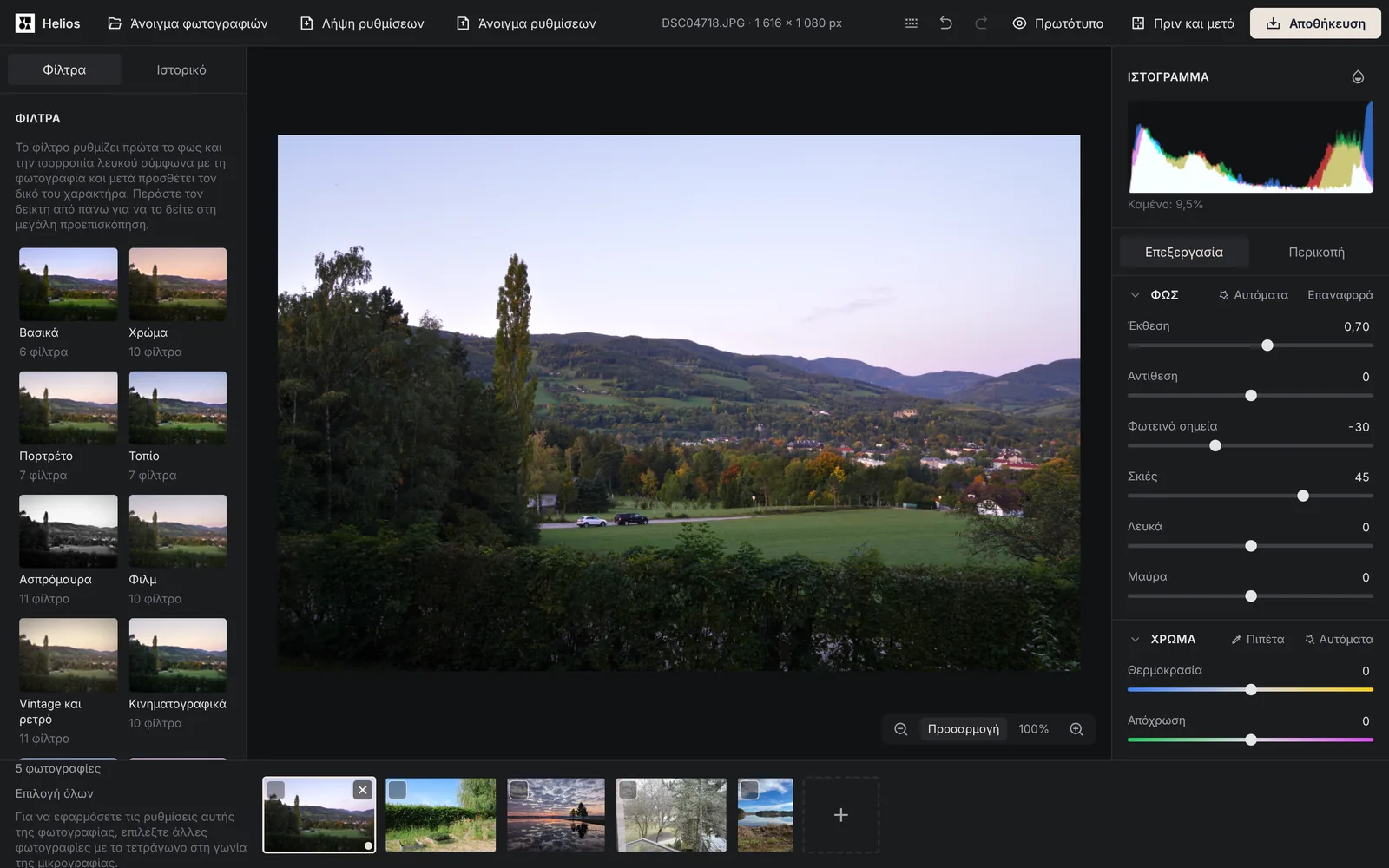
Τα υπόλοιπα ρυθμιστικά αυτής της ενότητας έχουν εύρος από −100 έως +100 και ξεκινούν όλα από το μηδέν. Δίπλα σε κάθε ρυθμιστικό υπάρχει ένα αριθμητικό πεδίο όπου γράφετε την ακριβή τιμή, με κόμμα ή τελεία. Το Enter επιβεβαιώνει την τιμή, το Esc την ακυρώνει. Έναν αριθμό εκτός εύρους ο επεξεργαστής τον αντικαθιστά με το πλησιέστερο όριο, για παράδειγμα το 7 στο πεδίο Έκθεση γίνεται 5· γράμματα ή κενό πεδίο επαναφέρουν την προηγούμενη τιμή. Το διπλό κλικ στο ρυθμιστικό το επιστρέφει στο μηδέν, το κουμπί Επαναφορά επαναφέρει όλη την ενότητα και η Επιστροφή στο πρωτότυπο αναιρεί όλες τις αλλαγές της φωτογραφίας.
Το Helios ανοίγει τα αρχεία RAW με 16 bit ανά κανάλι. Τα πιο φωτεινά σημεία, που σε μια συνηθισμένη επεξεργασία θα έβγαιναν εντελώς λευκά, μένουν τότε στα δεδομένα ως απόθεμα φωτεινότητας, και τα ρυθμιστικά Έκθεση, Φωτεινά σημεία και Λευκά χρησιμοποιούν αυτό το απόθεμα χωρίς να το κόβουν. Χάρη σε αυτό, το ρυθμιστικό Φωτεινά σημεία τραβηγμένο αριστερά επαναφέρει λεπτομέρειες στα πιο φωτεινά σημεία, που στα 8 bit θα γίνονταν μια ομοιόμορφη γκρίζα κηλίδα. Αυτό ισχύει μόνο για σημεία που ξεπέρασαν το όριο του λευκού εξαιτίας του φωτισμού κατά την επεξεργασία. Αν το φως το έκοψε ήδη ο αισθητήρας της μηχανής, το αρχείο δεν έχει λεπτομέρειες· ο επεξεργαστής δεν μπορεί να τις επαναφέρει, αφαιρεί όμως τη μωβ απόχρωση από τέτοια σημεία. Σε συσκευή με λίγη μνήμη, μια πολύ μεγάλη φωτογραφία ανοίγει με 8 bit ανά κανάλι και ο επεξεργαστής το λέει μία φορά. Τα JPG, PNG, TIFF και τις άλλες μορφές το Helios τα επεξεργάζεται με 8 bit ανά κανάλι.
Πώς αφαιρείτε την κίτρινη απόχρωση και πώς διορθώνετε τα χρώματα;
Η κίτρινη, πορτοκαλί ή μπλε απόχρωση που απλώνεται σε όλη τη φωτογραφία προέρχεται από το χρώμα του φωτός στο οποίο τραβήχτηκε. Η ισορροπία χρώματος είναι η συνολική ρύθμιση των εντάσεων των χρωμάτων, τυπικά του κόκκινου, του πράσινου και του μπλε, με στόχο η εικόνα να αποκτήσει σωστά, ουδέτερα χρώματα[4]. Στην ενότητα Χρώμα το κάνετε με τρεις τρόπους:
- Το κουμπί Αυτόματα ρυθμίζει την ισορροπία λευκού σύμφωνα με αυτή τη φωτογραφία· αν στη φωτογραφία κυριαρχεί ένα έντονο χρώμα, όπως το καφέ του ξύλου ή το πορτοκαλί του ηλιοβασιλέματος, κρατά το μεγαλύτερο μέρος του.
- Πιπέτα: κάντε κλικ πάνω της και μετά σε κάτι στη φωτογραφία που είναι πράγματι λευκό ή γκρι, για παράδειγμα ένα χαρτί, έναν τοίχο ή ένα σύννεφο. Ο επεξεργαστής αφαιρεί την απόχρωση· το πλήκτρο Esc τελειώνει τη χρήση της πιπέτας. Αν το σημείο είναι πολύ σκοτεινό ή καμένο, ο επεξεργαστής ζητά να κάνετε κλικ σε άλλο ανοιχτό γκρι σημείο.
- Τα ρυθμιστικά Θερμοκρασία και Απόχρωση: η Θερμοκρασία μετακινεί τα χρώματα ανάμεσα στο μπλε και στο κίτρινο, ενώ η Απόχρωση ανάμεσα στο πράσινο και στο ματζέντα.
Τα ρυθμιστικά Ζωντάνια και Κορεσμός αλλάζουν την ένταση των χρωμάτων. Ο Κορεσμός δυναμώνει όλα τα χρώματα το ίδιο. Η Ζωντάνια δυναμώνει τα αχνά χρώματα περισσότερο από όσα είναι ήδη έντονα και τους τόνους του δέρματος λιγότερο, γι’ αυτό τα πρόσωπα μένουν φυσικά.
Πώς αλλάζετε ένα μόνο χρώμα ή κάνετε τη φωτογραφία ασπρόμαυρη;
Ο Μίκτης χρωμάτων αλλάζει μόνο το χρώμα που επιλέγετε και δεν αγγίζει την υπόλοιπη φωτογραφία. Στο πάνω μέρος της ενότητας επιλέγετε τι αλλάζετε: ο Τόνος μετακινεί την απόχρωση του χρώματος, ο Κορεσμός αλλάζει την έντασή του και η Φωτεινότητα το κάνει πιο ανοιχτό ή πιο σκούρο. Από κάτω υπάρχουν οκτώ ρυθμιστικά, ένα για κάθε ζώνη χρώματος: Κόκκινο, Πορτοκαλί, Κίτρινο, Πράσινο, Τιρκουάζ, Μπλε, Μωβ και Ματζέντα. Για πιο βαθύ ουρανό, επιλέξτε Φωτεινότητα και τραβήξτε αριστερά το ρυθμιστικό Μπλε. Για λιγότερο φωναχτό γρασίδι, επιλέξτε Κορεσμό και τραβήξτε αριστερά το Πράσινο.
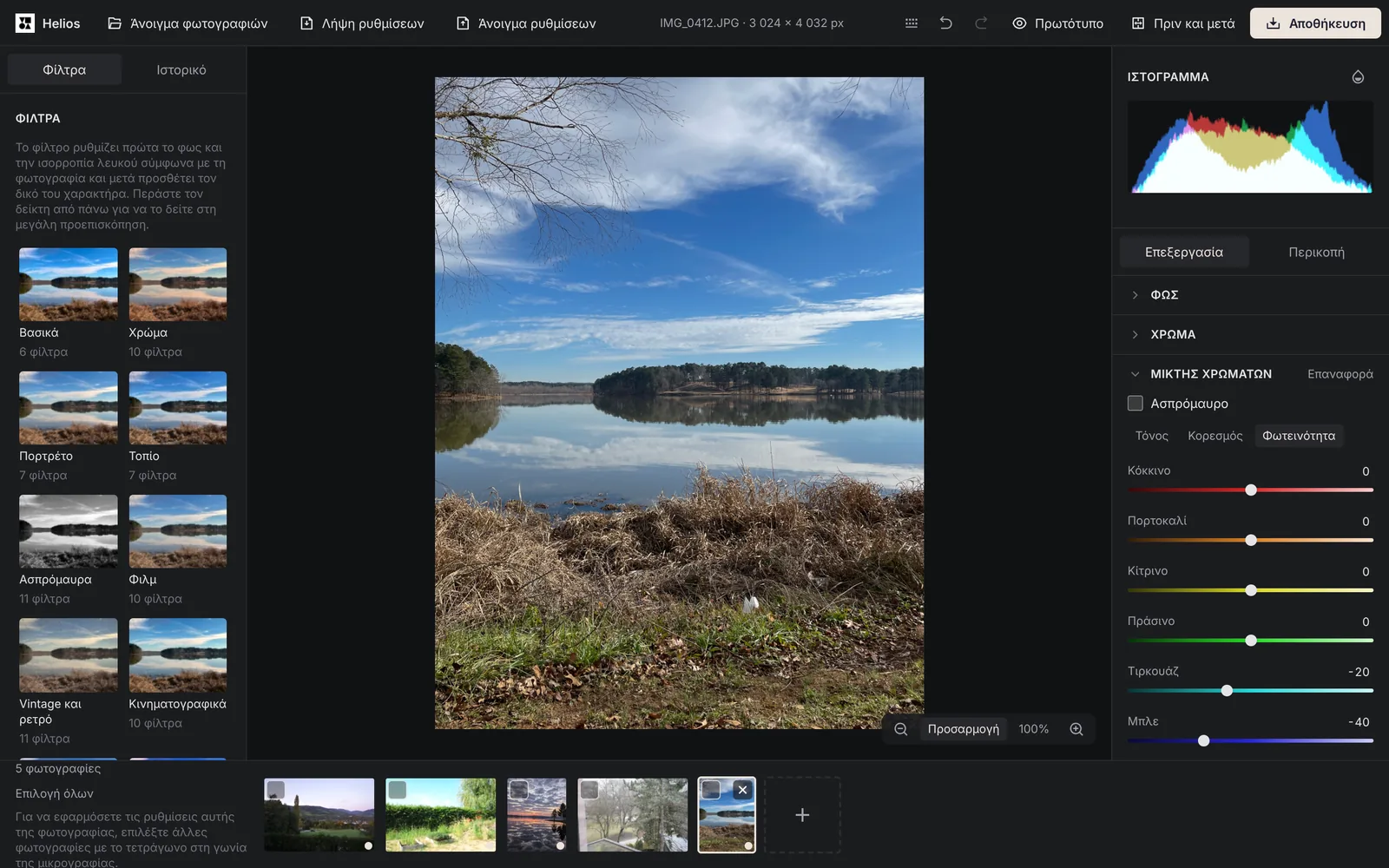
Ο διακόπτης Ασπρόμαυρο στην ίδια ενότητα κάνει τη φωτογραφία ασπρόμαυρη. Τα ρυθμιστικά φωτεινότητας ορίζουν τότε πόσο ανοιχτό βγαίνει κάθε χρώμα: η σκουρότερη ζώνη Μπλε δίνει πιο σκοτεινό ουρανό και η φωτεινότερη ζώνη Πορτοκαλί πιο ανοιχτό δέρμα στο πορτρέτο.
Πώς κάνετε όξυνση και πώς μειώνετε τον θόρυβο;
Η ενότητα Λεπτομέρεια έχει τέσσερα ρυθμιστικά. Η Όξυνση τονίζει τα περιγράμματα, ενώ η Μείωση θορύβου εξομαλύνει τον λεπτό κόκκο σε φωτογραφίες τραβηγμένες με λίγο φως· και τα δύο λειτουργούν από 0 έως 100. Η Υφή δυναμώνει ή μαλακώνει τις μικρές λεπτομέρειες, όπως το δέρμα, το ύφασμα ή τον φλοιό των δέντρων. Η Καθαρότητα αλλάζει την αντίθεση των μεγάλων σχημάτων στους μεσαίους τόνους, γι’ αυτό η φωτογραφία φαίνεται πιο έντονη ή πιο απαλή.
Η όξυνση και η μείωση θορύβου δουλεύουν στα pixel του πρωτοτύπου, γι’ αυτό στη μικρότερη προεπισκόπηση όλης της φωτογραφίας φαίνονται διαφορετικά από ό,τι στο αποθηκευμένο αρχείο. Το αποτέλεσμά τους το κρίνετε καλύτερα σε μεγέθυνση 100%, όπου ένα pixel της φωτογραφίας πέφτει σε ένα pixel της οθόνης.
Τα κουμπιά μεγέθυνσης βρίσκονται στην κάτω δεξιά γωνία της φωτογραφίας. Η Προσαρμογή δείχνει όλη τη φωτογραφία στην οθόνη και το 100% τα πραγματικά pixel της πλήρους ανάλυσης. Το πλήκτρο Z εναλλάσσει αυτές τις δύο προβολές. Τα κουμπιά Μεγέθυνση και Σμίκρυνση και τα πλήκτρα + και - αλλάζουν τη μεγέθυνση κατά ένα βήμα: 25%, 50%, 100%, 200%, 400% ή 800%. Με το ποντίκι είναι πιο γρήγορο: ένα κλικ στη φωτογραφία εναλλάσσει ολόκληρη τη φωτογραφία και τη μεγέθυνση 100% στο σημείο του κλικ, ενώ το σύρσιμο μετακινεί τη μεγεθυσμένη φωτογραφία. Η ροδέλα του ποντικιού με πατημένο το Ctrl (σε Mac το Cmd) και το άνοιγμα δύο δαχτύλων στην επιφάνεια αφής μεγεθύνουν κάτω από τον δείκτη· η ροδέλα μόνη της ή η κύλιση με δύο δάχτυλα στην επιφάνεια αφής μετακινούν τη μεγεθυσμένη φωτογραφία. Η προεπισκόπηση στο 100% συμπίπτει με το αποθηκευμένο αρχείο: η αυτόματη δοκιμή μας τα συγκρίνει pixel προς pixel σε διάφορες ρυθμίσεις, και σε αρχεία RAW ανοιγμένα με 16 bit, και δεν βρίσκει διαφορά μεγαλύτερη από 2 στα 255 πιθανά επίπεδα φωτεινότητας. Μετά την περιστροφή της φωτογραφίας η διαφορά στις έντονες ακμές ανεβαίνει στα 3 επίπεδα.
Πώς προσθέτετε βινιέτα, κόκκο ή απόχρωση φιλμ;
Το ρυθμιστικό Βινιέτα στην ενότητα Εφέ σκουραίνει τις άκρες του κάδρου όταν το τραβάτε αριστερά και τις φωτίζει όταν το τραβάτε δεξιά. Όταν οι άκρες σκουραίνουν, το βλέμμα μαζεύεται στο κέντρο της φωτογραφίας. Με ενεργή βινιέτα εμφανίζονται και τα ρυθμιστικά Μέγεθος, Ομαλότητα, Στρογγυλότητα, Οριζόντια θέση και Κατακόρυφη θέση. Το κέντρο της βινιέτας το μετακινείτε επίσης σύροντας το σημείο Κέντρο βινιέτας πάνω στη φωτογραφία ή με τα βέλη του πληκτρολογίου. Το ρυθμιστικό Κόκκος στην ίδια ενότητα προσθέτει λεπτό κόκκο, όπως σε μια εκτύπωση από φιλμ.
Η ενότητα Χρωματική διαβάθμιση δίνει απόχρωση στις σκιές και στα φωτεινά σημεία χωρίς να αλλάζει τη φωτεινότητα της φωτογραφίας. Με τα ρυθμιστικά Χρώμα σκιών και Χρώμα φωτεινών σημείων επιλέγετε την απόχρωση, με τα Κορεσμός σκιών και Κορεσμός φωτεινών σημείων την έντασή της· η Ισορροπία μετακινεί το όριο ανάμεσα σε σκιές και φωτεινά σημεία. Στην αρχή το χρώμα των σκιών είναι σε ψυχρό μπλε και των φωτεινών σημείων σε θερμό πορτοκαλί, οπότε αρκεί να ανεβάσετε τους δύο κορεσμούς για την κινηματογραφική αντίθεση ψυχρών σκιών και θερμών φωτεινών σημείων. Το χρώμα των σκιών χρωματίζει λιγότερο το δέρμα, γι’ αυτό το χρώμα ενός προσώπου στη σκιά αλλάζει λιγότερο από το φόντο.
Πώς περικόπτετε και ισιώνετε τη φωτογραφία;
Το πλαίσιο περικοπής μένει πάντα ολόκληρο μέσα στη φωτογραφία, γι’ αυτό το ίσιωμα δεν αφήνει κενές γωνίες. Τις αλλαγές της περικοπής τις αναιρείτε όπως κάθε άλλη αλλαγή.
1. Περάστε στη λειτουργία Περικοπή
Κάντε κλικ στην Περικοπή πάνω από τις ενότητες δεξιά ή πατήστε το πλήκτρο C. Πάνω στη φωτογραφία εμφανίζεται ένα πλαίσιο με λαβές στις γωνίες και στις πλευρές.2. Επιλέξτε αναλογία
Κάτω από την επιγραφή Αναλογία κάντε κλικ στο Ελεύθερη, Πρωτότυπη, 1:1, 4:5, 3:2 ή 16:9. Το εικονίδιο δίπλα στην επιγραφή, δηλαδή το κουμπί Εναλλαγή κάθετου και οριζόντιου, γυρίζει το πλαίσιο, για παράδειγμα κάνει το 3:2 σε 2:3.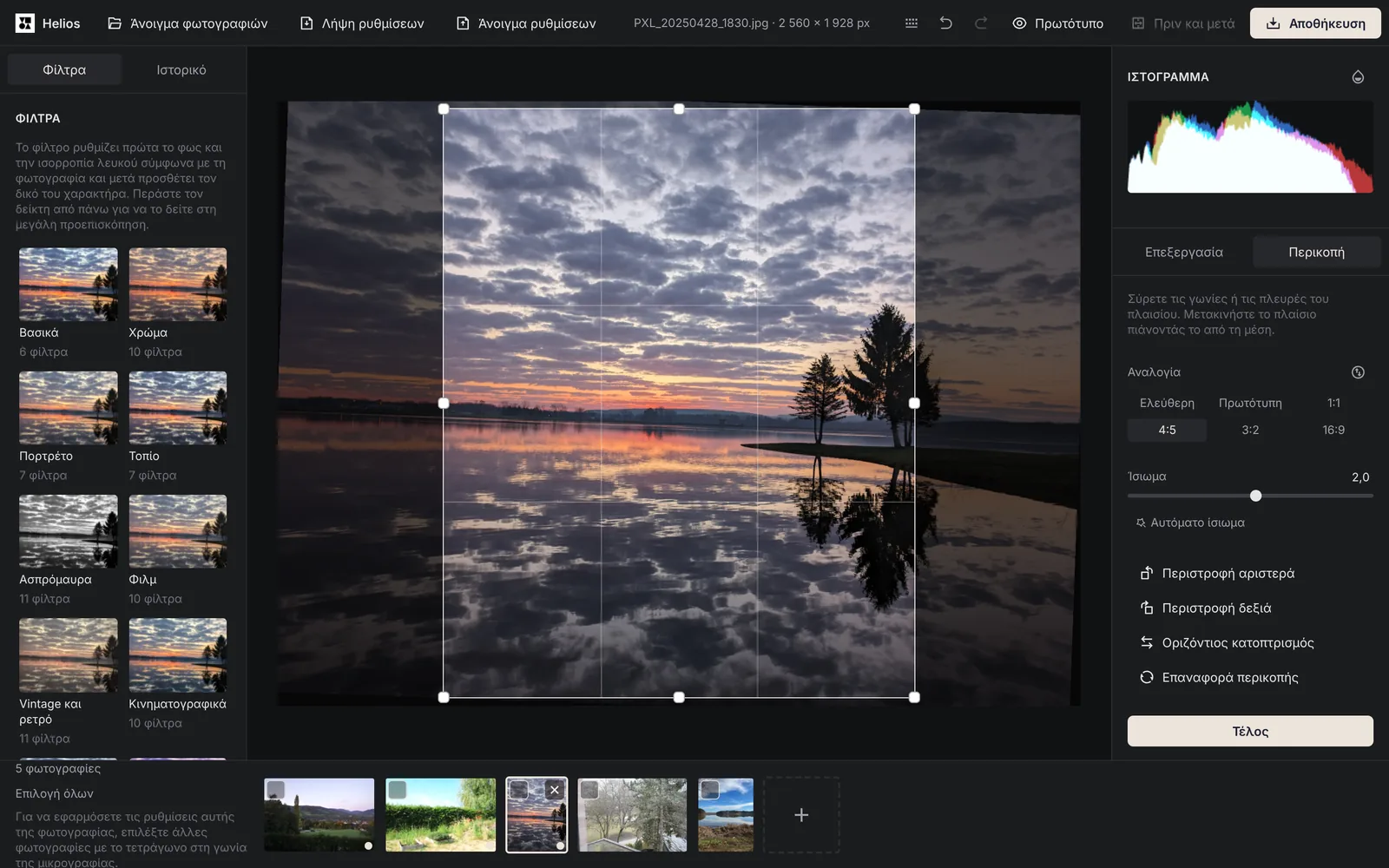
Πάνω στη φωτογραφία της λίμνης βρίσκεται ένα πλαίσιο περικοπής με αναλογία 4:5, ενώ το ρυθμιστικό Ίσιωμα στρέφει τη φωτογραφία κατά 2°. Το πλέγμα που χωρίζει το κάδρο στα τρία οριζόντια και κάθετα βοηθά να τοποθετήσετε τον ορίζοντα και τα δέντρα. Στιγμιότυπο οθόνης: Arteon, φωτογραφία: raw.pixls.us, CC0 3. Ρυθμίστε το πλαίσιο
Σύρετε τις γωνίες ή τις πλευρές του πλαισίου, και για να μετακινήσετε όλο το πλαίσιο, πιάστε το από τη μέση. Το πλαίσιο μετακινείται και με τα βέλη του πληκτρολογίου.4. Ισιώστε τον ορίζοντα
Το ρυθμιστικό Ίσιωμα στρέφει τη φωτογραφία έως 45° προς τις δύο κατευθύνσεις. Το κουμπί Αυτόματο ίσιωμα αναζητά στη φωτογραφία τον ορίζοντα ή κάθετες ακμές και προτείνει γωνία, την οποία διορθώνετε μετά με το ρυθμιστικό. Αν αυτά δεν φαίνονται, ο επεξεργαστής σας ζητά να ρυθμίσετε τη γωνία με το ρυθμιστικό.5. Περιστρέψτε, κατοπτρίστε και επιβεβαιώστε
Η Περιστροφή αριστερά και η Περιστροφή δεξιά στρέφουν τη φωτογραφία κατά 90°, ενώ ο Οριζόντιος κατοπτρισμός την αντιστρέφει όπως σε καθρέφτη. Η Επαναφορά περικοπής επιστρέφει σε όλη τη φωτογραφία, ενώ το Τέλος ή το πλήκτρο Enter επιβεβαιώνει την περικοπή.
Πώς ελέγχετε αν η φωτογραφία έχει καεί;
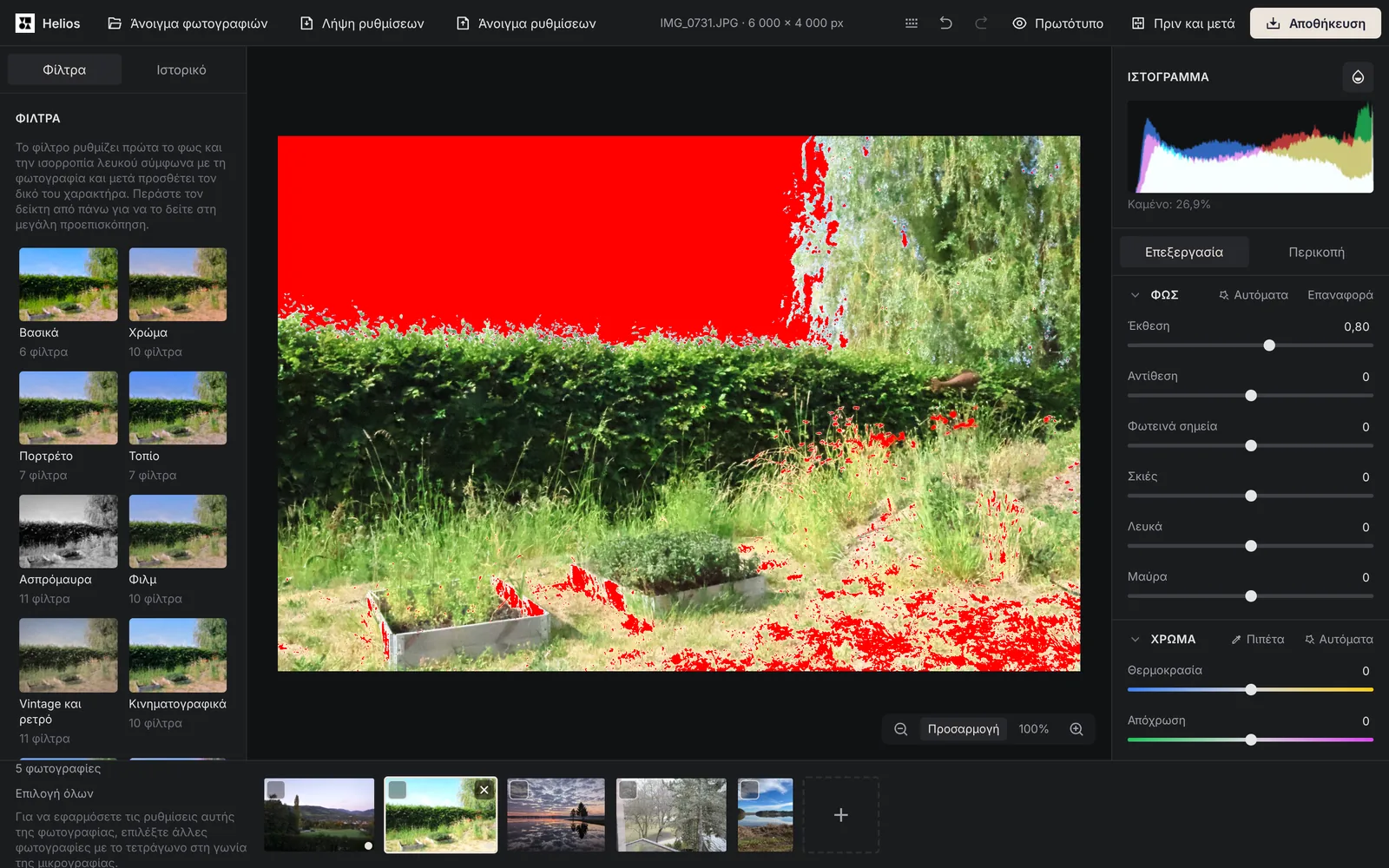
Πάνω από τις ενότητες δεξιά βρίσκεται το Ιστόγραμμα, που δείχνει πόσα pixel έχουν κάθε φωτεινότητα, από τη σκοτεινότερη (αριστερά) ως τη φωτεινότερη (δεξιά). Αλλάζει αμέσως με κάθε κίνηση ρυθμιστικού. Όταν τουλάχιστον το 0,1% της φωτογραφίας έχει καεί, δηλαδή εκεί τουλάχιστον ένα χρώμα έφτασε στη μέγιστη τιμή και οι λεπτομέρειες χάθηκαν, κάτω από το ιστόγραμμα εμφανίζεται μια ένδειξη, για παράδειγμα Καμένο: 2,4%.
Το κουμπί Εμφάνιση καμένων σημείων (πλήκτρο J), το εικονίδιο δίπλα στην επιγραφή Ιστόγραμμα, σημαδεύει με κόκκινο τα καμένα σημεία και με μπλε τα εντελώς μαύρα. Έτσι, αφού φωτίσετε τη φωτογραφία, βλέπετε αμέσως αν χάθηκαν οι λεπτομέρειες στα σύννεφα ή σε ένα λευκό πουκάμισο. Για να συγκρίνετε το αποτέλεσμα με το πρωτότυπο, κρατήστε πατημένο το κουμπί Πρωτότυπο στην πάνω γραμμή ή το πλήκτρο \· όταν το αφήσετε, επιστρέφει η δική σας εκδοχή.
Πώς συγκρίνετε τη φωτογραφία πριν και μετά τις διορθώσεις;
Κάντε κλικ στο Πριν και μετά, δίπλα στο κουμπί Πρωτότυπο της πάνω γραμμής, ή πατήστε το πλήκτρο Y. Στην προεπισκόπηση εμφανίζεται μια κάθετη γραμμή: αριστερά της φαίνεται η φωτογραφία χωρίς αλλαγές, δεξιά η φωτογραφία με τις διορθώσεις σας. Στις πάνω γωνίες υπάρχουν οι ετικέτες Πριν και Μετά.
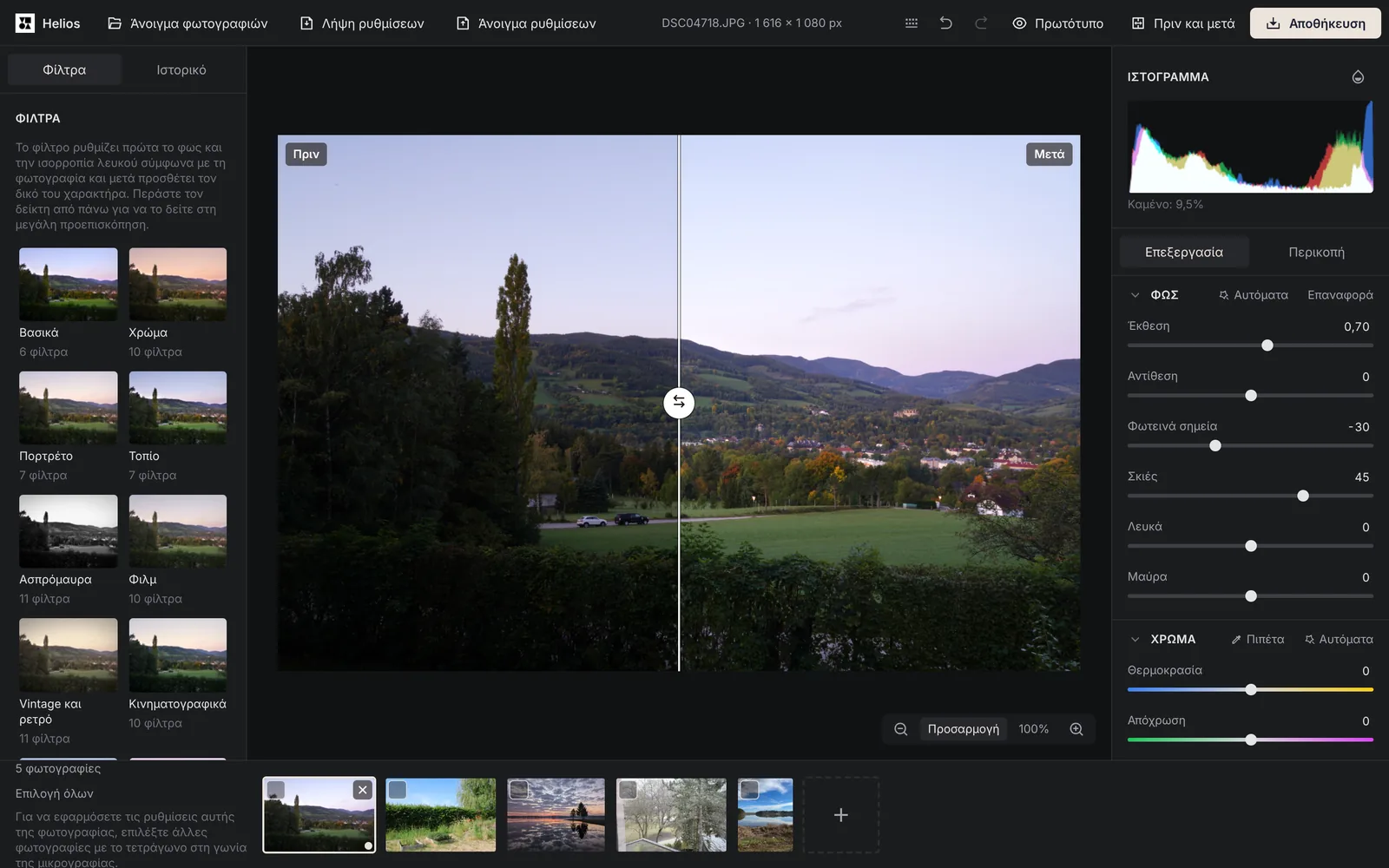
Τη γραμμή τη σύρετε με το ποντίκι ή με το δάχτυλο. Από το πληκτρολόγιο, μεταβείτε με το Tab στη λαβή της γραμμής, δηλαδή στο ρυθμιστικό Διαχωριστικό πριν και μετά, και μετακινήστε τη γραμμή με τα βέλη· τότε τα βέλη δεν αλλάζουν φωτογραφία. Όταν μεγεθύνετε τη φωτογραφία, τη μετακινείτε ή περνάτε στην επόμενη, ακόμη και από οριζόντια σε κάθετη, η γραμμή μένει στο ίδιο σημείο της οθόνης. Η περικοπή και το ίσιωμα είναι ίδια και στις δύο πλευρές της γραμμής.
Στη λειτουργία Περικοπή η σύγκριση είναι απενεργοποιημένη: το κουμπί δεν είναι διαθέσιμο και το πλήκτρο Y δεν κάνει τίποτα. Όταν επιστρέψετε στην επεξεργασία, η γραμμή εμφανίζεται ξανά. Ακόμη και με ενεργή σύγκριση, το πατημένο Πρωτότυπο δείχνει όλη τη φωτογραφία χωρίς αλλαγές· τη σύγκριση την κλείνετε με νέο κλικ στο Πριν και μετά ή με το πλήκτρο Y. Η σύγκριση δεν αλλάζει τίποτα στη φωτογραφία, γι’ αυτό το αποθηκευμένο αρχείο και το ιστόγραμμα δεν την υπολογίζουν. Για τον ίδιο λόγο λειτουργεί και σε καρτέλα που μόνο προβάλλει τη δουλειά που είναι ανοιχτή σε άλλη καρτέλα.
Σε οθόνες στενότερες από 640 px, τα κουμπιά Πρωτότυπο, Πριν και μετά και Αποθήκευση εμφανίζονται μόνο ως εικονίδια, έτσι η πάνω γραμμή χωράει χωρίς κύλιση από πλάτος 360 px και πάνω. Ο αναγνώστης οθόνης διαβάζει τα ονόματα των κουμπιών.
Πώς αναιρείτε μια αλλαγή;
Το κουμπί Αναίρεση στην πάνω γραμμή ή το Ctrl+Z αναιρεί την τελευταία αλλαγή, ενώ η Επανάληψη ή το Ctrl+Shift+Z (ή Ctrl+Y) την επαναφέρει.
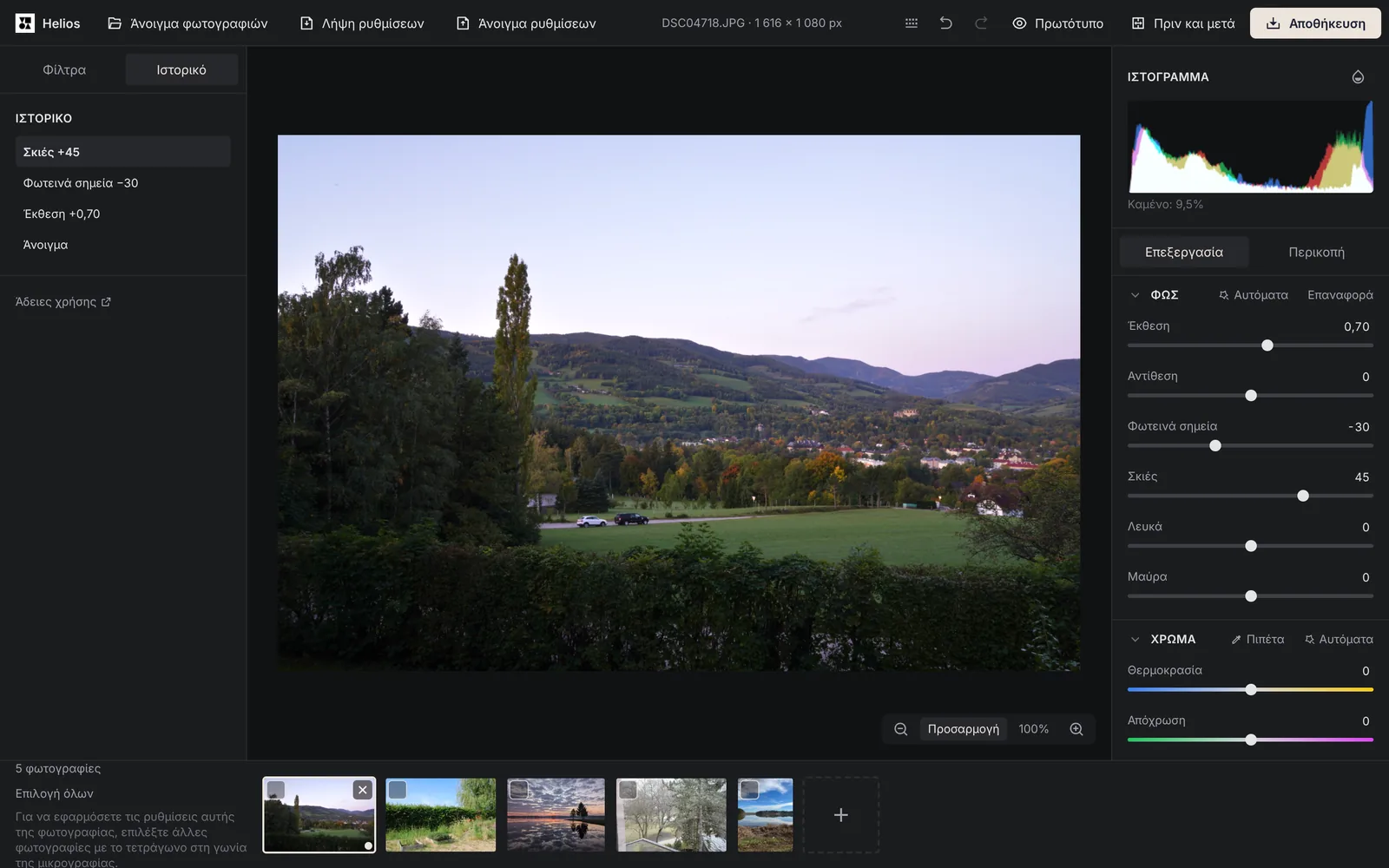
Το πλαίσιο Ιστορικό αριστερά, δίπλα στην καρτέλα Φίλτρα, δείχνει κάθε βήμα με κατανοητό όνομα, το νεότερο πάνω, για παράδειγμα Έκθεση +0,50, Περικοπή ή Φίλτρο: Καλοκαίρι. Ένα κλικ σε οποιοδήποτε βήμα επαναφέρει τη φωτογραφία στην κατάσταση εκείνης της στιγμής. Οι διαδοχικές κινήσεις του ίδιου ρυθμιστικού μέσα σε 1,5 δευτερόλεπτο ενώνονται σε ένα βήμα, έτσι το ιστορικό δεν γεμίζει με μικροδιορθώσεις. Το ιστορικό κρατά 200 βήματα, ενώ αφού κλείσετε την καρτέλα μένουν έως 100: το πρώτο βήμα Άνοιγμα και τα τελευταία 99.
Πώς εφαρμόζετε ένα φίλτρο και πώς αποθηκεύετε το δικό σας;
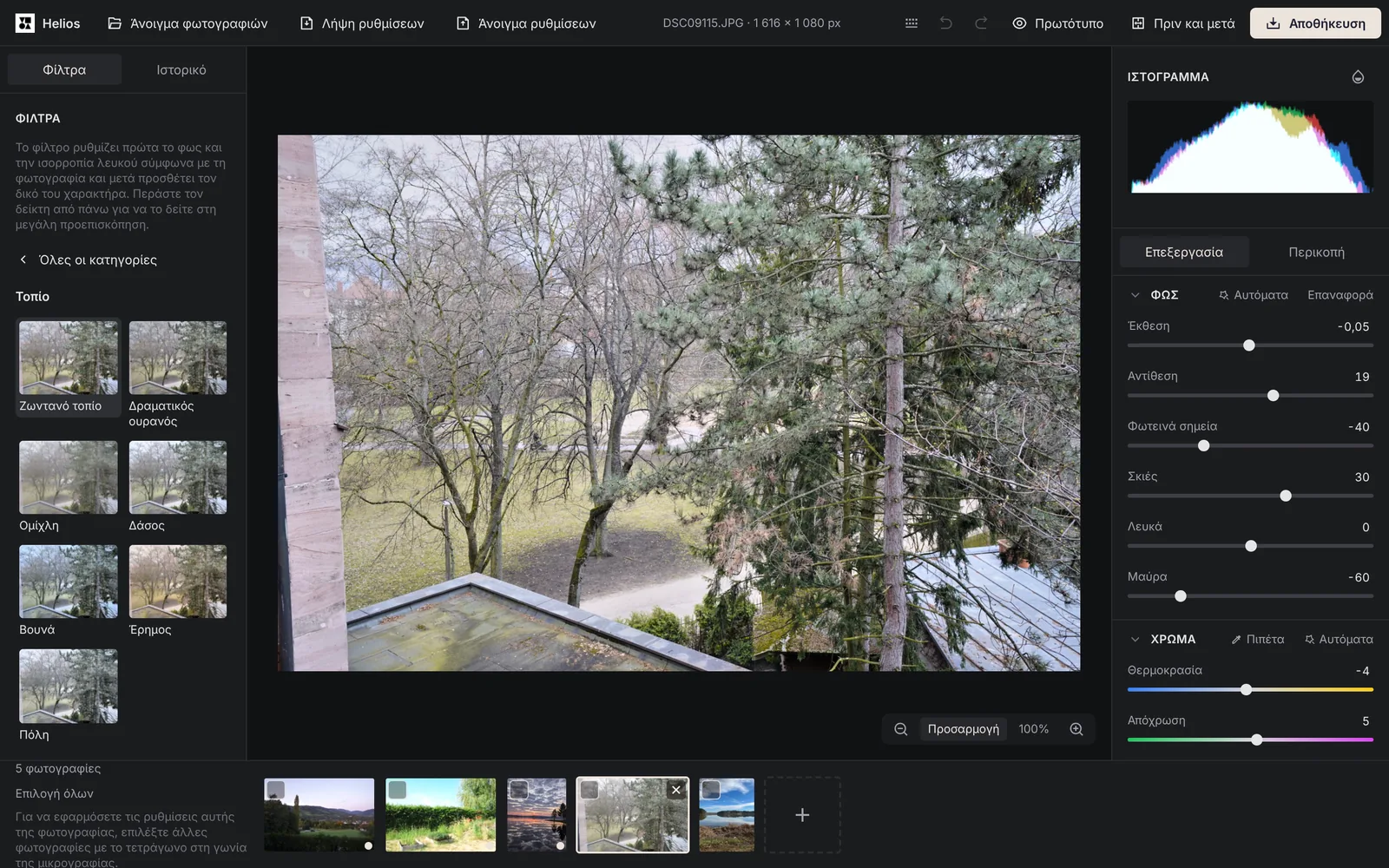
Το πλαίσιο Φίλτρα αριστερά έχει 100 φίλτρα σε δώδεκα κατηγορίες: Βασικά (6), Χρώμα (10), Πορτρέτο (7), Τοπίο (7), Ασπρόμαυρα (11), Φιλμ (10), Vintage και ρετρό (11), Κινηματογραφικά (10), Νύχτα και πόλη (5), Νέον και φουτουριστικά (10), Καλλιτεχνικά (8) και Ονειρικά (5). Κάθε κατηγορία έχει ένα πλακίδιο με μικρογραφία που δείχνει τη φωτογραφία σας με ένα από τα φίλτρα της. Ένα κλικ στο πλακίδιο ανοίγει την κατηγορία, ενώ το κουμπί Όλες οι κατηγορίες ή το πλήκτρο Esc επιστρέφει στη λίστα. Οι μικρογραφίες των φίλτρων υπολογίζονται από τη δική σας φωτογραφία· αν περάσετε τον δείκτη πάνω από ένα φίλτρο, το βλέπετε στη μεγάλη προεπισκόπηση χωρίς να αλλάξει τίποτα. Το κλικ εφαρμόζει το φίλτρο. Κάθε φίλτρο ρυθμίζει πρώτα το φως και την ισορροπία λευκού όπως τα κουμπιά Αυτόματα στις ενότητες Φως και Χρώμα και μετά προσθέτει τον δικό του χαρακτήρα. Αν ένα έτοιμο φίλτρο θα έκαιγε μέρος της φωτογραφίας, ο επεξεργαστής τραβά αριστερά το ρυθμιστικό Λευκά και, αν χρειαστεί, και την Έκθεση, μόνο όσο χρειάζεται. Το ρυθμιστικό Ένταση φίλτρου αδυνατίζει ή δυναμώνει το φίλτρο από 0% έως 150%.
Τα φίλτρα των κατηγοριών Νέον και φουτουριστικά και Καλλιτεχνικά αλλάζουν έντονα την εμφάνιση της φωτογραφίας. Ορισμένα από αυτά, και λίγα φίλτρα άλλων κατηγοριών, προσθέτουν ένα εφέ που δεν ρυθμίζεται με τα ρυθμιστικά: για παράδειγμα αλλάζουν τα χρώματα όπως σε θερμική κάμερα, προσθέτουν λάμψη γύρω από τα φωτεινά σημεία, κόκκινες και μπλε παρυφές κατά μήκος των περιγραμμάτων ή οριζόντιες γραμμές όπως σε οθόνη παλιάς τηλεόρασης. Τότε στην ενότητα Χρωματική διαβάθμιση υπάρχει μια σημείωση για αυτό το εφέ, και το κουμπί Επαναφορά της ενότητας το αφαιρεί μαζί με τη χρωματική διαβάθμιση.
Τη δική σας εμφάνιση την αποθηκεύετε με το κουμπί Αποθήκευση της τρέχουσας εμφάνισης ως φίλτρου. Ανοίγει το παράθυρο Νέο φίλτρο: γράψτε ένα όνομα στο πεδίο Όνομα φίλτρου και κάντε κλικ στην Αποθήκευση φίλτρου. Το φίλτρο θυμάται το φως, το χρώμα, τα ρυθμιστικά Υφή και Καθαρότητα, τη χρωματική διαβάθμιση, τα εφέ και τον μίκτη χρωμάτων· η όξυνση, η μείωση θορύβου και η περικοπή μένουν ξεχωριστές σε κάθε φωτογραφία. Τα δικά σας φίλτρα βρίσκονται στην κατηγορία Τα φίλτρα μου, και το εικονίδιο του κάδου δίπλα σε ένα φίλτρο (Διαγραφή του φίλτρου …) το αφαιρεί από τη λίστα. Το κουμπί Λήψη των φίλτρων μου αποθηκεύει τα φίλτρα σε ένα αρχείο, ενώ το Άνοιγμα φίλτρων από αρχείο τα επαναφέρει σε άλλον υπολογιστή ή σε άλλο πρόγραμμα περιήγησης. Το ιδιωτικό παράθυρο διαγράφει τα δεδομένα των ιστότοπων όταν κλείνει, γι’ αυτό ένα φίλτρο που αποθηκεύσατε εκεί χάνεται μαζί με το παράθυρο, αν δεν το κατεβάσετε πρώτα σε αρχείο.
Πώς επεξεργάζεστε πολλές φωτογραφίες μαζί;
Τις ρυθμίσεις μιας φωτογραφίας τις μεταφέρετε σε όσες άλλες φωτογραφίες θέλετε. Αυτό βοηθά σε μια σειρά από την ίδια φωτογράφιση, για παράδειγμα από έναν γάμο ή ένα ταξίδι. Όταν θέλετε να μεταφέρετε τις ρυθμίσεις σε μία μόνο φωτογραφία, κάντε κλικ στο Αντιγραφή ρυθμίσεων (Ctrl+C) στο κάτω μέρος του δεξιού πλαισίου, περάστε στη δεύτερη φωτογραφία και κάντε κλικ στο Επικόλληση ρυθμίσεων (Ctrl+V). Η επικόλληση μεταφέρει όλη την εμφάνιση της φωτογραφίας, δηλαδή το φως, το χρώμα, τη λεπτομέρεια, τη χρωματική διαβάθμιση, τα εφέ και τον μίκτη χρωμάτων· η περικοπή μένει σε κάθε φωτογραφία.
1. Διορθώστε μία φωτογραφία της σειράς
Ανοίξτε όλη τη σειρά, επιλέξτε στη λωρίδα κάτω τη φωτογραφία που αποδίδει καλύτερα τη φωτογράφιση και διορθώστε τη. Τα βέλη αριστερά και δεξιά του πληκτρολογίου περνούν από φωτογραφία σε φωτογραφία.2. Επιλέξτε τις υπόλοιπες
Κάντε κλικ στο τετράγωνο στη γωνία της μικρογραφίας κάθε φωτογραφίας που θα πάρει αυτές τις ρυθμίσεις ή κάντε κλικ στην Επιλογή όλων. Η Κατάργηση επιλογής αδειάζει την επιλογή.3. Επιλέξτε τι μεταφέρεται
Κάντε κλικ στην Εφαρμογή ρυθμίσεων στις επιλεγμένες. Στο παράθυρο Ποιες ρυθμίσεις να εφαρμοστούν; είναι επιλεγμένες εξαρχής όλες οι ομάδες εκτός από την Περικοπή και περιστροφή. Την περικοπή μπορείτε να την προσθέσετε χειροκίνητα, αλλά, όπως θυμίζει και το παράθυρο, ταιριάζει μόνο σε φωτογραφίες με την ίδια αναλογία και σύνθεση.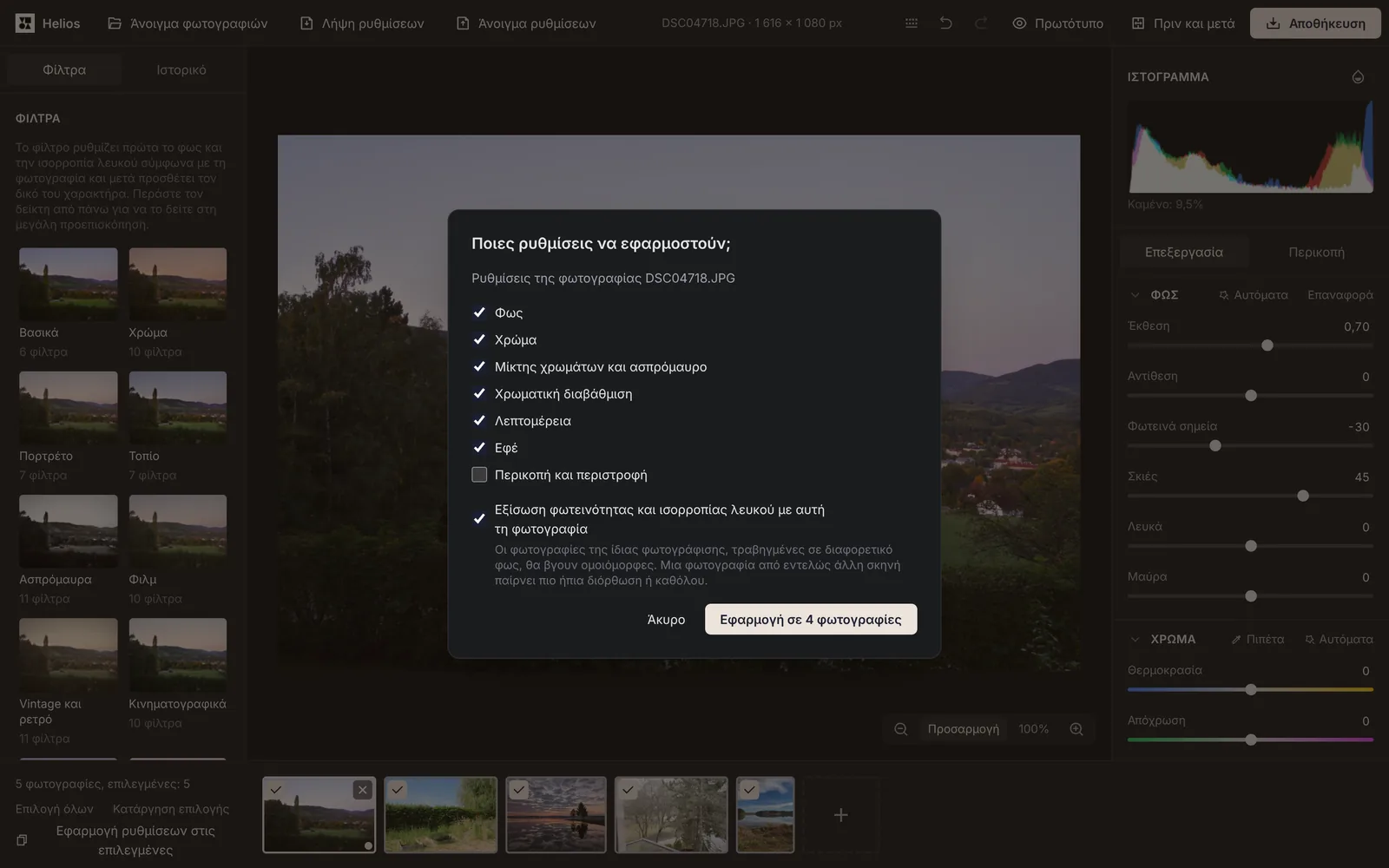
Στο παράθυρο είναι επιλεγμένες η Εξίσωση φωτεινότητας και ισορροπίας λευκού με αυτή τη φωτογραφία και όλες οι ομάδες εκτός από την Περικοπή και περιστροφή. Κάτω είναι επιλεγμένες πέντε φωτογραφίες, γι’ αυτό το κουμπί Εφαρμογή σε 4 φωτογραφίες θα μεταφέρει τις ρυθμίσεις της φωτογραφίας DSC04718.JPG στις άλλες τέσσερις. Στιγμιότυπο οθόνης: Arteon, φωτογραφία: raw.pixls.us, CC0 4. Εξισώστε τη φωτεινότητα της σειράς
Αφήστε τσεκαρισμένη την επιλογή Εξίσωση φωτεινότητας και ισορροπίας λευκού με αυτή τη φωτογραφία. Οι φωτογραφίες της ίδιας φωτογράφισης, τραβηγμένες σε διαφορετικό φως, βγαίνουν τότε ομοιόμορφες, ενώ μια φωτογραφία από εντελώς άλλη σκηνή παίρνει πιο ήπια διόρθωση ή καθόλου. Στις μορφές εκτός RAW, δηλαδή JPG, HEIC, TIFF και τις άλλες, ο επεξεργαστής υπολογίζει και τη διαφορά έκθεσης που προκύπτει από την ταχύτητα κλείστρου, το διάφραγμα και το ISO που κατέγραψε η μηχανή. Η επιλογή λειτουργεί όταν μεταφέρετε το Φως ή το Χρώμα.5. Εφαρμόστε και αποθηκεύστε τη σειρά
Κάντε κλικ στο κουμπί με τον αριθμό των φωτογραφιών, για παράδειγμα Εφαρμογή σε 12 φωτογραφίες. Μετά μπορείτε να διορθώνετε ξεχωριστά κάθε φωτογραφία, και όλη τη σειρά την αποθηκεύετε σε ένα αρχείο ZIP, επιλέγοντας Επιλεγμένες ή Όλες στο παράθυρο αποθήκευσης.
Πώς αποθηκεύετε τη φωτογραφία για email, ιστότοπο ή εκτύπωση;
| Για ποιο σκοπό | Μέγεθος και ποιότητα | Πότε το επιλέγετε |
|---|---|---|
| Πλήρης ποιότητα | Η φωτογραφία αποθηκεύεται σε πλήρη ανάλυση με ποιότητα 95%. | Για αρχείο, εκτύπωση και όταν θα επεξεργαστείτε ξανά το αρχείο. |
| Web και email | Η μεγάλη πλευρά της φωτογραφίας γίνεται 2048 px, η ποιότητα 85%. | Όταν στέλνετε φωτογραφίες με email ή τις ανεβάζετε σε ιστότοπο. Μια φωτογραφία από μηχανή 24 megapixel (6 000 × 4 000 px), μικρυμένη στα 2048 × 1365 px, έχει πάνω από 8 φορές λιγότερα pixel, γι’ αυτό το αρχείο βγαίνει πολύ ελαφρύτερο. |
| Μέσα κοινωνικής δικτύωσης | Το πλάτος της φωτογραφίας γίνεται 1080 px, η ποιότητα 90%. | Για αναρτήσεις και stories στα μέσα κοινωνικής δικτύωσης. |
| Δικές σας ρυθμίσεις | Την ποιότητα την ορίζετε από 50% έως 100% και το μέγεθος ως Πλήρης ανάλυση, Μεγάλη πλευρά, pixel ή Πλάτος, pixel. | Όταν χρειάζεστε συγκεκριμένο μέγεθος ή μικρότερο αρχείο. |
Σε ποια μορφή να αποθηκεύσετε τη φωτογραφία;
| Μορφή | Τι παίρνετε |
|---|---|
| JPG | Το πιο διαδεδομένο αρχείο, που το ανοίγει κάθε πρόγραμμα και που κρατά τα δεδομένα της μηχανής. Είναι μικρό, αλλά χάνει λίγη ποιότητα, και το διάφανο φόντο γίνεται λευκό. |
| PNG | Ένα μεγάλο αρχείο χωρίς απώλεια ποιότητας, που κρατά τη διαφάνεια και τα δεδομένα της μηχανής. |
| WebP | Ένα αρχείο μικρότερο από JPG σε παρόμοια ποιότητα, που κρατά τη διαφάνεια και τα δεδομένα της μηχανής. Δεν το ανοίγει κάθε παλιό πρόγραμμα. |
| AVIF | Το μικρότερο αρχείο σε καλή ποιότητα, που κρατά τη διαφάνεια και τα δεδομένα της μηχανής. Αποθηκεύεται πιο αργά και δεν το ανοίγει κάθε πρόγραμμα. |
| TIFF | Ένα αρχείο για εκτύπωση και αρχείο χωρίς απώλεια ποιότητας, συμπιεσμένο με LZW, που κρατά τη διαφάνεια και τα δεδομένα της μηχανής. |
| BMP | Ένα πολύ μεγάλο ασυμπίεστο αρχείο χωρίς δεδομένα μηχανής· το διάφανο φόντο γίνεται λευκό. |
| GIF | Έως 256 χρώματα, γι’ αυτό η φωτογραφία χάνει τις ομαλές μεταβάσεις. Το αρχείο δεν περιέχει δεδομένα μηχανής. |
Τι γίνεται με το αρχείο, τα δεδομένα της μηχανής και την τοποθεσία;
Οι φωτογραφίες σας δεν φεύγουν από το πρόγραμμα περιήγησης. Το Helios τις ανοίγει, τις επεξεργάζεται και τις αποθηκεύει στη συσκευή σας· κανένα αρχείο δεν φτάνει, ούτε για μια στιγμή, σε διακομιστή.
Η μηχανή και το κινητό γράφουν στη φωτογραφία δεδομένα Exif: το μοντέλο και τον κατασκευαστή της μηχανής, ρυθμίσεις που αλλάζουν σε κάθε λήψη, όπως το διάφραγμα και την ταχύτητα κλείστρου, και την ημερομηνία και ώρα[5]. Πολλές μηχανές και πολλά κινητά με δέκτη GPS γράφουν στα Exif και την τοποθεσία της λήψης[5]. Η επιλογή Διατήρηση δεδομένων μηχανής (χωρίς τοποθεσία) στο παράθυρο αποθήκευσης είναι ενεργή εξαρχής. Μεταφέρει στο νέο αρχείο το μοντέλο της μηχανής, τον φακό, την ημερομηνία και τις ρυθμίσεις λήψης, ενώ την τοποθεσία GPS, τους σειριακούς αριθμούς της μηχανής και του φακού και τα δεδομένα που γράφει ο κατασκευαστής της μηχανής (MakerNote) τα διαγράφει πάντα. Αν απενεργοποιήσετε την επιλογή, το αποθηκευμένο αρχείο δεν θα περιέχει ούτε δεδομένα μηχανής ούτε τοποθεσία GPS.
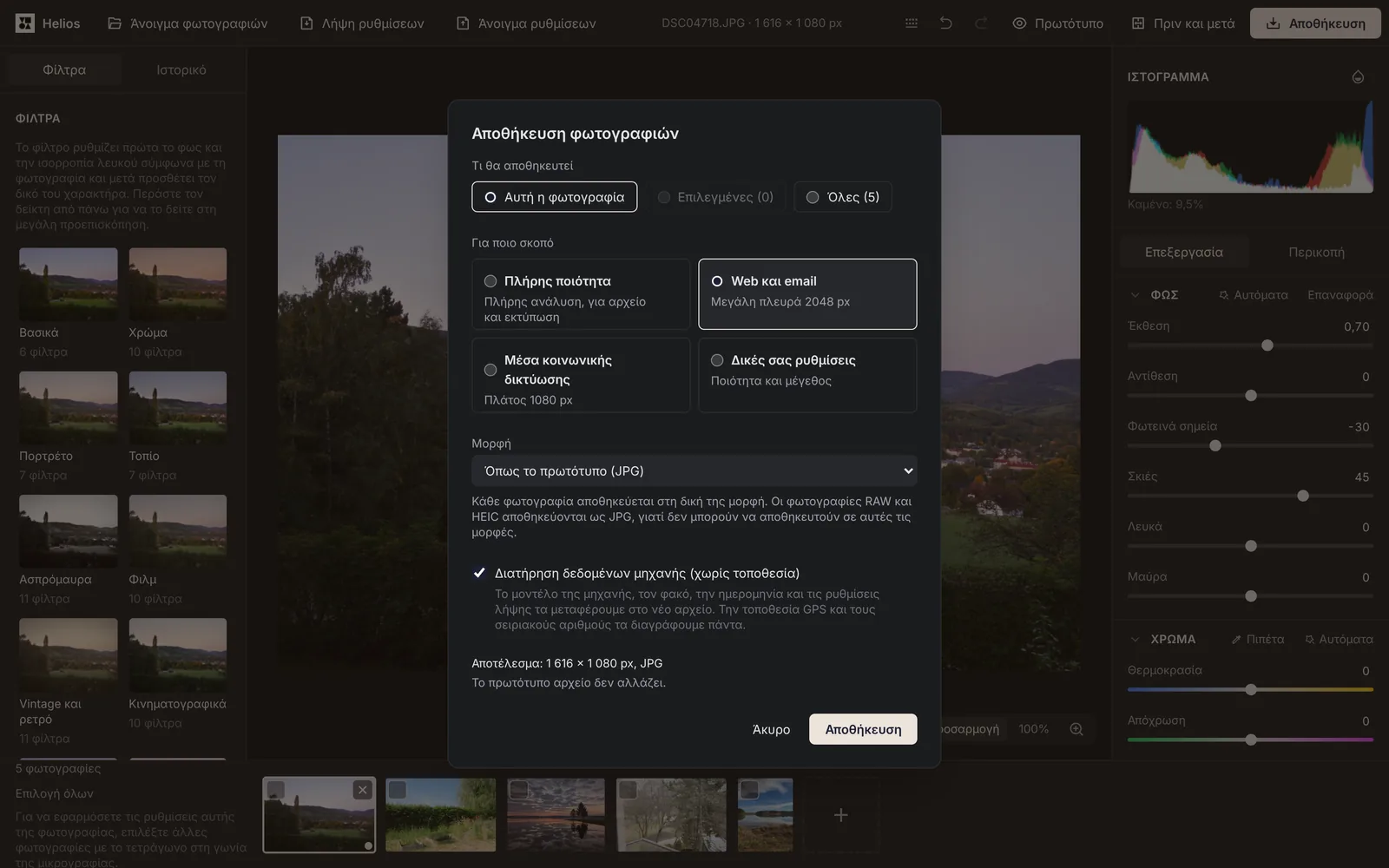
Αν πριν στείλετε μια φωτογραφία σε κάποιον θέλετε να διαγράψετε μόνο την τοποθεσία, ανοίξτε τη στο Helios και αποθηκεύστε τη χωρίς να αλλάξετε τίποτα. Το νέο αρχείο κρατά την ημερομηνία και τις ρυθμίσεις της μηχανής, όχι όμως τις συντεταγμένες GPS. Η φωτογραφία JPG αποθηκεύεται τότε ξανά με ποιότητα 95% στον προορισμό Πλήρης ποιότητα· αν σας ενδιαφέρει κάθε λεπτομέρεια, επιλέξτε τη μορφή PNG ή TIFF.
Πού αποθηκεύεται η δουλειά σας και πώς επιστρέφετε σε αυτή;
Το Helios αποθηκεύει μόνο του τη δουλειά σας, χωρίς ξεχωριστό κουμπί. Περίπου 0,3 δευτερόλεπτα μετά από κάθε αλλαγή, οι ρυθμίσεις της φωτογραφίας πηγαίνουν σε μια βάση δεδομένων στο πρόγραμμα περιήγησής σας (IndexedDB), ενώ ό,τι περιμένει ακόμη αποθήκευση ο επεξεργαστής το γράφει τη στιγμή που κλείνετε την καρτέλα ή περνάτε σε άλλη. Μαζί με τις ρυθμίσεις κρατά και ένα αντίγραφο κάθε ανοιχτού αρχείου, γιατί χωρίς αυτό δεν θα μπορούσατε να επιστρέψετε στην επεξεργασία αφού κλείσετε την καρτέλα. Η βάση δεδομένων ανήκει σε αυτό το πρόγραμμα περιήγησης σε αυτή τη συσκευή: τίποτα δεν φτάνει σε διακομιστή, και άλλο πρόγραμμα περιήγησης ή άλλος υπολογιστής δεν τη βλέπει.
Όταν επιστρέψετε στο Helios στο ίδιο πρόγραμμα περιήγησης, ο κενός επεξεργαστής δείχνει την οθόνη Συνέχεια της δουλειάς, με τον αριθμό των φωτογραφιών και την ημερομηνία της τελευταίας αλλαγής. Το κουμπί Συνέχεια της δουλειάς ανοίγει αυτές τις φωτογραφίες με την ίδια σειρά, με τις ρυθμίσεις και το ιστορικό τους, ενώ η Νέα αρχή διαγράφει την αποθηκευμένη δουλειά. Αν αντί γι’ αυτό ανοίξετε αμέσως νέες φωτογραφίες, η ίδια πληροφορία με τα δύο κουμπιά μένει στη λωρίδα πάνω από τη φωτογραφία. Η Νέα αρχή διαγράφει τότε μόνο την παλιά δουλειά, ενώ οι φωτογραφίες που μόλις ανοίξατε μένουν.
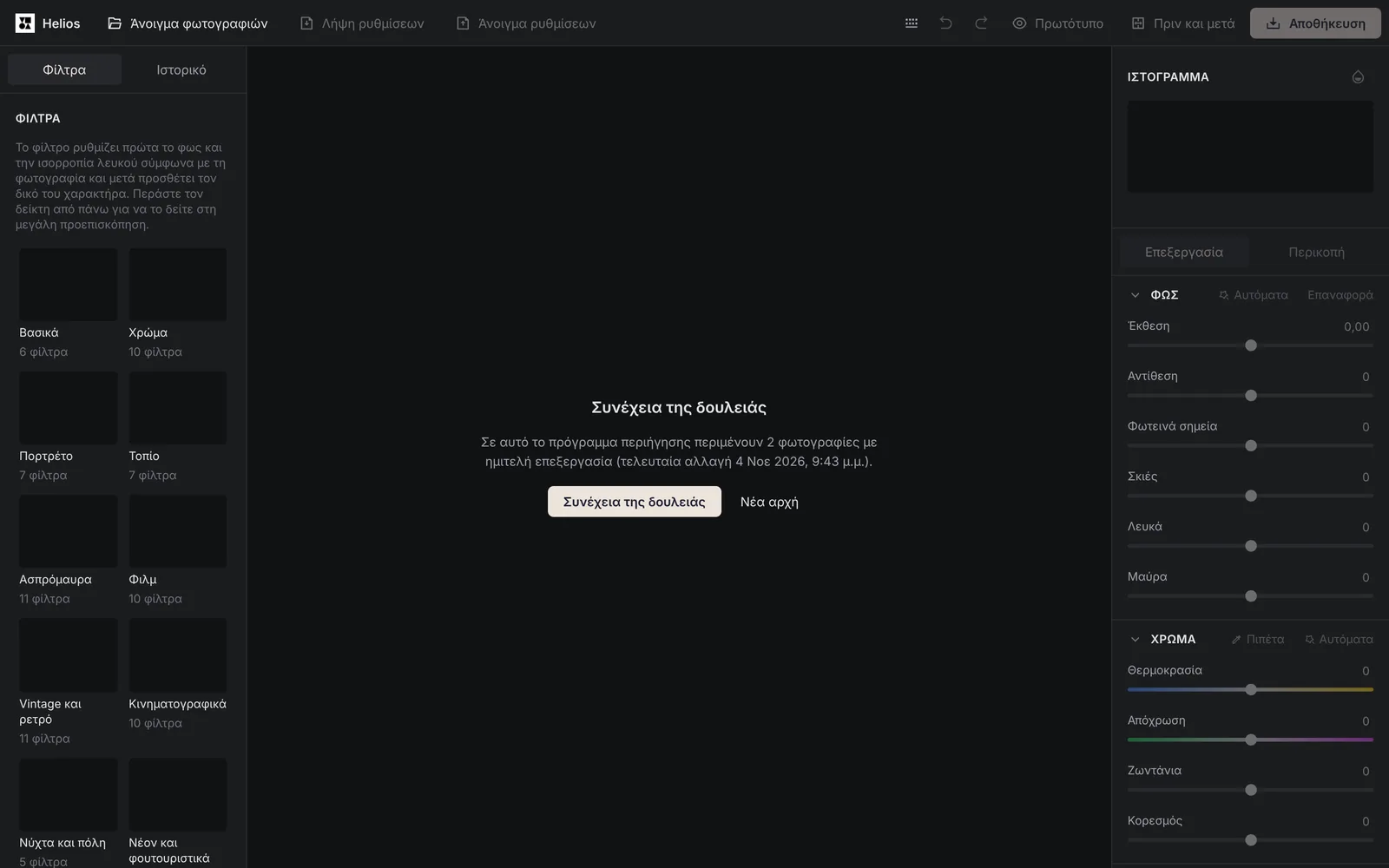
Η βάση δεδομένων κρατά για κάθε φωτογραφία δύο αντίγραφα των ρυθμίσεων: το τρέχον και εκείνο πριν από την τελευταία αποθήκευση. Αν η τελευταία αποθήκευση βγει κατεστραμμένη, για παράδειγμα επειδή κόπηκε το ρεύμα την ώρα της εγγραφής, ο επεξεργαστής επιστρέφει στη λίγο παλαιότερη εκδοχή και σας ενημερώνει. Αν το πρόγραμμα περιήγησης διαγράψει τα δεδομένα του ιστότοπου ενώ δουλεύετε, ο επεξεργαστής ξαναφτιάχνει τη βάση δεδομένων και αποθηκεύει άλλη μία φορά τις ανοιχτές φωτογραφίες.
Τι ακριβώς αποθηκεύει το Helios στο πρόγραμμα περιήγησης;
| Τι | Πότε αποθηκεύεται και για πόσο μένει |
|---|---|
| Αντίγραφο του πρωτότυπου αρχείου | Αποθηκεύεται όταν ανοίγει η φωτογραφία· διαγράφεται όταν κλείσετε τη φωτογραφία με το Χ ή κάνετε κλικ στη Νέα αρχή. |
| Ρυθμίσεις της φωτογραφίας | Κάθε ρυθμιστικό, περικοπή, ίσιωμα, φίλτρο και ο μίκτης χρωμάτων αποθηκεύονται περίπου 0,3 δευτερόλεπτα μετά την αλλαγή. |
| Ιστορικό | Μένουν το πρώτο βήμα Άνοιγμα και τα τελευταία 99 βήματα, μαζί και όσα αναιρέθηκαν και επανέρχονται με την Επανάληψη. |
| Σειρά των φωτογραφιών | Οι φωτογραφίες επιστρέφουν στη λωρίδα μικρογραφιών με την ίδια σειρά. |
| Καρέ ή σελίδα | Ένα κινούμενο αρχείο ή ένα πολυσέλιδο TIFF ανοίγει στο καρέ ή στη σελίδα που είχατε επιλέξει. |
| Τα δικά σας φίλτρα | Φυλάσσονται χωριστά και μένουν μέχρι να διαγράψετε τα δεδομένα του προγράμματος περιήγησης, και μετά τη Νέα αρχή. |
| Αντιγραμμένες ρυθμίσεις | Η Αντιγραφή ρυθμίσεων τις κρατά μόνο σε αυτή την καρτέλα, γι’ αυτό αφού την κλείσετε πρέπει να τις αντιγράψετε ξανά. |
| Επιλογή και μεγέθυνση | Δεν αποθηκεύονται: όταν επιστρέφετε, καμία φωτογραφία δεν είναι επιλεγμένη και η προεπισκόπηση δείχνει όλη τη φωτογραφία. |
Για πόσο καιρό κρατά το πρόγραμμα περιήγησης την αποθηκευμένη δουλειά;
Η αποθηκευμένη δουλειά μένει στο πρόγραμμα περιήγησης μέχρι να διαγράψετε τα δεδομένα του ιστότοπου. Εξαίρεση είναι το Safari: διαγράφει τα δεδομένα που δημιούργησαν σενάρια σε ιστότοπους χωρίς κανένα κλικ ή άγγιγμα στις τελευταίες 7 ημέρες χρήσης του προγράμματος περιήγησης[6], γι’ αυτό στο Safari ο επεξεργαστής το θυμίζει μία φορά, στην πρώτη φωτογραφία. Το ιδιωτικό παράθυρο διαγράφει τα δεδομένα των ιστότοπων όταν κλείνει, οπότε η δουλειά σε τέτοιο παράθυρο χάνεται μαζί του.
Στην πρώτη φωτογραφία το Helios ζητά από το πρόγραμμα περιήγησης μόνιμη αποθήκευση, δηλαδή να μη διαγράφει μόνο του αυτά τα δεδομένα όταν τελειώνει ο χώρος στον δίσκο. Ο Firefox εμφανίζει τότε ένα μικρό παράθυρο που ζητά άδεια· το Safari, ο Chrome και ο Edge δεν ρωτούν και αποφασίζουν μόνα τους, ανάλογα με το πώς χρησιμοποιείτε τον ιστότοπο[6]. Χωρίς αυτή την άδεια, ένα πρόγραμμα περιήγησης που μένει χωρίς χώρο στον δίσκο διαγράφει πρώτα τα δεδομένα των ιστότοπων που δεν χρησιμοποιήθηκαν για περισσότερο καιρό[6].
Ο Chrome και ο Edge δίνουν σε έναν ιστότοπο έως το 60% του δίσκου, το Safari περίπου το 60% και ο Firefox χωρίς άδεια μόνιμης αποθήκευσης έως το 10%[6]. Αν δεν φτάνει ο χώρος για το αντίγραφο ενός μεγάλου πρωτοτύπου, οι ρυθμίσεις συνεχίζουν να αποθηκεύονται και ο επεξεργαστής σας ενημερώνει. Όταν επιστρέψετε, σας λέει το όνομα αυτής της φωτογραφίας και σας ζητά να την ανοίξετε ξανά· το αρχείο με το ίδιο όνομα και μέγεθος παίρνει αμέσως πίσω την επεξεργασία του.
Για να κρατήσετε τις ρυθμίσεις περισσότερο ή να τις μεταφέρετε σε άλλον υπολογιστή, αποθηκεύστε τις σε αρχείο. Το κουμπί Λήψη ρυθμίσεων στην πάνω γραμμή αποθηκεύει τις ρυθμίσεις και το ιστορικό όλων των ανοιχτών φωτογραφιών σε αρχείο με τη σημερινή ημερομηνία, για παράδειγμα helios-rythmiseis-2026-11-04.json. Το αρχείο περιέχει τα ονόματα των φωτογραφιών, τα μεγέθη των αρχείων και τις ρυθμίσεις, αλλά όχι τις ίδιες τις φωτογραφίες, γι’ αυτό είναι μικρό. Το Άνοιγμα ρυθμίσεων τις επιστρέφει στις ανοιχτές φωτογραφίες με το ίδιο όνομα και μέγεθος αρχείου, γι’ αυτό ανοίξτε πρώτα αυτές τις φωτογραφίες. Το μήνυμα μετά το άνοιγμα λέει σε πόσες φωτογραφίες εφαρμόστηκαν οι ρυθμίσεις και ποιες φωτογραφίες του αρχείου λείπουν.
Τι γίνεται αν ανοίξετε το Helios σε δύο καρτέλες;
Επεξεργάζεται πάντα μόνο μία καρτέλα, γιατί δύο καρτέλες που αποθηκεύουν την ίδια δουλειά θα έγραφαν η μία πάνω στις αλλαγές της άλλης. Η άλλη καρτέλα δείχνει ένα μήνυμα ότι ο επεξεργαστής είναι ανοιχτός σε άλλη καρτέλα και ότι εδώ μπορείτε μόνο να βλέπετε, μαζί με το κουμπί Εργασία σε αυτή την καρτέλα. Το κουμπί αναλαμβάνει την επεξεργασία μαζί με την πιο πρόσφατη αλλαγή της άλλης καρτέλας, και εκείνη ενημερώνει τότε ότι την επεξεργασία ανέλαβε άλλη καρτέλα.
Σε καρτέλα που μόνο προβάλλει δεν αλλάζετε ρυθμίσεις, περικοπή ή φίλτρο ούτε ανοίγετε αρχείο ρυθμίσεων, μπορείτε όμως να αποθηκεύετε φωτογραφίες στον δίσκο και να ενεργοποιείτε το Πριν και μετά. Οι φωτογραφίες που ανοίγετε σε αυτή την καρτέλα πηγαίνουν στην καρτέλα που επεξεργάζεται. Όταν κλείσει η καρτέλα που επεξεργάζεται, την επεξεργασία αναλαμβάνει η επόμενη καρτέλα και το λέει με μήνυμα.
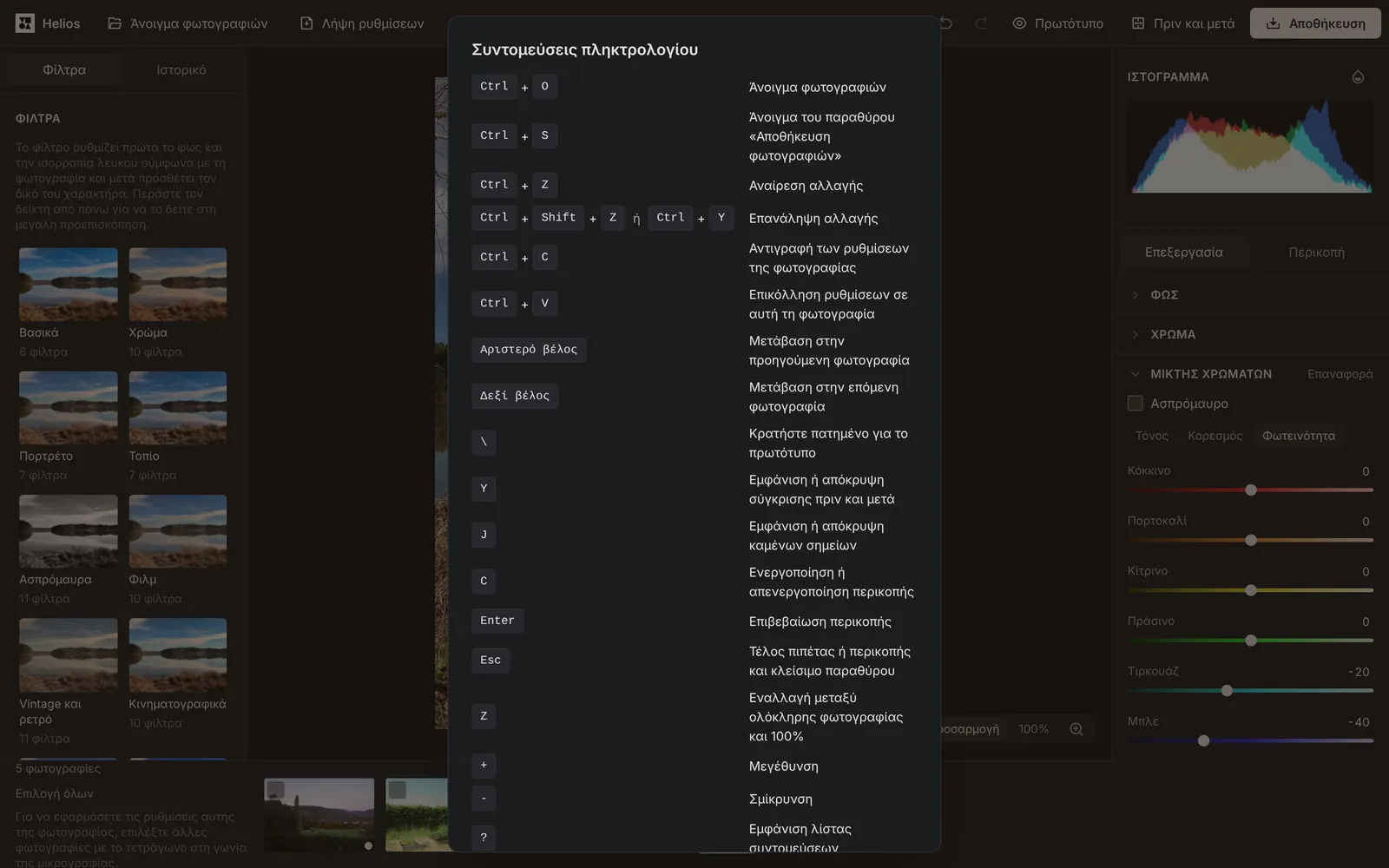
Ποιες συντομεύσεις πληκτρολογίου έχει το Helios;
| Πλήκτρο | Τι κάνει |
|---|---|
| Ctrl+O | Ανοίγει το παράθυρο επιλογής φωτογραφιών. |
| Ctrl+S | Ανοίγει το παράθυρο Αποθήκευση φωτογραφιών. |
| Ctrl+Z | Αναιρεί την τελευταία αλλαγή. |
| Ctrl+Shift+Z ή Ctrl+Y | Επαναλαμβάνει την αλλαγή που αναιρέθηκε. |
| Ctrl+C | Αντιγράφει τις ρυθμίσεις της φωτογραφίας, όταν στη σελίδα δεν υπάρχει επιλεγμένο κείμενο. |
| Ctrl+V | Επικολλά τις αντιγραμμένες ρυθμίσεις στη φωτογραφία που βλέπετε. |
| Αριστερό και δεξί βέλος | Περνούν στην προηγούμενη και στην επόμενη φωτογραφία. |
| \ (πατημένο) | Δείχνει τη φωτογραφία χωρίς αλλαγές όσο κρατάτε το πλήκτρο. |
| Y | Ανοίγει και κλείνει τη σύγκριση Πριν και μετά. |
| J | Ενεργοποιεί και απενεργοποιεί την Εμφάνιση καμένων σημείων. |
| C | Ενεργοποιεί και απενεργοποιεί τη λειτουργία Περικοπή. |
| Enter | Επιβεβαιώνει την περικοπή. |
| Esc | Τελειώνει την πιπέτα και την περικοπή ή κλείνει το παράθυρο. |
| Z | Εναλλάσσει ολόκληρη τη φωτογραφία και τη μεγέθυνση 100%. |
| + και - | Μεγεθύνουν και σμικρύνουν τη φωτογραφία κατά ένα βήμα. |
| ? | Ανοίγει το παράθυρο Συντομεύσεις πληκτρολογίου με τη λίστα όλων των συντομεύσεων. |
Σε ποια προγράμματα περιήγησης λειτουργεί το Helios και ποια όρια έχει;
| Πρόγραμμα περιήγησης ή όριο | Πώς λειτουργεί το Helios |
|---|---|
| Chrome και Edge | Ανοίγουν όλες οι μορφές της λίστας, το HEIC όταν το σύστημα διαθέτει αποκωδικοποιητή HEVC. Στα Windows αυτόν τον αποκωδικοποιητή τον παρέχουν οι Επεκτάσεις βίντεο HEVC. |
| Firefox | Ανοίγουν όλες οι μορφές εκτός από το HEIC. Τα αρχεία RAW ανοίγουν αρκετές φορές πιο αργά από ό,τι στον Chrome και στον Edge· ο επεξεργαστής το λέει στο πρώτο τέτοιο αρχείο. |
| Safari | Ανοίγουν όλες οι μορφές, το HEIC από την έκδοση 16.4. Στο Safari 15.0–16.3 (παλαιότερα iPhone και Mac) οι φωτογραφίες, μαζί και τα αρχεία RAW, ανοίγουν, επεξεργάζονται και αποθηκεύονται και στις επτά μορφές, όμως το HEIC δεν ανοίγει. |
| Πρόγραμμα περιήγησης χωρίς WebGL2 | Ο επεξεργαστής δεν λειτουργεί και δείχνει τη λίστα των προγραμμάτων περιήγησης στα οποία ανοίγει. |
| Μέγεθος φωτογραφίας | Η φωτογραφία μπορεί να έχει έως 268 εκατομμύρια pixel (16 384 × 16 384). Τα πανοράματα ανοίγουν με μεγάλη πλευρά έως 65 535 px. |
| Μέγεθος αρχείου | Το αρχείο μπορεί να είναι έως 2 GB. |
| Αποθήκευση μεγάλης φωτογραφίας | Το Helios αποθηκεύει σε πλήρη ανάλυση φωτογραφίες με πλευρά έως 65 535 px. Οι μορφές WebP (16 383 px), AVIF (32 768 px) και JPG (65 500 px) έχουν μικρότερα όρια πλευράς, γι’ αυτό μια μεγαλύτερη φωτογραφία αποθηκεύστε τη ως PNG ή TIFF. Σε iPhone και iPad η αποθήκευση σε πλήρη ανάλυση λειτουργεί κι αυτή, γιατί ο επεξεργαστής συνθέτει τη μεγάλη φωτογραφία από κομμάτια. |
Τι σημαίνει το μήνυμα του επεξεργαστή και τι κάνετε;
| Αρχή του μηνύματος | Τι κάνετε |
|---|---|
| Άνοιγμα του επεξεργαστή | |
| Δεν ήταν δυνατή η φόρτωση του επεξεργαστή | Ο κώδικας του επεξεργαστή δεν κατέβηκε ολόκληρος, συνήθως επειδή κόπηκε η σύνδεση στο διαδίκτυο. Ελέγξτε τη σύνδεση και κάντε κλικ στη Νέα προσπάθεια. |
| Η κάρτα γραφικών απέρριψε το πρόγραμμα του επεξεργαστή | Ενημερώστε το πρόγραμμα περιήγησης ή το πρόγραμμα οδήγησης της κάρτας γραφικών και ανοίξτε ξανά τον επεξεργαστή. |
| Η κάρτα γραφικών σταμάτησε στιγμιαία να αποκρίνεται | Δεν χρειάζεται να κάνετε τίποτα. Ο επεξεργαστής συνεχίζει μόνος του και οι ρυθμίσεις σας διατηρούνται. |
| Άνοιγμα φωτογραφιών | |
| Το αρχείο … είναι κενό (0 byte) | Το αρχείο συνήθως μένει κενό μετά από διακοπή λήψης ή αντιγραφής, γι’ αυτό αντιγράψτε το ξανά. |
| Το αρχείο … δεν μπορεί να ανοίξει | Το αρχείο δεν είναι φωτογραφία σε μορφή που δέχεται ο επεξεργαστής, ακόμη κι αν έχει επέκταση φωτογραφίας. Ελέγξτε αν είναι το σωστό αρχείο. |
| Το αρχείο … είναι κατεστραμμένο ή ελλιπές | Αντιγράψτε ξανά το αρχείο από τη μηχανή, το κινητό ή τον δίσκο. |
| Στο αρχείο … λείπει το τέλος | Ο επεξεργαστής άνοιξε το μέρος του JPG που σώθηκε. Αν ένα μέρος της φωτογραφίας είναι γκρι, αντιγράψτε ξανά το αρχείο. |
| Αυτό το πρόγραμμα περιήγησης δεν διαβάζει φωτογραφίες HEIC | Ανοίξτε το αρχείο σε ένα από τα προγράμματα περιήγησης που αναφέρει το μήνυμα. |
| Αυτό το πρόγραμμα περιήγησης δεν διαβάζει τη μορφή του αρχείου … | Ενημερώστε το πρόγραμμα περιήγησης ή ανοίξτε το αρχείο σε ενημερωμένο Chrome, Edge ή Firefox. |
| Η φωτογραφία … έχει περισσότερα pixel από όσα μπορεί να επεξεργαστεί με ασφάλεια το πρόγραμμα περιήγησης | Μικρύνετε τη φωτογραφία στο πρόγραμμα όπου δημιουργήθηκε και ανοίξτε τη ξανά. |
| Το αρχείο … είναι μεγαλύτερο από 2 GB | Αποθηκεύστε τη φωτογραφία σε μικρότερο αρχείο, για παράδειγμα JPG, και ανοίξτε τη ξανά. |
| Το … είναι DNG με συμπίεση JPEG XL | Τέτοιο αρχείο ανοίγει έως 100 εκατομμύρια pixel. Ένα μεγαλύτερο αποθηκεύστε το, στο πρόγραμμα από όπου προέρχεται, ως DNG χωρίς συμπίεση JPEG XL ή ως TIFF. |
| Το αρχείο … περιέχει διορθώσεις εικόνας που κατέγραψε η μηχανή | Η φωτογραφία άνοιξε χωρίς ένα μέρος των διορθώσεων της μηχανής, γι’ αυτό το βινιετάρισμα, τα χρώματα ή η γεωμετρία μπορεί να φαίνονται διαφορετικά από ό,τι στη μηχανή. Αν βλέπετε διαφορά, διορθώστε τη με τα ρυθμιστικά. |
| Η φωτογραφία … είναι πολύ μεγάλη για πλήρη ποιότητα σε αυτή τη συσκευή | Ο επεξεργαστής δουλεύει με αυτή τη φωτογραφία με 8 bit ανά κανάλι. Για συνηθισμένη επεξεργασία αρκεί, ενώ για να ανακτήσετε τα καμένα σημεία ανοίξτε το αρχείο σε υπολογιστή με περισσότερη μνήμη. |
| Κατά το άνοιγμα του … δεν έφτασε η μνήμη | Κλείστε άλλες φωτογραφίες ή καρτέλες του προγράμματος περιήγησης και δοκιμάστε ξανά. |
| Δεν ήταν δυνατή η φόρτωση του αποκωδικοποιητή που χρειάζεται το … | Η σύνδεση στο διαδίκτυο κόπηκε την ώρα που κατέβαινε ο αποκωδικοποιητής, ενώ το αρχείο είναι εντάξει. Ανοίξτε ξανά το αρχείο. |
| Δεν ήταν δυνατή η φόρτωση της φωτογραφίας … σε πλήρη ανάλυση για μεγέθυνση | Η μεγέθυνση δείχνει τότε τη μικρότερη προεπισκόπηση. Κλείστε άλλες φωτογραφίες ή καρτέλες και μεγεθύνετε ξανά. |
| Αποθήκευση φωτογραφιών | |
| Δεν ήταν δυνατή η φόρτωση του κωδικοποιητή της μορφής … | Ο κωδικοποιητής για AVIF, TIFF, BMP και GIF κατεβαίνει μόλις στην πρώτη αποθήκευση σε αυτή τη μορφή, γι’ αυτό χωρίς διαδίκτυο δεν φορτώνει. Ελέγξτε τη σύνδεση και αποθηκεύστε ξανά ή ανανεώστε τη σελίδα. |
| Αυτό το πρόγραμμα περιήγησης δεν μπόρεσε να φορτώσει τον κωδικοποιητή αυτής της μορφής | Αυτή η σημείωση εμφανίζεται στο παράθυρο αποθήκευσης δίπλα στη μορφή που επιλέξατε. Επιλέξτε άλλη μορφή ή ανανεώστε τη σελίδα. |
| Το αποτέλεσμα θα ήταν πολύ μεγάλο για το πρόγραμμα περιήγησης | Επιλέξτε μικρότερο μέγεθος στο παράθυρο αποθήκευσης. |
| Μια φωτογραφία αυτού του μεγέθους ξεπερνά το όριο της μορφής … | Επιλέξτε PNG ή TIFF, που δέχονται μεγαλύτερες φωτογραφίες, ή μικρότερο μέγεθος. |
| Αυτό το πρόγραμμα περιήγησης δεν μπορεί να αποθηκεύσει τη φωτογραφία … στη μορφή που επιλέξατε | Επιλέξτε JPG ή PNG, που τα αποθηκεύει κάθε πρόγραμμα περιήγησης. |
| Δεν ήταν δυνατή η αποθήκευση του … | Δοκιμάστε ξανά ή επιλέξτε μικρότερο μέγεθος στο πεδίο Για ποιο σκοπό. |
| Δουλειά αποθηκευμένη στο πρόγραμμα περιήγησης | |
| Αυτό το πρόγραμμα περιήγησης δεν επιτρέπει την αποθήκευση της δουλειάς σας | Ο επεξεργαστής λειτουργεί, αλλά οι αλλαγές χάνονται όταν κλείσετε την καρτέλα. Πριν την κλείσετε, αποθηκεύστε τις φωτογραφίες ή κάντε κλικ στη Λήψη ρυθμίσεων. |
| Η τελευταία αλλαγή δεν αποθηκεύτηκε στο πρόγραμμα περιήγησης | Η επεξεργασία συνεχίζεται. Πριν κλείσετε την καρτέλα, αποθηκεύστε τις φωτογραφίες ή κάντε λήψη των ρυθμίσεων. |
| Στο πρόγραμμα περιήγησης δεν υπάρχει χώρος για το αντίγραφο της φωτογραφίας … | Κλείστε τις φωτογραφίες που δεν επεξεργάζεστε πια, γιατί κάθε φωτογραφία που κλείνει ελευθερώνει τον χώρο του αντιγράφου της. Αν δεν τις κλείσετε, όταν επιστρέψετε ανοίξτε ξανά αυτό το αρχείο. |
| Οι ρυθμίσεις της φωτογραφίας … αποθηκεύτηκαν, όμως στο πρόγραμμα περιήγησης δεν έμεινε χώρος για το αντίγραφό της | Ανοίξτε ξανά το ίδιο αρχείο και ο επεξεργαστής θα επαναφέρει την επεξεργασία του. |
| Η τελευταία αποθήκευση της φωτογραφίας … ήταν κατεστραμμένη | Δεν χρειάζεται να κάνετε τίποτα. Ο επεξεργαστής επέστρεψε στην εκδοχή πριν από την τελευταία αποθήκευση. |
| 1 εγγραφή ήταν κατεστραμμένη και παραλείφθηκε | Αυτές οι φωτογραφίες δεν επανέρχονται από το πρόγραμμα περιήγησης. Ανοίξτε ξανά τα αρχεία ή, αν έχετε αντίγραφο, ανοίξτε τις ρυθμίσεις από αρχείο. |
| Η αποθήκευση της δουλειάς στο πρόγραμμα περιήγησης διακόπηκε στιγμιαία | Δεν χρειάζεται να κάνετε τίποτα, γιατί ο επεξεργαστής έχει ήδη αποθηκεύσει ξανά τις ανοιχτές φωτογραφίες. |
| Ο επεξεργαστής ενημερώθηκε σε άλλη καρτέλα | Ανανεώστε τη σελίδα. Η τελευταία σας αλλαγή έχει αποθηκευτεί. |
| Η φωτογραφία … αποθηκεύτηκε από νεότερη έκδοση του επεξεργαστή | Ανανεώστε τη σελίδα για να ανοίξετε τη φωτογραφία στη νεότερη έκδοση του επεξεργαστή. |
| Αρχεία ρυθμίσεων και φίλτρων | |
| Αυτό δεν είναι αρχείο ρυθμίσεων του Helios | Επιλέξτε το αρχείο που κατεβάσατε με το κουμπί Λήψη ρυθμίσεων, για παράδειγμα helios-rythmiseis-2026-11-04.json. |
| Το αρχείο περιέχει ρυθμίσεις φωτογραφιών που δεν είναι ανοιχτές | Ανοίξτε τις φωτογραφίες που αναφέρονται και μετά ανοίξτε ξανά το αρχείο. |
| Αυτό το αρχείο αποθηκεύτηκε από νεότερη έκδοση του επεξεργαστή | Ανανεώστε τη σελίδα και ανοίξτε ξανά το αρχείο. |
| Το αρχείο ρυθμίσεων είναι κατεστραμμένο ή ελλιπές | Κάντε ξανά λήψη των ρυθμίσεων από την καρτέλα όπου είναι ανοιχτές αυτές οι φωτογραφίες ή χρησιμοποιήστε παλαιότερο αντίγραφο του αρχείου. |
| Αυτό δεν είναι αρχείο φίλτρων του Helios | Επιλέξτε το αρχείο helios-filtra.json, που κατεβάσατε με το κουμπί Λήψη των φίλτρων μου. |
| Το πρόγραμμα περιήγησης δεν επέτρεψε την αποθήκευση του φίλτρου | Το φίλτρο λειτουργεί μέχρι να κλείσετε την καρτέλα. Για να μην το χάσετε, κάντε κλικ στη Λήψη των φίλτρων μου. |
Πηγές
- Raw image format — Wikipedia (στα αγγλικά)
- Χρήση των πολυμέσων HEIF ή HEVC σε συσκευές Apple — Υποστήριξη Apple
- Επεκτάσεις βίντεο HEVC — Microsoft Store
- Ισορροπία χρώματος — Βικιπαίδεια
- Exif — Wikipedia (στα αγγλικά)
- Storage quotas and eviction criteria — MDN Web Docs (στα αγγλικά)
Τελευταίος έλεγχος περιεχομένου: · συντάχθηκε και ελέγχθηκε από την ομάδα της Arteon
Συχνές ερωτήσεις για το Helios
Τι δεν μπορεί να κάνει το Helios;
Το Helios διορθώνει τη φωτογραφία ως σύνολο. Δεν έχει επίπεδα, εργαλείο προσθήκης κειμένου, πινέλο για διόρθωση επιλεγμένου σημείου ούτε εργαλείο που σβήνει ανθρώπους και αντικείμενα από τη φωτογραφία. Ούτε κινούμενες εικόνες αποθηκεύει.
Γιατί μια φωτογραφία DNG από Google Pixel φαίνεται πιο επίπεδη στο Helios;
Το κινητό γράφει στο αρχείο DNG όχι μόνο τα ακατέργαστα δεδομένα, αλλά και δικές του διορθώσεις και το προφίλ χρώματός του. Το Helios εφαρμόζει τις διορθώσεις φωτεινότητας των γωνιών που κατέγραψε το κινητό, όχι όμως το προφίλ χρώματος του αρχείου· γι’ αυτό η φωτογραφία από Pixel 8 Pro φαίνεται πιο επίπεδη και πιο ψυχρή από ό,τι σε προγράμματα που εφαρμόζουν αυτό το προφίλ. Τα ρυθμιστικά Αντίθεση και Ζωντάνια της δίνουν ζωή, ενώ η Θερμοκρασία τραβηγμένη δεξιά τη ζεσταίνει.
Πόσες φωτογραφίες μπορώ να ανοίξω ταυτόχρονα;
Το Helios δεν έχει όριο στον αριθμό των φωτογραφιών. Η επεξεργασία γίνεται σε προεπισκόπηση στο μέγεθος της οθόνης, ενώ η πλήρης ανάλυση φορτώνει μόνο για μεγέθυνση και αποθήκευση, γι’ αυτό μια ανοιχτή σειρά δεν πιάνει όλη τη μνήμη του υπολογιστή. Στη μνήμη μένουν οι προεπισκοπήσεις των τριών τελευταίων φωτογραφιών που είδατε, ενώ οι υπόλοιπες φορτώνουν ξανά όταν επιστρέφετε σε αυτές.
Βοηθήστε μας να βελτιώσουμε το Helios
Έχετε ιδέα για νέα λειτουργία, είδατε κάποιο σφάλμα ή το αρχείο της μηχανής σας δεν ανοίγει σωστά; Γράψτε μας.