Convertiți centimetri în pixeli la orice DPI
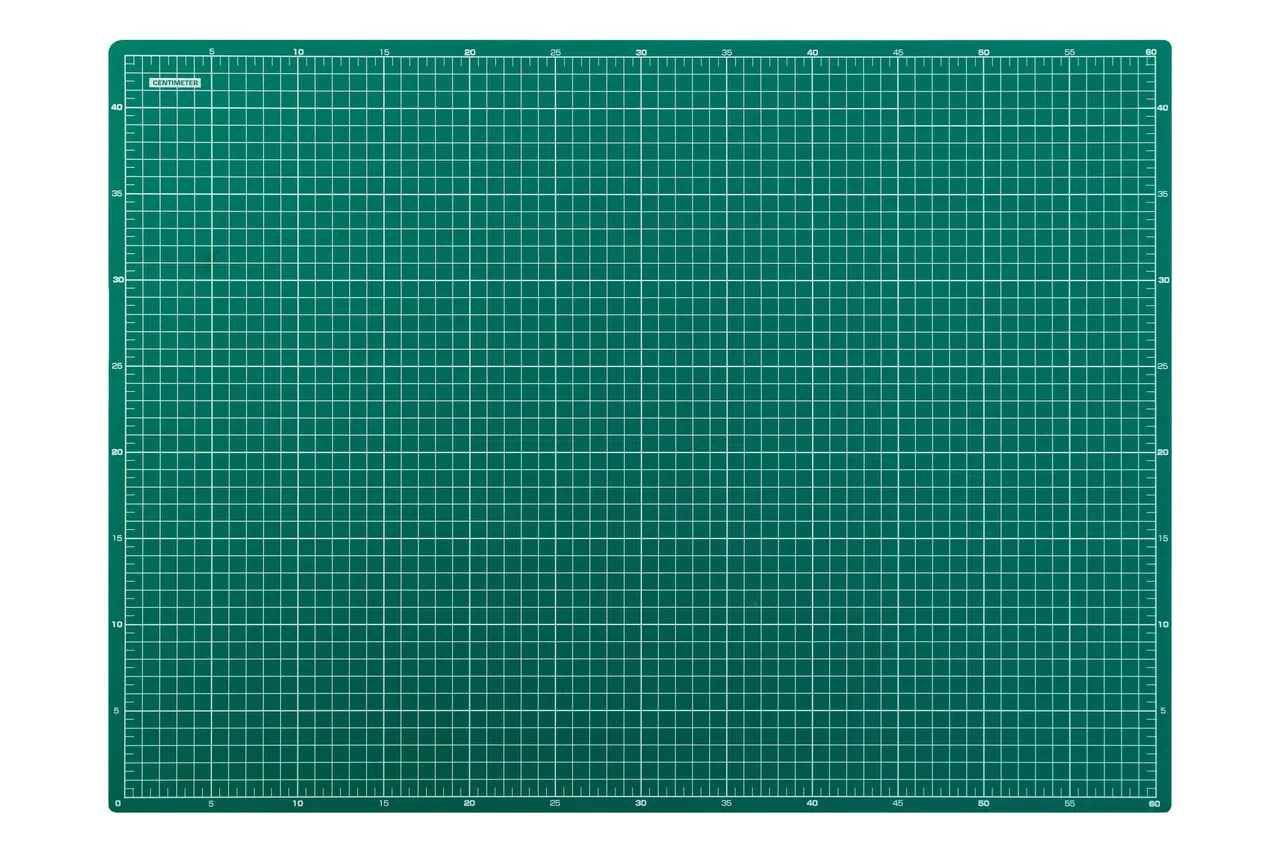
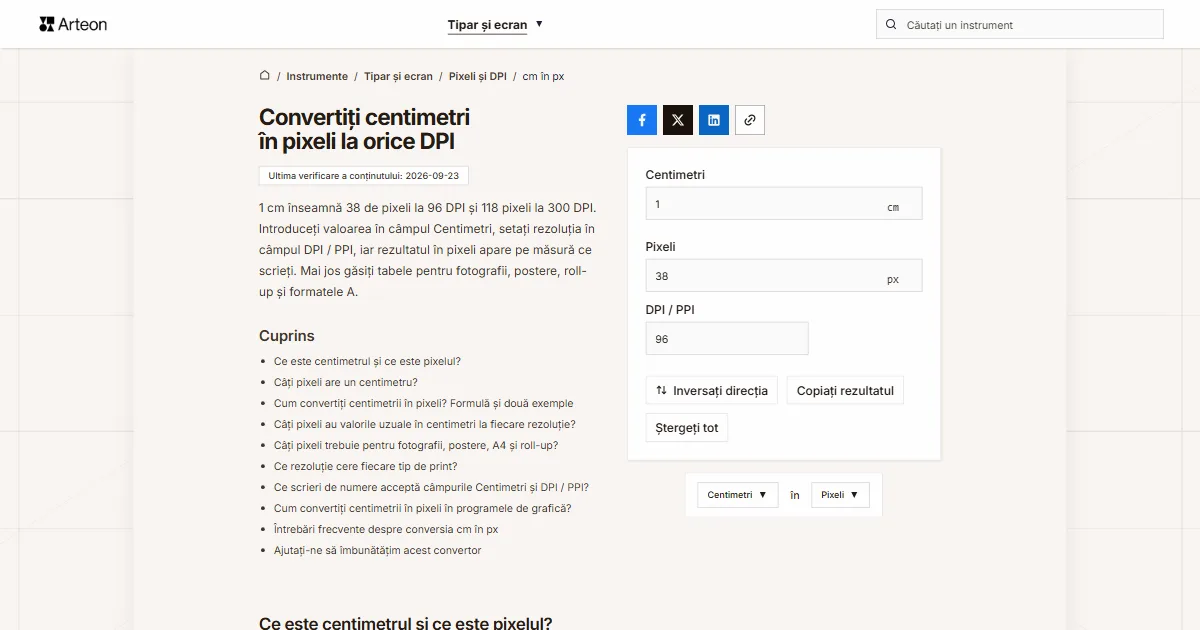
1 cm înseamnă 38 de pixeli la 96 DPI și 118 pixeli la 300 DPI. Introduceți valoarea în câmpul Centimetri, setați rezoluția în câmpul DPI / PPI, iar rezultatul în pixeli apare pe măsură ce scrieți. Mai jos găsiți tabele pentru fotografii, postere, roll-up și formatele A.
Ce este centimetrul și ce este pixelul?
Centimetrul este o unitate de măsură de lungime din sistemul metric, egală cu o sutime de metru[1]. Un inch, numit și țol, are 2,54 cm[2], iar această egalitate leagă centimetrii de rezoluție: DPI arată câți pixeli sau câte puncte încap într-un inch.
Pixelul este un element component, de obicei foarte mic, al imaginilor digitale[3] și nu are o lungime fixă. O latură de 1 181 de pixeli se tipărește cu lungimea de 10 cm la 300 DPI și de 31,25 cm la 96 DPI. Standardul CSS stabilește că un inch are 96 de pixeli, așa că în browser un centimetru are aproximativ 37,8 pixeli[4].
Câți pixeli are un centimetru?
Un centimetru are 38 de pixeli la 96 DPI și 118 pixeli la 300 DPI. Calculul se face într-un singur pas: înmulțiți centimetrii cu DPI și împărțiți rezultatul la 2,54, adică la numărul de centimetri dintr-un inch. Înainte de rotunjire, cele două valori sunt aproximativ 37,8 și 118,11 pixeli. Convertorul rotunjește la un pixel întreg, pentru că fiecare latură a unui fișier are un număr întreg de pixeli. La 72 DPI același centimetru are 28 de pixeli, la 150 DPI 59 de pixeli, iar la 600 DPI 236 de pixeli.
Valoarea pe care o introduceți depinde de destinația fișierului. Pentru ecran, standardul CSS socotește 96 de pixeli pe inch[4], de aceea convertorul se deschide cu 96 DPI. Pentru tipar, Adobe consideră 300 PPI standardul industriei pentru printuri de calitate înaltă, iar printurile mari văzute de la distanță, precum panourile publicitare, pot fi tipărite la o rezoluție mai mică[5]. Dacă tipografia vă cere altă valoare, introduceți-o în câmpul DPI / PPI, care acceptă orice rezoluție de la 1 la 2 400.
Cum convertiți centimetrii în pixeli? Formulă și două exemple
Formula pornește de la inch, pentru că rezoluția se socotește pe inch, iar un inch are 2,54 cm: pixeli = centimetri × DPI ÷ 2,54. Rezultatul se rotunjește la cel mai apropiat număr întreg.
Primul exemplu este o fotografie 10 × 15, care corespunde formatului de 4 × 6 inchi, adică 102 × 152 mm[6]. La 300 DPI, latura scurtă de 10,2 cm înseamnă 10,2 × 300 ÷ 2,54 = 1 204,7, adică 1 205 pixeli, în timp ce exact 10 cm dau 1 181 de pixeli. O fotografie de exact 10 × 15 cm are la 300 DPI 1 181 × 1 772 px.
Al doilea exemplu este un roll-up de 85 × 200 cm. La 100 DPI fișierul are 3 346 × 7 874 px, iar la 300 DPI are 10 039 × 23 622 px, adică de nouă ori mai mulți pixeli.
Dacă dimensiunea v-a fost dată în milimetri, de exemplu un bleed de 3 mm, folosiți convertorul de milimetri în pixeli. Pentru dimensiuni în inchi există convertorul de inchi în pixeli, iar pentru bannere în metri convertorul de metri în pixeli. Convertorul de pixeli în centimetri calculează cât de mare se va tipări un fișier pe care îl aveți deja.
Câți pixeli au valorile uzuale în centimetri la fiecare rezoluție?
| Centimetri | 72 DPI | 96 DPI | 150 DPI | 300 DPI | 600 DPI |
|---|---|---|---|---|---|
| 0,5 cm | 14 px | 19 px | 30 px | 59 px | 118 px |
| 1 cm | 28 px | 38 px | 59 px | 118 px | 236 px |
| 1,5 cm | 43 px | 57 px | 89 px | 177 px | 354 px |
| 2 cm | 57 px | 76 px | 118 px | 236 px | 472 px |
| 2,5 cm | 71 px | 94 px | 148 px | 295 px | 591 px |
| 2,54 cm | 72 px | 96 px | 150 px | 300 px | 600 px |
| 3 cm | 85 px | 113 px | 177 px | 354 px | 709 px |
| 4 cm | 113 px | 151 px | 236 px | 472 px | 945 px |
| 5 cm | 142 px | 189 px | 295 px | 591 px | 1 181 px |
| 6 cm | 170 px | 227 px | 354 px | 709 px | 1 417 px |
| 7 cm | 198 px | 265 px | 413 px | 827 px | 1 654 px |
| 8 cm | 227 px | 302 px | 472 px | 945 px | 1 890 px |
| 8,9 cm | 252 px | 336 px | 526 px | 1 051 px | 2 102 px |
| 9 cm | 255 px | 340 px | 531 px | 1 063 px | 2 126 px |
| 10 cm | 283 px | 378 px | 591 px | 1 181 px | 2 362 px |
| 10,2 cm | 289 px | 386 px | 602 px | 1 205 px | 2 409 px |
| 11,4 cm | 323 px | 431 px | 673 px | 1 346 px | 2 693 px |
| 12,7 cm | 360 px | 480 px | 750 px | 1 500 px | 3 000 px |
| 13 cm | 369 px | 491 px | 768 px | 1 535 px | 3 071 px |
| 15 cm | 425 px | 567 px | 886 px | 1 772 px | 3 543 px |
| 18 cm | 510 px | 680 px | 1 063 px | 2 126 px | 4 252 px |
| 20 cm | 567 px | 756 px | 1 181 px | 2 362 px | 4 724 px |
| 20,3 cm | 575 px | 767 px | 1 199 px | 2 398 px | 4 795 px |
| 21 cm | 595 px | 794 px | 1 240 px | 2 480 px | 4 961 px |
| 25 cm | 709 px | 945 px | 1 476 px | 2 953 px | 5 906 px |
| 29,7 cm | 842 px | 1 123 px | 1 754 px | 3 508 px | 7 016 px |
| 30 cm | 850 px | 1 134 px | 1 772 px | 3 543 px | 7 087 px |
| 30,5 cm | 865 px | 1 153 px | 1 801 px | 3 602 px | 7 205 px |
| 40 cm | 1 134 px | 1 512 px | 2 362 px | 4 724 px | 9 449 px |
| 50 cm | 1 417 px | 1 890 px | 2 953 px | 5 906 px | 11 811 px |
| 85 cm | 2 409 px | 3 213 px | 5 020 px | 10 039 px | 20 079 px |
| 100 cm | 2 835 px | 3 780 px | 5 906 px | 11 811 px | 23 622 px |
| 200 cm | 5 669 px | 7 559 px | 11 811 px | 23 622 px | 47 244 px |
Câți pixeli trebuie pentru fotografii, postere, A4 și roll-up?
| Format | 150 DPI (px) | 300 DPI (px) |
|---|---|---|
| Fotografii | ||
| 9 × 13 cm | 531 × 768 | 1 063 × 1 535 |
| 10 × 15 cm | 591 × 886 | 1 181 × 1 772 |
| 13 × 18 cm | 768 × 1 063 | 1 535 × 2 126 |
| 15 × 20 cm | 886 × 1 181 | 1 772 × 2 362 |
| 18 × 24 cm | 1 063 × 1 417 | 2 126 × 2 835 |
| 20 × 25 cm | 1 181 × 1 476 | 2 362 × 2 953 |
| 20 × 30 cm | 1 181 × 1 772 | 2 362 × 3 543 |
| 24 × 30 cm | 1 417 × 1 772 | 2 835 × 3 543 |
| 30 × 40 cm | 1 772 × 2 362 | 3 543 × 4 724 |
| Formate A | ||
| A7 (7,4 × 10,5 cm) | 437 × 620 | 874 × 1 240 |
| A6 (10,5 × 14,8 cm) | 620 × 874 | 1 240 × 1 748 |
| A5 (14,8 × 21 cm) | 874 × 1 240 | 1 748 × 2 480 |
| A4 (21 × 29,7 cm) | 1 240 × 1 754 | 2 480 × 3 508 |
| A3 (29,7 × 42 cm) | 1 754 × 2 480 | 3 508 × 4 961 |
| A2 (42 × 59,4 cm) | 2 480 × 3 508 | 4 961 × 7 016 |
| A1 (59,4 × 84,1 cm) | 3 508 × 4 967 | 7 016 × 9 933 |
| A0 (84,1 × 118,9 cm) | 4 967 × 7 022 | 9 933 × 14 043 |
| Roll-up | ||
| 85 × 200 cm | 5 020 × 11 811 | 10 039 × 23 622 |
| 100 × 200 cm | 5 906 × 11 811 | 11 811 × 23 622 |
| Carte de vizită | ||
| Format finit 9 × 5 cm | 531 × 295 | 1 063 × 591 |
| Format brut 9,6 × 5,6 cm | 567 × 331 | 1 134 × 661 |
Ce rezoluție cere fiecare tip de print?
| Ce tipăriți | Sursa | Rezoluție | 10 cm în pixeli |
|---|---|---|---|
| Fotografii și printuri de calitate înaltă | Adobe | 300 DPI | 1 181 px |
| Postere | HP | 150–300 DPI | 591–1 181 px |
| Ecran (CSS) | W3C | 96 DPI | 378 px |
Ce scrieri de numere acceptă câmpurile Centimetri și DPI / PPI?
| Ce scrieți | Ce arată convertorul | Cum îl citim |
|---|---|---|
| 12,5 | 472 px | În română virgula este separatorul zecimal, așa că citim doisprezece virgulă cinci centimetri. |
| 12.5 | 472 px | Punctul, așa cum îl scriu programele în engleză și CSS, îl citim tot ca separator zecimal. |
| 2.480 | 94 px | Un punct singur îl citim întotdeauna ca separator zecimal, așa că socotim 2,48 centimetri. Sub câmp apare o indicație, iar două mii patru sute optzeci se scrie 2480 sau 2 480. |
| 2,480 | 94 px | Virgula rămâne separator zecimal și atunci când după ea urmează trei cifre, așa că citim 2,48 cm. Sub câmp apare o indicație cu a doua citire posibilă, 2480. |
| 1.234,5 | 46658 px | Punctul miilor și virgula zecimală, așa cum se scriu în română, le citim pe fiecare la locul lui. |
| 1 234,5 | 46658 px | Spațiul dintre mii, așa cum îl lasă o foaie de calcul, nu împarte numărul în două. |
| 3/4 | 28 px | Fracția o transformăm noi în 0,75 cm, așa că o puteți lipi așa cum este. |
| ½ | 19 px | Semnul ½ copiat dintr-un text îl citim ca o jumătate de centimetru. |
| 8 1/2 | 321 px | Numărul întreg și fracția de lângă el le adunăm, deci citim opt centimetri și jumătate. |
| 12,5 cm | 472 px | Simbolul unității de lângă număr îl omitem și păstrăm numărul. |
| Lățime: 21 cm | 794 px | Eticheta din fața numărului, copiată din GIMP sau dintr-o descriere de produs, o omitem. |
| lăţime 12,5 cm | 472 px | Cuvântul în care litera t are sedilă în loc de virgulă îl omitem la fel ca pe oricare altul. |
| 1,5E+03 | 56693 px | Notația științifică din Excel o citim ca 1 500 de centimetri. |
| 300,5 (în câmpul DPI / PPI) | 1183 px (10 cm) | Rezoluția poate avea zecimale, iar virgula o citim ca separator zecimal; la această rezoluție, 10 cm au 1 183 de pixeli. |
| 300 dpi (în câmpul DPI / PPI) | 1181 px (10 cm) | Puteți lipi rezoluția împreună cu unitatea: cuvântul dpi îl omitem. |
Cum convertiți centimetrii în pixeli în programele de grafică?
Photoshop
Numele de aici sunt din interfața în engleză a Photoshop. Deschideți Image › Image Size și alegeți centimetrii din lista de unități de lângă câmpurile Width și Height[11]. Rezoluția o scrieți în câmpul Resolution, iar rândul Dimensions arată numărul total de pixeli al imaginii, lățime × înălțime[12]. Opțiunea Resample adaugă sau elimină pixeli[12]; dacă o debifați, numărul de pixeli rămâne același și se schimbă doar dimensiunile de tipărire și rezoluția[13].Canva
În bannerul paginii de pornire faceți clic pe butonul pentru dimensiuni personalizate, alegeți cm din meniul de unități și introduceți lățimea și înălțimea. Potrivit ajutorului Canva, dimensiunile trebuie să aibă cel puțin 40 px și nu mai mult de 8 000 px[14]. La 300 DPI, 8 000 de pixeli înseamnă 67,73 cm.Figma
Numele de aici sunt din interfața în engleză a Figma. Dacă pregătiți un Frame pentru tipar, convertiți mai întâi dimensiunea lui în pixeli cu acest convertor: o fotografie 10 × 15 cm la 300 DPI este un Frame de 1 181 × 1 772 px. Potrivit ajutorului Figma, imaginile pe care le exportați (Export) au implicit 72 DPI, iar la scara 2x au 144 DPI[15]. De aceea, un program de tipar citește latura de 1 772 de pixeli, exportată la scara 1x, ca 62,51 cm la 72 DPI, deși la 300 DPI aceeași latură are 15 cm.Procreate
Dimensiunea unei pânze personalizate o puteți introduce în milimetri, centimetri, inchi sau pixeli[16]. Potrivit manualului Procreate, modificarea valorii DPI schimbă dimensiunea fizică a pânzei în centimetri, nu numărul ei de pixeli[17]. Dacă micșorați DPI de la 300 la 150, aceeași pânză devine de două ori mai mare în centimetri.CSS
În CSS, unitatea cm este o unitate absolută de lungime, iar 1cm = 96px/2.54[4], adică aproximativ 37,8 pixeli CSS. Potrivit W3C, dacă unitatea de referință este pixelul, unitățile fizice pot să nu corespundă dimensiunilor lor reale, așa că 1cm pe ecran poate fi diferit de un centimetru de pe riglă. Pentru mediile de tipar, W3C recomandă ca unitatea de referință să fie una fizică, de exemplu centimetrul.
Convertiți alte unități în Pixeli
Surse
- Centimetru — Wikipedia
- Țol — Wikipedia
- Pixel — Wikipedia
- CSS Values and Units Module Level 3 — W3C
- Print resolution for images in Photoshop — Adobe
- Photo print sizes — Wikipedia
- ISO 216 — Wikipedia
- Business card — Wikipedia
- Bleed (printing) — Wikipedia
- What is the best image resolution for printing posters? — HP Large Format
- Change pixel dimensions of images — Adobe
- Set image size and resolution — Adobe
- Change print dimensions and resolution — Adobe
- Design de la zero — Canva
- Export formats and settings for static designs — Figma
- Create — Procreate Handbook
- Canvas — Procreate Handbook
- Printed image resolution — Adobe
Toate valorile din tabele le-am calculat pornind de la definițiile unităților și le-am verificat prin calcul înainte de publicare. Datele istorice și denumirile unităților locale se bazează pe sursele enumerate mai sus.
Ultima verificare a conținutului: · redactat și verificat de echipa Arteon
Întrebări frecvente despre conversia cm în px
Pot înmulți pur și simplu centimetrii cu 38?
La dimensiuni mici diferența nu se vede, dar la cele mari se adună. La 96 DPI un centimetru are aproximativ 37,8 pixeli, așa că 50 cm nu înseamnă 50 × 38 = 1 900, ci 1 890 de pixeli. Convertorul calculează mereu cu valoarea nerotunjită și rotunjește doar rezultatul final.
De ce are fotografia 10 × 15 de fapt 10,2 cm pe latura scurtă?
Formatele de fotografii provin din formate în inchi, de aceea fotografia 10 × 15 are în realitate 10,2 cm pe latura scurtă, iar 9 × 13 corespunde formatului de 3,5 × 5 inchi, adică 89 × 127 mm[6]. La 300 DPI, 8,9 cm înseamnă 1 051 de pixeli. Dacă fișierul are exact 1 181 de pixeli pe latura scurtă, la 300 DPI acești pixeli acoperă 10 cm, cu 2 mm mai puțin decât fotografia 10 × 15.
Ce se schimbă dacă măresc DPI în Photoshop?
Fără Resample se schimbă doar dimensiunea de tipărire. Potrivit Adobe, datele imaginii rămân atunci aceleași, iar dacă măriți rezoluția, lățimea și înălțimea scad proporțional[18]. O latură de 1 181 de pixeli se tipărește cu lungimea de 10 cm la 300 DPI și de 5 cm la 600 DPI. Cu Resample activat, Photoshop adaugă sau elimină pixeli[12], deci schimbă numărul de pixeli al imaginii înseși.
Care este diferența dintre DPI și PPI?
Potrivit Adobe, rezoluția de tipărire este numărul de pixeli atribuiți fiecărui inch al imaginii la tipărire și se măsoară în pixeli pe inch (PPI)[18]. Wikipedia în română arată că numărul de DPI al imprimantelor este deseori mult mai mare decât numărul de PPI al imaginii: la o imprimantă de 600 DPI și o imagine tipărită cu 96 PPI revin în medie 6,25 puncte pe lungime pentru fiecare pixel[3]. La conversia centimetrilor în pixeli contează numărul de pixeli pe inch al fișierului, de aceea câmpul convertorului se numește DPI / PPI.
Cum aflu câți centimetri are un fișier pe care îl am deja?
Pentru direcția inversă folosiți convertorul de pixeli în centimetri. Butonul Inversați direcția vă duce acolo și preia rezultatul și rezoluția din câmpul DPI / PPI, așa că nu trebuie să le scrieți din nou.
Ajutați-ne să îmbunătățim acest convertor
Lipsește un format din tabele sau ați văzut o valoare care nu se potrivește? Scrieți-ne. Citim personal fiecare mesaj.