Convertiți milimetri în pixeli la orice DPI
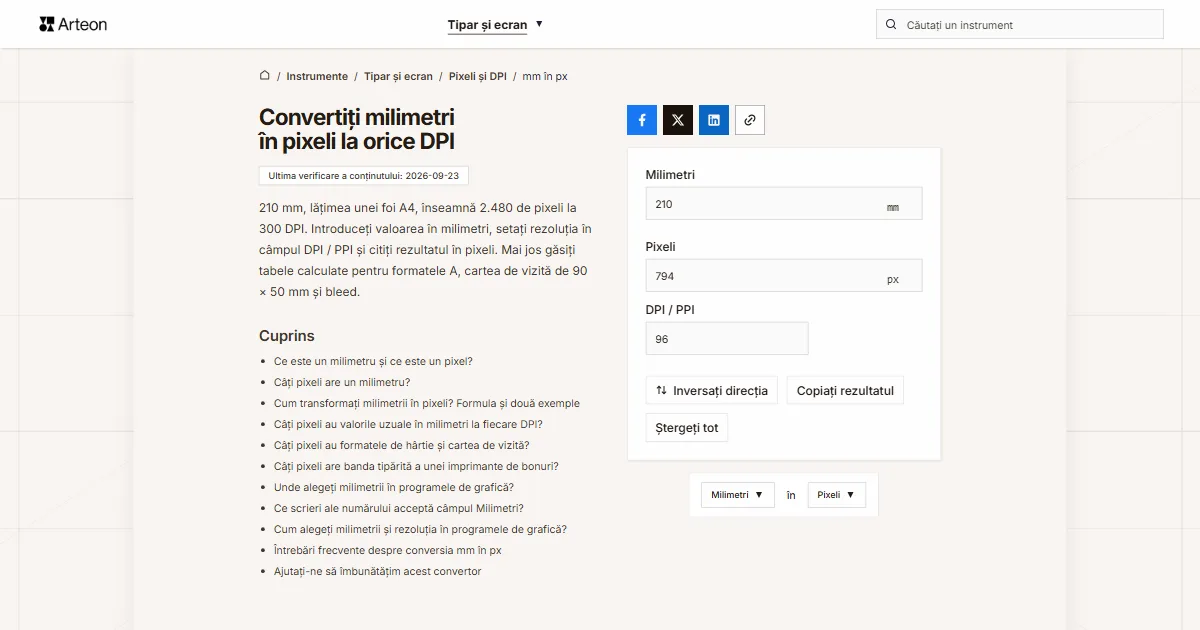
210 mm, lățimea unei foi A4, înseamnă 2 480 de pixeli la 300 DPI. Introduceți valoarea în milimetri, setați rezoluția în câmpul DPI / PPI și citiți rezultatul în pixeli. Mai jos găsiți tabele calculate pentru formatele A, cartea de vizită de 90 × 50 mm și bleed.
Ce este un milimetru și ce este un pixel?
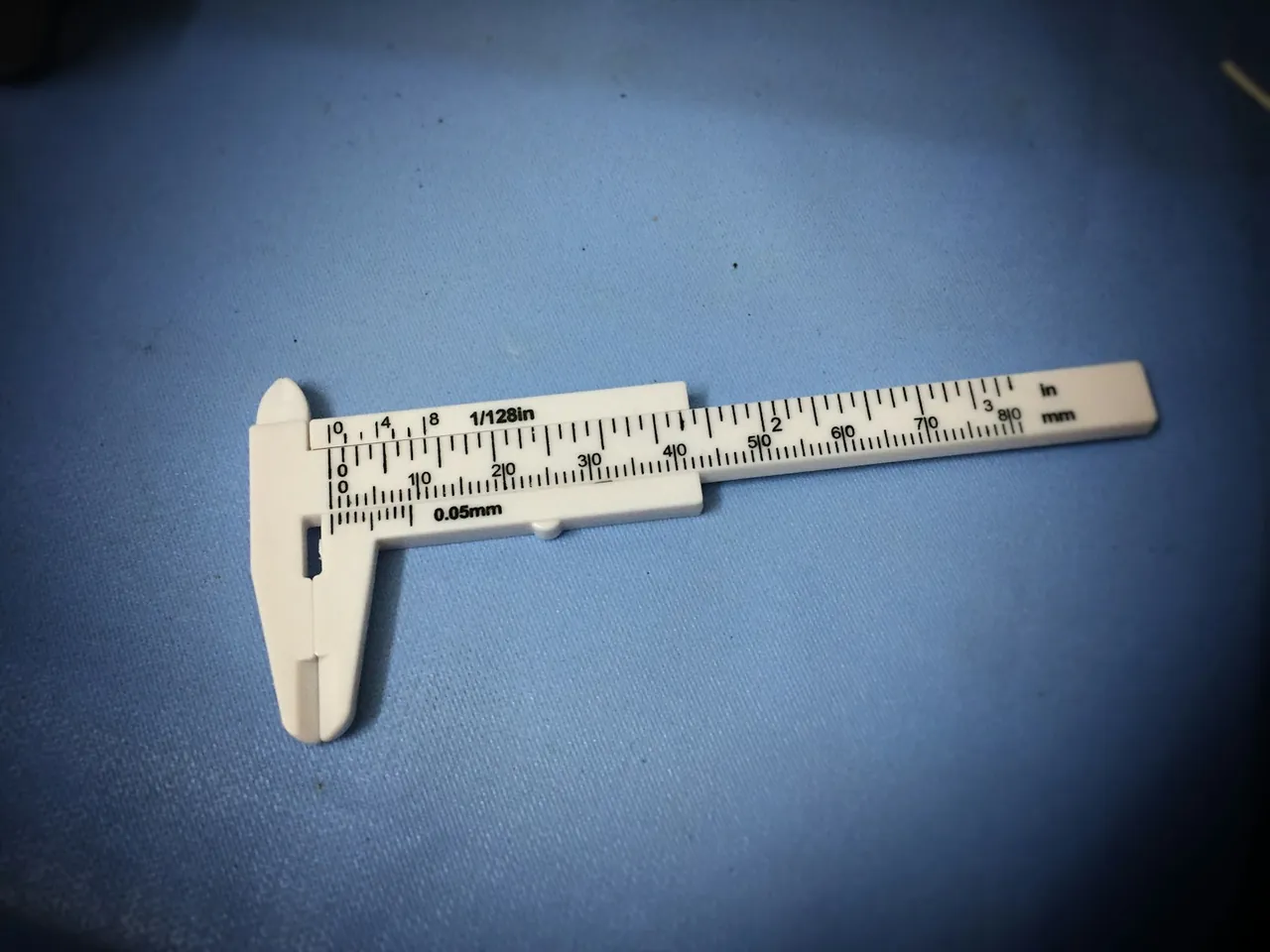
Milimetrul este unitatea de lungime egală cu a mia parte dintr-un metru[1]. Un inch, numit și țol, are exact 25,4 mm[2], iar această egalitate leagă milimetrii de rezoluție, pentru că rezoluția spune câți pixeli încap într-un inch.
Pixelul este un element component, de obicei foarte mic, al imaginilor digitale[3]. Un fișier de 2 480 de pixeli nu are, singur, o lățime în milimetri: lungimea apare abia când stabiliți rezoluția în DPI. Pe ecran, standardul CSS leagă 96 de pixeli de un inch, așa că un pixel CSS privit de la distanța unui braț corespunde cu aproximativ 0,26 mm[4].
Câți pixeli are un milimetru?
La 96 DPI, rezoluția pe care standardul CSS o folosește pentru ecran[4], un milimetru are 3,78 px. La 300 DPI același milimetru are 11,81 px, iar la 600 DPI are 23,62 px, de două ori mai mult. Numărul se schimbă odată cu rezoluția, pentru că pixelul nu are o lungime fixă.
Calculul are un singur pas. Înmulțiți milimetrii cu DPI și împărțiți rezultatul la 25,4, adică la numărul de milimetri dintr-un inch: pixeli = milimetri × DPI ÷ 25,4.
Pentru o foaie A4, lată de 210 mm, calculul la 300 DPI este 210 × 300 ÷ 25,4, adică 2 480 de pixeli. Înălțimea foii, de 297 mm, dă 3 508 pixeli. Convertorul de mai sus face același calcul pentru orice valoare și pentru orice rezoluție de la 1 la 2 400 DPI.
Cum transformați milimetrii în pixeli? Formula și două exemple
Formula pornește de la inch, singura legătură dintre milimetri și rezoluție: un inch are 25,4 mm, iar DPI spune câți pixeli încap pe acest inch. Prin urmare, pixeli = milimetri × DPI ÷ 25,4. Rezultatul se rotunjește la un pixel întreg, pentru că un fișier are pe fiecare latură un număr întreg de pixeli.
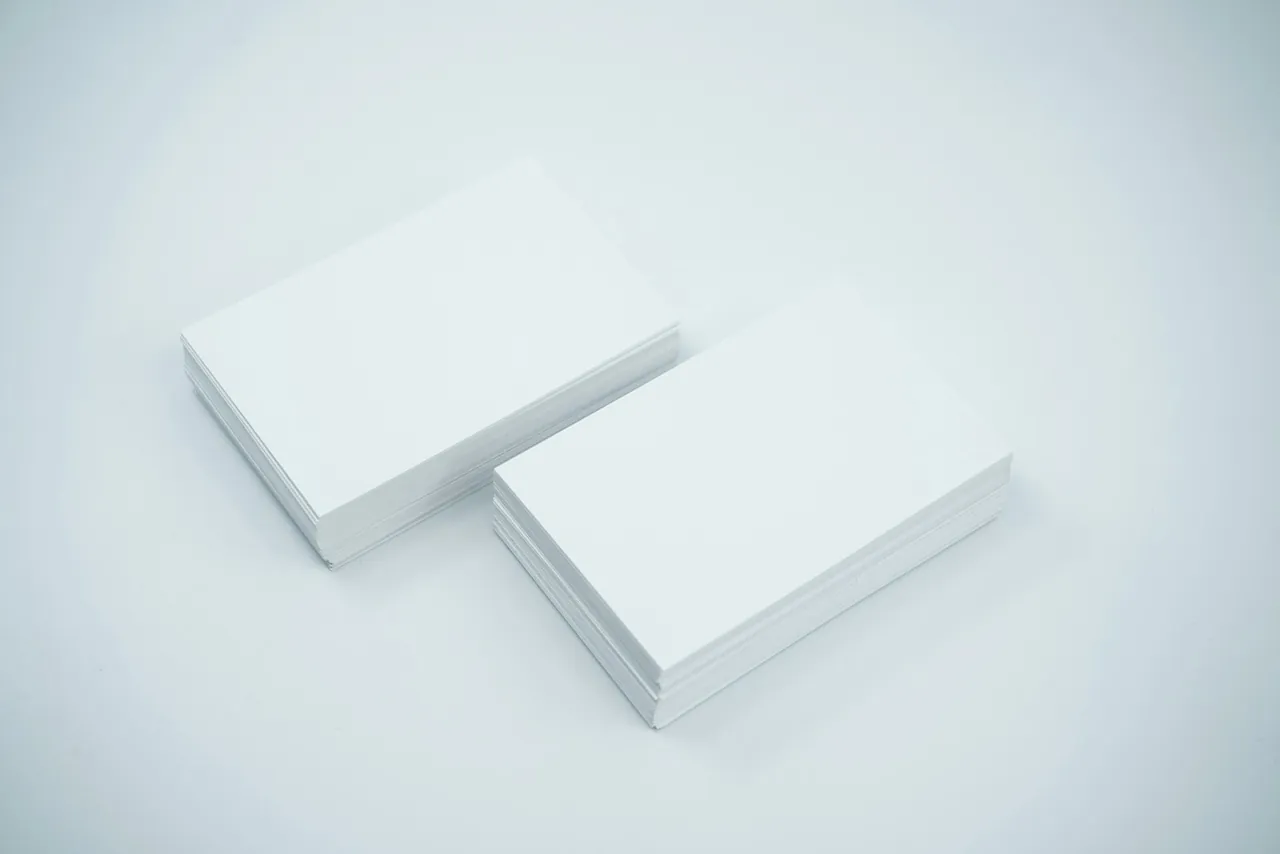
Primul exemplu este cartea de vizită. În România formatul ei este de 90 × 50 mm[5]. Fișierul trimis la tipar este mai mare decât formatul finit, pentru că are nevoie de o margine de tăiere (bleed) pe fiecare latură; în sistemul metric aceasta are de obicei 2–5 mm, valoarea tipică fiind 3 mm[6]. Cu 3 mm pe fiecare latură, formatul finit de 90 × 50 mm devine un format brut de 96 × 56 mm. La 300 DPI, formatul finit are 1 063 × 591 de pixeli. Formatul brut, pe care îl trimiteți la tipar, are 1 134 × 661 de pixeli.
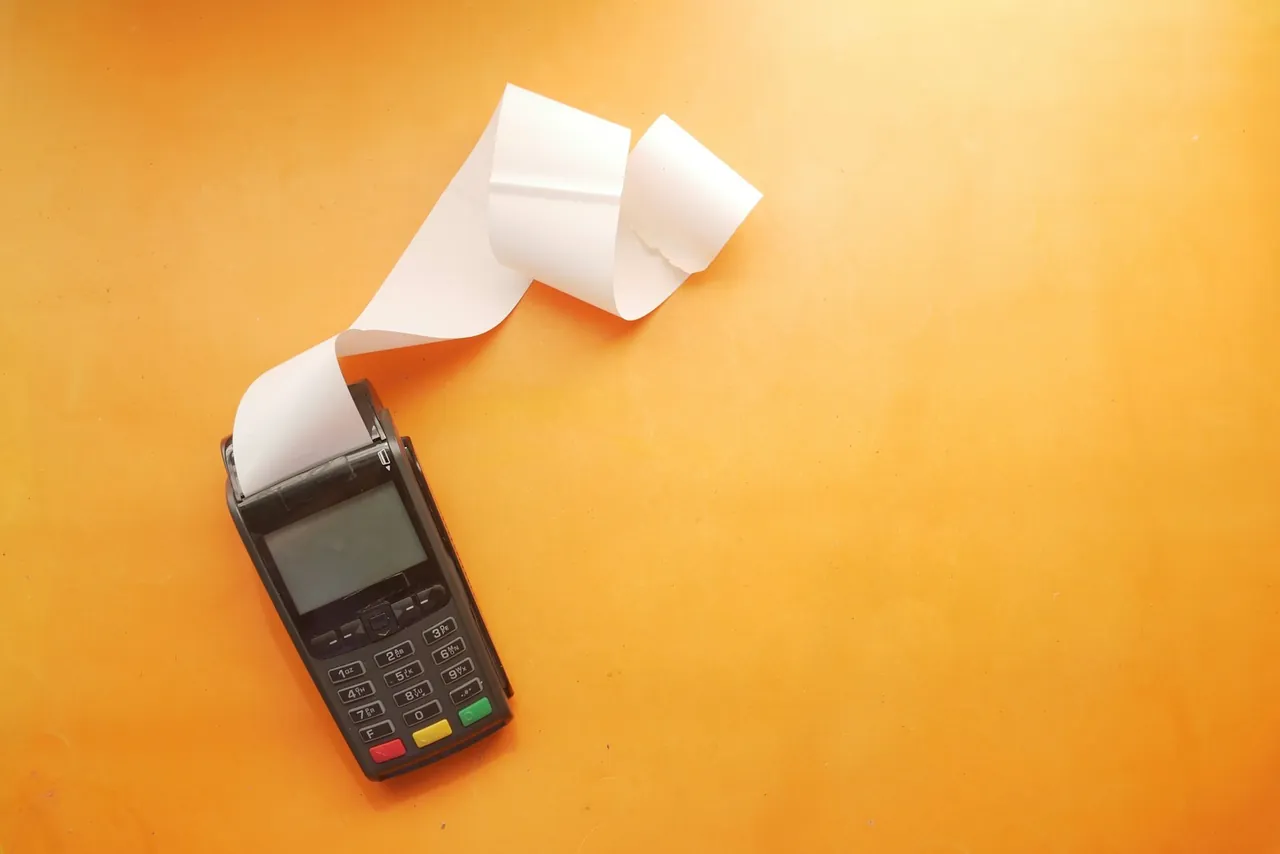
Al doilea exemplu este imprimanta de bonuri. Pentru modelul TM-P20, care folosește hârtie de 58 mm, Epson dă o densitate de 203 puncte pe inch, o bandă tipărită de 48 mm cu 384 de puncte și un pas de 0,125 mm între puncte[7]. Pasul de 0,125 mm înseamnă opt puncte pe milimetru, adică exact 203,2 DPI, pentru că 8 × 25,4 = 203,2. Pentru hârtia de 80 mm, Epson dă la modelul TM-T20II o bandă de 72 mm cu 576 de puncte[8].
Dacă scrieți 72 în câmpul Milimetri și 203 în câmpul DPI / PPI, convertorul arată 575 de pixeli. Cu 203,2 în câmpul DPI / PPI rezultatul este 576, adică exact lățimea benzii pe care o tipărește imprimanta.
Dacă dimensiunea vă este dată în centimetri, de exemplu pentru o fotografie de 10 × 15 cm, folosiți convertorul de centimetri în pixeli. Pentru ecranele și formatele date în inchi există convertorul de inchi în pixeli, iar când aveți deja fișierul și vreți să aflați cât de mare iese pe hârtie, calculul îl face convertorul de pixeli în milimetri.
Câți pixeli au valorile uzuale în milimetri la fiecare DPI?
| Milimetri | 72 DPI | 96 DPI | 150 DPI | 300 DPI | 600 DPI |
|---|---|---|---|---|---|
| 1 mm | 3 px | 4 px | 6 px | 12 px | 24 px |
| 2 mm | 6 px | 8 px | 12 px | 24 px | 47 px |
| 3 mm | 9 px | 11 px | 18 px | 35 px | 71 px |
| 5 mm | 14 px | 19 px | 30 px | 59 px | 118 px |
| 10 mm | 28 px | 38 px | 59 px | 118 px | 236 px |
| 20 mm | 57 px | 76 px | 118 px | 236 px | 472 px |
| 25,4 mm | 72 px | 96 px | 150 px | 300 px | 600 px |
| 30 mm | 85 px | 113 px | 177 px | 354 px | 709 px |
| 48 mm | 136 px | 181 px | 283 px | 567 px | 1 134 px |
| 50 mm | 142 px | 189 px | 295 px | 591 px | 1 181 px |
| 55 mm | 156 px | 208 px | 325 px | 650 px | 1 299 px |
| 58 mm | 164 px | 219 px | 343 px | 685 px | 1 370 px |
| 72 mm | 204 px | 272 px | 425 px | 850 px | 1 701 px |
| 80 mm | 227 px | 302 px | 472 px | 945 px | 1 890 px |
| 85 mm | 241 px | 321 px | 502 px | 1 004 px | 2 008 px |
| 90 mm | 255 px | 340 px | 531 px | 1 063 px | 2 126 px |
| 100 mm | 283 px | 378 px | 591 px | 1 181 px | 2 362 px |
| 105 mm | 298 px | 397 px | 620 px | 1 240 px | 2 480 px |
| 148 mm | 420 px | 559 px | 874 px | 1 748 px | 3 496 px |
| 210 mm | 595 px | 794 px | 1 240 px | 2 480 px | 4 961 px |
| 297 mm | 842 px | 1 123 px | 1 754 px | 3 508 px | 7 016 px |
| 420 mm | 1 191 px | 1 587 px | 2 480 px | 4 961 px | 9 921 px |
| 594 mm | 1 684 px | 2 245 px | 3 508 px | 7 016 px | 14 031 px |
| 841 mm | 2 384 px | 3 179 px | 4 967 px | 9 933 px | 19 866 px |
| 1 000 mm | 2 835 px | 3 780 px | 5 906 px | 11 811 px | 23 622 px |
Câți pixeli au formatele de hârtie și cartea de vizită?
| Format | Lățime × înălțime (mm) | La 150 DPI (px) | La 300 DPI (px) |
|---|---|---|---|
| Hârtie din seria A | |||
| A6 | 105 × 148 | 620 × 874 | 1 240 × 1 748 |
| A5 | 148 × 210 | 874 × 1 240 | 1 748 × 2 480 |
| A4 | 210 × 297 | 1 240 × 1 754 | 2 480 × 3 508 |
| A3 | 297 × 420 | 1 754 × 2 480 | 3 508 × 4 961 |
| A2 | 420 × 594 | 2 480 × 3 508 | 4 961 × 7 016 |
| A1 | 594 × 841 | 3 508 × 4 967 | 7 016 × 9 933 |
| A0 | 841 × 1 189 | 4 967 × 7 022 | 9 933 × 14 043 |
| Cărți de vizită și carduri | |||
| Carte de vizită, format finit | 90 × 50 | 531 × 295 | 1 063 × 591 |
| Carte de vizită, format brut cu bleed de 3 mm | 96 × 56 | 567 × 331 | 1 134 × 661 |
| Card ISO/IEC 7810 ID-1 (card bancar) | 85,60 × 53,98 | 506 × 319 | 1 011 × 638 |
Câți pixeli are banda tipărită a unei imprimante de bonuri?
| Hârtie | Banda tipărită | Puncte după Epson | Convertorul la 203 DPI | Convertorul la 203,2 DPI |
|---|---|---|---|---|
| 58 mm (Epson TM-P20) | 48 mm | 384 | 384 px | 384 px |
| 80 mm (Epson TM-T20II) | 72 mm | 576 | 575 px | 576 px |
Unde alegeți milimetrii în programele de grafică?
| Program | Unde alegeți milimetrii |
|---|---|
| Photoshop | Image › Image Size, lista de unități de lângă Width și Height |
| Illustrator | în orice câmp de dimensiune, scriind valoarea urmată de mm, de exemplu 10mm |
| InDesign | Edit › Preferences › Units & Increments (Windows) sau InDesign › Preferences › Units & Increments (macOS) |
| CorelDRAW 2026 | dublu clic pe o riglă, pagina Rulers, lista Horizontal din zona Units |
| Inkscape 1.4 | Fișier › Proprietăți document... |
| GIMP 3.2 | Imagine › Dimensiune de tipărire... |
| Canva | Butonul pentru dimensiuni personalizate, lista de unități |
Ce scrieri ale numărului acceptă câmpul Milimetri?
| Ce scrieți | Ce afișează convertorul | Cum o citim |
|---|---|---|
| 90,5 | 1069 px | Virgula este semnul zecimal din română, așa că citim nouăzeci virgulă cinci milimetri. |
| 90.5 | 1069 px | Punctul zecimal, așa cum îl scriu programele în engleză și CSS-ul, îl citim tot ca semn zecimal. |
| 2.480 | 29 px | Un punct singur îl citim întotdeauna ca separator zecimal, așa că socotim 2,48 milimetri. Sub câmp apare o indicație, iar două mii patru sute optzeci se scrie 2480 sau 2 480. |
| 2,480 | 29 px | Virgula urmată de trei cifre rămâne în română semn zecimal, deci câmpul citește 2,48 mm. Sub câmp apare o indicație cu a doua citire posibilă, 2480. |
| 1.234,5 | 14581 px | Punctul pentru mii și virgula zecimală împreună, așa cum se scrie numărul în română, le citim fiecare la locul lor. |
| 1 234,5 | 14581 px | Spațiul dintre mii, așa cum îl lasă o foaie de calcul, nu desparte numărul în două. |
| 3/4 | 9 px | Fracția o transformăm noi în 0,75 mm, deci o puteți lipi așa cum este. |
| ½ | 6 px | Semnul ½ copiat dintr-un text îl citim ca jumătate de milimetru. |
| 8 1/2 | 100 px | Numărul întreg urmat de o fracție îl adunăm, deci citim opt milimetri și jumătate. |
| 90 mm | 1063 px | Simbolul unității lipit de număr sau despărțit prin spațiu nu încurcă: luăm numărul și lăsăm simbolul deoparte. |
| lățime 90 mm | 1063 px | Cuvântul dinaintea numărului, copiat dintr-o fișă tehnică, cade la citire. |
| lăţime 90 mm | 1063 px | Același cuvânt scris cu litera t cu sedilă, varianta veche a lui ț, nu încurcă citirea. |
| 1,5E+03 | 17717 px | Scrierea științifică din Excel o citim ca 1 500 de milimetri. |
Cum alegeți milimetrii și rezoluția în programele de grafică?
Photoshop
Photoshop nu are interfață în limba română[11], așa că denumirile de aici sunt cele din interfața în engleză. Deschideți Image › Image Size și alegeți milimetrii din lista de unități de lângă câmpurile Width și Height[14]. Rezoluția o scrieți în câmpul Resolution, iar rândul Dimensions arată numărul de pixeli al imaginii[21]. Opțiunea Resample adaugă sau scoate pixeli, deci o debifați când vreți să schimbați doar dimensiunea de tipărire.Illustrator
În orice câmp de dimensiune puteți scrie valoarea direct cu unitatea, fără spațiu, de exemplu 10mm, iar Illustrator o transformă în unitatea implicită și o afișează așa[15]. Astfel introduceți un format în milimetri chiar dacă programul lucrează în puncte sau în pixeli. Dacă dimensiunea v-a fost dată în puncte (pt), convertorul de puncte în pixeli o transformă direct.InDesign
InDesign nu are interfață în limba română[12]. Unitatea riglelor se schimbă în Edit › Preferences › Units & Increments pe Windows și în InDesign › Preferences › Units & Increments pe macOS. Într-un câmp puteți folosi și altă unitate decât cea implicită, dacă o scrieți după valoare, de exemplu 48mm[16].CorelDRAW
Inkscape
Inkscape 1.4 are meniurile traduse în română. Dimensiunea paginii în milimetri o setați în Fișier › Proprietăți document..., iar rezoluția imaginii exportate o scrieți în câmpul DPI al ferestrei Exportă...[18].GIMP
În GIMP 3.2, cu interfața în română, fereastra Imagine › Dimensiune de tipărire... are câmpurile Lățime și Înălțime, cu lista de unități, și câmpurile Rezoluție X și Rezoluție Y. La o imagine nouă rezoluția se setează în Fișier › Imagine nouă..., la Opțiuni avansate[19].Canva
În bannerul paginii de pornire faceți clic pe butonul pentru dimensiuni personalizate, apoi în lista de unități alegeți mm și scrieți lățimea și înălțimea[20].
Convertiți alte unități în Pixeli
Surse
- milimetru — DEX, dexonline.ro
- Țol — Wikipedia
- Pixel — Wikipedia
- CSS Values and Units Module Level 3 — W3C
- Business card — Wikipedia
- Bleed (printing) — Wikipedia
- TM-P20 Technical Reference Guide — Epson
- TM-T20II Product Information Guide — Epson
- ISO 216 — Wikipedia
- ISO/IEC 7810 — Wikipedia
- Photoshop language availability on desktop — Adobe
- Adobe InDesign available languages — Adobe
- Deploying specific languages — Corel
- Change pixel dimensions of images in Photoshop — Adobe
- Set precise property values in Illustrator — Adobe
- Align and distribute objects using rulers — Adobe
- Quickly Change the Units of Measure — Corel Discovery Center
- Inkscape, traducerea în limba română (ro.po) — Inkscape
- GIMP 3.2, traducerea în limba română (ro.po) — GNOME
- Crearea unui design de la zero — Canva
- Set image size and resolution — Adobe
- Print resolution for images in Photoshop — Adobe
Toate valorile din tabele le-am calculat pornind de la definițiile unităților și le-am verificat prin calcul înainte de publicare. Datele istorice și denumirile unităților locale se bazează pe sursele enumerate mai sus.
Ultima verificare a conținutului: · redactat și verificat de echipa Arteon
Întrebări frecvente despre conversia mm în px
Un pixel este egal cu un milimetru?
Egalitatea apare doar la 25,4 DPI, pentru că un inch are 25,4 mm și atunci fiecare milimetru primește un singur pixel. La rezoluțiile folosite în practică un milimetru are mai mulți pixeli: 3,78 px la 96 DPI și 11,81 px la 300 DPI.
Ce DPI aleg pentru un fișier de tipar?
De ce convertorul arată un număr întreg de pixeli?
Un fișier are pe fiecare latură un număr întreg de pixeli, așa că rezultatul se rotunjește la cel mai apropiat pixel. La 300 DPI, bleed-ul de 3 mm înseamnă 35,43 px, iar convertorul afișează 35.
Ce se întâmplă dacă las câmpul DPI / PPI gol?
Convertorul nu afișează niciun rezultat, iar sub câmp apare mesajul „Introduceți un număr între 1 și 2400.” Același mesaj apare pentru 0, pentru o valoare negativă și pentru una mai mare de 2 400. După ce scrieți o rezoluție din acest interval, rezultatul apare imediat.
Ce diferență este între DPI și PPI?
DPI înseamnă puncte pe inch (în engleză dots per inch), iar PPI înseamnă pixeli pe inch[3]. Epson, de exemplu, dă în dpi densitatea punctelor imprimantei de bonuri[7]. În calculul din milimetri ambele numere joacă același rol: spun câte puncte sau câți pixeli încap pe un inch, de aceea câmpul convertorului se numește DPI / PPI.
Cum aflu câți milimetri are un fișier pe care îl am deja?
Pentru direcția inversă folosiți convertorul de pixeli în milimetri. Butonul Inversați direcția vă duce acolo și ia cu el rezultatul și rezoluția din câmpul DPI / PPI, așa că nu trebuie să le scrieți din nou.
Ajutați-ne să îmbunătățim acest convertor
Vă lipsește un format din tabele sau ați observat o valoare care nu se potrivește? Scrieți-ne. Citim fiecare mesaj.