Convertiți pixeli în milimetri la orice DPI
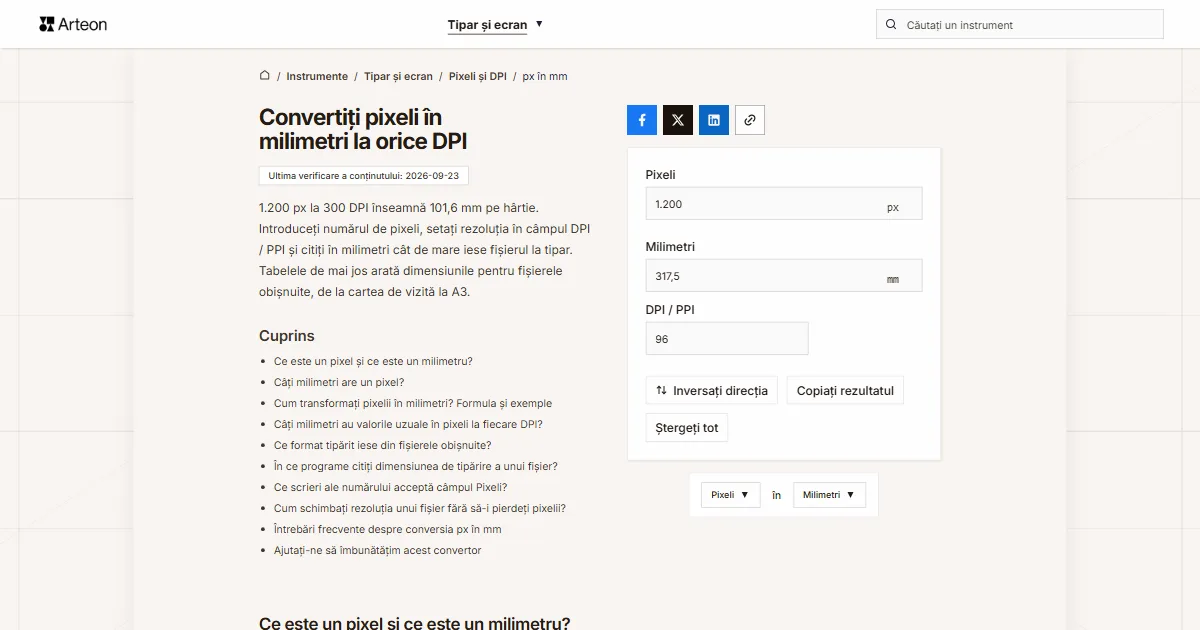
1 200 px la 300 DPI înseamnă 101,6 mm pe hârtie. Introduceți numărul de pixeli, setați rezoluția în câmpul DPI / PPI și citiți în milimetri cât de mare iese fișierul la tipar. Tabelele de mai jos arată dimensiunile pentru fișierele obișnuite, de la cartea de vizită la A3.
Ce este un pixel și ce este un milimetru?
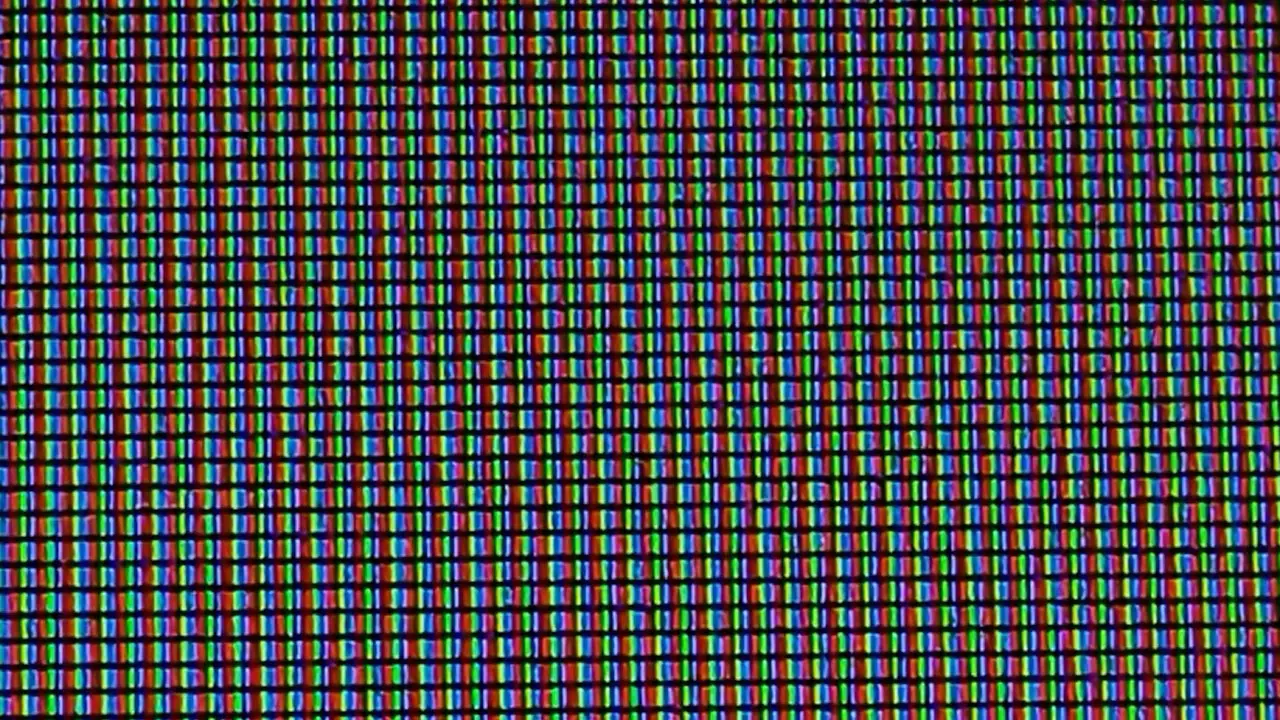
Imaginile digitale sunt alcătuite din pixeli, elemente de obicei foarte mici[1]. Fișierul știe doar câți pixeli are pe lățime și pe înălțime. Lungimea în milimetri apare la tipar, când rezoluția stabilește câți pixeli ajung pe fiecare inch de hârtie. Pe ecran, standardul CSS pornește de la 96 de pixeli pe inch, iar un pixel CSS privit de la distanța unui braț are cam 0,26 mm[2].
Milimetrul este a mia parte dintr-un metru[3], iar formatele de hârtie din seria A sunt date în milimetri: A4 are 210 × 297 mm[4]. Legătura cu rezoluția trece prin inch: un inch, numit și țol, are exact 25,4 mm[5].
Câți milimetri are un pixel?
La 96 DPI un pixel are 0,26 mm, iar la 300 DPI are 0,08 mm. La 600 DPI rămân doar 0,04 mm, jumătate din lungimea lui la 300 DPI. Lungimea depinde de rezoluție, pentru că aceeași imagine poate fi tipărită mai mare sau mai mică fără să i se schimbe numărul de pixeli.
Calculul se face într-un singur pas. Înmulțiți pixelii cu 25,4, numărul de milimetri dintr-un inch, și împărțiți rezultatul la DPI: milimetri = pixeli × 25,4 ÷ DPI.
Pentru un fișier lat de 1 200 de pixeli, calculul la 300 DPI este 1 200 × 25,4 ÷ 300, adică 101,6 mm. La 300 DPI, pe care Adobe îl consideră standardul industriei pentru printuri de calitate înaltă[6], un fișier de 2 480 × 3 508 pixeli acoperă o foaie A4. Convertorul de mai sus face calculul pentru orice număr de pixeli și pentru orice rezoluție de la 1 la 2 400 DPI.
Cum transformați pixelii în milimetri? Formula și exemple
Formula este inversa celei din milimetri în pixeli: milimetri = pixeli × 25,4 ÷ DPI. Convertorul afișează rezultatul cu cel mult două zecimale. O sutime de milimetru este mai puțin decât un pixel tipărit la 300 DPI, care are 0,08 mm.
Un exemplu arată de ce contează zecimalele. Foaia A4 are 210 × 297 mm, iar la 300 DPI fișierul ei are 2 480 × 3 508 pixeli. Dacă întoarceți calculul, 2 480 de pixeli dau 209,97 mm, nu 210, pentru că pixelii s-au rotunjit la un număr întreg. Diferența de 0,03 mm este mai mică decât un pixel.
Al doilea exemplu este o fotografie de 12 megapixeli, adică 4 000 × 3 000 de pixeli. La 300 DPI ea se tipărește pe 338,67 × 254 mm, ceva mai mult decât o foaie A4. La 150 DPI același fișier acoperă 677,33 × 508 mm.
Al treilea exemplu vine de la imprimanta de bonuri. Epson dă pentru modelul TM-P20 o bandă tipărită de 48 mm cu 384 de puncte și o densitate de 203 puncte pe inch[7]. Dacă scrieți 384 în câmpul Pixeli și 203,2 în câmpul DPI / PPI, convertorul arată 48 mm, deci un logo de această lățime umple exact banda.
Dacă preferați centimetrii, de exemplu pentru o fotografie de 10 × 15 cm, folosiți convertorul de pixeli în centimetri. Pentru dimensiuni date în inchi există convertorul de pixeli în inchi, iar când porniți de la formatul hârtiei și aveți nevoie de numărul de pixeli, calculul îl face convertorul de milimetri în pixeli.
Câți milimetri au valorile uzuale în pixeli la fiecare DPI?
| Pixeli | 72 DPI | 96 DPI | 150 DPI | 300 DPI | 600 DPI |
|---|---|---|---|---|---|
| 1 px | 0,35 mm | 0,26 mm | 0,17 mm | 0,08 mm | 0,04 mm |
| 10 px | 3,53 mm | 2,65 mm | 1,69 mm | 0,85 mm | 0,42 mm |
| 50 px | 17,64 mm | 13,23 mm | 8,47 mm | 4,23 mm | 2,12 mm |
| 96 px | 33,87 mm | 25,4 mm | 16,26 mm | 8,13 mm | 4,06 mm |
| 100 px | 35,28 mm | 26,46 mm | 16,93 mm | 8,47 mm | 4,23 mm |
| 150 px | 52,92 mm | 39,69 mm | 25,4 mm | 12,7 mm | 6,35 mm |
| 200 px | 70,56 mm | 52,92 mm | 33,87 mm | 16,93 mm | 8,47 mm |
| 300 px | 105,83 mm | 79,38 mm | 50,8 mm | 25,4 mm | 12,7 mm |
| 384 px | 135,47 mm | 101,6 mm | 65,02 mm | 32,51 mm | 16,26 mm |
| 500 px | 176,39 mm | 132,29 mm | 84,67 mm | 42,33 mm | 21,17 mm |
| 576 px | 203,2 mm | 152,4 mm | 97,54 mm | 48,77 mm | 24,38 mm |
| 600 px | 211,67 mm | 158,75 mm | 101,6 mm | 50,8 mm | 25,4 mm |
| 800 px | 282,22 mm | 211,67 mm | 135,47 mm | 67,73 mm | 33,87 mm |
| 1 000 px | 352,78 mm | 264,58 mm | 169,33 mm | 84,67 mm | 42,33 mm |
| 1 063 px | 375 mm | 281,25 mm | 180 mm | 90 mm | 45 mm |
| 1 080 px | 381 mm | 285,75 mm | 182,88 mm | 91,44 mm | 45,72 mm |
| 1 200 px | 423,33 mm | 317,5 mm | 203,2 mm | 101,6 mm | 50,8 mm |
| 1 500 px | 529,17 mm | 396,88 mm | 254 mm | 127 mm | 63,5 mm |
| 1 920 px | 677,33 mm | 508 mm | 325,12 mm | 162,56 mm | 81,28 mm |
| 2 000 px | 705,56 mm | 529,17 mm | 338,67 mm | 169,33 mm | 84,67 mm |
| 2 480 px | 874,89 mm | 656,17 mm | 419,95 mm | 209,97 mm | 104,99 mm |
| 3 000 px | 1 058,33 mm | 793,75 mm | 508 mm | 254 mm | 127 mm |
| 3 508 px | 1 237,54 mm | 928,16 mm | 594,02 mm | 297,01 mm | 148,51 mm |
| 4 000 px | 1 411,11 mm | 1 058,33 mm | 677,33 mm | 338,67 mm | 169,33 mm |
| 6 000 px | 2 116,67 mm | 1 587,5 mm | 1 016 mm | 508 mm | 254 mm |
| 8 000 px | 2 822,22 mm | 2 116,67 mm | 1 354,67 mm | 677,33 mm | 338,67 mm |
Ce format tipărit iese din fișierele obișnuite?
| Fișier (px) | La 300 DPI (mm) | La 150 DPI (mm) | Formatul |
|---|---|---|---|
| 1 063 × 591 | 90 × 50,04 | 180 × 100,08 | Carte de vizită, format finit, 90 × 50 mm |
| 1 134 × 661 | 96,01 × 55,96 | 192,02 × 111,93 | Carte de vizită, format brut cu bleed, 96 × 56 mm |
| 1 748 × 2 480 | 148 × 209,97 | 295,99 × 419,95 | A5, 148 × 210 mm |
| 2 480 × 3 508 | 209,97 × 297,01 | 419,95 × 594,02 | A4, 210 × 297 mm |
| 3 508 × 4 961 | 297,01 × 420,03 | 594,02 × 840,06 | A3, 297 × 420 mm |
| 1 920 × 1 080 | 162,56 × 91,44 | 325,12 × 182,88 | Captură de ecran Full HD |
| 4 000 × 3 000 | 338,67 × 254 | 677,33 × 508 | Fotografie de 12 megapixeli |
În ce programe citiți dimensiunea de tipărire a unui fișier?
| Program | Fereastra | Ce citiți acolo |
|---|---|---|
| Photoshop | Image › Image Size | Width și Height în unitatea aleasă, Resolution și, în rândul Dimensions, numărul de pixeli |
| GIMP 3.2 | Imagine › Dimensiune de tipărire... | Lățime și Înălțime în unitatea aleasă, Rezoluție X și Rezoluție Y |
| Inkscape 1.4 | Fișier › Proprietăți document... | dimensiunea paginii în unitatea aleasă |
Ce scrieri ale numărului acceptă câmpul Pixeli?
| Ce scrieți | Ce afișează convertorul | Cum o citim |
|---|---|---|
| 1 200 | 101,6 mm | Spațiul dintre mii îl ignorăm, așa că citim o mie două sute de pixeli. Dacă scrieți „1.200”, câmpul citește 1,2 și afișează dedesubt o indicație. |
| 1 200 | 101,6 mm | Spațiul dintre mii, lăsat de o foaie de calcul, nu desparte numărul în două. |
| 1200px | 101,6 mm | Valoarea copiată dintr-un fișier CSS, cu px lipit de număr, o citim fără simbol. |
| width: 1200px; | 101,6 mm | Toată linia din CSS, cu numele proprietății și punctul și virgula, nu încurcă: luăm doar numărul. |
| 1200.5 | 101,64 mm | Punctul zecimal din CSS, urmat de o singură cifră, îl citim ca semn zecimal, deci o jumătate de pixel în plus. |
| 1200 pixeli | 101,6 mm | Numele unității scris după număr cade la citire, așa că nu trebuie să-l ștergeți. |
| lățime: 1200 px | 101,6 mm | Eticheta dinaintea numărului, copiată din proprietățile unui fișier, cade și ea. |
| 1,2E+03 | 101,6 mm | Scrierea științifică din Excel o citim ca 1 200 de pixeli. |
Cum schimbați rezoluția unui fișier fără să-i pierdeți pixelii?
Photoshop
Photoshop nu are interfață în limba română[8], deci denumirile sunt cele din interfața în engleză. În Image › Image Size debifați Resample, care adaugă sau scoate pixeli[9], apoi schimbați valoarea din Resolution. Numărul de pixeli rămâne același, iar Width și Height arată noua dimensiune de tipărire.GIMP
Inkscape
Un desen vectorial primește pixeli abia la export. În fereastra Exportă... scrieți rezoluția în câmpul DPI[11], iar ea stabilește câți pixeli va avea imaginea exportată pentru dimensiunea desenului în milimetri.
Convertiți Pixeli în alte unități
Surse
- Pixel — Wikipedia
- CSS Values and Units Module Level 3 — W3C
- milimetru — DEX, dexonline.ro
- ISO 216 — Wikipedia
- Țol — Wikipedia
- Print resolution for images in Photoshop — Adobe
- TM-P20 Technical Reference Guide — Epson
- Photoshop language availability on desktop — Adobe
- Set image size and resolution — Adobe
- GIMP 3.2, traducerea în limba română (ro.po) — GNOME
- Inkscape, traducerea în limba română (ro.po) — Inkscape
- Print Size — GIMP Documentation
Toate valorile din tabele le-am calculat pornind de la definițiile unităților și le-am verificat prin calcul înainte de publicare. Datele istorice și denumirile unităților locale se bazează pe sursele enumerate mai sus.
Ultima verificare a conținutului: · redactat și verificat de echipa Arteon
Întrebări frecvente despre conversia px în mm
Un pixel are întotdeauna aceeași lungime?
Nu are o lungime fixă. Lungimea lui o stabilește rezoluția: 0,26 mm la 96 DPI, 0,17 mm la 150 DPI și 0,08 mm la 300 DPI. Un pixel egal cu un milimetru ar cere o rezoluție de 25,4 DPI.
De ce A4 la 300 DPI iese 209,97 mm, nu 210?
Cei 210 mm ai foii dau la 300 DPI 2 480,31 px, iar fișierul poate avea doar un număr întreg, 2 480. Întors în milimetri, acest număr dă 209,97 mm. Diferența de 0,03 mm este mai mică decât un pixel tipărit la 300 DPI.
Cât de mare pot tipări o fotografie?
Depinde de rezoluția la care o tipăriți. O fotografie de 4 000 × 3 000 de pixeli acoperă 338,67 × 254 mm la 300 DPI și de două ori mai mult pe fiecare latură la 150 DPI. Scrieți în convertor numărul de pixeli al fotografiei dumneavoastră și rezoluția cerută de tipografie.
Ce se schimbă dacă modific DPI-ul unui fișier?
Dacă schimbați doar rezoluția, fără să adăugați sau să scoateți pixeli, se schimbă dimensiunea de tipărire: aceeași imagine iese mai mică la un DPI mai mare. În Photoshop asta înseamnă să debifați Resample în fereastra Image Size[9].
Cum ajung de la milimetri la pixeli?
Pentru direcția inversă folosiți convertorul de milimetri în pixeli. Butonul Inversați direcția vă duce acolo și ia cu el rezultatul și rezoluția din câmpul DPI / PPI.
Ajutați-ne să îmbunătățim acest convertor
Vă lipsește o dimensiune din tabele sau ați observat un rezultat care nu se potrivește? Scrieți-ne. Citim fiecare mesaj.