Helios: trình chỉnh sửa ảnh và RAW trong trình duyệt
Helios mở ảnh điện thoại và tệp RAW của máy ảnh như CR3, NEF, ARW, DNG ngay trong trình duyệt, không cần cài chương trình hay tạo tài khoản. Bạn chỉnh ánh sáng và màu sắc, cắt và làm thẳng ảnh, áp dụng một trong 100 bộ lọc hoặc cùng một cài đặt cho cả loạt ảnh, rồi lưu kết quả ở kích thước cho email, trang web hay mạng xã hội dưới dạng JPG, PNG, WebP, AVIF hoặc TIFF. Tệp không rời khỏi thiết bị của bạn.
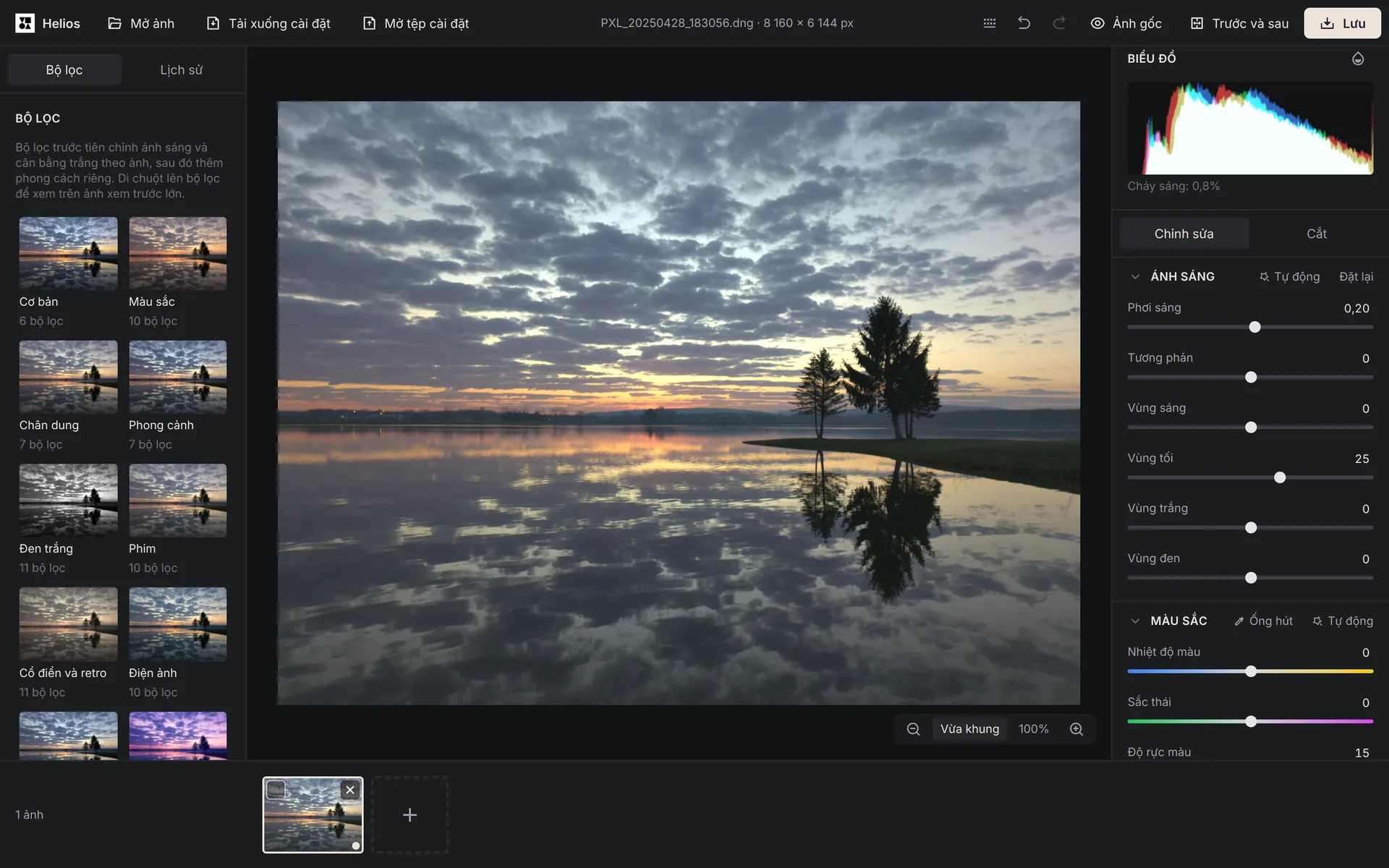
Bạn có thể làm gì với Helios?
Helios là trình chỉnh sửa ảnh mở ngay trong trình duyệt như một trang web bình thường. Bạn không cần cài chương trình, không cần tạo tài khoản và không phải trả tiền để lưu ảnh. Mỗi lần lưu tạo ra một tệp mới, nên ảnh gốc vẫn được giữ nguyên.
Trong Helios, bạn làm sáng ảnh quá tối, làm tối bầu trời sắp bị cháy sáng và loại bỏ ám vàng hay ám xanh. Bạn cắt ảnh, làm thẳng đường chân trời bị nghiêng, tăng độ sắc nét và giảm nhiễu. Bạn có thể chọn một trong 100 bộ lọc có sẵn hoặc lưu giao diện của riêng mình thành bộ lọc. Cài đặt của một ảnh có thể áp dụng cho cả loạt ảnh cùng buổi chụp, chẳng hạn ảnh cưới hay ảnh chuyến đi Đà Lạt, rồi lưu tất cả cùng lúc ở kích thước dành cho email, trang web hoặc mạng xã hội.
Trình chỉnh sửa mở toàn màn hình bằng nút Mở Helios ở đầu trang này. Logo Arteon và chữ Helios ở góc trên bên trái trình chỉnh sửa sẽ đóng nó và đưa bạn về trang này; nếu bạn mở trình chỉnh sửa bằng nút, nút Quay lại của trình duyệt cũng làm được việc đó. Quảng cáo chỉ nằm ở một cột riêng sát mép phải trình chỉnh sửa, còn trên điện thoại và màn hình nhỏ thì nằm ở dải hẹp phía dưới, nên không che ảnh hay các nút.
Helios mở được những tệp nào?
| Định dạng | Bạn mở được gì |
|---|---|
| JPG (JPEG) | Tệp JPG thường và lũy tiến (progressive) từ máy ảnh, điện thoại và trình duyệt, kể cả ảnh đen trắng và ảnh CMYK. Màu có hồ sơ Display P3 (iPhone) và Adobe RGB được trình chỉnh sửa chuyển đổi để không bị nhạt, còn hướng ảnh do máy ảnh ghi lại thì được áp dụng tự động. |
| HEIC | Ảnh từ iPhone và iPad, nhưng chỉ trong trình duyệt tự giải mã được HEIC. Với chuỗi ảnh HEIC, trình chỉnh sửa lấy ảnh đầu tiên. |
| RAW | Tệp RAW từ máy ảnh và điện thoại: CR3 và CR2 (Canon), NEF (Nikon), ARW (Sony), RAF (Fujifilm), RW2 (Panasonic), ORF (Olympus, OM System), DNG và các định dạng khác. Tệp DNG nén JPEG XL mở được đến 100 triệu điểm ảnh. |
| PNG | Tệp 8 và 16 bit, tệp có bảng màu và độ trong suốt, PNG động. |
| WebP | Tệp WebP nén có mất dữ liệu và không mất dữ liệu, trong suốt và động. |
| AVIF | AVIF trong mọi trình duyệt tự giải mã được định dạng này; với AVIF động, trình chỉnh sửa lấy ảnh đầu tiên. |
| TIFF | Tệp TIFF 8, 16 và 32 bit (HDR), có nén và không nén, CMYK, có hồ sơ màu và nhiều trang, ví dụ bản quét tài liệu. |
| GIF | GIF tĩnh và động, kèm độ trong suốt. |
| BMP | Tệp 24 bit. |
Chúng tôi đã thử Helios với tệp của những máy ảnh và điện thoại nào?
| Máy ảnh hoặc điện thoại | Định dạng tệp |
|---|---|
| Máy ảnh | |
| Canon EOS 6D | CR2 |
| Canon EOS R50 | CR3 |
| Canon EOS R6 Mark II | CR3 |
| Nikon Z 6 | NEF |
| Sony α7 III (ILCE-7M3) | ARW |
| Sony α7R IV (ILCE-7RM4) | ARW |
| Sony α7C (ILCE-7C) | ARW |
| Fujifilm X-T4 | RAF |
| Fujifilm GFX100 II | RAF |
| Panasonic Lumix S5 (DC-S5) | RW2 |
| Điện thoại | |
| Apple iPhone 12 Pro | DNG |
| Google Pixel 7 Pro | DNG |
| Google Pixel 8 Pro | DNG |
| Samsung Galaxy S23 Ultra | DNG |
Tệp RAW là gì và khác JPG, HEIC ở điểm nào?
RAW là định dạng ảnh số lưu toàn bộ thông tin mà cảm biến của máy ảnh nhận được, chỉ qua rất ít xử lý trong máy[1][2]. Khi chụp JPG, máy ảnh tự xử lý dữ liệu này theo độ sắc nét, cân bằng trắng và phơi sáng đã cài đặt, còn với tệp RAW, bạn có thể làm lại bước xử lý đó trên máy tính[1]. Tệp RAW chứa 12 hoặc 14 bit thông tin độ sáng cho mỗi kênh, trong khi tệp 8 bit thông dụng chỉ có 256 sắc độ cho mỗi kênh[2]. Vì vậy, từ tệp RAW bạn có thể xuất lại cùng một ảnh với cân bằng trắng khác bao nhiêu lần cũng được, còn từ JPG thì không lấy lại được dữ liệu đã mất khi nén.
Mỗi hãng có định dạng riêng: Sony dùng phần mở rộng ARW, Canon dùng CR2 và CR3, Nikon dùng NEF, Olympus dùng ORF, Fujifilm dùng RAF, Panasonic dùng RW2[1]. Adobe tạo ra định dạng DNG, mở rộng từ TIFF và miễn phí bản quyền[2]. Các điện thoại như Google Pixel và Samsung Galaxy cũng lưu RAW ở định dạng DNG. Phần lớn tệp RAW còn chứa một ảnh JPEG kích thước đầy đủ mà máy ảnh dùng để xem trước trên màn hình[2]. Helios tận dụng ảnh xem trước này: ảnh hiện ra sau khoảng 0,2–0,3 giây, còn việc chỉnh sửa bắt đầu khi trình chỉnh sửa đã xử lý xong toàn bộ tệp.
HEIC là định dạng mà iPhone 7 trở lên và iPad thế hệ 6 trở lên dùng để lưu ảnh[3]. Bên trong là một ảnh đã hoàn chỉnh như JPG, không phải dữ liệu thô từ cảm biến như RAW. Nếu muốn iPhone lưu ảnh dạng JPG, hãy mở Cài đặt, chạm vào Camera, sau đó chạm vào Định dạng rồi chạm vào Tương thích nhất[3].
Làm sao mở tệp CR3, NEF hoặc HEIC và lưu thành JPG?
Bốn bước giống nhau áp dụng cho mọi tệp RAW và HEIC. Bạn mở được HEIC trong Safari 16.4 trở lên, trong Chrome và Edge khi hệ thống có bộ giải mã HEVC. Trên Windows, bộ giải mã này có trong Phần mở rộng video HEVC trả phí trên Microsoft Store[4]. Trong trình duyệt không có bộ giải mã HEVC, như Firefox, trình chỉnh sửa sẽ báo bạn nên mở tệp ở đâu.
1. Mở trình chỉnh sửa
Nhấp vào nút Mở Helios ở đầu trang này. Trình chỉnh sửa mở toàn màn hình và hiển thị các định dạng nó chấp nhận.2. Thêm tệp
Kéo tệp vào trình chỉnh sửa hoặc nhấp Mở ảnh (Ctrl+O, trên Mac là Cmd+O) rồi chọn tệp trên ổ đĩa hay trên thẻ nhớ máy ảnh.3. Chỉnh ảnh nếu cần
Nếu ảnh quá tối hoặc sai màu, hãy nhấp Tự động trong phần Ánh sáng trước, rồi trong phần Màu sắc. Sau đó bạn có thể tự chỉnh từng thanh trượt.4. Lưu thành JPG
Nhấp Lưu (Ctrl+S) và để ô Định dạng ở Giống ảnh gốc: tệp RAW và HEIC được lưu thành JPG vì không thể lưu ở các định dạng này. Trong ô Dùng để làm gì, chọn Chất lượng đầy đủ rồi nhấp Lưu trong cửa sổ. Tệp sẽ mang tên ảnh gốc kèm phần đuôi, ví dụ IMG_1234-helios.jpg.
Làm sao mở cả loạt ảnh cùng lúc?
Sau khi nhấp Mở ảnh, hãy chọn nhiều ảnh trong cửa sổ chọn tệp hoặc kéo cả loạt ảnh vào trình chỉnh sửa. Trình chỉnh sửa trống hiển thị dòng Thả ảnh vào đây, còn khi đang kéo sẽ hiện Thả ra để thêm ảnh. Để thêm tệp sau đó, hãy dùng ô có dấu cộng (Thêm ảnh) ở cuối dải hình thu nhỏ phía dưới.
Tất cả ảnh đã chọn, kể cả những ảnh vẫn đang mở, lập tức xếp vào dải theo thứ tự chọn, và bên cạnh dải hiện tiến trình như Đang mở ảnh: 3/10. Tùy theo số nhân bộ xử lý và bộ nhớ, trình chỉnh sửa mở cùng lúc tối đa ba ảnh. Nếu bạn nhấp vào một ảnh đang chờ, ảnh đó sẽ được mở tiếp theo, còn nếu đóng một ảnh đang chờ, việc mở nó sẽ dừng lại. Hình thu nhỏ của tệp RAW lấy từ ảnh xem trước do máy ảnh lưu, nên dải đầy lên chỉ trong vài giây, trước khi cả loạt mở xong. Trong phép đo của chúng tôi, một loạt 200 ảnh kích thước 800 × 600 px mở xong trong 35 giây và trang vẫn luôn phản hồi khi nhấp.
Dấu chấm ở góc dưới bên phải hình thu nhỏ cho biết ảnh đã có chỉnh sửa của bạn. Dấu nhân ở góc trên bên phải xuất hiện trên ảnh bạn đang xem và trên các ảnh khác khi bạn di chuột lên; nó dùng để đóng ảnh. Ảnh đã đóng cũng bị xóa khỏi công việc lưu trong trình duyệt, còn tệp trên ổ đĩa của bạn vẫn giữ nguyên.
GIF, WebP hoặc PNG động và TIFF nhiều trang được mở ở khung hoặc trang đầu tiên. Khi đó, dưới biểu đồ xuất hiện dòng Khung 1/12 hoặc Trang 1/5 cùng nút Chọn khung hay Chọn trang hiển thị mọi khung dưới dạng hình thu nhỏ. Bạn chỉnh sửa và lưu từng khung hoặc trang thành ảnh thường, không có chuyển động; số khung hoặc số trang được thêm vào tên tệp, ví dụ ban-quet-trang-2-helios.png.
Làm sao làm sáng ảnh tối và cứu ảnh bị cháy sáng?
Ngay khi ảnh tải xong, phần Ánh sáng ở bên phải đã mở sẵn. Cách dễ nhất là bắt đầu bằng nút Tự động: trình chỉnh sửa điều chỉnh ánh sáng theo ảnh này, rồi bạn tinh chỉnh từng thanh trượt. Nút này làm sáng ảnh tối, nhưng không làm tối ảnh sáng chưa bị cháy, và cũng giữ cho chỗ sáng không bị cháy.
- Phơi sáng làm sáng hoặc tối toàn bộ ảnh cùng lúc, từ −5 đến +5. Đây là thanh trượt đầu tiên nên dùng khi ảnh chỉ đơn giản là quá tối hoặc quá sáng.
- Tương phản tăng hoặc giảm khoảng cách giữa phần sáng và phần tối của ảnh.
- Vùng sáng chỉ tác động lên các phần sáng. Kéo sang trái, nó làm tối bầu trời hay cửa sổ quá sáng mà không làm tối phần còn lại của ảnh.
- Vùng tối chỉ tác động lên các phần tối. Kéo sang phải, nó làm sáng khuôn mặt hay tòa nhà trong ảnh chụp ngược sáng.
- Vùng trắng và Vùng đen quyết định điểm sáng nhất và tối nhất của ảnh. Chúng hữu ích khi sau các chỉnh sửa, ảnh trông xám và phẳng.
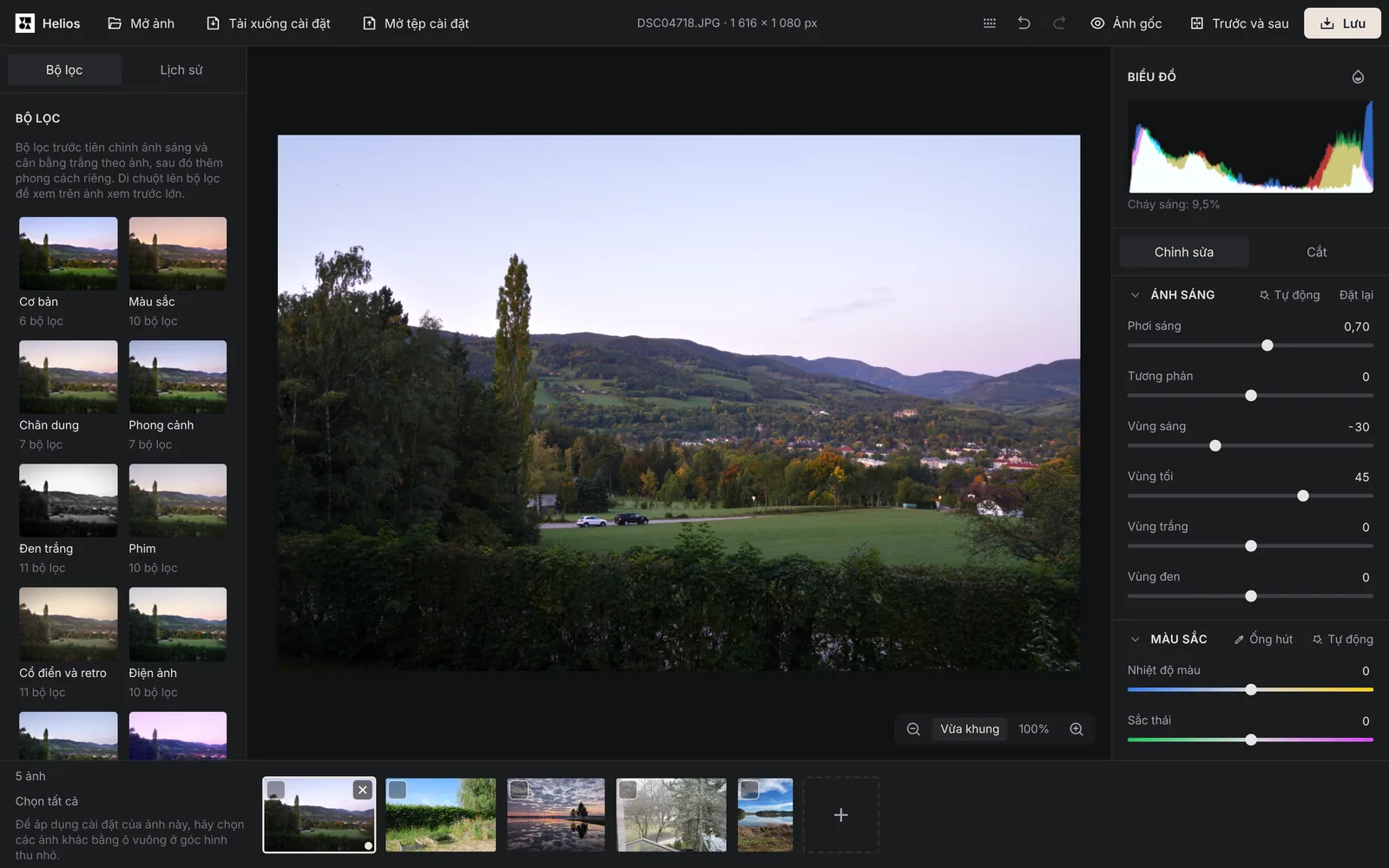
Các thanh trượt còn lại trong phần này có phạm vi từ −100 đến +100 và đều bắt đầu từ 0. Cạnh mỗi thanh trượt có một ô số để bạn nhập giá trị chính xác, dùng dấu phẩy hoặc dấu chấm. Enter xác nhận giá trị vừa nhập, Esc hủy nó. Số nằm ngoài phạm vi được đổi thành giới hạn gần nhất, ví dụ 7 trong ô Phơi sáng sẽ thành 5; chữ cái hoặc ô trống sẽ trả lại giá trị trước đó. Nhấp đúp vào thanh trượt đưa nó về 0, nút Đặt lại đặt lại cả phần, còn Trở về ảnh gốc hủy mọi thay đổi trên ảnh.
Helios mở tệp RAW với 16 bit mỗi kênh. Những chỗ sáng nhất, vốn sẽ thành trắng hoàn toàn khi xử lý thông thường, khi đó vẫn còn trong dữ liệu như một phần dư độ sáng, và các thanh trượt Phơi sáng, Vùng sáng, Vùng trắng dùng phần dư này mà không cắt bỏ. Nhờ vậy, thanh trượt Vùng sáng kéo sang trái lấy lại chi tiết ở những chỗ sáng nhất, nơi mà ở 8 bit chỉ còn một mảng xám phẳng. Điều này chỉ áp dụng cho những chỗ bị đẩy quá ngưỡng trắng do làm sáng trong lúc xử lý. Nếu chính cảm biến máy ảnh đã cắt ánh sáng thì tệp không còn chi tiết; trình chỉnh sửa không lấy lại được, nhưng sẽ loại bỏ ám tím ở những chỗ đó. Trên thiết bị ít bộ nhớ, ảnh rất lớn được mở với 8 bit mỗi kênh và trình chỉnh sửa báo điều này một lần. JPG, PNG, TIFF và các định dạng khác được Helios chỉnh sửa với 8 bit mỗi kênh.
Làm sao khử ám vàng và chỉnh lại màu?
Ám vàng, cam hoặc xanh phủ khắp ảnh đến từ màu của ánh sáng lúc chụp. Cân bằng màu điều chỉnh tổng thể cường độ các màu đỏ, lục và lam, với mục tiêu hiển thị đúng các màu trung tính như trắng hoặc xám[5]. Trong phần Màu sắc, bạn làm việc này theo ba cách:
- Nút Tự động điều chỉnh cân bằng trắng theo ảnh này; nếu ảnh có một màu mạnh chiếm ưu thế, như màu nâu của gỗ hay màu cam của hoàng hôn, nút này giữ lại phần lớn màu đó.
- Ống hút: nhấp vào nó, rồi nhấp vào một vật thật sự có màu trắng hoặc xám trên ảnh, như tờ giấy, bức tường hay đám mây. Trình chỉnh sửa sẽ loại bỏ ám màu; phím Esc kết thúc ống hút. Nếu chỗ bạn nhấp quá tối hoặc bị cháy sáng, trình chỉnh sửa sẽ yêu cầu bạn chọn một điểm xám sáng khác.
- Thanh trượt Nhiệt độ màu và Sắc thái: Nhiệt độ màu dịch màu giữa lam và vàng, còn Sắc thái dịch màu giữa lục và hồng tím.
Thanh trượt Độ rực màu và Độ bão hòa thay đổi độ đậm của màu. Độ bão hòa tăng đều mọi màu. Độ rực màu tăng màu nhạt nhiều hơn màu đã đậm và tăng màu da ít hơn, nên khuôn mặt vẫn tự nhiên.
Làm sao đổi một màu hoặc chuyển ảnh sang đen trắng?
Bộ trộn màu chỉ thay đổi màu bạn chọn và không chạm vào phần còn lại của ảnh. Ở đầu phần này, bạn chọn thứ cần thay đổi: Sắc độ dịch tông của màu, Độ bão hòa thay đổi độ đậm, Độ sáng làm màu sáng hơn hoặc tối hơn. Bên dưới có tám thanh trượt, mỗi thanh cho một dải màu: Đỏ, Cam, Vàng, Lục, Xanh ngọc, Lam, Tím và Hồng tím. Để bầu trời xanh sẫm hơn, hãy chọn Độ sáng rồi kéo thanh trượt Lam sang trái. Để cỏ bớt chói, hãy chọn Độ bão hòa rồi kéo Lục sang trái.
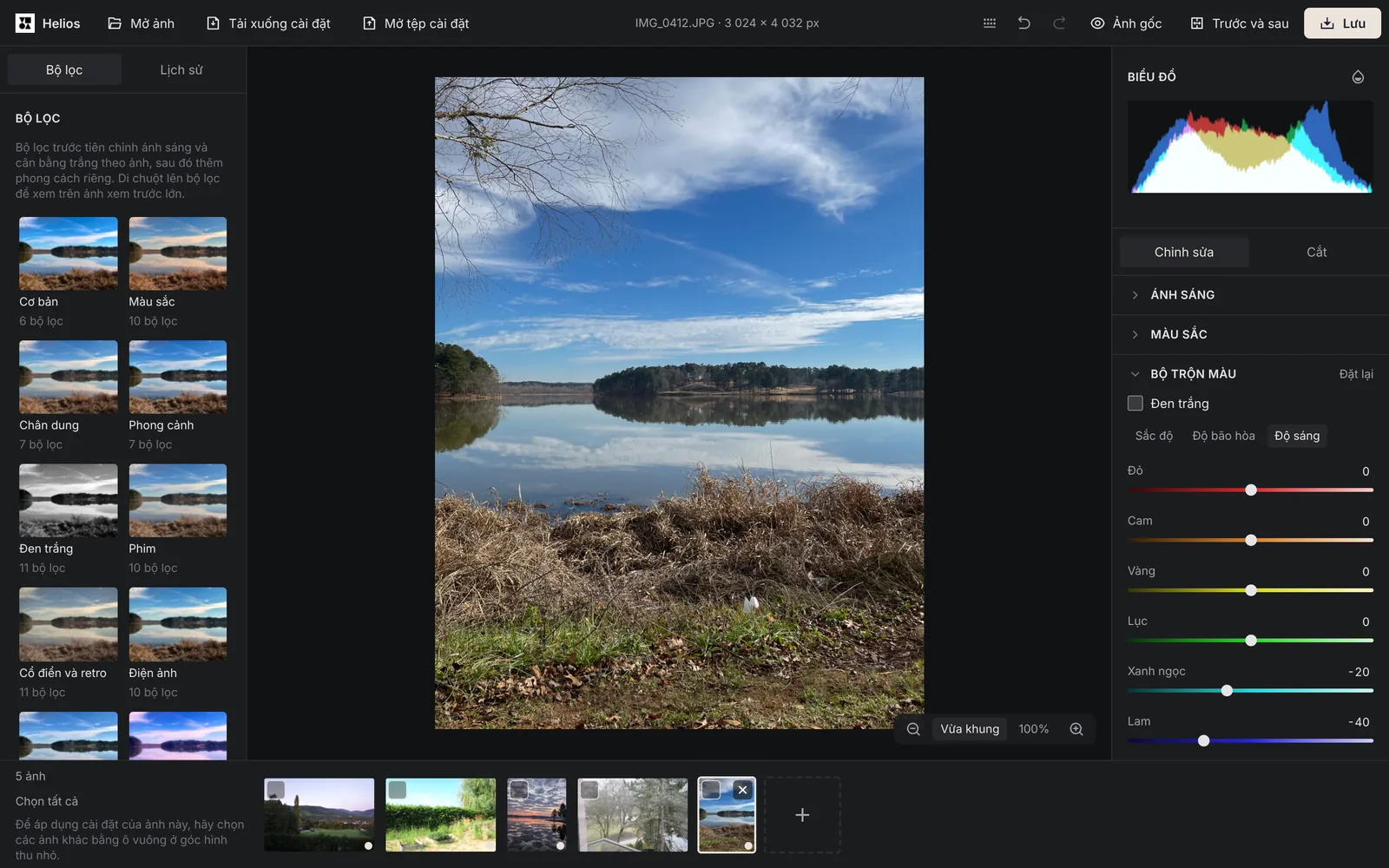
Công tắc Đen trắng trong cùng phần này chuyển ảnh sang đen trắng. Khi đó, các thanh trượt độ sáng quyết định mỗi màu sáng đến mức nào: làm tối dải Lam cho bầu trời tối hơn, còn làm sáng dải Cam cho làn da sáng hơn trong ảnh chân dung.
Làm sao tăng độ sắc nét và giảm nhiễu cho ảnh?
Phần Chi tiết có bốn thanh trượt. Độ sắc nét làm rõ các đường viền, còn Giảm nhiễu làm mịn những hạt nhỏ trên ảnh chụp thiếu sáng; cả hai hoạt động từ 0 đến 100. Kết cấu làm nổi hoặc làm mềm các chi tiết nhỏ như da, vải hay vỏ cây. Độ rõ nét thay đổi độ tương phản của các mảng lớn ở vùng trung tính, nên ảnh trông rõ khối hơn hoặc mềm hơn.
Độ sắc nét và giảm nhiễu hoạt động trên điểm ảnh của ảnh gốc, nên trên ảnh xem trước thu nhỏ của toàn ảnh, chúng trông khác so với tệp đã lưu. Bạn đánh giá tác dụng của chúng tốt nhất ở mức thu phóng 100%, nơi một điểm ảnh của ảnh hiển thị trên một điểm ảnh của màn hình.
Các nút thu phóng nằm ở góc dưới bên phải ảnh. Vừa khung hiển thị toàn bộ ảnh trên màn hình, còn 100% hiển thị điểm ảnh thật ở độ phân giải đầy đủ. Phím Z chuyển giữa hai chế độ xem này. Nút Phóng to, Thu nhỏ và các phím + và - thay đổi mức thu phóng từng nấc: 25%, 50%, 100%, 200%, 400% hoặc 800%. Dùng chuột thì nhanh hơn: nhấp vào ảnh để chuyển giữa toàn ảnh và mức 100% tại chỗ bạn nhấp, còn kéo để di chuyển ảnh đang phóng to. Con lăn chuột khi giữ Ctrl (trên Mac là Cmd) và động tác mở hai ngón trên bàn di chuột sẽ phóng to tại vị trí con trỏ; chỉ lăn chuột hoặc cuộn hai ngón trên bàn di chuột thì di chuyển ảnh đang phóng to. Ảnh xem trước ở mức 100% khớp với tệp đã lưu: bài kiểm tra tự động của chúng tôi so sánh từng điểm ảnh giữa hai bên với nhiều cài đặt khác nhau, kể cả tệp RAW mở với 16 bit, và không thấy chênh lệch nào lớn hơn 2 trên 255 mức độ sáng. Sau khi xoay ảnh, chênh lệch ở các cạnh sắc tăng lên 3 mức.
Làm sao thêm tối góc, hạt hoặc tông màu phim?
Thanh trượt Tối góc trong phần Hiệu ứng làm tối các cạnh khung hình khi kéo sang trái và làm sáng chúng khi kéo sang phải. Khi các cạnh tối đi, ánh nhìn dồn về giữa ảnh. Khi tối góc đang bật, sẽ xuất hiện thêm các thanh trượt Kích thước, Độ mềm viền, Độ tròn, Vị trí ngang và Vị trí dọc. Bạn cũng có thể di chuyển tâm tối góc bằng cách kéo điểm Tâm tối góc trên ảnh hoặc dùng phím mũi tên. Thanh trượt Hạt trong cùng phần này thêm lớp hạt mịn như trên ảnh rửa từ phim.
Phần Phân cấp màu thêm sắc màu cho vùng tối và vùng sáng mà không thay đổi độ sáng của ảnh. Bạn chọn sắc màu bằng thanh trượt Màu vùng tối và Màu vùng sáng, chọn độ đậm bằng Độ bão hòa vùng tối và Độ bão hòa vùng sáng; Cân bằng dịch ranh giới giữa vùng tối và vùng sáng. Ban đầu, màu vùng tối đặt ở lam lạnh, màu vùng sáng ở cam ấm, nên chỉ cần tăng hai độ bão hòa là bạn có độ tương phản kiểu điện ảnh giữa vùng tối lạnh và vùng sáng ấm. Màu vùng tối ít nhuộm màu da hơn, nên màu khuôn mặt trong bóng râm thay đổi ít hơn màu nền.
Làm sao cắt và làm thẳng ảnh?
Khung cắt luôn nằm trọn trong ảnh, nên việc làm thẳng không để lại góc trống. Bạn có thể hoàn tác thay đổi vùng cắt như mọi thay đổi khác.
1. Chuyển sang chế độ cắt
Nhấp Cắt phía trên các phần ở bên phải hoặc nhấn phím C. Trên ảnh sẽ hiện một khung có tay cầm ở các góc và cạnh.2. Chọn tỷ lệ
Dưới dòng chữ Tỷ lệ khung hình, nhấp Tự do, Gốc, 1:1, 4:5, 3:2 hoặc 16:9. Biểu tượng cạnh dòng chữ, tức nút Đổi chiều dọc và ngang, xoay khung, ví dụ đổi 3:2 thành 2:3.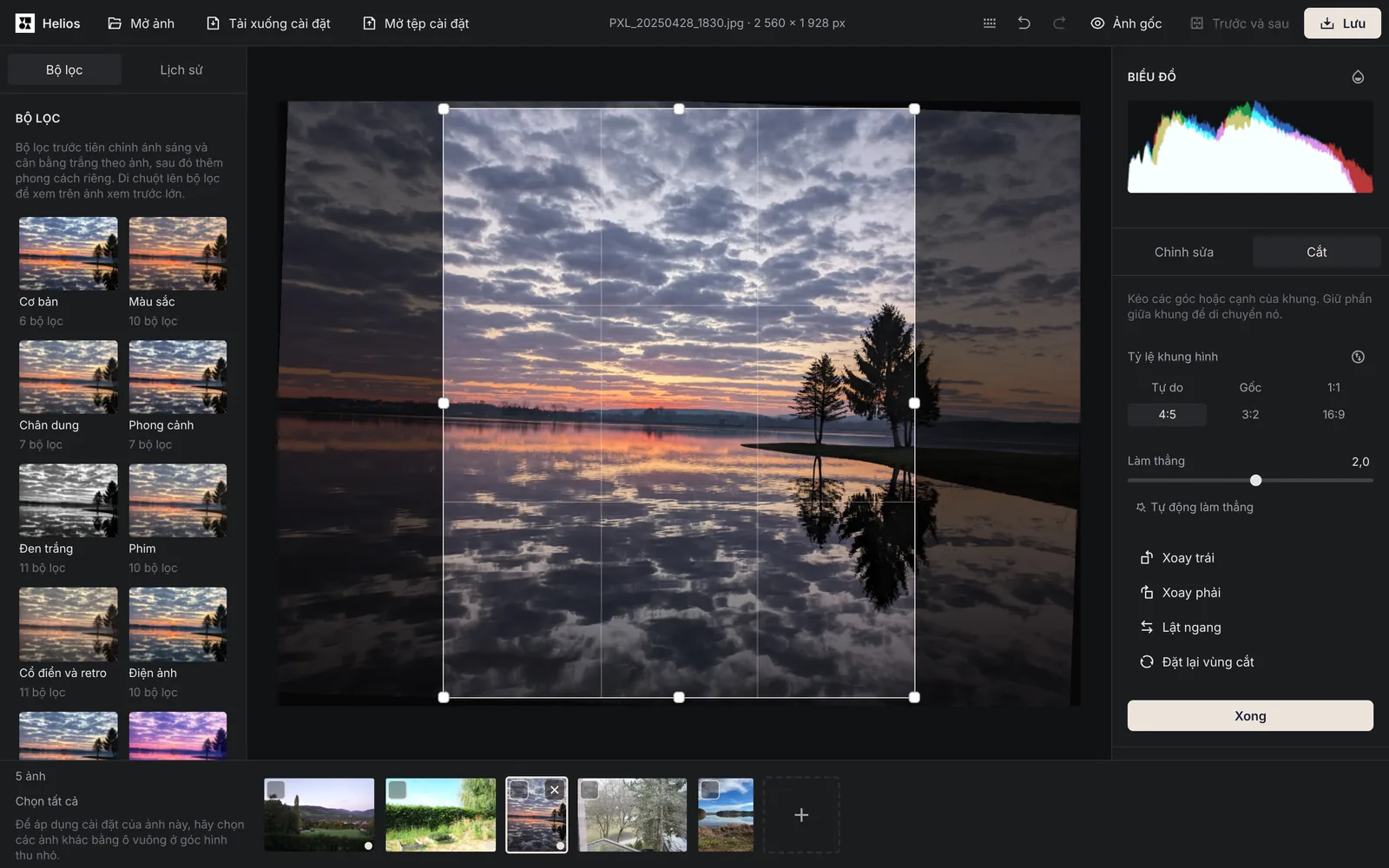
Khung cắt tỷ lệ 4:5 nằm trên ảnh hồ, còn thanh trượt Làm thẳng xoay ảnh 2°. Lưới chia khung hình làm ba theo chiều ngang và chiều dọc giúp bạn đặt đường chân trời và hàng cây. Ảnh chụp màn hình: Arteon, ảnh: raw.pixls.us, CC0 3. Chỉnh khung
Kéo các góc hoặc cạnh của khung, giữ phần giữa để di chuyển cả khung. Bạn cũng có thể di chuyển khung bằng phím mũi tên.4. Làm thẳng đường chân trời
Thanh trượt Làm thẳng xoay ảnh tối đa 45° về mỗi phía. Nút Tự động làm thẳng tìm đường chân trời hoặc các cạnh thẳng đứng trên ảnh và đề xuất một góc, sau đó bạn chỉnh góc bằng thanh trượt. Nếu không thấy những đường này, trình chỉnh sửa sẽ yêu cầu bạn chỉnh góc bằng thanh trượt.5. Xoay, lật và xác nhận
Xoay trái và Xoay phải xoay ảnh 90°, còn Lật ngang lật ảnh như soi gương. Đặt lại vùng cắt trở về toàn ảnh, còn Xong hoặc phím Enter xác nhận vùng cắt.
Làm sao kiểm tra ảnh có bị cháy sáng không?
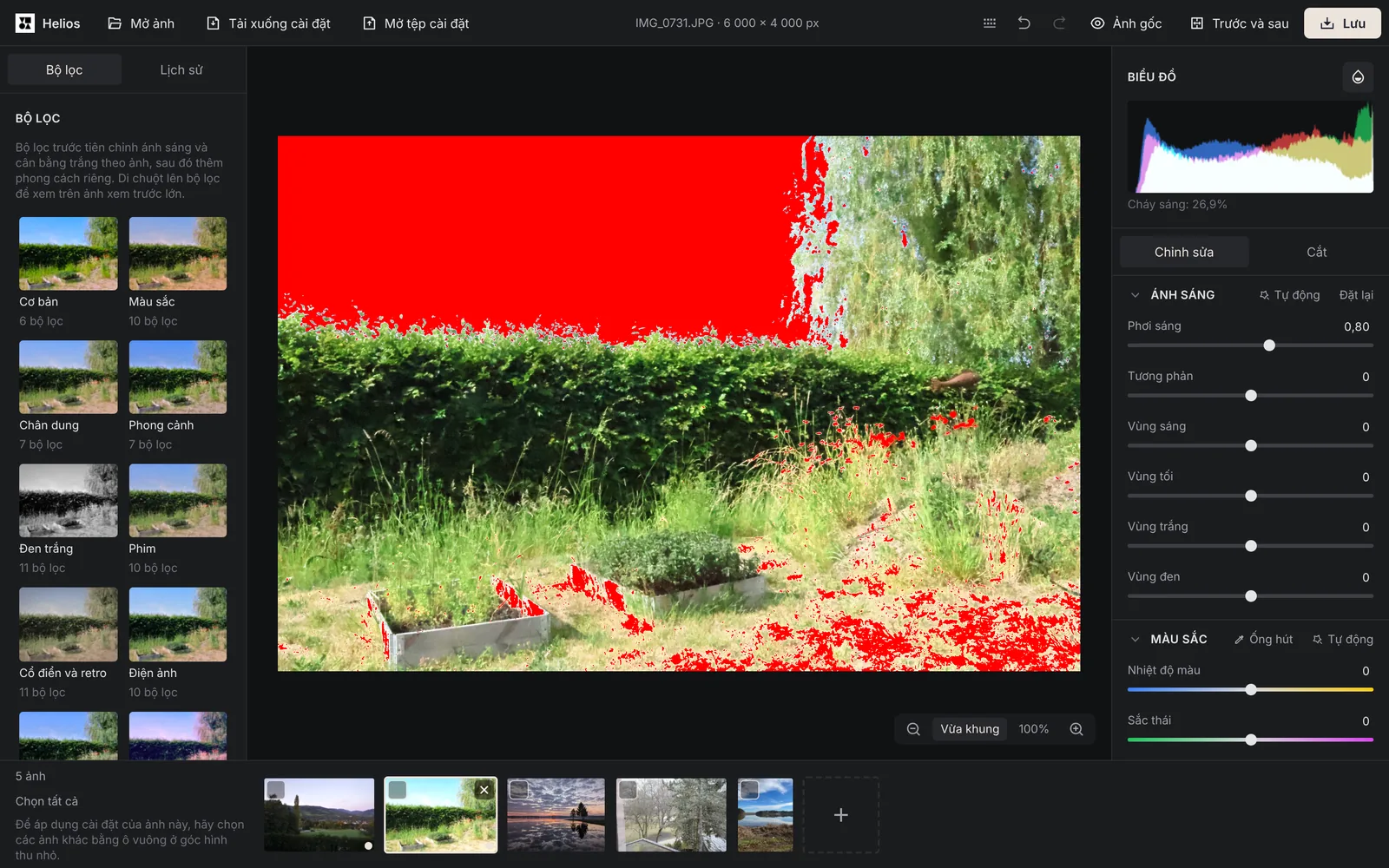
Phía trên các phần ở bên phải là Biểu đồ, cho biết số điểm ảnh ở mỗi mức sáng, từ tối nhất (bên trái) đến sáng nhất (bên phải). Nó thay đổi ngay theo mỗi lần bạn kéo thanh trượt. Khi ít nhất 0,1% ảnh bị cháy sáng, tức là ở đó ít nhất một màu chạm giá trị tối đa và chi tiết biến mất, dưới biểu đồ sẽ hiện dòng chữ, ví dụ Cháy sáng: 2,4%.
Nút Hiện vùng cháy sáng (phím J), là biểu tượng cạnh chữ Biểu đồ, tô đỏ những chỗ bị cháy sáng và tô lam những chỗ đen hoàn toàn. Nhờ vậy, sau khi làm sáng ảnh, bạn thấy ngay chi tiết trên mây hay áo sơ mi trắng có bị mất không. Để so kết quả với ảnh gốc, hãy giữ nút Ảnh gốc trên thanh trên cùng hoặc phím \; khi thả ra, phiên bản của bạn sẽ quay lại.
Làm sao so sánh ảnh trước và sau khi chỉnh?
Nhấp Trước và sau cạnh nút Ảnh gốc trên thanh trên cùng hoặc nhấn phím Y. Trên ảnh xem trước sẽ hiện một đường dọc: bên trái là ảnh chưa chỉnh, bên phải là ảnh với các chỉnh sửa của bạn. Ở hai góc trên có nhãn Trước và Sau.
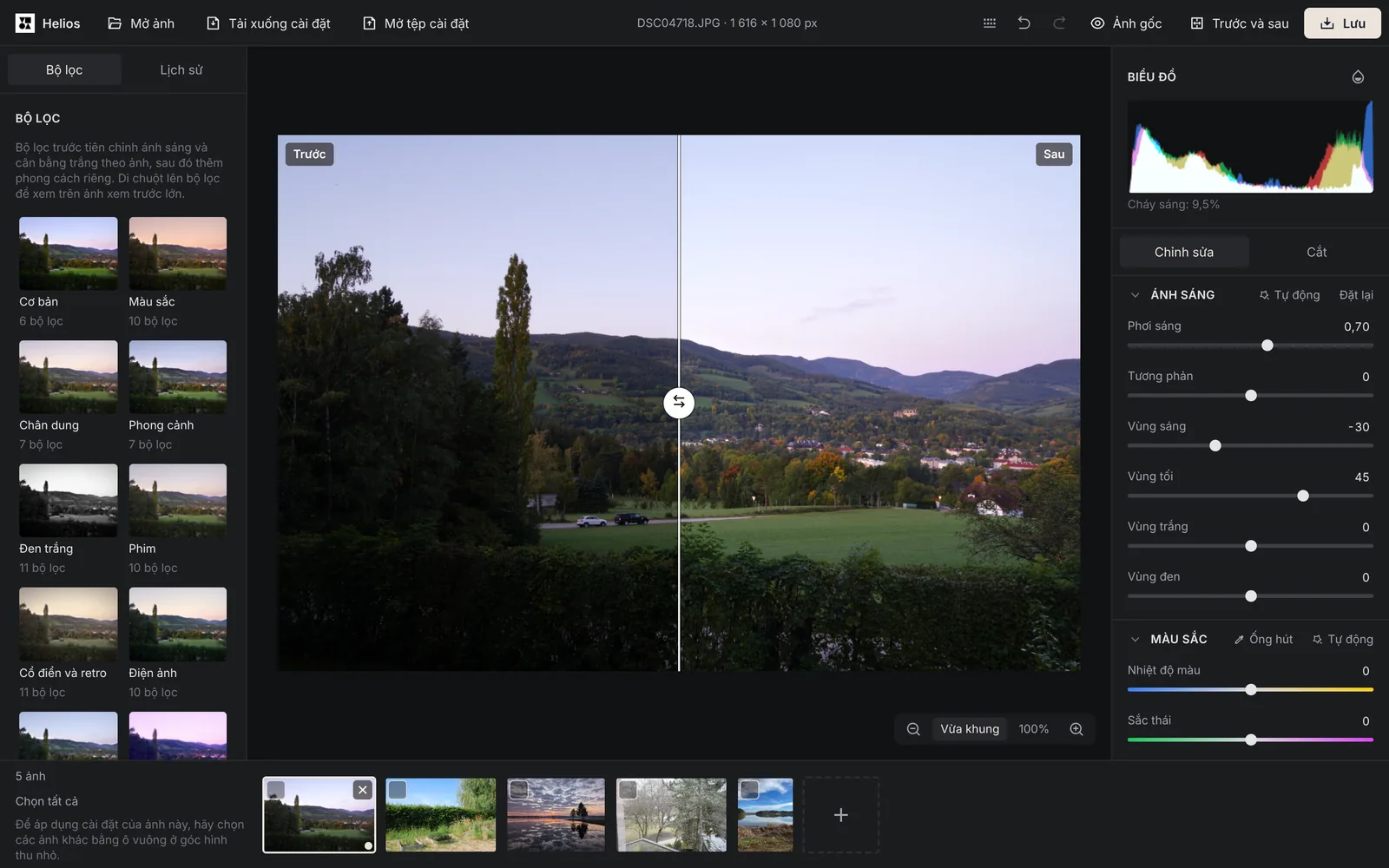
Bạn kéo đường này bằng chuột hoặc ngón tay. Với bàn phím, hãy nhấn Tab để đến tay cầm của đường, tức thanh trượt Đường chia trước và sau, rồi dùng phím mũi tên để di chuyển nó; lúc đó phím mũi tên không chuyển ảnh. Khi bạn phóng to, di chuyển ảnh hay chuyển sang ảnh tiếp theo, kể cả từ ảnh ngang sang ảnh dọc, đường vẫn ở nguyên vị trí trên màn hình. Vùng cắt và góc làm thẳng ở hai bên đường giống nhau.
Trong chế độ Cắt, tính năng so sánh bị tắt: nút không dùng được và phím Y không có tác dụng. Khi bạn quay lại chỉnh sửa, đường sẽ hiện lại. Ngay cả khi so sánh đang bật, giữ nút Ảnh gốc vẫn hiển thị toàn bộ ảnh chưa chỉnh; bạn tắt so sánh bằng cách nhấp lại Trước và sau hoặc nhấn phím Y. So sánh không thay đổi gì trên ảnh, nên tệp đã lưu và biểu đồ không tính đến nó. Cũng vì vậy, nó hoạt động cả trong thẻ chỉ xem công việc đang mở ở thẻ khác.
Trên màn hình hẹp hơn 640 px, các nút Ảnh gốc, Trước và sau và Lưu chỉ hiện biểu tượng, nên thanh trên cùng vừa khung mà không cần cuộn từ chiều rộng 360 px. Trình đọc màn hình vẫn đọc tên các nút.
Làm sao hoàn tác một thay đổi?
Nút Hoàn tác trên thanh trên cùng hoặc Ctrl+Z hủy thay đổi gần nhất, còn Làm lại hoặc Ctrl+Shift+Z (hay Ctrl+Y) khôi phục nó.
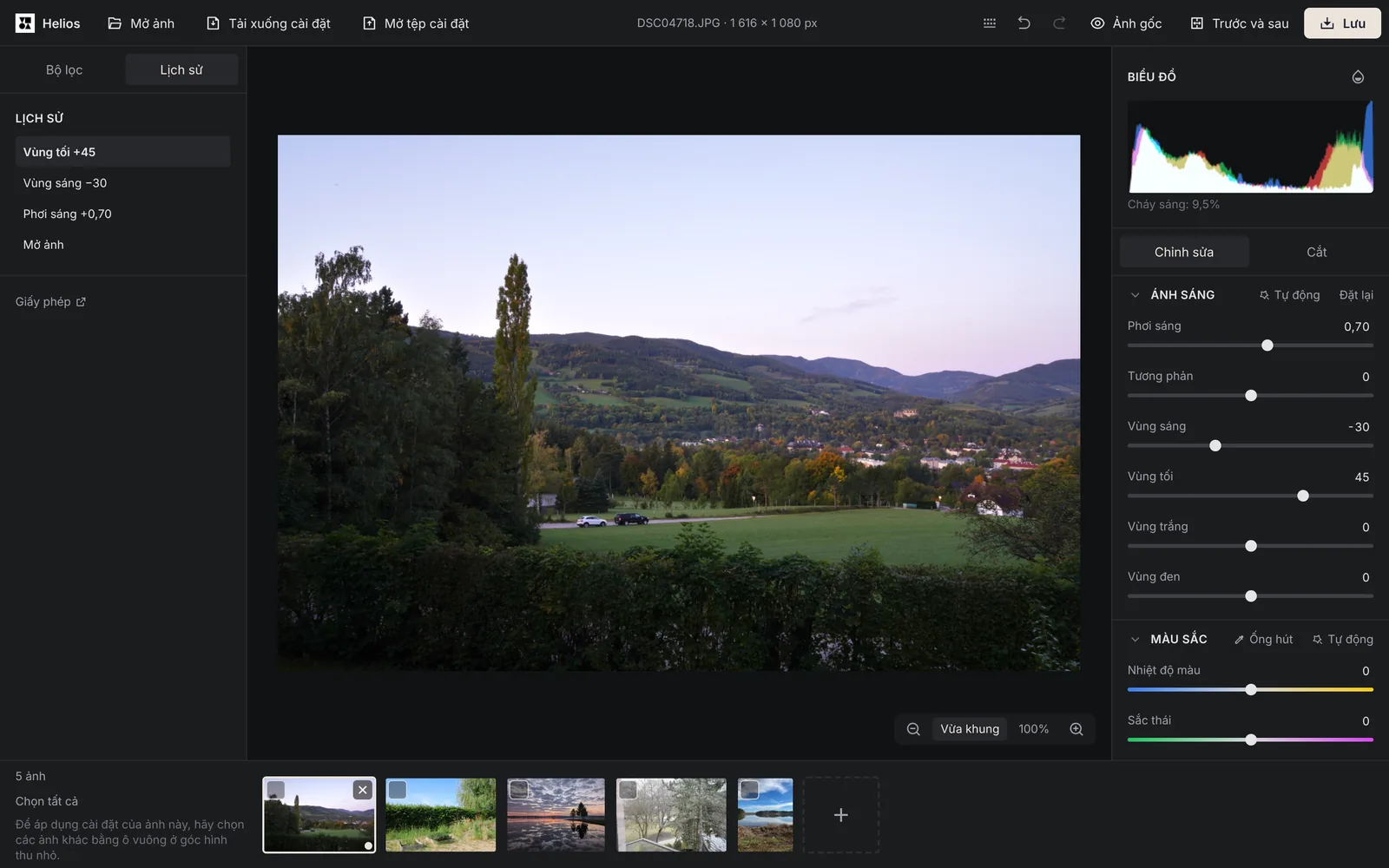
Bảng Lịch sử ở bên trái, cạnh thẻ Bộ lọc, hiển thị từng bước bằng tên dễ hiểu, bước mới nhất ở trên cùng, ví dụ Phơi sáng +0,50, Cắt ảnh hoặc Bộ lọc: Mùa hè. Nhấp vào bất kỳ bước nào sẽ đưa ảnh về trạng thái lúc đó. Các lần kéo liên tiếp cùng một thanh trượt trong vòng 1,5 giây được gộp thành một bước, nên lịch sử không bị lấp đầy bởi những chỉnh sửa nhỏ. Lịch sử giữ 200 bước, còn sau khi đóng thẻ thì giữ tối đa 100 bước: bước đầu tiên Mở ảnh và 99 bước gần nhất.
Làm sao áp dụng bộ lọc và lưu bộ lọc của riêng bạn?
Bảng Bộ lọc bên trái có 100 bộ lọc trong mười hai danh mục: Cơ bản (6), Màu sắc (10), Chân dung (7), Phong cảnh (7), Đen trắng (11), Phim (10), Cổ điển và retro (11), Điện ảnh (10), Đêm và thành phố (5), Neon và tương lai (10), Nghệ thuật (8) và Mơ màng (5). Mỗi danh mục có một ô với hình thu nhỏ cho thấy ảnh của bạn khi dùng một bộ lọc của danh mục đó. Nhấp vào ô để mở danh mục, còn nút Tất cả danh mục hoặc phím Esc đưa bạn về danh sách. Hình thu nhỏ của bộ lọc được tính từ chính ảnh của bạn; di chuột lên một bộ lọc sẽ hiển thị nó trên ảnh xem trước lớn mà không thay đổi gì. Nhấp vào để áp dụng bộ lọc. Mỗi bộ lọc trước tiên chỉnh ánh sáng và cân bằng trắng giống các nút Tự động trong phần Ánh sáng và Màu sắc, sau đó thêm phong cách riêng. Nếu một bộ lọc có sẵn sẽ làm cháy sáng một phần ảnh, trình chỉnh sửa kéo thanh trượt Vùng trắng, và nếu cần cả Phơi sáng, sang trái vừa đủ mức cần thiết. Thanh trượt Cường độ bộ lọc làm nhẹ hoặc mạnh bộ lọc từ 0% đến 150%.
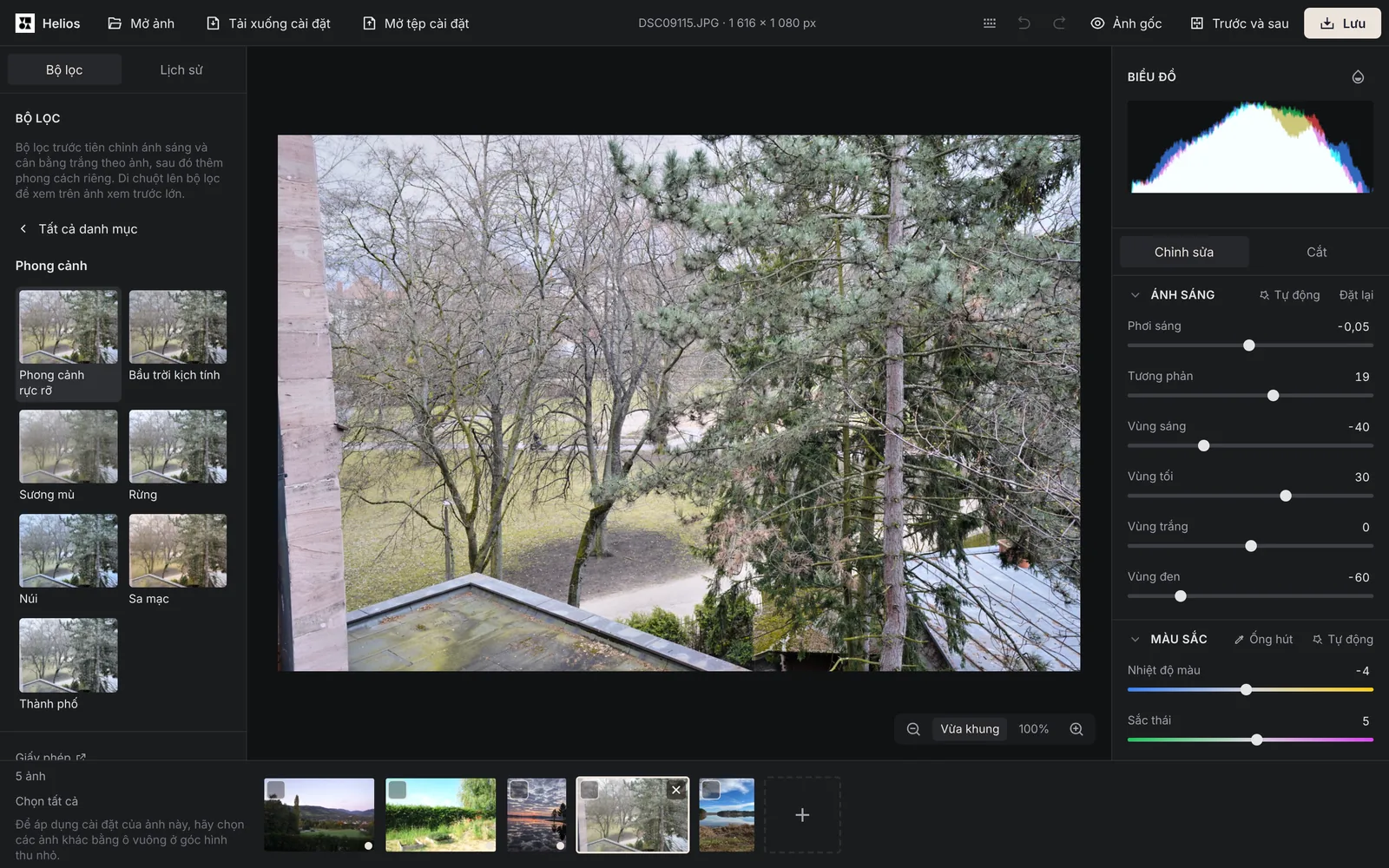
Các bộ lọc trong danh mục Neon và tương lai và Nghệ thuật thay đổi mạnh diện mạo của ảnh. Một số bộ lọc trong đó và trong vài danh mục khác thêm hiệu ứng mà bạn không chỉnh được bằng thanh trượt: ví dụ đổi màu như camera nhiệt, thêm quầng sáng quanh chỗ sáng, tạo viền đỏ và lam dọc các cạnh hoặc các đường ngang như trên màn hình tivi cũ. Khi đó, phần Phân cấp màu có một ghi chú nhắc về hiệu ứng này, và nút Đặt lại của phần đó xóa hiệu ứng cùng với phân cấp màu.
Bạn lưu giao diện của riêng mình bằng nút Lưu giao diện hiện tại làm bộ lọc. Cửa sổ Bộ lọc mới sẽ mở ra: nhập tên vào ô Tên bộ lọc rồi nhấp Lưu bộ lọc. Bộ lọc ghi nhớ ánh sáng, màu sắc, thanh trượt Kết cấu và Độ rõ nét, phân cấp màu, hiệu ứng và bộ trộn màu; độ sắc nét, giảm nhiễu và vùng cắt được giữ riêng cho từng ảnh. Bộ lọc của bạn nằm trong danh mục Bộ lọc của tôi, và biểu tượng thùng rác cạnh bộ lọc (Xóa bộ lọc …) sẽ xóa nó khỏi danh sách. Nút Tải xuống bộ lọc của tôi lưu bộ lọc vào một tệp, còn Mở bộ lọc từ tệp đưa chúng về trên máy tính hoặc trình duyệt khác. Cửa sổ ẩn danh xóa dữ liệu trang web khi đóng, nên bộ lọc lưu trong đó sẽ mất cùng cửa sổ nếu bạn không tải xuống thành tệp trước.
Làm sao chỉnh nhiều ảnh cùng lúc?
Bạn có thể chuyển cài đặt của một ảnh sang bao nhiêu ảnh khác cũng được. Cách này hữu ích với loạt ảnh cùng buổi chụp, như đám cưới hay một chuyến đi. Khi chỉ muốn chuyển cài đặt sang một ảnh, hãy nhấp Sao chép cài đặt (Ctrl+C) ở cuối bảng bên phải, chuyển sang ảnh thứ hai rồi nhấp Dán cài đặt (Ctrl+V). Thao tác dán chuyển toàn bộ diện mạo của ảnh, tức ánh sáng, màu sắc, chi tiết, phân cấp màu, hiệu ứng và bộ trộn màu; vùng cắt vẫn ở trên từng ảnh.
1. Chỉnh một ảnh trong loạt
Mở cả loạt, chọn trong dải phía dưới ảnh thể hiện buổi chụp rõ nhất rồi chỉnh nó. Phím mũi tên trái và phải chuyển giữa các ảnh.2. Chọn các ảnh khác
Nhấp vào ô vuông ở góc hình thu nhỏ của mỗi ảnh sẽ nhận cài đặt này, hoặc nhấp Chọn tất cả. Bỏ chọn xóa lựa chọn.3. Chọn thứ cần chuyển
Nhấp Áp dụng cài đặt cho ảnh đã chọn. Trong cửa sổ Áp dụng những cài đặt nào?, mọi nhóm đều được chọn sẵn, trừ Cắt và xoay. Bạn có thể tự thêm vùng cắt, nhưng như cửa sổ nhắc, vùng cắt chỉ phù hợp với ảnh có cùng tỷ lệ và bố cục.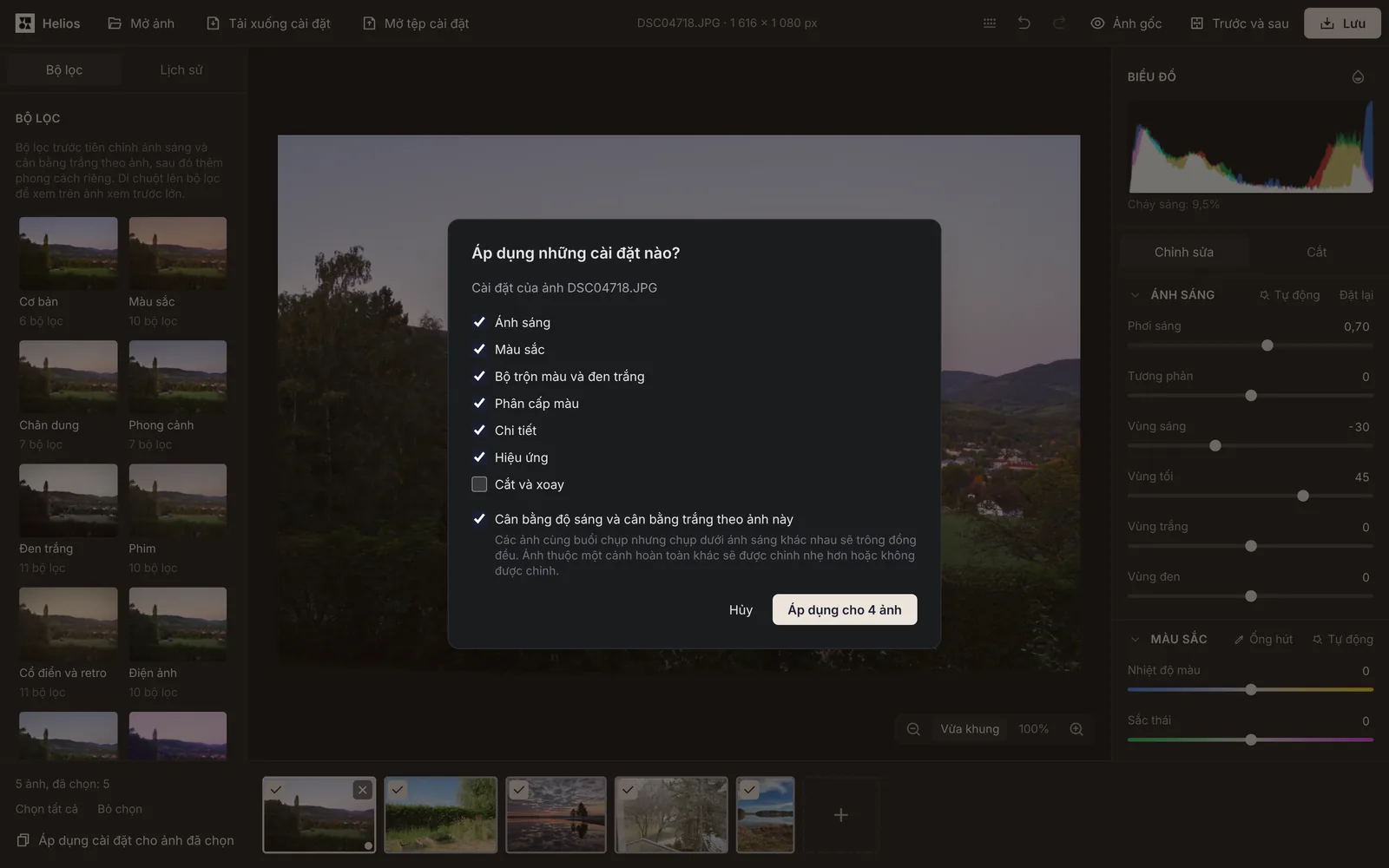
Trong cửa sổ, tùy chọn Cân bằng độ sáng và cân bằng trắng theo ảnh này và mọi nhóm trừ Cắt và xoay đều được chọn. Phía dưới có năm ảnh được chọn, nên nút Áp dụng cho 4 ảnh sẽ chuyển cài đặt của ảnh DSC04718.JPG sang bốn ảnh còn lại. Ảnh chụp màn hình: Arteon, ảnh: raw.pixls.us, CC0 4. Cân bằng độ sáng của loạt ảnh
Để nguyên tùy chọn Cân bằng độ sáng và cân bằng trắng theo ảnh này. Khi đó, các ảnh cùng buổi chụp dưới ánh sáng khác nhau sẽ trông đồng đều, còn ảnh thuộc cảnh hoàn toàn khác sẽ được chỉnh nhẹ hơn hoặc không được chỉnh. Với các định dạng không phải RAW như JPG, HEIC, TIFF và những định dạng khác, trình chỉnh sửa còn tính đến chênh lệch phơi sáng suy ra từ tốc độ màn trập, khẩu độ và ISO do máy ảnh ghi lại. Tùy chọn này hoạt động khi bạn chuyển Ánh sáng hoặc Màu sắc.5. Áp dụng và lưu cả loạt
Nhấp vào nút có số ảnh, ví dụ Áp dụng cho 12 ảnh. Sau đó bạn vẫn có thể chỉnh riêng từng ảnh, và lưu cả loạt vào một tệp ZIP bằng cách chọn Đã chọn hoặc Tất cả trong cửa sổ lưu.
Làm sao lưu ảnh để gửi email, đăng web hoặc in?
| Dùng để làm gì | Kích thước và chất lượng | Khi nào nên chọn |
|---|---|---|
| Chất lượng đầy đủ | Ảnh được lưu ở độ phân giải đầy đủ, chất lượng 95%. | Chọn mục này để lưu trữ, in ấn hoặc khi bạn còn định chỉnh sửa tệp sau này. |
| Web và email | Cạnh dài của ảnh là 2048 px, chất lượng 85%. | Chọn khi gửi ảnh qua email hoặc đăng lên trang web. Ảnh từ máy ảnh 24 megapixel (6 000 × 4 000 px) thu nhỏ còn 2048 × 1365 px chỉ còn chưa đến một phần tám số điểm ảnh, nên tệp nhẹ hơn nhiều. |
| Mạng xã hội | Chiều rộng ảnh là 1080 px, chất lượng 90%. | Chọn cho bài đăng và tin trên mạng xã hội. |
| Tùy chỉnh | Bạn đặt chất lượng từ 50% đến 100%, còn kích thước là Độ phân giải đầy đủ, Cạnh dài, điểm ảnh hoặc Chiều rộng, điểm ảnh. | Chọn khi bạn cần một kích thước cụ thể hoặc tệp nhỏ hơn. |
Nên lưu ảnh ở định dạng nào?
| Định dạng | Bạn nhận được gì |
|---|---|
| JPG | Tệp phổ biến nhất, chương trình nào cũng mở được và có giữ dữ liệu máy ảnh. Tệp nhỏ nhưng giảm chất lượng một chút, còn nền trong suốt sẽ thành màu trắng. |
| PNG | Tệp lớn không giảm chất lượng, giữ độ trong suốt và dữ liệu máy ảnh. |
| WebP | Tệp nhỏ hơn JPG ở chất lượng tương tự, giữ độ trong suốt và dữ liệu máy ảnh. Không phải chương trình cũ nào cũng mở được. |
| AVIF | Tệp nhỏ nhất ở chất lượng tốt, giữ độ trong suốt và dữ liệu máy ảnh. Lưu lâu hơn và không phải chương trình nào cũng mở được. |
| TIFF | Tệp không giảm chất lượng, nén LZW, giữ độ trong suốt và dữ liệu máy ảnh, dùng để in và lưu trữ. |
| BMP | Tệp rất lớn không nén, không có dữ liệu máy ảnh; nền trong suốt thành màu trắng. |
| GIF | Tối đa 256 màu, nên ảnh mất các chuyển màu mượt. Tệp không có dữ liệu máy ảnh. |
Điều gì xảy ra với tệp, dữ liệu máy ảnh và vị trí chụp của bạn?
Ảnh của bạn không rời khỏi trình duyệt. Helios mở, chỉnh sửa và lưu ảnh ngay trên thiết bị của bạn; không tệp nào được gửi lên máy chủ, dù chỉ trong chốc lát.
Máy ảnh và điện thoại ghi dữ liệu Exif vào ảnh: mẫu máy và hãng sản xuất, các thông số thay đổi theo từng ảnh như khẩu độ, tốc độ màn trập và ISO, cùng ngày giờ chụp[6]. Nhiều máy ảnh và điện thoại có bộ thu GPS còn ghi cả vị trí vào phần Exif khi chụp[6]. Tùy chọn Giữ dữ liệu máy ảnh (không có vị trí) trong cửa sổ lưu được bật sẵn. Nó chuyển mẫu máy ảnh, ống kính, ngày chụp và thông số chụp sang tệp mới, đồng thời luôn xóa vị trí GPS, số sê-ri của máy ảnh và ống kính cùng dữ liệu riêng của hãng (MakerNote). Khi bạn tắt tùy chọn này, tệp đã lưu không có dữ liệu máy ảnh và vị trí GPS.
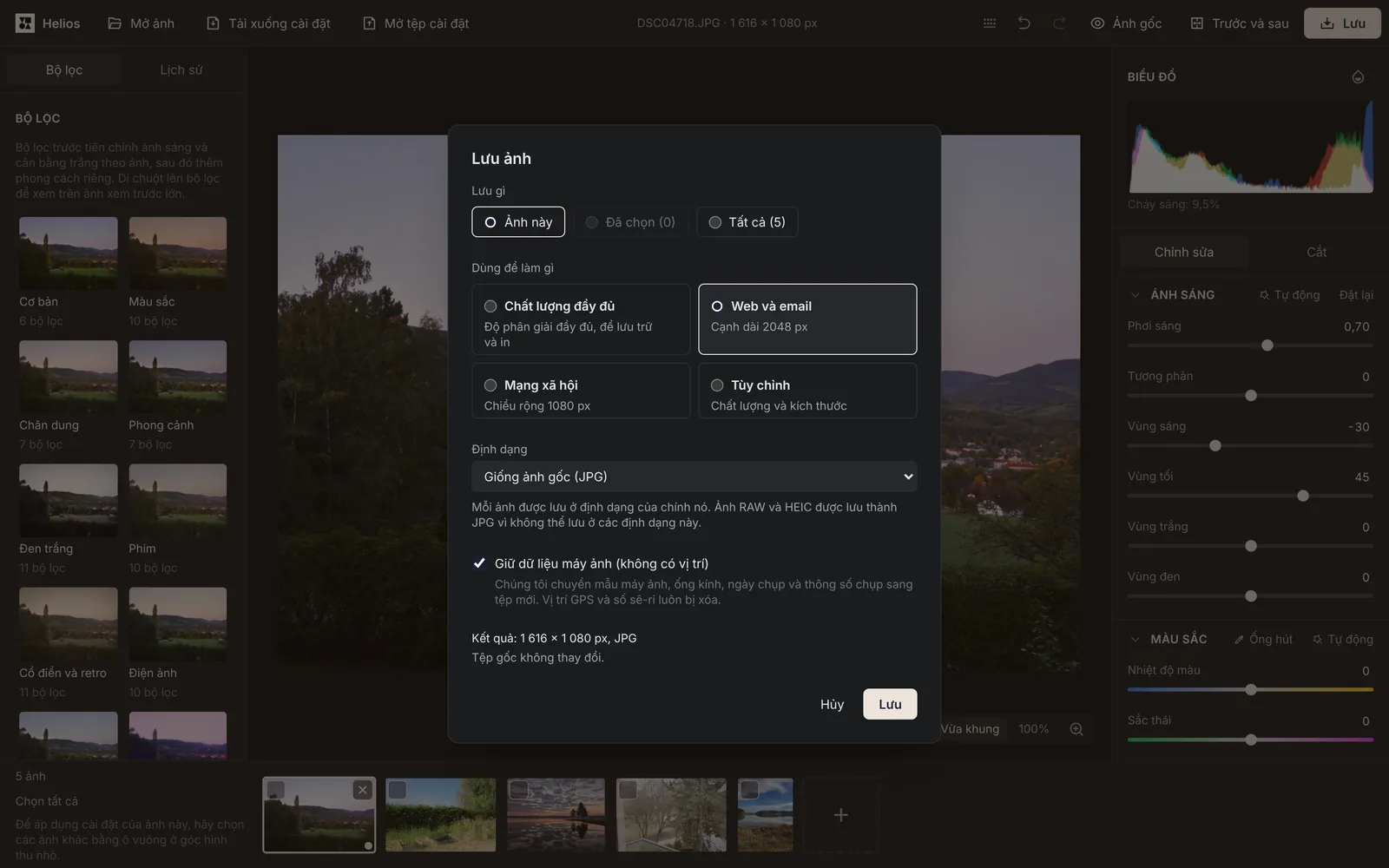
Nếu chỉ muốn xóa vị trí trước khi gửi ảnh cho người khác, hãy mở ảnh trong Helios rồi lưu mà không thay đổi gì. Tệp mới vẫn giữ ngày chụp và thông số máy ảnh nhưng không còn tọa độ GPS. Ảnh JPG khi đó được lưu lại với chất lượng 95% ở mục đích Chất lượng đầy đủ; nếu bạn cần giữ từng chi tiết, hãy chọn định dạng PNG hoặc TIFF.
Công việc của bạn được lưu ở đâu và làm sao quay lại?
Helios tự lưu công việc của bạn mà không cần nút riêng. Khoảng 0,3 giây sau mỗi thay đổi, cài đặt của ảnh được ghi vào cơ sở dữ liệu trong trình duyệt của bạn (IndexedDB), còn những gì đang chờ lưu sẽ được ghi ngay khi bạn đóng thẻ hoặc chuyển sang thẻ khác. Cùng với cài đặt, trình chỉnh sửa còn giữ một bản sao của mỗi tệp đang mở, vì nếu không có bản sao thì sau khi đóng thẻ sẽ không thể quay lại phần chỉnh sửa. Cơ sở dữ liệu này thuộc về trình duyệt này trên thiết bị này: không có gì được gửi lên máy chủ, và trình duyệt hay máy tính khác không thấy được nó.
Khi bạn quay lại Helios trong cùng trình duyệt, trình chỉnh sửa trống sẽ hiện màn hình Tiếp tục làm việc với số ảnh và ngày của thay đổi gần nhất. Nút Tiếp tục làm việc mở các ảnh này theo đúng thứ tự, kèm cài đặt và lịch sử, còn Bắt đầu lại xóa công việc đã lưu. Nếu bạn mở ngay ảnh mới thay vì vậy, thông tin này cùng hai nút vẫn nằm trên dải phía trên ảnh. Khi đó Bắt đầu lại chỉ xóa công việc cũ, còn những ảnh bạn vừa mở vẫn được giữ.
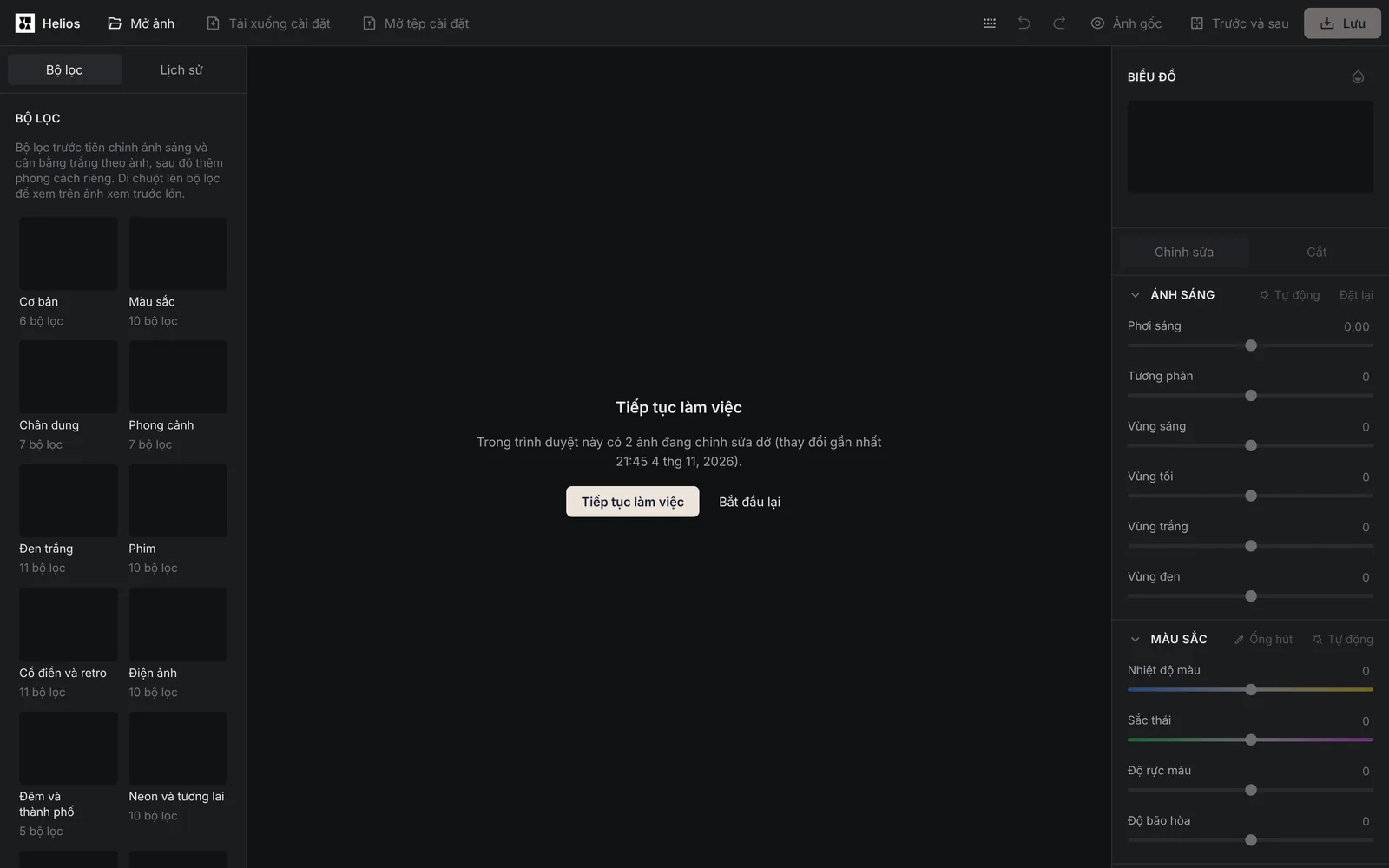
Cơ sở dữ liệu giữ hai bản cài đặt cho mỗi ảnh: bản hiện tại và bản trước lần lưu gần nhất. Nếu lần lưu gần nhất bị hỏng, ví dụ do mất điện đúng lúc đang ghi, trình chỉnh sửa sẽ quay về phiên bản trước đó một chút và báo cho bạn. Nếu trình duyệt xóa dữ liệu trang web trong lúc bạn đang làm việc, trình chỉnh sửa sẽ tạo lại cơ sở dữ liệu và lưu lại các ảnh đang mở.
Helios lưu chính xác những gì trong trình duyệt?
| Nội dung | Khi nào được lưu và giữ bao lâu |
|---|---|
| Bản sao tệp gốc | Được lưu khi mở ảnh; bị xóa khi bạn đóng ảnh bằng dấu nhân hoặc nhấp Bắt đầu lại. |
| Cài đặt của ảnh | Mỗi thanh trượt, vùng cắt, góc làm thẳng, bộ lọc và bộ trộn màu được lưu khoảng 0,3 giây sau khi thay đổi. |
| Lịch sử | Giữ bước đầu tiên Mở ảnh và 99 bước gần nhất, kể cả những bước đã hoàn tác mà bạn có thể khôi phục bằng Làm lại. |
| Thứ tự ảnh | Ảnh quay về dải hình thu nhỏ theo đúng thứ tự cũ. |
| Khung hoặc trang | Ảnh động hoặc TIFF nhiều trang mở ở khung hoặc trang đã chọn trước đó. |
| Bộ lọc của bạn | Được giữ riêng và còn đến khi bạn xóa dữ liệu trình duyệt, kể cả sau Bắt đầu lại. |
| Cài đặt đã sao chép | Sao chép cài đặt chỉ giữ chúng trong thẻ này, nên sau khi đóng thẻ bạn cần sao chép lại. |
| Lựa chọn và mức thu phóng | Không được lưu: khi bạn quay lại, không ảnh nào được chọn và ảnh xem trước hiển thị toàn ảnh. |
Trình duyệt giữ công việc đã lưu trong bao lâu?
Công việc đã lưu ở lại trong trình duyệt cho đến khi bạn xóa dữ liệu trang web. Ngoại lệ là Safari: nó xóa dữ liệu do mã kịch bản tạo ra của những trang web không có lần nhấp hay chạm nào trong 7 ngày sử dụng trình duyệt gần nhất[7], vì vậy trong Safari, trình chỉnh sửa nhắc điều này một lần ở ảnh đầu tiên. Cửa sổ ẩn danh xóa dữ liệu trang web khi đóng, nên công việc trong cửa sổ đó sẽ mất cùng với nó.
Ở ảnh đầu tiên, Helios xin trình duyệt quyền lưu trữ lâu dài, tức là không tự xóa dữ liệu này khi ổ đĩa sắp hết chỗ. Firefox khi đó hiển thị một cửa sổ nhỏ để xin phép; còn Safari, Chrome và Edge không hỏi mà tự quyết định dựa trên cách bạn sử dụng trang web[7]. Không có quyền này, trình duyệt bị thiếu chỗ trên ổ đĩa sẽ xóa trước dữ liệu của những trang web lâu nhất không được dùng[7].
Chrome và Edge cho một trang web dùng tối đa 60% ổ đĩa, Safari khoảng 60%, còn Firefox khi chưa có quyền lưu trữ lâu dài là tối đa 10%[7]. Nếu không đủ chỗ cho bản sao của một ảnh gốc lớn, cài đặt vẫn tiếp tục được lưu và trình chỉnh sửa sẽ báo điều này. Khi bạn quay lại, nó sẽ nêu tên ảnh đó và yêu cầu bạn mở lại; tệp có cùng tên và kích thước sẽ lấy lại phần chỉnh sửa ngay.
Để giữ lâu hơn hoặc chuyển sang máy tính khác, hãy lưu cài đặt vào một tệp. Nút Tải xuống cài đặt trên thanh trên cùng lưu cài đặt và lịch sử của mọi ảnh đang mở vào một tệp mang ngày hôm nay, ví dụ helios-cai-dat-2026-11-04.json. Tệp chứa tên ảnh, kích thước tệp và cài đặt nhưng không chứa chính các ảnh, nên rất nhỏ. Mở tệp cài đặt trả cài đặt về các ảnh đang mở có cùng tên và kích thước tệp, vì vậy hãy mở những ảnh đó trước. Thông báo sau khi mở tệp cho biết cài đặt đã được áp dụng cho bao nhiêu ảnh và ảnh nào trong tệp còn thiếu.
Điều gì xảy ra nếu bạn mở Helios trong hai thẻ?
Mỗi lúc chỉ một thẻ được chỉnh sửa, vì hai thẻ cùng lưu một công việc sẽ ghi đè thay đổi của nhau. Thẻ còn lại hiển thị thông báo rằng trình chỉnh sửa đang mở ở thẻ khác và ở đây bạn chỉ có thể xem, kèm nút Làm việc trong thẻ này. Nút này tiếp quản việc chỉnh sửa cùng thay đổi mới nhất từ thẻ kia, và thẻ kia khi đó sẽ báo rằng một thẻ khác đã tiếp quản việc chỉnh sửa.
Trong thẻ chỉ xem, bạn không thể đổi cài đặt, vùng cắt hay bộ lọc, cũng không thể mở tệp cài đặt, nhưng vẫn lưu được ảnh xuống ổ đĩa và bật Trước và sau. Ảnh bạn mở trong thẻ này sẽ chuyển sang thẻ đang chỉnh sửa. Khi thẻ đang chỉnh sửa bị đóng, thẻ tiếp theo sẽ tiếp quản việc chỉnh sửa và báo điều này.
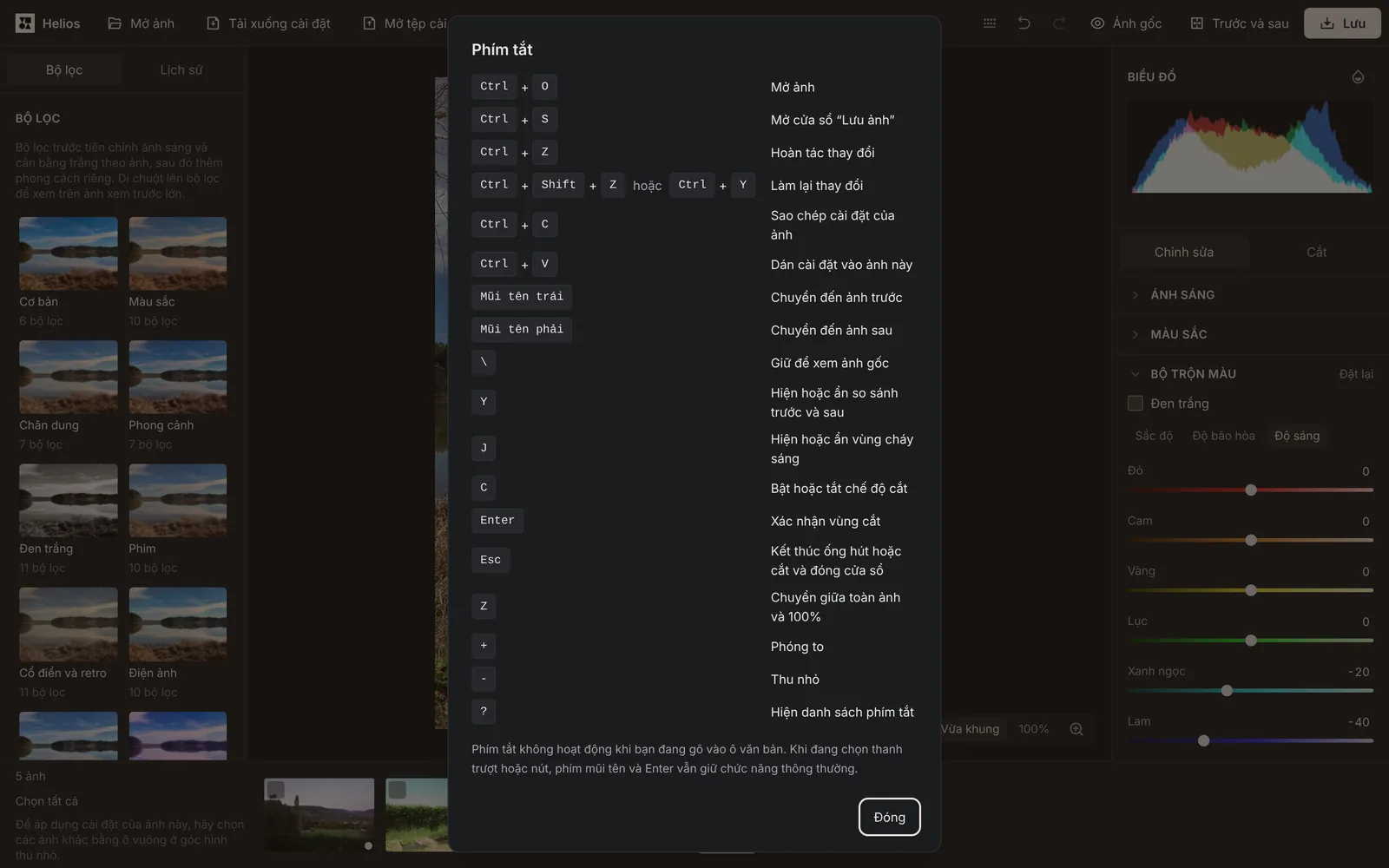
Helios có những phím tắt nào?
| Phím | Chức năng |
|---|---|
| Ctrl+O | Mở cửa sổ chọn ảnh. |
| Ctrl+S | Mở cửa sổ Lưu ảnh. |
| Ctrl+Z | Hủy thay đổi gần nhất. |
| Ctrl+Shift+Z hoặc Ctrl+Y | Làm lại thay đổi đã hủy. |
| Ctrl+C | Sao chép cài đặt của ảnh khi trên trang không có văn bản nào được chọn. |
| Ctrl+V | Dán cài đặt đã sao chép vào ảnh đang xem. |
| Mũi tên trái và mũi tên phải | Chuyển đến ảnh trước và ảnh sau. |
| \ (giữ) | Hiển thị ảnh chưa chỉnh khi bạn giữ phím. |
| Y | Bật và tắt so sánh Trước và sau. |
| J | Bật và tắt Hiện vùng cháy sáng. |
| C | Bật và tắt chế độ Cắt. |
| Enter | Xác nhận vùng cắt. |
| Esc | Kết thúc ống hút và chế độ cắt hoặc đóng cửa sổ. |
| Z | Chuyển giữa toàn ảnh và mức thu phóng 100%. |
| + và - | Phóng to và thu nhỏ ảnh một nấc. |
| ? | Mở cửa sổ Phím tắt với danh sách mọi phím tắt. |
Helios chạy trên trình duyệt nào và có những giới hạn gì?
| Trình duyệt hoặc giới hạn | Helios hoạt động thế nào |
|---|---|
| Chrome và Edge | Mở được mọi định dạng trong danh sách, còn HEIC thì khi hệ thống có bộ giải mã HEVC. Trên Windows, bộ giải mã này có trong Phần mở rộng video HEVC. |
| Firefox | Mở được mọi định dạng trừ HEIC. Tệp RAW mở lâu hơn Chrome và Edge vài lần; trình chỉnh sửa báo điều này ở tệp đầu tiên như vậy. |
| Safari | Mở được mọi định dạng, HEIC từ phiên bản 16.4. Trên Safari 15.0–16.3 (iPhone và Mac đời cũ hơn), ảnh, kể cả tệp RAW, vẫn mở, chỉnh sửa và lưu được ở cả bảy định dạng, nhưng không mở được HEIC. |
| Trình duyệt không có WebGL2 | Trình chỉnh sửa không chạy và hiển thị danh sách các trình duyệt mà nó mở được. |
| Kích thước ảnh | Ảnh có thể có tối đa 268 triệu điểm ảnh (16 384 × 16 384). Ảnh toàn cảnh mở được với cạnh dài đến 65 535 px. |
| Kích thước tệp | Tệp có thể lớn tối đa 2 GB. |
| Lưu ảnh lớn | Helios lưu ở độ phân giải đầy đủ ảnh có cạnh đến 65 535 px. Định dạng WebP (16 383 px), AVIF (32 768 px) và JPG (65 500 px) có giới hạn cạnh thấp hơn, nên hãy lưu ảnh lớn hơn thành PNG hoặc TIFF. Trên iPhone và iPad, việc lưu ở độ phân giải đầy đủ cũng hoạt động vì trình chỉnh sửa ghép ảnh lớn từ nhiều phần. |
Thông báo của trình chỉnh sửa có nghĩa gì và bạn nên làm gì?
| Đầu thông báo | Nên làm gì |
|---|---|
| Mở trình chỉnh sửa | |
| Không tải được trình chỉnh sửa | Mã của trình chỉnh sửa chưa tải xong, thường do mất kết nối Internet. Hãy kiểm tra kết nối rồi nhấp Thử lại. |
| Card đồ họa từ chối chương trình của trình chỉnh sửa | Hãy cập nhật trình duyệt hoặc trình điều khiển card đồ họa rồi mở lại trình chỉnh sửa. |
| Card đồ họa tạm thời không phản hồi | Bạn không cần làm gì. Trình chỉnh sửa tự tiếp tục và cài đặt của bạn vẫn được giữ. |
| Mở ảnh | |
| Tệp … trống (0 byte) | Tệp thường bị trống sau khi tải xuống hoặc sao chép bị gián đoạn, vì vậy hãy sao chép lại. |
| Không mở được tệp … | Tệp không phải ảnh ở định dạng trình chỉnh sửa chấp nhận, dù có phần mở rộng của ảnh. Hãy kiểm tra xem có đúng tệp không. |
| Tệp … bị hỏng hoặc không đầy đủ | Hãy sao chép lại tệp từ máy ảnh, điện thoại hoặc ổ đĩa. |
| Tệp … bị thiếu phần cuối | Trình chỉnh sửa đã mở phần còn lại của tệp JPG. Nếu một phần ảnh có màu xám, hãy sao chép lại tệp. |
| Trình duyệt này không đọc được ảnh HEIC | Hãy mở tệp trong một trong các trình duyệt được nêu trong thông báo. |
| Trình duyệt này không đọc được định dạng của tệp … | Hãy cập nhật trình duyệt hoặc mở tệp trong phiên bản Chrome, Edge hoặc Firefox mới. |
| Ảnh … có nhiều điểm ảnh hơn mức trình duyệt có thể xử lý an toàn | Hãy thu nhỏ ảnh trong chương trình đã tạo ra nó rồi mở lại. |
| Tệp … lớn hơn 2 GB | Hãy lưu ảnh thành tệp nhỏ hơn, ví dụ JPG, rồi mở lại. |
| … là tệp DNG nén JPEG XL | Tệp như vậy mở được đến 100 triệu điểm ảnh. Với tệp lớn hơn, hãy lưu lại trong chương trình gốc thành DNG không nén JPEG XL hoặc thành TIFF. |
| Tệp … có những chỉnh sửa hình ảnh do máy ảnh ghi lại | Ảnh đã mở mà thiếu một phần chỉnh sửa của máy ảnh, nên tối góc, màu sắc hoặc hình học có thể trông khác so với trên máy ảnh. Nếu bạn thấy khác biệt, hãy chỉnh bằng thanh trượt. |
| … quá lớn để xử lý với chất lượng đầy đủ trên thiết bị này | Trình chỉnh sửa làm việc với ảnh này ở 8 bit mỗi kênh. Như vậy đủ cho chỉnh sửa thông thường; còn để khôi phục vùng cháy sáng, hãy mở tệp trên máy tính có nhiều bộ nhớ hơn. |
| Không đủ bộ nhớ khi mở … | Hãy đóng các ảnh hoặc thẻ trình duyệt khác rồi thử lại. |
| Không tải được bộ giải mã cần cho … | Kết nối Internet bị ngắt trong lúc tải bộ giải mã, còn tệp không có vấn đề gì. Hãy mở lại tệp. |
| Không tải được … ở độ phân giải đầy đủ để phóng to | Khi đó mức phóng to hiển thị ảnh xem trước thu nhỏ. Hãy đóng các ảnh hoặc thẻ khác rồi phóng to lại. |
| Lưu ảnh | |
| Không tải được bộ mã hóa của định dạng … | Bộ mã hóa AVIF, TIFF, BMP và GIF chỉ được tải ở lần lưu đầu tiên với định dạng đó, nên không có Internet thì không tải được. Hãy kiểm tra kết nối rồi lưu lại hoặc tải lại trang. |
| Trình duyệt này không tải được bộ mã hóa của định dạng này | Ghi chú này nằm cạnh định dạng đã chọn trong cửa sổ lưu. Hãy chọn định dạng khác hoặc tải lại trang. |
| Kết quả sẽ quá lớn đối với trình duyệt | Hãy chọn kích thước nhỏ hơn trong cửa sổ lưu. |
| Ảnh ở kích thước này vượt quá giới hạn của định dạng … | Hãy chọn PNG hoặc TIFF, vốn nhận được ảnh lớn hơn, hoặc chọn kích thước nhỏ hơn. |
| Trình duyệt này không lưu được ảnh … ở định dạng đã chọn | Hãy chọn JPG hoặc PNG, những định dạng trình duyệt nào cũng lưu được. |
| Không lưu được … | Hãy thử lại hoặc chọn kích thước nhỏ hơn trong ô Dùng để làm gì. |
| Công việc lưu trong trình duyệt | |
| Trình duyệt này không cho phép lưu công việc của bạn | Trình chỉnh sửa vẫn hoạt động, nhưng thay đổi sẽ mất khi bạn đóng thẻ. Trước khi đóng, hãy lưu ảnh hoặc nhấp Tải xuống cài đặt. |
| Không lưu được thay đổi gần nhất vào trình duyệt | Việc chỉnh sửa vẫn tiếp tục. Trước khi đóng thẻ, hãy lưu ảnh hoặc tải xuống cài đặt. |
| Trình duyệt không còn chỗ cho bản sao của ảnh … | Hãy đóng những ảnh bạn không còn chỉnh, vì mỗi ảnh đóng lại sẽ giải phóng chỗ của bản sao. Nếu không đóng, khi quay lại hãy mở lại tệp này. |
| Cài đặt của ảnh … đã được lưu, nhưng trình duyệt không còn chỗ cho bản sao của ảnh | Hãy mở lại đúng tệp đó, trình chỉnh sửa sẽ khôi phục phần chỉnh sửa. |
| Bản lưu gần nhất của ảnh … bị hỏng | Bạn không cần làm gì. Trình chỉnh sửa đã quay về phiên bản trước lần lưu gần nhất. |
| 1 mục đã bị hỏng và bị bỏ qua | Không thể khôi phục những ảnh này từ trình duyệt. Hãy mở lại các tệp, hoặc nếu có bản sao thì mở cài đặt từ tệp. |
| Việc lưu công việc vào trình duyệt bị gián đoạn trong chốc lát | Bạn không cần làm gì, vì trình chỉnh sửa đã lưu lại các ảnh đang mở. |
| Trình chỉnh sửa đã được cập nhật ở một thẻ khác | Hãy tải lại trang. Thay đổi gần nhất của bạn đã được lưu. |
| Ảnh … được lưu bằng phiên bản mới hơn của trình chỉnh sửa | Hãy tải lại trang để mở ảnh trong phiên bản mới nhất của trình chỉnh sửa. |
| Tệp cài đặt và tệp bộ lọc | |
| Đây không phải tệp cài đặt Helios | Hãy chọn tệp đã tải xuống bằng nút Tải xuống cài đặt, ví dụ helios-cai-dat-2026-11-04.json. |
| Tệp có cài đặt của những ảnh hiện không mở | Hãy mở các ảnh được nêu tên rồi mở lại tệp. |
| Tệp này được lưu bằng phiên bản mới hơn của trình chỉnh sửa | Hãy tải lại trang rồi mở lại tệp. |
| Tệp cài đặt bị hỏng hoặc không đầy đủ | Hãy tải xuống lại cài đặt từ thẻ đang mở những ảnh này, hoặc dùng một bản sao cũ hơn của tệp. |
| Đây không phải tệp bộ lọc Helios | Hãy chọn tệp helios-bo-loc.json đã tải xuống bằng nút Tải xuống bộ lọc của tôi. |
| Trình duyệt không cho phép lưu bộ lọc | Bộ lọc hoạt động đến khi bạn đóng thẻ. Để không mất bộ lọc, hãy nhấp Tải xuống bộ lọc của tôi. |
Nguồn tham khảo
- RAW (định dạng ảnh) — Wikipedia tiếng Việt
- Raw image format — Wikipedia (tiếng Anh)
- Sử dụng nội dung đa phương tiện HEIF hoặc HEVC trên thiết bị Apple — Hỗ trợ của Apple
- Phần mở rộng video HEVC — Microsoft Store
- Color balance — Wikipedia (tiếng Anh)
- Exif — Wikipedia (tiếng Anh)
- Storage quotas and eviction criteria — MDN Web Docs (tiếng Anh)
Nội dung được kiểm tra lần cuối: · biên soạn và kiểm tra bởi đội ngũ Arteon
Câu hỏi thường gặp về Helios
Helios không làm được gì?
Helios chỉnh ảnh theo tổng thể. Nó không có lớp, công cụ chèn chữ, cọ chỉnh một vùng được chọn hay công cụ xóa người và vật thể khỏi ảnh. Nó cũng không lưu ảnh động.
Vì sao ảnh DNG từ Google Pixel trông phẳng hơn trong Helios?
Điện thoại ghi vào tệp DNG không chỉ dữ liệu thô mà cả các chỉnh sửa và hồ sơ màu của riêng nó. Helios áp dụng phần chỉnh độ sáng ở các góc do điện thoại ghi lại, nhưng không áp dụng hồ sơ màu trong tệp; vì vậy ảnh từ Pixel 8 Pro trông phẳng và lạnh hơn so với các chương trình có áp dụng hồ sơ này. Thanh trượt Tương phản và Độ rực màu sẽ làm ảnh sống động hơn, còn kéo Nhiệt độ màu sang phải sẽ làm ảnh ấm lên.
Tôi có thể mở cùng lúc bao nhiêu ảnh?
Helios không giới hạn số ảnh. Việc chỉnh sửa diễn ra trên ảnh xem trước bằng kích thước màn hình, còn độ phân giải đầy đủ chỉ được tải khi phóng to và khi lưu, nên một loạt ảnh đang mở không chiếm hết bộ nhớ máy tính. Bộ nhớ giữ ảnh xem trước của ba ảnh xem gần nhất, các ảnh khác được tải lại khi bạn quay về.
Giúp chúng tôi hoàn thiện Helios
Bạn có ý tưởng cho tính năng mới, phát hiện lỗi hoặc tệp từ máy ảnh của bạn mở không đúng? Hãy viết cho chúng tôi.