حوّل المليمترات إلى بكسل بأي دقة
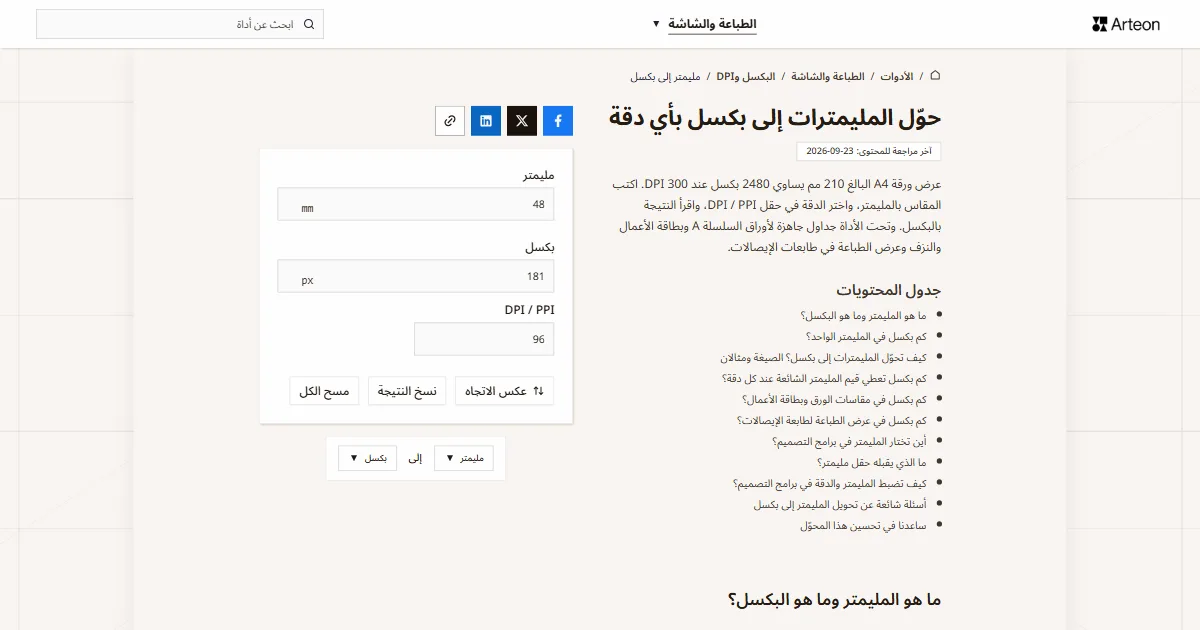
عرض ورقة A4 البالغ 210 مم يساوي 2480 بكسل عند 300 DPI. اكتب المقاس بالمليمتر، واختر الدقة في حقل DPI / PPI، واقرأ النتيجة بالبكسل. وتحت الأداة جداول جاهزة لأوراق السلسلة A وبطاقة الأعمال والنزف وعرض الطباعة في طابعات الإيصالات.
ما هو المليمتر وما هو البكسل؟
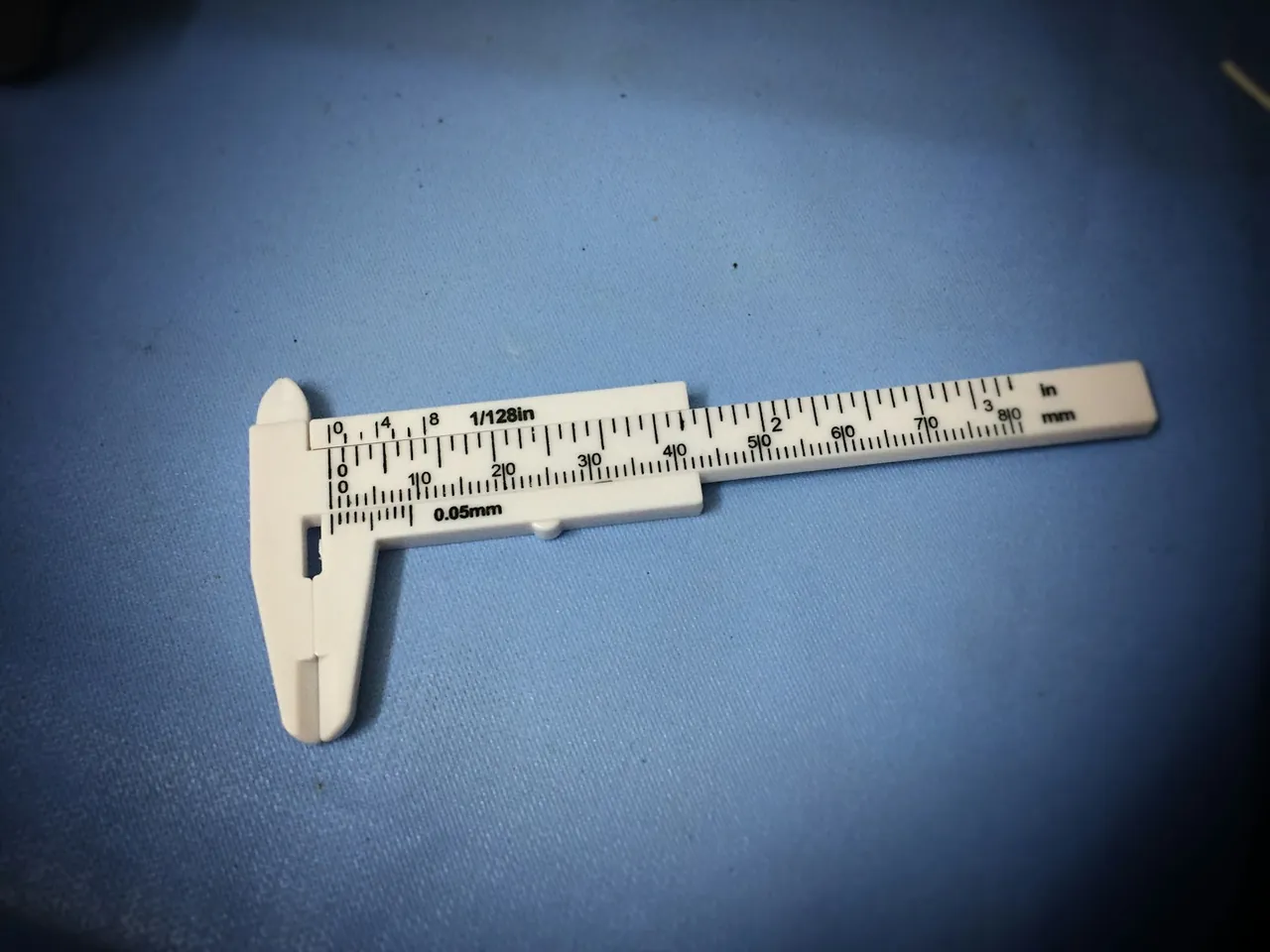
المليمتر جزء من ألف من المتر[1]. والبوصة تساوي 25.4 مم[2]، وهذه المساواة هي ما يربط المليمترات بالدقة، لأن الدقة تحدد عدد البكسلات في البوصة الواحدة.
والبكسل هو أصغر عنصر منفرد في الصورة النقطية[3]. فملف عرضه 2480 بكسل لا يملك في ذاته عرضًا بالمليمتر، ويظهر الطول فقط عندما تحدد الدقة بالـDPI. وعلى الشاشة يجعل معيار CSS البوصة الواحدة 96 بكسل، فيقابل بكسل CSS، إذا نظرت إليه من مسافة ذراع، نحو 0.26 مم[4].
كم بكسل في المليمتر الواحد؟
عند 96 DPI، وهي الدقة التي يعتمدها معيار CSS للشاشة[4]، يساوي المليمتر الواحد 3.78 بكسل، وعند 150 DPI يساوي 5.91 بكسل. وعند 300 DPI، وهي الدقة المعتادة في المطبوعات، يساوي المليمتر نفسه 11.81 بكسل، وعند 600 DPI يساوي 23.62 بكسل، أي الضعف. يتغير العدد مع الدقة لأن البكسل لا طول ثابتًا له. وللملصقات توصي HP بدقة بين 150 و300 DPI محسوبة على مقاس الطباعة النهائي[5].
والحساب خطوة واحدة: اضرب المليمترات في الـDPI، ثم اقسم الناتج على 25.4، لأن البوصة 25.4 مم. والصيغة هي بكسل = مليمتر × DPI ÷ 25.4. ولهذا يعطي 25.4 مم عند أي دقة عددًا من البكسلات يساوي قيمة الـDPI نفسها.
لورقة A4 عرضها 210 مم يكون الحساب عند 300 DPI هو 210 × 300 ÷ 25.4، أي 2480 بكسل. وارتفاع الورقة، 297 مم، يعطي 3508 بكسل. أما بطاقة الأعمال بمقاس 90 × 54 مم، وهو أحد المقاسات القياسية لبطاقات الأعمال[6]، فتعطي عند 300 DPI 1063 × 638 بكسل. ويجري المحوّل أعلاه الحساب نفسه لأي قيمة ولأي دقة من 1 إلى 2400 DPI.
كيف تحوّل المليمترات إلى بكسل؟ الصيغة ومثالان
تنطلق الصيغة من البوصة، فهي الصلة الوحيدة بين المليمتر والدقة: البوصة 25.4 مم، والـDPI يحدد عدد البكسلات فيها. لذلك بكسل = مليمتر × DPI ÷ 25.4. ويقرّب المحوّل النتيجة إلى بكسل كامل، لأن لكل ضلع في الملف عددًا صحيحًا من البكسلات.
المثال الأول بطاقة الأعمال (الكرت الشخصي). تختلف مقاساتها القياسية من بلد إلى بلد، ومن بينها 90 × 54 مم و85 × 55 مم[6]. وإذا طلبت مطبعتك نزفًا (Bleed) مقداره 3 مم خارج خط القص من كل جانب، صار مقاس ملف البطاقة 90 × 54 مم هو 96 × 60 مم. وعند 300 DPI تكون البطاقة بعد القص 1063 × 638 بكسل، ويحتاج الملف مع النزف إلى 1134 × 709 بكسل.
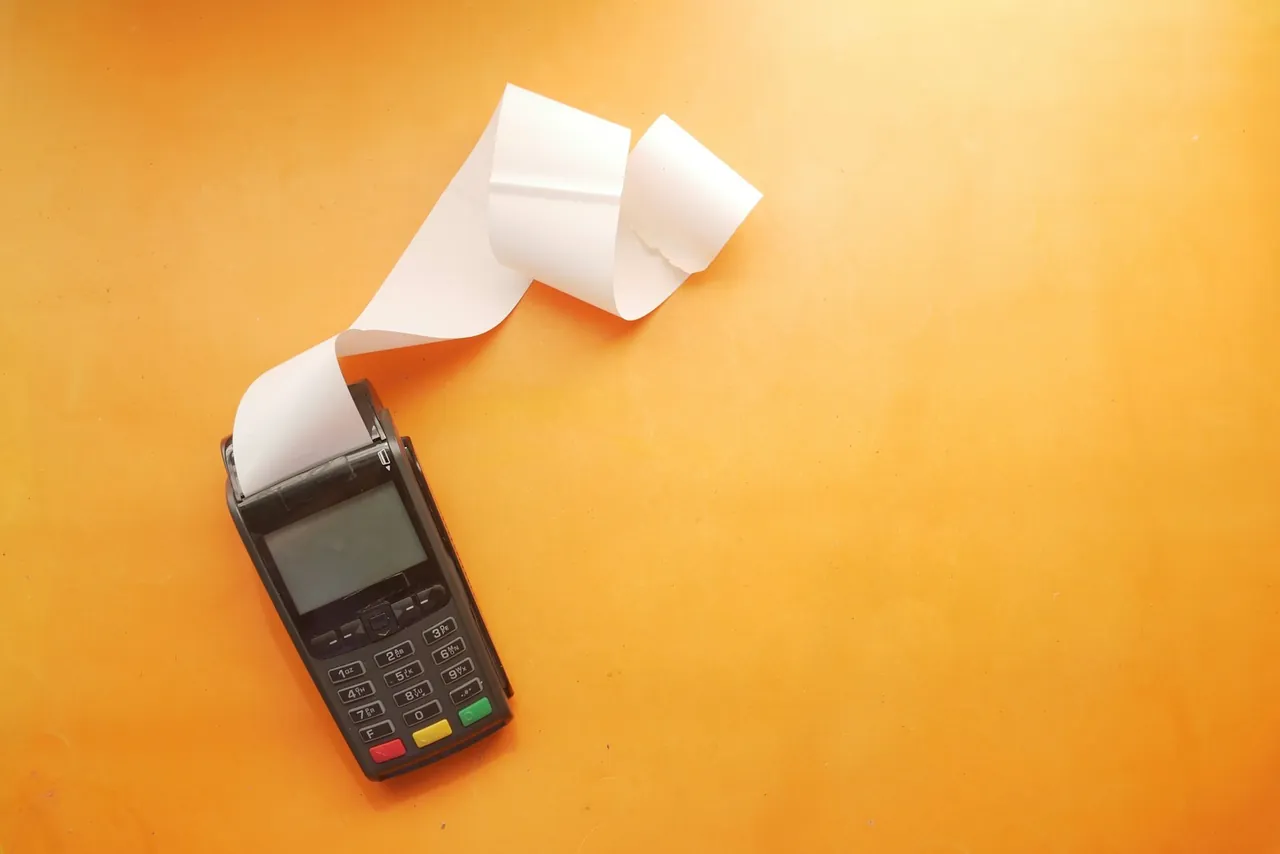
المثال الثاني طابعة الإيصالات. تذكر Epson لطراز TM-P20، الذي يطبع على ورق عرضه 58 مم، كثافة 203 نقاط في البوصة، وعرض طباعة 48 مم فيه 384 نقطة، ومسافة 0.125 مم بين النقاط[7]. ومسافة 0.125 مم تعني ثماني نقاط في المليمتر، أي 203.2 DPI بالضبط، لأن 8 × 25.4 = 203.2. ولورق عرضه 80 مم تذكر Epson في طراز TM-T20II عرض طباعة 72 مم فيه 576 نقطة[8].
إذا كتبت 72 في حقل مليمتر و203 في حقل DPI / PPI، يعرض المحوّل 575 بكسل. ومع 203.2 في حقل DPI / PPI تصبح النتيجة 576، أي عرض الشريط الذي تطبعه الطابعة تمامًا.
إذا أُعطيت المقاس بالسنتيمتر، كصورة 10 × 15 سم، فاستخدم محوّل السنتيمتر إلى بكسل. وللشاشات والمقاسات بالبوصة يوجد محوّل البوصة إلى بكسل. وإذا كان الملف جاهزًا وتريد أن تعرف حجمه على الورق، فالحساب يجريه محوّل البكسل إلى مليمتر.
كم بكسل تعطي قيم المليمتر الشائعة عند كل دقة؟
| المليمتر | 72 DPI | 96 DPI | 150 DPI | 300 DPI | 600 DPI |
|---|---|---|---|---|---|
| 1 مم | 3 px | 4 px | 6 px | 12 px | 24 px |
| 2 مم | 6 px | 8 px | 12 px | 24 px | 47 px |
| 3 مم | 9 px | 11 px | 18 px | 35 px | 71 px |
| 5 مم | 14 px | 19 px | 30 px | 59 px | 118 px |
| 10 مم | 28 px | 38 px | 59 px | 118 px | 236 px |
| 20 مم | 57 px | 76 px | 118 px | 236 px | 472 px |
| 25.4 مم | 72 px | 96 px | 150 px | 300 px | 600 px |
| 30 مم | 85 px | 113 px | 177 px | 354 px | 709 px |
| 48 مم | 136 px | 181 px | 283 px | 567 px | 1134 px |
| 50 مم | 142 px | 189 px | 295 px | 591 px | 1181 px |
| 54 مم | 153 px | 204 px | 319 px | 638 px | 1276 px |
| 58 مم | 164 px | 219 px | 343 px | 685 px | 1370 px |
| 60 مم | 170 px | 227 px | 354 px | 709 px | 1417 px |
| 72 مم | 204 px | 272 px | 425 px | 850 px | 1701 px |
| 80 مم | 227 px | 302 px | 472 px | 945 px | 1890 px |
| 90 مم | 255 px | 340 px | 531 px | 1063 px | 2126 px |
| 96 مم | 272 px | 363 px | 567 px | 1134 px | 2268 px |
| 100 مم | 283 px | 378 px | 591 px | 1181 px | 2362 px |
| 105 مم | 298 px | 397 px | 620 px | 1240 px | 2480 px |
| 148 مم | 420 px | 559 px | 874 px | 1748 px | 3496 px |
| 210 مم | 595 px | 794 px | 1240 px | 2480 px | 4961 px |
| 297 مم | 842 px | 1123 px | 1754 px | 3508 px | 7016 px |
| 420 مم | 1191 px | 1587 px | 2480 px | 4961 px | 9921 px |
| 594 مم | 1684 px | 2245 px | 3508 px | 7016 px | 14,031 px |
| 841 مم | 2384 px | 3179 px | 4967 px | 9933 px | 19,866 px |
| 1000 مم | 2835 px | 3780 px | 5906 px | 11,811 px | 23,622 px |
كم بكسل في مقاسات الورق وبطاقة الأعمال؟
| المقاس | العرض × الارتفاع (مم) | 150 DPI (px) | 300 DPI (px) |
|---|---|---|---|
| ورق السلسلة A | |||
| A6 | 105 × 148 | 620 × 874 | 1240 × 1748 |
| A5 | 148 × 210 | 874 × 1240 | 1748 × 2480 |
| A4 | 210 × 297 | 1240 × 1754 | 2480 × 3508 |
| A3 | 297 × 420 | 1754 × 2480 | 3508 × 4961 |
| A2 | 420 × 594 | 2480 × 3508 | 4961 × 7016 |
| A1 | 594 × 841 | 3508 × 4967 | 7016 × 9933 |
| A0 | 841 × 1189 | 4967 × 7022 | 9933 × 14,043 |
| البطاقات | |||
| بطاقة الأعمال، المقاس النهائي | 90 × 54 | 531 × 319 | 1063 × 638 |
| بطاقة الأعمال، الملف مع نزف 3 مم | 96 × 60 | 567 × 354 | 1134 × 709 |
| بطاقة ISO/IEC 7810 ID-1 (البطاقة المصرفية) | 85.60 × 53.98 | 506 × 319 | 1011 × 638 |
كم بكسل في عرض الطباعة لطابعة الإيصالات؟
| الورق | عرض الطباعة | النقاط حسب Epson | المحوّل عند 203 DPI | المحوّل عند 203.2 DPI |
|---|---|---|---|---|
| 58 مم (Epson TM-P20) | 48 مم | 384 | 384 px | 384 px |
| 80 مم (Epson TM-T20II) | 72 مم | 576 | 575 px | 576 px |
أين تختار المليمتر في برامج التصميم؟
| البرنامج | موضع اختيار المليمتر |
|---|---|
| Photoshop | Image › Image Size، قائمة الوحدات بجانب Width وHeight |
| Illustrator | في أي حقل مقاس، بكتابة القيمة مع mm، مثل 10mm |
| InDesign | Edit › Preferences › Units & Increments في Windows، أو InDesign › Preferences › Units & Increments في macOS |
| CorelDRAW 2026 | نقر مزدوج على المسطرة، صفحة Rulers، قائمة Horizontal في منطقة Units |
| Inkscape 1.4 | ملف › خصائص المستند... |
| GIMP 3.2 | صورة › حجم الطباعة... |
| Canva | حجم مخصص، قائمة الوحدات |
ما الذي يقبله حقل مليمتر؟
| ما تكتبه | ما يعرضه المحوّل | كيف نقرؤه |
|---|---|---|
| 90.5 | 1069 px | النقطة فاصلة عشرية كما تُكتب الأرقام بهذا الشكل في الإمارات، فنقرأ القيمة 90.5 مم. |
| ٩٠٫٥ | 1069 px | الأرقام بهذا الشكل مع الفاصلة العشرية ٫ كما تُكتب في مصر والسعودية، فنقرأ القيمة 90.5 مم. |
| 90,5 | 1069 px | الفاصلة العشرية كما تُكتب في المغرب، فنقرأ القيمة 90.5 مم أيضًا. |
| 2,480 | 29291 px | بعد الفاصلة ثلاثة أرقام بالضبط، فنقرؤها فاصل آلاف، أي 2480 مم. ويظهر تحت الحقل تلميح بالقراءة الأخرى الممكنة، 2.48. |
| ٢٬٤٨٠ | 29291 px | فاصل الآلاف العربي ٬ مع الأرقام بهذا الشكل، فنقرأ القيمة 2480 مم. |
| 1.234,5 | 14581 px | النقطة للآلاف والفاصلة للكسر العشري كما في المغرب، فنقرأ القيمة 1234.5 مم. |
| 3/4 | 9 px | نحوّل الكسر بأنفسنا إلى 0.75 مم، فيمكنك لصقه كما هو. |
| ½ | 6 px | رمز النصف المنسوخ من نص نقرؤه نصف مليمتر. |
| 90 مم | 1063 px | الرمز العربي للوحدة بعد الرقم لا يعيق الحساب: نأخذ الرقم ونتجاوز الرمز. |
| ٩٠ مم | 1063 px | ونقرأ كذلك الأرقام بهذا الشكل ومعها رمز الوحدة. |
| 90mm | 1063 px | والرمز اللاتيني الملتصق بالرقم نتجاوزه أيضًا. |
| العرض: 90 مم | 1063 px | العنوان المنسوخ من ورقة مواصفات قبل الرقم نتجاوزه عند القراءة. |
| 1.5E+03 | 17717 px | الصيغة العلمية من Excel نقرؤها 1500 مم. |
كيف تضبط المليمتر والدقة في برامج التصميم؟
Photoshop
نسخة Photoshop للشرق الأوسط بواجهة إنجليزية[11]، لذلك تبقى أسماء القوائم بالإنجليزية كما في مساعدة Adobe العربية. انتقل إلى Image › Image Size واختر المليمتر من قائمة الوحدات بجانب حقلي Width وHeight[14]. واكتب الدقة في حقل Resolution، فالدقة كما تشرحها Adobe هي عدد وحدات بكسل الصورة المعينة لكل بوصة عند الطباعة[21]. وخيار Resample يضيف وحدات البكسل أو يزيلها، فألغِ تحديده إذا أردت تغيير حجم الطباعة وحده.Illustrator
في أي حقل مقاس يمكنك كتابة القيمة مع وحدتها دون مسافة، مثل 10mm، فيحوّلها Illustrator إلى الوحدة الافتراضية ويعرضها بها[15]. وبذلك تُدخل المقاس بالمليمتر حتى لو كان البرنامج يعمل بالنقاط أو بالبكسل. وإذا أُعطيت المقاس بالنقاط (pt) فإن محوّل pt إلى بكسل يحوّله مباشرة.InDesign
CorelDRAW
Inkscape
ترجمة Inkscape 1.4 العربية غير مكتملة. تضبط مقاس الصفحة بالمليمتر في ملف › خصائص المستند...، أما نافذة التصدير فما زالت باسمها الإنجليزي Export...، وفيها تكتب دقة الصورة المصدّرة في حقل DPI[18].GIMP
في واجهة GIMP 3.2 العربية تحتوي نافذة صورة › حجم الطباعة... على حقلي العرض والارتفاع مع قائمة الوحدات، وعلى حقلي «ميْز س» و«ميْز ص» للدقة. ولصورة جديدة تضبط الدقة في ملف › جديدة...، ضمن خيارات متقدمة[19].Canva
في شريط الصفحة الرئيسية انقر حجم مخصص، واختر mm من قائمة الوحدات، ثم أدخل العرض والارتفاع[20].
تحويل وحدات أخرى إلى بكسل
المصادر
- مليمتر — ويكيبيديا
- بوصة — ويكيبيديا
- بكسل — ويكيبيديا
- CSS Values and Units Module Level 3 — W3C
- What is the best image resolution for printing posters? — HP Large Format
- Business card — Wikipedia
- TM-P20 Technical Reference Guide — Epson
- TM-T20II Product Information Guide — Epson
- قياس الورق — ويكيبيديا
- ISO/IEC 7810 — Wikipedia
- Photoshop language availability on desktop — Adobe
- Adobe InDesign available languages — Adobe
- Deploying specific languages — Corel
- Change pixel dimensions of images in Photoshop — Adobe
- Set precise property values in Illustrator — Adobe
- Align and distribute objects using rulers — Adobe
- Quickly Change the Units of Measure — Corel Discovery Center
- Inkscape، ملف الترجمة العربية (ar.po) — Inkscape
- GIMP 3.2، ملف الترجمة العربية (ar.po) — GNOME
- إنشاء تصميم من البداية — Canva
- حجم الصورة ودقة وضوحها في Photoshop — Adobe
- نقطة لكل بوصة — ويكيبيديا
حسبنا كل القيم في الجداول من تعريفات الوحدات وتحققنا منها بالحساب قبل النشر. تستند البيانات التاريخية وأسماء الوحدات المحلية إلى المصادر المذكورة أعلاه.
آخر مراجعة للمحتوى: · كتبه وراجعه فريق Arteon
أسئلة شائعة عن تحويل المليمتر إلى بكسل
هل البكسل الواحد يساوي مليمترًا واحدًا؟
فقط عند 25.4 DPI، لأن البوصة 25.4 مم، فيحصل كل مليمتر عندها على بكسل واحد. أما عند 96 DPI للشاشة و300 DPI للطباعة فيضم المليمتر بكسلات أكثر: 3.78 و11.81 على التوالي.
أي دقة أختار لملف الطباعة؟
لماذا يعرض المحوّل عددًا صحيحًا من البكسلات؟
لكل ضلع في الملف عدد صحيح من البكسلات، فيقرّب المحوّل النتيجة إلى أقرب بكسل. وعند 300 DPI يساوي نزف 3 مم نحو 35.43 بكسل، ويعرض المحوّل 35.
ماذا يحدث إذا تركت حقل DPI / PPI فارغًا؟
لا يعرض المحوّل نتيجة، وتظهر تحت الحقل رسالة «أدخل رقمًا من 1 إلى 2400.». وتظهر الرسالة نفسها عند كتابة 0 أو قيمة سالبة أو قيمة أكبر من 2400. وما إن تكتب دقة ضمن هذا المجال حتى تظهر النتيجة فورًا.
كيف أعرف كم مليمترًا في ملف جاهز؟
للاتجاه المعاكس استخدم محوّل البكسل إلى مليمتر. وزر عكس الاتجاه ينقلك إليه ويحمل معه النتيجة والدقة من حقل DPI / PPI، فلا تحتاج إلى كتابتهما من جديد.
ساعدنا في تحسين هذا المحوّل
هل ينقص الجداول مقاس تحتاجه، أو رأيت قيمة لا تبدو صحيحة؟ راسلنا، فنحن نقرأ كل رسالة.