Kostenloser HTML-E-Mail-Signatur-Generator für Gmail und Outlook
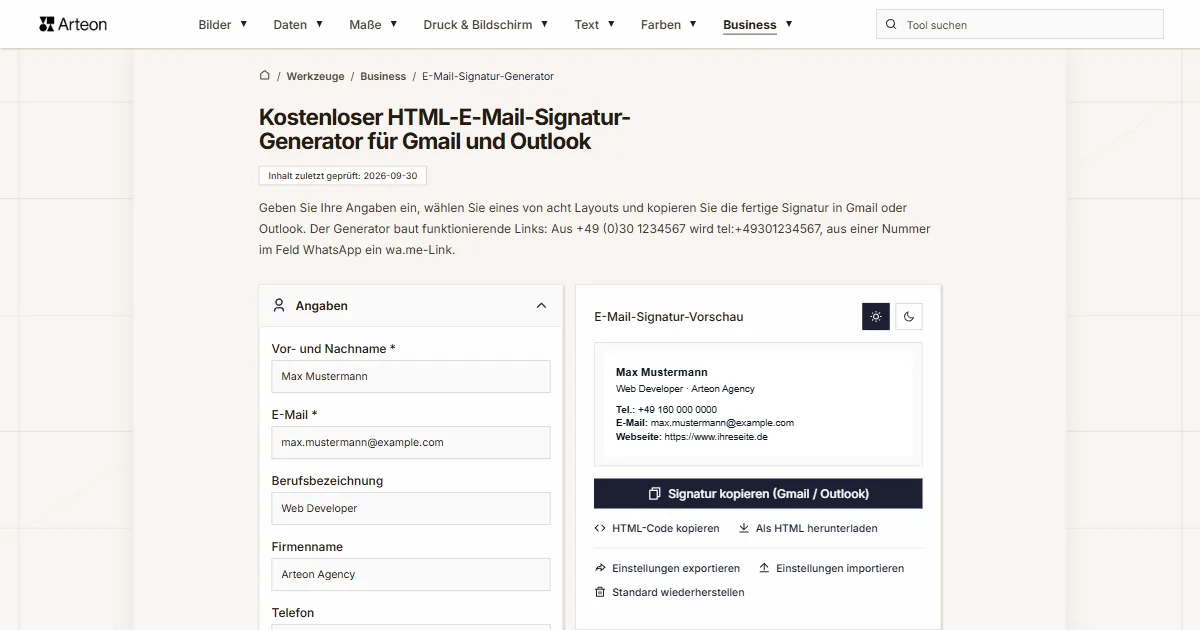
Geben Sie Ihre Angaben ein, wählen Sie eines von acht Layouts und kopieren Sie die fertige Signatur in Gmail oder Outlook. Der Generator baut funktionierende Links: Aus +49 (0)30 1234567 wird tel:+49301234567, aus einer Nummer im Feld WhatsApp ein wa.me-Link.
Signatur-Layout
Akzentfarbe
Textfarbe
Hintergrundfarbe
Schriftgröße
Textrichtung
Signaturrahmen
Vor- und Nachname
Berufsbezeichnung
Firma
Kontaktdaten
Soziale Medien
Haftungsausschluss
Innerer Abstand der Signatur
Abstände zwischen Elementen
E-Mail-Signatur-Vorschau
Geben Sie Ihre Daten ein, dann erscheint hier die Vorschau Ihrer Signatur.
Dieses Tool funktioniert auf einem größeren Bildschirm
Um dieses Tool komfortabel zu nutzen, öffnen Sie es auf einem Laptop, Desktop-Computer oder Tablet im Querformat.
Tipp
Falls Sie ein Tablet nutzen, drehen Sie es ins Querformat - sobald die Fensterbreite ausreicht, lädt das Tool automatisch.
Was gehört in eine E-Mail-Signatur?
Eine E-Mail-Signatur ist der Block mit Name, Berufsbezeichnung, Firma und Kontaktdaten, den Ihr E-Mail-Programm unter jede gesendete Nachricht setzt. Der Generator baut sie als HTML-Tabelle mit Stilen direkt an den einzelnen Elementen, deshalb behält die eingefügte Signatur Farben, Abstände und Links.
Pflichtfelder sind nur zwei: Vor- und Nachname und E-Mail. Fehlt eines davon, setzt ein Klick auf Signatur kopieren (Gmail / Outlook) den Cursor in das leere Feld. Alles andere ergänzen Sie, wenn es dem Empfänger hilft: Telefon, Webseite, Adresse, einen Link zur Terminbuchung oder Ihre Profile in sozialen Medien.
Wie Kontaktdaten auf Briefpapier und Visitenkarten stehen, beschreibt die internationale Norm ITU-T E.123. Sie empfiehlt Telefonnummern mit Pluszeichen und Ländervorwahl, ohne Klammern, die E-Mail-Adresse mit Bezeichnung unter der Telefonnummer und die Webadresse ohne das Präfix http://[1]. Das Layout Beschriftungsspalte folgt genau dieser Reihenfolge: Telefon, darunter E-Mail und Webseite, jeweils mit Bezeichnung in einer eigenen Spalte.
E-Mail-Signatur erstellen in drei Schritten
Die fertige Signatur haben Sie nach wenigen Minuten:
1. Angaben eintragen
Füllen Sie im Bereich Angaben Name und E-Mail aus, danach alle Felder, die in der Signatur stehen sollen. Die Vorschau neben dem Formular ändert sich mit jedem Buchstaben.2. Layout und Aussehen wählen
Klicken Sie im Bereich Aussehen auf die Miniatur eines der acht Layouts und stellen Sie danach Farben und Schriftart ein.3. Kopieren und einfügen
Klicken Sie auf Signatur kopieren (Gmail / Outlook). Unter der Vorschau erscheinen drei Schritte zum Einfügen der Signatur in Gmail oder Outlook.
Wie fülle ich die Felder im Bereich Angaben aus?
Ein leeres Feld erscheint nicht in der Signatur. Die Namen unten sind die Feldbezeichnungen aus dem Editor, und der graue Text in jedem leeren Feld zeigt einen Beispieleintrag.
- Berufsbezeichnung und Firmenname stehen in einer Zeile, getrennt durch einen Punkt.
- Das Feld Telefon nimmt eine Nummer in beliebiger Schreibweise auf. Die Signatur zeigt sie genau so, wie Sie sie eingeben, der Anruf-Link besteht nur aus Ziffern und Pluszeichen. Ein
tel:-Link darf keine Leerzeichen und keine Wörter innerhalb der Nummer enthalten[2]. - Die Adresse aus dem Feld Webseite erscheint in der Signatur so, wie Sie sie eingeben, zum Beispiel www.firma.de. Fehlt https://, ergänzt der Generator es nur im Link.
- Das Feld Avatar / Logo (Bild-URL) nimmt die Adresse eines Bildes auf, das auf einer Webseite veröffentlicht ist. Nach dem Einfügen wählen Sie die Form (Rund, Abgerundet, Quadrat) und die Größe: 40, 56 oder 72 px. Ein Bild mit mindestens 144 px Kantenlänge bleibt auf Bildschirmen mit hoher Pixeldichte scharf.
- In die Zeile über dem Namen kommt ein kurzer Text in Großbuchstaben, zum Beispiel ein Firmenname oder ein Slogan.
- Der Namens-Tag ist ein kurzer Zusatz in einem ovalen Rahmen neben dem Namen, etwa ein akademischer Grad wie MBA oder Pronomen.
- In die Zusätzliche Zeile passt ein Satz darüber, was Sie tun.
- Adresse und Formale Angaben sind mehrzeilige Felder: Die Eingabetaste beginnt auch in der Signatur eine neue Zeile. Formale Angaben wie Registergericht, Handelsregisternummer oder USt-IdNr. setzt der Generator in kleiner Schrift über den Haftungsausschluss.
Was können Sie in ein Feld eingeben und welcher Link entsteht?
| Ihre Eingabe | Feld | Link in der Signatur | Was der Generator macht |
|---|---|---|---|
| +49 30 1234567 | Telefon | tel:+49301234567 | Leerzeichen fallen im Link weg und bleiben in der Signatur für die Lesbarkeit. |
| +49 30 1234567-12 | Telefon | tel:+4930123456712 | Die Durchwahl nach dem Bindestrich gehört zur Nummer und bleibt im Link. |
| 0049 30 1234567 | Telefon | tel:0049301234567 | Der Link behält die 00 so, wie sie eingegeben wurde. |
| +49 (0)30 1234567 | Telefon | tel:+49301234567 | Die (0) fällt im Link weg, weil sie nur innerhalb Deutschlands gewählt wird. |
| über das Sekretariat | Telefon | kein Link | Eine Eingabe ohne Ziffern bleibt einfacher Text. |
| www.firma.de | Webseite | https://www.firma.de | Die Signatur zeigt www.firma.de, der Link bekommt https://. |
| mailto:info@firma.de | Webseite | mailto:info@firma.de | Ein Klick öffnet eine neue E-Mail an diese Adresse. |
| tel:+49301234567 | CTA-Link | tel:+49301234567 | Die Schaltfläche startet einen Anruf. |
| +49 151 23456789 | https://wa.me/4915123456789 | Die Nummer wird zu einem Link in einen WhatsApp-Chat. | |
| @firma | https://www.instagram.com/firma | Der Nutzername allein genügt. | |
| @firma | TikTok | https://www.tiktok.com/@firma | TikTok behält das @ in der Profiladresse. |
| linkedin.com/in/max-mustermann | https://linkedin.com/in/max-mustermann | LinkedIn braucht die Adresse, ein fehlendes https:// ergänzt der Generator. |
Welches Signatur-Layout passt?
Der Generator hat acht Layouts. Im Bereich Aussehen sehen Sie jedes als Miniatur, die die Signatur mit Ihren Angaben und Farben zeigt. Ein Layoutwechsel löscht kein Feld:
- Standard: Angaben untereinander, Telefon, E-Mail und Webseite in einer Zeile mit Bezeichnungen.
- Oberer Balken: Name, Berufsbezeichnung und Avatar auf einem Balken in der Akzentfarbe, die übrigen Angaben darunter.
- Beschriftungsspalte: Telefon, E-Mail und Webseite untereinander, die Bezeichnungen in einer eigenen Spalte.
- Zentriert: alles mittig ausgerichtet, der Avatar über dem Namen.
- Kompakt: Name, Berufsbezeichnung, Firma und Kontakt in einer Zeile, darunter soziale Medien und Haftungsausschluss.
- Zwei Spalten: Avatar, Name und Berufsbezeichnung auf der einen Seite, Kontakt, soziale Medien und Schaltflächen auf der anderen, getrennt durch eine senkrechte Linie.
- Minimalistisch: Name, Berufsbezeichnung, Firma, E-Mail und Telefon, ohne Webseite, Avatar und Schaltflächen.
- Unterer Balken: Angaben oben, Schaltflächen und Firmenname auf einem Balken in der Akzentfarbe darunter.
Füllen Sie ein Feld aus, das das gewählte Layout nicht zeigt, erscheint unter der Vorschau ein Hinweis mit dem Namen dieses Feldes.
Welche Felder zeigt welches Layout?
| Layout | Felder, die in der Signatur fehlen |
|---|---|
| Standard | alle Felder sichtbar |
| Oberer Balken | alle Felder sichtbar |
| Beschriftungsspalte | alle Felder sichtbar |
| Zentriert | alle Felder sichtbar |
| Kompakt | Zeile über dem Namen, Namens-Tag, Zusätzliche Zeile, Adresse, Primäre Schaltfläche, Sekundäre Schaltfläche, Formale Angaben |
| Zwei Spalten | alle Felder sichtbar |
| Minimalistisch | Zeile über dem Namen, Namens-Tag, Zusätzliche Zeile, Adresse, Webseite, Soziale Medien, Primäre Schaltfläche, Sekundäre Schaltfläche, Avatar / Logo, Formale Angaben, Haftungsausschluss |
| Unterer Balken | alle Felder sichtbar |
Wie füge ich Schaltflächen mit Link hinzu?
Im Bereich Schaltflächen richten Sie zwei Schaltflächen ein. Die erste hat einen Hintergrund in der Akzentfarbe, Text und Adresse tragen Sie in die Felder Button-Text und CTA-Link ein. Die zweite hat nur einen Rahmen und nutzt die Felder Text der zweiten Schaltfläche und Link der zweiten Schaltfläche. Jede Schaltfläche braucht Text und Link. Ist eines der beiden Felder leer, erscheint sie nicht in der Signatur.
Ein Link kann eine Webseite öffnen, eine neue E-Mail (mailto:info@firma.de) oder einen Anruf (tel:+49301234567). Eine Webadresse müssen Sie nicht mit https:// beginnen, das ergänzt der Generator. Adressen, die mit javascript:, data:, vbscript: oder file: beginnen, weist er zurück. Eine Schaltfläche mit einem solchen Link erscheint also nicht.
Die Button-Abrundung hat drei Stufen: Keine, Leicht und Voll. Outlook für Windows unterstützt keine abgerundeten Ecken per CSS[3], dort haben Schaltflächen immer eckige Ecken. Die Layouts Kompakt und Minimalistisch zeigen keine Schaltflächen. Denselben Link, etwa zur Terminbuchung, bringen Sie mit dem QR-Code-Generator auch auf die Visitenkarte.
Wie füge ich soziale Medien und Symbole hinzu?
Klicken Sie im Bereich Soziale Medien unter Profil hinzufügen auf den Namen eines Dienstes, dann fügt der Editor ein Feld für die Profiladresse hinzu. Zur Auswahl stehen 12 Dienste: LinkedIn, Instagram, Facebook, TikTok, YouTube, X (Twitter), GitHub, Dribbble, Behance, WhatsApp, Telegram und Pinterest. In der Signatur erscheinen nur Dienste mit eingetragener Adresse, und die Schaltfläche mit dem Kreuz neben einem Feld entfernt das Profil. Die Profile stehen in der Signatur in derselben Reihenfolge wie im Editor. Ein neues kommt ans Ende der Liste, und die Reihenfolge ändern Sie, indem Sie ein Profil am Griff neben seinem Feld ziehen. Mit der Tastatur markieren Sie den Griff und verschieben das Profil mit den Pfeiltasten nach oben und unten.
Die vollständige Profiladresse ist nicht nötig. In den Feldern Instagram, Facebook, TikTok, YouTube, X, GitHub, Dribbble, Behance, Telegram und Pinterest genügt @Nutzername, der Generator baut daraus die Profiladresse. LinkedIn braucht die Adresse, weil Personen- und Unternehmensprofile unterschiedliche Pfade haben (/in/ und /company/). Im Feld WhatsApp geben Sie Ihre Telefonnummer mit Ländervorwahl ein: Der Generator macht daraus einen https://wa.me/-Link nur mit Ziffern, im Format, das der WhatsApp-Hilfebereich beschreibt[4].
Symbole statt Dienstnamen
Die Option Symbole statt Dienstnamen anzeigen ersetzt die Namen durch Symbole mit 16, 20 oder 24 px in drei Farben: Plattformfarben, Dunkel oder Weiß, Letzteres für einen dunklen Signaturhintergrund. Die Symbole sind PNG-Bilder von arteontools.com. Ein direkt in den Code geschriebenes SVG-Symbol wird in Gmail, Outlook und Yahoo Mail nicht angezeigt[5], und Bilder im Base64-Format entfernt Gmail[6]. Jedes Symbol trägt den Dienstnamen als Alternativtext. Blockiert ein E-Mail-Programm Bilder, sieht der Empfänger diesen Namen.
Wie ändere ich Aussehen und Textrichtung?
Farben
Die Akzentfarbe wählen Sie aus fünf fertigen Farbfeldern oder im Farbwähler des Browsers, der sich per Klick auf das farbige Quadrat öffnet. Sie können auch einen HEX-Code in das Feld neben dem Quadrat eingeben, etwa aus Ihrem Corporate-Design-Handbuch. Das Feld nimmt den Code mit und ohne Rautenzeichen an, mit sechs oder drei Zeichen, zum Beispiel #1d4ed8 oder 14c. Genauso, nur ohne fertige Farbfelder, stellen Sie Textfarbe und Hintergrundfarbe ein. Die Akzentfarbe erhalten Name, Links, Schaltflächen, Rahmen und die Balken in den Layouts Oberer Balken und Unterer Balken. Die Hintergrundfarbe füllt die ganze Signatur. Hellen Text auf farbigem Hintergrund prüfen Sie im Farbkontrast-Checker, einen Farbcode aus Ihrem Corporate Design rechnen Sie im HEX-in-RGB-Umrechner um. Nennt Ihr Corporate-Design-Handbuch die Farben in RGB, erhalten Sie den HEX-Code im RGB-in-HEX-Umrechner. Druckfarben in CMYK wandeln Sie zuerst im CMYK-in-RGB-Umrechner in RGB um. Die Akzentfarbe aus Ihrem Logo lesen Sie mit dem Bild-Farbextraktor aus, passende Farbtöne finden Sie im Farbpaletten-Generator.
Schriftart und Schriftgröße
Zur Wahl stehen Arial, Verdana, Tahoma, Trebuchet MS und Georgia, Schriften, die Microsoft mit Windows ausliefert[7]. Hat das Gerät des Empfängers die gewählte Schrift nicht, nimmt das E-Mail-Programm seine eigene serifenlose Schrift, bei Georgia eine Serifenschrift, weil der Generator sie so hinterlegt.
Die Schriftgröße hat drei Stufen: Klein 12 px, Standard 13 px und Größer 14 px. Der Name ist 2 px größer als der übrige Text, der Haftungsausschluss 2 px kleiner. Outlook gibt Schriftgrößen in Punkt an, 13 px entsprechen 9,75 pt, was Sie im px-in-pt-Umrechner nachprüfen.
Textrichtung
Die Option Textrichtung mit der Auswahl Von rechts nach links richtet die Signatur so aus, wie es eine arabische oder hebräische Signatur verlangt. Der Generator setzt dann das Attribut dir="rtl", das Gmail, Outlook und Apple Mail unterstützen[8]. Telefonnummern, E-Mail-Adressen und Webadressen bleiben von links nach rechts, damit sich die Ziffern nicht umdrehen. Arabische Buchstaben enthalten Arial und Tahoma[9], Verdana, Georgia und Trebuchet MS dagegen nicht[10].
Rahmen der Signatur
Unter Signaturrahmen kreuzen Sie die Seiten an, an denen ein Rahmen in der Akzentfarbe stehen soll: Links, Rechts, Oben und Unten. Eine einzelne Seite ist 4 px breit, alle vier zusammen ergeben einen vollen Rahmen mit 2 px.
Wie stelle ich Textstil und Abstände ein?
Der Bereich Textstil zeigt für jedes Element der Signatur eine eigene Zeile: Vor- und Nachname, Berufsbezeichnung, Firma, Kontaktdaten, Soziale Medien und Haftungsausschluss. Die Farbe wählen Sie im Farbwähler des Browsers per Klick auf das farbige Quadrat. Hat ein Text eine eigene Farbe, erscheint neben dem Quadrat die Schaltfläche Standardfarbe wiederherstellen. Minus und Plus ändern die Größe um 2 px pro Klick, dazwischen steht die Textgröße in Pixeln. Sie ändern sie um höchstens 4 px nach unten oder oben gegenüber der Grundgröße.
Im Bereich Abstände wählen Sie unter Innerer Abstand der Signatur 8, 16 oder 24 px und stellen die Abstände zwischen den Elementen in Schritten von 2 px ein, von 0 bis 32 px. Sie sehen nur Abstände für Elemente, die in der Signatur und im gewählten Layout vorkommen:
- Unter dem Namen
- Unter der Berufsbezeichnung
- Unter der zusätzlichen Zeile
- Über den Kontaktdaten
- Über den sozialen Medien
- Über der Schaltfläche
- Über dem Haftungsausschluss
Haftungsausschluss und Trennlinie
Im Bereich Haftungsausschluss tragen Sie in ein Textfeld ein, was am Ende der Signatur in kleinerer Schrift steht, zum Beispiel einen Vertraulichkeitshinweis. Das Feld ist anfangs leer, und die Schaltfläche Beispieltext einfügen setzt einen fertigen Vertraulichkeitshinweis ein, den Sie ändern können. Ein leeres Feld fügt der Signatur nichts hinzu.
Die Option Trennlinie zwischen Kontaktdaten und Haftungsausschluss anzeigen erscheint, sobald die Signatur einen Haftungsausschluss oder formale Angaben enthält, und setzt darüber eine waagerechte Linie. Der Linienstil ist durchgehend, gestrichelt oder gepunktet, die Stärke beträgt 1, 2 oder 3 px, und die Linienfarbe ist frei wählbar, die Schaltfläche Standard stellt das helle Grau #e5e7eb wieder her. Die Linie zeichnen die Layouts Standard, Oberer Balken, Beschriftungsspalte und Zentriert. Im Layout Zwei Spalten trennt eine eigene dünne Linie den Haftungsausschluss vom Rest.
Wie füge ich die Signatur in Gmail und Outlook ein?
Klicken Sie auf Signatur kopieren (Gmail / Outlook). Damit kopieren Sie die Signatur samt Formatierung, sodass Farben, Links und Bilder nach dem Einfügen erhalten bleiben. Unter der Vorschau erscheinen dann drei Schritte zum Einfügen, dieselben wie unten, mit einem Umschalter zwischen Gmail und Outlook. Ändern Sie nach dem Kopieren etwas an der Signatur, erinnert Sie der Editor daran, sie erneut zu kopieren.
Gmail im Browser
- Klicken Sie rechts oben auf das Einstellungssymbol und dann auf Alle Einstellungen aufrufen.
- Fügen Sie im Abschnitt Signatur die Signatur mit Strg + V ein, am Mac mit Cmd + V.
- Klicken Sie unten auf der Seite auf Änderungen speichern.
Eine Gmail-Signatur kann bis zu 10 000 Zeichen lang sein, und ein Bild in der Signatur zählt ebenfalls zu dieser Grenze[11].
Neues Outlook für Windows und Outlook im Web
- Wählen Sie Einstellungen, dann Konten und Signaturen.
- Fügen Sie eine neue Signatur hinzu, geben Sie ihr einen Namen und fügen Sie die Signatur in das Bearbeitungsfeld ein.
- Klicken Sie auf Speichern.
Im klassischen Outlook für Windows öffnen Sie eine neue Nachricht und wählen im Menü Nachricht die Option Signatur und dann Signaturen[12].
Warum sieht die Signatur beim Empfänger anders aus als in der Vorschau?
Die Vorschau zeigt die Signatur so, wie ein Browser sie darstellt. E-Mail-Programme verstehen weniger HTML, und jedes etwas anders, deshalb verzichtet der Generator auf Elemente, die sie nicht anzeigen. Manche Unterschiede hängen aber davon ab, was Sie eingeben:
- Ein Bild, das direkt in der Adresse steckt (
data:image/png;base64,…), erscheint in Gmail nicht[6]. Base64-Code ist in HTML- und CSS-Dateien nützlich, das Avatar-Feld braucht aber eine Dateiadresse, deshalb zeigt der Editor bei Base64-Code einen Hinweis. - Gmail zeigt SVG-Bilder bei Google-Konten nicht an[13], wandeln Sie ein Logo im SVG-Format daher vorher in PNG um, zum Beispiel mit dem SVG-zu-PNG-Konverter.
- Outlook für Windows zeigt keine WebP-Bilder[14], speichern Sie Logo und Foto daher als PNG oder JPG, zum Beispiel mit dem WebP-zu-PNG-Konverter.
- Outlook für Windows blockiert standardmäßig den automatischen Download von Bildern aus dem Internet[15]. Bis der Empfänger den Download erlaubt, sieht er statt Symbolen die Dienstnamen und keinen Avatar.
- Die Bildadresse muss direkt auf die Datei zeigen. Ein Freigabelink aus Google Drive oder Dropbox öffnet eine Vorschauseite, das Bild erscheint also nicht.
Gespeicherte Einstellungen, Export und Zurücksetzen
Der Generator speichert Angaben und Einstellungen bei jeder Änderung im Browser (localStorage), getrennt für jede Sprachversion der Seite. Kommen Sie im selben Browser zurück, wartet die Signatur im zuletzt gespeicherten Zustand. Die Signaturdaten gehen nicht an unseren Server.
Die Schaltfläche Einstellungen exportieren speichert Angaben, Farben, Layout, Abstände und Textstile in einer .json-Datei, Einstellungen importieren lädt sie auf einem anderen Rechner oder bei einer Kollegin, die nur ihre eigenen Angaben ändert. Der Import prüft jeden Wert: Eine Farbe, die nicht als HEX geschrieben ist, und eine Schrift außerhalb der Liste bleiben bei den Einstellungen von vor dem Import.
Die Schaltfläche Standard wiederherstellen leert nach Ihrer Bestätigung alle Felder und stellt das ursprüngliche Aussehen der Signatur wieder her. Das lässt sich nicht rückgängig machen, exportieren Sie die Einstellungen also vorher.
Alle diese Schaltflächen stehen in der Vorschaukarte unter der Kopier-Schaltfläche. Dort finden Sie auch HTML-Code kopieren (reiner Code für einen HTML-Editor) und Als HTML herunterladen (die Datei e-mail-signatur.html). Der Umschalter über der Vorschau mit Sonne (Hell) oder Mond (Dunkel) zeigt die Signatur auf hellem oder dunklem Hintergrund.
Für wen ist der E-Mail-Signatur-Generator?
Er passt für alle, die geschäftliche E-Mails schreiben:
Unternehmen und Teams
Eine Person legt das Aussehen fest und klickt auf Einstellungen exportieren, alle anderen laden die Datei über Einstellungen importieren und tragen ihre eigenen Angaben ein.Selbstständige
Eine Schaltfläche zum Terminkalender oder Portfolio und ein WhatsApp-Link, gebaut aus der bloßen Telefonnummer.Kanzleien, Steuerbüros und Praxen
Das Feld Formale Angaben für Registerangaben und der Bereich Haftungsausschluss für einen Vertraulichkeitshinweis.Unternehmen mit arabischer oder hebräischer Korrespondenz
Eine Signatur von rechts nach links, in der Telefonnummern und Adressen ihre Richtung behalten.
Was macht diesen Signatur-Generator anders?
Links, die funktionieren
tel:-Link nur aus Ziffern, wa.me-Link aus der Telefonnummer und Profiladresse aus einem bloßen @Nutzernamen.Symbole, die Gmail anzeigt
Dienst-Symbole sind PNG-Bilder, weil Gmail und Outlook SVG-Symbole entfernen.Acht Layouts
Miniaturen zeigen Ihre Signatur in jedem Layout, und ein Hinweis unter der Vorschau nennt die Felder, die das gewählte Layout nicht zeigt.Signaturen von rechts nach links
Textrichtung für Arabisch und Hebräisch, mit Telefonnummern und Adressen in richtiger Reihenfolge.Sicherer Import
Eine Einstellungsdatei kann keinen fremden Code in die Signatur schleusen, weil der Import nur HEX-Farben und Schriften aus der Liste annimmt.Datenschutz
Ihre Signaturdaten bleiben in Ihrem Browser und gehen an keinen Server.
Quellen
- ITU-T E.123: Notation for national and international telephone numbers, e-mail addresses and web addresses — Internationale Fernmeldeunion (ITU)
- RFC 3966: The tel URI for Telephone Numbers — IETF
- border-radius — Can I email
- How to use click to chat — WhatsApp-Hilfebereich
- SVG element — Can I email
- Base64 encoded images — Can I email
- Arial font family — Microsoft Typography
- dir attribute — Can I email
- Tahoma font family — Microsoft Typography
- Verdana font family — Microsoft Typography
- Gmail-Signatur erstellen — Gmail-Hilfe
- Erstellen und Hinzufügen einer E-Mail-Signatur in Outlook — Microsoft-Support
- SVG image format — Can I email
- WebP image format — Can I email
- Blockieren oder Aufheben der Blockierung automatischer Bilddownloads in E-Mail-Nachrichten — Microsoft-Support
Alle Werte in den Tabellen haben wir aus den Einheitendefinitionen berechnet und vor der Veröffentlichung rechnerisch geprüft. Historische Angaben und die Namen lokaler Einheiten stützen sich auf die oben genannten Quellen.
Inhalt zuletzt geprüft: · erstellt und geprüft vom Arteon-Team
Häufig gestellte Fragen zum E-Mail-Signatur-Generator
Wie füge ich die Signatur in Gmail ein?
Klicken Sie auf Signatur kopieren (Gmail / Outlook). Klicken Sie in Gmail auf das Einstellungssymbol und auf Alle Einstellungen aufrufen, fügen Sie die Signatur im Abschnitt Signatur mit Strg + V ein (am Mac Cmd + V) und klicken Sie unten auf Änderungen speichern. Eine Signatur darf bis zu 10 000 Zeichen haben.
Funktioniert die Signatur in Outlook?
Ja. Im neuen Outlook für Windows und in Outlook im Web wählen Sie Einstellungen, dann Konten und Signaturen. Outlook für Windows zeigt Schaltflächen und Avatar mit eckigen Ecken und keine WebP-Bilder, speichern Sie Ihr Logo daher als PNG oder JPG.
Warum lässt sich die Signatur nicht kopieren?
Die Signatur lässt sich erst kopieren, wenn zwei Felder ausgefüllt sind: Vor- und Nachname und E-Mail. Fehlt eines, öffnet ein Klick auf Signatur kopieren (Gmail / Outlook) den Bereich Angaben, setzt den Cursor in das leere Feld und zeigt unter der Schaltfläche, was fehlt. Blockiert der Browser das Kopieren, klicken Sie auf Als HTML herunterladen und kopieren die Signatur aus der heruntergeladenen Datei.
Warum wird mein Logo oder Foto nicht angezeigt?
Die Adresse muss direkt auf eine Bilddatei zeigen, die auf einer Webseite veröffentlicht ist. Nicht funktionieren ein Freigabelink aus Google Drive oder Dropbox, ein Bild als data:base64 in Gmail und eine WebP-Datei in Outlook für Windows. Outlook für Windows zeigt das Bild erst, wenn der Empfänger den Bilddownload erlaubt.
Kann ich im Feld WhatsApp nur die Telefonnummer eingeben?
Ja. Geben Sie die Nummer mit Ländervorwahl ein, zum Beispiel +49 151 23456789, und der Generator baut den Link https://wa.me/4915123456789. Eine vollständige wa.me-Adresse funktioniert ebenfalls.
Wie gebe ich eine Durchwahl ein?
Hängen Sie sie mit Bindestrich an, zum Beispiel +49 30 1234567-12. Die Durchwahl gehört dann zur Nummer, und der Link wählt direkt diesen Anschluss.
Kann ich eine Signatur auf Arabisch oder Hebräisch erstellen?
Ja. Stellen Sie im Bereich Aussehen die Textrichtung auf Von rechts nach links und wählen Sie Arial oder Tahoma, die einzigen Schriften der Liste mit arabischen Buchstaben. Telefonnummern und Adressen behalten die Richtung von links nach rechts.
Warum sind nach dem Layoutwechsel Angaben verschwunden?
Das Layout Kompakt lässt unter anderem die Zeile über dem Namen, die Adresse und die Schaltflächen weg, Minimalistisch behält nur Name, Berufsbezeichnung, Firma, E-Mail und Telefon. Ihre Eingaben bleiben in den Feldern, und unter der Vorschau erscheint ein Hinweis mit den ausgelassenen Feldern.
Werden meine Daten irgendwohin gesendet?
Nein. Ihre Signaturdaten bleiben in Ihrem Browser. Wenn Sie Dienst-Symbole einschalten, lädt das E-Mail-Programm des Empfängers diese Bilder von arteontools.com, so wie es jedes Bild in einer E-Mail lädt.
Wie erstelle ich einheitliche Signaturen für ein ganzes Team?
Legen Sie Layout, Farben und Schrift fest, klicken Sie auf Einstellungen exportieren und verteilen Sie die .json-Datei. Jede Person klickt auf Einstellungen importieren, trägt ihre eigenen Angaben ein und kopiert die Signatur.
Wie ändere ich die Reihenfolge der sozialen Medien in der Signatur?
Ziehen Sie im Bereich Soziale Medien ein Profil am Griff neben seinem Feld an eine neue Stelle, oder markieren Sie den Griff und verschieben Sie das Profil mit den Pfeiltasten nach oben und unten. Die Signatur zeigt die Dienste in derselben Reihenfolge wie der Editor.
Helfen Sie uns, unsere Tools zu verbessern
Haben Sie eine Idee für eine neue Funktion, einen Fehler gefunden oder möchten Sie ein anderes Tool vorschlagen? Schreiben Sie uns.
Entdecken Sie weitere nützliche Werkzeuge

Meta-Tag-Checker
Titel- und Beschreibungslänge in Pixeln prüfen. Live-Google-Vorschau und Optimierungstipps.

Favicon-Generator
Erstellen Sie ein komplettes favicon.ico-Set für Ihre Website aus einem Bild. Alle erforderlichen Größen, ohne Anmeldung.
Farbpaletten-Generator
17 Paletten aus einer Farbe generieren: monochromatisch, komplementär, triadisch und mehr. HEX-Codes.
Farbkontrast-Checker
Text- und Hintergrundkontrast nach WCAG 2.1 AA und AAA prüfen. Automatische Farbkorrektur.
Kostenloser QR-Code-Generator
Erstellen Sie einen QR-Code für Website, vCard-Visitenkarte oder Druck. Export PNG und SVG, ohne Registrierung.
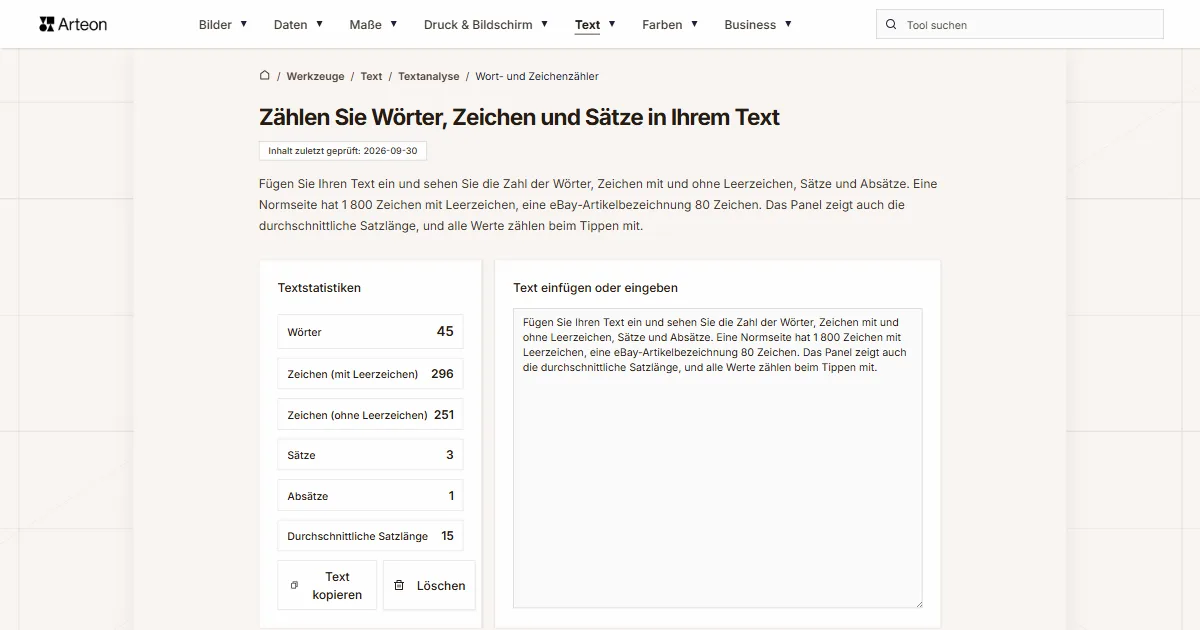
Wort- & Zeichenzähler
Wörter, Zeichen mit und ohne Leerzeichen, Sätze und Absätze zählen, dazu die durchschnittliche Satzlänge.
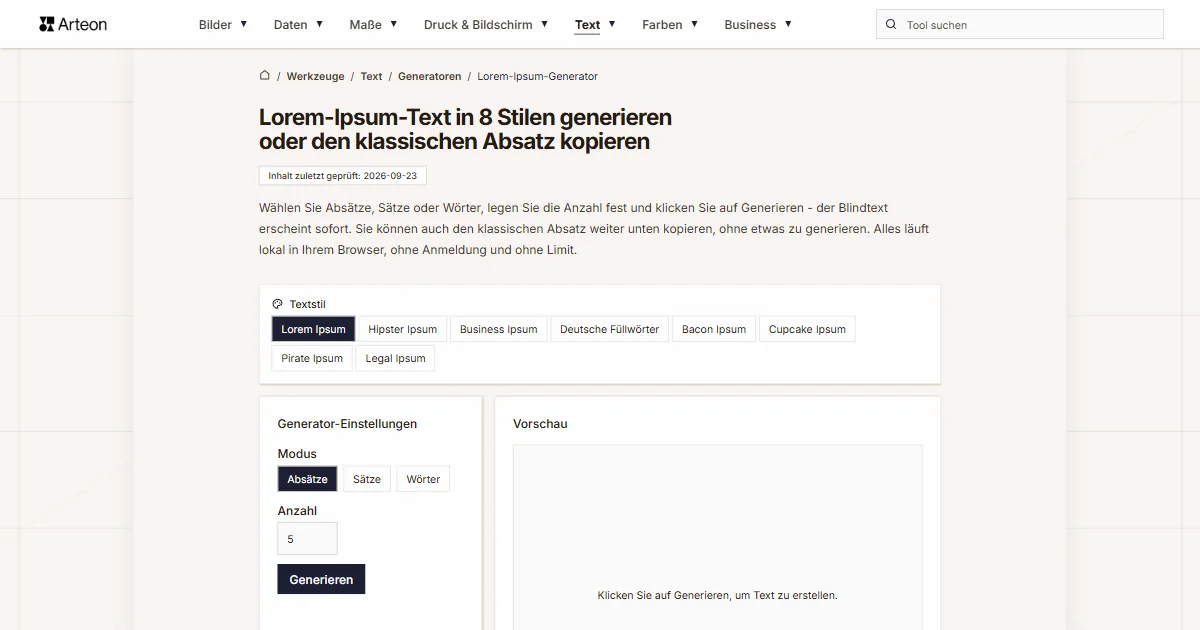
Lorem-Ipsum-Generator
Kostenloser Lorem-Ipsum-Generator — 8 Textstile, Absätze, Sätze oder Wörter. Mit einem Klick kopieren.