Helios: Foto- und RAW-Editor im Browser
Helios öffnet Handyfotos und RAW-Dateien aus der Kamera, etwa CR3, NEF, ARW und DNG, direkt im Browser, ohne Installation und ohne Konto. Sie korrigieren Licht und Farbe, schneiden das Foto zu und richten es gerade aus, wenden einen von 100 Filtern an oder übertragen dieselben Einstellungen auf eine ganze Serie. Danach speichern Sie das Ergebnis als JPG, PNG, WebP, AVIF oder TIFF in der passenden Größe für E-Mail, Website oder soziale Medien. Ihre Dateien verlassen Ihr Gerät nicht.
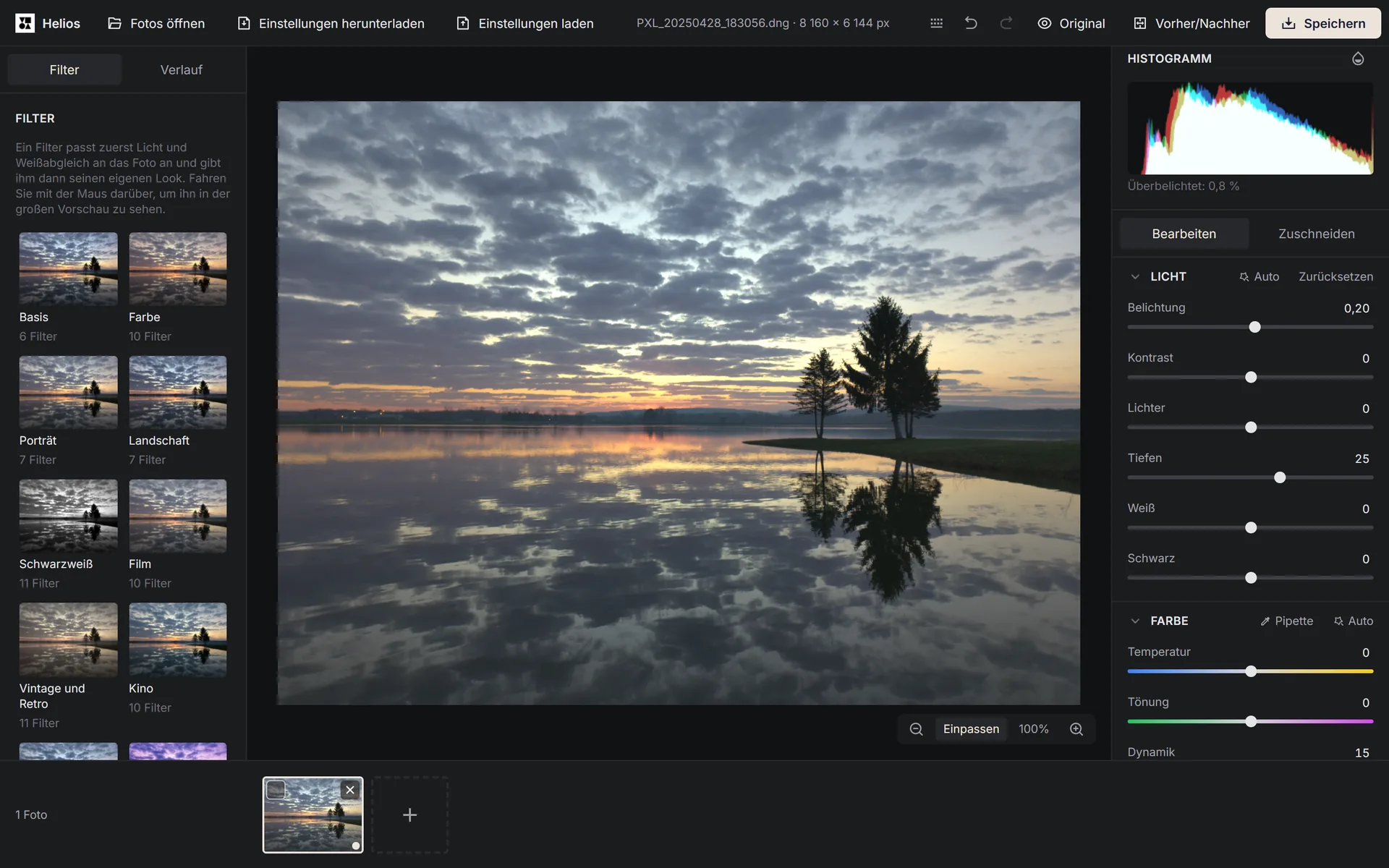
Was können Sie mit Helios machen?
Helios ist ein Bildbearbeitungsprogramm, das Sie im Browser öffnen wie eine gewöhnliche Website. Sie installieren nichts, legen kein Konto an und zahlen nichts für das Speichern. Die Originaldatei bleibt unverändert, denn beim Speichern entsteht immer eine neue Datei.
In Helios hellen Sie ein zu dunkles Foto auf und dunkeln einen überstrahlten Himmel ab, entfernen einen Gelb- oder Blaustich, schneiden das Foto zu und begradigen einen schiefen Horizont, schärfen nach und verringern das Bildrauschen. Es gibt 100 fertige Filter, und Sie können eigene speichern. Die Einstellungen eines Fotos übertragen Sie auf eine ganze Serie, zum Beispiel auf alle Bilder einer Hochzeit, und speichern zum Schluss alle auf einmal in der passenden Größe für E-Mail, Website oder soziale Medien.
Der Editor öffnet sich mit der Schaltfläche Helios öffnen oben auf dieser Seite und füllt den ganzen Bildschirm. Das Arteon-Symbol oben links im Editor schließt ihn und führt zurück auf diese Seite. Wenn Sie den Editor über diese Schaltfläche geöffnet haben, bewirkt die Zurück-Taste des Browsers dasselbe. Werbung steht nur in einer eigenen Spalte am rechten Rand des Editors, auf dem Smartphone und anderen kleinen Bildschirmen in einem schmalen Streifen ganz unten. So verdeckt sie weder das Foto noch die Schaltflächen.
Welche Dateien öffnet Helios?
| Format | Was Sie öffnen können |
|---|---|
| JPG (JPEG) | Normale und progressive Fotos aus Kamera, Smartphone und Scanner, auch Schwarzweißbilder und CMYK-Dateien. Farben mit einem Display-P3-Profil (iPhone) oder Adobe-RGB-Profil rechnet der Editor so um, dass sie nicht blass wirken, und die von der Kamera gespeicherte Drehung wendet er selbst an. |
| HEIC | Fotos von iPhone und iPad, allerdings nur in einem Browser, der HEIC selbst dekodieren kann. Aus einer HEIC-Sequenz nimmt der Editor das erste Bild. |
| RAW | Dateien aus Kameras und Smartphones, u. a. CR3 und CR2 (Canon), NEF (Nikon), ARW (Sony), RAF (Fujifilm), RW2 (Panasonic), ORF (Olympus) und DNG. DNG-Dateien mit JPEG-XL-Kompression öffnen sich bis 100 Millionen Pixel. |
| PNG | Dateien mit 8 und 16 Bit, mit Farbpalette und Transparenz, außerdem animierte PNGs. |
| WebP | Verlustbehaftete und verlustfreie Dateien mit Transparenz, auch animierte. |
| AVIF | AVIF-Dateien in jedem Browser, der sie selbst dekodiert. Aus einer animierten AVIF-Datei nimmt der Editor das erste Bild. |
| TIFF | Dateien mit 8, 16 und 32 Bit (HDR), mit und ohne Kompression, in CMYK, mit Farbprofilen und mit mehreren Seiten, etwa gescannte Dokumente. |
| GIF | Statische und animierte GIFs mit Transparenz. |
| BMP | Dateien mit 24 Bit. |
Mit Dateien welcher Kameras und Smartphones haben wir Helios getestet?
| Kamera oder Smartphone | Dateiformat |
|---|---|
| Kameras | |
| Canon EOS 6D | CR2 |
| Canon EOS R50 | CR3 |
| Canon EOS R6 Mark II | CR3 |
| Nikon Z 6 | NEF |
| Sony α7 III (ILCE-7M3) | ARW |
| Sony α7R IV (ILCE-7RM4) | ARW |
| Sony α7C (ILCE-7C) | ARW |
| Fujifilm X-T4 | RAF |
| Fujifilm GFX100 II | RAF |
| Panasonic Lumix S5 (DC-S5) | RW2 |
| Smartphones | |
| Apple iPhone 12 Pro | DNG |
| Google Pixel 7 Pro | DNG |
| Google Pixel 8 Pro | DNG |
| Samsung Galaxy S23 Ultra | DNG |
Was ist eine RAW-Datei, und wie unterscheidet sie sich von JPG und HEIC?
Eine RAW-Datei enthält die unbearbeiteten Daten des Kamerasensors und kein fertiges Bild wie ein JPG oder TIFF. Diese Daten speichert die Kamera meist mit 10, 12 oder 14 Bit, ein JPG dagegen mit 8 Bit je Farbkanal, deshalb fasst eine RAW-Datei einen viel größeren Helligkeitsumfang[1]. Die Umwandlung der Rohdaten in ein Foto heißt Entwicklung[1]. Sie können dieselbe Datei beliebig oft neu entwickeln, zum Beispiel jedes Mal mit einem anderen Weißabgleich. Aus einem JPG lässt sich dagegen keine RAW-Datei zurückgewinnen, weil bei der Kompression ein Teil der Daten verloren gegangen ist.
Jeder Hersteller hat sein eigenes Format: Canon speichert CR2- und CR3-Dateien, Nikon NEF, Sony ARW, Fujifilm RAF, Panasonic RW2 und Olympus ORF[1]. NEF oder CR3 ist also eine ganz normale RAW-Datei mit der Endung ihres Herstellers. DNG ist ein offenes Rohdatenformat von Adobe[2], und auch Smartphones wie Google Pixel und Samsung Galaxy speichern ihre RAW-Fotos als DNG. Außerdem enthält eine RAW-Datei in der Regel ein Vorschaubild im JPEG-Format[1]. Helios nutzt es: Das Foto erscheint nach etwa 0,2–0,3 s, und die Bearbeitung beginnt, sobald der Editor die ganze Datei entwickelt hat.
HEIC ist das Format, in dem iPhone 7 und neuer, iPad (6. Generation) und neuer sowie neuere Modelle von iPad Air, iPad mini und iPad Pro ihre Fotos speichern, wenn sie mit iOS 11 oder neuer laufen. Es ersetzt dort JPG, weil es besser komprimiert, sodass ein Foto weniger Speicherplatz braucht[3]. Wie ein JPG enthält es aber ein fertiges Bild und keine Rohdaten des Sensors. Wenn Ihr iPhone Fotos lieber als JPG speichern soll, öffnen Sie die App Einstellungen, tippen auf Kamera, dann auf Formate und wählen Maximale Kompatibilität[3].
Wie öffnen Sie eine CR3-, NEF- oder HEIC-Datei und speichern sie als JPG?
Dieselben vier Schritte funktionieren für jede RAW-Datei und für HEIC. HEIC-Dateien öffnen Sie in Safari ab Version 16.4 sowie in Chrome und Edge, wenn das System einen HEVC-Decoder hat. Unter Windows liefert ihn die kostenpflichtige Erweiterung HEVC-Videoerweiterungen aus dem Microsoft Store[4]. In einem Browser ohne HEVC-Decoder, etwa in Firefox, zeigt der Editor eine Meldung, in welchem Browser sich die Datei öffnen lässt.
1. Editor öffnen
Klicken Sie oben auf dieser Seite auf Helios öffnen. Der Editor öffnet sich im Vollbild und zeigt die Liste der Formate, die er annimmt.2. Datei hinzufügen
Ziehen Sie die Datei auf den Editor oder klicken Sie auf Fotos öffnen (Strg+O, auf dem Mac Cmd+O) und wählen Sie die Datei auf dem Computer oder auf der Speicherkarte der Kamera.3. Foto bei Bedarf korrigieren
Ist das Foto zu dunkel oder stimmen die Farben nicht, klicken Sie im Bereich Licht und danach im Bereich Farbe auf Auto. Jeden Regler können Sie anschließend selbst nachstellen.4. Als JPG speichern
Klicken Sie auf Speichern (Strg+S) und lassen Sie das Feld Format auf Wie Original: RAW- und HEIC-Dateien werden als JPG gespeichert, weil Helios diese Formate nicht schreiben kann. Wählen Sie unter Wofür Volle Qualität und klicken Sie im Fenster auf Speichern. Die Datei behält den Namen des Originals mit einem Zusatz, zum Beispiel IMG_1234-helios.jpg. Wenn Sie nur viele HEIC-Fotos ohne Bearbeitung in JPG umwandeln möchten, geht das schneller mit dem HEIC-zu-JPG-Konverter.
Wie öffnen Sie eine ganze Fotoserie auf einmal?
Nach einem Klick auf Fotos öffnen markieren Sie im Dateiauswahlfenster mehrere Fotos auf einmal, oder Sie ziehen eine ganze Serie auf den Editor. Der leere Editor zeigt Fotos hier ablegen, und beim Ziehen erscheint Ablegen, um Fotos hinzuzufügen. Weitere Dateien fügen Sie später über die Kachel mit dem Pluszeichen (Fotos hinzufügen) am Ende der Miniaturleiste unten im Editor hinzu.
Alle ausgewählten Fotos erscheinen sofort in der Miniaturleiste, in der Reihenfolge Ihrer Auswahl und auch dann, wenn sie sich noch öffnen. Neben der Leiste sehen Sie den Fortschritt, zum Beispiel Fotos werden geöffnet: 3 von 10. Der Editor öffnet bis zu drei Fotos gleichzeitig, je nach Zahl der Prozessorkerne und Größe des Arbeitsspeichers. Ein Klick auf ein Foto, das noch wartet, öffnet es als nächstes, und wenn Sie ein wartendes Foto schließen, bricht das Öffnen ab. Die Miniaturen von RAW-Dateien entstehen aus den Vorschaubildern der Kamera, deshalb füllt sich die Leiste innerhalb weniger Sekunden, bevor die ganze Serie geöffnet ist. In unserem Test hat der Editor eine Serie von 200 Fotos mit 800 × 600 px in 35 s geöffnet, und die Seite hat die ganze Zeit auf Klicks reagiert.
Ein animiertes GIF, WebP oder PNG und ein mehrseitiges TIFF öffnen sich beim ersten Einzelbild oder auf der ersten Seite. Unter dem Histogramm erscheint dann eine Zeile wie Einzelbild 1 von 12 oder Seite 1 von 5 mit der Schaltfläche Einzelbild wählen oder Seite wählen, die alle Einzelbilder als Miniaturen zeigt. Sie bearbeiten und speichern jeweils ein Einzelbild oder eine Seite als normales Foto ohne Animation, und die Nummer landet im Dateinamen, zum Beispiel scan-seite-2-helios.png.
Wie hellen Sie ein dunkles Foto auf und retten ein überbelichtetes?
Der Bereich Licht rechts ist gleich nach dem Laden des Fotos geöffnet. Am einfachsten beginnen Sie mit der Schaltfläche Auto: Der Editor stellt das Licht passend zu diesem Foto ein, und jeden Regler können Sie danach anpassen. Die Schaltfläche hellt ein dunkles Foto auf, dunkelt ein helles ohne Überbelichtung aber nicht ab. Außerdem achtet sie darauf, dass helle Stellen nicht ausbrennen.
- Belichtung hellt das ganze Foto auf oder dunkelt es ab, im Bereich von −5 bis +5. Das ist der erste Regler, wenn ein Foto einfach zu dunkel oder zu hell ist.
- Kontrast vergrößert oder verringert den Unterschied zwischen hellen und dunklen Bildbereichen.
- Der Regler Lichter wirkt nur auf die hellen Bereiche. Nach links geschoben, dunkelt er einen hellen Himmel oder ein Fenster ab, ohne den Rest des Fotos abzudunkeln.
- Der Regler Tiefen wirkt nur auf die dunklen Bereiche. Nach rechts geschoben, hellt er ein Gesicht oder ein Gebäude auf, das im Gegenlicht fotografiert wurde.
- Weiß und Schwarz legen die hellsten und dunkelsten Stellen des Fotos fest. Sie helfen, wenn ein Foto nach den Korrekturen grau und flau wirkt.
Die übrigen Regler dieses Bereichs reichen von −100 bis +100, und alle beginnen bei null. Neben jedem Regler steht ein Zahlenfeld, in das Sie einen genauen Wert mit Komma oder Punkt eingeben. Ein Doppelklick auf einen Regler setzt ihn auf null, die Schaltfläche Zurücksetzen setzt den ganzen Bereich zurück, und Original wiederherstellen macht alle Änderungen am Foto rückgängig.
RAW-Dateien öffnet Helios mit 16 Bit pro Kanal. Die hellsten Stellen des Fotos, die bei einer normalen Entwicklung rein weiß würden, bleiben dann als Helligkeitsreserve in den Daten, und die Regler Belichtung, Lichter und Weiß können sie ohne Beschnitt nutzen. Deshalb holt der Regler Lichter, nach links geschoben, Zeichnung in den hellsten Stellen zurück, die bei 8 Bit pro Kanal eine gleichmäßig graue Fläche blieben. Das gilt für Stellen, die erst durch das Aufhellen bei der Entwicklung über Weiß gerutscht sind. Hat schon der Kamerasensor das Licht abgeschnitten, enthält die Datei keine Zeichnung, und der Editor kann sie nicht zurückholen. Er entfernt an solchen Stellen aber den violetten Schimmer. Ein sehr großes Foto auf einem Gerät mit wenig Arbeitsspeicher öffnet sich mit 8 Bit pro Kanal, worauf der Editor einmal in einer Meldung hinweist. JPG, PNG, TIFF und die übrigen Formate bearbeitet Helios mit 8 Bit pro Kanal.
Wie entfernen Sie einen Gelbstich und korrigieren die Farben?
Ein gelber, orangefarbener oder blauer Ton über dem ganzen Foto heißt Farbstich und kommt von der Farbe des Lichts, in dem das Foto entstanden ist. Unter Glühlampenlicht wird ein Foto gelbstichig, unter einer Leuchtstoffröhre grünlich[5]. Der Weißabgleich passt die Aufnahme an die Farbtemperatur des Lichts am Aufnahmeort an[6]. Im Bereich Farbe gibt es dafür drei Wege:
- die Schaltfläche Auto stellt den Weißabgleich passend zu diesem Foto ein, und wenn eine kräftige Farbe überwiegt, etwa das Braun von Holz oder das Orange eines Sonnenuntergangs, lässt sie den Großteil dieser Farbe stehen;
- Pipette: Klicken Sie darauf und dann im Foto auf etwas, das in Wirklichkeit weiß oder grau ist, etwa ein Blatt Papier, eine Wand oder eine Wolke. Der Editor entfernt den Farbstich, und mit Esc beenden Sie die Pipette. Ist die angeklickte Stelle zu dunkel oder das Weiß überbelichtet, bittet der Editor um einen anderen hellgrauen Punkt;
- die Regler Temperatur und Tönung: Temperatur verschiebt die Farben zwischen Blau und Gelb, Tönung zwischen Grün und Magenta.
Die Regler Dynamik und Sättigung ändern die Kraft der Farben. Sättigung verstärkt alle Farben gleichmäßig. Dynamik verstärkt blasse Farben stärker als bereits kräftige und Hauttöne schwächer, deshalb bleiben Gesichter damit natürlich.
Wie ändern Sie eine einzelne Farbe oder machen ein Foto schwarzweiß?
Der Bereich Farbmischer ändert nur die gewählte Farbe und lässt den Rest des Fotos unberührt. Oben im Bereich wählen Sie, was Sie ändern: Farbton verschiebt den Ton einer Farbe, Sättigung ändert ihre Kraft, und Luminanz macht sie heller oder dunkler. Darunter stehen acht Regler, einer pro Farbbereich: Rot, Orange, Gelb, Grün, Aquamarin, Blau, Lila und Magenta. Für einen tiefblauen Himmel wählen Sie Luminanz und schieben den Regler Blau nach links. Damit eine Wiese weniger grell wirkt, wählen Sie Sättigung und schieben den Regler Grün nach links.
Der Schalter Schwarzweiß im selben Bereich wandelt das Foto in Schwarzweiß um. Die Luminanzregler bestimmen dann, wie hell jede Farbe wird: Ein abgedunkelter Bereich Blau ergibt einen dunkleren Himmel, ein aufgehellter Bereich Orange hellere Haut auf einem Porträt.
Wie schärfen Sie ein Foto und verringern das Rauschen?
Der Bereich Details hat vier Regler. Schärfen betont Kanten, und Rauschreduzierung glättet das feine Korn, das auf Fotos bei schwachem Licht zu sehen ist. Beide reichen von 0 bis 100. Struktur verstärkt oder mildert feine Details wie die Struktur von Haut, Stoff oder Baumrinde. Klarheit ändert den Kontrast größerer Formen in den Mitteltönen, sodass das Foto knackiger oder weicher wirkt.
Schärfen und Rauschreduzierung arbeiten mit den Pixeln des Originals, deshalb wirken sie in der verkleinerten Vorschau des ganzen Fotos anders als in der gespeicherten Datei. Am besten beurteilen Sie die Wirkung bei 100 % Zoom, wobei ein Fotopixel einem Bildschirmpixel entspricht.
Die Zoom-Schaltflächen stehen unten rechts am Foto. Einpassen zeigt das ganze Foto auf dem Bildschirm, 100 % die echten Pixel der vollen Auflösung. Die Taste Z wechselt zwischen diesen beiden Ansichten. Die Schaltflächen Vergrößern und Verkleinern sowie die Tasten + und - ändern den Zoom um eine Stufe: 25 %, 50 %, 100 %, 200 %, 400 % oder 800 %. Die Vorschau bei 100 % stimmt mit der gespeicherten Datei überein: Unser automatischer Test vergleicht beide Pixel für Pixel bei verschiedenen Einstellungen, auch bei RAW-Dateien mit 16 Bit, und findet keine Abweichung über 2 Helligkeitsstufen von 255. Nach einer Drehung des Fotos erreicht die Abweichung an scharfen Kanten bis zu 3 Stufen.
Wie fügen Sie eine Vignettierung, Körnung oder einen Filmlook hinzu?
Eine Vignettierung ist eine Abdunkelung der Bildränder. Beim Objektiv ist sie meist ein Fehler, in der Fotografie wird sie aber auch bewusst eingesetzt, um die Bildmitte zu betonen[7]. Im Bereich Effekte dunkelt der Regler Vignettierung nach links geschoben die Ränder ab und hellt sie nach rechts geschoben auf. Ist die Vignettierung aktiv, erscheinen die Regler Größe, Weiche Kante, Rundheit, Horizontale Position und Vertikale Position. Die Mitte verschieben Sie auch, indem Sie den Punkt Mitte der Vignettierung auf dem Foto ziehen oder die Pfeiltasten benutzen. Der Regler Körnung im selben Bereich fügt feines Korn hinzu, wie bei einem Foto auf Film.
Der Bereich Color-Grading gibt Tiefen und Lichtern einen Farbton, ohne die Helligkeit des Fotos zu ändern. Mit den Reglern Farbton der Tiefen und Farbton der Lichter wählen Sie den Ton, mit Sättigung der Tiefen und Sättigung der Lichter seine Stärke, und der Regler Abgleich verschiebt die Grenze zwischen Tiefen und Lichtern. Ab Werk steht der Farbton der Tiefen auf einem kühlen Blau und der Farbton der Lichter auf einem warmen Orange, sodass es reicht, beide Sättigungsregler anzuheben, um den Filmlook mit kühlen Tiefen und warmen Lichtern zu erhalten. Der Farbton der Tiefen färbt Hauttöne schwächer ein, deshalb ändert ein Gesicht im Schatten seine Farbe weniger als der Hintergrund.
Wie schneiden Sie ein Foto zu und richten es gerade aus?
Der Zuschnitt liegt immer vollständig im Foto, deshalb lässt das Begradigen keine leeren Ecken zurück. Änderungen am Zuschnitt machen Sie genauso rückgängig wie jede andere Änderung.
1. In den Modus Zuschneiden wechseln
Klicken Sie über den Bereichen rechts auf Zuschneiden oder drücken Sie die Taste C. Auf dem Foto erscheint ein Rahmen mit Griffen an den Ecken und Kanten.2. Seitenverhältnis wählen
Klicken Sie unter Seitenverhältnis auf Frei, Original, 1:1, 4:5, 3:2 oder 16:9. Das Symbol neben der Beschriftung, die Schaltfläche Hoch- und Querformat tauschen, dreht den Rahmen, zum Beispiel von 3:2 auf 2:3.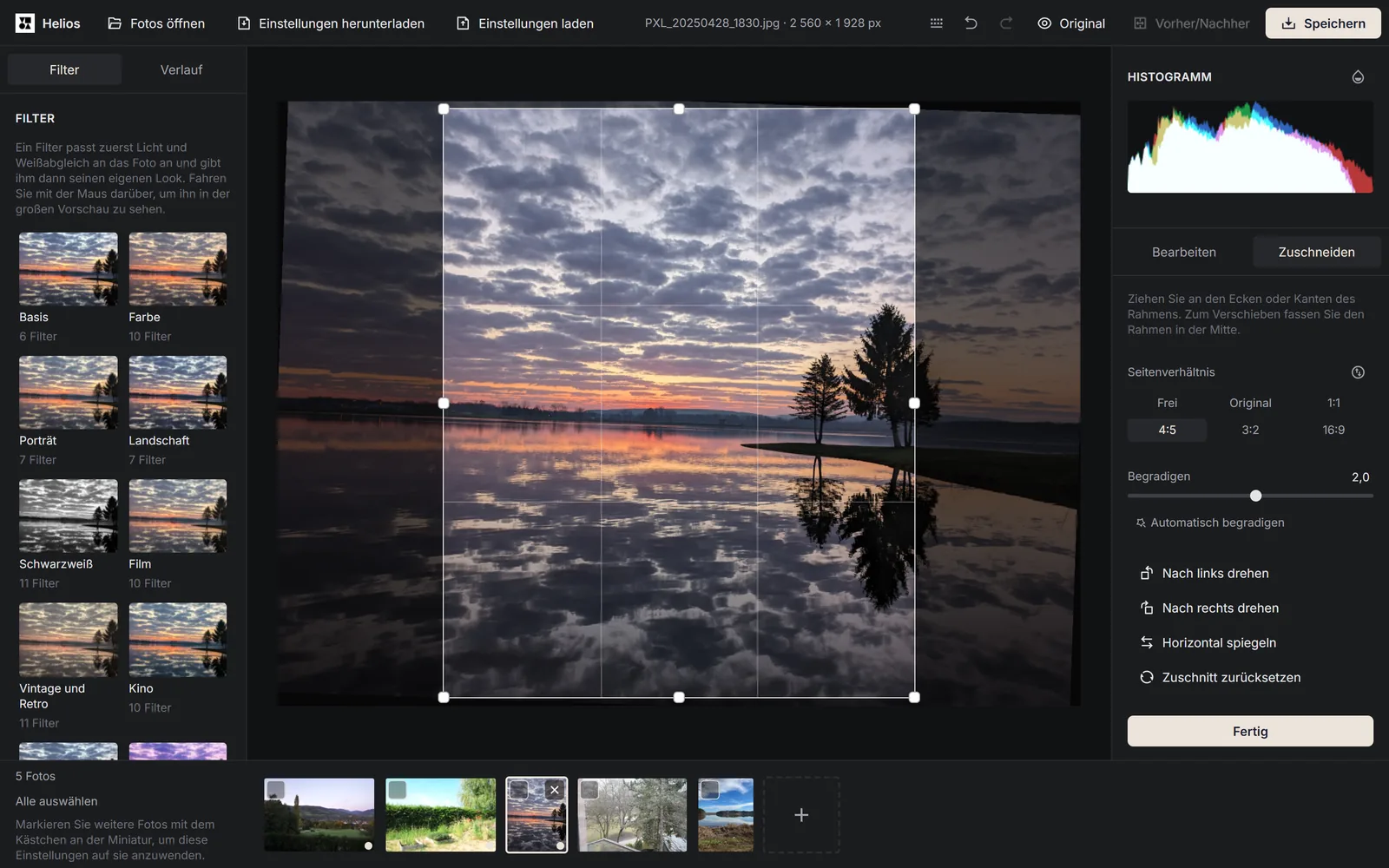
Auf dem Foto des Sees steht ein Zuschnittrahmen im Seitenverhältnis 4:5, und der Regler Begradigen dreht das Foto um 2°. Das Raster teilt den Rahmen waagerecht und senkrecht in Drittel, was beim Ausrichten von Horizont und Bäumen hilft. Screenshot: Arteon, Foto: raw.pixls.us, CC0 3. Rahmen einstellen
Ziehen Sie an den Ecken oder Kanten des Rahmens. Den ganzen Rahmen verschieben Sie, indem Sie ihn in der Mitte fassen, oder mit den Pfeiltasten.4. Horizont begradigen
Der Regler Begradigen dreht das Foto um bis zu 45° in beide Richtungen. Die Schaltfläche Automatisch begradigen sucht im Foto nach dem Horizont oder senkrechten Kanten und schlägt einen Winkel vor, den Sie danach mit dem Regler anpassen können. Findet sie keine, bittet der Editor Sie, den Winkel mit dem Regler einzustellen.5. Drehen, spiegeln und bestätigen
Die Schaltflächen Nach links drehen und Nach rechts drehen drehen das Foto um 90°, und Horizontal spiegeln spiegelt es seitenverkehrt. Zuschnitt zurücksetzen kehrt zum ganzen Foto zurück, und Fertig oder die Eingabetaste übernimmt den Zuschnitt.
Wie prüfen Sie, ob ein Foto überbelichtet ist?
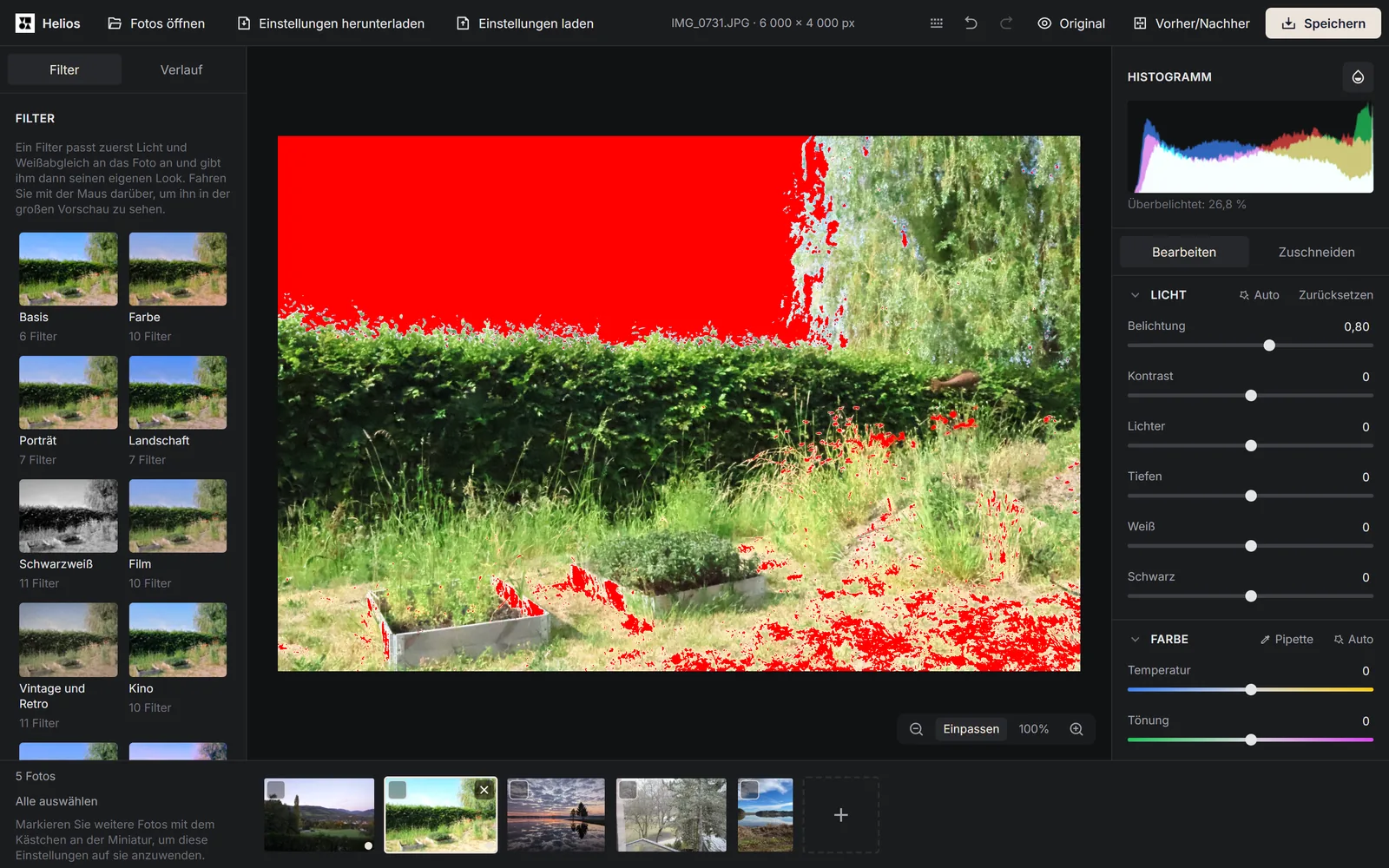
Über den Bereichen rechts steht das Histogramm, ein Diagramm der Zahl der Pixel von den dunkelsten links bis zu den hellsten rechts. Es ändert sich bei jeder Reglerbewegung sofort. Sind mindestens 0,1 % des Fotos überbelichtet, hat dort also mindestens eine Farbe ihr Maximum erreicht und die Zeichnung ist verschwunden, erscheint unter dem Histogramm ein Hinweis, zum Beispiel Überbelichtet: 2,4 %.
Die Schaltfläche Clipping anzeigen, das Symbol neben der Beschriftung Histogramm (Taste J), markiert überbelichtete Stellen auf dem Foto rot und völlig schwarze blau. So sehen Sie sofort, ob nach dem Aufhellen die Zeichnung in den Wolken oder auf einem weißen Hemd verloren gegangen ist. Um das Ergebnis mit dem Original zu vergleichen, halten Sie die Schaltfläche Original in der oberen Leiste oder die Taste \ gedrückt. Lassen Sie los, sehen Sie wieder Ihre Version.
Wie vergleichen Sie ein Foto vor und nach der Bearbeitung?
Klicken Sie in der oberen Leiste neben der Schaltfläche Original auf Vorher/Nachher oder drücken Sie die Taste Y. In der Vorschau erscheint eine senkrechte Linie: links davon sehen Sie das unveränderte Foto, rechts das Foto mit Ihren Korrekturen. In den oberen Ecken stehen die Beschriftungen Vorher und Nachher.
Die Linie ziehen Sie mit der Maus oder dem Finger. Mit der Tastatur gelangen Sie mit der Tabulatortaste zu ihrem Griff, dem Regler Trennlinie Vorher/Nachher, und verschieben die Linie dann mit den Pfeiltasten. Die Pfeiltasten wechseln dabei nicht das Foto. Die Linie bleibt an derselben Stelle des Bildschirms, wenn Sie das Foto vergrößern, verschieben oder zum nächsten wechseln, auch vom Quer- zum Hochformat. Beide Seiten der Linie haben denselben Zuschnitt und dieselbe Begradigung.
Im Modus Zuschneiden ist der Vergleich ausgeschaltet: Die Schaltfläche ist inaktiv, und die Taste Y bewirkt nichts. Wenn Sie zur Bearbeitung zurückkehren, erscheint die Linie wieder. Die gedrückt gehaltene Schaltfläche Original zeigt auch bei eingeschaltetem Vergleich das ganze unveränderte Foto, und den Vergleich beenden Sie mit einem erneuten Klick auf Vorher/Nachher oder mit der Taste Y. Der Vergleich ändert nichts am Foto, deshalb berücksichtigen weder die gespeicherte Datei noch das Histogramm ihn. Aus demselben Grund funktioniert er auch in einem Tab, der eine in einem anderen Tab geöffnete Arbeit nur anzeigt.
Auf Bildschirmen schmaler als 640 px zeigen die Schaltflächen Original, Vorher/Nachher und Speichern nur Symbole, sodass die Leiste schon ab 360 px Breite ohne Scrollen passt. Screenreader lesen ihre Namen vor.
Wie machen Sie eine Änderung rückgängig?
Die Schaltfläche Rückgängig in der oberen Leiste oder Strg+Z macht die letzte Änderung rückgängig, und Wiederholen oder Strg+Umschalt+Z (auch Strg+Y) stellt sie wieder her.
Das Bedienfeld Verlauf links zeigt jeden Schritt unter einem verständlichen Namen, zum Beispiel Belichtung +0,50, Zuschnitt oder Filter: Sommer. Ein Klick auf einen beliebigen Schritt setzt das Foto auf den Stand von diesem Moment zurück. Mehrere Bewegungen desselben Reglers innerhalb von 1,5 s werden zu einem Schritt zusammengefasst, damit sich der Verlauf nicht mit Kleinigkeiten füllt. Der Verlauf speichert 200 Schritte, und nach dem Schließen des Tabs bleiben höchstens 100 davon erhalten: der erste Schritt Geöffnet und die letzten 99.
Wie wenden Sie einen Filter an und speichern einen eigenen?
Das Bedienfeld Filter links hat 100 Filter in zwölf Kategorien: Basis (6), Farbe (10), Porträt (7), Landschaft (7), Schwarzweiß (11), Film (10), Vintage und Retro (11), Kino (10), Nacht und Stadt (5), Neon und Zukunft (10), Künstlerisch (8) und Verträumt (5). Jede Kategorie hat eine Kachel mit einer Miniatur Ihres Fotos in einem ihrer Filter. Ein Klick auf die Kachel öffnet die Kategorie, und die Schaltfläche Alle Kategorien oder die Esc-Taste führt zurück zur Liste. Die Miniaturen der Filter entstehen aus Ihrem Foto, und wenn Sie mit der Maus über einen Filter fahren, zeigt die große Vorschau ihn, bevor sich etwas ändert. Ein Klick wendet den Filter an. Jeder Filter stellt zuerst Licht und Weißabgleich so ein wie die Schaltflächen Auto in den Bereichen Licht und Farbe und gibt dem Foto erst danach seinen eigenen Look. Würde ein fertiger Filter einen Teil des Fotos überbelichten, schiebt der Editor den Regler Weiß nach links, bei Bedarf auch den Regler Belichtung, und zwar nur so weit wie nötig. Der Regler Filterstärke schwächt den Filter ab oder verstärkt ihn, von 0 bis 150 %.
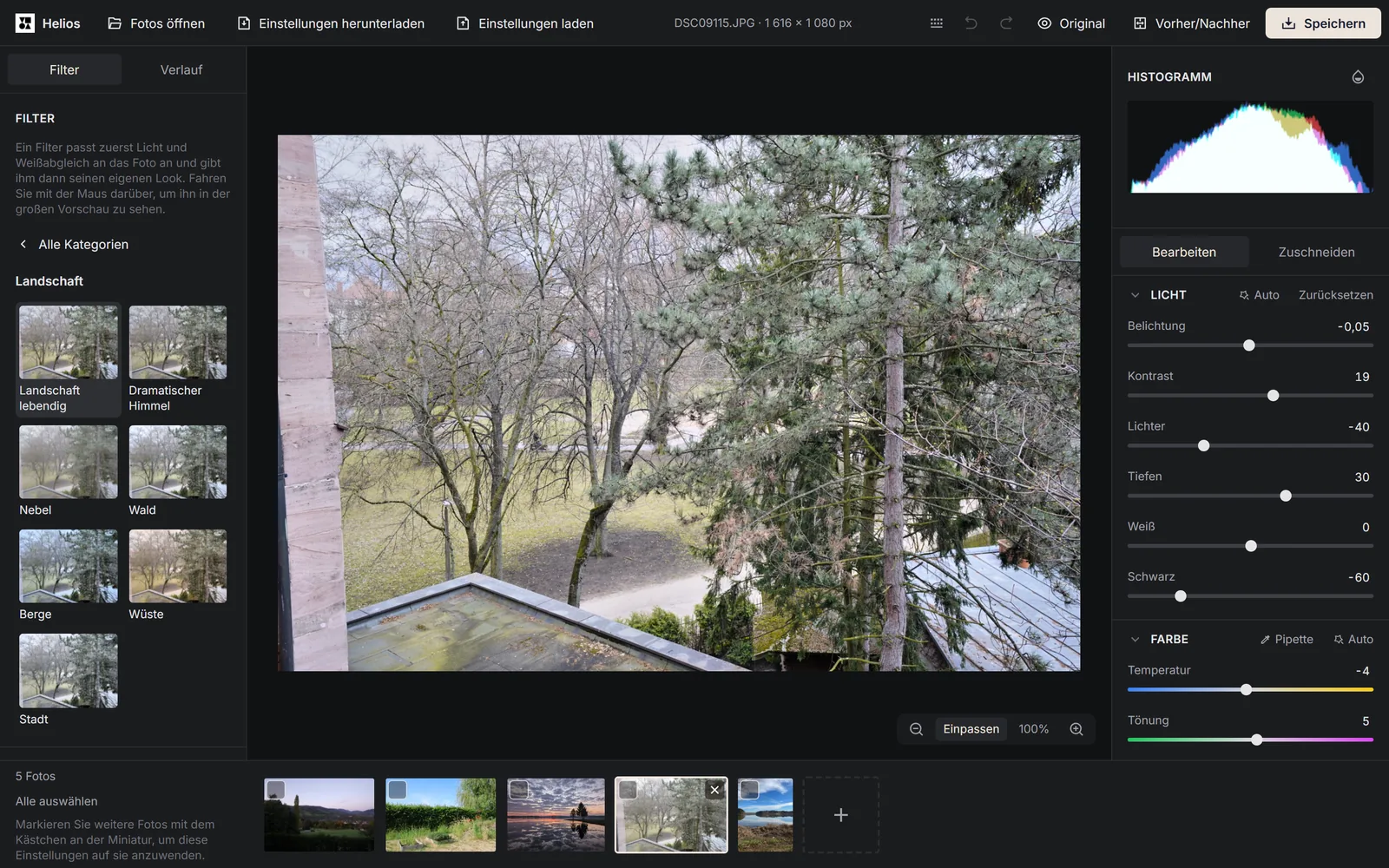
Die Filter der Kategorien Neon und Zukunft und Künstlerisch verändern das Aussehen eines Fotos stark. Einige Filter aus diesen und ein paar weiteren Kategorien fügen einen Effekt hinzu, den Sie mit den Reglern nicht einstellen können, zum Beispiel Farben wie bei einer Wärmebildkamera, ein Leuchten um helle Stellen, rote und blaue Farbsäume an Kanten oder waagerechte Linien wie auf einem alten Fernsehbildschirm. Im Bereich Color-Grading steht dann ein Hinweis auf diesen Effekt, und die Schaltfläche Zurücksetzen dieses Bereichs entfernt ihn zusammen mit dem Color-Grading.
Einen eigenen Look speichern Sie mit der Schaltfläche Aktuellen Look als Filter speichern. Der Filter merkt sich Licht, Farbe, die Regler Struktur und Klarheit, Color-Grading, Effekte und Farbmischer, während Schärfen, Rauschreduzierung und Zuschnitt bei jedem Foto für sich bleiben. Eigene Filter stehen in der Kategorie Meine Filter, wo Sie jeden davon löschen können. Die Schaltfläche Meine Filter herunterladen speichert sie in einer Datei, und Filter aus Datei laden holt sie auf einem anderen Computer oder in einem anderen Browser zurück. In einem privaten Fenster lässt der Browser keinen dauerhaft gespeicherten Filter zu: Er funktioniert dann bis zum Schließen des Tabs, und der Editor empfiehlt, die Filter in eine Datei herunterzuladen.
Wie bearbeiten Sie viele Fotos auf einmal?
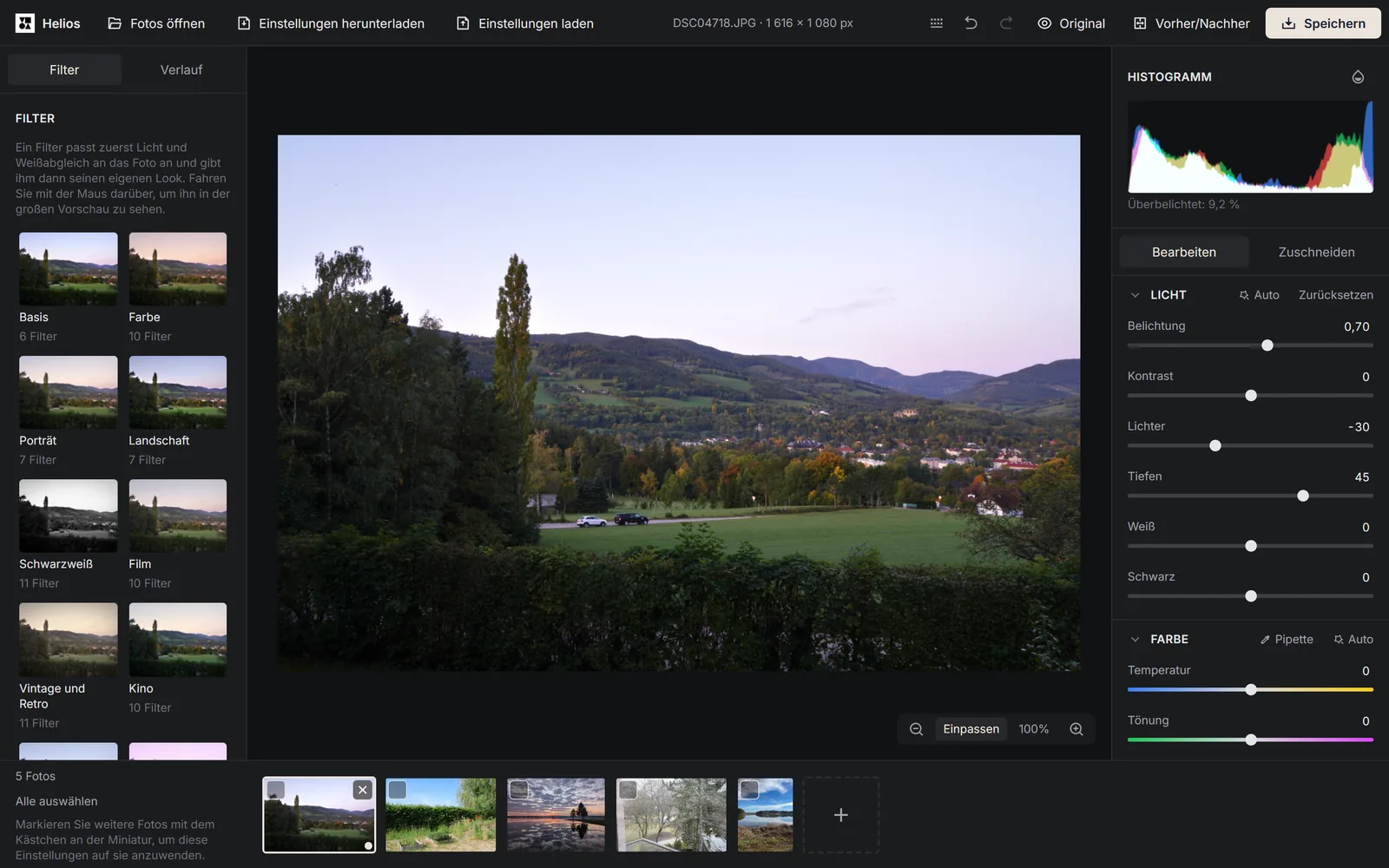
Die Einstellungen eines Fotos übertragen Sie auf beliebig viele andere. Das hilft bei einer Serie aus einem Shooting, etwa von einer Hochzeit oder aus dem Urlaub. Um sie nur auf ein einzelnes Foto zu übertragen, klicken Sie unten im rechten Bereich auf Einstellungen kopieren (Strg+C), wechseln zum anderen Foto und klicken auf Einstellungen einfügen (Strg+V). Das Einfügen überträgt den ganzen Look des Fotos, also Licht, Farbe, Details, Color-Grading, Effekte und Farbmischer, während der Zuschnitt bei jedem Foto bleibt.
1. Ein Foto der Serie bearbeiten
Öffnen Sie die ganze Serie, wählen Sie in der Miniaturleiste unten im Editor das Foto, das das Shooting am besten zeigt, und bearbeiten Sie es. Mit den Pfeiltasten nach links und rechts wechseln Sie zwischen den Fotos.2. Die übrigen auswählen
Klicken Sie auf das Kästchen in der Ecke der Miniatur jedes Fotos, das diese Einstellungen erhalten soll, oder klicken Sie auf Alle auswählen. Die Schaltfläche Auswahl aufheben leert die Auswahl.3. Wählen, was übertragen wird
Klicken Sie auf Einstellungen auf Auswahl anwenden. Im Fenster Welche Einstellungen übernehmen? sind gleich alle Gruppen markiert außer Zuschnitt und Drehung. Den Zuschnitt fügen Sie selbst hinzu, er passt aber nur zu Fotos mit gleichem Seitenverhältnis und gleicher Bildaufteilung, woran das Fenster erinnert.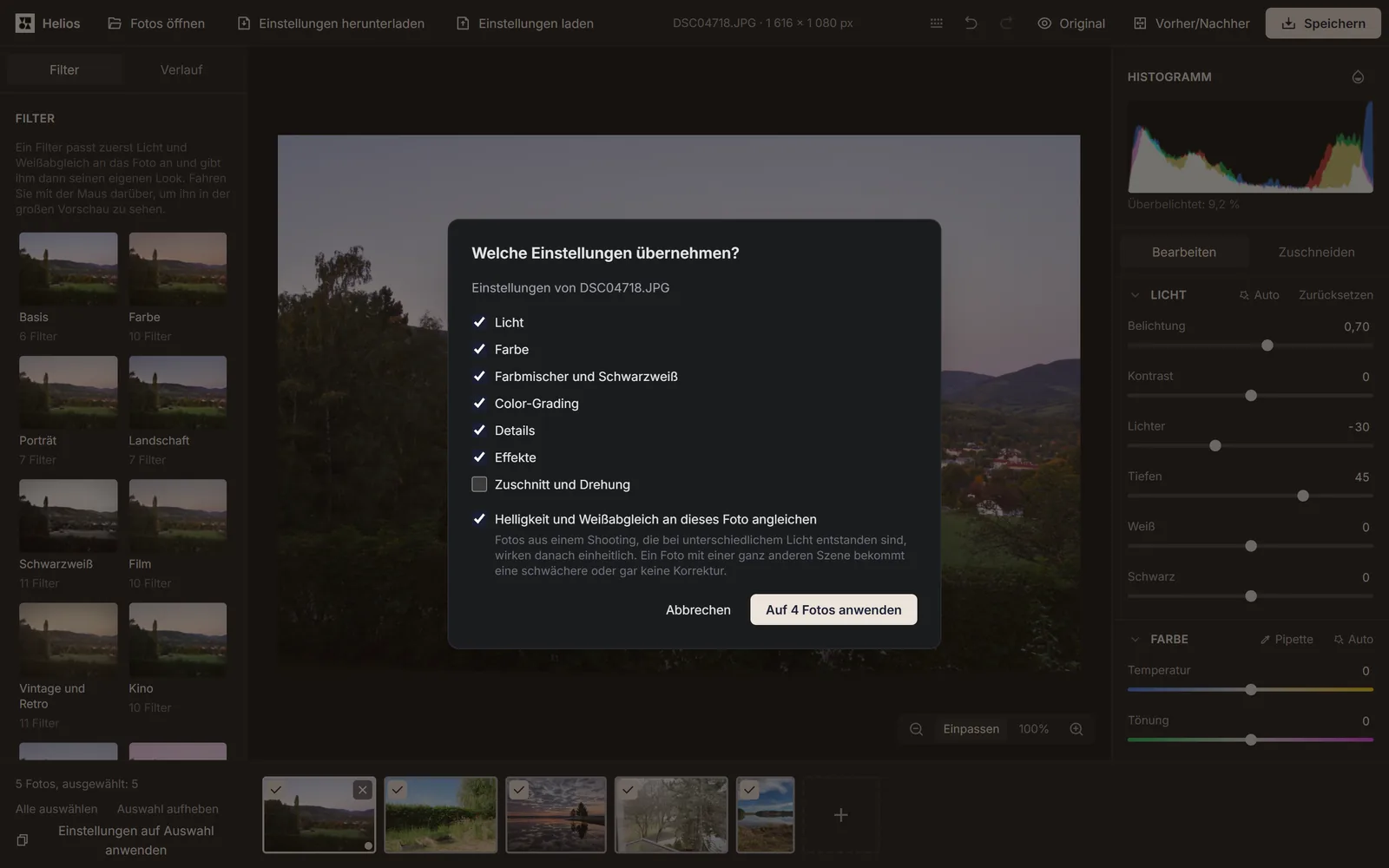
Im Fenster sind die Option Helligkeit und Weißabgleich an dieses Foto angleichen und alle Einstellungsgruppen außer Zuschnitt und Drehung markiert. Unten sind fünf Fotos ausgewählt, deshalb überträgt die Schaltfläche Auf 4 Fotos anwenden die Einstellungen von DSC04718.JPG auf die übrigen vier. Screenshot: Arteon, Fotos: raw.pixls.us, CC0 4. Helligkeit der Serie angleichen
Lassen Sie Helligkeit und Weißabgleich an dieses Foto angleichen markiert. Fotos aus einem Shooting, die bei unterschiedlichem Licht entstanden sind, wirken danach einheitlich, und ein Foto mit einem völlig anderen Motiv erhält eine schwächere Korrektur oder gar keine. Bei JPG, HEIC, TIFF und anderen Formaten außer RAW berücksichtigt der Editor zusätzlich den Belichtungsunterschied aus Belichtungszeit, Blende und ISO, die die Kamera gespeichert hat. Diese Option wirkt, wenn Sie Licht oder Farbe übertragen.5. Anwenden und Serie speichern
Klicken Sie auf die Schaltfläche mit der Zahl der Fotos, zum Beispiel Auf 12 Fotos anwenden. Jedes Foto können Sie danach noch einzeln nachbearbeiten, und die ganze Serie speichern Sie in einer ZIP-Datei, wenn Sie im Speicherfenster Ausgewählte oder Alle wählen.
Wie speichern Sie ein Foto für E-Mail, Website oder Druck?
| Wofür | Größe und Qualität | Wann Sie es wählen |
|---|---|---|
| Volle Qualität | Das Foto wird in voller Auflösung mit 95 % Qualität gespeichert. | Für das Archiv, für den Druck und wenn Sie die Datei noch weiter bearbeiten. |
| Website und E-Mail | Die lange Seite des Fotos hat 2048 px, die Qualität beträgt 85 %. | Wenn Sie Fotos per E-Mail verschicken oder auf eine Website stellen. Ein Foto einer 24-MP-Kamera (6000 × 4000 px) hat nach dem Verkleinern auf 2048 × 1365 px über 8-mal weniger Pixel, deshalb ist die Datei viel kleiner. |
| Soziale Medien | Das Foto ist 1080 px breit, die Qualität beträgt 90 %. | Für Beiträge und Storys in sozialen Medien. |
| Eigene Einstellungen | Die Qualität stellen Sie von 50 bis 100 % ein, die Größe als Volle Auflösung, Lange Seite in Pixeln oder Breite in Pixeln. | Wenn Sie ein bestimmtes Maß oder eine kleinere Datei brauchen. |
In welchem Format sollten Sie ein Foto speichern?
| Format | Was Sie erhalten |
|---|---|
| JPG | Die universellste Datei mit Kameradaten, die jedes Programm öffnet. Sie ist klein, verliert aber etwas an Qualität, und ein transparenter Hintergrund wird weiß. |
| PNG | Eine Datei ohne Qualitätsverlust, mit Transparenz und Kameradaten, aber eine große. |
| WebP | Eine Datei, die bei ähnlicher Qualität kleiner als ein JPG ist, mit Transparenz und Kameradaten. Nicht jedes ältere Programm kann sie öffnen. |
| AVIF | Die kleinste Datei bei guter Qualität, mit Transparenz und Kameradaten. Das Speichern dauert länger, und nicht jedes Programm kann sie öffnen. |
| TIFF | Eine Datei ohne Qualitätsverlust, mit LZW-Kompression, Transparenz und Kameradaten, für Druck und Archiv. |
| BMP | Eine sehr große Datei ohne Kompression und ohne Kameradaten, und ein transparenter Hintergrund wird weiß. |
| GIF | Höchstens 256 Farben, daher verliert das Foto seine weichen Übergänge. Die Datei enthält keine Kameradaten. |
Was passiert mit Ihrer Datei, den Kameradaten und dem GPS-Standort?
Ihre Fotos verlassen den Browser nicht. Helios öffnet, bearbeitet und speichert sie auf Ihrem Gerät, deshalb gelangt keine Datei auf einen Server, nicht einmal kurz.
Kamera und Smartphone speichern im Foto Exif-Daten: das Kameramodell, Aufnahmeeinstellungen wie Belichtungszeit, Blende und ISO, das Aufnahmedatum und oft auch die GPS-Koordinaten des Aufnahmeorts[8]. Die Option Kameradaten behalten (ohne Standort) im Speicherfenster ist standardmäßig eingeschaltet. Sie übernimmt Kameramodell, Objektiv, Datum und Aufnahmeeinstellungen in die neue Datei und entfernt immer den GPS-Standort, die Seriennummern von Kamera und Objektiv sowie die Herstellerdaten der Kamera (MakerNote). Ist die Option ausgeschaltet, enthält die gespeicherte Datei weder Kameradaten noch GPS-Standort.
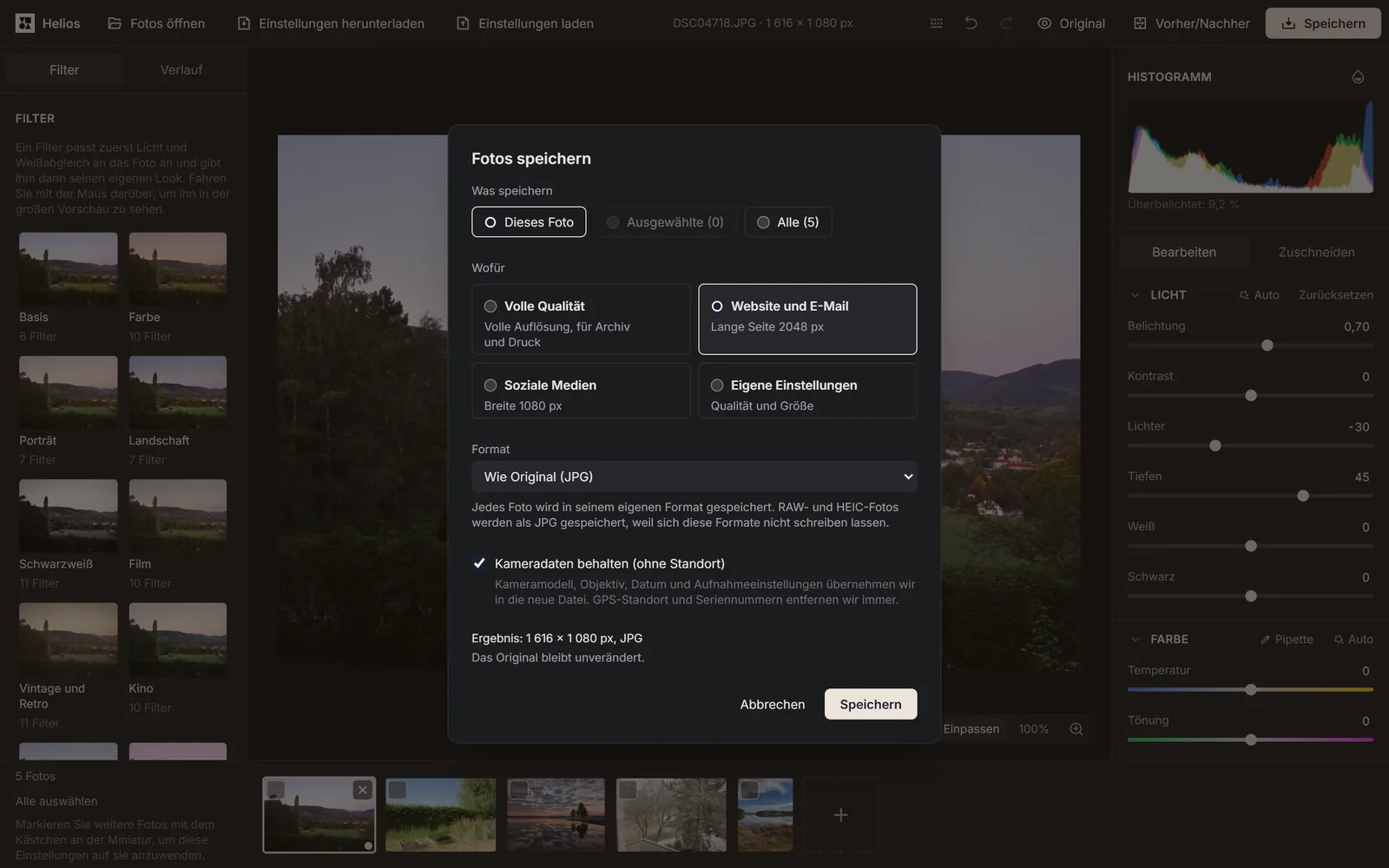
Wenn Sie aus einem Foto nur den Standort entfernen möchten, bevor Sie es weitergeben, öffnen Sie es in Helios und speichern Sie es ohne Änderungen. Die neue Datei hat Datum und Kameraeinstellungen, aber keine GPS-Koordinaten. Ein JPG wird dabei neu gespeichert, mit 95 % Qualität beim Zweck Volle Qualität. Wenn Ihnen jedes Detail wichtig ist, wählen Sie deshalb PNG oder TIFF als Format.
Wo wird Ihre Arbeit gespeichert, und wie kehren Sie zu ihr zurück?
Jede Änderung wird automatisch im Browser gespeichert, zusammen mit einer Kopie des Originals. Wenn Sie im selben Browser zu Helios zurückkehren, zeigt der Editor Weiterarbeiten mit der Zahl der Fotos und dem Datum der letzten Änderung. Die Schaltfläche Weiterarbeiten holt Ihre Arbeit zurück, und Neu beginnen löscht die gespeicherte Arbeit und öffnet einen leeren Editor.
Diese Kopie liegt nur in den Websitedaten Ihres Browsers, deshalb verschwindet sie, wenn Sie die Browserdaten löschen. Safari löscht die Daten einer Website nach 7 Tagen Browsernutzung ohne Besuch dieser Website[9], deshalb weist der Editor beim ersten Foto in Safari einmal darauf hin. In einem privaten Fenster lässt der Browser kein Speichern der Arbeit zu: Der Editor funktioniert, aber nach dem Schließen des Tabs sind die Änderungen verloren. Fehlt dem Browser Platz für die Kopie eines großen Originals, werden die Einstellungen trotzdem weiter gespeichert, und nach dem Schließen des Tabs genügt es, diese Datei erneut zu öffnen, damit die Bearbeitung zurückkehrt.
Für längere Zeit oder für einen anderen Computer sichern Sie die Einstellungen in einer Datei. Die Schaltfläche Einstellungen herunterladen in der oberen Leiste speichert die Einstellungen aller geöffneten Fotos, und Einstellungen laden überträgt sie zurück auf Fotos mit gleichem Namen und gleicher Dateigröße. Die Meldung nach dem Laden sagt, für wie viele Fotos die Einstellungen galten und welche Fotos aus der Datei fehlen.
Öffnen Sie Helios in zwei Tabs, bearbeitet nur einer davon. Der andere zeigt die Meldung, dass der Editor in einem anderen Tab geöffnet ist und Sie hier nur ansehen können, mit der Schaltfläche In diesem Tab arbeiten. Sie übernimmt die Bearbeitung samt der neuesten Änderung aus dem anderen Tab. Wird der bearbeitende Tab geschlossen, übernimmt der nächste.
Welche Tastenkombinationen hat Helios?
| Taste | Was sie bewirkt |
|---|---|
| Strg+O | Öffnet die Dateiauswahl für Fotos. |
| Strg+S | Öffnet das Fenster Fotos speichern. |
| Strg+Z | Macht die letzte Änderung rückgängig. |
| Strg+Umschalt+Z oder Strg+Y | Stellt eine rückgängig gemachte Änderung wieder her. |
| Strg+C | Kopiert die Einstellungen des Fotos, wenn auf der Seite kein Text markiert ist. |
| Strg+V | Fügt die kopierten Einstellungen in das angezeigte Foto ein. |
| Pfeil nach links und Pfeil nach rechts | Wechseln zum vorherigen und zum nächsten Foto. |
| \ (gedrückt halten) | Zeigt das unveränderte Foto, solange Sie die Taste halten. |
| Y | Schaltet Vorher/Nachher ein und aus. |
| J | Schaltet Clipping anzeigen ein und aus. |
| C | Schaltet den Modus Zuschneiden ein und aus. |
| Eingabetaste | Übernimmt den Zuschnitt. |
| Esc | Beendet Pipette und Zuschneiden oder schließt ein Fenster. |
| Z | Wechselt zwischen ganzem Foto und 100 % Zoom. |
| + und - | Vergrößern und verkleinern das Foto um eine Stufe. |
| ? | Öffnet das Fenster Tastenkombinationen mit der Liste aller Tastenkombinationen. |
In welchen Browsern funktioniert Helios, und wo liegen seine Grenzen?
| Browser oder Grenze | Wie Helios funktioniert |
|---|---|
| Chrome und Edge | Sie öffnen alle Formate der Liste und HEIC dann, wenn das System einen HEVC-Decoder hat. Unter Windows liefert ihn die Erweiterung HEVC-Videoerweiterungen. |
| Firefox | Sie öffnen alle Formate außer HEIC. RAW-Dateien öffnen sich um ein Mehrfaches langsamer als in Chrome und Edge, worauf der Editor bei der ersten solchen Datei hinweist. |
| Safari | Sie öffnen alle Formate, HEIC ab Version 16.4. In Safari 15.0 bis 16.3 (ältere iPhones und Macs) öffnen, bearbeiten und speichern Sie Fotos, auch RAW-Dateien, in allen sieben Formaten, HEIC öffnet sich dort aber nicht. |
| Browser ohne WebGL2 | Der Editor startet nicht und zeigt eine Liste der Browser, in denen er funktioniert. |
| Fotogröße | Ein Foto darf höchstens 268 Millionen Pixel haben (16 384 × 16 384). Panoramen öffnen sich bis 65 535 px an der langen Seite. |
| Dateigröße | Eine Datei darf höchstens 2 GB groß sein. |
| Speichern großer Fotos | Helios speichert in voller Auflösung bis 65 535 px pro Seite. Niedrigere Grenzen pro Seite haben WebP (16 383 px), AVIF (32 768 px) und JPG (65 500 px), ein größeres Foto speichern Sie daher als PNG oder TIFF. Auch auf iPhone und iPad funktioniert das Speichern in voller Auflösung, weil der Editor ein großes Foto aus Teilen zusammensetzt. |
Was bedeutet eine Meldung des Editors, und was tun Sie dann?
| Meldung | Was Sie tun |
|---|---|
| … ist leer (0 Byte) | Eine Datei bleibt meist nach einem abgebrochenen Download oder Kopiervorgang leer. Kopieren Sie sie erneut. |
| … lässt sich nicht öffnen | Die Datei ist kein Foto in einem Format, das der Editor annimmt, auch wenn sie eine Bildendung hat. Prüfen Sie, ob es die richtige Datei ist. |
| … ist beschädigt oder unvollständig | Kopieren Sie die Datei erneut von der Kamera, dem Smartphone oder dem Laufwerk. |
| Am Ende von … fehlt ein Stück | Der Editor hat geöffnet, was vom JPG erhalten ist. Ist ein Teil des Fotos grau, kopieren Sie die Datei erneut. |
| Dieser Browser kann keine HEIC-Fotos lesen | Öffnen Sie die Datei in einem der Browser, die die Meldung nennt. |
| … hat mehr Pixel, als der Browser sicher verarbeiten kann | Verkleinern Sie das Foto in dem Programm, in dem es entstanden ist, und öffnen Sie es erneut. |
| … ist größer als 2 GB | Speichern Sie das Foto in einer kleineren Datei, zum Beispiel als JPG, und öffnen Sie es erneut. |
| Beim Öffnen von … hat der Speicher nicht gereicht | Schließen Sie andere Fotos oder Browser-Tabs und versuchen Sie es erneut. |
| Der Decoder für … wurde nicht geladen | Die Internetverbindung ist während des Ladens des Decoders abgebrochen, die Datei selbst ist in Ordnung. Öffnen Sie sie erneut. |
| Der Encoder für … wurde nicht geladen | Der Encoder für AVIF, TIFF, BMP und GIF wird erst beim ersten Speichern in diesem Format geladen und lädt daher ohne Internetverbindung nicht. Prüfen Sie die Verbindung und speichern Sie erneut, oder laden Sie die Seite neu. |
| Das Ergebnis wäre für den Browser zu groß | Wählen Sie im Speicherfenster eine kleinere Größe. |
Quellen
- Rohdatenformat (Fotografie) — Wikipedia
- Digital Negative — Wikipedia
- HEIF- oder HEVC-Medien auf Apple-Geräten verwenden — Apple Support
- HEVC-Videoerweiterungen — Microsoft Store
- Farbstich — Wikipedia
- Weißabgleich — Wikipedia
- Vignettierung — Wikipedia
- Exchangeable Image File Format — Wikipedia
- Full Third-Party Cookie Blocking and More — WebKit (englischsprachig)
Alle Werte in den Tabellen haben wir aus den Einheitendefinitionen berechnet und vor der Veröffentlichung rechnerisch geprüft. Historische Angaben und die Namen lokaler Einheiten stützen sich auf die oben genannten Quellen.
Inhalt zuletzt geprüft: · erstellt und geprüft vom Arteon-Team
Häufige Fragen zu Helios
Was kann Helios nicht?
Helios bearbeitet immer das ganze Foto auf einmal. Es hat keine Ebenen, kein Textwerkzeug, keinen Pinsel für einzelne Stellen und kein Werkzeug zum Entfernen von Personen oder Gegenständen. Animationen speichert es auch nicht.
Warum wirkt ein DNG-Foto vom Google Pixel in Helios flauer?
Das Smartphone speichert in der DNG-Datei nicht nur die Rohdaten, sondern auch eigene Korrekturen und ein Farbprofil. Helios wendet die vom Smartphone gespeicherte Korrektur der Helligkeit in den Bildecken an, nicht aber das Farbprofil aus der Datei. Deshalb wirkt ein Foto vom Pixel 8 Pro in Helios flauer und kühler als in Programmen, die dieses Profil anwenden. Die Regler Kontrast und Dynamik geben ihm dann mehr Kraft, und Temperatur nach rechts wärmt es auf.
Wie viele Fotos kann ich gleichzeitig öffnen?
Helios hat keine Grenze für die Zahl der Fotos. Die Bearbeitung arbeitet mit einer Vorschau in Bildschirmgröße, und die volle Auflösung lädt erst zum Vergrößern und Speichern, deshalb belegt eine geöffnete Serie nicht den ganzen Arbeitsspeicher. Im Speicher bleiben die Vorschauen der drei zuletzt angesehenen Fotos, die übrigen laden neu, wenn Sie zu ihnen zurückkehren.
Helfen Sie uns, Helios besser zu machen
Sie haben eine Idee für eine neue Funktion, einen Fehler gefunden, oder eine Datei Ihrer Kamera öffnet sich nicht richtig? Schreiben Sie uns.