TIFF-zu-WebP-Konverter
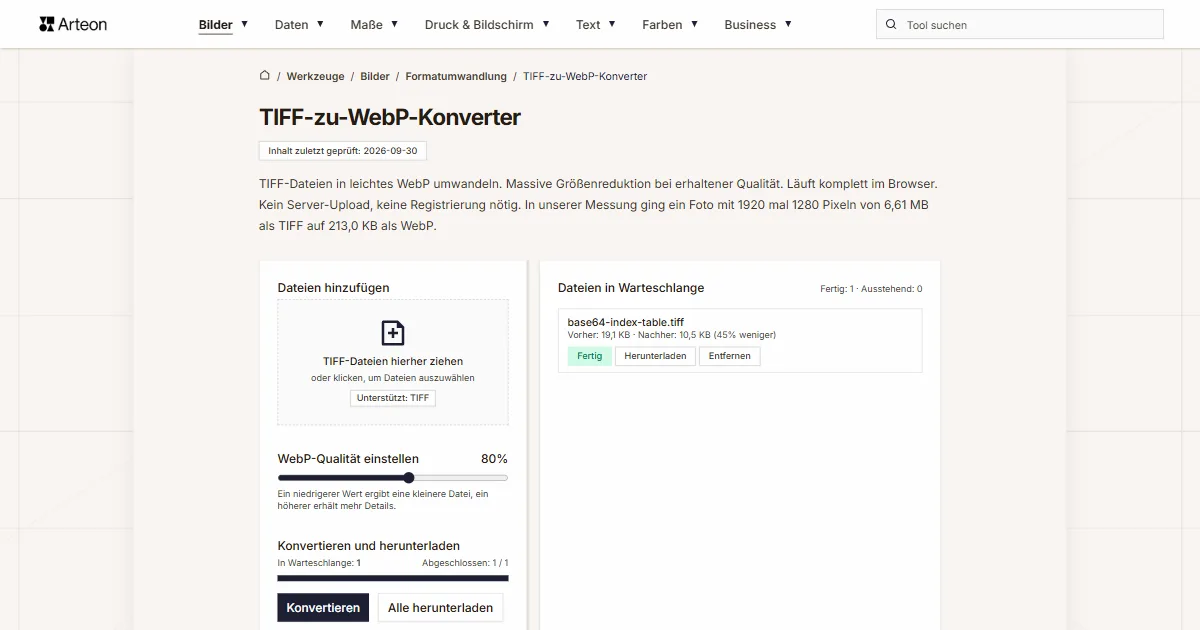
TIFF-Dateien in leichtes WebP umwandeln. Massive Größenreduktion bei erhaltener Qualität. Läuft komplett im Browser. Kein Server-Upload, keine Registrierung nötig. In unserer Messung ging ein Foto mit 1920 mal 1280 Pixeln von 6,61 MB als TIFF auf 213,0 KB als WebP.
Dateien in Warteschlange
Warum TIFF in WebP konvertieren?
Tagged Image File Format (TIFF) ist der Industriestandard für professionelle Fotografie, Druck und Archivierung. TIFF speichert Bilder verlustfrei mit voller Farbtiefe, Ebenen und Metadaten – verlangt dafür aber entsprechend große Dateien.
Alle modernen Browser (Chrome, Firefox, Safari 14+, Edge) unterstützen WebP vollständig. Für Webseiten bedeutet das schnellere Ladezeiten, bessere Core Web Vitals und ein verbessertes Google-Ranking.
Ideal, wenn Sie professionelle Fotos oder hochauflösende Scans für den Einsatz auf Webseiten optimieren möchten.
Dieser Konverter arbeitet vollständig lokal in Ihrem Browser – Ihre Dateien verlassen niemals Ihr Gerät. Keine Uploads, keine Server, keine Registrierung. Vollständig DSGVO-konform und ohne Einschränkungen kostenlos.
So konvertieren Sie TIFF in WebP
TIFF-Datei hinzufügen
Ziehen Sie Ihr TIFF-Bild auf den Konverterbereich oder klicken Sie, um Dateien auszuwählen. Mehrere Dateien gleichzeitig möglich.Qualität einstellen
Der Regler WebP-Qualität einstellen nimmt Werte von 60 bis 95 Prozent an, Standard 80. Ein niedrigerer Wert ergibt eine leichtere Datei, ein höherer behält mehr Details. Dann klicken Sie auf Konvertieren.WebP herunterladen
Die Schaltfläche Herunterladen neben einer Datei speichert sie einzeln, und Alle herunterladen packt alle fertigen Dateien in ein ZIP-Archiv. Bei einer einzigen fertigen Datei entsteht kein Archiv, die Datei wird direkt heruntergeladen.
Wie viel wiegt eine Datei vor und nach der Umwandlung von TIFF in WebP?
| Testdatei | Abmessungen in Pixeln | TIFF | WebP | Änderung |
|---|---|---|---|---|
| Landschaftsfoto | 1920 × 1280 | 6,61 MB | 213,0 KB | 31,8-mal kleiner |
| Produktfoto, TIFF ohne Kompression | 1200 × 1200 | 4,12 MB | 237,5 KB | 17,8-mal kleiner |
| Blatt-Makro mit vielen Details | 1600 × 2015 | 10,1 MB | 955,6 KB | 10,8-mal kleiner |
| Bildschirmfoto mit Text | 1440 × 900 | 173,1 KB | 45,4 KB | 3,8-mal kleiner |
| Logo mit transparentem Hintergrund | 1024 × 1024 | 374,7 KB | 19,7 KB | 19-mal kleiner |
| Textseite wie vom Scanner | 1654 × 2339 | 408,6 KB | 142,6 KB | 2,9-mal kleiner |
Wann sollten Sie TIFF in WebP konvertieren?
Website-Optimierung
Konvertieren Sie TIFF in WebP, um die Ladezeiten Ihrer Webseite deutlich zu reduzieren und bessere Core Web Vitals Werte zu erzielen.Jeder Empfänger soll die Datei öffnen
E-Mail-Programme und ältere Grafikprogramme zeigen WebP-Dateien noch nicht an. Ein Foto für den E-Mail-Versand oder ein solches Programm bereitet der TIFF-zu-JPG-Konverter vor.Webseite
Alle aktuellen Browser lesen es.Onlineshop
Produktfotos und Miniaturen in WebP beschleunigen Kategorieseiten, und der transparente Hintergrund eines Packshots bleibt in der Datei.
Was zeichnet diesen TIFF-zu-WebP-Konverter aus?
Vollständiger Datenschutz
Ihre TIFF-Dateien werden ausschließlich in Ihrem Browser verarbeitet. Nichts wird auf einen Server hochgeladen – DSGVO-konform.Viele Dateien auf einmal
Fügen Sie beliebig viele TIFF-Dateien hinzu, jede bis 100 MB. Der Konverter verarbeitet sie nacheinander und zeigt den Status jeder einzelnen.Qualitätsregler
Der Regler WebP-Qualität einstellen von 60 bis 95 Prozent, Standard 80. Neben jeder Datei sehen Sie die Größe vor und nach der Konvertierung, unter der Liste die Summe für die ganze Warteschlange.Download in einem Archiv
Die Schaltfläche Alle herunterladen packt alle fertigen Dateien in ein ZIP-Archiv, also müssen Sie nicht ein Dutzend Downloads nacheinander bestätigen.
TIFF-zu-WebP-Konvertierung in der Praxis
Für die Veröffentlichung professioneller Fotos im Web ist dies der effizienteste Weg.
WebP bewahrt bei Qualitätsstufe 80–85% eine hervorragende visuelle Qualität. Für Fotogalerien, Portfolio-Webseiten und Online-Magazine bedeutet das: Professionelle Bildqualität bei Bruchteilen der ursprünglichen Dateigröße.
Fotografen und Agenturen im DACH-Raum können hochauflösende Shooting-Ergebnisse lokal in weboptimierte Formate umwandeln – ohne Cloud-Upload und vollständig DSGVO-konform.
TIFF vs WebP – Formatvergleich
| Funktion | TIFF | WebP |
|---|---|---|
| Verlustbehaftete Komprimierung | ✓ (optional JPEG) | ✓ |
| Verlustfreie Komprimierung | ✓ | ✓ |
| Transparenz (Alphakanal) | ✓ | ✓ |
| Animationsunterstützung | — | ✓ |
| Webbrowser-Unterstützung | Nur Safari | Chrome 32+, Firefox 65+, Edge 18+, Safari 14+ |
| Farbtiefe | 8/16/32-bit | 8-bit (16.7M) |
| Metadaten (EXIF) | ✓ | ✓ |
Qualitätseinstellungen - was bei Konvertierung von TIFF nach WebP wählen?
Der Qualitätsregler ermöglicht Werte von 60% bis 95%. Höhere Werte bedeuten bessere Bildqualität, aber größere Dateien.
- 80% (Standard) - guter Kompromiss für Firmenwebsites, Blogs, Artikel.
- 85–90% - für Produktfotos, Portfolios und Galerien.
- 60–70% - wenn Dateigröße-Minimierung Priorität hat.
Bei 80% ist der Unterschied zwischen Original TIFF und WebP kaum erkennbar.
Wie die Konvertierung von TIFF zu WebP die Seitengeschwindigkeit beeinflusst
Das Gewicht der Bilder bestimmt den Wert LCP (Largest Contentful Paint), also die Zeit, bis das größte Element des Bildschirms erscheint. Auf vielen Seiten ist das das Kopfbild oder ein Produktfoto.
Das Format ist einer von zwei Hebeln, der andere sind die Maße. Ein Foto direkt aus der Kamera ist 6000 Pixel breit, in der Spalte einer Seite sind davon 800 zu sehen; skalieren Sie es vor der Konvertierung auf die Zielbreite. Welche Bilder eine Seite belasten, zeigt der Bericht von PageSpeed Insights im Abschnitt Performance.
Tipps für Konvertierung von TIFF zu WebP
Tipps, um häufige Probleme zu vermeiden:
Sehr große Dateien
Bilder über 4000 × 4000 Pixel werden langsamer konvertiert, weil der Browser sie vollständig in den Speicher dekodiert. Eine große Serie konvertieren Sie am besten in Gruppen von 10 bis 20 Dateien.Bereits komprimierte Dateien
Eine mit niedriger Qualität gespeicherte TIFF-Datei kann nach der Konvertierung zu WebP größer ausfallen als das Original, weil der Encoder auch die Artefakte der vorherigen Kompression neu speichert. Prüfen Sie die Größe neben der Datei und senken Sie bei Bedarf den Regler WebP-Qualität einstellen.Transparenz
WebP speichert einen Alphakanal, also bleiben transparente und halbtransparente Bereiche der TIFF-Datei im Ergebnis unverändert.Originale aufbewahren
Die WebP-Kompression ist unumkehrbar: Einmal verworfene Details lassen sich nicht zurückholen. Behalten Sie eine Kopie der TIFF-Dateien, um die Konvertierung mit einer anderen Reglerstellung zu wiederholen.
Andere Dateien in WebP konvertieren
TIFF in andere Formate konvertieren
Quellen
- Leitfaden zu Bilddateitypen und -formaten — MDN Web Docs
- Can I use: AVIF, WebP, HEIF — caniuse.com
Die Dateigrößen in den Tabellen haben wir gemessen, indem wir fertige Bilder in einem Browser durch diesen Konverter geschickt haben, und geben sie so an, wie das Werkzeug sie zählt. Die Angaben zu beiden Formaten stützen sich auf die oben genannten Quellen.
Inhalt zuletzt geprüft: · erstellt und geprüft vom Arteon-Team
Häufig gestellte Fragen zur Konvertierung von TIFF in WebP
Ist die Konvertierung von TIFF in WebP kostenlos?
Ja, dieser TIFF-zu-WebP-Konverter ist vollständig kostenlos, ohne Limits. Keine Registrierung, keine Wasserzeichen.
Werden meine Dateien auf einen Server hochgeladen?
Nein. Die gesamte Verarbeitung erfolgt lokal in Ihrem Browser. Ihre Dateien verlassen niemals Ihr Gerät – vollständig DSGVO-konform.
Verliere ich Qualität bei der Konvertierung von TIFF zu WebP?
Ja, WebP aus diesem Konverter wird verlustbehaftet gespeichert, mit der Qualität des Reglers WebP-Qualität einstellen (Standard 80 Prozent). Bei diesem Wert ist der Unterschied am Bildschirm unsichtbar, bei 60 Prozent verschwimmen feine Details. Der Encoder hat keinen verlustfreien Modus.
Kann ich mehrere TIFF-Dateien gleichzeitig konvertieren?
Ja, der Konverter unterstützt Stapelkonvertierung. Fügen Sie mehrere TIFF-Dateien hinzu und konvertieren Sie alle gleichzeitig in WebP.
Wie groß darf eine Datei maximal sein?
Jede Datei darf bis 100 MB haben; eine größere bleibt in der Liste mit dem Hinweis stehen, dass sie zu groß ist. Die Zahl der Dateien in der Warteschlange ist nicht begrenzt, und große Bilder dauern länger, weil der Browser sie vollständig in den Speicher dekodiert.
Funktioniert der Konverter auf Mobilgeräten?
Ja, der Konverter funktioniert auf jedem Gerät mit einem modernen Webbrowser, einschließlich Smartphones und Tablets.
Ist Konvertierung von TIFF zu WebP sicher?
Ja. Alles geschieht lokal in Ihrem Browser. Dateien verlassen nie Ihr Gerät.
Wird WebP von allen Browsern unterstützt?
Ja. Chrome, Firefox, Edge und Opera zeigen WebP seit Jahren an, Safari seit Version 14 unter macOS Big Sur (2020) und iOS 14.
Wie lade ich alle Dateien auf einmal herunter?
Die Schaltfläche Alle herunterladen packt die fertigen Dateien in ein ZIP-Archiv namens tiff-webp.zip. Bei einer einzigen fertigen Datei entsteht kein Archiv, und die Datei wird direkt heruntergeladen.
Helfen Sie uns, die Tools zu verbessern
Eine Idee, einen Fehler gefunden oder eine Funktion vorschlagen? Schreiben Sie uns.
Entdecken Sie weitere nützliche Werkzeuge

Meta-Tag-Checker
Titel- und Beschreibungslänge in Pixeln prüfen. Live-Google-Vorschau und Optimierungstipps.

Favicon-Generator
Erstellen Sie ein komplettes favicon.ico-Set für Ihre Website aus einem Bild. Alle erforderlichen Größen, ohne Anmeldung.
Farbpaletten-Generator
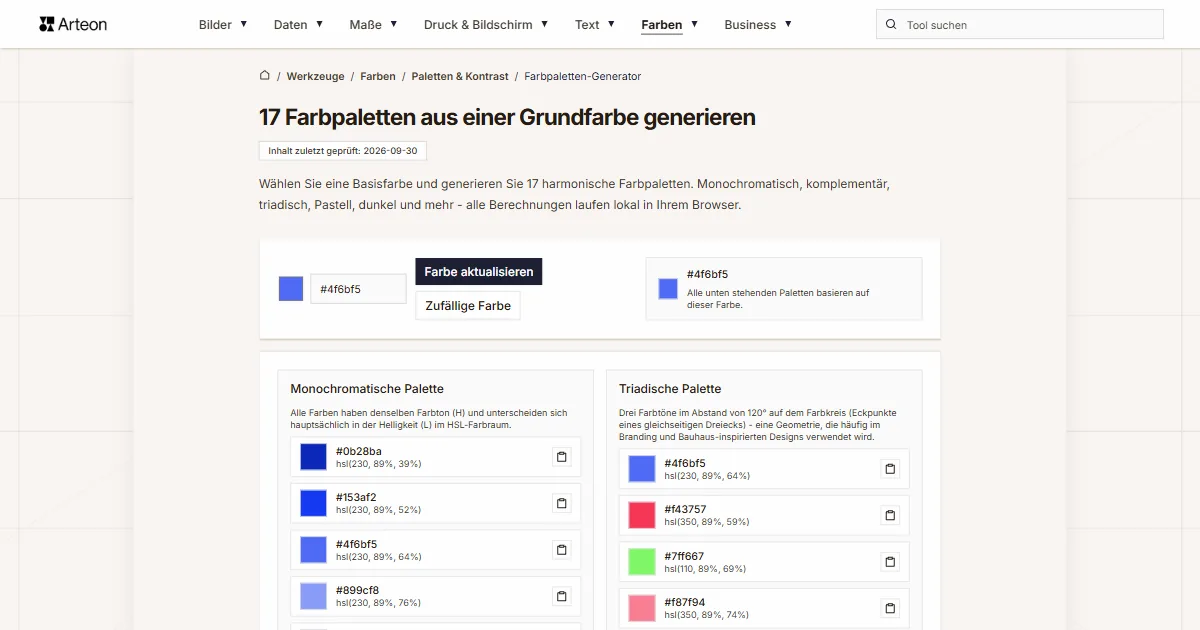
17 Paletten aus einer Farbe generieren: monochromatisch, komplementär, triadisch und mehr. HEX-Codes.
Farbkontrast-Checker
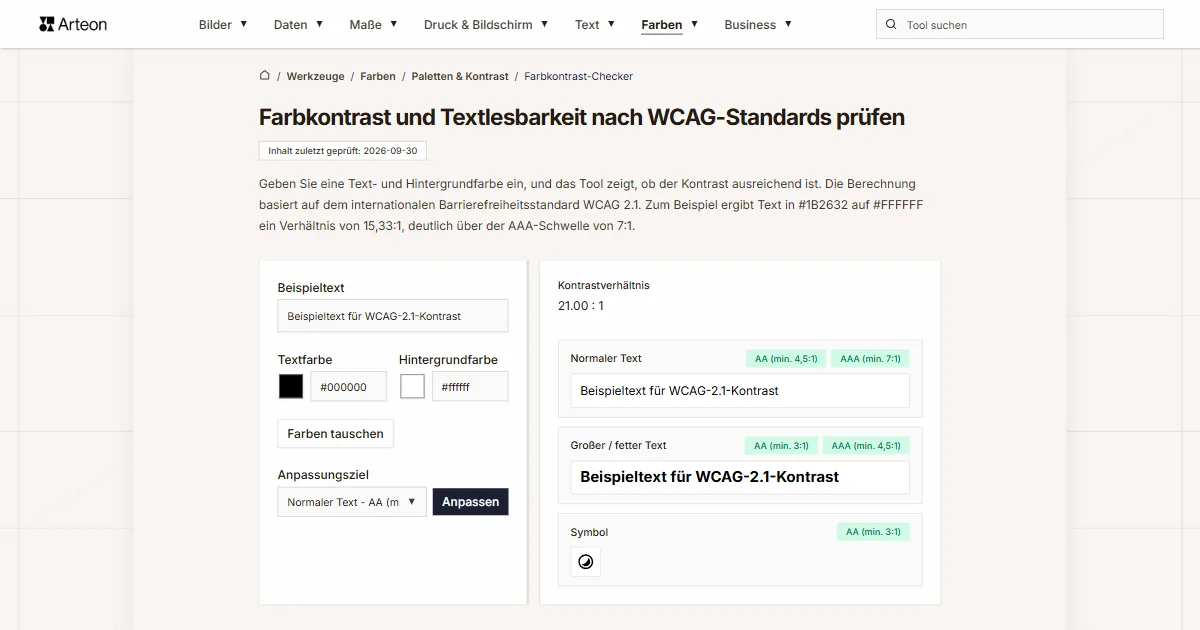
Text- und Hintergrundkontrast nach WCAG 2.1 AA und AAA prüfen. Automatische Farbkorrektur.
Kostenloser QR-Code-Generator
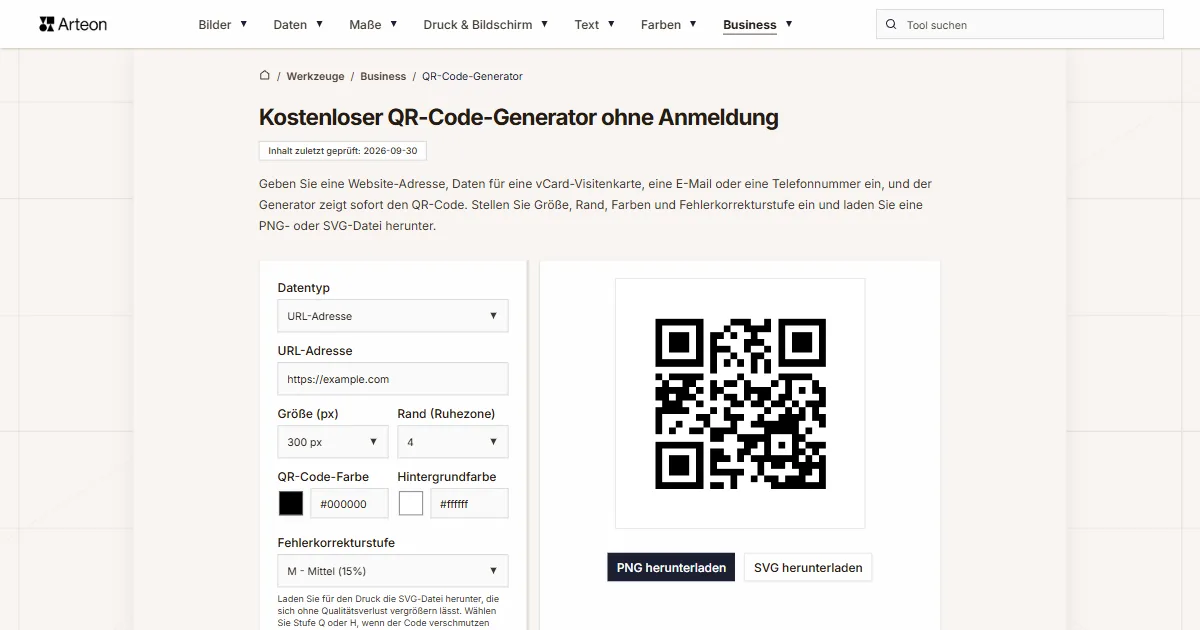
Erstellen Sie einen QR-Code für Website, vCard-Visitenkarte oder Druck. Export PNG und SVG, ohne Registrierung.
Wort- & Zeichenzähler
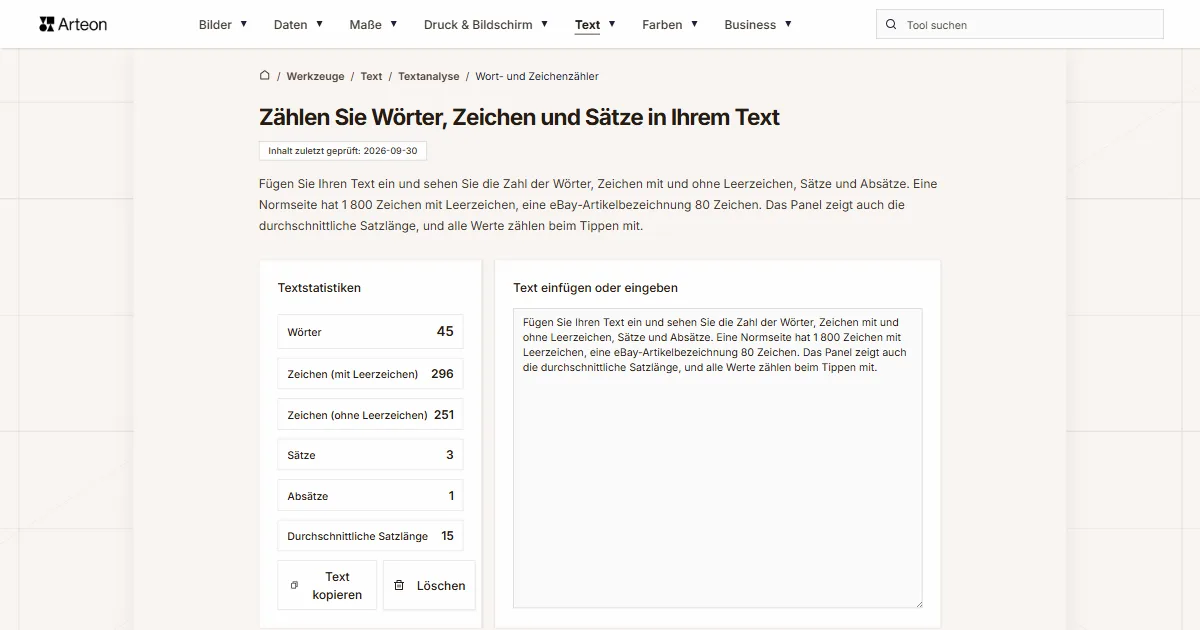
Wörter, Zeichen mit und ohne Leerzeichen, Sätze und Absätze zählen, dazu die durchschnittliche Satzlänge.
Lorem-Ipsum-Generator
Kostenloser Lorem-Ipsum-Generator — 8 Textstile, Absätze, Sätze oder Wörter. Mit einem Klick kopieren.