AVIF-zu-WebP-Konverter
WebP liest heute jeder Browser. AVIF ist jünger und kam erst 2024 in Edge an, deshalb überträgt man Bilder dann nach WebP, wenn sie sich überall öffnen sollen. In unserer Messung ging ein Foto mit 1920 mal 1280 Pixeln von 169,9 KB als AVIF auf 203,6 KB als WebP.
Dateien in Warteschlange
Was ist WebP, und was ist AVIF?
WebP wurde am 30. September 2010 vorgestellt. Google baute es auf dem Videocodec VP8 auf, also auf einer Art, Bilder zu speichern, die mit dem Kauf von On2 Technologies kam, weshalb das Format ein naher Verwandter des WebM-Containers ist.[1] Seine Aufgabe war eine einzige: dasselbe Bild in einer kleineren Datei zu liefern als JPG und PNG, auf denen damals sämtliche Webseiten standen.[1] Es kennt zwei Schreibmodi, verlustbehaftet und verlustfrei, speichert einen Alphakanal, also die Angabe zur Durchsichtigkeit jedes einzelnen Punktes, kann Animationen tragen und fasst Bilder mit bis zu 16 383 Pixeln Kantenlänge. Farbe beschreibt es mit acht Bit je Kanal.[2]
AVIF ist ein Jahrzehnt jünger und steht auf einem neueren Codec. Die Alliance for Open Media hat in der Spezifikation AV1 Image File Format beschrieben, wie ein einzelnes AV1-Bild in einem HEIF-Container abgelegt wird — in demselben Container, in dem ein iPhone seine HEIC-Fotos hält. Version 1.2.0 dieses Dokuments trägt das Datum 16. Oktober 2025 und legt fest, was das Format kann: 8, 10 oder 12 Bit je Farbkanal, einen weiten Farbraum, hohen Dynamikumfang, einen Alphakanal sowie Bildsequenzen.[3]
Beide Formate beschreiben also genau dasselbe: ein Raster farbiger Punkte. Sie unterscheiden sich darin, wie dicht sie es packen können. MDN gibt diesen Unterschied als Median über einen Satz Fotos an: AVIF halbiert eine JPG-Datei, WebP nimmt ihr rund dreißig Prozent ab.[2] Aus genau diesem Unterschied folgt alles, was bei dieser Umwandlung mit der Dateigröße geschieht.
Wie wandelt man AVIF in WebP um?
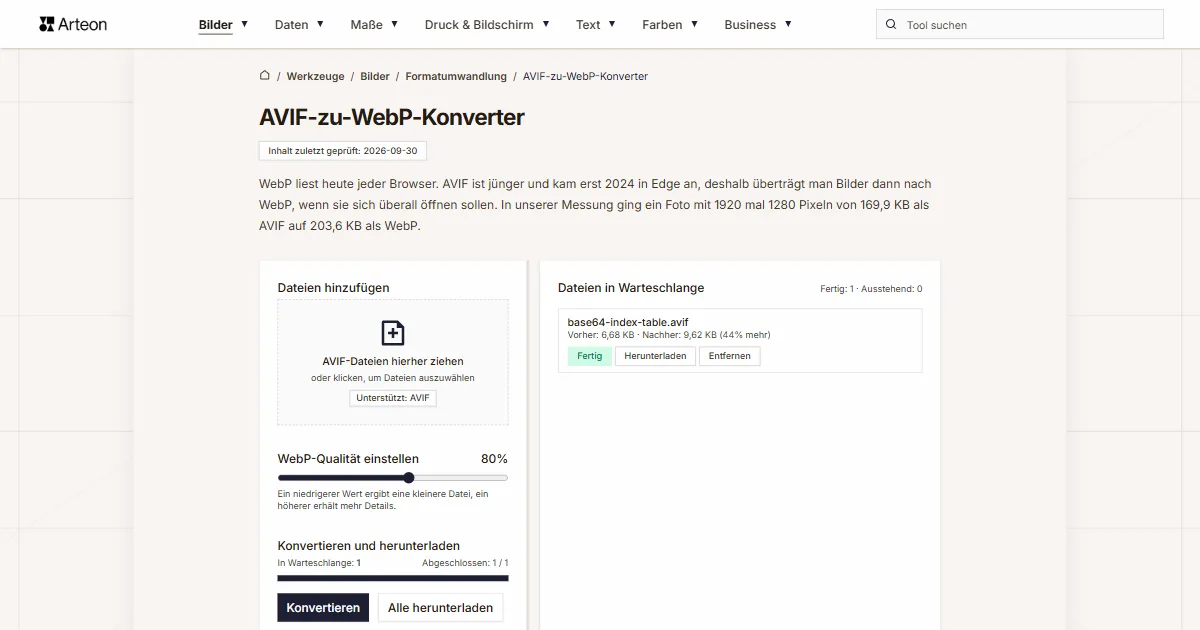
Ziehen Sie Ihre AVIF-Dateien auf das Feld Dateien hinzufügen oder klicken Sie darauf und wählen Sie die Bilder von der Festplatte. Unter dem Feld steht der Regler WebP-Qualität einstellen, der bei 80 Prozent beginnt. Wenn die Qualität passt, drücken Sie die Schaltfläche Konvertieren.
Fertige Bilder speichern Sie einzeln über die Schaltfläche Herunterladen in der Zeile der Warteschlange oder alle auf einmal über Alle herunterladen. Alle löschen leert die gesamte Warteschlange, und Entfernen nimmt eine einzelne Datei heraus.
In der Warteschlange rechts zeigt jede Datei ihre Größe vor und nach der Umwandlung, dazu den Unterschied in Prozent. Dieselbe Übersicht für das ganze Paket steht unter den Schaltflächen: Gesamte Eingabegröße, Gesamte Ausgabegröße und darunter eine Zeile Vergrößert oder Gespart, je nachdem, wohin die Größe gelaufen ist.
Die gesamte Arbeit geschieht auf Ihrem eigenen Rechner. Der Code der Seite liest die AVIF-Datei ein, zeichnet sie auf die Leinwand des Browsers, also auf das Element, auf dem eine Seite Bilder malt, und schreibt von dort das WebP. Das Bild bleibt vom ersten Klick bis zum Schluss auf Ihrem Gerät und verlässt den Speicher, sobald Sie den Tab schließen.
Unter dem Konverter steht ein Formatumschalter mit der Aufschrift AVIF nach WebP. Ein Klick auf eines der beiden Formate öffnet eine Liste, und die Auswahl daraus bringt Sie auf die Seite für dieses Paar.
Warum wiegt die WebP-Datei mehr als die AVIF-Datei?
Beide Encoder arbeiten nach demselben Prinzip. Jeder von ihnen sagt den Inhalt des nächsten Bildausschnitts aus den benachbarten Ausschnitten voraus und speichert nur die Differenz, und beim verlustbehafteten Schreiben wirft er Details weg, die das Auge beim gewöhnlichen Betrachten nicht erfasst. Den Unterschied macht die Treffsicherheit dieser Vorhersage.

WebP nutzt den Codec VP8, der aus dem Jahr 2008 stammt. AVIF steht auf AV1, der ein Jahrzehnt jünger ist. Diese zehn Jahre Arbeit an der Vorhersage sieht man in der fertigen Datei, und genau deshalb belegt ein von AVIF nach WebP übertragenes Bild mehr Platz auf der Festplatte als zuvor.
Unsere Messung sagt, wie viel Platz hinzukommt. Wir haben acht Dateien durch diesen Konverter geschickt, alle bei der voreingestellten Reglerposition. Am stärksten wuchs das Logo mit transparentem Hintergrund, um 125 Prozent.
Unter den Schaltflächen erscheint dann die Zeile Vergrößert, dazu die Zahl der Kilobyte und der Prozentsatz, um den das Paket zugelegt hat. Der Qualitätsregler gibt Ihnen die Kontrolle darüber: bei niedrigerer Einstellung kann die WebP-Datei leichter ausfallen als die AVIF-Datei, aus der sie stammt.
Wie viel wiegt eine Datei vor und nach der Umwandlung von AVIF in WebP?
| Testdatei | Abmessungen in Pixeln | AVIF | WebP | Änderung |
|---|---|---|---|---|
| Landschaftsfoto | 1920 × 1280 | 169,9 KB | 203,6 KB | um 20 Prozent größer |
| Kamerafoto in hoher Auflösung | 4000 × 2667 | 496,5 KB | 570,2 KB | um 15 Prozent größer |
| Produktfoto auf hellem Hintergrund | 1200 × 1200 | 165,0 KB | 220,3 KB | um 34 Prozent größer |
| Blatt-Makro mit vielen Details | 1600 × 2015 | 516,2 KB | 935,7 KB | um 81 Prozent größer |
| Bildschirmfoto mit Text | 1440 × 900 | 41,4 KB | 45,3 KB | um 9 Prozent größer |
| Logo mit transparentem Hintergrund | 1024 × 1024 | 12,8 KB | 28,7 KB | 2,2-mal größer |
| Icon mit Transparenz | 256 × 256 | 3,56 KB | 5,39 KB | um 51 Prozent größer |
| Textseite wie vom Scanner | 1654 × 2339 | 82,2 KB | 143,6 KB | um 75 Prozent größer |
Wie verändert der Qualitätsregler die Größe der WebP-Datei?
| Reglerstellung | Größe der WebP-Datei | Was die Warteschlange zeigt |
|---|---|---|
| 60% | 139,4 KB | 18% weniger |
| 70% | 158,6 KB | 7% weniger |
| 80% (Voreinstellung) | 203,6 KB | 20% mehr |
| 85% | 246,8 KB | 45% mehr |
| 90% | 326,2 KB | 92% mehr |
| 95% | 483,0 KB | 184% mehr |
AVIF und WebP nebeneinander
| Eigenschaft des Formats | AVIF | WebP |
|---|---|---|
| Verlustbehaftete Kompression | Ja | Ja |
| Verlustfreie Kompression | Ja | Ja |
| Alphakanal, also Transparenz | Ja | Ja |
| Animation | Ja, als Bildsequenz | Ja, über die Blöcke ANIM und ANMF |
| Abtasttiefe je Kanal | 8, 10 oder 12 Bit | 8 Bit |
| Hoher Dynamikumfang (HDR) | Ja | Nein |
| EXIF-Metadaten | Ja | Ja |
| Ab welcher Version die Browser es lesen | Chrome 85+, Firefox 93+, Edge 121+, Safari 16.4+ | Chrome 32, Firefox 65, Safari 14 unter macOS Big Sur, Edge 18 |
Was macht der Konverter mit einer AVIF-Datei?
Acht Dinge, die man kennen sollte, bevor man ein größeres Paket Fotos in die Warteschlange legt.
Die Zahl der Pixel bleibt gleich
Ein Bild mit 2400 mal 1600 Pixeln kommt als WebP mit 2400 mal 1600 Pixeln heraus. Es ändert sich allein die Art der Speicherung, während Bildausschnitt und Auflösung unberührt bleiben.Die Transparenz geht unverändert durch
Wir haben das an einer Grafik mit 800 mal 600 Pixeln geprüft. Vollständig transparent waren darin 302 713 Punkte, weitere 63 581 waren es teilweise. Nach dem Schreiben der WebP-Datei haben wir die Deckkraft aller 480 000 Bildpunkte verglichen, und jeder einzelne stimmte mit der Eingabe überein. So arbeitet das Format selbst: auch in einer verlustbehafteten Datei wird der Alphakanal verlustfrei gespeichert.[6]Der Regler bestimmt die Größe des Ergebnisses
Der Bereich reicht von 60 bis 95 Prozent und steht anfangs auf 80. Der Hinweis unter dem Regler nennt 80–85 % einen guten Kompromiss, und die Tabelle mit den Reglerstellungen zeigt, was diese Wahl in Kilobyte kostet.Farbe schreiben wir mit acht Bit
Die Leinwand des Browsers arbeitet mit acht Bit je Kanal, und ein verlustbehaftetes WebP hält das Bild in genau dieser Tiefe. Eine AVIF-Datei mit 10 oder 12 Bit erhält daher ein Gegenstück mit acht Bit. Fotos und Bildschirmgrafik sehen danach gleich aus, denn ein üblicher Monitor zeigt ebenfalls acht Bit je Kanal.Aus einer Animation wird ein stehendes Bild
Der Encoder bekommt in diesem Werkzeug eine einzige Leinwand des Browsers und schreibt deshalb ein einzelnes Bild. Wir haben die fertige Datei geprüft: das WebP kommt mit einem Einzelbild heraus, ohne Sequenz.In die WebP-Datei geht nur das Bild
Kameramodell, Aufnahmezeit und GPS-Koordinaten bleiben in der ursprünglichen AVIF-Datei. Wir haben das an einer Datei mit eingetragenen Kameradaten geprüft: das fertige WebP trug allein die Bildpunkte, Sie können es also weitergeben, ohne zu prüfen, was noch darin steckt.Einzeldateien bis 100 MB
So viel nimmt der Konverter von einer Datei an. Bei einer größeren erscheint die Meldung Datei ist zu groß (max. 100 MB). Wie viele Dateien in die Warteschlange passen, hängt danach allein vom Speicher Ihres Browsers ab, denn die Bilder werden nacheinander verarbeitet.Sehr große Bilder passen wir an die Leinwand an
Die Leinwand des Browsers fasst 16 384 Pixel je Kante und rund 268 Millionen Pixel insgesamt, das Format WebP selbst nimmt Bilder mit bis zu 16 383 Pixeln je Kante. Ein Bild jenseits dieser Grenze skaliert das Werkzeug proportional, damit es vollständig in das Ergebnis passt.
Wann WebP wählen, und wann ein anderes Format?
Das Bild soll sich überall öffnen
WebP liest Chrome ab Version 32, Firefox ab 65, Edge ab 18 und Safari ab 14. AVIF kam erst mit Safari 16.4 und Edge 121 hinzu, auf älterer Technik erscheint WebP also dort, wo AVIF einen neueren Browser braucht.Das Foto geht auf eine WordPress-Seite
Die Mediathek von WordPress nimmt WebP-Dateien seit Version 5.8 an, die am 20. Juli 2021 erschien.[7] Sie laden sie dort genauso hoch wie ein JPG oder ein PNG.Die Grafik hat einen transparenten Hintergrund
Logo, Symbol und freigestellte Zeichnung brauchen einen Alphakanal, und WebP speichert ihn verlustfrei. Legen Sie das Ergebnis auf einen farbigen Hintergrund, behält es seine Form.Die Datei geht noch einmal in die Bearbeitung
Wiederholtes Öffnen und Speichern in einem verlustbehafteten Format zehrt nach und nach am Detail. Wenn das Bild noch einmal in einen Editor soll, ist der AVIF-zu-PNG-Konverter bequemer, denn PNG schreibt verlustfrei.Ein Foto ohne transparenten Hintergrund
Soll die Datei in einem Programm landen, das nur die klassischen Formate kennt, bleibt JPG die sicherste Wahl. Dorthin führt Sie der AVIF-zu-JPG-Konverter.Der Weg zurück
Fertige WebP-Dateien machen Sie mit dem WebP-zu-AVIF-Konverter leichter. Es ist dasselbe Formatpaar, nur umgedreht.
Andere Dateien in WebP konvertieren
AVIF in andere Formate konvertieren
Quellen
- WebP — Wikipedia
- Leitfaden zu Bilddateitypen und -formaten — MDN Web Docs
- AV1 Image File Format (AVIF), Version 1.2.0 — Alliance for Open Media
- Can I use: AVIF, WebP, HEIF — caniuse.com
- WebP image format — Can I use
- WebP Container Specification — Google for Developers
- WordPress 5.8 — WordPress.org
Die Dateigrößen in den Tabellen haben wir gemessen, indem wir fertige Bilder in einem Browser durch diesen Konverter geschickt haben, und geben sie so an, wie das Werkzeug sie zählt. Die Angaben zu beiden Formaten stützen sich auf die oben genannten Quellen.
Inhalt zuletzt geprüft: · erstellt und geprüft vom Arteon-Team
Häufige Fragen zur Umwandlung von AVIF in WebP
Warum fällt die WebP-Datei größer aus als die AVIF-Datei?
Weil AVIF das Bild stärker zusammendrückt. Über denselben Satz Fotos halbiert AVIF eine JPG-Datei, während WebP ihr rund dreißig Prozent abnimmt, deshalb hebt der Wechsel vom einen zum anderen Format die Größe an. In unserer Messung wuchsen die Dateien bei voreingestellter Reglerposition um 9 bis 125 Prozent.
Wie mache ich die WebP-Datei nach der Umwandlung kleiner?
Ziehen Sie den Regler WebP-Qualität einstellen unter die voreingestellten 80 Prozent.
Bleibt der transparente Hintergrund aus der AVIF-Datei erhalten?
Ja. Der Alphakanal geht Punkt für Punkt in das WebP über und behält die genauen Deckkraftwerte, denn das Format speichert die Transparenz verlustfrei, auch wenn es das Bild selbst verlustbehaftet ablegt. Ein freigestellter Hintergrund bleibt freigestellt, und halbtransparente Schatten behalten ihre Deckkraft.
Gehen meine Dateien an einen Server?
Nein. Die Umwandlung erledigt der Code der Seite in Ihrem Browser über die Leinwand (Canvas API). Das Bild bleibt die ganze Zeit auf Ihrem Gerät und verlässt den Speicher des Browsers, sobald Sie den Tab schließen.
Wie viele Dateien kann ich auf einmal umwandeln?
Sie können beliebig viele Dateien in die Warteschlange legen, das Werkzeug rechnet sie nacheinander durch und zeigt den Fortschritt über den Schaltflächen. Eine einzelne Datei darf bis zu 100 MB wiegen, die Gesamtzahl der Dateien hängt vom Speicher Ihres Geräts ab.
Was geschieht mit einer animierten AVIF-Datei?
Das Ergebnis ist ein stehendes WebP-Bild mit einem einzigen Einzelbild. Der Encoder bekommt in diesem Werkzeug eine einzige Leinwand und schreibt deshalb ein Bild statt einer ganzen Sequenz.
Funktioniert der Konverter auf dem Handy?
Ja, das Layout der Seite passt sich der Bildschirmbreite an. Nötig ist ein Browser, der AVIF-Dateien liest, auf dem Handy also Chrome ab Version 85 oder Safari ab Version 16.1.
Mein Programm öffnet keine Datei mit der Endung .avif. Was nun?
Schicken Sie diese Datei durch den Konverter und arbeiten Sie mit dem WebP weiter. Als Format ist es ein Jahrzehnt älter, deshalb lesen es deutlich mehr Programme und Systeme.
Helfen Sie uns, die Tools zu verbessern
Eine Idee, einen Fehler gefunden oder eine Funktion vorschlagen? Schreiben Sie uns.
Entdecken Sie weitere nützliche Werkzeuge
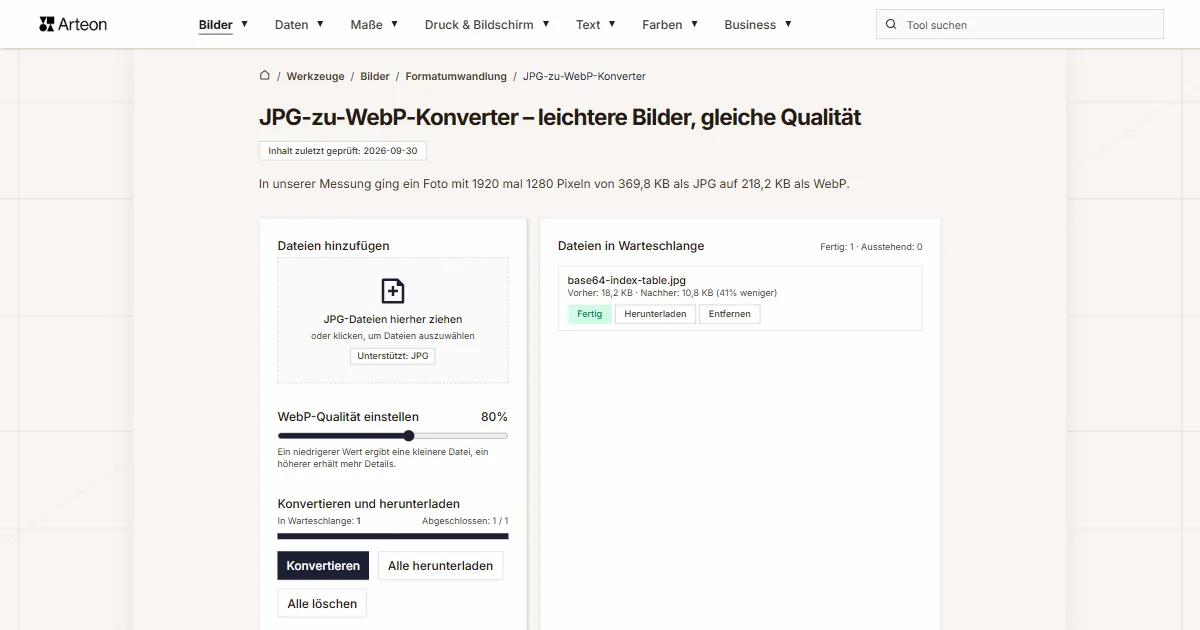

Meta-Tag-Checker
Titel- und Beschreibungslänge in Pixeln prüfen. Live-Google-Vorschau und Optimierungstipps.

Favicon-Generator
Erstellen Sie ein komplettes favicon.ico-Set für Ihre Website aus einem Bild. Alle erforderlichen Größen, ohne Anmeldung.
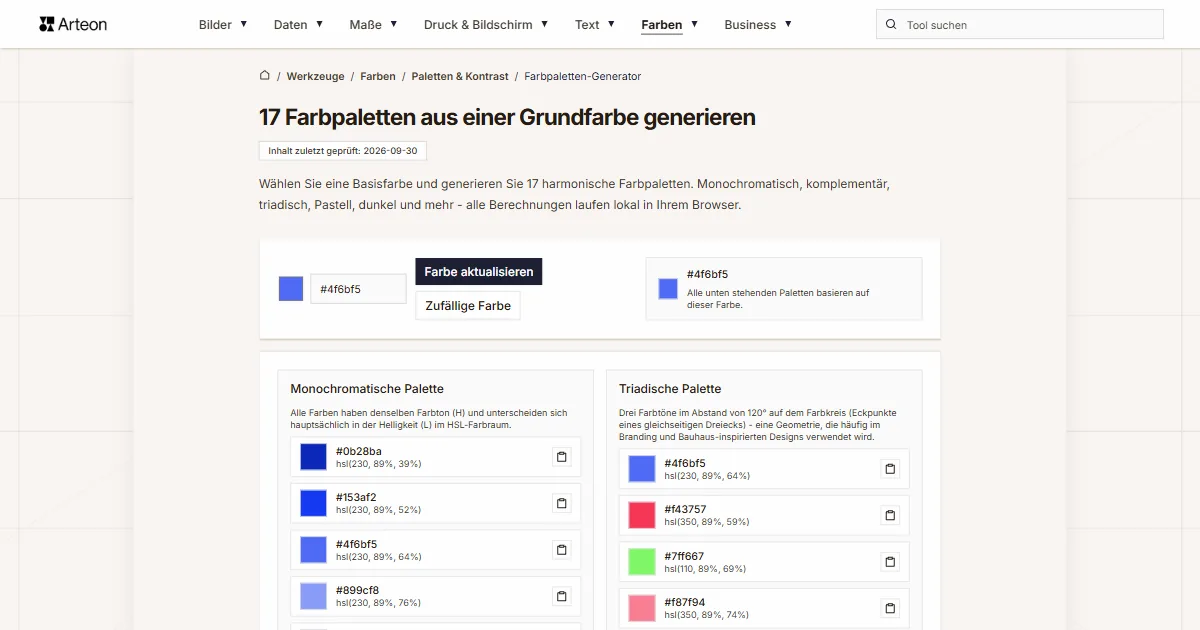
Farbpaletten-Generator
17 Paletten aus einer Farbe generieren: monochromatisch, komplementär, triadisch und mehr. HEX-Codes.
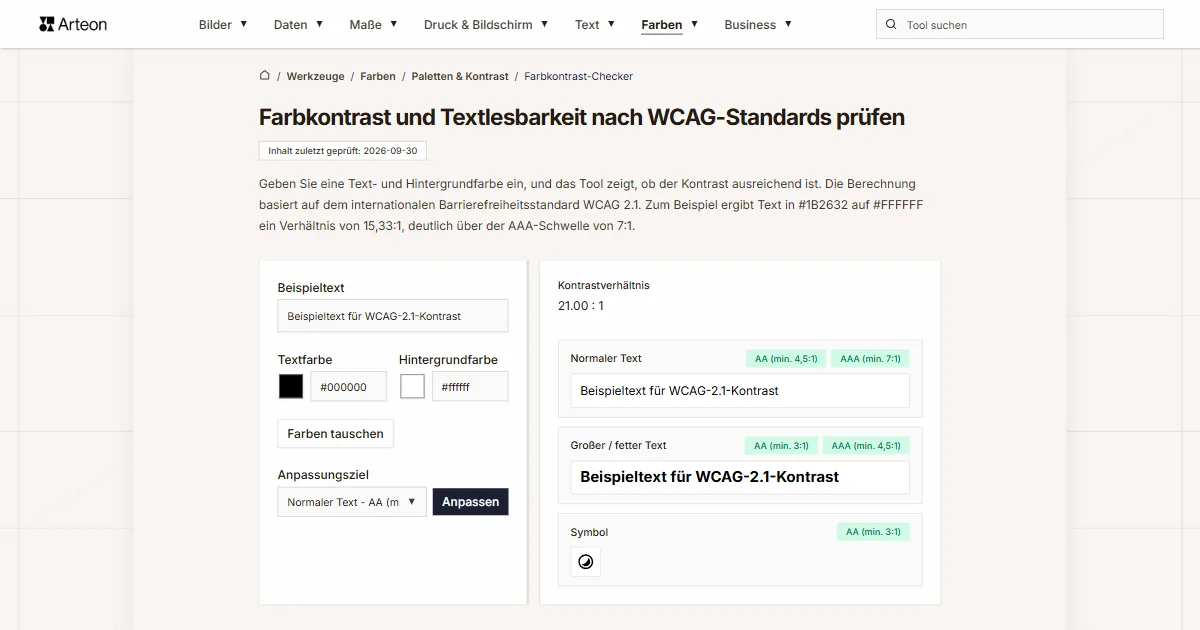
Farbkontrast-Checker
Text- und Hintergrundkontrast nach WCAG 2.1 AA und AAA prüfen. Automatische Farbkorrektur.
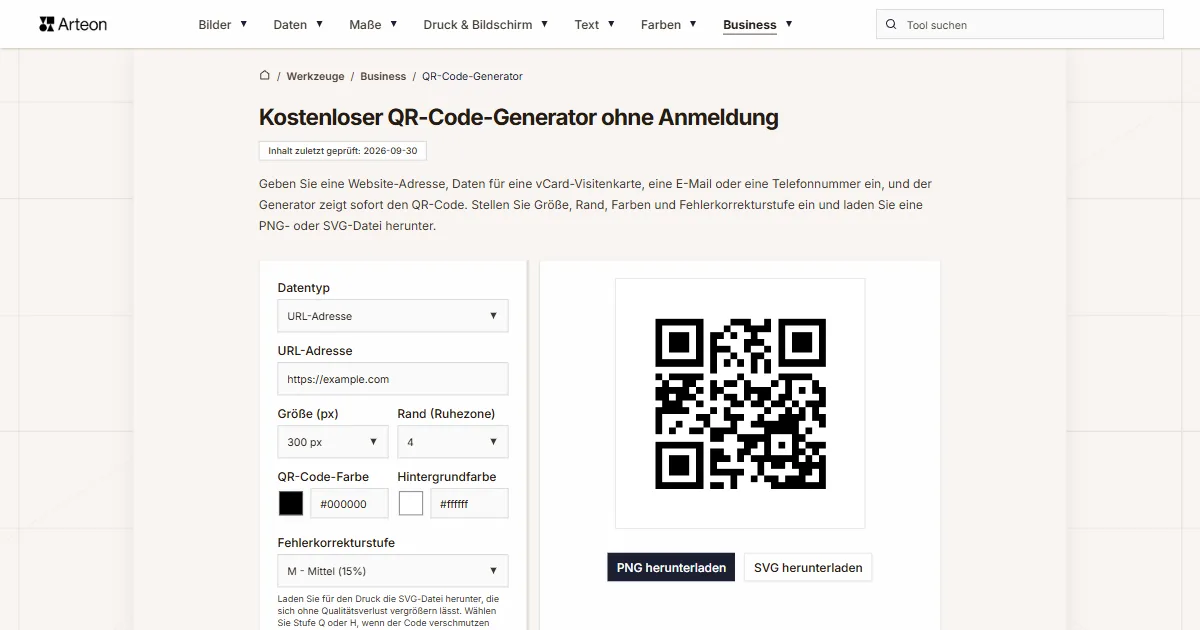
Kostenloser QR-Code-Generator
Erstellen Sie einen QR-Code für Website, vCard-Visitenkarte oder Druck. Export PNG und SVG, ohne Registrierung.
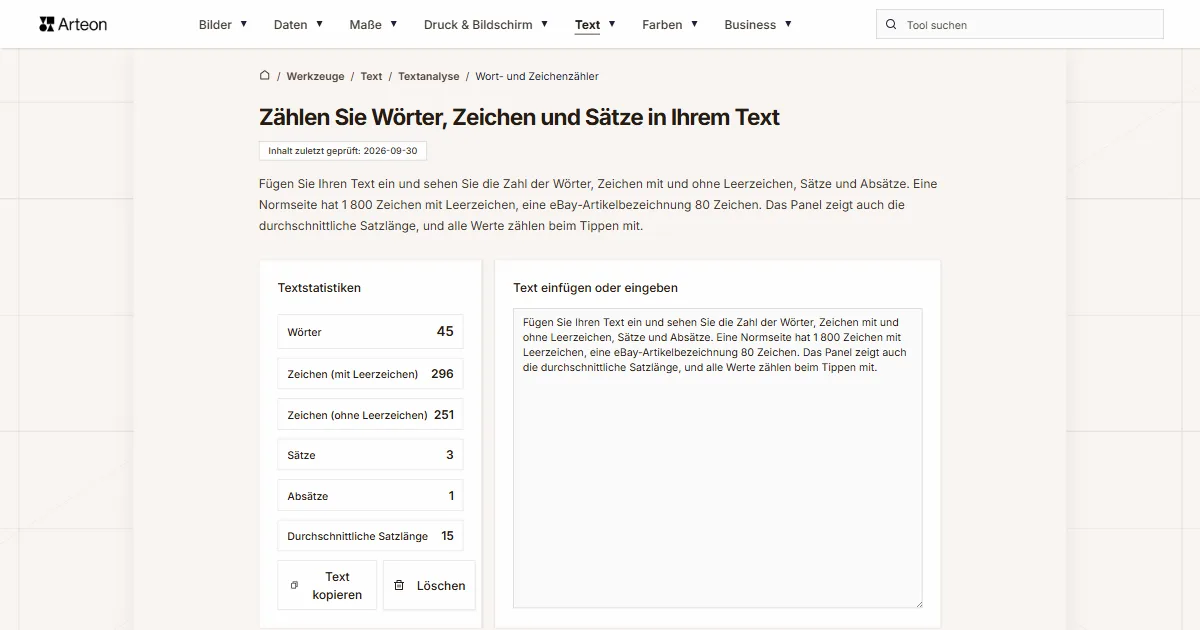
Wort- & Zeichenzähler
Wörter, Zeichen mit und ohne Leerzeichen, Sätze und Absätze zählen, dazu die durchschnittliche Satzlänge.
Lorem-Ipsum-Generator
Kostenloser Lorem-Ipsum-Generator — 8 Textstile, Absätze, Sätze oder Wörter. Mit einem Klick kopieren.