BMP zu PDF Konverter
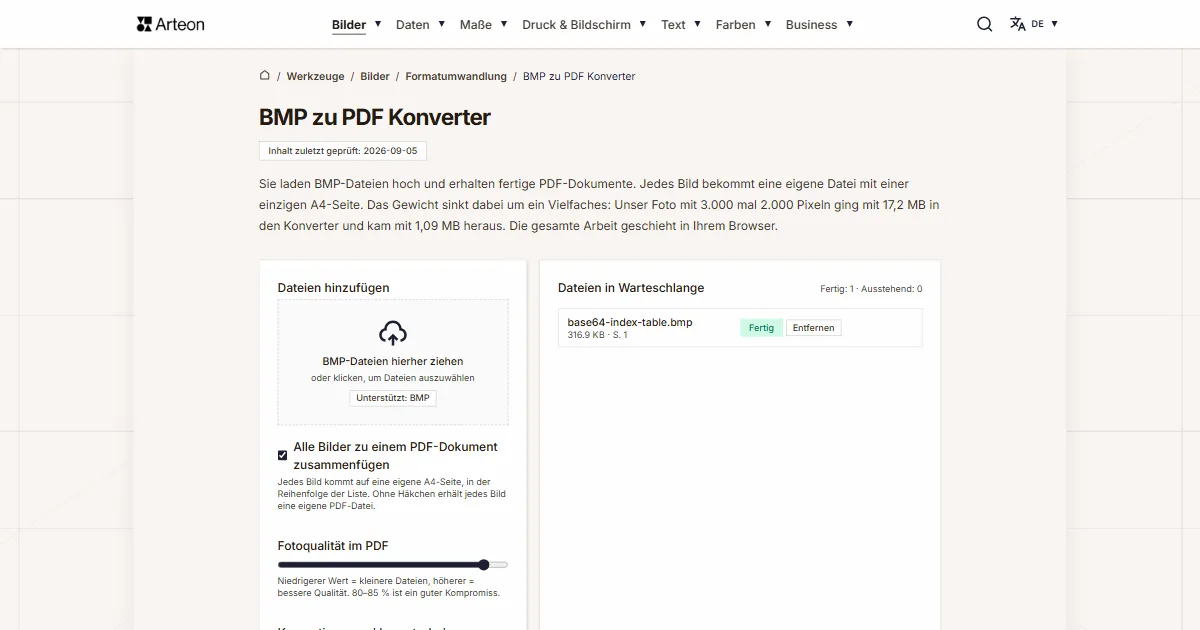
Sie laden BMP-Dateien hoch und erhalten fertige PDF-Dokumente. Jedes Bild bekommt eine eigene Datei mit einer einzigen A4-Seite. Das Gewicht sinkt dabei um ein Vielfaches: Unser Foto mit 3.000 mal 2.000 Pixeln ging mit 17,2 MB in den Konverter und kam mit 1,09 MB heraus. Die gesamte Arbeit geschieht in Ihrem Browser.
Dateien in Warteschlange
Was ist BMP und was ist PDF?
Eine BMP-Datei speichert das Bild Punkt für Punkt. Jedes Pixel erhält darin seinen eigenen Platz und seinen eigenen Farbwert, ohne jede Verkürzung. Das Format entstand für OS/2 und gelangte später in die Windows-Familie.[1] In der häufigsten Variante belegt ein Pixel 24 Bit, also je ein Byte für Rot, Grün und Blau. Damit lassen sich 16,7 Millionen Farbtöne festhalten.
PDF beschreibt etwas anderes: eine ganze Seite samt ihren Maßen und allem, was darauf steht. Das Format entwickelte die Firma Adobe Systems und veröffentlichte es am 15. Juni 1993.[2] Seit Juli 2008 ist PDF eine offene internationale Norm mit der Bezeichnung ISO 32000-1, die auf Version 1.7 des Formats beruht.[2] Dasselbe Dokument erscheint dadurch auf jedem Rechner, jedem Telefon und in jedem Drucker gleich.
Unser Konverter erledigt beides in einem Schritt. Er nimmt das Bild aus der BMP-Datei und legt es auf eine Seite im Format A4, und jede hochgeladene Datei ergibt ein eigenes PDF-Dokument mit einer Seite.
Wie wandelt man BMP in PDF um?
Ziehen Sie Ihre BMP-Dateien auf das Feld Dateien hinzufügen oder klicken Sie darauf und wählen Sie die Bilder von der Festplatte. Sie können mehrere Dateien gleichzeitig in die Warteschlange legen. Drücken Sie danach die Schaltfläche Konvertieren.
Die fertigen Dokumente speichern Sie einzeln über die Schaltfläche Herunterladen neben der Zeile oder alle zusammen über Alle herunterladen. Die Schaltfläche Alle löschen leert die gesamte Warteschlange, und die Beschriftung Entfernen neben einer Zeile nimmt eine einzelne Datei heraus.
Die Spalte rechts trägt die Überschrift Dateien in Warteschlange. Neben jedem Bild stehen dort sein Gewicht und sein Arbeitsstand: Wartend, Verarbeitung…, Fertig oder Fehler. Über den Schaltflächen liegt ein Fortschrittsbalken und darüber die Zeile In Warteschlange zusammen mit dem Zähler Abgeschlossen.
Das Dokument selbst erzeugt jsPDF, eine in JavaScript geschriebene Bibliothek, die auf Ihrem eigenen Rechner läuft.[3] Ihr Name bleibt danach in den Metadaten des Dokuments: Im Feld Producer unserer Dateien steht der Eintrag jsPDF 4.2.1 und daneben das Erstellungsdatum.
Unter dem Konverter steht ein Formatumschalter mit der Aufschrift BMP zu PDF. Ein Klick auf eines der beiden Formate öffnet eine Liste, und die Auswahl daraus führt Sie zur Seite des Konverters für dieses Paar. Alle Paare dieser Gruppe haben wir außerdem auf der Unterkategorieseite Formatumwandlung gesammelt.
Warum wiegt die PDF-Datei so viel weniger als die BMP-Datei?
Beginnen wir mit dem Gewicht der Eingangsdatei, denn dieses lässt sich schon vor dem Öffnen des Bildes berechnen. Ein Pixel belegt drei Byte, und jede Bildzeile wird mit Nullen auf volle vier Byte aufgefüllt; die Microsoft-Dokumentation nennt dafür eine fertige Formel.[4] Dazu kommt ein 54 Byte großer Kopf, der aus 14 Byte Dateibeschreibung und 40 Byte Bildbeschreibung besteht.[1]
Rechnen wir das an einem Foto mit 3.000 mal 2.000 Pixeln durch. Eine Zeile umfasst 3.000 Pixel zu je drei Byte, also 9.000 Byte, und bei dieser Breite muss nichts aufgefüllt werden. Es gibt 2.000 Zeilen, die Pixel allein belegen also 18.000.000 Byte. Mit dem Kopf wiegt die Datei 18.000.054 Byte, das sind 17,2 MB in der Schreibweise, mit der die Warteschlange des Werkzeugs rechnet.
Auf dem Weg in das Dokument durchläuft das Bild einen zusätzlichen Schritt. Die Zeichenfläche des Browsers gibt das Bild als JPEG mit der Qualität 0,92 zurück, und erst dieses JPEG gelangt in die PDF-Datei.[5] Die Skala dieser Qualität endet bei 1, der Konverter arbeitet also nahe an ihrem oberen Ende.
Die JPEG-Kompression teilt das Bild in Blöcke und hält vor allem jene Einzelheiten fest, die das Auge am besten erkennt. Die Regeln dieser Speicherung beschreibt die Empfehlung ITU-T T.81 vom September 1992.[6] Die Speicherung ist verlustbehaftet, ein Teil der Bilddaten wird also durch eine Näherung ersetzt.[7] Daher stammt der gesamte Gewichtsunterschied zwischen der Eingangsdatei und dem fertigen Dokument.
Die Pixelzahl bleibt dabei unangetastet. Wir haben in die fertigen Dateien geschaut: Das Foto mit 3.000 mal 2.000 Pixeln liegt dort als Bild mit genau diesen Maßen, unter dem Filter DCTDecode und im Farbraum DeviceRGB. Wenn dasselbe Bild alle Daten Pixel für Pixel behalten soll, bereitet es der BMP zu PNG Konverter auf.
Welche Seite erhält das Bild in der fertigen PDF-Datei?
Jedes Dokument aus diesem Konverter hat eine Seite im Format A4. Die Norm ISO 216 gibt diesem Blatt die Maße 210 mal 297 Millimeter, und das Verhältnis seiner Seiten beträgt 1 zur Wurzel aus zwei.[8] Im deutschsprachigen Raum ist dasselbe Blatt als DIN A4 geläufig, denn die Reihe legte das Deutsche Institut für Normung am 18. August 1922 in der Norm DIN 476 fest, ein Jahr vor ihrer Einführung in Deutschland.[8]
Innerhalb der Datei wird die Seite in Punkt beschrieben, denn mit dieser Einheit arbeitet PDF. Ein Punkt ist ein Zweiundsiebzigstel Zoll. Eine A4-Seite misst daher 595,28 Punkt in der Breite und 841,89 Punkt in der Höhe, und genau diese beiden Zahlen fanden wir im Feld MediaBox unserer Dokumente.
Die Ausrichtung der Seite richtet sich nach der Form des Bildes. Bei einem Foto, das breiter als hoch ist, entsteht eine Querformatseite, bei jedem anderen Bild bleibt sie hochkant. Um das Bild bleibt an allen vier Seiten ein Rand von 20 Punkt, im Hochformat erhält das Bild also eine Fläche von 555,28 mal 801,89 Punkt. Der Konverter setzt es vollständig in diese Fläche und richtet es mittig aus.
Ein Bild, das kleiner als diese Fläche ist, behält seine eigene Größe. Unsere Datei mit 400 mal 300 Pixeln landete auf der Seite als Rechteck von 400 mal 300 Punkt, also 14,11 mal 10,58 Zentimeter. Daraus ergeben sich genau 72 Punkt je Zoll, denn so viele Punkt fasst ein Zoll in dem Maß, mit dem PDF arbeitet.
Für Leserinnen und Leser in Deutschland, Österreich und der Schweiz bedeutet die Wahl von A4, dass der Ausdruck auf genau dem Blatt landet, das in Bürodruckern, Kopierern und Behörden ohnehin liegt. In den Vereinigten Staaten und in Kanada ist Letter mit 215,9 mal 279,4 Millimetern das Standardblatt,[8] dort passt der Druckertreiber die A4-Seite beim Druck an.
Wie viel wiegt dasselbe Bild als BMP und als PDF?
| Bild | Maße in Pixeln | BMP | Wie viel weniger | |
|---|---|---|---|---|
| Foto aus der Kamera | 3.000 × 2.000 | 17,2 MB | 1,09 MB | 94% |
| Foto für eine Webseite | 1.280 × 850 | 3,11 MB | 294,0 KB | 91% |
| Scan einer Buchseite | 1.200 × 1.600 | 5,49 MB | 482,2 KB | 91% |
| Bildschirmfoto einer Oberfläche | 1.200 × 630 | 2,16 MB | 77,8 KB | 97% |
| Grafik aus einfarbigen Flächen | 800 × 600 | 1,37 MB | 17,4 KB | 99% |
Wie groß ist das Bild auf einer A4-Seite?
| Bild | Maße in Pixeln | Ausrichtung der Seite | Bild auf der Seite | Druckauflösung |
|---|---|---|---|---|
| Foto aus der Kamera | 3.000 × 2.000 | Querformat | 28,29 × 18,86 cm | 269 dpi |
| Foto für eine Webseite | 1.280 × 850 | Querformat | 28,29 × 18,79 cm | 115 dpi |
| Scan einer Buchseite | 1.200 × 1.600 | Hochformat | 19,59 × 26,12 cm | 156 dpi |
| Bildschirmfoto einer Oberfläche | 1.200 × 630 | Querformat | 28,29 × 14,85 cm | 108 dpi |
| Grafik aus einfarbigen Flächen | 800 × 600 | Querformat | 26,12 × 19,59 cm | 78 dpi |
| Kleines Bildzeichen | 400 × 300 | Querformat | 14,11 × 10,58 cm | 72 dpi |
Worin unterscheiden sich BMP und PDF?
| Eigenschaft des Formats | BMP | |
|---|---|---|
| Was die Datei beschreibt | Ein Bild aus Pixeln | Eine ganze Seite samt ihren Maßen und ihrem Inhalt |
| Kompression | Keine in der häufigsten Variante, wahlweise verlustfrei nach RLE | Hängt vom eingebetteten Inhalt ab; dieser Konverter speichert das Bild als JPEG |
| Farbtiefe | 8, 16, 24 oder 32 Bit je Pixel | 24 Bit je Pixel im Farbraum DeviceRGB |
| Seitenmaße | Ergeben sich aus der Pixelzahl und der im Kopf hinterlegten Dichte | Direkt in Punkt angegeben; dieser Konverter setzt A4 |
| Seiten in der Datei | Ein Bild je Datei | Eine oder mehr; dieser Konverter schreibt eine |
| Herkunft | Das System OS/2, später die Windows-Familie | Die Firma Adobe Systems, 15. Juni 1993 |
| Norm | Durch die Microsoft-Dokumentation beschrieben | ISO 32000-1 seit Juli 2008, ISO 32000-2 seit Juli 2017 |
Was macht der Konverter mit einer BMP-Datei?
Sieben Dinge, die Sie kennen sollten, bevor Sie ein größeres Paket Bilder in die Warteschlange legen.
Jedes Bild ergibt ein eigenes Dokument
Fünf gleichzeitig eingelegte Dateien ergaben fünf PDF-Dokumente, und jedes trug den Namen seiner Quelldatei mit der Endung .pdf. Die Schaltfläche Alle herunterladen speichert diese fünf mit einem Klick.Die Pixelzahl bleibt gleich
Ein Bild mit 3.000 mal 2.000 Pixeln erreicht das fertige Dokument als Bild mit 3.000 mal 2.000 Pixeln. Diese Werte haben wir direkt aus den Feldern Width und Height in der Datei gelesen. Die Art der Speicherung ändert sich, die Auflösung bleibt dieselbe.Die Seite trägt stets das Format A4
Das Feld MediaBox jedes unserer Dokumente nennt 595,28 mal 841,89 Punkt im Hochformat und dieselben zwei Zahlen in umgekehrter Reihenfolge im Querformat. Die Ausrichtung wählt der Konverter nach der Form des Bildes.Das Bild wird als JPEG gespeichert
Die Zeichenfläche des Browsers gibt das Bild mit der Qualität 0,92 zurück, und das Dokument bewahrt es unter dem Filter DCTDecode im Farbraum DeviceRGB auf. Der Dateikopf trägt die Kennung PDF-1.3, also die Version, die jedes PDF-Programm liest.Der Seitenhintergrund fällt weiß aus
Bevor das Bild auf die Zeichenfläche gelangt, füllt der Konverter sie mit Weiß und zeichnet das Foto auf diesen Hintergrund. Soll eine Datei einen freigestellten Hintergrund behalten, bereitet sie der BMP zu PNG Konverter auf, denn PNG enthält in jeder Variante einen Alphakanal.Er nimmt Dateien mit der Endung .bmp an
Die Warteschlange nimmt Dateien mit den Kennungen image/bmp, image/x-ms-bmp und image/x-bmp sowie jede Datei mit der Endung .bmp. Bei einem anderen Format erscheint die Meldung Fügen Sie BMP-Dateien hinzu - andere Formate werden übersprungen.Große Bilder gehen vollständig durch
Wir haben das mit einer Datei von 6.000 mal 4.000 Pixeln geprüft, die als BMP 68,7 MB wog. Sie lief durch die Warteschlange und kam als Dokument mit 2,88 MB heraus, wobei das Bild weiterhin 6.000 mal 4.000 Pixel zählt.
Wann PDF und wann ein anderes Format?
Der Scan geht per Mail oder an eine Behörde
Ein PDF-Dokument öffnet sich bei Absender und Empfänger gleich, samt festgelegter Seitengröße. Genau dafür ist dieser Konverter gebaut: Sie legen einen Scan im Format BMP ein und erhalten ein fertiges A4-Blatt.Die Datei geht direkt in den Druck
Eine A4-Seite läuft in dem Zustand durch den Bürodrucker, in dem Sie sie heruntergeladen haben. Unser Foto mit 3.000 mal 2.000 Pixeln belegt darauf 28,29 mal 18,86 Zentimeter, was 269 Punkt je Zoll ergibt.Das Bild geht auf eine Webseite
Hier zählt eine leichte Datei, die der Browser sofort im Text zeigt. Solche Bilder bereiten der BMP zu WebP Konverter und der BMP zu AVIF Konverter auf.Sie brauchen das Foto selbst, ohne Seite
Wenn die Datei ein Bild bleiben und ihr Gewicht sinken soll, greifen Sie zum BMP zu JPG Konverter. Er schreibt denselben Ausschnitt in eine Bilddatei, die jedes Programm und jeder Browser öffnet.Das Bild besteht aus einfarbigen Flächen
Symbole, Diagramme und Bildschirmfotos von Oberflächen enthalten einige hundert Farben und passen damit bequem in eine Palette. Eine leichte Datei macht daraus der BMP zu GIF Konverter.Der Weg in die andere Richtung
Aus einem fertigen Dokument holen Sie das Bild mit dem PDF zu PNG Konverter heraus. Eine leichtere Datei derselben Seite liefert der PDF zu JPG Konverter.
Andere Dateien in PDF konvertieren
BMP in andere Formate konvertieren
Quellen
- Windows Bitmap — Wikipedia
- Portable Document Format — Wikipedia
- jsPDF, Bibliothek zum Erzeugen von PDF-Dateien im Browser — Parallax Agency
- Bitmap Storage — Microsoft Learn
- HTMLCanvasElement: toDataURL() method — MDN Web Docs
- Empfehlung ITU-T T.81, September 1992 — Internationale Fernmeldeunion
- JPEG — Wikipedia
- Papierformat — Wikipedia
Die Dateigrößen in den Tabellen haben wir gemessen, indem wir fertige Bilder in einem Browser durch diesen Konverter geschickt haben, und geben sie so an, wie das Werkzeug sie zählt. Die Angaben zu beiden Formaten stützen sich auf die oben genannten Quellen.
Inhalt zuletzt geprüft: · erstellt und geprüft vom Arteon-Team
Häufige Fragen zur Umwandlung von BMP in PDF
Wie viele Seiten hat ein Dokument aus diesem Konverter?
Eine. Jede hochgeladene BMP-Datei ergibt ein eigenes PDF-Dokument mit einer A4-Seite, und der Name des Dokuments wiederholt den Namen der Quelldatei. Fünf gleichzeitig eingelegte Bilder ergaben bei uns fünf Dateien mit zusammen 1,94 MB gegenüber 29,3 MB am Eingang.
Gelangen meine Dateien auf einen Server?
Nein. Der Seitencode lädt das Bild in Ihrem Browser, zeichnet es auf einer Zeichenfläche (Canvas API) und übergibt es von dort an die Bibliothek jsPDF, die ebenfalls lokal arbeitet. Die Datei bleibt während der gesamten Arbeit auf Ihrem Gerät, und nach dem Schließen des Tabs verschwindet sie aus dem Speicher des Browsers.
In welcher Qualität gelangt das Bild in die PDF-Datei?
Die Zeichenfläche des Browsers gibt das Bild als JPEG mit der Qualität 0,92 auf einer bei 1 endenden Skala zurück, und dieses JPEG schreiben wir in das Dokument.[5] In der Datei steht das Bild unter dem Filter DCTDecode, im Farbraum DeviceRGB, und mit der Pixelzahl des Originals, Pixel für Pixel.
Warum fällt die Seite einmal hochkant und einmal quer aus?
Die Ausrichtung richtet sich nach der Form des Bildes. Ein Foto, das breiter als hoch ist, ergibt eine Querformatseite, jedes andere Bild lässt sie hochkant. Unser Scan mit 1.200 mal 1.600 Pixeln erhielt eine Hochformatseite von 595,28 mal 841,89 Punkt, das Foto mit 3.000 mal 2.000 Pixeln eine Querformatseite mit denselben Zahlen in umgekehrter Reihenfolge.
Wie groß darf eine Datei maximal sein?
Jede Datei darf bis 100 MB haben; eine größere bleibt in der Liste mit dem Hinweis stehen, dass sie zu groß ist. Die Zahl der Dateien in der Warteschlange ist nicht begrenzt, und große Bilder dauern länger, weil der Browser sie vollständig in den Speicher dekodiert.
Was geschieht, wenn ich eine Datei in einem anderen Format hinzufüge?
Der Konverter nimmt BMP-Dateien an und zeigt bei einem anderen Format die Meldung Fügen Sie BMP-Dateien hinzu - andere Formate werden übersprungen, wobei die Warteschlange leer bleibt. Ein JPG-Foto verwandelt der JPG zu PDF Konverter in ein Dokument, eine TIFF-Datei der TIFF zu PDF Konverter.
Bleibt das Foto nach dem Druck der Seite scharf?
Darüber entscheidet die Pixelzahl des Bildes, verteilt auf die Breite, die es auf dem Papier erhält. Ein Foto mit 3.000 mal 2.000 Pixeln belegt auf der Seite 28,29 Zentimeter Breite, das ergibt 269 Punkt je Zoll und reicht für einen fotografischen Druck. Ein Bildschirmfoto mit 1.200 mal 630 Pixeln verteilt sich auf dieselbe Breite, daraus werden 108 Punkt je Zoll, ein auf Büropapier gut lesbarer Wert.
Ich habe ein fertiges PDF und brauche daraus ein Bild. Was nun?
Nehmen Sie den PDF zu PNG Konverter. Sie erhalten eine verlustfrei gespeicherte Datei, die jedes Grafikprogramm öffnet. Eine leichtere Datei derselben Seite bereitet der PDF zu JPG Konverter auf.
Helfen Sie uns, unsere Werkzeuge zu verbessern
Haben Sie eine Idee für eine neue Funktion, einen Fehler gefunden oder möchten Sie ein anderes Werkzeug vorschlagen? Schreiben Sie uns – wir antworten innerhalb von 24 Stunden.
Entdecken Sie unsere weiteren nützlichen Werkzeuge
Bildeditor
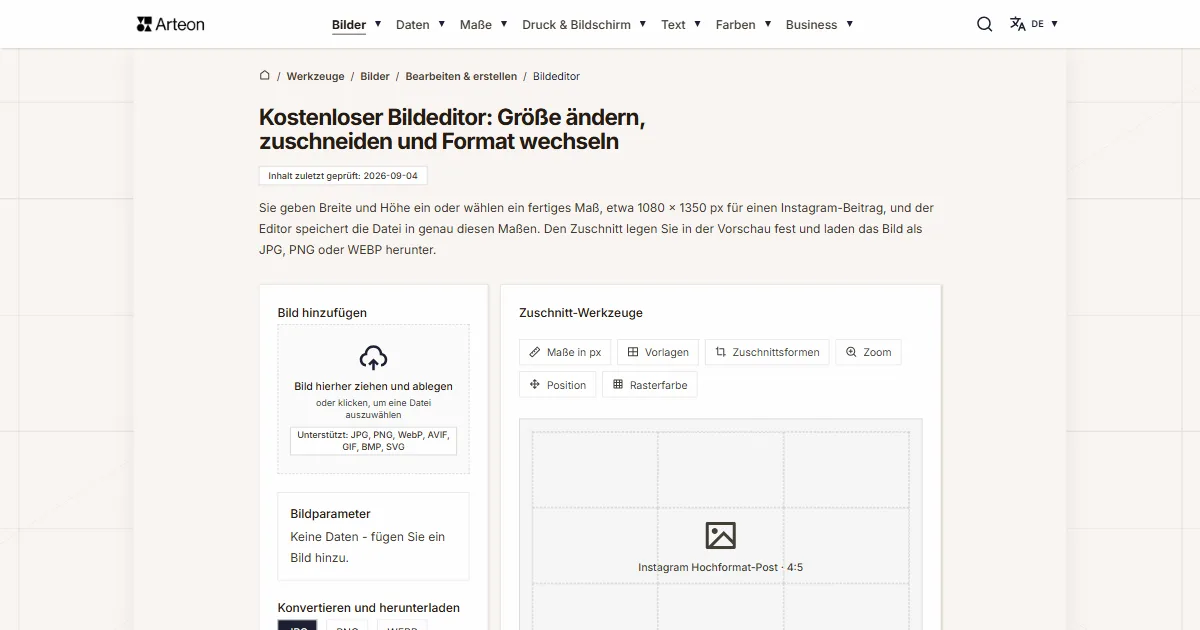
Bildgröße ändern, zuschneiden und Format konvertieren. Fertige Formate für Social Media, runde Avatare, Export als JPG/PNG/WebP.

Meta-Tag-Checker
Titel- und Beschreibungslänge in Pixeln prüfen. Live-Google-Vorschau und Optimierungstipps.

Favicon-Generator
Erstellen Sie ein komplettes favicon.ico-Set für Ihre Website aus einem Bild. Alle erforderlichen Größen, ohne Anmeldung.
Farbpaletten-Generator
9 Paletten aus einer Farbe generieren: monochromatisch, komplementär, triadisch und mehr. HEX-Codes.
Farbkontrast-Checker
Text- und Hintergrundkontrast nach WCAG 2.1 AA und AAA prüfen. Automatische Farbkorrektur.
Kostenloser QR-Code-Generator
Erstellen Sie einen QR-Code für Website, vCard-Visitenkarte oder Druck. Export PNG und SVG, ohne Registrierung.
Wort- & Zeichenzähler
Wörter, Zeichen, Sätze und Lesezeit zählen. Lesbarkeit mit dem Flesch-Kincaid-Wert prüfen.