Farbkontrast und Textlesbarkeit nach WCAG-Standards prüfen
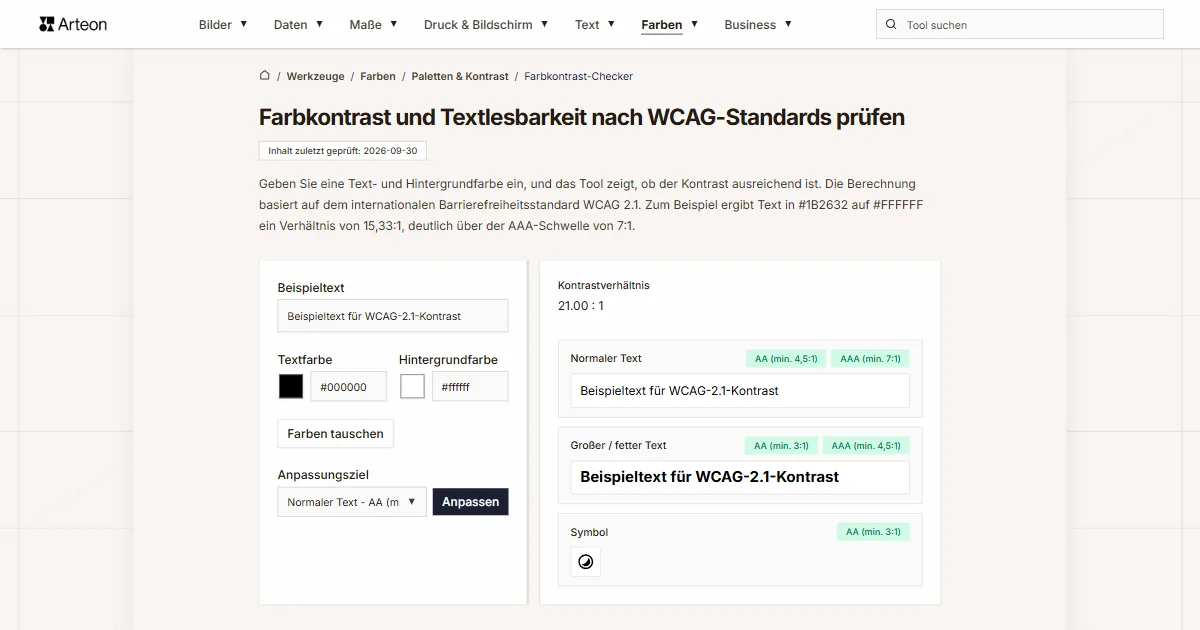
Geben Sie eine Text- und Hintergrundfarbe ein, und das Tool zeigt, ob der Kontrast ausreichend ist. Die Berechnung basiert auf dem internationalen Barrierefreiheitsstandard WCAG 2.1. Zum Beispiel ergibt Text in #1B2632 auf #FFFFFF ein Verhältnis von 15,33:1, deutlich über der AAA-Schwelle von 7:1.
Kontrastverhältnis
21.00 : 1
Normaler Text
Beispieltext für WCAG-2.1-Kontrast
Großer / fetter Text
Beispieltext für WCAG-2.1-Kontrast
Symbol
Warum ist Farblesbarkeit wichtig?
Lesbarkeit hängt vom Helligkeitsunterschied zwischen Text- und Hintergrundfarbe ab. Je größer dieser Unterschied, desto leichter ist der Text zu lesen. Zu geringer Kontrast erschwert das Lesen - besonders für Menschen mit Sehbeeinträchtigungen, ältere Personen oder bei schwierigen Lichtverhältnissen.
Laut der Weltgesundheitsorganisation (WHO) haben weltweit etwa 2,2 Milliarden Menschen eine Form von Sehbeeinträchtigung.
Das Kontrastverhältnis wird nach der WCAG 2.1-Formel berechnet. Es beschreibt den Helligkeitsunterschied zwischen zwei Farben auf einer Skala von 1:1 (kein Unterschied) bis 21:1 (maximaler Unterschied).
So verwenden Sie den Farbkontrast-Checker
Die Überprüfung der Lesbarkeit dauert nur wenige Sekunden:
1. Textfarbe eingeben
Geben Sie einen Farbcode (z. B. #333333) im HEX-, RGB- oder HSL-Format ein - oder wählen Sie eine Farbe aus der Farbauswahl.2. Hintergrundfarbe eingeben
Geben Sie die Hintergrundfarbe ein, auf der der Text angezeigt wird.3. Ergebnis ablesen
Das Tool berechnet das Kontrastverhältnis und zeigt, ob die Farben die WCAG-Anforderungen erfüllen.4. Farben anpassen
Bei zu geringem Kontrast schlägt die Schaltfläche Anpassen automatisch eine Farbvariante vor, die den gewählten Schwellenwert erfüllt.
Welche Farbformate werden unterstützt?
HEX
Hexadezimalformat - Schreibweise aus CSS und Grafikprogrammen. Der Code hat 3 oder 6 Zeichen (Ziffern 0-9 und Buchstaben A-F), bzw. 4 oder 8 Zeichen, wenn die letzten Stellen die Transparenz angeben. Das # kann entfallen, ein ohne Raute kopierter Code wie 1B2632 funktioniert ebenfalls.
#fff- Weiß (Kurzform)#ffffff- Weiß (Vollform)#1a73e8- Blau#00000080- Schwarz mit 50 % Deckkraft
RGB / RGBA
Format basierend auf drei Kanälen: Rot (Red), Grün (Green), Blau (Blue). Jeder Kanal akzeptiert einen Wert von 0 bis 255. Die RGBA-Variante fügt einen vierten Parameter hinzu - die Transparenz (Alpha) von 0 bis 1.
rgb(255, 255, 255)- Weißrgba(0, 0, 0, 0.8)- Schwarz mit 80% Deckkraft
HSL / HSLA
Format basierend auf Farbton (Hue, 0-360°), Sättigung (Saturation, 0-100%) und Helligkeit (Lightness, 0-100%). Die HSLA-Variante fügt die Transparenz hinzu. Dieses Format ist nützlich, wenn Sie die Helligkeit oder Sättigung einer Farbe anpassen möchten.
hsl(0, 0%, 100%)- Weißhsla(217, 91%, 60%, 0.9)- Blau mit 90% Deckkraft
So interpretieren Sie die Ergebnisse
Das Tool zeigt das Kontrastverhältnis und die Bewertung für drei Inhaltstypen:
- Normaler Text - Standardtext auf der Seite. Minimum: 4,5:1 (AA) oder 7:1 (AAA).
- Großer Text - Text ab 18pt (24px) oder fetter Text ab 14pt (18,5px), etwa große Überschriften. Minimum: 3:1 (AA) oder 4,5:1 (AAA).
- UI-Komponenten und Symbole - Schaltflächen, Formularfelder, Icons. Minimum: 3:1 (AA).
Was bedeuten die Ergebnisse des Lesbarkeitstests?
Das Tool zeigt das Kontrastverhältnis auf einer Skala von 1:1 (kein Kontrast) bis 21:1 (maximaler Kontrast – Schwarz auf Weiß). Das Ergebnis wird mit den im WCAG-Standard definierten Schwellenwerten verglichen:
- Normaler Text – erfordert mindestens 4,5:1 für Level AA (Mindeststandard) oder 7:1 für Level AAA (erweiterter Standard). Gilt für Text unter 18pt (24px) oder unter 14pt (18,5px) fett.
- Großer / fetter Text – erfordert mindestens 3:1 für Level AA oder 4,5:1 für Level AAA. Gilt für Text ab 18pt (24px) oder ab 14pt (18,5px) fett – etwa große Überschriften.
- Symbole und UI-Elemente – erfordern mindestens 3:1 für Level AA. Gilt für Icons, Buttons, Formularfelder und andere Oberflächenelemente, die Informationen vermitteln.
Level AA ist die Stufe, auf die sich viele Barrierefreiheitsvorgaben öffentlicher Einrichtungen beziehen, und damit ein sinnvoller Ausgangspunkt. Level AAA bietet bessere Lesbarkeit, ist aber nicht immer für alle Elemente praktisch umsetzbar.
Automatische Farbanpassung mit der Schaltfläche Anpassen
Wenn die gewählte Farbkombination den Kontrastschwellenwert nicht erfüllt, schlägt die Schaltfläche Anpassen die nächstliegende Textfarbe vor, die die Anforderung erfüllt. Das Tool ändert dabei nur die Helligkeit und behält Farbton und Sättigung bei.
Unter Anpassungsziel wählen Sie eines von fünf Zielen: normaler Text AA (4,5:1) oder AAA (7:1), großer Text AA (3:1) oder AAA (4,5:1) und Symbol AA (3:1). Den Vorschlag übernehmen Sie mit Festlegen oder kopieren ihn mit Kopieren.
Was bedeuten die Stufen AA und AAA?
| Level AA (Minimum) | Level AAA (Erweitert) | |
|---|---|---|
| Normaler Text - min. 4,5:1 | ✓ | ✓ |
| Normaler Text - min. 7:1 | — | ✓ |
| Großer / fetter Text - min. 3:1 | ✓ | ✓ |
| Großer / fetter Text - min. 4,5:1 | — | ✓ |
| Symbole und UI-Elemente - min. 3:1 | ✓ | ✓ |
| Empfohlen für wichtige Inhalte | ✓ | ✓ |
Welche Schreibweisen der Farbe verarbeitet dieses Tool?
| Ihre Eingabe | So liest das Tool die Farbe | Kontrast auf Weiß | Wie wir das lesen |
|---|---|---|---|
| 1B2632 | rgb(27, 38, 50) | 15,33:1 | Das Rautezeichen ist nicht nötig, einen Code ohne es lesen wir genauso |
| color: #1B2632; | rgb(27, 38, 50) | 15,33:1 | Fügen Sie die ganze Zeile aus dem Stylesheet oder den Entwicklertools ein, die Farbe holen wir heraus |
| #00000080 | rgba(0, 0, 0, 0.502) | 4,00:1 | In einem achtstelligen Code steht die Deckkraft in den letzten beiden Zeichen, und wir rechnen sie in den Kontrast ein |
| 0x80000000 | rgba(0, 0, 0, 0.502) | 4,00:1 | In einer Konstante aus Android- oder Kotlin-Code steht die Deckkraft in den ersten beiden Zeichen, und genau dort suchen wir sie |
| rgb(59 130 246 / 50%) | rgba(59, 130, 246, 0.5) | 1,84:1 | Die neuere CSS-Schreibweise mit Leerzeichen und Deckkraft nach dem Schrägstrich übernehmen wir unverändert |
| rgba(0, 0, 0, 0,5) | rgba(0, 0, 0, 0.5) | 3,98:1 | Eine mit Dezimalkomma geschriebene Deckkraft funktioniert genauso wie mit Punkt |
| rgba(0, 0, 0, .5) | rgba(0, 0, 0, 0.5) | 3.98:1 | Die Null vor dem Punkt können Sie weglassen — .5 bedeutet für uns dasselbe wie 0.5 |
| 59, 130, 246 | rgb(59, 130, 246) | 3,68:1 | Drei Zahlen ohne rgb() genügen, den Rest der Schreibweise ergänzen wir selbst |
| RGB(59,130,246) | rgb(59, 130, 246) | 3.68:1 | Großbuchstaben im Funktionsnamen und fehlende Leerzeichen nach den Kommas stören nicht |
| rgb(300, 0, 0) | rgb(255, 0, 0) | 4,00:1 | Einen Kanal über 255 begrenzen wir auf 255, genau wie der Browser |
| hsl(217 91% 60%) | rgb(60, 131, 246) | 3,63:1 | Eine HSL-Schreibweise, mit Kommas oder mit Leerzeichen, rechnen wir selbst in RGB um |
| navy | rgb(0, 0, 128) | 16,01:1 | Wir kennen alle 148 CSS-Farbnamen, das Wort allein genügt also |
| transparent | rgba(0, 0, 0, 0) | 1,00:1 | Vollständig transparenter Text ergibt auf jedem Hintergrund einen Kontrast von 1:1, und so geben wir ihn an |
Fehlerbehebung beim Farbkontrast-Checker
Fehlermeldung zum Farbformat
Überprüfen Sie das Farbformat. Ein HEX-Code hat 3, 4, 6 oder 8 Zeichen, mit oder ohne # (z. B. #fff oder 1B2632). RGB- und HSL-Werte stehen in rgb() oder hsl(), getrennt durch Kommas oder Leerzeichen. CSS-Farbnamen wie navy oder rebeccapurple funktionieren ebenfalls.
Die Schaltfläche Anpassen findet keine passende Farbe
Wenn Hintergrund und Text eine ähnliche Helligkeit im gleichen Farbton haben, kann der Algorithmus möglicherweise keine Variante finden, die die Anforderungen erfüllt, ohne den Farbton zu ändern. In diesem Fall sollten Sie die Hintergrundfarbe ändern oder eine ganz andere Textfarbe wählen.
Farbe im Farbwähler stimmt nicht mit dem eingegebenen Code überein
Der Farbwähler des Browsers unterstützt nur das HEX-Format ohne Transparenz. Wenn Sie eine Farbe im RGBA- oder HSLA-Format mit Transparenz eingeben, zeigt der Farbwähler nur den Farbanteil (ohne Alpha). Die Kontrastberechnung berücksichtigt die Transparenz weiterhin.
Wo sollten Sie die Farblesbarkeit prüfen?
Der Kontrast-Checker hilft bei der Bewertung verschiedener Bereiche einer Website:
Navigation und Menüs
Menüpunkte müssen auf dem Hintergrund gut lesbar sein - auch bei Hover- und Fokuszuständen.Fließtext und Artikel
Text auf weißem oder farbigem Hintergrund. Besonders kritisch bei hellen Grautönen als Textfarbe.Formulare und Buttons
Formularfelder, Fehlermeldungen und CTA-Buttons müssen gut sichtbar sein.Mobile Ansicht
Auf kleinen Bildschirmen und bei direkter Sonneneinstrahlung ist ein höherer Kontrast besonders wichtig.Hero-Banner und Overlays
Weißer Text auf Bildhintergründen: Prüfen Sie den Kontrast gegen die hellste Stelle unter dem Text.Footer und rechtliche Hinweise
Kleiner, heller Footer-Text ist normaler Text und braucht ebenfalls mindestens 4,5:1.
Farblesbarkeit für Farbenblinde
Eine Rot-Grün-Sehschwäche betrifft bis zu 8 % der Männer und 0,5 % der Frauen nordeuropäischer Herkunft. Bei der Deuteranomalie sind rote und grüne Töne schwer zu unterscheiden.
Der WCAG-Kontrasttest prüft nur den Helligkeitsunterschied, nicht die Farbunterscheidung. Beachten Sie daher zusätzlich: Verwenden Sie nie nur Farbe allein, um Informationen zu vermitteln (z. B. "rote Felder sind Pflichtfelder"). Ergänzen Sie Farbe stets durch Beschriftungen, Muster oder Symbole.
Was macht diesen Kontrast-Checker besonders?
Objektive Bewertung
Das Kontrastverhältnis wird nach der WCAG-Formel berechnet - unabhängig von Ihren Monitoreinstellungen.WCAG-Konformität
Basiert auf den Schwellenwerten von WCAG 2.1, den Richtlinien des W3C für barrierefreie Webinhalte.Automatische Farbanpassung
Die Schaltfläche Anpassen findet automatisch eine Textfarbe, die den gewählten Kontrastschwellenwert erfüllt.Fünf Farbformate
Unterstützte Formate: HEX, RGB, RGBA, HSL und HSLA sowie CSS-Farbnamen wie navy. Farbcodes lassen sich direkt aus Figma, Photoshop oder einem CSS-Stylesheet einfügen.Drei Inhaltstypen in einem Test
Ein Test - drei Ergebnisse: normaler Text, großer Text und Symbole.
Inhalt zuletzt geprüft: · erstellt und geprüft vom Arteon-Team
Häufig gestellte Fragen zum Farbkontrast-Checker
Was ist ein Farbkontrastverhältnis?
Ein Kontrastverhältnis ist ein Maß für den Helligkeitsunterschied zwischen zwei Farben. Die Skala reicht von 1:1 (kein Unterschied) bis 21:1 (maximaler Unterschied - schwarzer Text auf weißem Hintergrund). Je höher das Verhältnis, desto leichter ist der Text vom Hintergrund zu unterscheiden.
Welcher Kontrast ist laut WCAG ausreichend?
Für normalen Text ist das Minimum 4,5:1 (Level AA). Für großen Text - Überschriften ab 18pt oder fetten Text ab 14pt - reicht 3:1. Für Symbole und UI-Komponenten ist ebenfalls 3:1 erforderlich.
Muss ich AAA-Kontraststufe erfüllen?
Nicht zwingend. Auf Level AA (4,5:1 für normalen Text) beziehen sich viele Barrierefreiheitsvorgaben öffentlicher Einrichtungen. Level AAA (7:1) bietet bessere Lesbarkeit, ist aber schwieriger umzusetzen. Für kritische Inhalte wie Warnungen oder Sicherheitshinweise ist AAA empfehlenswert.
Was ist der WCAG-Standard?
WCAG (Web Content Accessibility Guidelines) ist ein internationaler Standard für barrierefreie Webinhalte, entwickelt vom W3C. Er definiert unter anderem Mindest-Kontrastwerte, Überschriftenstruktur und Tastaturnavigation.
Wo finde ich die Farbcodes meiner Website?
In Chrome, Firefox oder Edge öffnen Sie die Entwicklertools per Rechtsklick und Untersuchen. Im Tab Styles sehen Sie die verwendeten Farben. Alternativ kann eine Browsererweiterung wie ColorZilla die Farbe jedes Elements auf der Seite ermitteln.
Wie funktioniert die Schaltfläche Anpassen?
Wenn der Kontrast unter dem gewählten Schwellenwert liegt, sucht die Schaltfläche Anpassen die nächstliegende Textfarbe, die den Mindestkontrast erfüllt. Das Tool ändert nur die Helligkeit, Farbton und Sättigung bleiben erhalten.
Ist der Kontrast-Checker auch für Farbenblinde relevant?
Teilweise. Der WCAG-Kontrasttest prüft den Helligkeitsunterschied, nicht die Farbunterscheidung. Menschen mit Rot-Grün-Schwäche können Schwierigkeiten haben, bestimmte Farben zu unterscheiden, selbst wenn der Kontrastwert gut ist. Verwenden Sie zusätzlich Muster, Beschriftungen oder Symbole - nie nur Farbe allein zur Informationsvermittlung.
Welche Farbpaare auf meiner Website sollte ich zuerst prüfen?
Am wichtigsten: Text auf dem Haupthintergrund, Text auf Bannern und farbigen Abschnitten, Buttons (Textfarbe und Button-Hintergrund gegenüber dem Seitenhintergrund), Links und Icons. Achten Sie besonders auf Elemente, die je nach Abschnitt auf unterschiedlichen Hintergründen erscheinen.
Funktioniert das Tool auch für Dark-Mode-Designs?
Ja. Das Tool prüft das Kontrastverhältnis zwischen beliebigen zwei Farben, unabhängig davon, welche heller ist. Für Dark Mode geben Sie eine helle Textfarbe und eine dunkle Hintergrundfarbe ein. Die gleichen WCAG-Schwellenwerte gelten: 4,5:1 für normalen Text (AA) und 7:1 (AAA).
Was ist der minimale sichere Grauton auf weißem Hintergrund?
Der hellste Grauton, der WCAG AA auf reinem Weiß (#ffffff) besteht, ist #767676 mit einem Verhältnis von 4,54:1. Der nächsthellere Ton #777777 erreicht nur 4,48:1, #999999 nur 2,85:1. Für AAA (7:1) benötigen Sie #595959 oder dunkler.
Helfen Sie uns, unsere Tools zu verbessern
Haben Sie eine Idee für eine neue Funktion, einen Fehler gefunden oder möchten Sie ein anderes Tool vorschlagen, das Ihre Arbeit erleichtern würde? Schreiben Sie uns.
Entdecken Sie weitere nützliche Werkzeuge

Meta-Tag-Checker
Titel- und Beschreibungslänge in Pixeln prüfen. Live-Google-Vorschau und Optimierungstipps.

Favicon-Generator
Erstellen Sie ein komplettes favicon.ico-Set für Ihre Website aus einem Bild. Alle erforderlichen Größen, ohne Anmeldung.
Farbpaletten-Generator
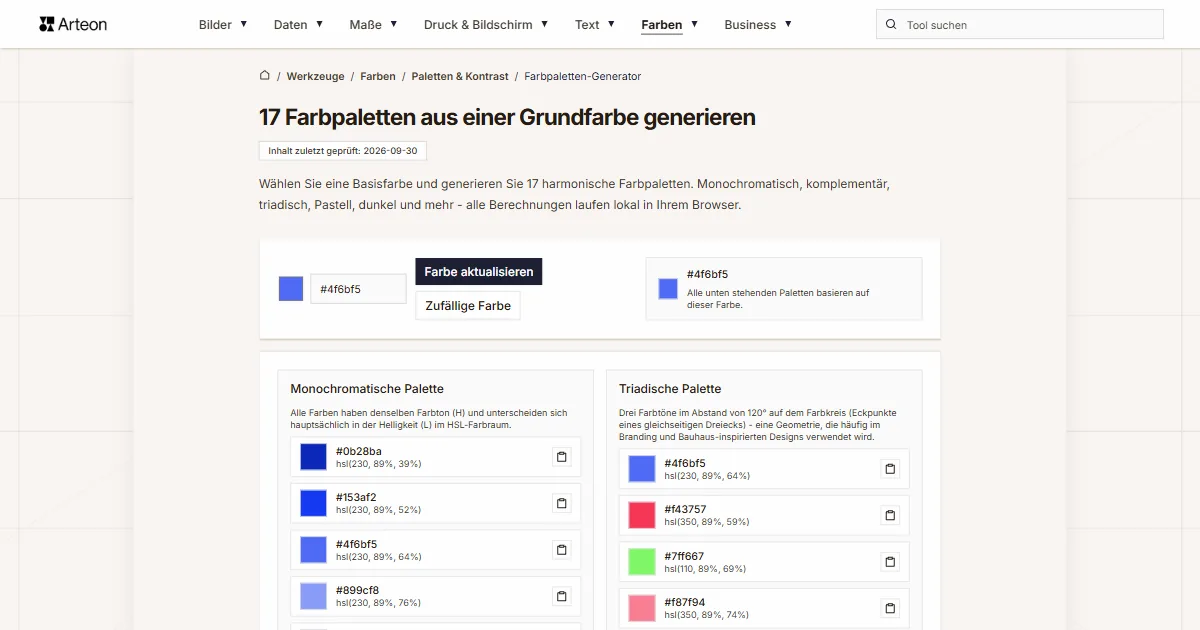
17 Paletten aus einer Farbe generieren: monochromatisch, komplementär, triadisch und mehr. HEX-Codes.
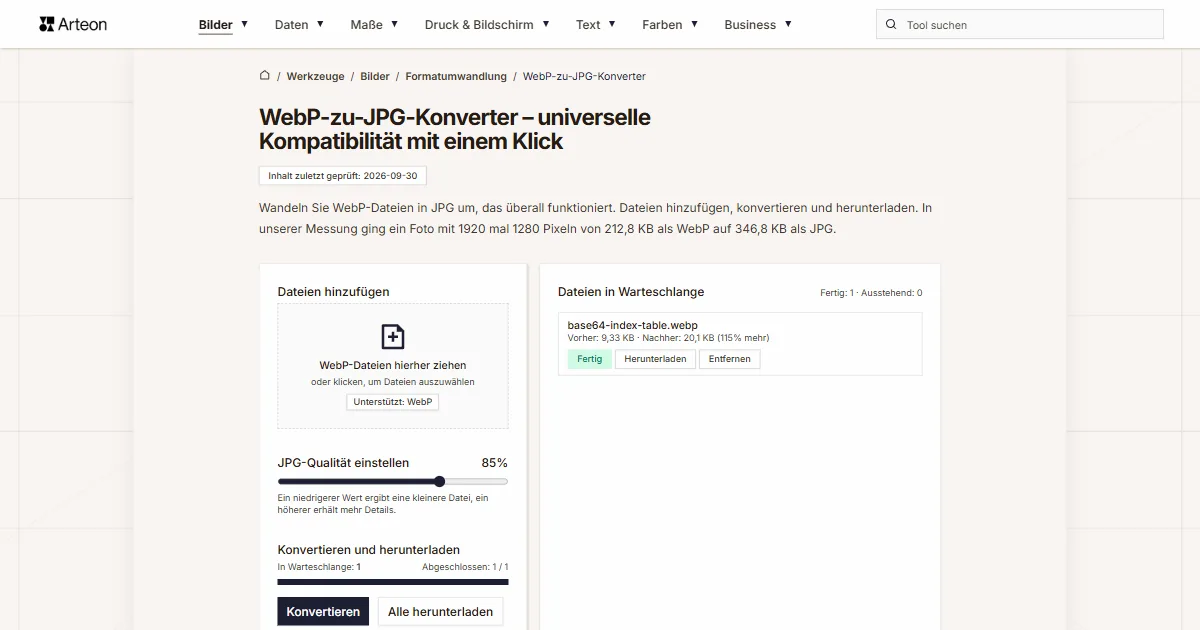
Farbkontrast-Checker
Text- und Hintergrundkontrast nach WCAG 2.1 AA und AAA prüfen. Automatische Farbkorrektur.
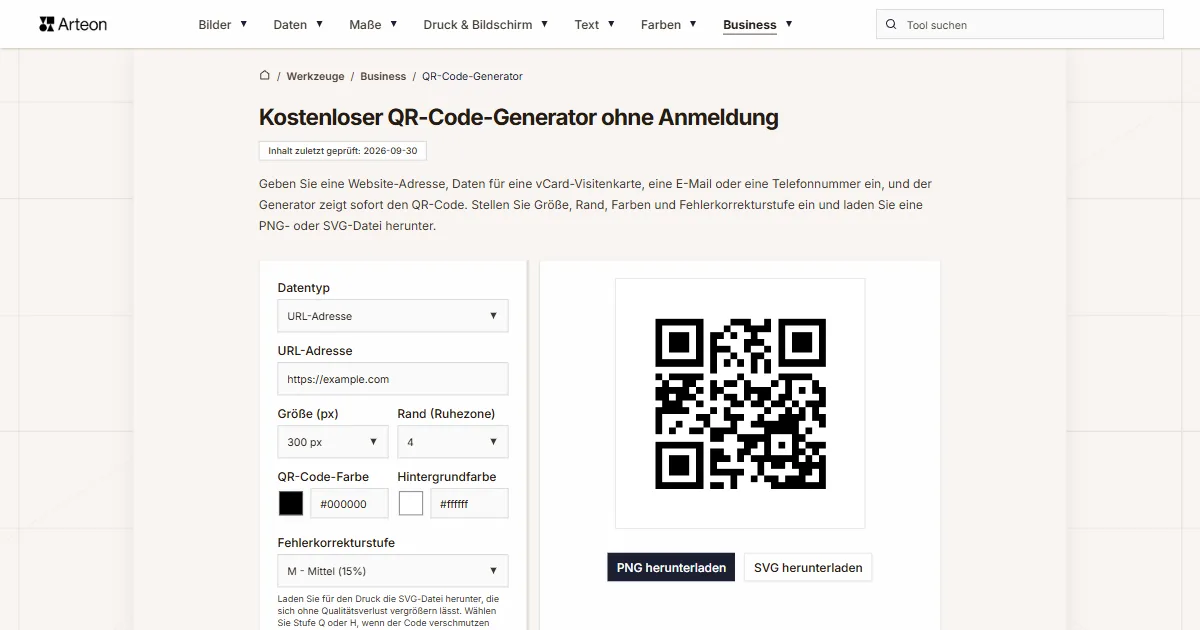
Kostenloser QR-Code-Generator
Erstellen Sie einen QR-Code für Website, vCard-Visitenkarte oder Druck. Export PNG und SVG, ohne Registrierung.
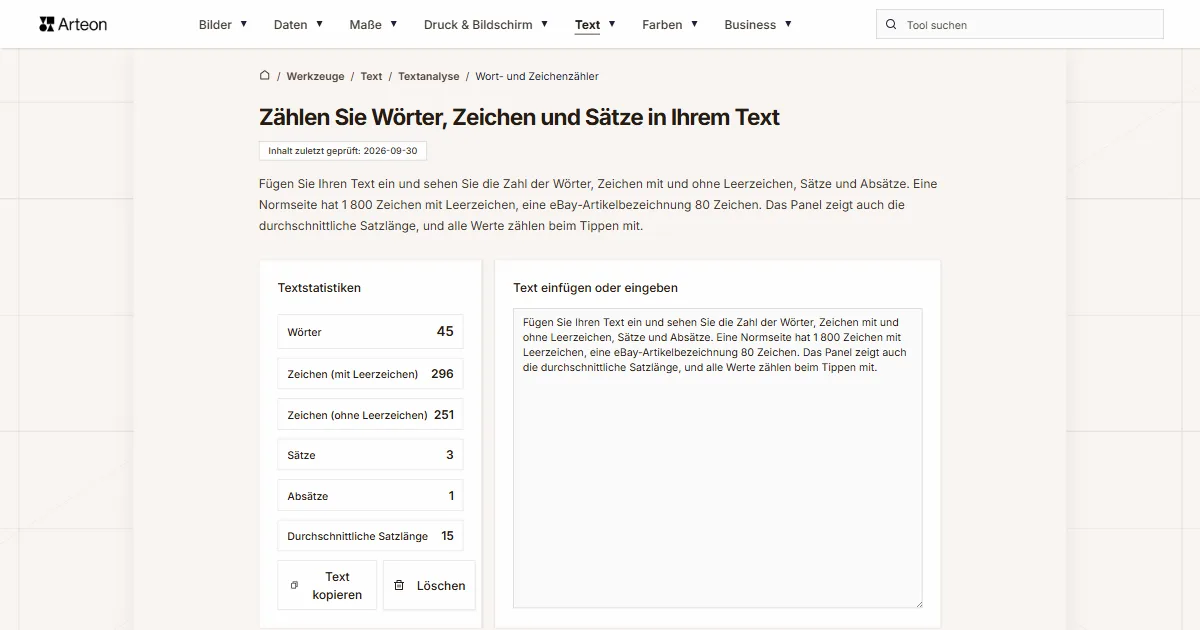
Wort- & Zeichenzähler
Wörter, Zeichen mit und ohne Leerzeichen, Sätze und Absätze zählen, dazu die durchschnittliche Satzlänge.
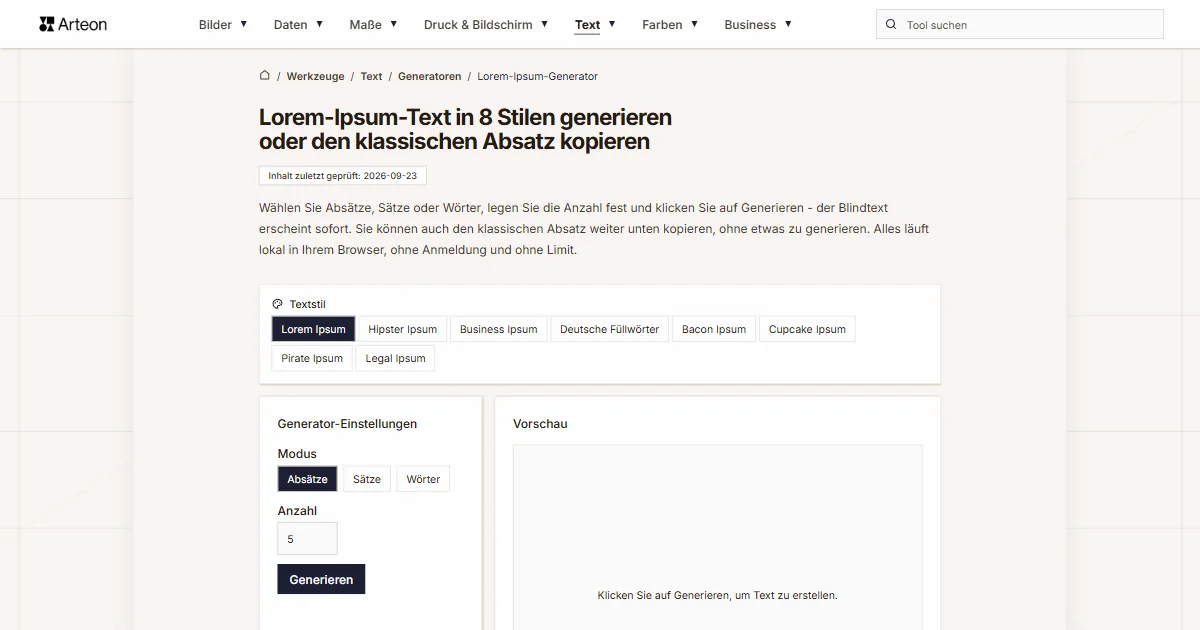
Lorem-Ipsum-Generator
Kostenloser Lorem-Ipsum-Generator — 8 Textstile, Absätze, Sätze oder Wörter. Mit einem Klick kopieren.