WebP-zu-PDF-Konverter
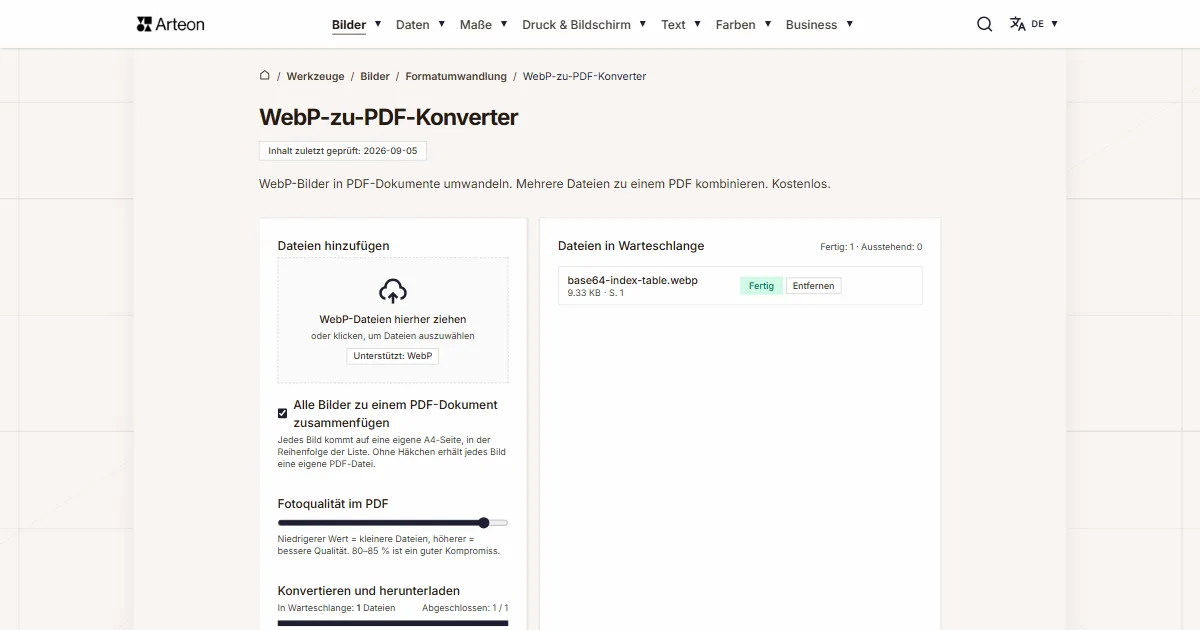
WebP-Bilder in PDF-Dokumente umwandeln. Mehrere Dateien zu einem PDF kombinieren. Kostenlos.
Dateien in Warteschlange
Warum WebP in PDF konvertieren?
WebP ist ein modernes Bildformat von Google mit sehr guter Kompression. PDF ist das universelle Dokumentformat, das jedes Gerät und jeder Drucker liest.
Die Konvertierung von WebP zu PDF hilft, wenn Sie Bilder von einer Webseite als ein Dokument verschicken, Grafikmaterial archivieren oder eine Präsentation vorbereiten möchten.
Der Konverter arbeitet lokal im Browser; die Dateien verlassen den Rechner nicht.
So konvertieren Sie WebP in PDF
WebP-Datei hochladen
Ziehen Sie Ihre WebP-Datei auf den Konverter oder klicken Sie zum Durchsuchen.Layout und Qualität wählen
Mit angehakter Option Alle Bilder zu einem PDF-Dokument zusammenfügen entsteht ein Dokument, in dem jedes Bild eine eigene A4-Seite in Listenreihenfolge belegt; die Schaltflächen Nach oben und Nach unten ändern diese Reihenfolge. Der Regler Fotoqualität im PDF von 60 bis 95 Prozent, Standard 92, bestimmt das Gewicht der Fotos. Dann klicken Sie auf Konvertieren.PDF herunterladen
Mit angehakter Option Alle Bilder zu einem PDF-Dokument zusammenfügen speichert die Schaltfläche PDF herunterladen ein Dokument. Ohne Haken erhält jedes Bild eine eigene PDF-Datei, und Alle herunterladen packt sie in ein ZIP-Archiv.
Was macht diesen Konverter besonders?
Vollständige Privatsphäre
Ihre Dateien werden vollständig in Ihrem Browser verarbeitet. Nichts wird auf einen Server hochgeladen.Viele Dateien auf einmal
Fügen Sie beliebig viele WebP-Dateien hinzu, jede bis 100 MB. Der Konverter verarbeitet sie nacheinander und zeigt den Status jeder einzelnen.Ein Dokument oder einzelne Dateien
Die Option Alle Bilder zu einem PDF-Dokument zusammenfügen fügt alle Bilder zu einem PDF mit je einer eigenen Seite zusammen; die Schaltflächen Nach oben und Nach unten legen die Seitenreihenfolge fest. Ohne Haken erhält jedes Bild eine eigene Datei.Download in einem Archiv
Die Schaltfläche Alle herunterladen packt alle fertigen Dateien in ein ZIP-Archiv, also müssen Sie nicht ein Dutzend Downloads nacheinander bestätigen.
WebP vs PDF – Formatvergleich
| Funktion | WebP | |
|---|---|---|
| Verlustbehaftete Komprimierung | ✓ | — |
| Verlustfreie Komprimierung | ✓ | ✓ |
| Transparenz (Alphakanal) | ✓ | ✓ |
| Animationsunterstützung | ✓ | — |
| Webbrowser-Unterstützung | Chrome 32+, Firefox 65+, Edge 18+, Safari 14+ | Integrierter PDF-Viewer |
| Kompakte Dateigröße | ✓ | — |
| Metadaten (EXIF) | ✓ | — |
Der Qualitätsregler bei der Konvertierung von WebP zu PDF
Der Regler Fotoqualität im PDF nimmt Werte von 60 bis 95 Prozent an und steht standardmäßig auf 92. Das Bild kommt als JPEG dieser Qualität ins Dokument, also bewegt sich das PDF-Gewicht mit dem Regler: Das Testfoto mit 638,3 KB als WebP ergab bei 92 Prozent ein Dokument mit 877,2 KB.
- 92 Prozent (Standard): Druck und Archiv ohne sichtbare Artefakte.
- 80 bis 85 Prozent: ein Dokument für den E-Mail-Versand, mehrfach leichter bei gleicher Schärfe am Bildschirm.
- 60 bis 70 Prozent: Vorschauen und Arbeitsfassungen, bei denen nur das Gewicht zählt.
Der Regler ändert die Bildmaße nicht: Eine A4-Seite erhält immer das volle Bild, eingepasst mit 20 Punkt Rand.
Wie viel wiegt eine Datei nach der Konvertierung von WebP zu PDF?
| Datei | Maße in Pixeln | WebP | Änderung | |
|---|---|---|---|---|
| Foto | 1280 × 1659 | 638,3 KB | 877,2 KB | um 37 Prozent größer |
| Bildschirmfoto | 1920 × 1060 | 57,4 KB | 144,0 KB | 2,5-mal größer |
| Icon mit Transparenz | 512 × 512 | 3,23 KB | 15,3 KB | 4,7-mal größer |
Tipps für Konvertierung von WebP zu PDF
Tipps, um häufige Probleme zu vermeiden:
Sehr große Dateien
Bilder über 4000 × 4000 Pixel werden langsamer konvertiert, weil der Browser sie vollständig in den Speicher dekodiert. Eine große Serie konvertieren Sie am besten in Gruppen von 10 bis 20 Dateien.Gewicht des Dokuments
Ein PDF wiegt ungefähr so viel wie das JPEG darin: Bei 92 Prozent ergab das Testfoto mit 638,3 KB ein Dokument mit 877,2 KB. Soll das Dokument per E-Mail gehen, senken Sie den Regler Fotoqualität im PDF auf 80 Prozent.Transparenz
Der Konverter legt das Bild auf eine weiße Seite, also werden transparente Bereiche der WebP-Datei im PDF weiß. Soll der Hintergrund transparent bleiben, lassen Sie die Datei als PNG oder WebP.Originale aufbewahren
Das Dokument speichert Fotos als JPEG, also holen Sie die Originalpixel aus dem PDF nicht zurück. Behalten Sie eine Kopie der WebP-Dateien, wenn die Fotos noch zum Bearbeiten oder für größere Drucke gebraucht werden.
PDF-Größe und Download-Komfort
Die Konvertierung in PDF erzeugt ein Dokument zum Teilen und Archivieren. Sobald das PDF auf einer Website liegt oder per E-Mail verschickt wird, entscheidet seine Größe über die Ladezeit und den Lesekomfort.
WebP-Bilder sind bereits komprimiert, deshalb bleibt das entstehende PDF kompakt. Ein Dokument aus zehn WebP-Bildern wiegt meist 5 bis 15 MB.
Sollen die Bilder auf einer Webseite statt in einem Dokument erscheinen, eignen sich WebP oder AVIF besser: Sie liefern die leichtesten Dateien für die Anzeige im Browser.
Andere Dateien in PDF konvertieren
WebP in andere Formate konvertieren
Inhalt zuletzt geprüft: · erstellt und geprüft vom Arteon-Team
Häufig gestellte Fragen zur WebP-zu-PDF-Konvertierung
Ist die Konvertierung von WebP zu PDF kostenlos?
Ja, dieser Konverter ist völlig kostenlos und ohne Einschränkungen. Keine Registrierung, keine Wasserzeichen.
Werden meine Dateien hochgeladen?
Nein. Die gesamte Verarbeitung erfolgt lokal in Ihrem Browser. Ihre Dateien verlassen nie Ihr Gerät.
Kann ich mehrere Dateien gleichzeitig konvertieren?
Ja. Die Option Alle Bilder zu einem PDF-Dokument zusammenfügen ist standardmäßig aktiviert: Jedes Bild kommt in der Reihenfolge der Liste auf eine eigene A4-Seite eines einzigen Dokuments, und die Schaltflächen Nach oben und Nach unten ändern diese Reihenfolge. Ohne Häkchen erhält jedes Bild ein eigenes PDF, und Alle herunterladen packt alle in ein ZIP-Archiv. Jede Datei darf bis zu 100 MB haben.
Funktioniert der Konverter auf Mobilgeräten?
Ja, der Konverter funktioniert auf jedem Gerät mit einem modernen Webbrowser.
Ist Konvertierung von WebP zu PDF sicher?
Ja. Alles geschieht lokal in Ihrem Browser. Dateien verlassen nie Ihr Gerät.
Wird PDF von allen Browsern unterstützt?
Ja. Chrome, Firefox, Safari, Edge und Opera öffnen PDF-Dateien im eingebauten Betrachter, der Empfänger braucht also kein eigenes Programm.
Wie lade ich mehrere PDF-Dokumente auf einmal herunter?
Haken Sie die Option Alle Bilder zu einem PDF-Dokument zusammenfügen ab, dann erhält jedes Bild ein eigenes PDF, und die Schaltfläche Alle herunterladen packt alle fertigen Dateien in ein ZIP-Archiv.
Helfen Sie uns, unsere Werkzeuge zu verbessern
Haben Sie eine Idee, einen Fehler gefunden oder einen Vorschlag? Schreiben Sie uns – wir antworten innerhalb von 24 Stunden.
Entdecken Sie weitere nützliche Werkzeuge
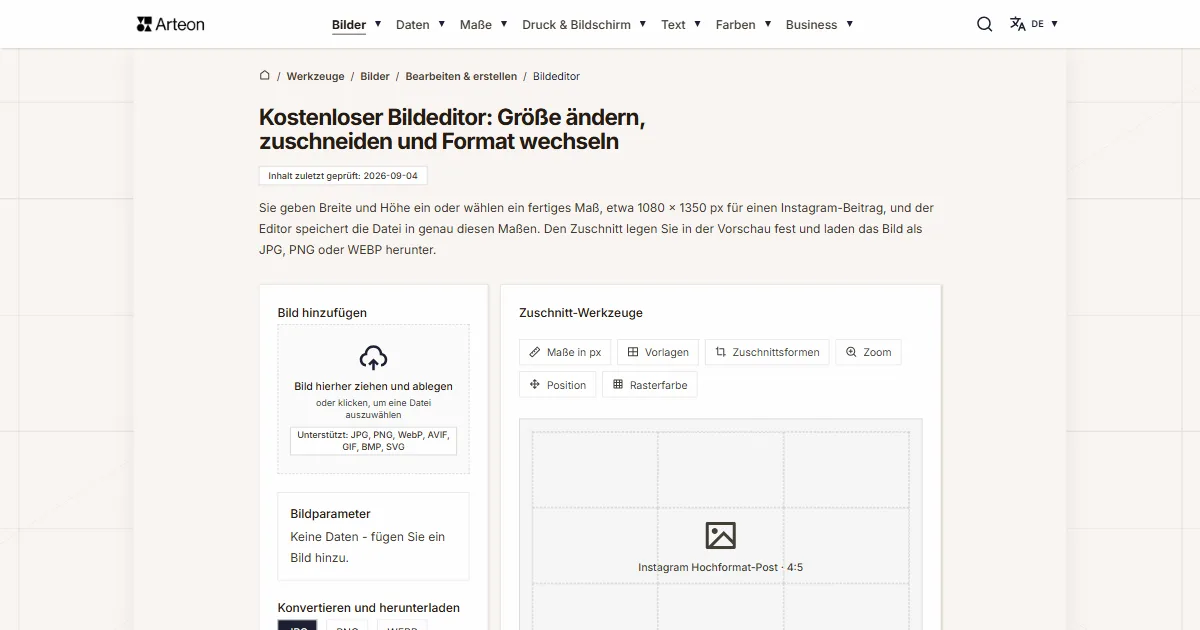
Bildeditor
Bildgröße ändern, zuschneiden und Format konvertieren. Fertige Formate für Social Media, runde Avatare, Export als JPG/PNG/WebP.

Meta-Tag-Checker
Titel- und Beschreibungslänge in Pixeln prüfen. Live-Google-Vorschau und Optimierungstipps.

Favicon-Generator
Erstellen Sie ein komplettes favicon.ico-Set für Ihre Website aus einem Bild. Alle erforderlichen Größen, ohne Anmeldung.
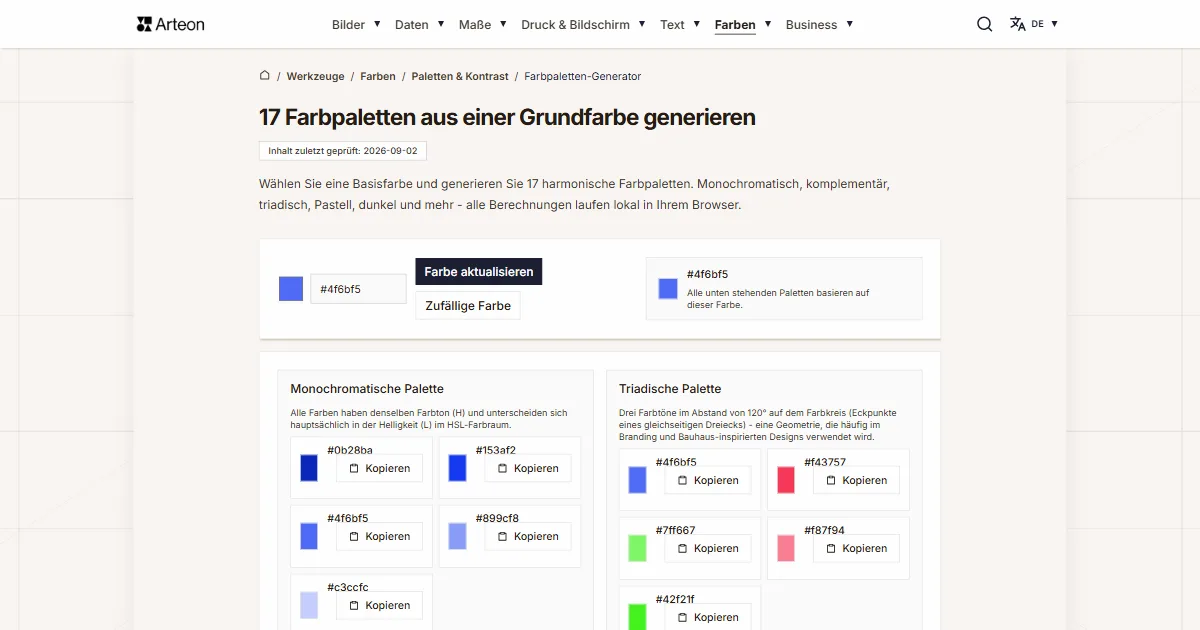
Farbpaletten-Generator
9 Paletten aus einer Farbe generieren: monochromatisch, komplementär, triadisch und mehr. HEX-Codes.
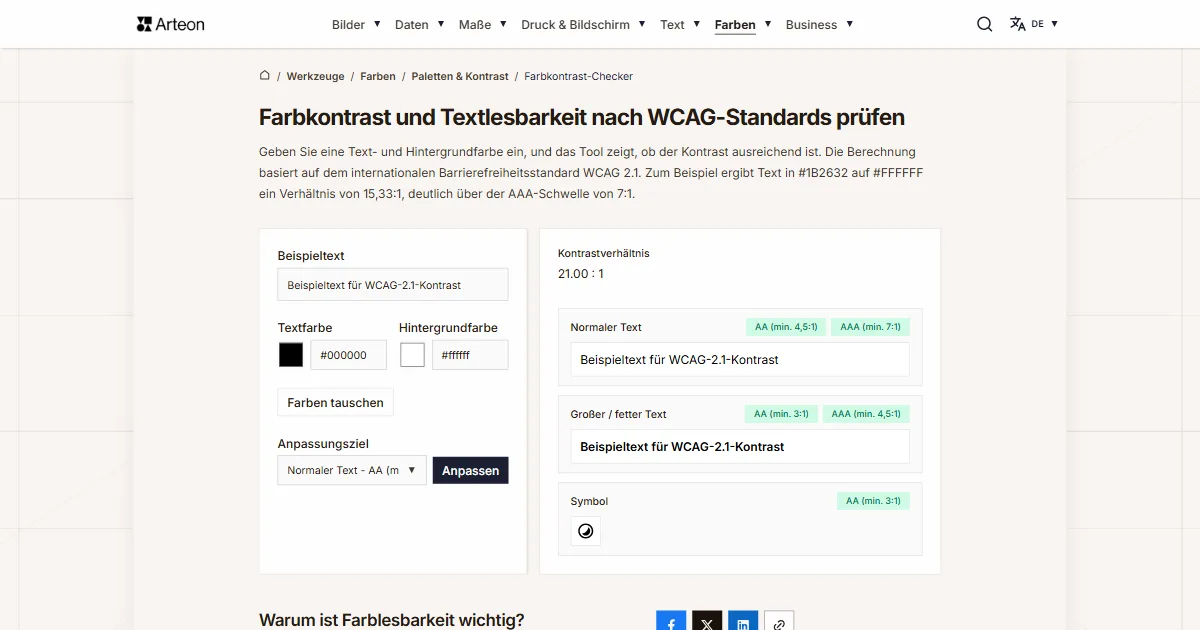
Farbkontrast-Checker
Text- und Hintergrundkontrast nach WCAG 2.1 AA und AAA prüfen. Automatische Farbkorrektur.
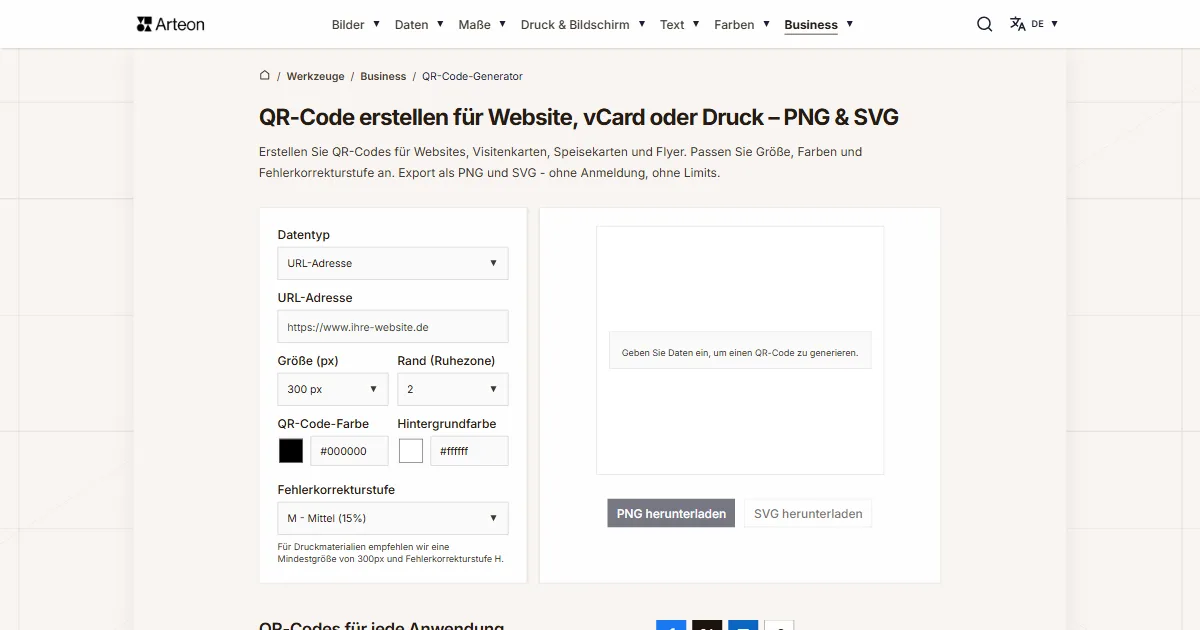
Kostenloser QR-Code-Generator
Erstellen Sie einen QR-Code für Website, vCard-Visitenkarte oder Druck. Export PNG und SVG, ohne Registrierung.
Wort- & Zeichenzähler
Wörter, Zeichen, Sätze und Lesezeit zählen. Lesbarkeit mit dem Flesch-Kincaid-Wert prüfen.