Kostenloser GIF zu AVIF Konverter
Sie laden GIF-Dateien hoch und erhalten AVIF-Bilder. Ein Foto mit 691 KB ergibt bei der Startqualität von 80 Prozent eine Datei mit 95 KB. Eine flächige Grafik mit wenigen Farben wächst dagegen; die Tabelle nennt gemessene Werte für vier Dateiarten. Die Arbeit erledigt Ihr Browser.
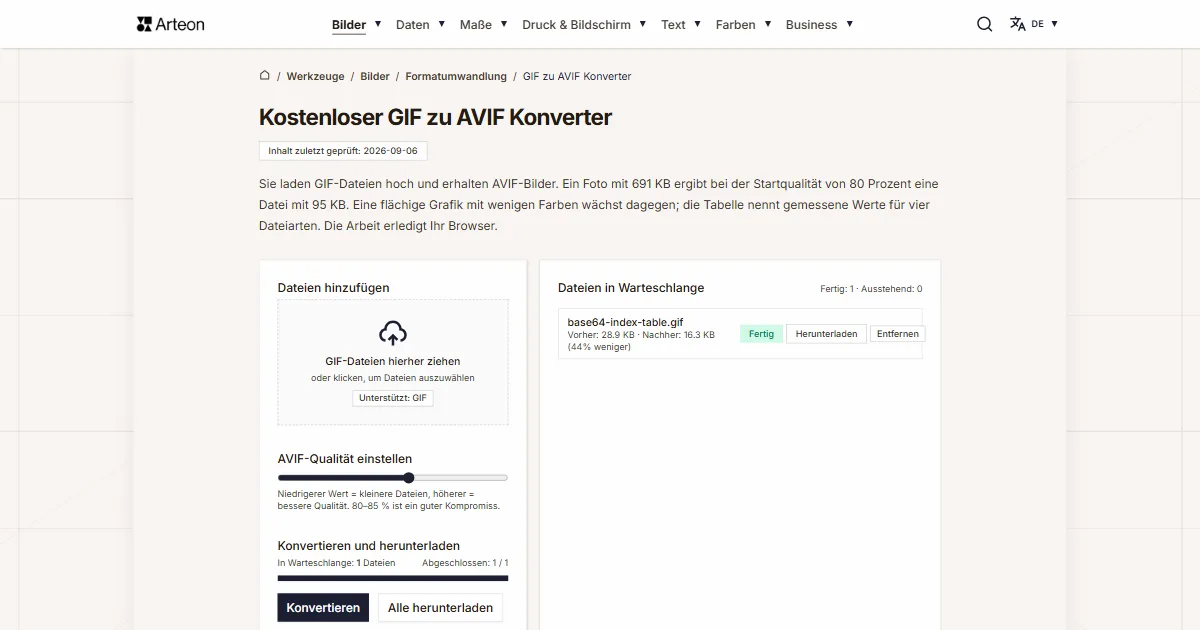
Dateien in Warteschlange
Was ist GIF und was ist AVIF?
GIF beschreibt ein Bild über eine Farbtabelle. Die Datei führt eine Liste von höchstens 256 Farben, und jedes Pixel verweist auf einen Eintrag dieser Liste. So beschreibt es die Spezifikation GIF89a, die CompuServe am 31. Juli 1990 veröffentlicht hat.[1] Ein Eintrag kann als transparent gekennzeichnet werden, und Pixel mit dieser Nummer werden unsichtbar. In einer Datei liegen außerdem mehrere Einzelbilder, wodurch das Format kurze Animationen zeigt.
Das Format selbst ist drei Jahre älter, von 1987, und die Eintragsnummern schreibt die verlustfreie LZW-Kompression.[2] Verlustfrei heißt hier, dass beim Entpacken genau die Nummern zurückkommen, die geschrieben wurden. Die Reduktion des Bildes auf 256 Farben geschieht früher, beim Anlegen der Datei, und bleibt darin erhalten.
AVIF schreibt das Bild mit dem Videoencoder AV1. Die Spezifikation AV1 Image File Format in der Version 1.2.0 vom 16. Oktober 2025 führt das Bild mit 8, 10 oder 12 Bit je Kanal und schreibt die Transparenz als eigenen Hilfsdatenstrom.[3] Ein Pixel erhält hier seine volle Farbe direkt, deshalb hat die Zahl der Farben im Bild keine im Format festgelegte Obergrenze.
AVIF-Dateien öffnen Chrome ab Version 85, Firefox ab 93, Safari ab 16.1 und Edge ab 121.[4] Aus diesem Unterschied folgt alles, was bei der Umwandlung geschieht: AVIF arbeitet mit dem, was die GIF-Datei führt, bekommt also genau so viele Farben, wie die Farbtabelle enthielt. Der Gewinn ist die Kompression selbst, denn dieselben Pixel brauchen nach dem AV1-Encoder deutlich weniger Platz.
Wie groß wird eine GIF-Datei nach der Umwandlung in AVIF?
Ein Foto von 1200 mal 900 Pixeln, als GIF mit voller Tabelle von 256 Farben gespeichert, ist 707.911 Byte groß. Nach der Umwandlung bei der Startqualität von 80 Prozent ergibt dasselbe Bild eine AVIF-Datei mit 97.246 Byte. Die Warteschlange schreibt daneben „86 % weniger“. Die Messung stammt vom 6. September 2026 in Chromium 151.
Eine flächige Grafik verhält sich anders. Dieselben 1200 mal 900 Pixel, aber sechzehn Farben und große einfarbige Flächen, ergeben als GIF 7522 Byte. Das AVIF-Ergebnis hat 11.283 Byte, also die Hälfte mehr. Die LZW-Kompression schreibt lange Folgen wiederholter Nummern in wenigen Byte, während der AV1-Encoder das Bild in Blöcke teilt und einen eigenen Dateikopf hinzufügt.
Der dritte Fall ist eine Grafik mit transparentem Hintergrund. Die GIF-Datei hatte 4533 Byte, das AVIF-Ergebnis 24.085 Byte. Die Transparenz ist in der AVIF-Datei ein eigenes Bild neben dem eigentlichen, und bei einer kleinen Grafik ist diese Beigabe größer als das Bild selbst.
Aus drei Messungen folgt eine Regel für die Auswahl. Bei Fotos und farbreichen Bildern wird die AVIF-Datei um ein Mehrfaches kleiner. Bei einfachen Grafiken mit einem Dutzend Farben bleibt das GIF kleiner, und die Umwandlung dient dann einem anderen Zweck: alle Bilder der Website in einem Format zu halten. Die gemessenen Größen aller vier Fälle stehen in der Tabelle mit den Dateiarten.
Was macht der Konverter mit einer GIF-Datei?
Der Konverter zeichnet das Bild aus der GIF-Datei auf die Zeichenfläche des Browsers und übergibt die Pixel an den AVIF-Encoder. Die Zeichenfläche selbst schreibt keine AVIF-Datei: Ein Browser, der das angeforderte Format nicht kennt, schreibt in diesem Fall ein PNG und weist nicht darauf hin.[5] Deshalb setzt libavif die Datei zusammen, übersetzt nach WebAssembly, derselbe Encoder, den Squoosh verwendet.[6] Das Bild bleibt die ganze Zeit auf Ihrem Gerät.
Der Regler im Bereich AVIF-Qualität einstellen nimmt Werte von 60 bis 95 Prozent und beginnt bei 80. Die Bildmaße bleiben unverändert; ändern lassen sie sich vorher im Bildeditor. Die Transparenz geht als Alphakanal in die AVIF-Datei über. Die Warteschlange nimmt einzelne Dateien bis 100 MB, darüber zeigt sie die Meldung „Datei ist zu groß (max. 100 MB).“
Aus einer Datei mit Animation speichert der Konverter das erste Einzelbild. Eine solche Datei erhält in der Warteschlange den Hinweis „Animierte Datei — gespeichert wird das erste Einzelbild.“, sichtbar also schon vor dem Klick auf Konvertieren. Eine Animation aus zwölf Einzelbildern mit 480 mal 360 Pixeln hatte in der Messung 975.752 Byte, das AVIF-Ergebnis 8409 Byte — das ist die Größe eines einzelnen Bildes.
Die fertige AVIF-Datei führt allein das Bild, denn die Umwandlung arbeitet mit den Pixeln auf der Zeichenfläche. Die Warteschlange nennt die Größe vor und nach der Umwandlung, getrennt für jede Datei und für den ganzen Stapel.
Wie groß wird die Datei nach der Umwandlung von GIF in AVIF?
| Art der GIF-Datei | Größe der GIF-Datei | Größe der AVIF-Datei | Unterschied in der Warteschlange |
|---|---|---|---|
| Foto 1200 × 900, Tabelle mit 256 Farben | 691,3 KB (707.911 B) | 95,0 KB (97.246 B) | 86 % weniger |
| Flächige Grafik 1200 × 900, sechzehn Farben | 7,35 KB (7522 B) | 11,0 KB (11.283 B) | 50 % mehr |
| Grafik 1200 × 900 mit transparentem Hintergrund | 4,43 KB (4533 B) | 23,5 KB (24.085 B) | 431 % mehr |
| Animation 480 × 360, zwölf Einzelbilder | 952,9 KB (975.752 B) | 8,21 KB (8409 B) | 99 % weniger |
Was bewirkt der Qualitätsregler bei einem Foto aus einem GIF?
| Stellung des Reglers | Größe der AVIF-Datei | Unterschied in der Warteschlange | Wofür geeignet |
|---|---|---|---|
| 60 Prozent | 44,0 KB (45.095 B) | 94 % weniger | Vorschaubilder im Raster |
| 80 Prozent, die Startstellung | 95,0 KB (97.246 B) | 86 % weniger | Fotos im Fließtext einer Seite |
| 95 Prozent | 289,0 KB (295.922 B) | 58 % weniger | Datei für die weitere Bearbeitung |
Was geht von der GIF-Datei in die AVIF-Datei über?
| Eigenschaft des Bildes | In der GIF-Datei | In der AVIF-Datei nach der Umwandlung |
|---|---|---|
| Zahl der Farben | Höchstens 256 Einträge der Farbtabelle | So viele, wie die Farbtabelle enthielt |
| Transparenz | Ein Tabelleneintrag, Pixel sichtbar oder transparent | Alphakanal als eigener Datenstrom |
| Einzelbilder der Animation | Mehrere Einzelbilder in einer Datei | Das erste Einzelbild als unbewegtes Bild |
| Bildmaße | Bis 65.535 Pixel je Seite | Dieselben wie in der GIF-Datei, bis 16.384 Pixel je Seite |
| Farbtiefe | 8 Bit je Farbanteil | 8 Bit je Farbanteil |
| Kompression | Verlustfrei, LZW | Verlustbehaftet, über den Regler von 60 bis 95 Prozent |
Wie wandeln Sie ein GIF in ein AVIF um?
GIF-Dateien hinzufügen
Ziehen Sie die Bilder auf das Feld Dateien hinzufügen oder klicken Sie es an und wählen Sie Dateien von der Festplatte. Sie können einen ganzen Stapel auf einmal wählen — der Konverter stellt ihn rechts in die Warteschlange und zeigt die Größe jeder Datei.AVIF-Qualität einstellen
Der Regler nimmt Werte von 60 bis 95 Prozent und beginnt bei 80. Ein höherer Wert ergibt eine größere Datei näher am Original, ein niedrigerer eine kleinere. Die gemessenen Größen für drei Stellungen stehen in der Tabelle mit den Reglerstellungen.Konvertieren klicken und herunterladen
Die Schaltfläche Konvertieren steht im Bereich Konvertieren und herunterladen. Eine einzelne Datei speichern Sie über Herunterladen neben ihrem Namen, den ganzen Stapel über Alle herunterladen. Der Name bleibt gleich, die Endung wird zu .avif.
Welche Qualität stellen Sie bei einem Foto ein?
60 Prozent für Vorschaubilder
Bilder, die im Raster auf wenigen Zentimetern Breite betrachtet werden, vertragen stärkere Kompression. Das Foto aus der Messung ging bei dieser Stellung auf 45.095 Byte zurück, unter ein Fünfzehntel der Größe der GIF-Datei.80 Prozent für den Fließtext
Die Startstellung passt zu Fotos, die über die volle Breite einer Textspalte zu sehen sind. Das Ergebnis aus der Messung sind 97.246 Byte bei 707.911 Byte der Eingangsdatei.95 Prozent vor der weiteren Bearbeitung
Wenn die Datei noch beschnitten oder skaliert wird, lässt ein höherer Wert mehr Details für das nächste Speichern übrig. Das Foto aus der Messung ergab dann 295.922 Byte.
Wo lässt sich eine AVIF-Datei öffnen?
Die Unterstützung im Browser nennt der MDN-Leitfaden: Chrome ab Version 85, Firefox ab 93, Safari ab 16.1 und Edge ab 121.[4] Auf einer Website erreicht das Format damit heute nahezu jeden Besucher.
Wenn eine Datei an einen Empfänger geht, dessen Software Sie nicht kennen, eignet sich ein Format mit breiterer Unterstützung. Dasselbe Bild speichern Sie als PNG mit dem GIF zu PNG Konverter oder als JPG mit dem GIF zu JPG Konverter. Den Weg zurück führt der AVIF zu GIF Konverter, der das Bild wieder in eine Tabelle mit 256 Farben schreibt. Alle weiteren Bildkonverter stehen im Bereich Formatumwandlung.
Andere Dateien in AVIF konvertieren
GIF in andere Formate konvertieren
Quellen
- Graphics Interchange Format Version 89a, 31. Juli 1990 — CompuServe Incorporated
- Graphics Interchange Format — Wikipedia
- AV1 Image File Format (AVIF), Version 1.2.0 vom 16. Oktober 2025 — Alliance for Open Media
- Leitfaden zu Bilddateitypen und -formaten — MDN Web Docs
- HTMLCanvasElement: toBlob() method — MDN Web Docs
- jSquash, nach WebAssembly übersetzte Bildencoder — jamsinclair, GitHub
Die Dateigrößen in den Tabellen haben wir gemessen, indem wir fertige Bilder in einem Browser durch diesen Konverter geschickt haben, und geben sie so an, wie das Werkzeug sie zählt. Die Angaben zu beiden Formaten stützen sich auf die oben genannten Quellen.
Inhalt zuletzt geprüft: · erstellt und geprüft vom Arteon-Team
Häufige Fragen zur Umwandlung von GIF in AVIF
Wird aus einem animierten GIF ein animiertes AVIF?
Der Konverter speichert das erste Einzelbild der Animation als unbewegtes Bild, in der vollen Auflösung der Quelldatei. Eine Datei mit Animation erkennen Sie in der Warteschlange am Hinweis „Animierte Datei — gespeichert wird das erste Einzelbild.“, noch vor dem Klick auf Konvertieren.
Wie groß darf eine Datei maximal sein?
Jede Datei darf bis 100 MB haben; eine größere bleibt in der Liste mit dem Hinweis stehen, dass sie zu groß ist. Die Zahl der Dateien in der Warteschlange ist nicht begrenzt, und große Bilder dauern länger, weil der Browser sie vollständig in den Speicher dekodiert.
Warum ist meine Grafik nach der Umwandlung gewachsen?
Ein Bild mit einem Dutzend Farben und großen einfarbigen Flächen ist für die LZW-Kompression der ideale Fall: ganze Reihen wiederholter Pixel gehen in wenige Byte. Der AV1-Encoder teilt das Bild in Blöcke und fügt einen eigenen Kopfteil hinzu, deshalb wird die Datei bei solchem Material größer. In der Messung ergab eine Grafik mit 7522 Byte am Ende 11.283 Byte. Wenn eine solche Grafik auf eine Webseite geht, liefert der GIF zu WebP Konverter die kleinere Datei.
Bleibt ein transparenter Hintergrund erhalten?
Ja. Transparente Pixel der GIF-Datei gehen in den Alphakanal der AVIF-Datei über und bleiben auch nach der Umwandlung transparent. Die Datei selbst kann dabei größer sein als die Quelle, denn AVIF schreibt die Transparenz als eigenes Bild neben dem eigentlichen.
Welche Browser öffnen eine AVIF-Datei?
Chrome ab Version 85, Firefox ab 93, Safari ab 16.1 und Edge ab 121. So nennt es der MDN-Leitfaden zu Bildformaten.
Gehen meine Dateien an einen Server?
Die Umwandlung erledigt Code, der in Ihrem Browser läuft, und das Bild bleibt die ganze Zeit auf Ihrem Gerät. Bei der ersten Umwandlung lädt die Seite vom Server allein den AVIF-Encoder, also eine Programmdatei.
Helfen Sie uns, die Werkzeuge zu verbessern
Haben Sie eine Idee für eine neue Funktion, einen Fehler gefunden oder möchten Sie ein anderes Werkzeug vorschlagen? Schreiben Sie uns – wir antworten innerhalb von 24 Stunden.
Entdecken Sie unsere anderen Werkzeuge
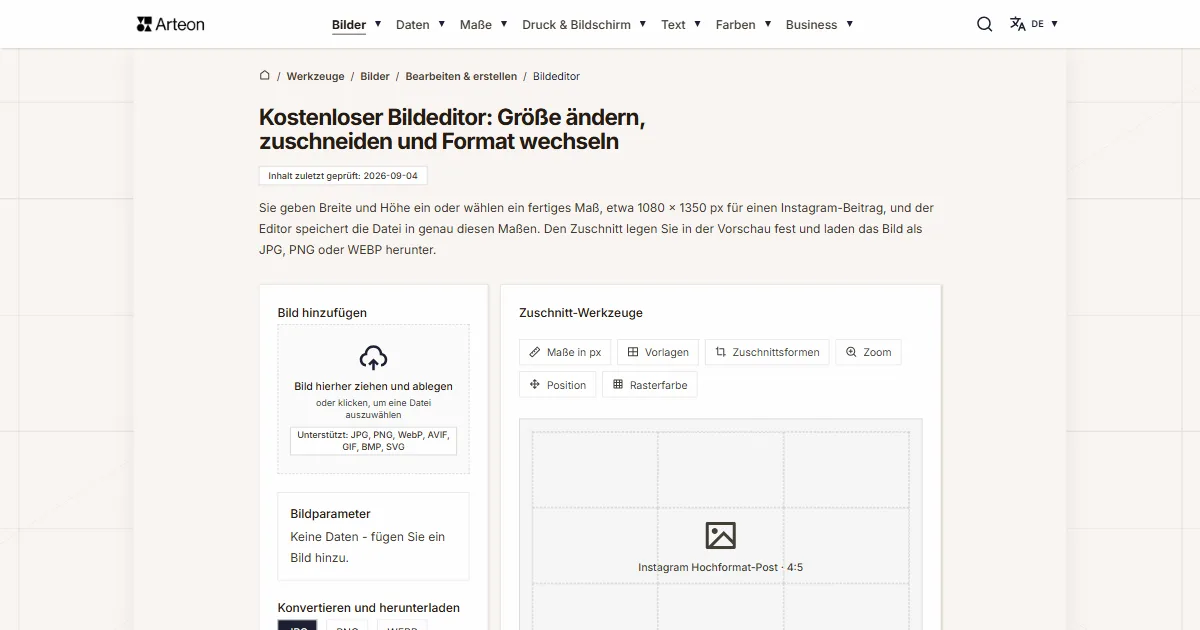
Bildeditor
Bildgröße ändern, zuschneiden und Format konvertieren. Fertige Formate für Social Media, runde Avatare, Export als JPG/PNG/WebP.

Meta-Tag-Checker
Titel- und Beschreibungslänge in Pixeln prüfen. Live-Google-Vorschau und Optimierungstipps.

Favicon-Generator
Erstellen Sie ein komplettes favicon.ico-Set für Ihre Website aus einem Bild. Alle erforderlichen Größen, ohne Anmeldung.
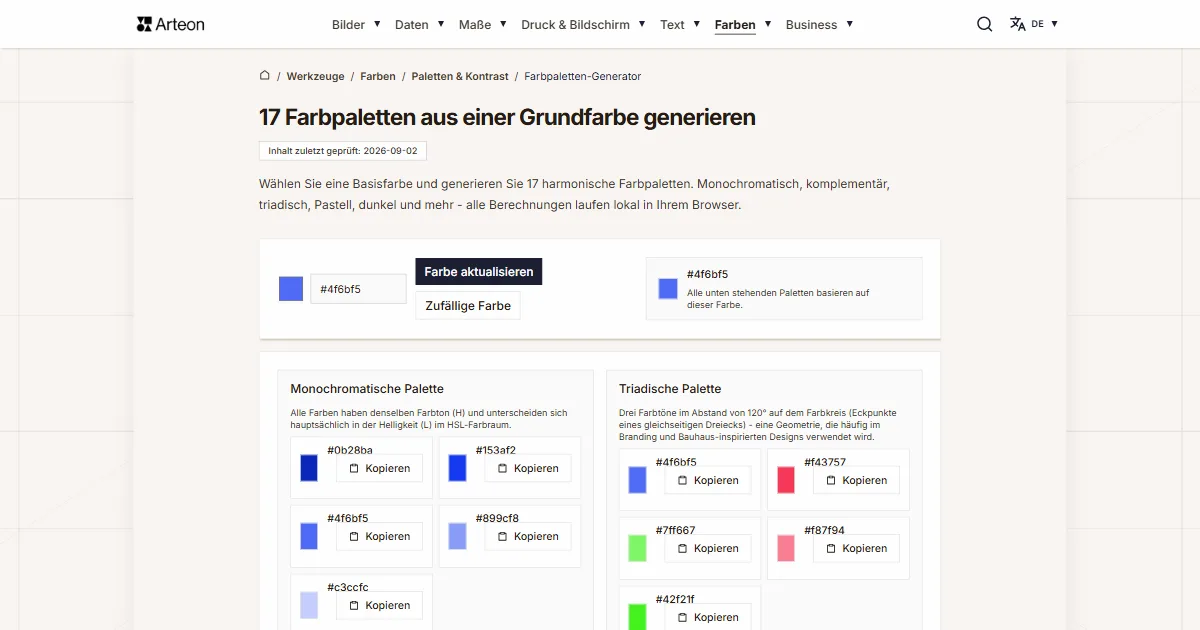
Farbpaletten-Generator
9 Paletten aus einer Farbe generieren: monochromatisch, komplementär, triadisch und mehr. HEX-Codes.
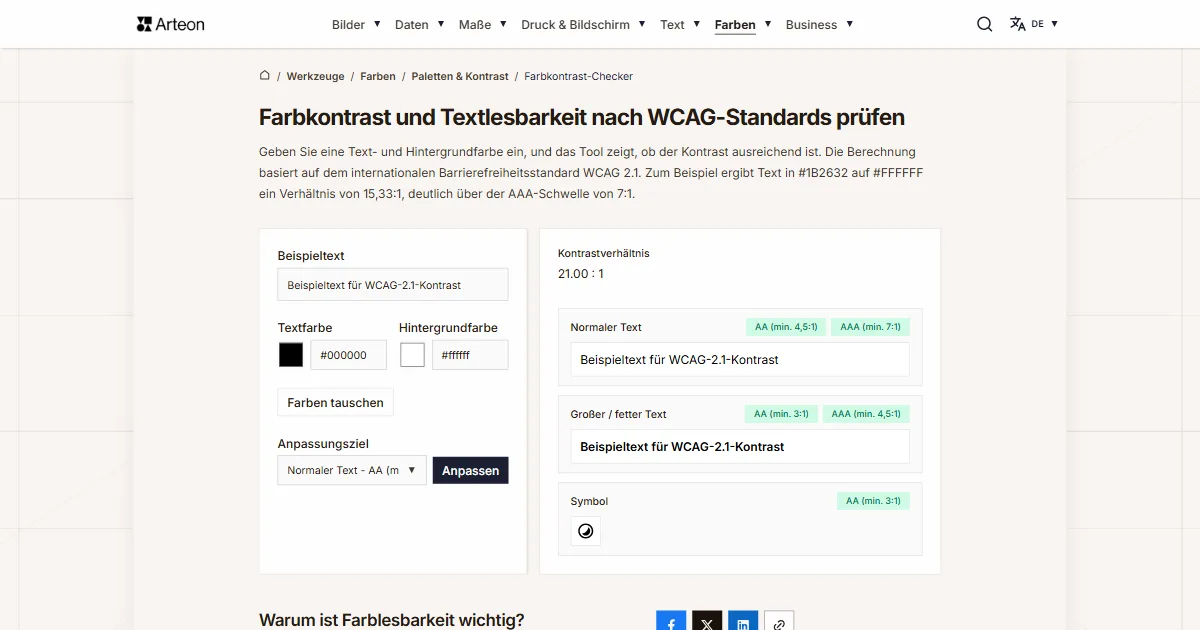
Farbkontrast-Checker
Text- und Hintergrundkontrast nach WCAG 2.1 AA und AAA prüfen. Automatische Farbkorrektur.
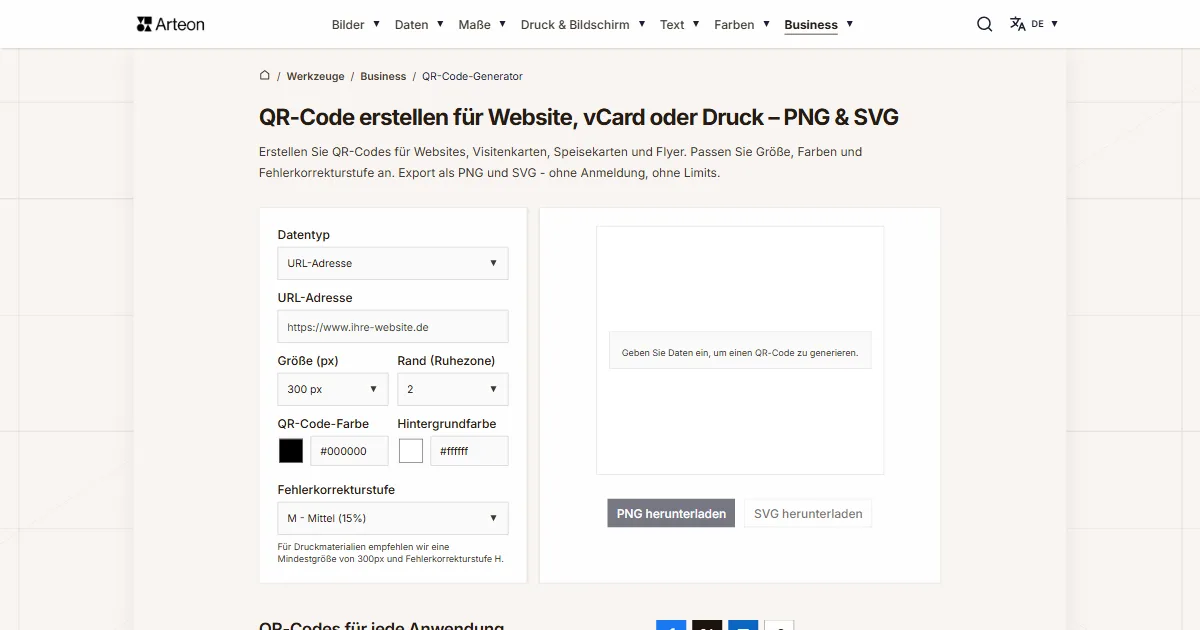
Kostenloser QR-Code-Generator
Erstellen Sie einen QR-Code für Website, vCard-Visitenkarte oder Druck. Export PNG und SVG, ohne Registrierung.
Wort- & Zeichenzähler
Wörter, Zeichen, Sätze und Lesezeit zählen. Lesbarkeit mit dem Flesch-Kincaid-Wert prüfen.