Bild-zu-Base64-Konverter
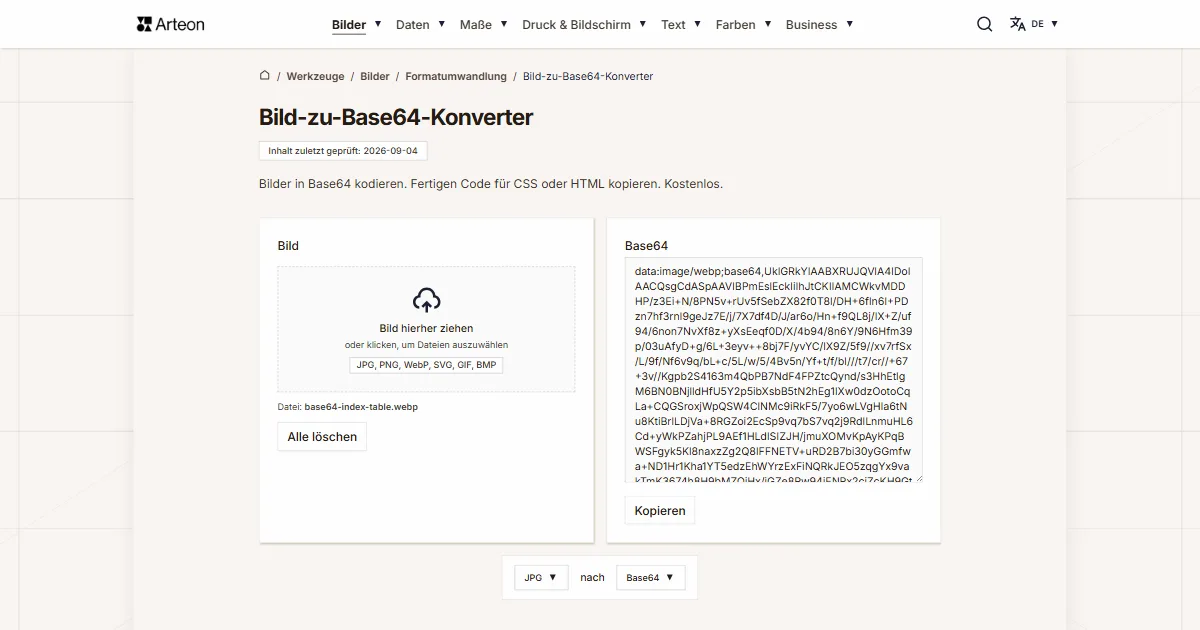
Bilder in Base64 kodieren. Fertigen Code für CSS oder HTML kopieren. Kostenlos.
Warum Bild in Base64 konvertieren?
Base64 ist eine Schreibweise für Binärdaten als Zeichenkette. Ein so kodiertes Bild lässt sich direkt in HTML (<img src="data:image/png;base64,...">), in CSS (background-image: url(data:...)) oder in JSON einbetten oder an eine API übergeben, ohne die Datei auf einem Server abzulegen.
Base64 brauchen Sie in einigen Fällen: für kleine Icons und Logos inline im CSS (spart HTTP-Anfragen), für E-Mail-Vorlagen mit eingebetteten Bildern (Outlook blockiert externe Bilder standardmäßig), für das Senden von Bildern an APIs (OpenAI Vision, Google Cloud Vision) und für eigenständige HTML-Dateien ohne Abhängigkeiten.
Base64 vergrößert die Daten um rund 33 Prozent (3 Binärbytes werden zu 4 Zeichen). Bei kleinen Bildern bis 10 KB überwiegt der Nutzen der eingesparten Anfragen. Bei großen Fotos über 50 KB sind normale Dateien besser: Base64 würde die Seite vergrößern und das Laden verlangsamen.
Die ganze Kodierung läuft lokal im Browser, die Daten gehen an keinen Server. Ohne Registrierung, ohne Limits, ohne Tracking.
So konvertieren Sie Bild in Base64
Bild-Datei hochladen
Ziehen Sie Ihre Bild-Datei auf den Konverter oder klicken Sie zum Durchsuchen.Konvertieren
Klicken Sie auf Konvertieren - die Verarbeitung erfolgt lokal in Ihrem Browser.Base64-Datei herunterladen
Laden Sie die konvertierte Base64-Datei herunter.
Was macht diesen Konverter besonders?
Vollständige Privatsphäre
Ihre Dateien werden vollständig in Ihrem Browser verarbeitet. Nichts wird auf einen Server hochgeladen.Kopieren oder herunterladen
Das Ergebnis kopieren Sie mit Kopieren in die Zwischenablage oder speichern es mit Herunterladen als Datei .txt.Datei oder eingefügter Text
Laden Sie eine PNG, JPG, WebP, SVG, GIF-Datei hoch oder fügen Sie den Inhalt in das Feld ein. Der Konverter verarbeitet ein Dokument auf einmal und zeigt das Ergebnis darunter.Sofortiges Ergebnis
Klicken Sie auf Konvertieren: Das Ergebnis erscheint sofort im Feld darunter, samt Fehlermeldung, wenn die Eingabe ungültig ist.
Wie funktioniert die Bild-zu-Base64-Kodierung?
Base64-Kodierung wandelt binäre Bilddaten in einen Textstring um, der 64 druckbare ASCII-Zeichen verwendet (A–Z, a–z, 0–9, +, /). Jeweils 3 Bytes Binärdaten werden zu 4 Base64-Zeichen, was bedeutet, dass der kodierte String etwa 33% größer ist als die Originaldatei.
Der Konverter liest Ihre Bilddatei, kodiert sie als Base64-String und fügt das passende Data-URI-Präfix hinzu (z.B. data:image/png;base64,). Dies erzeugt einen eigenständigen String, der direkt in HTML, CSS oder JSON eingebettet werden kann, ohne eine separate Bilddatei zu benötigen.
Base64-kodierte Bilder werden häufig für kleine Icons, Logos und UI-Elemente verwendet, wo das Einsparen einer zusätzlichen HTTP-Anfrage die Ladezeit verbessert. Die Konvertierung erfolgt vollständig lokal in Ihrem Browser.
Tipps für Konvertierung von IMAGE zu BASE64
Tipps, um häufige Probleme zu vermeiden:
Größenzunahme
Base64-Kodierung erhöht die Dateigröße um etwa 33%. Ein 10-KB-Bild wird zu einem ca. 13,3-KB-Base64-String. Am besten geeignet für kleine Bilder unter 10 KB. Unter diese Grenze kommen Sie vor allem über die Pixelmaße. Ein Icon mit 512 px trägt dieselbe Datenmenge auch dort, wo es mit 64 px erscheint — skalieren Sie es vorher im Bildeditor herunter.Data-URI-Format
Die Ausgabe enthält das vollständige Data-URI-Präfix (data:image/png;base64,...) — bereit zum Einfügen in HTML-img-src oder CSS-background-image.Unterstützte Formate
Der Konverter akzeptiert PNG, JPG, GIF, WebP, SVG und BMP. Der MIME-Typ in der Data-URI wird automatisch basierend auf dem Eingabeformat gesetzt.Caching-Überlegungen
Base64-eingebettete Bilder können vom Browser nicht separat gecacht werden. Für Bilder auf mehreren Seiten sind separate Dateien mit Cache-Headern effizienter.
Wann Base64 sinnvoll ist – und wann eine normale Bilddatei
Base64 lohnt sich in bestimmten Fällen, ist aber nicht immer die richtige Wahl:
- Base64 passt für – kleine Bilder unter 10 KB (Icons, Logos), E-Mail-Vorlagen mit eingebetteten Bildern, API-Anfragen, die Bilddaten in JSON verlangen, und in sich geschlossene HTML-Dateien.
- Normale Dateien passen für – große Bilder über 50 KB, Hero-Bilder und Fotos auf Websites, Bilder, die der Browser zwischenspeichern soll, und Inhalte aus einem CDN.
Base64 vergrößert die Daten um 33 % und verhindert das Zwischenspeichern im Browser. Für gute Ladezeiten betten Sie nur sehr kleine Grafiken ein und liefern alles andere als normale Dateien mit passenden Cache-Headern aus.
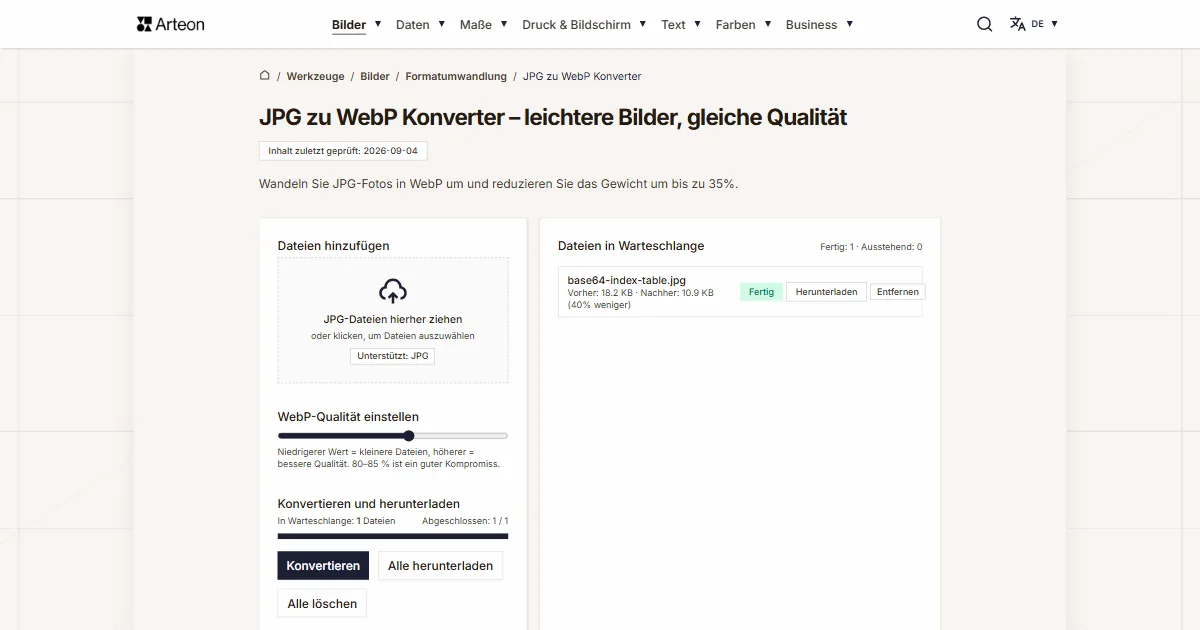
JPG in andere Formate konvertieren
Inhalt zuletzt geprüft: · erstellt und geprüft vom Arteon-Team
Häufig gestellte Fragen zur Bild-zu-Base64-Konvertierung
Ist die Konvertierung von Bild zu Base64 kostenlos?
Ja, dieser Konverter ist völlig kostenlos und ohne Einschränkungen. Keine Registrierung, keine Wasserzeichen.
Werden meine Dateien hochgeladen?
Nein. Die gesamte Verarbeitung erfolgt lokal in Ihrem Browser. Ihre Dateien verlassen nie Ihr Gerät.
Kann ich mehrere Dateien gleichzeitig konvertieren?
Nein. Der Konverter verarbeitet eine Datei oder einen eingefügten Text auf einmal. Kopieren oder speichern Sie das Ergebnis und fügen Sie dann den nächsten Inhalt ein.
Funktioniert der Konverter auf Mobilgeräten?
Ja, der Konverter funktioniert auf jedem Gerät mit einem modernen Webbrowser.
Ist die Bild-zu-Base64-Konvertierung sicher?
Ja. Die gesamte Konvertierung erfolgt lokal in Ihrem Browser. Ihre Bilder werden nie an einen Server gesendet. Beim Schließen der Seite werden alle Daten automatisch gelöscht.
Wann sollte ich Base64 statt Bilddateien verwenden?
Base64 ist ideal für kleine Bilder (Icons, Logos unter 10 KB), wo das Einsparen eines HTTP-Requests wichtig ist. Für größere Bilder sind separate Dateien effizienter, da sie vom Browser gecacht werden können.
Kann ich Base64-Bilder in E-Mails verwenden?
Ja, aber die Unterstützung variiert je nach E-Mail-Client. Gmail, Outlook und Apple Mail unterstützen Base64-Data-URIs in img-Tags. Einige ältere E-Mail-Clients blockieren sie möglicherweise.
Helfen Sie uns, unsere Werkzeuge zu verbessern
Haben Sie eine Idee, einen Fehler gefunden oder einen Vorschlag? Schreiben Sie uns – wir antworten innerhalb von 24 Stunden.
Entdecken Sie weitere nützliche Werkzeuge
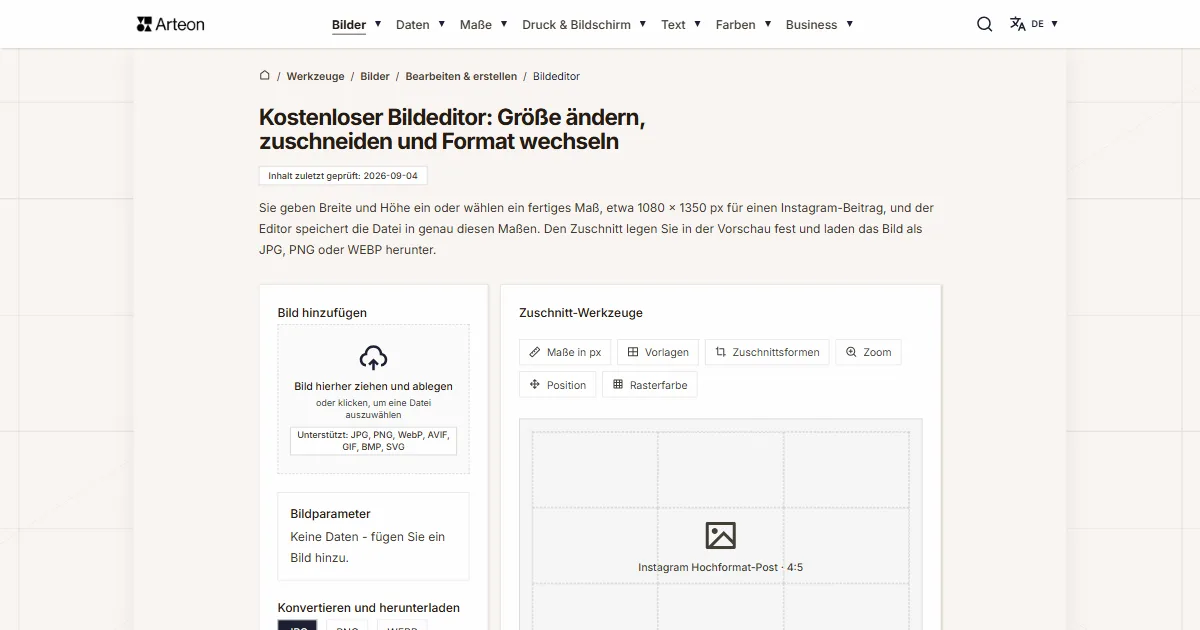
Bildeditor
Bildgröße ändern, zuschneiden und Format konvertieren. Fertige Formate für Social Media, runde Avatare, Export als JPG/PNG/WebP.

Meta-Tag-Checker
Titel- und Beschreibungslänge in Pixeln prüfen. Live-Google-Vorschau und Optimierungstipps.

Favicon-Generator
Erstellen Sie ein komplettes favicon.ico-Set für Ihre Website aus einem Bild. Alle erforderlichen Größen, ohne Anmeldung.
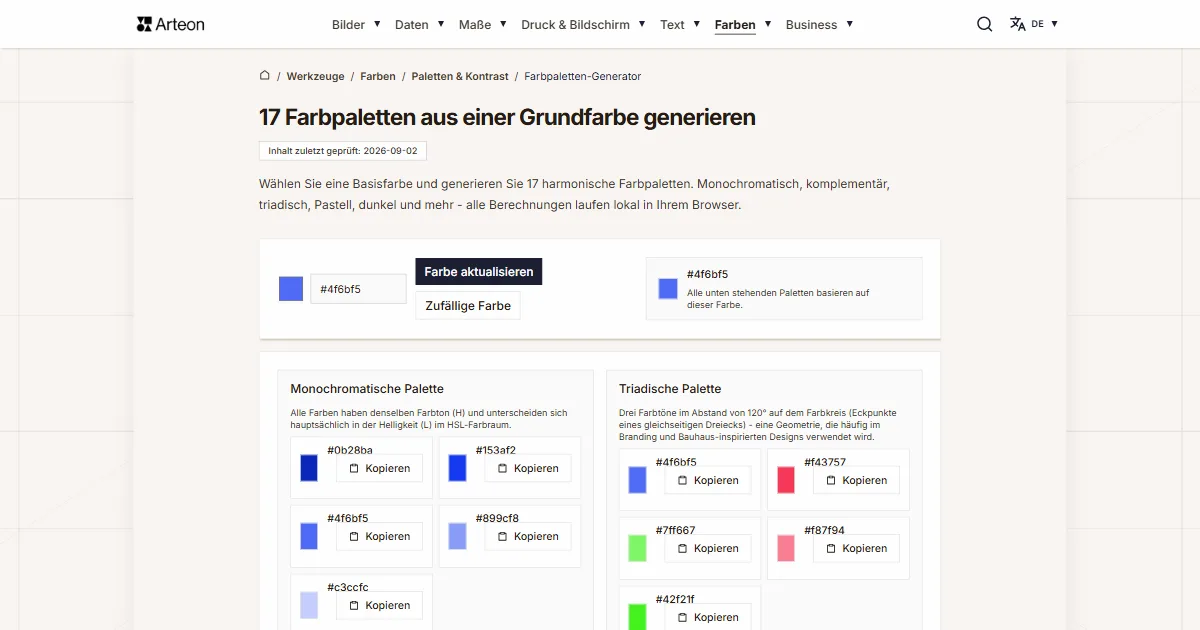
Farbpaletten-Generator
9 Paletten aus einer Farbe generieren: monochromatisch, komplementär, triadisch und mehr. HEX-Codes.
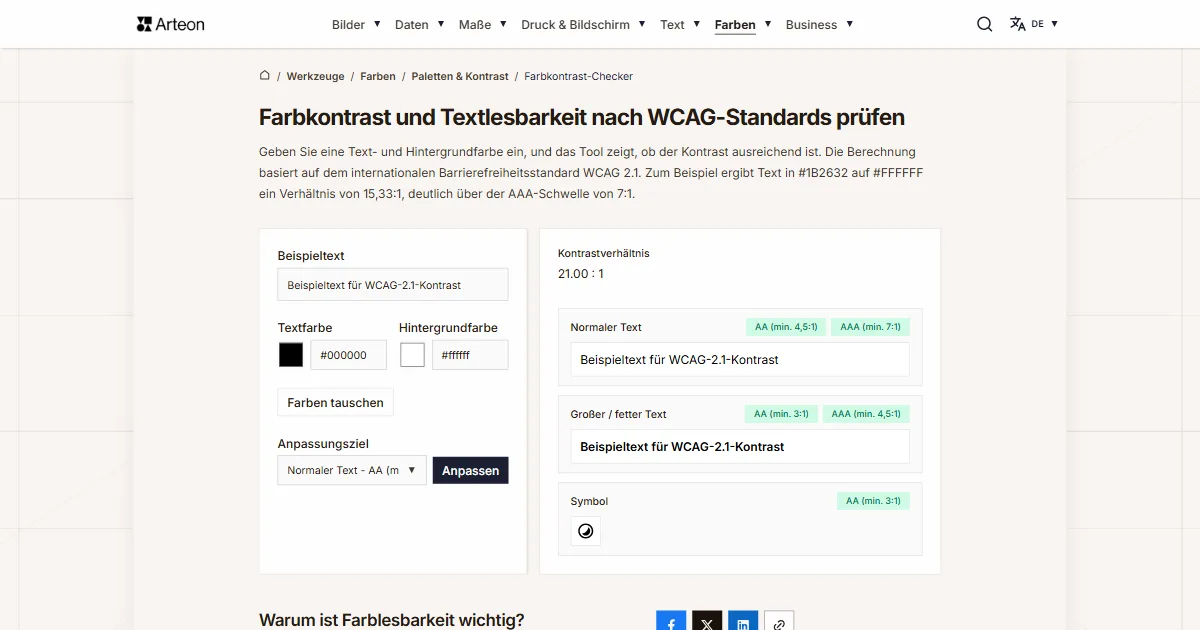
Farbkontrast-Checker
Text- und Hintergrundkontrast nach WCAG 2.1 AA und AAA prüfen. Automatische Farbkorrektur.
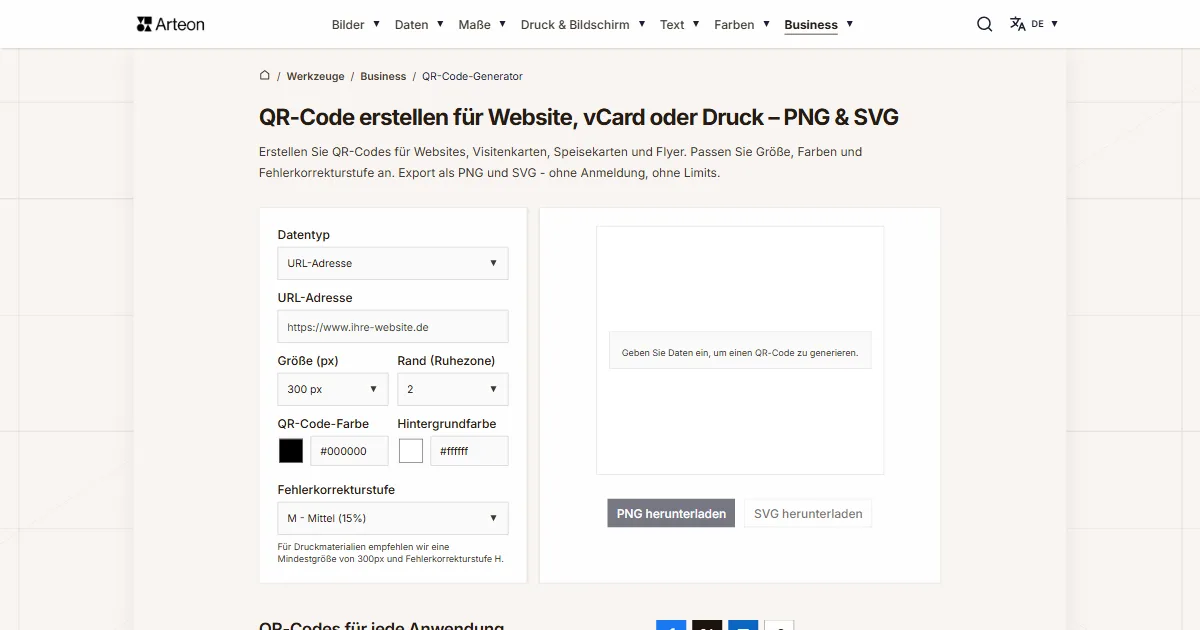
Kostenloser QR-Code-Generator
Erstellen Sie einen QR-Code für Website, vCard-Visitenkarte oder Druck. Export PNG und SVG, ohne Registrierung.
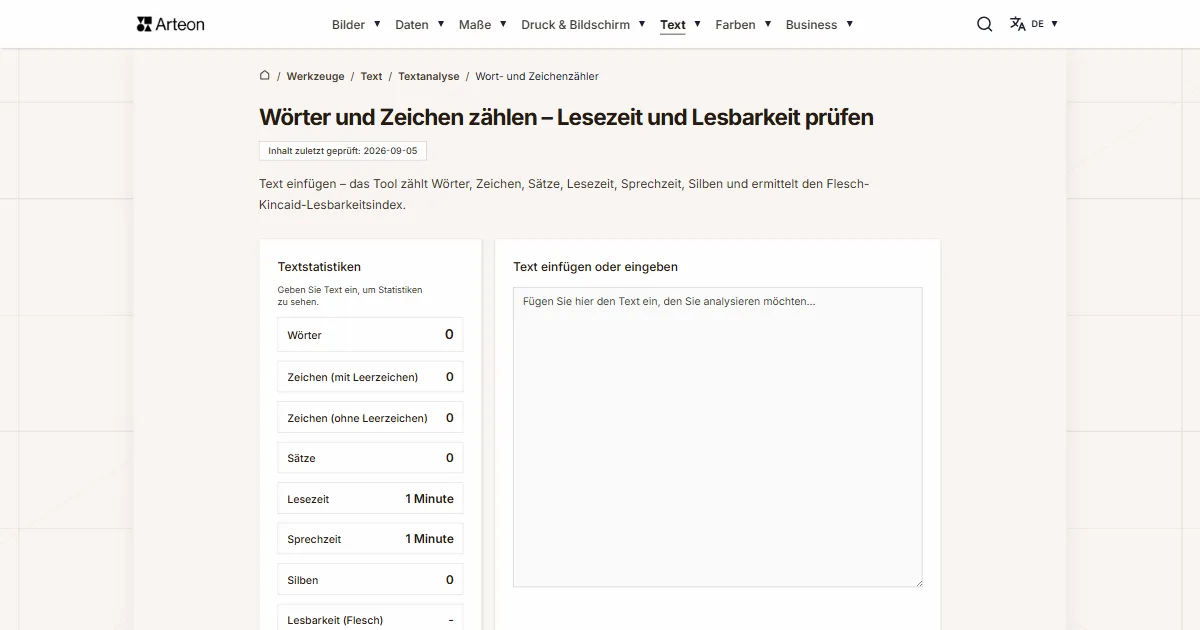
Wort- & Zeichenzähler
Wörter, Zeichen, Sätze und Lesezeit zählen. Lesbarkeit mit dem Flesch-Kincaid-Wert prüfen.