Millimeter in Pixel umrechnen – mit beliebigem DPI
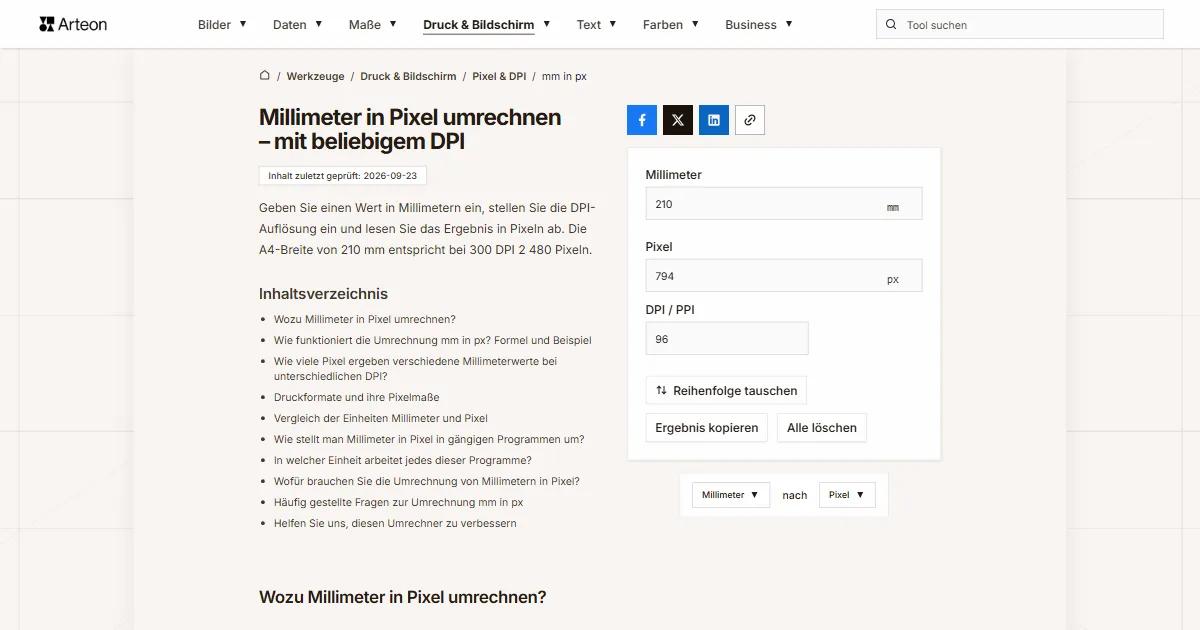
Geben Sie einen Wert in Millimetern ein, stellen Sie die DPI-Auflösung ein und lesen Sie das Ergebnis in Pixeln ab. Die A4-Breite von 210 mm entspricht bei 300 DPI 2 480 Pixeln.
Wozu Millimeter in Pixel umrechnen?
Der Millimeter ist die Maßeinheit von Druck, Verpackungsgestaltung und Technik – Druckereien geben Visitenkarten-, Flyer- und Beschnittmaße in Millimetern an. Der Pixel wiederum beschreibt einen einzelnen Punkt auf einem Bildschirm oder in einer Bilddatei. Um eines ins andere umzurechnen, müssen Sie die DPI-Auflösung kennen, also die Anzahl der Pixel pro Zoll Material.
Diese Umrechnung benötigen vor allem Grafiker, die Dateien für die Druckerei vorbereiten, Verpackungsdesigner, die Etikettenmaße prüfen, sowie alle, die in Illustrator, InDesign oder CorelDRAW arbeiten, die in Millimetern denken, aber eine Datei mit einer exakten Pixelanzahl liefern müssen. Der Umrechner erspart Ihnen das manuelle Rechnen und das Merken der Formel.
Weiter unten auf dieser Seite finden Sie eine umfangreiche Tabelle für gängige Millimeterwerte, fertige Maße für Visitenkarten, Flyer und A0–A7-Formate sowie kurze Anleitungen zum Umstellen von Millimeter auf Pixel in Illustrator, InDesign, CorelDRAW, Photoshop, Figma, Canva, Inkscape und Affinity und zum Abschluss eine Vergleichstabelle dieser Programme.
Wie funktioniert die Umrechnung mm in px? Formel und Beispiel
Die gesamte Umrechnung beruht auf einer einzigen Formel, die auf dem festen Verhältnis zwischen Zoll und Millimeter basiert: Ein Zoll entspricht genau 25,4 mm. Sie müssen also nur die Millimeterzahl mit der gewählten DPI-Auflösung multiplizieren und durch 25,4 teilen.
Die vollständige Formel lautet: Pixelanzahl = Millimeterzahl × DPI ÷ 25,4.
Beispiel: Sie möchten wissen, wie viele Pixel eine Visitenkarte mit 90 mm Breite bei einer Druckauflösung von 300 DPI hat. Sie setzen die Werte in die Formel ein und erhalten 90 × 300 ÷ 25,4, was rund 1 063 Pixel ergibt. Dieselbe Visitenkarte auf einem 96-DPI-Bildschirm würde nur 340 Pixel einnehmen, da pro Zoll weniger Punkte Platz finden. Der Wert von 96 Pixeln pro Zoll steht im CSS-Standard, deshalb ist das Ergebnis in CSS-Pixeln im Browser auf jedem Monitor gleich.[1]
Sie haben eine fertige Datei und möchten ihr Maß auf Papier kennen? Diese Richtung rechnet der Umrechner von Pixel in Millimeter.
Amerikanische Druckereien geben Maße in Zoll an, und ein Zoll sind 2,54 cm, sodass ein Letter-Blatt von 8,5 × 11 Zoll bei 300 DPI 2 550 × 3 300 Pixel ergibt. Diese Rechnung übernimmt der Umrechner von Zoll in Pixel.
Wie viele Pixel ergeben verschiedene Millimeterwerte bei unterschiedlichen DPI?
| Millimeter | 72 DPI | 96 DPI | 150 DPI | 300 DPI | 600 DPI |
|---|---|---|---|---|---|
| 1 mm | 3 px | 4 px | 6 px | 12 px | 24 px |
| 5 mm | 14 px | 19 px | 30 px | 59 px | 118 px |
| 10 mm | 28 px | 38 px | 59 px | 118 px | 236 px |
| 15 mm | 43 px | 57 px | 89 px | 177 px | 354 px |
| 20 mm | 57 px | 76 px | 118 px | 236 px | 472 px |
| 25 mm | 71 px | 94 px | 148 px | 295 px | 591 px |
| 30 mm | 85 px | 113 px | 177 px | 354 px | 709 px |
| 35 mm | 99 px | 132 px | 207 px | 413 px | 827 px |
| 40 mm | 113 px | 151 px | 236 px | 472 px | 945 px |
| 45 mm | 128 px | 170 px | 266 px | 531 px | 1 063 px |
| 50 mm | 142 px | 189 px | 295 px | 591 px | 1 181 px |
| 51 mm | 145 px | 193 px | 301 px | 602 px | 1 205 px |
| 54 mm | 153 px | 204 px | 319 px | 638 px | 1 276 px |
| 55 mm | 156 px | 208 px | 325 px | 650 px | 1 299 px |
| 60 mm | 170 px | 227 px | 354 px | 709 px | 1 417 px |
| 70 mm | 198 px | 265 px | 413 px | 827 px | 1 654 px |
| 85 mm | 241 px | 321 px | 502 px | 1 004 px | 2 008 px |
| 90 mm | 255 px | 340 px | 531 px | 1 063 px | 2 126 px |
| 99 mm | 281 px | 374 px | 585 px | 1 169 px | 2 339 px |
| 100 mm | 283 px | 378 px | 591 px | 1 181 px | 2 362 px |
| 105 mm | 298 px | 397 px | 620 px | 1 240 px | 2 480 px |
| 148 mm | 420 px | 559 px | 874 px | 1 748 px | 3 496 px |
| 150 mm | 425 px | 567 px | 886 px | 1 772 px | 3 543 px |
| 200 mm | 567 px | 756 px | 1 181 px | 2 362 px | 4 724 px |
| 210 mm | 595 px | 794 px | 1 240 px | 2 480 px | 4 961 px |
| 250 mm | 709 px | 945 px | 1 476 px | 2 953 px | 5 906 px |
| 297 mm | 842 px | 1 123 px | 1 754 px | 3 508 px | 7 016 px |
| 300 mm | 850 px | 1 134 px | 1 772 px | 3 543 px | 7 087 px |
| 420 mm | 1 191 px | 1 587 px | 2 480 px | 4 961 px | 9 921 px |
| 500 mm | 1 417 px | 1 890 px | 2 953 px | 5 906 px | 11 811 px |
| 594 mm | 1 684 px | 2 245 px | 3 508 px | 7 016 px | 14 031 px |
| 700 mm | 1 984 px | 2 646 px | 4 134 px | 8 268 px | 16 535 px |
| 841 mm | 2 384 px | 3 179 px | 4 967 px | 9 933 px | 19 866 px |
| 1 000 mm | 2 835 px | 3 780 px | 5 906 px | 11 811 px | 23 622 px |
Druckformate und ihre Pixelmaße
| Format | B × H (mm) | B × H (150 DPI) | B × H (300 DPI) |
|---|---|---|---|
| Visitenkarten & Zahlungskarten | |||
| Europäische Visitenkarte | 85 × 55 mm | 502 × 325 px | 1 004 × 650 px |
| Amerikanische Visitenkarte | 88,9 × 50,8 mm | 525 × 300 px | 1 050 × 600 px |
| Zahlungs- / SIM-Karte (ISO ID-1) | 85,60 × 53,98 mm | 506 × 319 px | 1 011 × 638 px |
| Flyer & Druck | |||
| DL-Flyer | 99 × 210 mm | 585 × 1 240 px | 1 169 × 2 480 px |
| Postkarte / A6 | 105 × 148 mm | 620 × 874 px | 1 240 × 1 748 px |
| Papierformate der A-Reihe | |||
| A5 | 148 × 210 mm | 874 × 1 240 px | 1 748 × 2 480 px |
| A4 | 210 × 297 mm | 1 240 × 1 754 px | 2 480 × 3 508 px |
| A3 | 297 × 420 mm | 1 754 × 2 480 px | 3 508 × 4 961 px |
| A2 | 420 × 594 mm | 2 480 × 3 508 px | 4 961 × 7 016 px |
| A1 | 594 × 841 mm | 3 508 × 4 967 px | 7 016 × 9 933 px |
| A0 | 841 × 1 189 mm | 4 967 × 7 022 px | 9 933 × 14 043 px |
| Großformate | |||
| B1-Plakat | 707 × 1 000 mm | 4 175 × 5 906 px | 8 350 × 11 811 px |
| Roll-up-Banner | 850 × 2 000 mm | 5 020 × 11 811 px | 10 039 × 23 622 px |
Vergleich der Einheiten Millimeter und Pixel
| Eigenschaft | Millimeter (mm) | Pixel (px) |
|---|---|---|
| Art der Einheit | Physisch, greifbar | Digital, bildschirmbasiert |
| Geräteabhängig | Immer gleich | Hängt von DPI oder PPI ab |
| Druck 300 DPI | 1 mm = 11,81 px | 1 px = 0,085 mm |
| Bildschirm 96 DPI | 1 mm = 3,78 px | 1 px = 0,265 mm |
| Branchenstandard | Druck, Verpackung, CAD | Bildschirme, Webdesign, UI |
Wie stellt man Millimeter in Pixel in gängigen Programmen um?
Illustrator
Adobe Illustrator arbeitet standardmäßig in der Einheit, die Sie beim Erstellen des Dokuments festgelegt haben. Sie ändern sie unter Bearbeiten › Voreinstellungen › Einheiten und wählen Millimeter für Druckmaterialien. Das Ergebnis in Pixeln hängt von der zu Projektbeginn festgelegten Zeichenflächenauflösung ab – geht die Datei an eine Druckerei, stellen Sie 300 DPI ein. Arbeiten Sie an einem Flyer in mm, benötigen aber Pixelmaße für eine Bildschirmvorschau, kopieren Sie das Maß am einfachsten aus unserem Umrechner und tragen es im Transformieren-Panel ein.InDesign
Adobe InDesign setzt mehrseitige Publikationen in der Einheit, die in den Voreinstellungen gewählt ist. Die Einheit ändern Sie unter Bearbeiten › Voreinstellungen › Einheiten und Einteilungen. Ein PDF behält Seiten und Text als Vektoren; die Exportauflösung gilt für platzierte Bilder, die die Vorgabe „Qualitativ hochwertiger Druck“ auf 300 ppi herunterrechnet. Denken Sie an den Beschnitt (zum Beispiel 3 mm), den Sie direkt im Exportfenster einstellen.CorelDRAW
Die Dokumenteinheit ändern Sie in der Eigenschaftsleiste oben im Bildschirm, indem Sie Millimeter aus der Dropdown-Liste neben dem Linealsymbol wählen. Die Exportauflösung stellen Sie im Fenster Exportieren (Strg+E) beim Speichern als JPG, PNG oder TIFF ein – dort zeigt das Programm auch, wie viele Pixel die Ausgabedatei bei der gewählten DPI haben wird.Photoshop
In Adobe Photoshop stellen Sie die Leinwandmaße im Fenster Bild › Bildgröße (Image › Image Size) ein. Wählen Sie Millimeter aus der Einheiten-Dropdown-Liste, geben Sie die physische Abmessung sowie die Ziel-DPI im Feld Auflösung ein – Photoshop rechnet den Wert automatisch in Pixel um. Deaktivieren Sie Neu berechnen (Resample), wenn die Änderung nur die Anzeige der Maße betreffen soll, ohne die tatsächliche Pixelanzahl zu beeinflussen.Figma
Figma arbeitet ausschließlich mit Pixeln und hat weder eine DPI-Einstellung noch die Einheit Millimeter. Möchten Sie etwas gestalten, das später gedruckt wird, rechnen Sie die physische Abmessung zunächst in unserem Umrechner bei der gewünschten DPI, zum Beispiel 300, in Pixel um und tragen erst dann diesen Wert beim Erstellen eines neuen Frames ein.Canva
In Canva klicken Sie auf der Startseite auf Benutzerdefinierte Größe, wählen unter Einheiten mm und geben die physische Abmessung ein – Canva rechnet sie beim Export automatisch in Pixel um. Soll die Datei an eine Druckerei gehen, wählen Sie in den Download-Optionen PDF-Druck und aktivieren Sie Beschnittzugabe und Zuschnittmarken. Canva exportiert solche Dateien standardmäßig mit 300 DPI.Inkscape
Inkscape speichert Zeichnungen als SVG, in dem ein Dokument Millimeter als Einheit haben kann. Die Seitengröße stellen Sie unter Datei › Dokumenteneigenschaften ein (Shift + Strg + D). Dort gibt es zwei getrennte Einheitenfelder: eines für die Seitengröße und eines für die Anzeige, die Lineale und die Standardeinheit beim Zeichnen steuert. Beim Export nach PNG tragen Sie die Ziel-DPI im Fenster Datei › Exportieren ein, und Inkscape rechnet Millimeter in Pixel um.Affinity
Seit Version 3 vom Oktober 2025 ist Affinity eine einzige Anwendung, und die früheren Designer, Photo und Publisher laufen darin als Studios: Vektor, Pixel und Layout. Die Dokumentgröße samt DPI-Feld öffnen Sie über Dokument › Einrichten › Dokumenteinstellungen, gleich in welchem Studio Sie arbeiten. Wählen Sie Millimeter aus der Einheitenliste, tragen Sie das physische Maß ein und stellen Sie 300 DPI ein, wenn das Projekt in den Druck geht. Affinity speichert beide Werte in der Datei, sodass sie auf einem anderen Rechner dasselbe physische Maß zeigt.CSS, SVG und Webcode
In CSS-Stylesheets wird die Einheitmmnach der festen Formel1mm = 96px ÷ 25,4 ≈ 3,78pxumgerechnet und ändert sich nicht je nach Gerät. Dasselbe gilt für SVG-Dateien, bei denen Maße direkt in Millimetern im Attributwidth/heightangegeben werden können – der Browser rechnet sie nach derselben Konstante in Pixel um. In der Praxis verwendet man für Weboberflächen die Einheitenpx,remoderem, währendmmfür Druck-Stylesheets (@media print) oder Vektordateien zur weiteren Bearbeitung in Grafikprogrammen reserviert ist.
In welcher Einheit arbeitet jedes dieser Programme?
| Programm | Standardeinheit | Wo Sie die Einheit ändern | Speichert DPI in der Datei |
|---|---|---|---|
| InDesign | Millimeter | Bearbeiten › Voreinstellungen › Einheiten und Einteilungen | Ja |
| Illustrator | Beim Anlegen des Dokuments gewählt | Bearbeiten › Voreinstellungen › Einheiten | Ja, für eingebettete Bilder |
| CorelDRAW | Millimeter | Eigenschaftsleiste, Einheitenliste | Ja |
| Photoshop | Pixel | Bild › Bildgröße | Ja, das Feld Auflösung |
| Affinity (ab Version 3) | Beim Anlegen des Dokuments gewählt | Dokument › Einrichten › Dokumenteinstellungen | Ja, das DPI-Feld |
| Inkscape | Millimeter | Datei › Dokumenteneigenschaften | Ja |
| Canva | Pixel | Benutzerdefinierte Größe, Liste Einheiten | Die Auflösung legt der PDF-Druckexport fest |
| Figma | Nur Pixel, keine DPI-Einstellung | Das Programm hat keinen Einheitenumschalter | Die Auflösung legt der Exportmaßstab fest |
| CSS und SVG | Nur Pixel, keine DPI-Einstellung | Die Einheit mm schreiben Sie direkt in den Code | Der Browser rechnet mit festen 96 px pro Zoll |
Wofür brauchen Sie die Umrechnung von Millimetern in Pixel?
Druckdateien vorbereiten
Sie prüfen, dass ein DL-Flyer (99 × 210 mm) für den Digitaldruck bei 300 DPI 1 169 × 2 480 px ergibt und eine Visitenkarte mit 90 × 50 mm 1 063 × 591 px.Beschnitt berechnen
Eine Druckerei kann 3 mm Beschnitt pro Seite verlangen. Bei 300 DPI sind das zusätzliche 35 px pro Seite – geben Sie im Umrechner die Summe aus Maß und doppeltem Beschnitt ein, um sofort die Ziel-Pixelanzahl zu erfahren.Verpackungs- und Etikettendesign
Ein Glasetikett mit 120 mm Breite ergibt bei 300 DPI 1 417 px. Der Umrechner hilft, Etiketten-, Aufkleber- und Verpackungsmaße schnell zu prüfen, bevor Sie Dateien an eine Offset- oder Digitaldruckerei senden.
Andere Einheiten in Pixel umrechnen
Millimeter in andere Einheiten umrechnen
Quellen
- CSS Values and Units Module Level 3 — W3C
- ISO/IEC 7810 — Wikipedia
Alle Werte in den Tabellen haben wir aus den Einheitendefinitionen berechnet und vor der Veröffentlichung rechnerisch geprüft. Historische Angaben und die Namen lokaler Einheiten stützen sich auf die oben genannten Quellen.
Inhalt zuletzt geprüft: · erstellt und geprüft vom Arteon-Team
Häufig gestellte Fragen zur Umrechnung mm in px
Ist 1 Pixel gleich 1 Millimeter?
Beim Bildschirmstandard von 96 DPI entspricht ein Millimeter etwa 3,78 Pixeln, beim Druck mit 300 DPI sind es 11,81 Pixel. Beide Zahlen folgen aus der Auflösung, denn ein Pixel beschreibt einen Bildpunkt und ein Millimeter eine Strecke auf Papier. Eins zu eins trifft es genau bei 25,4 DPI, weil ein Zoll 25,4 Millimeter hat.
Wie viele Pixel hat 1 Millimeter?
Das hängt vollständig von der eingestellten Auflösung ab. Beim Bildschirmstandard von 96 DPI entspricht ein Millimeter etwa 3,78 Pixeln, bei den im Druck verwendeten 300 DPI bereits 11,81 Pixeln. Um eine beliebige Millimeterzahl in Pixel umzurechnen, multiplizieren Sie sie mit der DPI und teilen durch 25,4.
Wie lautet die Formel zur Umrechnung von mm in px?
Die Formel ergibt sich aus einem festen Verhältnis: Ein Zoll entspricht genau 25,4 mm. Die vollständige Formel lautet Pixelanzahl = Millimeterzahl × DPI ÷ 25,4. Sie funktioniert auch umgekehrt: Millimeterzahl = Pixelanzahl × 25,4 ÷ DPI. Sie brauchen nur zwei Werte – das Maß und die Zielauflösung –, um den dritten zu berechnen.
Wie rechne ich Millimeter in Pixel um?
Am einfachsten geben Sie das Maß in Millimetern im Umrechner-Feld ein und wählen die gewünschte DPI – das Ergebnis erscheint sofort. Wenn Sie lieber von Hand rechnen möchten, nutzen Sie die Formel: Pixelanzahl = Millimeterzahl × DPI ÷ 25,4. Für 20 mm bei 96 DPI erhalten Sie 20 × 96 ÷ 25,4, also etwa 76 Pixel.
Wie viele Pixel hat 20 mm?
Zwanzig Millimeter entsprechen auf einem 96-DPI-Bildschirm etwa 76 Pixeln. Im Druck bei 300 DPI steigt derselbe Wert auf 236 Pixel, bei den im hochwertigen Fotodruck verwendeten 600 DPI sogar auf 472 Pixel.
Wie viele Pixel hat 100 Millimeter?
Hundert Millimeter (10 cm) entsprechen bei 96 DPI etwa 378 Pixeln. Im Druck bei 300 DPI sind dieselben 100 mm rund 1 181 Pixel, die kurze Kante eines 10 × 15-cm-Abzugs bei dieser Auflösung. Als 10 cm eingegeben, rechnet dieselbe Länge der Umrechner von Zentimeter in Pixel um.
Was ist px in Millimetern und was misst es?
Ein Pixel (px) ist eine digitale Einheit, kein physisches Längenmaß – er hat kein festes Millimeter-Äquivalent, solange Sie keine DPI- oder PPI-Auflösung festlegen. In der Praxis entspricht 1 Pixel bei 96 DPI (Bildschirmstandard) etwa 0,265 mm, bei 300 DPI (Druckstandard) nur 0,085 mm.
Welche Pixelmaße hat eine Visitenkarte?
Eine europäische Visitenkarte mit 85 × 55 mm ergibt bei 300 DPI 1 004 × 650 px; dieses Format ist in Deutschland, Österreich und der Schweiz Standard. Eine amerikanische Karte mit 3,5 × 2 Zoll, also 88,9 × 50,8 mm, ergibt 1 050 × 600 px. Nach Hinzufügen von 3 mm Beschnitt pro Seite wächst die europäische Karte auf 91 × 61 mm, also etwa 1 075 × 720 px. Ein Kartenformat in Zoll, etwa das amerikanische 3,5 × 2 in, rechnet der Umrechner von Zoll in Pixel direkt um.
Was ist Beschnitt und wie viele Pixel füge ich hinzu?
Beschnitt ist ein zusätzlicher Rand von einigen Millimetern rund um Ihr Design, der nach dem Druck abgeschnitten wird. Er verhindert weiße Ränder bei ungenauem Schnitt der Druckmaschine. Bei 300 DPI sind 3 mm Beschnitt zusätzliche 35 Pixel pro Seite – um so viel sollte Ihre Datei größer sein als das endgültige Format.
Wie viele Pixel hat ein A4-Blatt in Millimetern?
Ein A4-Blatt misst 210 × 297 mm, was bei 300 DPI genau 2 480 × 3 508 Pixel ergibt. Bei 150 DPI sind dieselben Maße 1 240 × 1 754 Pixel, bei den Bildschirm-üblichen 96 DPI nur 794 × 1 123 Pixel.
Welche DPI sollte ich für den Druck von Flyern und Visitenkarten einstellen?
300 DPI ist der Standard sowohl für den Offset- als auch für den Digitaldruck – diesen Wert verlangen Druckereien. Für große Formate wie A1- oder A0-Plakate können 150 DPI reichen, da sie aus größerer Entfernung betrachtet werden. Großformatbanner und Plakatwände werden manchmal sogar mit nur 30–72 DPI gedruckt. Die Schrift auf solchen Flyern wird in Punkt angegeben, und der Umrechner von Punkt in Pixel macht daraus Pixel.
Wie stelle ich mm in px in Illustrator oder InDesign ein?
In Adobe Illustrator gehen Sie zu Bearbeiten › Voreinstellungen › Einheiten und wählen Millimeter – die Einheit ändert sich sofort in allen Bedienfeldern und Linealen. InDesign hat dieselbe Einstellung unter Bearbeiten › Voreinstellungen › Einheiten und Einteilungen. In beiden Programmen hängt das Ergebnis in Pixeln von der beim Dateiexport eingestellten Auflösung ab, zum Beispiel 300 DPI für den Druck. Ausführliche Anleitungen für Illustrator, InDesign, CorelDRAW, Photoshop, Figma und Canva finden Sie im obigen Abschnitt.
Was ist der Unterschied zwischen DPI und PPI?
DPI (dots per inch) ist die Anzahl der Farbpunkte pro Zoll Material und beschreibt eine Druckereigenschaft. PPI (pixels per inch) bezeichnet die Anzahl der Pixel pro Zoll Bildschirm und beschreibt einen Monitor oder ein Display. Im Alltag verwenden Grafiker beide Begriffe oft synonym, technisch betrifft DPI jedoch den Druck und PPI die Bildschirme.
Wie rechne ich Millimeter in CSS oder SVG in Pixel um?
In CSS-Stylesheets wird die Einheit mm mit einer festen Formel umgerechnet: 1mm = 96px ÷ 25,4 ≈ 3,78px, unabhängig vom Gerät. Dieselbe Konstante gilt in SVG-Dateien, wo sich Maße direkt in Millimetern angeben lassen. In der Praxis verwendet man für Weboberflächen die Einheiten px, rem oder em, während mm den Druck-Stylesheets (@media print) vorbehalten bleibt.
Wie groß ist eine Zahlungskarte genau in Pixeln?
Der Standard ISO ID-1, der für Zahlungskarten, SIM-Karten und Ausweise gilt, beträgt genau 85,60 × 53,98 mm.[2] Bei 300 DPI ergibt das 1 011 × 638 Pixel. Die europäische Visitenkarte mit 85 × 55 mm ist ein anderes Format.
Wie viele Millimeter sind 40 Pixel?
Vierzig Pixel entsprechen auf einem 96-DPI-Bildschirm etwa 10,58 mm, also etwas mehr als 1 cm. Im Druck bei 300 DPI nimmt dieselbe Pixelanzahl nur noch 3,39 mm ein. Je höher die DPI, desto weniger physischen Platz nimmt eine bestimmte Pixelanzahl ein.
Kann ich Pixel zurück in Millimeter umrechnen?
Ja, unser Umrechner funktioniert in beide Richtungen. Geben Sie die Pixelanzahl im Feld Pixel ein oder nutzen Sie die Schaltfläche Reihenfolge tauschen, um die Umrechnungsrichtung zu tauschen – das Ergebnis in Millimetern erscheint sofort. Die Formel in diese Richtung lautet Millimeterzahl = Pixelanzahl × 25,4 ÷ DPI. Diese Richtung hat auch eine eigene Seite, den Umrechner von Pixel in Millimeter, mit Tabellen, die von der Pixelzahl ausgehen.
Helfen Sie uns, diesen Umrechner zu verbessern
Fehlt ein Wert in den Tabellen, haben Sie einen Berechnungsfehler gefunden oder einen Funktionswunsch? Schreiben Sie uns – wir lesen jede Nachricht persönlich.