AVIF-zu-PNG-Konverter
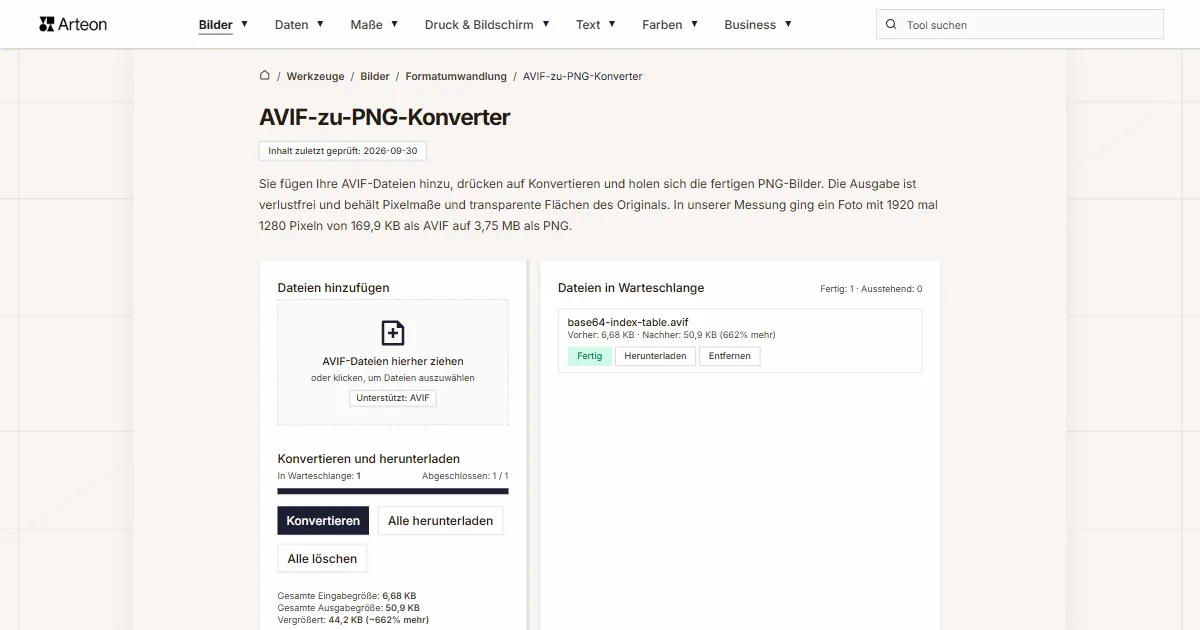
Sie fügen Ihre AVIF-Dateien hinzu, drücken auf Konvertieren und holen sich die fertigen PNG-Bilder. Die Ausgabe ist verlustfrei und behält Pixelmaße und transparente Flächen des Originals. In unserer Messung ging ein Foto mit 1920 mal 1280 Pixeln von 169,9 KB als AVIF auf 3,75 MB als PNG.
Dateien in Warteschlange
Was ist AVIF und was ist PNG?
AVIF ist aus dem Videocodec AV1 hervorgegangen. Die Alliance for Open Media hat in der Spezifikation AV1 Image File Format beschrieben, wie ein einzelnes AV1-Bild in einem HEIF-Container abgelegt wird — im selben Container, in dem ein iPhone seine HEIC-Fotos hält. Die Fassung 1.2.0 dieses Dokuments trägt das Datum 16. Oktober 2025 und legt fest, was das Format aufnehmen kann: 8, 10 oder 12 Bit pro Farbkanal, einen weiten Farbraum, einen Alphakanal sowie Bildsequenzen, also Animation.[1]
PNG ist ein Vierteljahrhundert älter. Es entstand 1995 als Nachfolger von GIF, nachdem Unisys und CompuServe Patentansprüche auf die LZW-Kompression angemeldet hatten.[2] Von Anfang an war es verlustfrei angelegt: Die Daten werden so gepackt, dass sich jedes Pixel im ursprünglichen Wert zurückgewinnen lässt. Die W3C-Spezifikation erlaubt Abtasttiefen von 1 bis 16 Bit, einen optionalen Alphakanal sowie indizierte, Graustufen- und Echtfarbenbilder.[3]
Die dritte Ausgabe dieser Spezifikation, vom W3C am 24. Juni 2025 verabschiedet, hat mehreres in den Standard geholt, was zuvor daneben lief. Die Chunks der APNG-Animation, seit Jahren gängige Praxis, wurden offiziell. Hinzu kam der Chunk cICP, mit dem ein PNG ein Bild mit hohem Dynamikumfang und weitem Farbraum beschreibt. Auch der Chunk eXIf, der Platz für Kameradaten, wanderte in den Hauptteil des Dokuments. Die vorige Ausgabe stammte vom 10. November 2003, PNG hat auf diese Aktualisierung also über zwanzig Jahre gewartet.[3]
Wie wandeln Sie AVIF in PNG um?
Ziehen Sie Ihre AVIF-Dateien auf das Feld Dateien hinzufügen oder klicken Sie darauf und wählen Sie die Bilder von Ihrem Gerät. Drücken Sie dann auf Konvertieren. Die fertigen Bilder holen Sie sich einzeln über Herunterladen in der jeweiligen Zeile oder auf einmal über Alle herunterladen.
Die Qualität liegt hier fest auf dem höchsten Wert. PNG speichert das Bild verlustfrei, also landet in der Ausgabedatei genau das, was der Browser aus der AVIF-Datei gelesen hat: dieselbe Pixelzahl, dieselben Farben und dieselben transparenten Flächen.
Die gesamte Arbeit geschieht auf Ihrem eigenen Rechner. Der Code der Seite liest die AVIF-Datei, zeichnet sie auf eine Zeichenfläche des Browsers und schreibt von dort das PNG. Das Bild bleibt vom ersten Klick an auf dem Gerät und verlässt den Arbeitsspeicher des Browsers, sobald Sie den Tab schließen.
In der Warteschlange rechts zeigt jede Datei ihre Größe vor und nach der Umwandlung samt Unterschied in Prozent. Dieselbe Zusammenfassung für das ganze Paket steht unter den Schaltflächen. Alle löschen leert die Warteschlange, und die Angabe Entfernen in einer Zeile nimmt eine einzelne Datei heraus.
Unter dem Konverter steht ein Formatumschalter mit der Aufschrift AVIF nach PNG. Ein Klick auf eines der beiden Formate öffnet eine Liste, und die Auswahl daraus bringt Sie auf die Seite des Konverters, der dieses Paar bedient.
Warum wiegt die PNG-Datei mehr als die AVIF-Datei?
AVIF spart Platz auf dieselbe Weise wie Video. Der Encoder sagt anhand der Nachbarschaft voraus, wie der nächste Bildausschnitt aussieht, und speichert nur die Abweichung; im verlustbehafteten Modus lässt er zusätzlich Details weg, die das Auge bei normaler Betrachtung ohnehin nicht auflöst.
PNG arbeitet nach einem anderen Prinzip. Seine Kompression muss jedes Pixel exakt rekonstruierbar halten, also packt sie die Daten, ohne etwas fallen zu lassen. Je mehr feine Details ein Foto trägt, desto weniger wiederkehrende Muster bleiben zum Packen übrig und desto näher rückt die Datei an die Rohgröße des Bildes.
Diese Rohgröße lässt sich leicht ausrechnen. Ein Foto mit 3840 zu 2560 Pixeln enthält 9 830 400 Punkte. Jeder Punkt braucht vier Byte: je eines für Rot, Grün und Blau sowie eines für die Deckkraft. Zusammen sind das 37,5 MB an Daten, bevor überhaupt etwas komprimiert wurde. Verlustfreies PNG drückt dasselbe Foto auf 18 MB, und dabei bleibt es.
Daher stammt die Zahl, die Sie im Werkzeug sehen. Unter den Schaltflächen erscheint dann die Zeile Vergrößert, dazu die Anzahl der Megabyte und der Prozentsatz, um den die Datei gewachsen ist.
Wie viel wiegt eine Datei vor und nach der Umwandlung von AVIF in PNG?
| Testdatei | Abmessungen in Pixeln | AVIF | PNG | Änderung |
|---|---|---|---|---|
| Landschaftsfoto | 1920 × 1280 | 169,9 KB | 3,75 MB | 22,6-mal größer |
| Kamerafoto in hoher Auflösung | 4000 × 2667 | 496,5 KB | 13,0 MB | 26,9-mal größer |
| Produktfoto auf hellem Hintergrund | 1200 × 1200 | 165,0 KB | 1,83 MB | 11,3-mal größer |
| Blatt-Makro mit vielen Details | 1600 × 2015 | 516,2 KB | 7,96 MB | 15,8-mal größer |
| Bildschirmfoto mit Text | 1440 × 900 | 41,4 KB | 238,8 KB | 5,8-mal größer |
| Logo mit transparentem Hintergrund | 1024 × 1024 | 12,8 KB | 195,4 KB | 15,3-mal größer |
| Icon mit Transparenz | 256 × 256 | 3,56 KB | 10,4 KB | 2,9-mal größer |
| Textseite wie vom Scanner | 1654 × 2339 | 82,2 KB | 534,9 KB | 6,5-mal größer |
AVIF und PNG nebeneinander
| Eigenschaft des Formats | AVIF | PNG |
|---|---|---|
| Verlustfreie Kompression | Ja | Ja |
| Verlustbehaftete Kompression | Ja | Nein |
| Alphakanal, also Transparenz | Ja | Ja |
| Animation | Ja, als Bildsequenz | ✓ (APNG) |
| Abtasttiefe pro Kanal | 8, 10 oder 12 Bit | 1 bis 16 Bit |
| Hoher Dynamikumfang (HDR) | Ja | Ja, über den Chunk cICP seit der dritten Ausgabe |
| EXIF-Metadaten | Ja | ✓ |
| Ab welcher Browserversion lesbar | Chrome 85+, Firefox 93+, Edge 121+, Safari 16.4+ | ab der ersten Version von Chrome, Firefox, Safari und Edge |
Was macht der Konverter mit Ihrer AVIF-Datei?
Sieben Punkte, die Sie kennen sollten, bevor Sie ein größeres Paket Fotos in die Warteschlange legen.
Die Pixelzahl bleibt gleich
Ein Bild mit 3840 zu 2560 Pixeln kommt als PNG mit 3840 zu 2560 Pixeln heraus. Es ändert sich allein die Art der Speicherung; Bildausschnitt und Auflösung bleiben unangetastet.Die Transparenz geht in das Ergebnis über
Der Alphakanal der AVIF-Datei erreicht das PNG Pixel für Pixel. In unserem Test hatte die Zeichnung mit freigestelltem Hintergrund 464 610 transparente Punkte von 480 000, und alle behielten im Ergebnis ihre Deckkraft.Farbe schreiben wir mit acht Bit
Die Zeichenfläche des Browsers arbeitet mit acht Bit pro Kanal, eine AVIF-Datei mit 10 oder 12 Bit erhält im PNG also ihr achtbittiges Gegenstück. Fotos und Bildschirmgrafik sehen danach gleich aus, denn ein üblicher Monitor zeigt genau acht Bit pro Kanal.Aus einer Animation schreiben wir das erste Einzelbild
Eine AVIF-Datei mit einer Bildsequenz ergibt ein unbewegtes PNG des ersten Einzelbildes. Wir haben das an einer Animation aus vier Bildern geprüft: in der fertigen Datei stand die Farbe von Bild eins.In das PNG geht allein das Bild
Kameramodell, Aufnahmezeit und GPS-Koordinaten bleiben in der ursprünglichen AVIF-Datei. Die Datei, die Sie herunterladen, trägt nur Pixel, Sie können sie also weitergeben, ohne zu prüfen, was sonst noch darin steckt.Bis 100 MB je Datei
So viel nimmt der Konverter von einer einzelnen Datei an. Bei mehr erscheint der Hinweis Datei ist zu groß (max. 100 MB). Wie viele Dateien in die Warteschlange passen, hängt nur vom Arbeitsspeicher Ihres Browsers ab, denn die Bilder werden nacheinander verarbeitet.Sehr große Bilder passen wir der Zeichenfläche an
Die Zeichenfläche des Browsers fasst 16 384 Pixel je Seite und rund 268 Millionen Pixel insgesamt. Ein Bild oberhalb dieser Grenze skaliert das Werkzeug proportional, damit es vollständig in das Ergebnis passt.
Wann wählen Sie PNG, wann WebP oder JPG?
Die Datei geht noch einmal in die Bearbeitung
PNG schreibt verlustfrei, jedes weitere Öffnen und Speichern gibt also dasselbe Bild zurück. Das ist ein solides Arbeitsformat für eine Datei, die noch Korrekturrunden vor sich hat.Die Grafik hat einen transparenten Hintergrund
Logo, Symbol und freigestellte Zeichnung brauchen einen Alphakanal. PNG speichert ihn, Sie legen das Ergebnis also auf einen farbigen Hintergrund und es behält seine Form.Das Bild geht auf eine Website
Hier zählt das Gewicht der Datei, und der Unterschied zwischen den Formaten liegt beim Zehnfachen und mehr, deshalb passt der AVIF-zu-WebP-Konverter besser. Die Mediathek von WordPress nimmt AVIF im Übrigen seit Version 6.5 vom April 2024 an, dort laden Sie das Bild also im Originalformat hoch.[6]Ein Foto ohne transparenten Hintergrund
Ein Foto als JPG wiegt einen Bruchteil desselben Fotos als PNG. Wenn Sie keine Transparenz brauchen, liefert der AVIF-zu-JPG-Konverter die handlichere Datei.Der Weg in die andere Richtung
Fertige PNG-Dateien machen Sie mit dem PNG-zu-AVIF-Konverter leichter. Es ist dasselbe Formatpaar, nur umgedreht.
Andere Dateien in PNG konvertieren
AVIF in andere Formate konvertieren
Quellen
- AV1 Image File Format (AVIF), Version 1.2.0 — Alliance for Open Media
- Portable Network Graphics — Wikipedia
- Portable Network Graphics (PNG) Specification (Third Edition) — W3C
- Leitfaden zu Bilddateitypen und -formaten — MDN Web Docs
- Can I use: AVIF, WebP, HEIF — caniuse.com
- WordPress 6.5 adds AVIF support — WordPress Core
Die Dateigrößen in den Tabellen haben wir gemessen, indem wir fertige Bilder in einem Browser durch diesen Konverter geschickt haben, und geben sie so an, wie das Werkzeug sie zählt. Die Angaben zu beiden Formaten stützen sich auf die oben genannten Quellen.
Inhalt zuletzt geprüft: · erstellt und geprüft vom Arteon-Team
Häufige Fragen zur Umwandlung von AVIF in PNG
Kostet mich die Umwandlung von AVIF in PNG Qualität?
Nein. PNG speichert das Bild verlustfrei, in der Ausgabedatei landet also genau das, was der Browser aus der AVIF-Datei gelesen hat. Die Obergrenze setzt das Original: Wurde diese AVIF-Datei einst verlustbehaftet geschrieben, gibt das PNG sie in ihrem heutigen Zustand wieder.
Gehen meine Dateien an einen Server?
Nein. Die Umwandlung erledigt der Code der Seite in Ihrem eigenen Browser über eine Zeichenfläche (die Canvas API). Das Bild bleibt die ganze Zeit auf Ihrem Gerät und verlässt den Arbeitsspeicher des Browsers, sobald Sie den Tab schließen.
Bleibt der transparente Hintergrund der AVIF-Datei erhalten?
Ja. Der Alphakanal erreicht das PNG Pixel für Pixel, ein freigestellter Hintergrund bleibt also freigestellt und halbtransparente Schatten behalten ihre Deckkraft.
Was geschieht mit einer animierten AVIF-Datei?
Der Konverter schreibt das erste Einzelbild der Animation als unbewegtes PNG. Maße und Farben dieses Einzelbildes bleiben unverändert.
Wie viele Dateien kann ich auf einmal umwandeln?
Sie können beliebig viele Dateien in die Warteschlange legen; das Werkzeug arbeitet sie der Reihe nach ab und zeigt den Fortschritt über den Schaltflächen. Eine einzelne Datei darf bis zu 100 MB wiegen, die Gesamtzahl hängt vom Arbeitsspeicher Ihres Geräts ab.
Funktioniert der Konverter auf dem Smartphone?
Ja, das Layout passt sich der Bildschirmbreite an. Nötig ist ein Browser, der AVIF-Dateien liest, auf dem Smartphone also Chrome ab Version 85 oder Safari ab Version 16.1.
Mein Programm öffnet keine Datei mit der Endung .avif. Was nun?
Schicken Sie die Datei durch diesen Konverter und arbeiten Sie mit dem PNG weiter. Dieses Format lesen alle Betriebssysteme und Bildbearbeitungsprogramme, denn es ist seit den neunziger Jahren im täglichen Gebrauch.
Helfen Sie uns, die Tools zu verbessern
Eine Idee, einen Fehler gefunden oder eine Funktion vorschlagen? Schreiben Sie uns.
Entdecken Sie weitere nützliche Werkzeuge

Meta-Tag-Checker
Titel- und Beschreibungslänge in Pixeln prüfen. Live-Google-Vorschau und Optimierungstipps.

Favicon-Generator
Erstellen Sie ein komplettes favicon.ico-Set für Ihre Website aus einem Bild. Alle erforderlichen Größen, ohne Anmeldung.
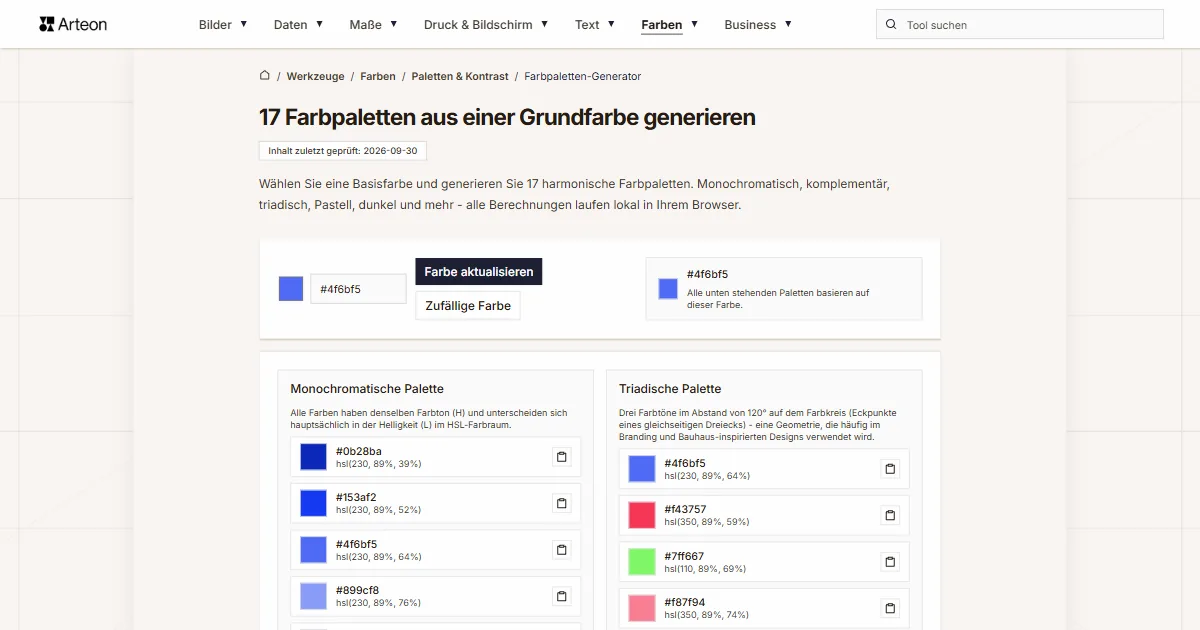
Farbpaletten-Generator
17 Paletten aus einer Farbe generieren: monochromatisch, komplementär, triadisch und mehr. HEX-Codes.
Farbkontrast-Checker
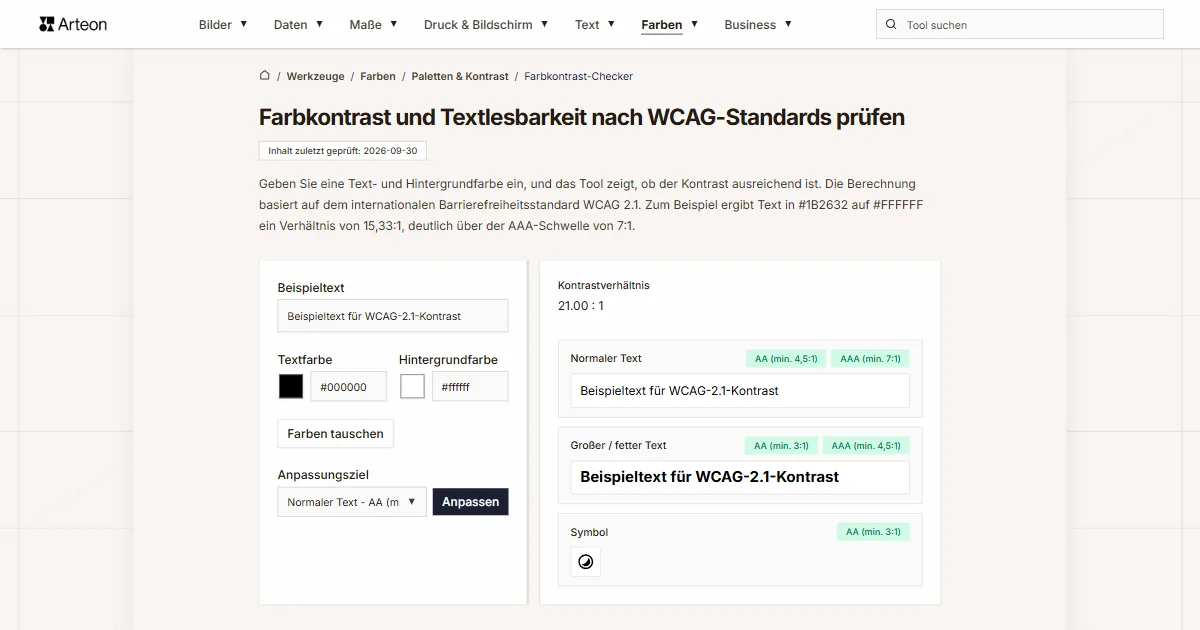
Text- und Hintergrundkontrast nach WCAG 2.1 AA und AAA prüfen. Automatische Farbkorrektur.
Kostenloser QR-Code-Generator
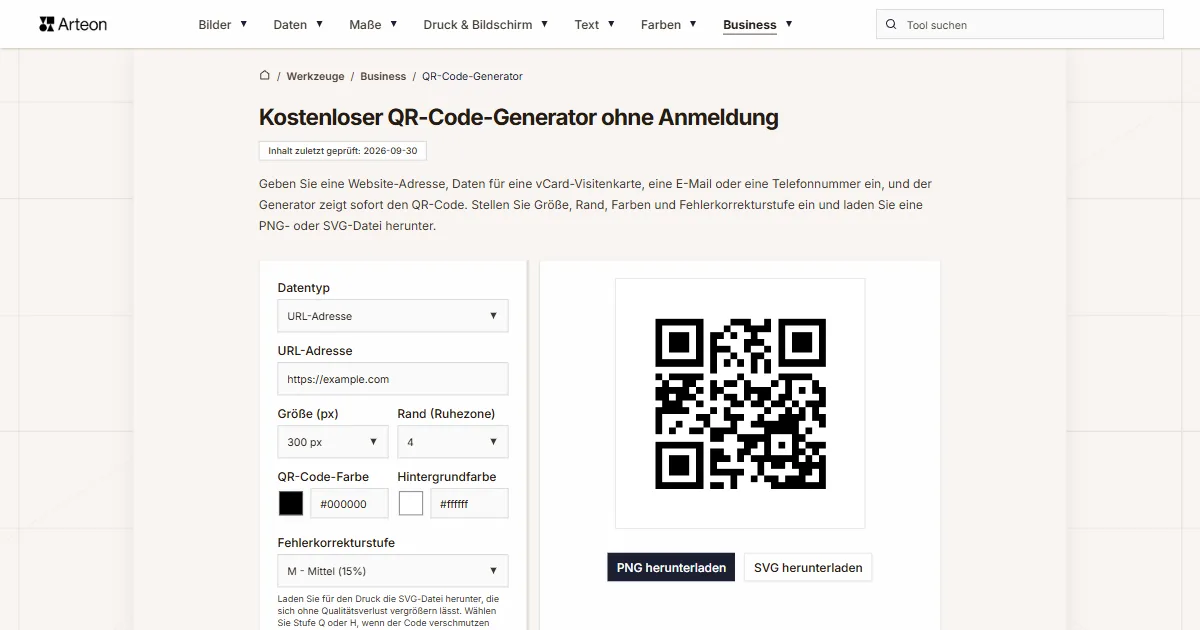
Erstellen Sie einen QR-Code für Website, vCard-Visitenkarte oder Druck. Export PNG und SVG, ohne Registrierung.
Wort- & Zeichenzähler
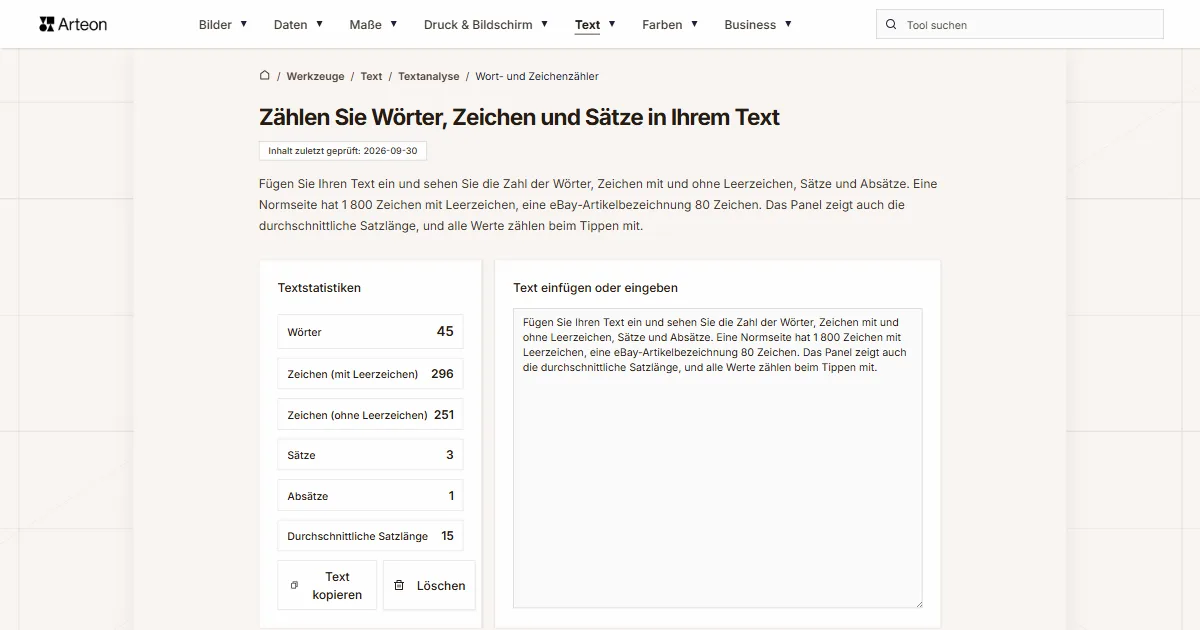
Wörter, Zeichen mit und ohne Leerzeichen, Sätze und Absätze zählen, dazu die durchschnittliche Satzlänge.
Lorem-Ipsum-Generator
Kostenloser Lorem-Ipsum-Generator — 8 Textstile, Absätze, Sätze oder Wörter. Mit einem Klick kopieren.