AVIF-Dateien im Browser in JPG umwandeln
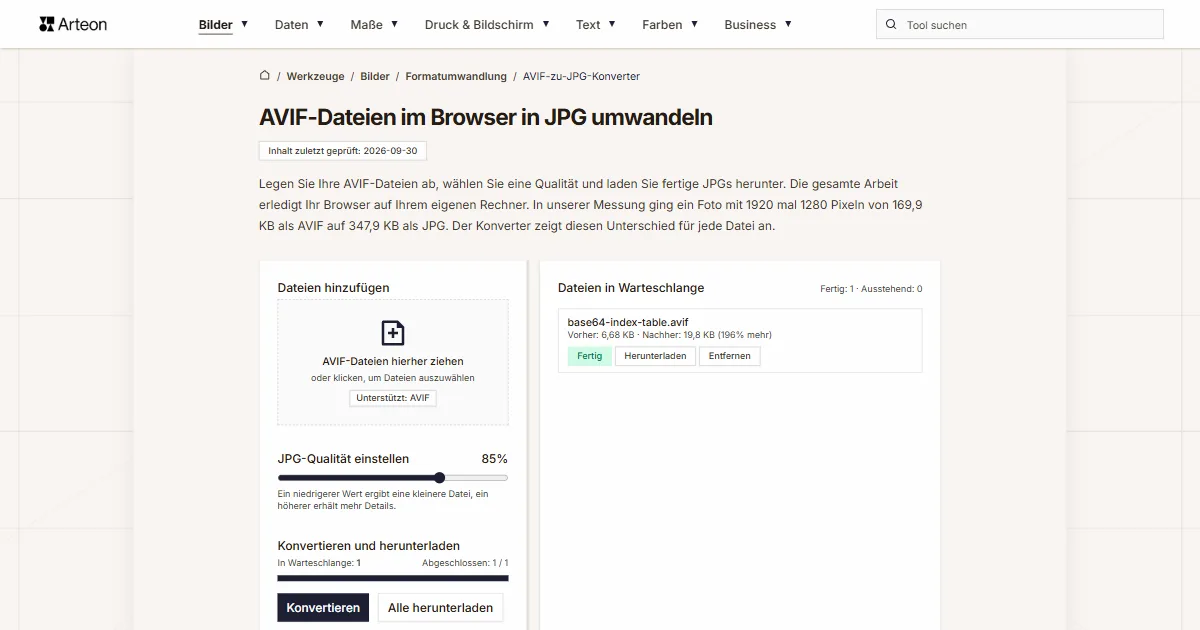
Legen Sie Ihre AVIF-Dateien ab, wählen Sie eine Qualität und laden Sie fertige JPGs herunter. Die gesamte Arbeit erledigt Ihr Browser auf Ihrem eigenen Rechner. In unserer Messung ging ein Foto mit 1920 mal 1280 Pixeln von 169,9 KB als AVIF auf 347,9 KB als JPG. Der Konverter zeigt diesen Unterschied für jede Datei an.
Dateien in Warteschlange
Was ist AVIF und was ist JPG?
AVIF ist ein Bildformat, das auf dem Videocodec AV1 aufbaut. Veröffentlicht hat es im Februar 2019 das Konsortium Alliance for Open Media, dasselbe, das zuvor den Codec selbst entwickelt hatte. Eine AVIF-Datei enthält ein einzelnes AV1-Einzelbild in einem HEIF-Container, also in derselben Datenhülle, die ein iPhone für HEIC-Fotos verwendet[1]. Daher kommt die Stärke des Formats: Bei vergleichbarer Bildqualität wiegt eine AVIF-Datei etwa die Hälfte dessen, was dasselbe Bild als JPG wiegt[2]. AVIF speichert außerdem Transparenz, Animation, 10- und 12-Bit-Farbe sowie HDR, also einen erweiterten Helligkeitsumfang[1].
JPG, auch JPEG geschrieben, ist siebenundzwanzig Jahre älter. Das Komitee Joint Photographic Experts Group veröffentlichte es im September 1992 unter zwei Bezeichnungen gleichzeitig: ISO/IEC 10918 und ITU-T T.81[3]. JPG teilt das Bild in quadratische Blöcke und beschreibt jeden davon mit einer diskreten Kosinustransformation, kurz DCT, wobei ein Teil der feinsten Details wegfällt. Jeder der drei Farbkanäle erhält acht Bit, und Transparenz speichert dieses Format gar nicht[2].
Im Alltag liegt der Unterschied bei der Verfügbarkeit. JPG öffnet jeder Browser, jedes Betriebssystem und jedes Grafikprogramm, und das JPEG-Komitee nennt es bis heute das vorherrschende Format für Standbilder[3]. AVIF braucht Software aus den letzten Jahren und unter Windows eine eigene Erweiterung[4]. Deshalb muss eine AVIF-Datei häufig zu einer JPG-Datei werden, damit das Programm, mit dem Sie gerade arbeiten, sie öffnen kann.
Wie wandeln Sie eine AVIF-Datei in JPG um?
Ziehen Sie Ihre AVIF-Dateien auf das Feld Dateien hinzufügen oder klicken Sie darauf und wählen Sie die Dateien vom Datenträger. Mit dem Regler JPG-Qualität einstellen wählen Sie einen Wert zwischen 60 und 95 Prozent; voreingestellt sind 85. Klicken Sie auf Konvertieren, und jeder Eintrag in der Warteschlange rechts erhält die grüne Markierung Fertig.
Die fertigen Dateien holen Sie auf zwei Wegen ab. Die Schaltfläche Herunterladen neben einem Eintrag speichert eine einzelne Datei, Alle herunterladen speichert die ganze Warteschlange. Der Name bleibt gleich, nur die Endung wechselt zu .jpg. Alle löschen leert die Warteschlange, wenn Sie von vorn beginnen möchten.
Unter den Schaltflächen nennt der Konverter die Gesamte Eingabegröße und die Gesamte Ausgabegröße und darunter den Unterschied zwischen beiden. Dasselbe sehen Sie bei jeder einzelnen Datei, in den Zeilen Vorher und Nachher.
Wie viel wiegt eine Datei vor und nach der Umwandlung von AVIF in JPG?
| Testdatei | Abmessungen in Pixeln | AVIF | JPG | Änderung |
|---|---|---|---|---|
| Landschaftsfoto | 1920 × 1280 | 169,9 KB | 347,9 KB | 2-mal größer |
| Kamerafoto in hoher Auflösung | 4000 × 2667 | 496,5 KB | 1,10 MB | 2,3-mal größer |
| Produktfoto auf hellem Hintergrund | 1200 × 1200 | 165,0 KB | 303,3 KB | um 84 Prozent größer |
| Blatt-Makro mit vielen Details | 1600 × 2015 | 516,2 KB | 1,08 MB | 2,1-mal größer |
| Bildschirmfoto mit Text | 1440 × 900 | 41,4 KB | 90,2 KB | 2,2-mal größer |
| Logo mit transparentem Hintergrund | 1024 × 1024 | 12,8 KB | 37,0 KB | 2,9-mal größer |
| Icon mit Transparenz | 256 × 256 | 3,56 KB | 8,62 KB | 2,4-mal größer |
| Textseite wie vom Scanner | 1654 × 2339 | 82,2 KB | 290,4 KB | 3,5-mal größer |
Warum wird die JPG-Datei schwerer als die AVIF-Datei?
Beide Formate speichern das Bild verlustbehaftet, sie werfen also einen Teil der Informationen weg, damit die Datei weniger Platz braucht. Sie tun das mit unterschiedlichen Verfahren. JPG nutzt ein 1992 beschriebenes Verfahren[3], AVIF dagegen die Werkzeuge des Codecs AV1, der mehr als ein Vierteljahrhundert später entstand und dasselbe Bild kürzer beschreibt. Die MDN-Dokumentation nennt den Unterschied direkt: Bei ähnlicher visueller Qualität wiegt eine AVIF-Datei etwa die Hälfte einer JPG-Datei[2].
Deshalb steigt das Gewicht. Ihre Datei ist bereits nach dem sparsameren Verfahren gespeichert, und der Konverter entpackt das Bild in ein volles Pixelraster und schreibt es nach dem älteren Verfahren neu. Bei der voreingestellten Qualität von 85 % haben wir eine Vergrößerung um das 1,8- bis 3,5-Fache gemessen. Der genaue Wert hängt davon ab, was auf dem Bild zu sehen ist: Je mehr große, einheitliche Flächen es enthält, desto größer der Unterschied, denn genau solche Flächen speichert der Codec AV1 am sparsamsten.
Die Kontrolle über das Gewicht haben Sie über den Qualitätsregler. Die Einstellung 60 % bringt das Ergebnis auf das 1,1- bis 2,5-Fache der Ausgangsdatei, und der Unterschied zeigt sich dann vor allem auf glatten Flächen, etwa am Himmel. Wenn Ihnen an einer möglichst leichten Datei gelegen ist und die Empfängerseite auch andere Formate annimmt, speichern Sie dasselbe Bild sparsamer mit dem AVIF-zu-WebP-Konverter.
Worin unterscheiden sich AVIF und JPG?
Die Tabelle stellt elf Eigenschaften nebeneinander, an denen sich zeigt, was jedes Format speichern kann und wo es sich öffnen lässt. Die Zeile zu den Browsern nennt die erste Version, in der das Format ohne zusätzliche Einstellungen arbeitet.
| Eigenschaft | AVIF | JPG |
|---|---|---|
| Jahr der Veröffentlichung des Standards | 2019 | 1992 |
| Verlustbehaftete Speicherung | ja | ja |
| Verlustfreie Speicherung | ja | nur in einem im Alltag ungenutzten Modus |
| Transparenz, also der Alphakanal | ja | nein |
| Animation in einer Datei | ja | nein |
| Bit pro Farbkanal | 8, 10 oder 12 | 8 |
| HDR und großer Farbraum | ja | nein |
| Bild erscheint während des Ladens schrittweise | nein | ja, im progressiven Modus |
| Dateigröße bei vergleichbarer Bildqualität | etwa halb so groß | etwa doppelt so groß |
| Erste Browserversion mit Unterstützung | Chrome 85+, Firefox 93+, Edge 121+, Safari 16.4+ | alle Versionen aller Browser |
| In Windows eingebaute Unterstützung | nein, eine kostenlose Erweiterung ist nötig | ja |
Welche Qualität stellen Sie am Regler ein?
Der Regler JPG-Qualität einstellen nimmt Werte von 60 bis 95 Prozent an und rechnet die Dateien nach jeder Änderung neu. Die beiden letzten Spalten nennen die Größe desselben Bildschirmfotos und desselben Landschaftsfotos aus der Tabelle oben, gespeichert bei den einzelnen Reglerstellungen.
| Reglerstellung | Wofür sie passt | Bildschirmfoto aus 41,4 KB AVIF | Landschaft aus 169,9 KB AVIF |
|---|---|---|---|
| 60 % | Anhang einer E-Mail und Foto für ein Formular mit Größenbegrenzung | 59,0 KB | 199,5 KB |
| 65 % | Miniaturbild im Produktraster und Vorschau in einer Liste | 62,6 KB | 217,6 KB |
| 70 % | Abbildung im Text eines Blogbeitrags | 67,6 KB | 238,9 KB |
| 75 % | Galeriefoto, das in mäßiger Vergrößerung betrachtet wird | 73,0 KB | 263,2 KB |
| 80 % | Produktfoto in einem Onlineshop | 80,3 KB | 299,7 KB |
| 85 % | Die Voreinstellung, für die meisten Fotos passend | 90,2 KB | 347,9 KB |
| 90 % | Fotografisches Portfolio und Datei für die weitere Bearbeitung | 106,0 KB | 428,6 KB |
| 95 % | Material für den Druck und Archiv der Arbeitsdateien | 134,3 KB | 593,1 KB |
Womit öffnen Sie eine AVIF-Datei auf Ihrem Rechner?
Eine AVIF-Datei sehen Sie sich an mehreren Stellen an, noch bevor Sie sie in JPG umwandeln.
Webbrowser
Ziehen Sie die .avif-Datei auf einen leeren Browser-Tab, und das Bild erscheint bildschirmfüllend. Das funktioniert in Chrome ab Version 85, in Firefox ab 93, in Edge ab 121 und in Safari ab 16.4[5]. Auf derselben Fähigkeit beruht der Konverter auf dieser Seite, denn das AVIF-Bild liest Ihr Browser.Windows, die App Fotos und der Explorer
Die in Windows eingebauten Bildcodecs decken JPEG, PNG, TIFF, GIF, BMP und JPEG XR ab, AVIF steht nicht auf dieser Liste[4]. Deshalb erhält eine .avif-Datei im Explorer ein einfaches Dateisymbol ohne Vorschau des Inhalts. Die Unterstützung ergänzt die kostenlose Erweiterung AV1 Video Extension aus dem Microsoft Store; nach ihrer Installation lesen Miniaturansichten und die App Fotos die .avif-Dateien.Ein von einer Website gespeichertes Bild
Die Website liefert das Bild in diesem Format aus, und der Befehl Bild speichern unter schreibt genau das auf die Festplatte, was der Browser geladen hat, samt Endung .avif. Die Datei ist in Ordnung, ihr fehlt nur ein Programm, das das Format kennt.Umwandlung in ein Format, das alles öffnet
Der Konverter auf dieser Seite schreibt JPG, und das öffnet jedes Grafikprogramm und jedes Betriebssystem. Hat das Bild einen durchsichtigen Hintergrund und soll er erhalten bleiben, greifen Sie zum AVIF-zu-PNG-Konverter, denn PNG speichert den Alphakanal.
Was passiert mit Transparenz, EXIF-Daten und einem sehr großen Foto?
Durchsichtige Bereiche füllen wir mit Weiß. JPG hat keinen Alphakanal, jedes Pixel muss also eine feste Farbe bekommen, und Weiß passt zu den meisten Verwendungen. Wir haben das an einer Grafik mit durchsichtigem Hintergrund geprüft: Ein Pixel, das im AVIF als vollständig durchsichtig beschrieben ist, kommt im JPG als reines Weiß heraus. Soll der Hintergrund durchsichtig bleiben, verwenden Sie den AVIF-zu-PNG-Konverter.
EXIF-Daten gehen nicht in die Ergebnisdatei über. EXIF ist der Datensatz, den Kamera und Telefon an ein Foto anhängen: Gerätemodell, Belichtungszeit, Datum und, bei eingeschalteter Ortung, die Koordinaten des Aufnahmeorts. Wir haben das an einer AVIF-Datei mit absichtlich eingetragenem Datensatz gemessen, und in der entstandenen JPG-Datei ist davon nichts mehr zu finden. Es bleibt das Bild selbst mit der Beschreibung des Farbraums sRGB, ein weitergegebenes Foto trägt also keine Angabe mehr darüber, wo und womit es entstanden ist.
Eine einzelne Datei darf bis zu 100 MB wiegen. Bilder, die breiter oder höher als 16 384 Pixel sind, sowie solche mit insgesamt mehr als 268 Millionen Pixeln, verkleinert der Konverter proportional bis auf diese Grenze und speichert sie erst dann. Das betrifft Panoramaaufnahmen und großformatige Scans; ein übliches Foto aus Kamera oder Telefon liegt mit großem Abstand darunter.
Andere Dateien in JPG konvertieren
AVIF in andere Formate konvertieren
Quellen
- AV1 Image File Format (AVIF), Version 1.2.0 — Alliance for Open Media
- Leitfaden zu Bilddateiformaten im Web — MDN Web Docs
- JPEG 1 – ISO/IEC 10918 und ITU-T T.81 — JPEG-Komitee
- Windows Imaging Component – die in Windows enthaltenen Codecs — Microsoft Learn
- AVIF image format – Unterstützung in Browsern — Can I use
Die Dateigrößen in den Tabellen haben wir gemessen, indem wir fertige Bilder in einem Browser durch diesen Konverter geschickt haben, und geben sie so an, wie das Werkzeug sie zählt. Die Angaben zu beiden Formaten stützen sich auf die oben genannten Quellen.
Inhalt zuletzt geprüft: · erstellt und geprüft vom Arteon-Team
Häufige Fragen zur Umwandlung von AVIF in JPG
Wird die JPG-Datei schwerer als die AVIF-Datei?
Ja, bei der voreingestellten Reglerstellung nahezu immer. Bei acht gemessenen Bildern fiel das bei 85 % Qualität gespeicherte JPG 1,8- bis 3,5-mal schwerer aus als die AVIF-Datei. Das folgt aus dem Unterschied zwischen den Formaten: AVIF beschreibt dasselbe Bild mit weniger Daten. Der auf 60 % gestellte Regler bringt das Ergebnis auf das 1,1- bis 2,5-Fache der Ausgangsdatei.
Warum hat das heruntergeladene Bild die Endung .avif?
Weil die Website, von der Sie es gespeichert haben, ihre Bilder in diesem Format ausliefert und der Browser genau das auf die Festplatte geschrieben hat, was er geladen hat. Websites wechseln zu AVIF, damit die Seiten schneller laden. Die Datei ist in Ordnung, ihr fehlt nur ein Programm, das das Format kennt.
Womit öffnen Sie eine AVIF-Datei unter Windows?
Am schnellsten mit dem Browser: Ziehen Sie die Datei auf einen leeren Tab in Chrome, Edge oder Firefox. Damit Miniaturansichten im Explorer erscheinen und das Bild sich in der App Fotos öffnet, installieren Sie aus dem Microsoft Store die kostenlose Erweiterung AV1 Video Extension. Die in Windows eingebauten Codecs umfassen JPEG, PNG, TIFF, GIF und BMP, AVIF ist nicht darunter.
Verschlechtert die Umwandlung in JPG die Bildqualität?
Beide Formate arbeiten verlustbehaftet, das Speichern als JPG ist also eine zweite Komprimierung desselben Bildes und ein Teil der Details verschwindet. Bei 85 % Qualität zeigt sich der Unterschied erst in starker Vergrößerung, vor allem auf einheitlichen Flächen. Bewahren Sie die ursprünglichen AVIF-Dateien auf, denn aus dem fertigen JPG lassen sich die verlorenen Details nicht zurückholen.
Was geschieht mit einem durchsichtigen Hintergrund?
Durchsichtige Bereiche erhalten eine weiße Füllung, denn das Format JPG speichert keinen Alphakanal. Soll der Hintergrund durchsichtig bleiben, schicken Sie die Datei durch den AVIF-zu-PNG-Konverter.
Gelangen meine Fotos auf Ihren Server?
Nein. Die gesamte Umwandlung läuft in Ihrem Browser auf einem Canvas-Element ab, und die Ergebnisdatei entsteht im Speicher Ihres Geräts. Nach dem Schließen des Tabs wird dieser Speicher freigegeben.
Wie viele Dateien kann ich auf einmal umwandeln?
Sie können den gesamten Inhalt eines Ordners hineinziehen und einmal auf Konvertieren klicken, denn die Anzahl der Dateien begrenzen wir nicht. Die Begrenzung gilt der einzelnen Datei, die bis zu 100 MB wiegen darf. Die Dateien werden nacheinander verarbeitet, und der Fortschrittsbalken zeigt, wie viele davon fertig sind.
Bleiben die EXIF-Daten in der JPG-Datei?
Nein. Kameramodell, Belichtungszeit, Datum und die Koordinaten des Aufnahmeorts gehen nicht in die Ergebnisdatei über. Es bleibt das Bild mit der Beschreibung des Farbraums sRGB. Bei einem Foto, das Sie weitergeben, arbeitet das zu Ihren Gunsten, denn mit dem Datensatz verschwindet auch die Angabe des Aufnahmeorts.
Worin unterscheiden sich JPG und JPEG?
Es ist dasselbe Format mit zwei Endungen. Dieser Konverter speichert Dateien mit der Endung .jpg, und ein Programm, das JPEG öffnet, öffnet sie ohne jeden Unterschied.
Komme ich von JPG zurück zu AVIF?
Ja, dafür ist der JPG-zu-AVIF-Konverter da. Die Datei wird wieder leicht, die beim Speichern als JPG verworfenen Details bleiben allerdings dauerhaft verworfen, das beste Ergebnis liefert deshalb immer die Umwandlung aus dem Original.
Wie stelle ich den Regler ein, damit die Datei möglichst leicht wird?
Schieben Sie ihn auf 60 %, also an das untere Ende des Bereichs. Prüfen Sie bei Fotos mit großen einheitlichen Flächen das Ergebnis in der Vergrößerung, denn dort erscheinen die quadratischen Blöcke zuerst.
Was geschieht mit einem sehr großen Panoramafoto?
Bilder, die breiter oder höher als 16 384 Pixel sind, sowie solche mit mehr als 268 Millionen Pixeln, verkleinert der Konverter proportional bis auf diese Grenze und speichert sie in dieser Größe. Das ergibt sich aus den Grenzen des Canvas-Elements im Browser. Fotos aus Kameras und Telefonen liegen unter diesen Werten.
Helfen Sie uns, die Werkzeuge zu verbessern
Haben Sie eine Idee für eine Funktion, einen Fehler gefunden oder möchten Sie ein weiteres Werkzeug vorschlagen? Schreiben Sie uns.
Entdecken Sie weitere nützliche Werkzeuge

Meta-Tag-Checker
Titel- und Beschreibungslänge in Pixeln prüfen. Live-Google-Vorschau und Optimierungstipps.

Favicon-Generator
Erstellen Sie ein komplettes favicon.ico-Set für Ihre Website aus einem Bild. Alle erforderlichen Größen, ohne Anmeldung.
Farbpaletten-Generator
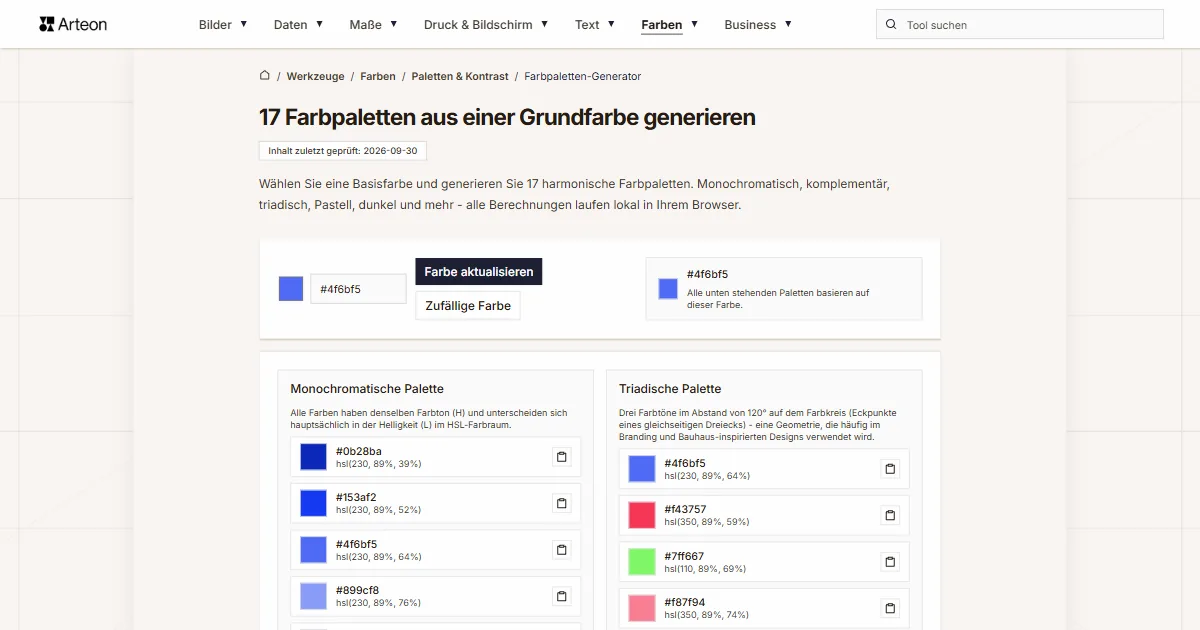
17 Paletten aus einer Farbe generieren: monochromatisch, komplementär, triadisch und mehr. HEX-Codes.
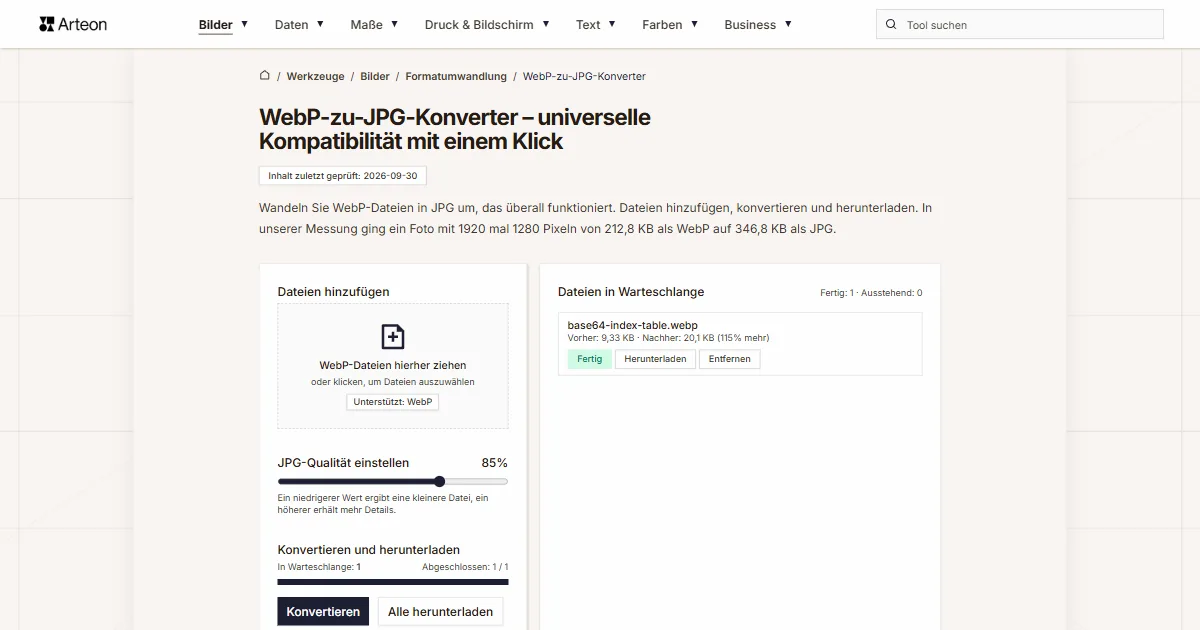
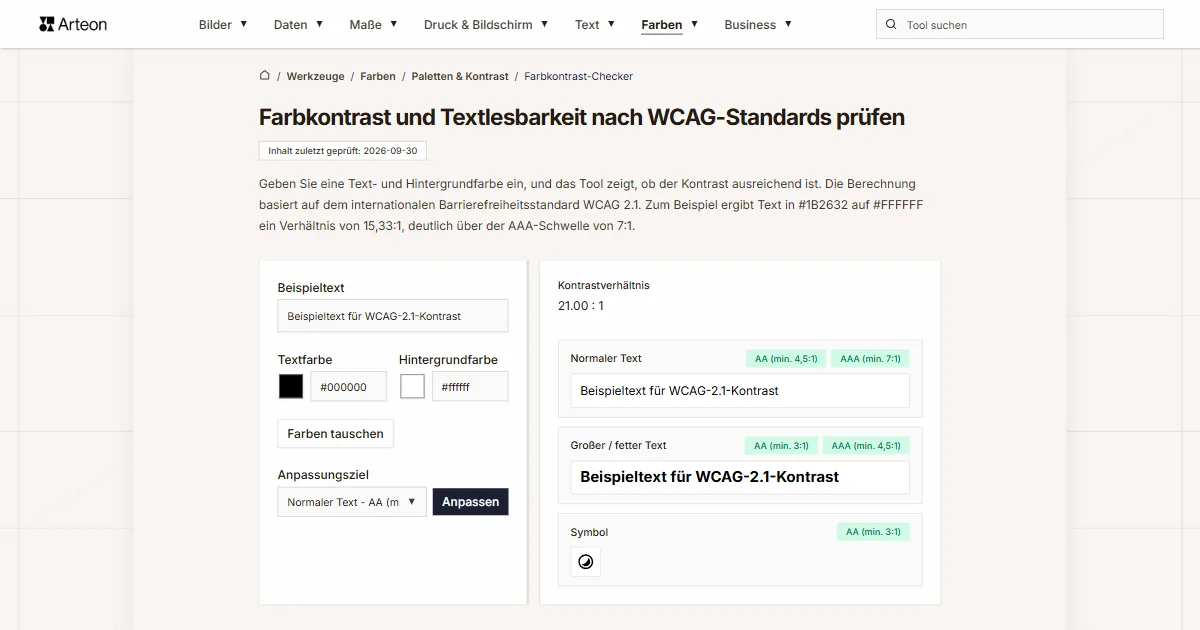
Farbkontrast-Checker
Text- und Hintergrundkontrast nach WCAG 2.1 AA und AAA prüfen. Automatische Farbkorrektur.
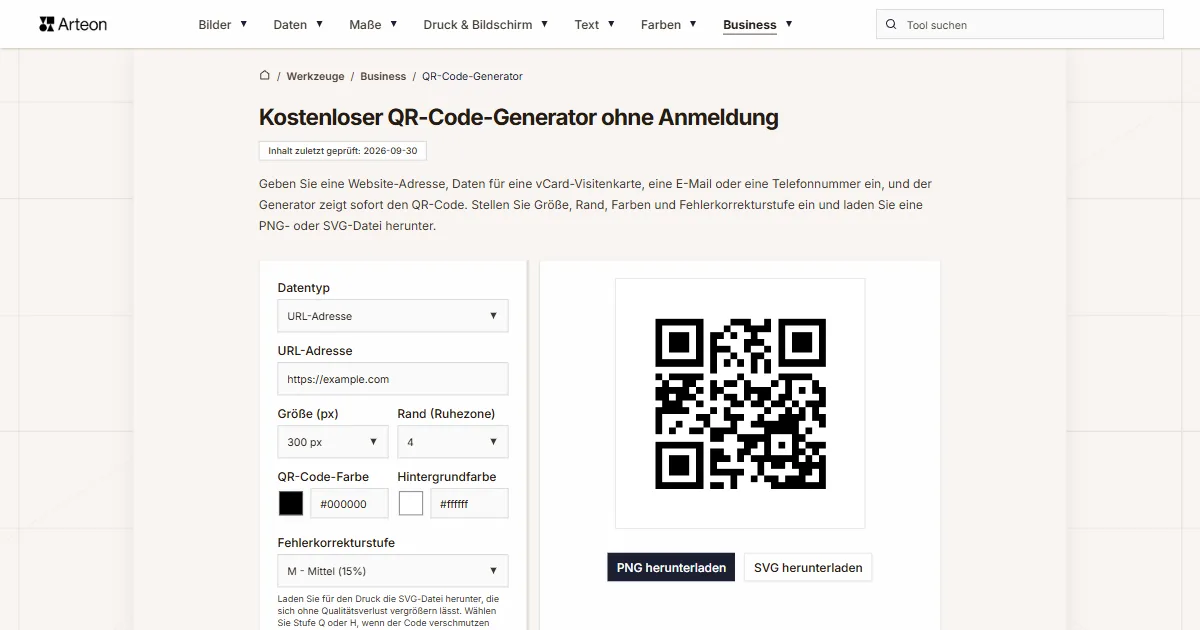
Kostenloser QR-Code-Generator
Erstellen Sie einen QR-Code für Website, vCard-Visitenkarte oder Druck. Export PNG und SVG, ohne Registrierung.
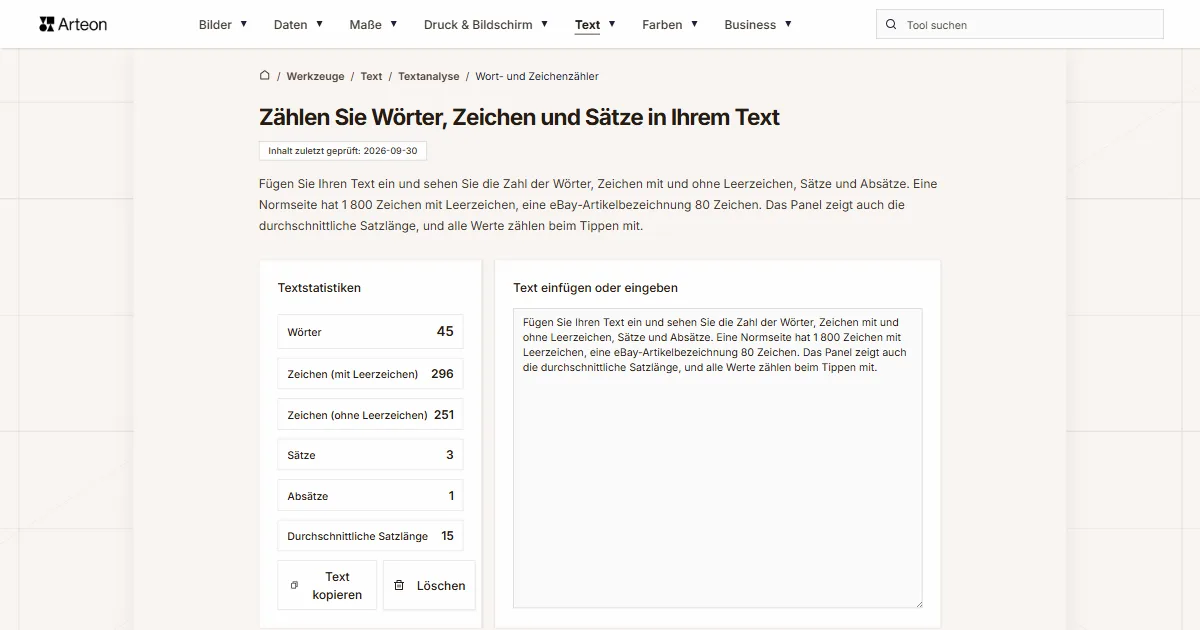
Wort- & Zeichenzähler
Wörter, Zeichen mit und ohne Leerzeichen, Sätze und Absätze zählen, dazu die durchschnittliche Satzlänge.
Lorem-Ipsum-Generator
Kostenloser Lorem-Ipsum-Generator — 8 Textstile, Absätze, Sätze oder Wörter. Mit einem Klick kopieren.