HEIC-Fotos im Browser in PNG umwandeln
Fügen Sie HEIC-Fotos vom iPhone, iPad oder Samsung hinzu und laden Sie verlustfreie PNG-Dateien herunter, die jeder Browser öffnet. In unserer Messung ging ein Foto vom iPhone 12 Pro von 2,70 MB als HEIC auf 19,0 MB als PNG.
Dateien in Warteschlange
Was ist HEIC und was ist PNG?
Eine HEIC-Datei enthält ein mit dem Codec HEVC kodiertes Foto in einem HEIF-Container, der in der Norm ISO/IEC 23008-12 beschrieben ist[1]. Das iPhone 7 und neuere Modelle mit iOS 11 oder neuer speichern Fotos in diesem Format[2], seit Android 10 aus dem Jahr 2019 auch Handys mit passendem Hardware-Encoder[1].
PNG ist ein verlustfreies Format: Es behält jedes Pixel des Bildes, speichert volle Transparenz und funktioniert in allen Browsern[3]. Das W3C hat die PNG-Spezifikation am 1. Oktober 1996 verabschiedet, und ihre dritte Ausgabe vom Juni 2025 hat unter anderem die Unterstützung für Exif-Daten und HDR-Bilder ergänzt[4].
Unter den Browsern zeigt nur Safari ab Version 17 HEIC-Dateien an[5], und Windows öffnet sie nur, wenn zwei Erweiterungen aus dem Microsoft Store installiert sind[6]. PNG öffnet sich in jedem Browser und unter Windows ohne Erweiterungen[7], und erneutes Speichern als PNG erhält alle Details des Fotos.
Wie wandeln Sie HEIC in PNG um?
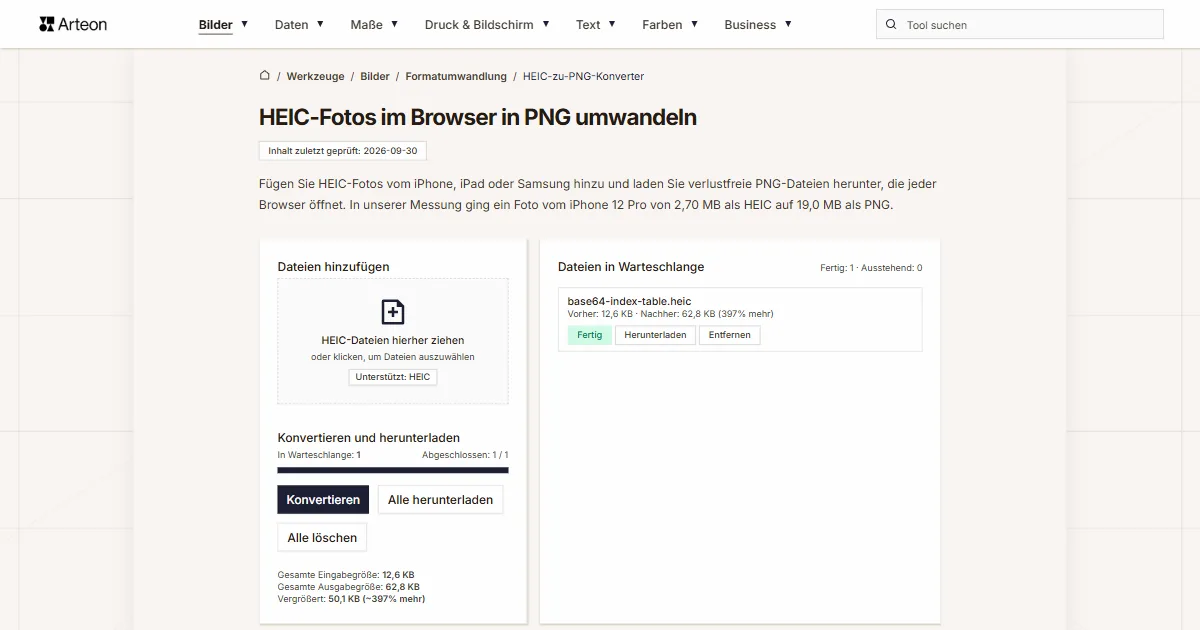
- Ziehen Sie Ihre Fotos auf das Feld Dateien hinzufügen oder klicken Sie darauf und wählen Sie Dateien aus. Der Konverter nimmt .heic- und .heif-Dateien an, auch mehrere auf einmal.
- Klicken Sie auf Konvertieren. Jedes fertige Foto erhält den Status Fertig.
- Speichern Sie eine Datei mit Herunterladen oder alle mit Alle herunterladen; mehrere Dateien kommen dann in ein ZIP-Archiv. Nur die Endung ändert sich in .png.
Die Warteschlange zeigt bei jeder Datei das Gewicht Vorher und Nachher mit der Differenz in Prozent und unter den Schaltflächen die Summen für den ganzen Stapel.
PNG hat keine Qualitätseinstellung, weil es das Bild verlustfrei speichert: Sie erhalten jedes Pixel aus der HEIC-Datei, in denselben Abmessungen wie das Original. Entfernen nimmt ein Foto aus der Warteschlange, Alle löschen leert sie ganz.
Alles geschieht in Ihrem Browser: Das HEIC-Foto liest sein HEVC-Decoder, das PNG speichert der Browser selbst.
Wie viel wiegt eine Datei vor und nach der Umwandlung von HEIC in PNG?
| Testfoto | Gerät | Abmessungen in Pixeln | HEIC | PNG | Änderung |
|---|---|---|---|---|---|
| Theaterbühne in buntem Licht | iPad Air (5. Generation) | 4032 × 3024 | 1,54 MB | 17,7 MB | 11,5-mal größer |
| Szene aus einer Kindervorstellung | iPad Air (5. Generation) | 4032 × 3024 | 1,27 MB | 14,3 MB | 11,3-mal größer |
| Auto im Gegenlicht | iPhone 12 Pro | 3024 × 4032 | 1,87 MB | 13,7 MB | 7,3-mal größer |
| Café mit zwei Hunden | iPhone 12 Pro | 3024 × 4032 | 1,64 MB | 16,0 MB | 9,8-mal größer |
| Ziegelpfeiler mit Wandtresor | iPhone 12 Pro | 3024 × 4032 | 2,70 MB | 19,0 MB | 7-mal größer |
| Spulen mit bunten Nähgarnen | Samsung Galaxy A32 5G | 4000 × 3000 | 1,52 MB | 13,8 MB | 9,1-mal größer |
| Regal mit Weihnachtsdekoration | Samsung Galaxy A32 5G | 4000 × 3000 | 1,38 MB | 13,6 MB | 9,9-mal größer |
| Mischpult aus der Nähe | Samsung Galaxy A32 5G | 3000 × 4000 | 1,16 MB | 13,5 MB | 11,6-mal größer |
Warum ist ein PNG um ein Vielfaches größer als ein HEIC-Foto?
In unserer Messung wurde jedes Foto 7,0- bis 11,6-mal größer. Das Foto des Ziegelpfeilers vom iPhone 12 Pro ging von 2,70 MB auf 19,0 MB, das Mischpult-Foto vom Samsung von 1,16 MB auf 13,5 MB. Die acht HEIC-Dateien wogen zusammen 13,1 MB, dieselben Fotos als PNG 121,6 MB.
PNG komprimiert Bilder verlustfrei[3]. In Fotos überwiegen weiche Tonübergänge und Rauschen, und bei solchen Bildern ergibt JPEG eine deutlich kleinere Datei, PNG dagegen eine viel größere bei kaum sichtbarem Qualitätsgewinn[4]. Zudem hat jedes PNG aus diesem Konverter vier Kanäle mit je 8 Bit: Rot, Grün, Blau und Transparenz.
Soll das Foto nur angesehen oder verschickt werden, liefert der HEIC-zu-JPG-Konverter eine leichtere Datei. Wählen Sie PNG, wenn das Bild in einem Grafikprogramm weiterbearbeitet wird. Eine unkomprimierte Datei für den Druck speichert der HEIC-zu-TIFF-Konverter, und das fertige PNG verkleinern Sie im Fotoeditor Helios.
HEIC vs. PNG: Wie unterscheiden sich die Formate?
| Merkmal | HEIC | PNG |
|---|---|---|
| Spezifikation | ISO/IEC 23008-12, 2015 fertiggestellt | W3C, 1996 verabschiedet |
| Kompression | Codec HEVC, auch H.265 | verlustfrei |
| Transparenz | ja, als separates Hilfsbild | ja, voller Alphakanal |
| Bit pro Farbkanal | 8 oder mehr | 8 oder 16 |
| Anzeige in Browsern | nur Safari ab Version 17 | alle Versionen aller Browser |
| Windows ohne Erweiterungen | nein, zwei Erweiterungen nötig | ja |
Welche HEIC-Dateien nimmt der Konverter an?
| Datei, die Sie hinzufügen | Was der Konverter als PNG speichert |
|---|---|
| Foto von einem iPhone, iPad oder Samsung-Handy | ein PNG mit denselben Pixelabmessungen, im Hoch- oder Querformat wie auf dem Handy |
| Datei mit der Endung .heif statt .heic | dasselbe wie bei einer .heic-Datei |
| HEIC-Datei mit mehreren Bildern | ein PNG aus dem Hauptbild, also dem Bild, das das Handy als Foto anzeigt |
| HEIC-Datei mit transparenten oder halbtransparenten Pixeln | in unserem Test in Chrome und Edge: ein PNG ohne Transparenz und die Meldung Die Datei enthält Transparenz, die der Browser nicht lesen kann, gespeichert wird das Bild ohne sie. |
| Foto mit EXIF-Daten, zum Beispiel mit Standort | ein PNG ohne EXIF-Daten, also auch ohne Standortkoordinaten |
| Datei größer als 100 MB | die Meldung Datei ist zu groß (max. 100 MB). |
| Beschädigte Datei oder Text mit der Endung .heic | der Status Fehler und die Meldung Bild konnte nicht geladen werden. |
| HEIC-Foto, hinzugefügt in einem Browser ohne HEVC-Decoder, zum Beispiel in Firefox | ein Warnhinweis über dem Feld Dateien hinzufügen, dass dieser Browser keine HEIC-Fotos lesen kann, und der Status Fehler bei der Datei |
Wann speichern Sie ein HEIC-Foto als PNG?
Drei Situationen, in denen das höhere Gewicht einer PNG-Datei sinnvoll ist.
Das Foto geht in ein Grafikprogramm
PNG speichert das Bild verlustfrei, jede weitere Änderung und Speicherung beginnt also mit denselben Pixeln. JPEG verliert bei jedem erneuten Speichern Informationen, deshalb bearbeiten Sie das Foto in einem verlustfreien Format und speichern erst die fertige Fassung als JPEG[4].Bildschirmfotos vom Mac im HEIF-Format
Auf einem Mac mit macOS Tahoe 26 oder neuer werden Bildschirmfotos als HEIF gespeichert, wenn in der Bildschirmfoto-App das Aufnahmeformat auf HDR steht[2]. Der Konverter speichert ein solches Bildschirmfoto als PNG mit 8 Bit pro Kanal, also ohne HDR-Helligkeitsumfang, und diese Datei öffnet jeder Browser.Eine verlustfreie Kopie, die sich überall öffnet
PNG behält jedes Pixel aus der HEIC-Datei, und jeder Browser sowie Windows öffnen es ohne Erweiterungen[7]. Aus einer solchen Kopie erstellt der PNG-zu-JPG-Konverter später eine leichtere Version.
Was passiert mit EXIF-Daten und Transparenz im PNG?
EXIF-Daten gehen nicht in die PNG-Datei über, und mit ihnen entfallen Gerätemodell, Aufnahmedatum und Standortkoordinaten. Das haben wir an den acht Dateien aus der Messung geprüft: Jede HEIC-Datei hatte EXIF-Daten mit dem Gerätemodell, und keine der erzeugten Dateien hatte sie noch.
Die Transparenz gelangt nur dann ins PNG, wenn der Browser sie aus der HEIC-Datei lesen kann. In unserem Test konnten Chrome und Edge das nicht: Aus einer HEIC-Datei mit transparentem Hintergrund entstand ein PNG nur mit dem Bild, und neben der Datei erschien ein Hinweis, dass das Bild ohne Transparenz gespeichert wird. Keines der acht Handyfotos aus unserer Messung hatte Transparenz, und PNG-Dateien aus dem Konverter haben kein eingebettetes Farbprofil.
Auf dem Mac speichern Sie ein HEIC-Foto auch ohne Konverter als PNG: Wählen Sie in Fotos oder in der Vorschau Datei > Exportieren und vor dem Sichern PNG[2]. Eine leichtere Fassung desselben Fotos zum Versenden liefert der HEIC-zu-JPG-Konverter, eine für die Webseite der HEIC-zu-WebP-Konverter.
Andere Dateien in PNG konvertieren
HEIC in andere Formate konvertieren
Quellen
- High Efficiency Image File Format — Wikipedia, englische Ausgabe
- HEIF- oder HEVC-Medien auf Apple-Geräten verwenden — Apple Support
- Image file type and format guide — MDN Web Docs, englische Ausgabe
- PNG — Wikipedia, englische Ausgabe
- HEIF/HEIC image format — Can I use
- HEIF-Bilderweiterung — Microsoft Store
- About the Windows Imaging Component — Microsoft Learn, englische Ausgabe
- AV1, H265 support in 2026: Data from 1M+ devices — WebCodecs Fundamentals, englische Ausgabe
Die Dateigrößen in den Tabellen haben wir gemessen, indem wir fertige Bilder in einem Browser durch diesen Konverter geschickt haben, und geben sie so an, wie das Werkzeug sie zählt. Die Angaben zu beiden Formaten stützen sich auf die oben genannten Quellen.
Inhalt zuletzt geprüft: · erstellt und geprüft vom Arteon-Team
Häufige Fragen zur Umwandlung von HEIC in PNG
Wie wandle ich HEIC in PNG um?
Ziehen Sie Ihre HEIC-Fotos auf das Feld Dateien hinzufügen, klicken Sie auf Konvertieren und speichern Sie das Ergebnis mit Alle herunterladen. Der Konverter ist kostenlos und läuft im Browser, die Fotos werden also nicht auf einen Server hochgeladen.
Warum ist die PNG-Datei so groß?
PNG speichert das Foto verlustfrei und behält jedes Pixel. In unserer Messung wurden acht HEIC-Fotos als PNG 7,0- bis 11,6-mal größer. Wenn Sie eine leichtere Datei brauchen, wandeln Sie in JPG oder WebP um.
Hat PNG eine bessere Qualität als HEIC?
PNG behält genau das Bild, das der Konverter aus der HEIC-Datei gelesen hat, und es bleibt bei späterem Speichern unverändert. Die Qualität des Fotos entspricht also der, die das Handy aufgenommen hat.
Bleibt ein transparenter Hintergrund erhalten?
Er bleibt nur erhalten, wenn der Browser die Transparenz aus der HEIC-Datei lesen kann. In unserem Test konnten Chrome und Edge das nicht, daher speicherte der Konverter nur das Bild und zeigte zusätzlich einen Hinweis neben der Datei. Keines der acht Handyfotos aus unserer Messung hatte Transparenz.
Kann ich viele Fotos auf einmal umwandeln?
Ja. Die Warteschlange nimmt beliebig viele Dateien bis je 100 MB an, und Alle herunterladen packt die fertigen PNG-Dateien in ein ZIP-Archiv.
Entfernt der Konverter EXIF-Daten?
Ja. Die PNG-Datei erhält keine EXIF-Daten, Handymodell, Datum und Standortkoordinaten entfallen also.
Wie speichere ich ein HEIC-Foto auf dem Mac als PNG?
Öffnen Sie das Foto in Fotos oder in der Vorschau, wählen Sie Datei > Exportieren und vor dem Sichern PNG. Auf einem Windows-Computer erledigt das dieser Konverter im Browser.
In welchem Browser kann ich HEIC-Fotos umwandeln?
Das klappt in Safari sowie in Chrome und Edge auf Geräten mit HEVC-Decoder. Firefox hat diesen Decoder fast nie. Kann Ihr Browser keine HEIC-Fotos lesen, sehen Sie gleich nach dem Öffnen der Seite einen Warnhinweis über dem Feld Dateien hinzufügen.
Werden die Fotos auf einen Server hochgeladen?
Nein. Das HEIC-Foto liest der HEVC-Decoder Ihres Browsers, und dort entsteht auch das PNG.
Haben Sie eine Frage oder einen Vorschlag?
Wenn eine HEIC-Datei nicht durch den Konverter geht oder das Ergebnis anders aussieht als hier beschrieben, schreiben Sie uns.
Entdecken Sie weitere nützliche Werkzeuge

Meta-Tag-Checker
Titel- und Beschreibungslänge in Pixeln prüfen. Live-Google-Vorschau und Optimierungstipps.

Favicon-Generator
Erstellen Sie ein komplettes favicon.ico-Set für Ihre Website aus einem Bild. Alle erforderlichen Größen, ohne Anmeldung.
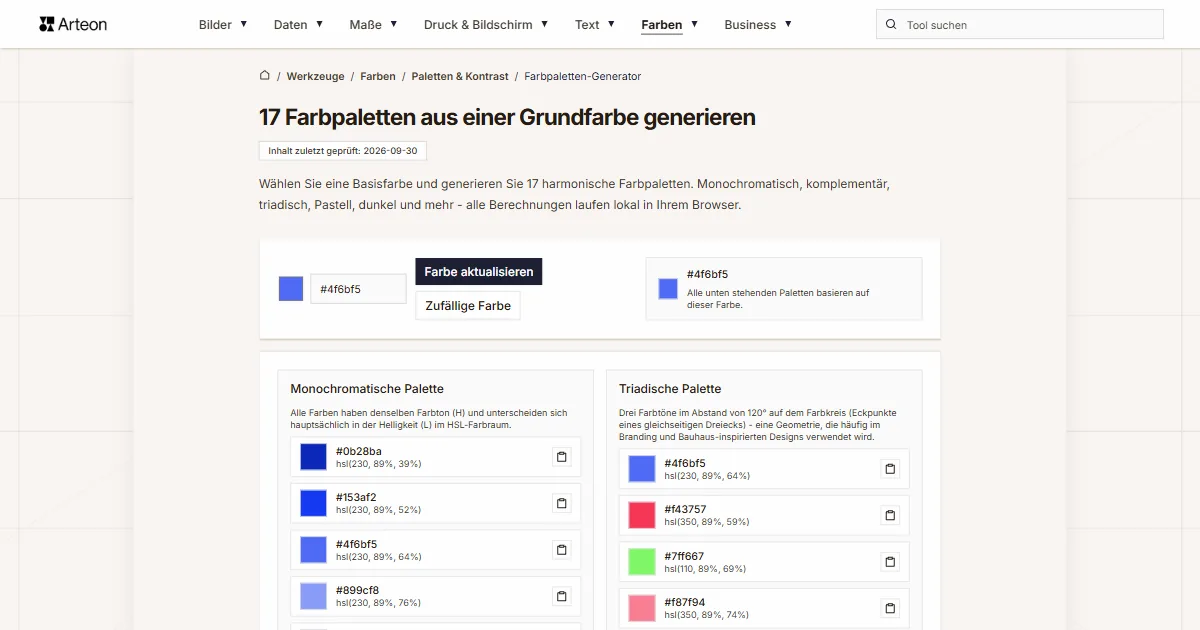
Farbpaletten-Generator
17 Paletten aus einer Farbe generieren: monochromatisch, komplementär, triadisch und mehr. HEX-Codes.
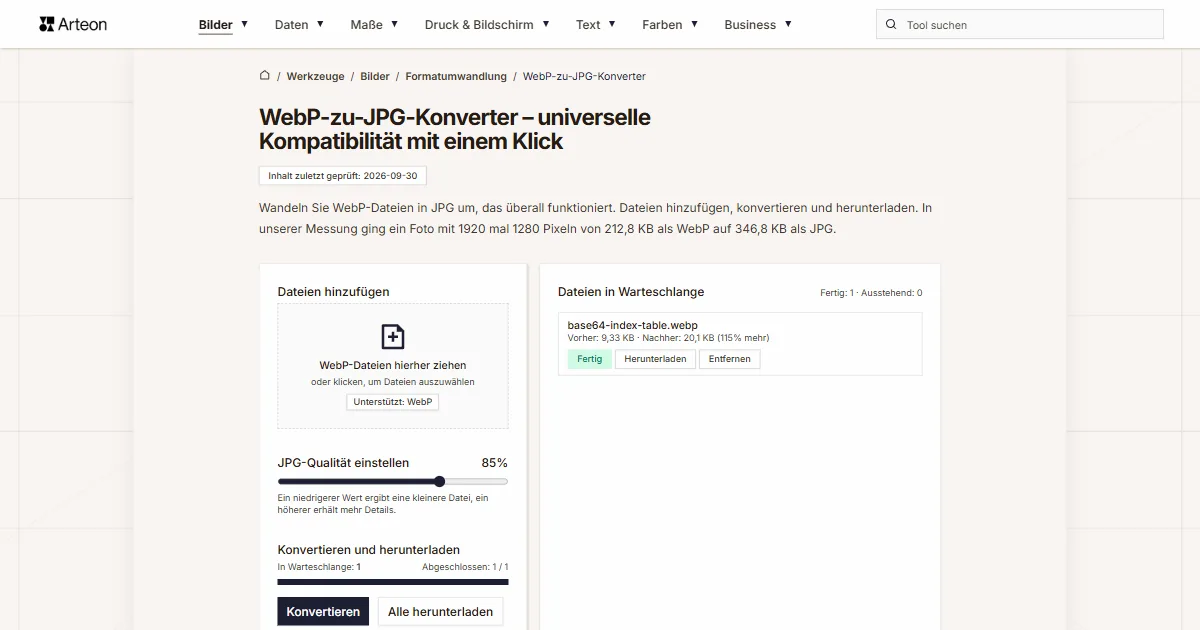
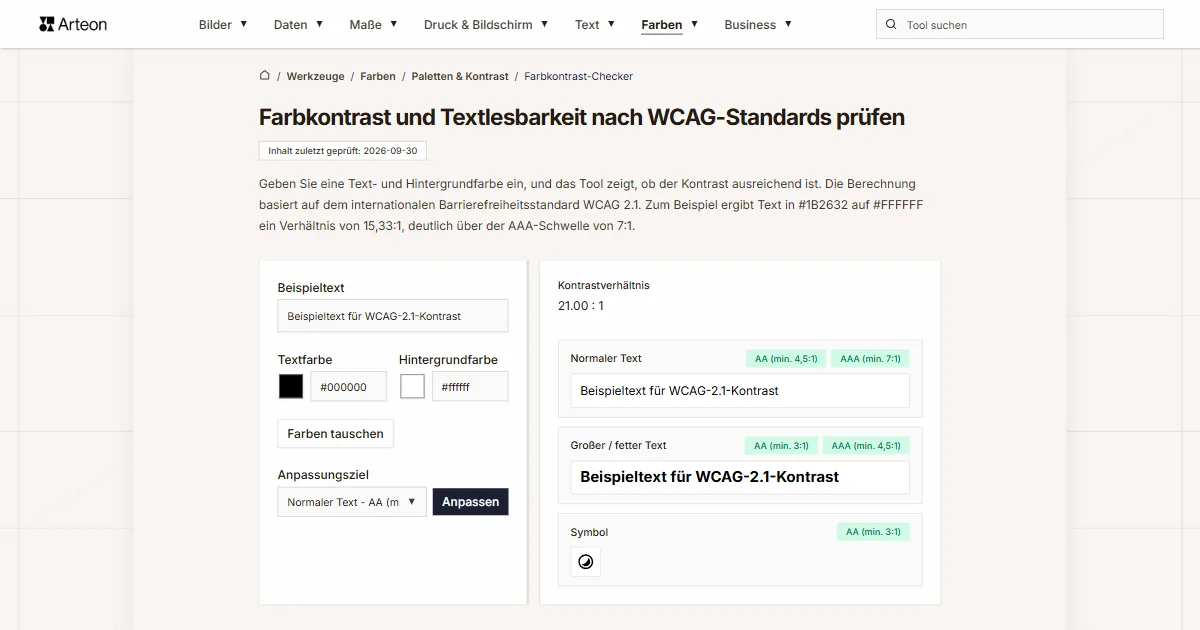
Farbkontrast-Checker
Text- und Hintergrundkontrast nach WCAG 2.1 AA und AAA prüfen. Automatische Farbkorrektur.
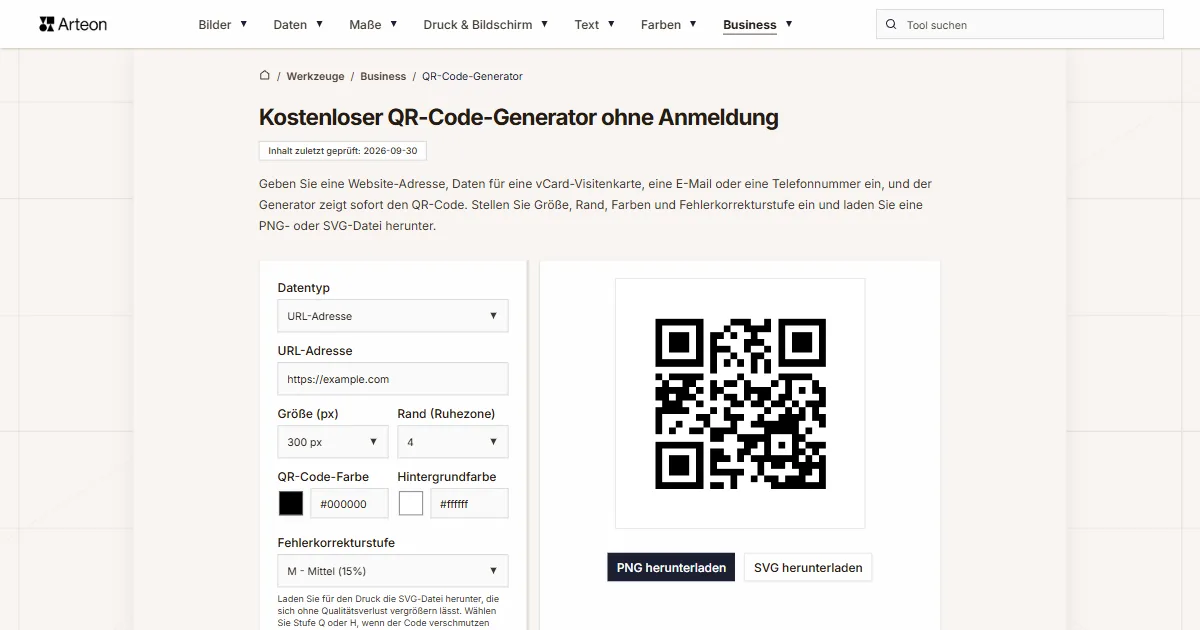
Kostenloser QR-Code-Generator
Erstellen Sie einen QR-Code für Website, vCard-Visitenkarte oder Druck. Export PNG und SVG, ohne Registrierung.
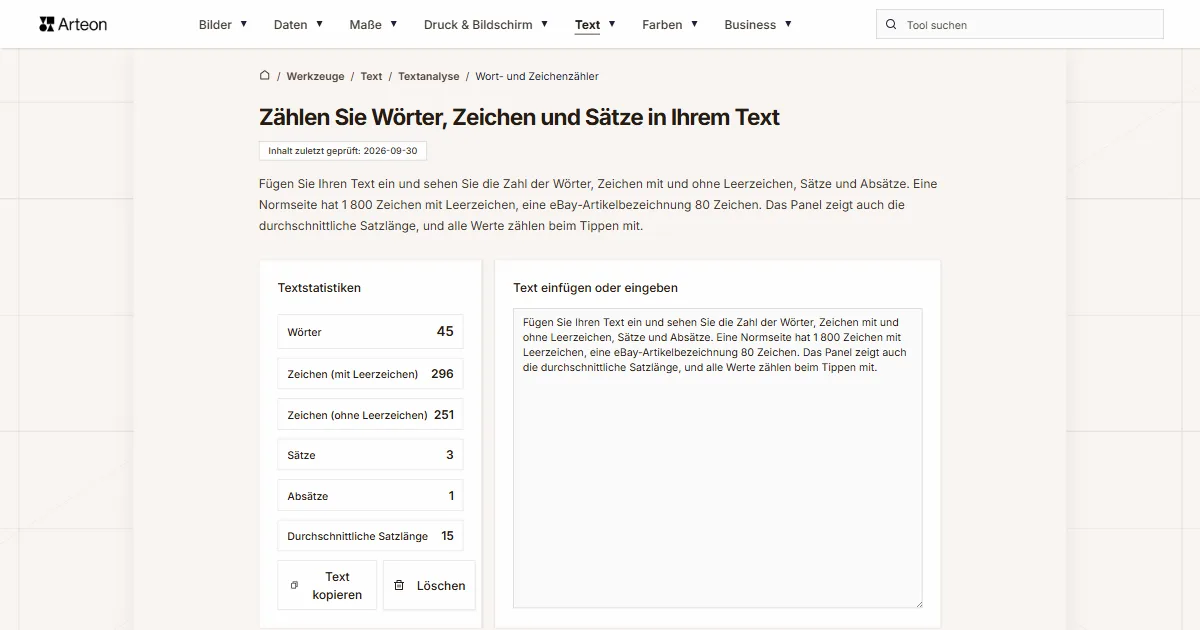
Wort- & Zeichenzähler
Wörter, Zeichen mit und ohne Leerzeichen, Sätze und Absätze zählen, dazu die durchschnittliche Satzlänge.
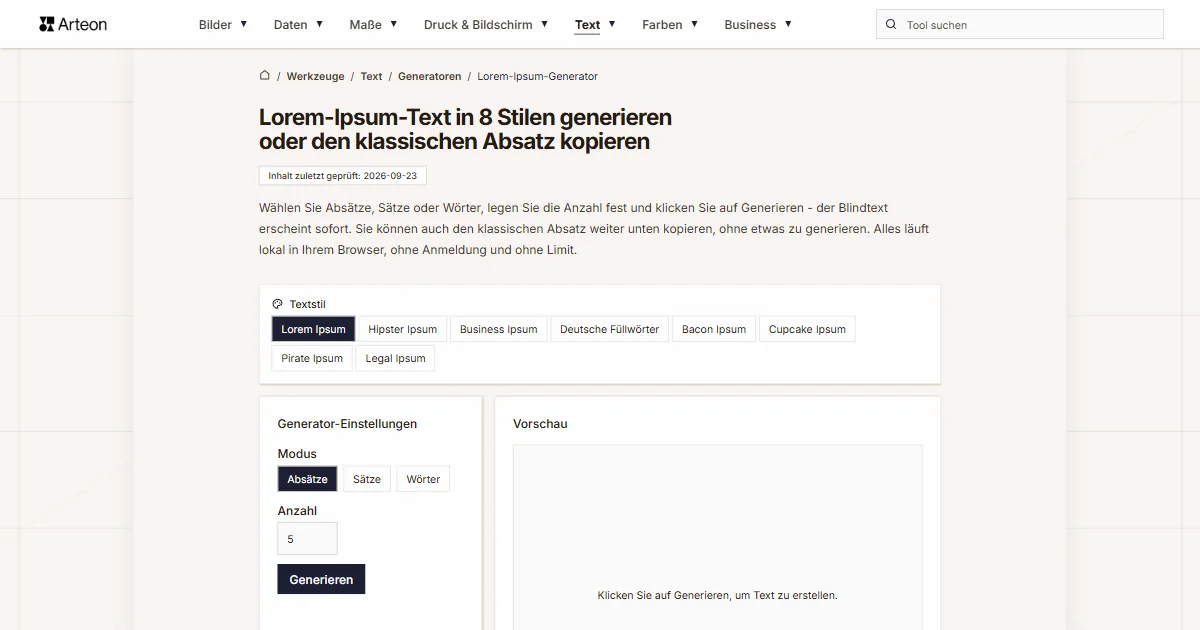
Lorem-Ipsum-Generator
Kostenloser Lorem-Ipsum-Generator — 8 Textstile, Absätze, Sätze oder Wörter. Mit einem Klick kopieren.