BMP-zu-AVIF-Konverter
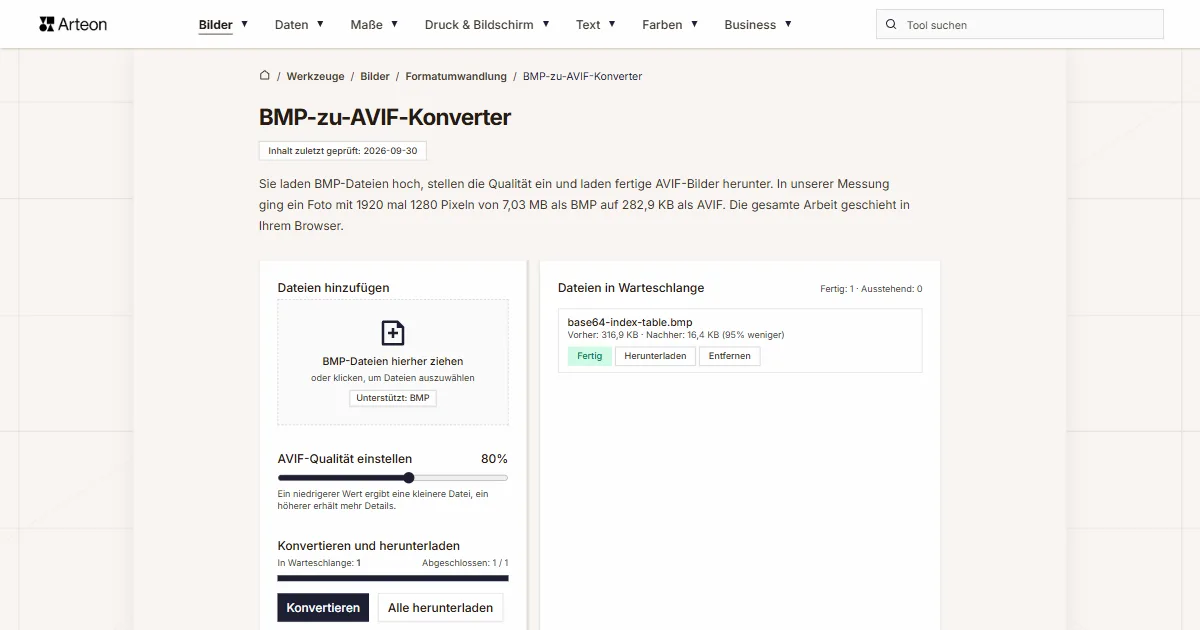
Sie laden BMP-Dateien hoch, stellen die Qualität ein und laden fertige AVIF-Bilder herunter. In unserer Messung ging ein Foto mit 1920 mal 1280 Pixeln von 7,03 MB als BMP auf 282,9 KB als AVIF. Die gesamte Arbeit geschieht in Ihrem Browser.
Dateien in Warteschlange
Was ist BMP, und was ist AVIF?
BMP speichert ein Bild so, dass jedes einzelne Pixel seinen eigenen Platz in der Datei bekommt. Microsoft hat das Format als geräteunabhängige Bitmap definiert, damit dasselbe Bild zwischen Rechnern und Programmen wandern kann, und genau diese Aufgabe erfüllt es bis heute.[1]
Microsoft beschreibt den Aufbau ohne Umschweife: zuerst ein Kopf mit der Dateigröße und der Stelle, an der das Bild beginnt, dahinter ein zweiter Kopf mit den Abmessungen und der Zahl der Bits je Pixel, und am Ende das rohe Feld der Bildpunkte.[2] Die 24-Bit-Variante nutzt 24 Bit je Pixel, also je ein Byte für Rot, Grün und Blau. Dieser Aufbau bewahrt jeden Pixelwert vollständig, deshalb ist die Datei schwer. Ihren Inhalt lesen auch Programme, die vor Jahrzehnten geschrieben wurden.
AVIF entstammt einer ganz anderen Idee: Es ist die Kompression des Videocodecs AV1, angewandt auf ein einzelnes Bild. Die Alliance for Open Media hat die Regeln dafür in der Spezifikation AV1 Image File Format gesammelt, deren Version 1.2.0 vom 16. Oktober 2025 stammt.[3] Das Format fasst 8 bis 12 Bit je Farbkanal, einen weiten Farbraum, einen Alphakanal sowie Bildfolgen, also Animation. Das Bild schreibt es je nach Einstellung verlustbehaftet oder verlustfrei.
Wie wandelt man BMP in AVIF um?
Ziehen Sie Ihre BMP-Dateien auf das Feld Dateien hinzufügen oder klicken Sie darauf und wählen Sie die Bilder von der Festplatte. Der Regler AVIF-Qualität einstellen nimmt Werte von 60 bis 95 Prozent an und steht standardmäßig auf 80. Drücken Sie danach die Schaltfläche Konvertieren.
Die fertigen Bilder laden Sie einzeln über die Schaltfläche Herunterladen in der jeweiligen Zeile herunter oder auf einmal über Alle herunterladen. Alle löschen leert die Warteschlange, und die Beschriftung Entfernen in einer Zeile nimmt eine einzelne Datei heraus.
In der Warteschlange rechts zeigt jede Datei ihr Gewicht vor und nach der Umwandlung samt Unterschied in Prozent. Dieselbe Zusammenfassung für das ganze Paket steht unter den Schaltflächen, in der Zeile Gespart.
Das Schreiben selbst übernimmt libavif, der Encoder aus dem Projekt der Alliance for Open Media, übersetzt nach WebAssembly und ausgeführt auf Ihrem eigenen Rechner. Browser lesen AVIF heute ohne Zusatz, schreiben können sie es aus einem Canvas noch nicht: Am 4. September 2026 haben wir Chrome 152, Edge 152 und Firefox 153 geprüft, und jeder von ihnen lieferte auf eine solche Anfrage eine PNG-Datei zurück. Die MDN-Dokumentation beschreibt dieses Verhalten ausdrücklich — bei einem Format, das der Browser nicht kennt, erhalten Sie PNG und keinerlei Hinweis darauf.[4]
Der eigene Encoder schreibt AVIF unabhängig vom Browser, und das Bild bleibt auf Ihrem Gerät.
Unter dem Konverter steht ein Formatumschalter mit der Aufschrift BMP nach AVIF. Ein Klick auf eines der beiden Formate öffnet eine Liste, und die Auswahl daraus führt Sie zur Konverterseite für dieses Paar. Alle Paare dieser Gruppe stehen außerdem auf der Seite Formatumwandlung.
Wie viel wiegt eine Datei vor und nach der Umwandlung von BMP in AVIF?
| Testdatei | Abmessungen in Pixeln | BMP | AVIF | Änderung |
|---|---|---|---|---|
| Landschaftsfoto | 1920 × 1280 | 7,03 MB | 282,9 KB | 25,5-mal kleiner |
| Produktfoto auf hellem Hintergrund | 1200 × 1200 | 4,12 MB | 287,9 KB | 14,7-mal kleiner |
| Bildschirmfoto mit Text | 1440 × 900 | 3,71 MB | 80,3 KB | 47,3-mal kleiner |
| Logo mit transparentem Hintergrund | 1024 × 1024 | 4,00 MB | 27,3 KB | 149,8-mal kleiner |
| Icon mit Transparenz | 256 × 256 | 192,1 KB | 6,27 KB | 30,6-mal kleiner |
| Textseite wie vom Scanner | 1654 × 2339 | 11,1 MB | 251,2 KB | 45,1-mal kleiner |
Warum wiegt die AVIF-Datei so viel weniger als die BMP-Datei?
Das Gewicht einer BMP-Datei lässt sich im Voraus ausrechnen, und das Ergebnis hängt nicht davon ab, was auf dem Bild zu sehen ist. Jedes Pixel belegt drei Byte, und jede Bildzeile wird mit Nullen auf volle vier Byte aufgefüllt; die Dokumentation von Microsoft gibt dafür eine fertige Formel an.[5] Dazu kommen 54 Byte Kopfdaten.
Gehen wir das an einem Foto mit 3000 auf 2000 Pixeln durch. Eine Zeile enthält 3000 Pixel zu je drei Byte, also 9 000 Byte. Bei dieser Breite muss nichts aufgefüllt werden. Solcher Zeilen gibt es 2000, die Pixel allein belegen also 18 000 000 Byte. Mit den Kopfdaten wiegt die Datei 18 000 054 Byte, das sind 17,2 MB in der Schreibweise, die auch die Zusammenfassung im Werkzeug verwendet.
AVIF geht dasselbe Bild anders an. Der Encoder sagt den Inhalt der nächsten Bildausschnitte anhand der benachbarten voraus und speichert nur den Unterschied; im verlustbehafteten Modus lässt er zudem Details weg, die das Auge beim normalen Betrachten ohnehin nicht erfasst. Der MDN-Leitfaden beziffert das Ergebnis auf etwa die Hälfte des Gewichts einer JPEG-Datei bei vergleichbarer Qualität; gegenüber WebP liegt die mediane Ersparnis bei 50 zu 30 Prozent.[6] Gegenüber BMP, das gar nichts packt, fällt der Abstand deutlich größer aus. Wenn die Datei auch in älteren Browsern aufgehen soll, bereitet dasselbe Bild der BMP-zu-WebP-Konverter vor.
Unter den Schaltflächen erscheint dann die Zeile Gespart und daneben die Zahl der Megabyte sowie der Prozentsatz, um den die Datei leichter wurde.
Was ändert der Qualitätsregler beim Schreiben von AVIF?
| Bild | Abmessungen in Pixeln | Qualität 60% | Qualität 80% | Qualität 95% |
|---|---|---|---|---|
| Landschaftsfoto | 1920 × 1280 | 163,5 KB | 282,9 KB | 665,5 KB |
| Produktfoto auf hellem Hintergrund | 1200 × 1200 | 184,6 KB | 287,9 KB | 547,1 KB |
| Bildschirmfoto mit Text | 1440 × 900 | 56,2 KB | 80,3 KB | 130,3 KB |
| Logo mit transparentem Hintergrund | 1024 × 1024 | 18,4 KB | 27,3 KB | 48,9 KB |
| Icon mit Transparenz | 256 × 256 | 4,56 KB | 6,27 KB | 9,91 KB |
| Textseite wie vom Scanner | 1654 × 2339 | 184,6 KB | 251,2 KB | 385,0 KB |
Worin unterscheidet sich BMP von AVIF?
| Merkmal des Formats | BMP | AVIF |
|---|---|---|
| Verlustbehaftete Kompression | Nein | Ja |
| Verlustfreie Kompression | Ja, per RLE bei Bildern mit Palette | Ja |
| Farbtiefe | 1 bis 32 Bit je Pixel | 8, 10 oder 12 Bit je Kanal |
| Alphakanal, also Transparenz | Ja, in der 32-Bit-Variante | Ja |
| Animation | Nein | Ja, als Bildfolge |
| ICC-Farbprofil | Ja, ab dem Kopf in Version 5 | Ja |
| Hoher Dynamikumfang (HDR) | Nein | Ja |
| Ab welcher Browserversion lesbar | ab den ersten Versionen von Chrome, Firefox, Safari und Edge | Chrome 85+, Firefox 93+, Edge 121+, Safari 16.4+ |
Was macht der Konverter mit einer BMP-Datei?
Sieben Dinge, die man kennen sollte, bevor man ein größeres Paket Bilder in die Warteschlange legt.
Er liest sechs BMP-Varianten
Wir haben sie der Reihe nach geprüft: 24-Bit mit Zeilen von unten, 24-Bit mit Zeilen von oben, 8-Bit mit Palette, 32-Bit mit Alphakanal, per RLE gepackt sowie die alte Variante mit zwölf Byte langem OS/2-Kopf. Jede dieser Dateien hat das Werkzeug mit richtigen Farben gelesen.Die Pixelzahl bleibt gleich
Ein Bild mit 3000 auf 2000 Pixeln kommt als AVIF mit 3000 auf 2000 Pixeln heraus. Es ändert sich allein die Art der Speicherung, Ausschnitt und Auflösung bleiben unangetastet.Transparenz gelangt ins Ergebnis
Den Alphakanal führt bei BMP die 32-Bit-Variante, und AVIF hat ebenfalls einen, deshalb bleibt ein freigestellter Hintergrund freigestellt und ein halbtransparenter Schatten behält seine Deckkraft.Farbe schreiben wir mit acht Bit
Das Canvas des Browsers arbeitet mit acht Bit je Kanal, deshalb erhält das Ergebnis acht Bit für Rot, Grün und Blau. Ein üblicher Monitor zeigt genau so viele, und eine 24-Bit-BMP führt genau so viele.Das Schreiben dauert etwa eine Sekunde je Foto
Der Encoder arbeitet auf Ihrem Rechner, die Zeit hängt also von dessen Leistung ab. In unserer Messung wurde das Foto mit 1920 auf 1280 Pixeln in 1,3 Sekunden geschrieben. Die Grafik mit 1024 auf 1024 Pixeln war nach 0,42 Sekunden fertig. Die Dateien der Warteschlange laufen nacheinander durch, und der Balken über den Schaltflächen zeigt, wie viele davon fertig sind.Einzeldateien bis 100 MB
So viel nimmt der Konverter von einer Datei an. Bei einer größeren erscheint die Meldung Datei ist zu groß (max. 100 MB). In diese Grenze passt eine unkomprimierte BMP mit etwa 5900 auf 5900 Pixeln.Sehr große Bilder passen wir dem Canvas an
Das Canvas des Browsers fasst 16 384 Pixel je Seite und rund 268 Millionen Pixel insgesamt. Ein Bild jenseits dieser Grenze skaliert das Werkzeug proportional herunter, damit es vollständig ins Ergebnis passt.
Wann ist AVIF die richtige Wahl, und wann ein anderes Format?
Das Bild kommt auf eine Webseite
Hier zählt das Gewicht der Datei, und AVIF fällt leichter aus als jedes ältere Format. Die Mediathek von WordPress nimmt solche Dateien seit Version 6.5 vom April 2024 an, Sie laden sie also ohne Plugin hoch.[9]Die Datei geht noch einmal in die Bearbeitung
Wiederholtes Öffnen und Speichern in einem verlustbehafteten Format legt sich über das Bild, eine Arbeitsdatei bleibt deshalb besser verlustfrei. Dafür sorgt der BMP-zu-PNG-Konverter.Das Foto soll in ein älteres Programm
JPG liest heute praktisch jedes Gerät und jede Anwendung, vom Fotoapparat bis zum digitalen Bilderrahmen. Zu einer solchen Datei führt der BMP-zu-JPG-Konverter.Der Weg zurück
Eine fertige AVIF-Datei speichern Sie als unkomprimierte Bitmap mit dem AVIF-zu-BMP-Konverter. Es ist dasselbe Formatpaar, nur andersherum.
Andere Dateien in AVIF konvertieren
BMP in andere Formate konvertieren
Quellen
- Windows Bitmap — Wikipedia
- Bitmap Storage — Microsoft Learn
- AV1 Image File Format (AVIF), Version 1.2.0 — Alliance for Open Media
- HTMLCanvasElement: toBlob() method — MDN Web Docs
- BITMAPINFOHEADER — Microsoft Learn
- Image file type and format guide — MDN Web Docs
- Leitfaden zu Bilddateitypen und -formaten — MDN Web Docs
- Can I use: AVIF, WebP, HEIF — caniuse.com
- WordPress 6.5 adds AVIF support — WordPress Core
Die Dateigrößen in den Tabellen haben wir gemessen, indem wir fertige Bilder in einem Browser durch diesen Konverter geschickt haben, und geben sie so an, wie das Werkzeug sie zählt. Die Angaben zu beiden Formaten stützen sich auf die oben genannten Quellen.
Inhalt zuletzt geprüft: · erstellt und geprüft vom Arteon-Team
Häufige Fragen zur Umwandlung von BMP in AVIF
Verliere ich bei der Umwandlung von BMP in AVIF an Qualität?
Bei der Standardstellung des Reglers ist die Ausgabe verlustbehaftet, der Encoder lässt also einen Teil der Details weg, um beim Gewicht herunterzukommen. Bei 80 Prozent zeigt sich der Unterschied erst in starker Vergrößerung.
Gelangen meine Dateien auf einen Server?
Nein. Der Code der Seite lädt das Bild in Ihrem Browser, zeichnet es auf ein Canvas (Canvas API) und übergibt es von dort an den Encoder libavif, der ebenfalls lokal läuft. Die Datei bleibt die ganze Zeit auf Ihrem Gerät und verschwindet mit dem Schließen des Tabs aus dem Speicher des Browsers.
Was geschieht mit der Transparenz aus einer 32-Bit-BMP?
Der Alphakanal gelangt in die AVIF-Datei, ein freigestellter Hintergrund bleibt also freigestellt und halbtransparente Flächen behalten ihre Deckkraft. Die 24-Bit-Variante führt überhaupt keinen Alphakanal, und das Ergebnis ist dann schlicht vollständig deckend.
Wie viele Dateien kann ich auf einmal umwandeln?
Sie können der Warteschlange beliebig viele Dateien hinzufügen; das Werkzeug arbeitet sie der Reihe nach ab und zeigt den Fortschritt über den Schaltflächen. Eine einzelne Datei darf bis zu 100 MB wiegen, die Gesamtzahl der Dateien hängt vom Speicher Ihres Geräts ab.
Warum dauert das Schreiben von AVIF länger als das Schreiben von JPG?
JPG schreibt der Browser selbst und liefert es sofort. AVIF schreibt der Encoder libavif als WebAssembly-Modul, das mehr rechnet, um die Dateigröße zu senken. In unserer Messung brauchte das Foto mit 1920 auf 1280 Pixeln 1,3 Sekunden. Das Bildschirmfoto mit 1440 auf 900 Pixeln war nach 0,38 Sekunden fertig.
Öffnet sich eine AVIF-Datei auf jedem Gerät?
AVIF-Dateien lesen Chrome ab Version 85, Firefox ab 93, Safari ab 16.1 und Edge ab 121, also alle Browser in ihren aktuellen Ausgaben. Ein älteres Grafikprogramm kennt das Format womöglich noch nicht, dort ist JPG die bequemere Wahl — diese Datei liefert der AVIF-zu-JPG-Konverter.
Ich habe eine AVIF-Datei und brauche daraus eine Bitmap. Was tun?
Nehmen Sie den Konverter in der Gegenrichtung, also den AVIF-zu-BMP-Konverter. Sie erhalten eine unkomprimierte 24-Bit-Datei, die selbst ein Programm für frühe Windows-Versionen öffnet.
Helfen Sie uns, die Werkzeuge zu verbessern
Haben Sie eine Idee für eine neue Funktion, einen Fehler gefunden oder möchten Sie ein anderes Werkzeug vorschlagen? Schreiben Sie uns.
Entdecken Sie unsere anderen Werkzeuge

Meta-Tag-Checker
Titel- und Beschreibungslänge in Pixeln prüfen. Live-Google-Vorschau und Optimierungstipps.

Favicon-Generator
Erstellen Sie ein komplettes favicon.ico-Set für Ihre Website aus einem Bild. Alle erforderlichen Größen, ohne Anmeldung.
Farbpaletten-Generator
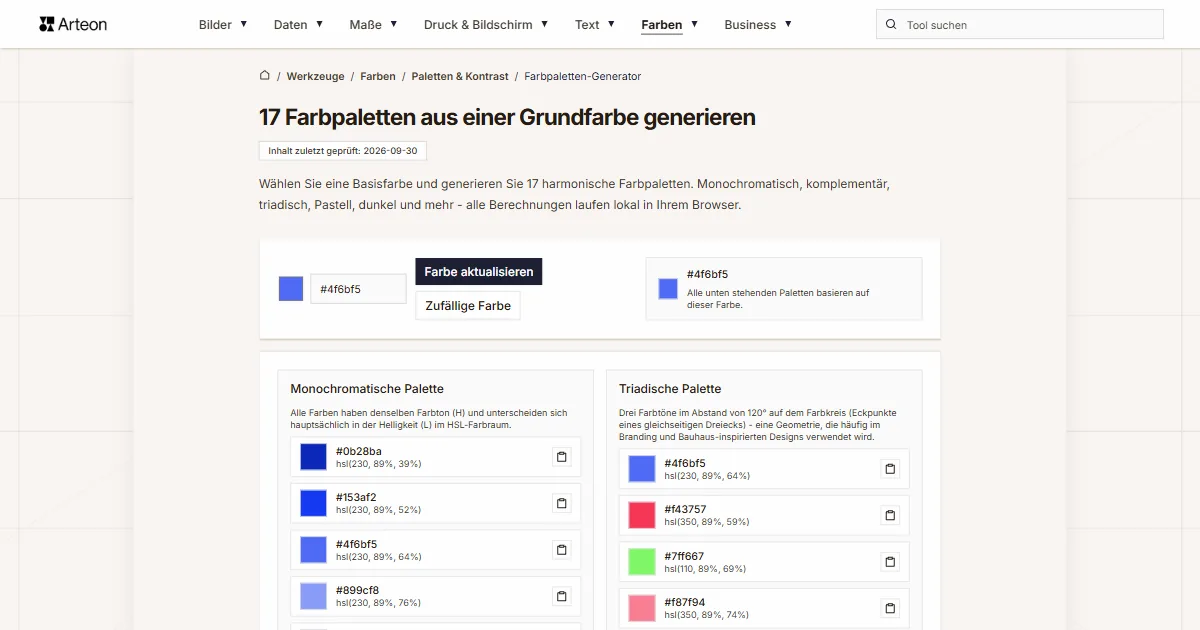
17 Paletten aus einer Farbe generieren: monochromatisch, komplementär, triadisch und mehr. HEX-Codes.
Farbkontrast-Checker
Text- und Hintergrundkontrast nach WCAG 2.1 AA und AAA prüfen. Automatische Farbkorrektur.
Kostenloser QR-Code-Generator
Erstellen Sie einen QR-Code für Website, vCard-Visitenkarte oder Druck. Export PNG und SVG, ohne Registrierung.
Wort- & Zeichenzähler
Wörter, Zeichen mit und ohne Leerzeichen, Sätze und Absätze zählen, dazu die durchschnittliche Satzlänge.
Lorem-Ipsum-Generator
Kostenloser Lorem-Ipsum-Generator — 8 Textstile, Absätze, Sätze oder Wörter. Mit einem Klick kopieren.