Kostenloser Bildeditor: Größe ändern, zuschneiden und Format wechseln
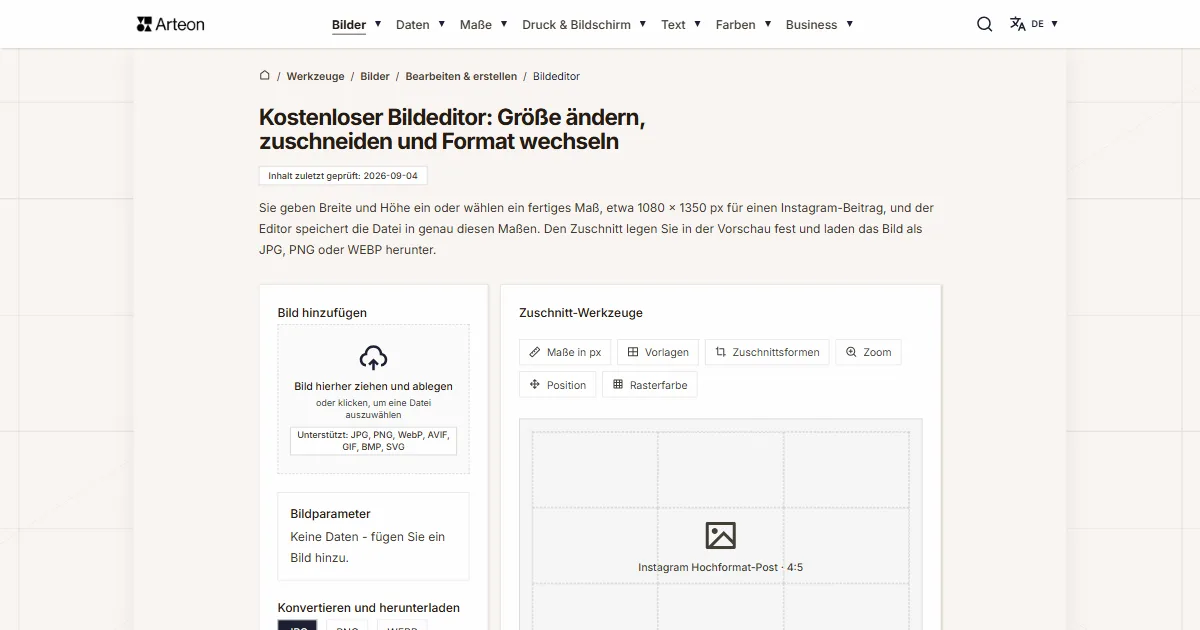
Sie geben Breite und Höhe ein oder wählen ein fertiges Maß, etwa 1080 × 1350 px für einen Instagram-Beitrag, und der Editor speichert die Datei in genau diesen Maßen. Den Zuschnitt legen Sie in der Vorschau fest und laden das Bild als JPG, PNG oder WEBP herunter.
Zuschnitt-Werkzeuge
Original: 3000 x 2000 px
Ziel: 1080 x 1350 px
Format: WebP
Dieses Tool funktioniert auf einem größeren Bildschirm
Um dieses Tool komfortabel zu nutzen, öffnen Sie es auf einem Laptop, Desktop-Computer oder Tablet im Querformat.
Tipp
Falls Sie ein Tablet nutzen, drehen Sie es ins Querformat - sobald die Fensterbreite ausreicht, lädt das Tool automatisch.
Was ist ein Pixel und was ist ein Seitenverhältnis?
Ein Pixel ist das kleinste Element eines digitalen Bildes, also ein einzelner Punkt in einer Farbe[1]. Ein Bild mit der Angabe 1080 × 1350 px besitzt 1080 Punkte in der Breite und 1350 in der Höhe. Zusammen ergibt das 1.458.000 Punkte, und aus diesen Punkten besteht das ganze Bild.
Das Seitenverhältnis beschreibt, wie sich Breite und Höhe zueinander verhalten. Geschrieben wird es als zwei Zahlen mit einem Doppelpunkt dazwischen[2]. Die Angabe 4:5 bedeutet: auf vier Einheiten Breite kommen fünf Einheiten Höhe. Das Bild mit 1080 × 1350 px trifft dieses Verhältnis genau, denn 1080 geteilt durch vier und 1350 geteilt durch fünf ergeben beide 270.
Beide Angaben beantworten unterschiedliche Fragen und ergeben erst zusammen ein vollständiges Bild. Das Verhältnis bestimmt die Form des Ausschnitts, die Pixelmaße bestimmen, wie viel Detail in diese Form passt. Ein Dienst, der Bilder im Verhältnis 4:5 annimmt, nimmt deshalb sowohl eine Datei mit 1080 × 1350 px als auch eine mit 2160 × 2700 px an.
Eine physische Größe bekommt ein Pixel erst auf einem bestimmten Bildschirm oder auf Papier, sobald eine Dichte in DPI dazukommt. Für den Druck rechnen Sie das Maß in Zentimeter mit dem Umrechner von Pixel in Zentimeter aus.
Wie ändern Sie die Größe eines Bildes?
Der Editor hat zwei Spalten: links fügen Sie die Datei hinzu und wählen das Ausgabeformat, rechts legen Sie den Zuschnitt fest.
1. Bild hinzufügen
Ziehen Sie eine Datei auf das Feld Bild hinzufügen oder klicken Sie darauf und wählen Sie ein Bild von der Festplatte. Der Editor liest die Maße sofort aus und zeigt sie in der Karte Bildparameter an.2. Maße und Zuschnitt festlegen
Tragen Sie im Reiter Maße in px Breite und Höhe ein oder wählen Sie ein fertiges Maß im Reiter Vorlagen. Das helle Rechteck in der Vorschau markiert den Teil, der in die Datei wandert.3. Format wählen und herunterladen
Klicken Sie auf JPG, PNG oder WEBP, stellen Sie den Qualitätsregler ein und drücken Sie Größe ändern und herunterladen. Die fertige Datei landet im Downloadordner.
Welche Maße hat ein Bild auf Instagram, Facebook und LinkedIn?
| Veröffentlichungsort | Maße | Seitenverhältnis |
|---|---|---|
| Fertige Maße im Editor | ||
| Instagram – quadratischer Beitrag | 1080 × 1080 px | 1:1 |
| Instagram – Beitrag im Hochformat | 1080 × 1350 px | 4:5 |
| Instagram – Story und Reels | 1080 × 1920 px | 9:16 |
| Facebook – Beitrag und geteilter Link | 1200 × 630 px | 1,91:1 |
| Facebook – Seitencover | 820 × 312 px | 2,63:1 |
| LinkedIn – quadratischer Beitrag | 1200 × 1200 px | 1:1 |
| LinkedIn – Profilbanner | 1584 × 396 px | 4:1 |
| Maße zum Eintragen von Hand | ||
| YouTube – Videovorschaubild | 3840 × 2160 px | 16:9 |
| Pinterest – Standard-Pin | 1000 × 1500 px | 2:3 |
Welche Maße haben Grafiken auf einer Website?
| Verwendung | Maße | Seitenverhältnis |
|---|---|---|
| Linkvorschau in sozialen Netzwerken (OG-Bild) | 1200 × 630 px | 1,91:1 |
| Artikelgrafik | 1600 × 900 px | 16:9 |
| Banner der Website | 1920 × 600 px | 3,2:1 |
| Vorschaubild eines Artikels | 800 × 600 px | 4:3 |
| Hero eines Abschnitts | 1920 × 1080 px | 16:9 |
| Hintergrund eines Abschnitts | 1920 × 1280 px | 3:2 |
JPG, PNG oder WEBP – welches Format wählen?
| Format und Qualität | Dateigröße | Transparenter Hintergrund | Qualitätsregler |
|---|---|---|---|
| JPG, Qualität 60% | 128 KB | nein | ja |
| JPG, Qualität 70% | 154 KB | nein | ja |
| JPG, Qualität 85% | 227 KB | nein | ja |
| JPG, Qualität 100% | 1,08 MB | nein | ja |
| WEBP, Qualität 85% | 158 KB | ja | ja |
| PNG | 2,52 MB | ja | nein |
Zielmaße festlegen
Im Reiter Maße in px tragen Sie Breite und Höhe selbst ein. Bei gesetztem Haken Seitenverhältnis beibehalten genügt eine Zahl: der Editor errechnet die zweite so, dass der Ausschnitt die Form des Originals behält.
Nehmen Sie den Haken heraus, sind beide Felder frei. Dann tragen Sie Breite und Höhe unabhängig voneinander ein und der Zuschnitt folgt der Form, die Sie vorgeben. So wird aus einem querformatigen Foto ein Banner mit 1920 × 600 px.
Wie schneiden Sie ein Bild zu?
Sobald die Zielmaße stehen, erscheint in der Vorschau ein helles Rechteck. Genau dieser Teil des Bildes wandert in die heruntergeladene Datei, der Rest liegt abgedunkelt daneben. Für die Feinarbeit gibt es vier Wege.
Zuschnitt verschieben. Fassen Sie den hellen Bereich mit der Maus und ziehen Sie ihn an eine beliebige Stelle des Bildes. Der Editor wechselt dabei selbst in den Reiter Position, sodass Sie sofort sehen, an welcher Stelle des Fotos der Zuschnitt gerade sitzt.
Griffe in den Ecken. In den vier Ecken des hellen Bereichs sitzen kleine Quadrate. Ziehen Sie an einem davon, ändert sich, wie viel vom Original der Zuschnitt abdeckt. Die Form des Ausschnitts bleibt dabei stehen, denn sie folgt den eingetragenen Maßen.
Reiter Zoom. Das Feld Zuschnitt-Zoom nimmt Werte von 100 bis 300% an. Je höher die Zahl, desto kleiner der Ausschnitt des Originals, den der Zuschnitt abdeckt. Zu diesem Feld greifen Sie also, wenn Sie ein einzelnes Detail aus dem Foto holen wollen.
Reiter Position. Zwei Felder beschreiben die Lage des Zuschnitts in Prozent: Horizontal (X) läuft vom linken Rand nach rechts, Vertikal (Y) von oben nach unten. Daneben stehen drei Schaltflächen, die den Zuschnitt waagerecht, senkrecht oder auf beiden Achsen zugleich zentrieren.
Wie Sie den Zuschnitt auch verschieben, die heruntergeladene Datei trägt immer genau die Maße aus der Zeile Ziel. Zoom und Position entscheiden darüber, welcher Teil des Bildes in die Datei kommt, und die Größe des Ergebnisses bleibt die, die Sie in den Feldern Breite und Höhe eingetragen haben.
Zuschnittsformen
Der Reiter Zuschnittsformen bietet drei Möglichkeiten. Rechteck hält den Zuschnitt in dem Verhältnis, das Sie darunter aus fünf Werten wählen: 1:1, 4:5, 3:2, 16:9 und 9:16. Quadrat zieht beide Maße auf die kürzere Seite des Bildes zusammen. Kreis tut dasselbe und schneidet zusätzlich eine Scheibe aus dem Ausschnitt.
Nach der Wahl des Kreises stellt der Editor den Export von JPG auf PNG um, denn den transparenten Hintergrund außerhalb der Scheibe speichern PNG und WEBP. In einer Messung an einem Foto mit 4000 × 3000 px entstand daraus eine Datei mit 3000 × 3000 px, deren Eckpunkte vollständig transparent sind und deren Scheibenmitte deckt.
So entsteht ein runder Avatar für ein Profil oder für die E-Mail-Signatur. Wenn Sie ein Website-Symbol im ICO-Format brauchen, erstellt es der Favicon-Generator, denn ein Website-Symbol enthält mehrere Größen in einer Datei.
Wozu dient das Raster in der Zuschnittsvorschau?
Der helle Bereich des Zuschnitts ist durch Linien in neun gleiche Teile geteilt. Das ist die Drittelregel, eine der Grundregeln der Bildkomposition: das wichtigste Element des Fotos, also ein Gesicht, ein Produkt oder die Horizontlinie, liegt auf einer der Linien oder an ihrem Schnittpunkt.
Besonders nützlich wird das Raster bei Ausschnitten, die eine Plattform nach der Veröffentlichung beschneidet. Da Sie wissen, dass ein Telefon das Facebook-Seitencover in einem schmaleren Ausschnitt zeigt, setzen Sie das Logo auf das mittlere Feld des Rasters und es bleibt auf jedem Bildschirm im Bild.
Im Reiter Rasterfarbe wählen Sie eine von fünf Linienfarben: Grün, Weiß, Schwarz, Rot oder Gelb. Die Farbe wechseln Sie, damit die Linien auf dem jeweiligen Foto gut zu erkennen sind — Weiß trägt auf dunklen Aufnahmen, Schwarz auf hellen.
Was geschieht mit Ihrem Foto, nachdem Sie es hinzugefügt haben?
Das Foto bleibt auf Ihrem Gerät. Zuschneiden, Skalieren und Speichern in ein neues Format erledigt der Browser selbst über das eingebaute Canvas-Element, das den Bildausschnitt in den Zielmaßen zeichnet und daraus eine Datei macht[9]. Mit dem Schließen des Tabs endet der ganze Vorgang, denn dann gibt der Browser den Speicher mit dem Bild frei.
Für die DSGVO hat das eine angenehme Folge: Bilder verlassen das Gerät nicht, es kommt also weder zu einer Übermittlung an einen Auftragsverarbeiter noch zu einer Speicherung auf fremden Servern. Das zählt besonders bei Kundenfotos, bei Aufnahmen aus dem Betrieb und bei Material unter einer Geheimhaltungsvereinbarung.
Nebenbei geschieht noch etwas Nützliches. Fotos aus Smartphones und Kameras tragen EXIF-Metadaten: Datum, Kameramodell, Belichtungseinstellungen und mitunter die GPS-Koordinaten des Aufnahmeorts. Der Browser zeichnet auf die Leinwand nur die Bildpunkte, die heruntergeladene Datei enthält also allein das Bild. Wir haben das an einem Foto mit absichtlich eingetragenem EXIF geprüft, und in der Ausgabedatei war der Eintrag verschwunden.
Die Drehung überträgt sich korrekt. Browser lesen den Ausrichtungseintrag aus den EXIF-Daten und zeigen das Bild bereits gedreht an[10], und der Editor arbeitet mit dem, was Sie in der Vorschau sehen. Ein hochkant aufgenommenes Foto bleibt also hochkant.
Der Editor liest JPG, PNG, WebP, AVIF, GIF, BMP und SVG, also alles, was ein Browser selbst zeichnen kann. Fotos vom iPhone im Format HEIC öffnen Sie, nachdem Sie sie durch den Konverter von HEIC zu PNG geschickt haben, Scans im TIFF-Format durch den Konverter von TIFF zu PNG.
Quellen
- Pixel — Wikipedia
- Seitenverhältnis — Wikipedia
- Image resolution of photos you share on Instagram — Instagram Help Center
- Facebook Page profile picture and cover photo dimensions — Facebook Help Center
- Add or change the background photo on your profile — LinkedIn Help
- Add video thumbnails — YouTube Help
- Pinterest product specs — Pinterest Business Help
- Sharing – Best Practices for Images — Meta for Developers
- HTMLCanvasElement: toBlob() method — MDN Web Docs
- image-orientation — MDN Web Docs
Alle Werte in den Tabellen haben wir aus den Einheitendefinitionen berechnet und vor der Veröffentlichung rechnerisch geprüft. Historische Angaben und die Namen lokaler Einheiten stützen sich auf die oben genannten Quellen.
Inhalt zuletzt geprüft: · erstellt und geprüft vom Arteon-Team
Häufige Fragen zum Bildeditor
Wie erstellen Sie ein rundes Profilbild?
Fügen Sie das Foto hinzu, wechseln Sie in den Reiter Zuschnittsformen und klicken Sie auf Kreis. Der Editor zieht beide Maße auf die kürzere Seite des Bildes zusammen und stellt den Export auf PNG um. Den Zuschnitt legen Sie noch auf das Gesicht, indem Sie den hellen Bereich in der Vorschau verschieben, und nach einem Klick auf Größe ändern und herunterladen erhalten Sie eine Scheibe auf transparentem Hintergrund.
Welche Dateien liest der Editor?
JPG, PNG, WebP, AVIF, GIF, BMP und SVG. Das sind die Formate, die ein Browser ohne zusätzliche Bibliothek selbst zeichnet. iPhone-Fotos im Format HEIC schicken Sie zuerst durch den Konverter von HEIC zu PNG, TIFF-Scans durch den Konverter von TIFF zu PNG.
Welches Ausgabeformat eignet sich für ein Foto auf der Website?
WEBP bei einer Qualität von 70–85%. In unserer Messung an einem Ausschnitt mit 1080 × 1350 px wog die WEBP-Datei bei Qualität 85% 158 KB. Derselbe Ausschnitt als JPG bei gleicher Einstellung wog 227 KB, das WEBP fiel also um 31% leichter aus. PNG bleibt für Grafiken mit harten Kanten und für Dateien mit transparentem Hintergrund.
Wie funktioniert der Qualitätsregler?
Der Regler Qualität (JPG/WEBP) nimmt Werte von 60 bis 100% an und steuert die Stärke der Kompression. Derselbe Ausschnitt als JPG kam bei 60% auf 128 KB. Ein Schieben auf 85% ergab eine Datei mit 227 KB. Die Einstellung 100% belegte bereits 1,08 MB, also mehr als das Achtfache des Werts bei 60%. Für Social Media und die Website reicht der Bereich 70–85%. Bei PNG verschwindet der Regler aus dem Formular, denn dieses Format speichert verlustfrei und kennt keine einstellbare Kompression.
Entfernt der Editor die EXIF-Daten aus dem Foto?
Ja. Der Browser zeichnet auf die Leinwand nur die Bildpunkte, die Metadaten der Quelle gelangen also nicht in die heruntergeladene Datei: weder Datum noch Kameramodell noch GPS-Koordinaten. Wir haben das an einem Foto mit absichtlich eingetragenem EXIF geprüft, in der Ausgabedatei war der Eintrag verschwunden. Die Ausrichtung verhält sich anders: der Browser liest sie vor dem Zeichnen, das Foto wird also richtig herum gespeichert.
Kommt der Editor mit einem großen Foto zurecht?
Ja. In unserem Test wurde ein Foto mit 8000 × 6000 px ohne Weiteres geladen und gespeichert. Die Obergrenze gehört dem Browser, der eine eigene Grenze für die Größe der gezeichneten Bildfläche hat. Ein Ausschnitt mit 17.000 × 12.750 px ergab noch eine fertige Datei, bei 20.000 × 15.000 px verweigerte der Browser das Speichern. An dieser Grenze zeigt der Editor eine Meldung mit der Bitte, Breite oder Höhe zu verringern.
Lässt sich ein kleines Foto vergrößern?
Der Editor speichert die Datei in allen Maßen, die Sie eintragen, auch in größeren als das Original. Die Menge an Detail stammt allerdings aus der Quelldatei, ein vergrößertes Bild wirkt daher weicher als eine Aufnahme, die gleich in dieser Auflösung entstanden ist. Für Instagram spielt das selten eine Rolle: der Dienst behält Breiten bis 1080 px ohne Umrechnung, ein Original mit dieser Breite genügt also.
Was bedeuten Verhältnisse wie 4:5 oder 16:9?
Sie beschreiben das Verhältnis von Breite zu Höhe. Die Angabe 4:5 bedeutet, dass auf vier Einheiten Breite fünf Einheiten Höhe kommen, der Ausschnitt steht also hochkant — so sieht der Instagram-Beitrag mit 1080 × 1350 px aus. Die Angabe 16:9 beschreibt den breiten Ausschnitt aus Film und Präsentation, in Maßen von 1920 × 1080 px. Umgedreht zu 9:16 ergibt sich der hochkante Vollbildausschnitt des Telefons, also Story und Reels.
Welches Ausgabeformat passt zu einem kreisförmigen Zuschnitt?
PNG oder WEBP. Beide besitzen einen Alphakanal, dank dem die Ecken außerhalb der Scheibe leer bleiben und der Avatar überall rund wirkt, wo Sie ihn einsetzen. Der Editor schlägt das selbst vor: mit der Wahl des Kreises stellt er den Export auf PNG um.
Helfen Sie uns, unsere Tools zu verbessern
Haben Sie eine Idee für eine neue Funktion, einen Fehler gefunden oder möchten Sie ein anderes Werkzeug vorschlagen, das Ihnen die Arbeit erleichtern würde? Schreiben Sie uns – wir antworten innerhalb von 24 Stunden.
Entdecken Sie weitere nützliche Werkzeuge
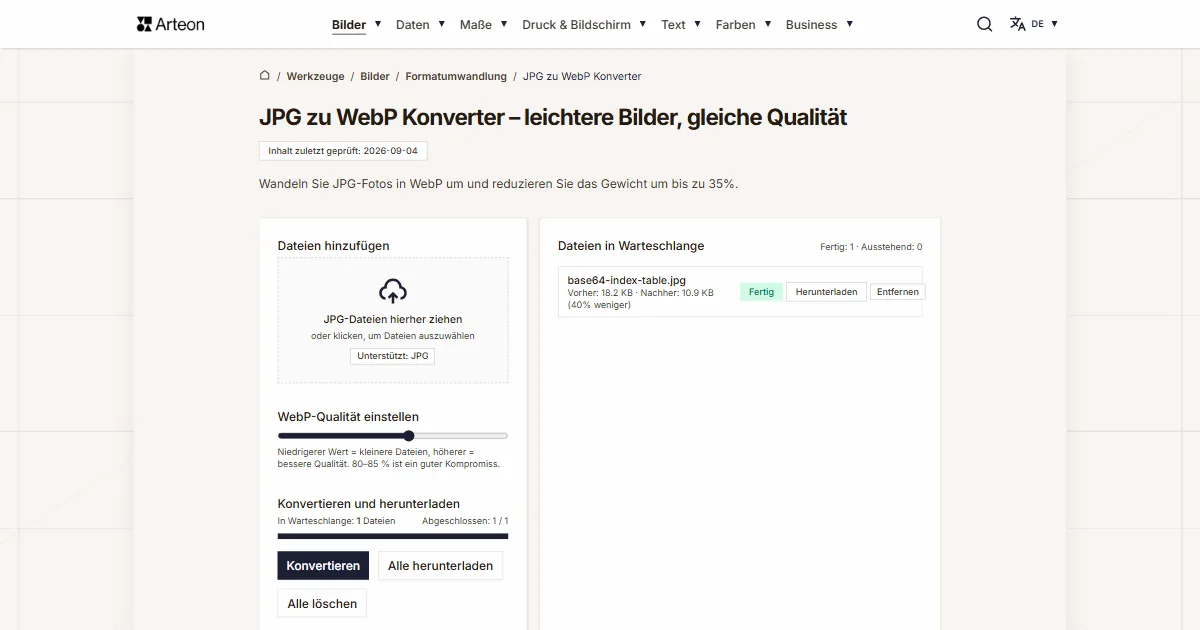
Bildeditor
Bildgröße ändern, zuschneiden und Format konvertieren. Fertige Formate für Social Media, runde Avatare, Export als JPG/PNG/WebP.

Meta-Tag-Checker
Titel- und Beschreibungslänge in Pixeln prüfen. Live-Google-Vorschau und Optimierungstipps.
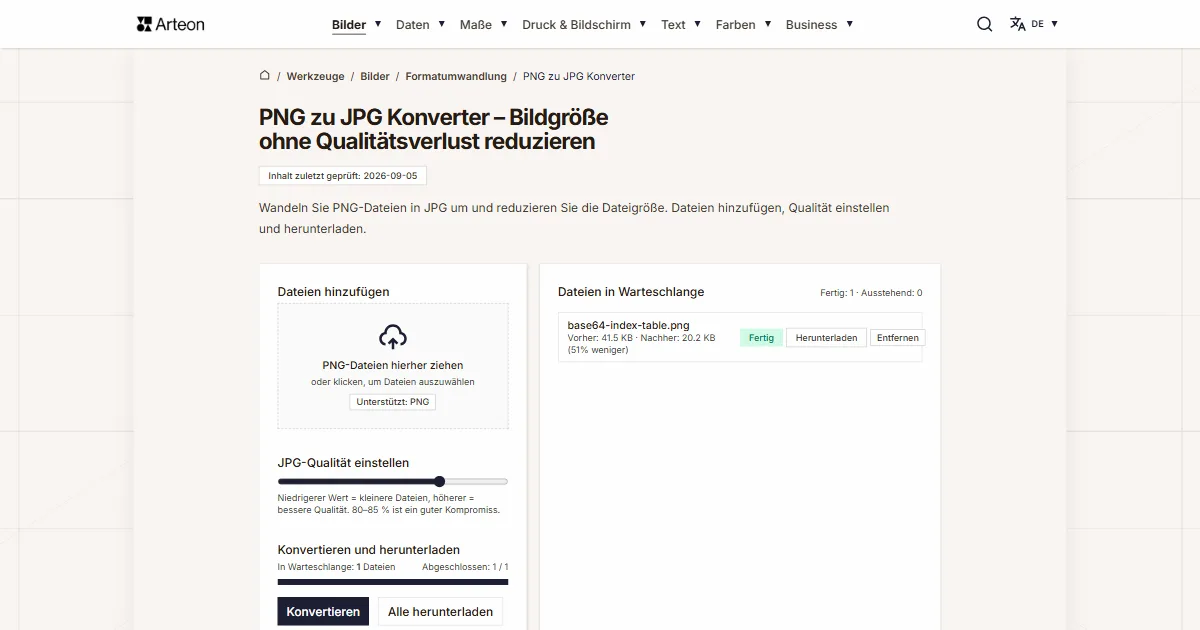

Favicon-Generator
Erstellen Sie ein komplettes favicon.ico-Set für Ihre Website aus einem Bild. Alle erforderlichen Größen, ohne Anmeldung.
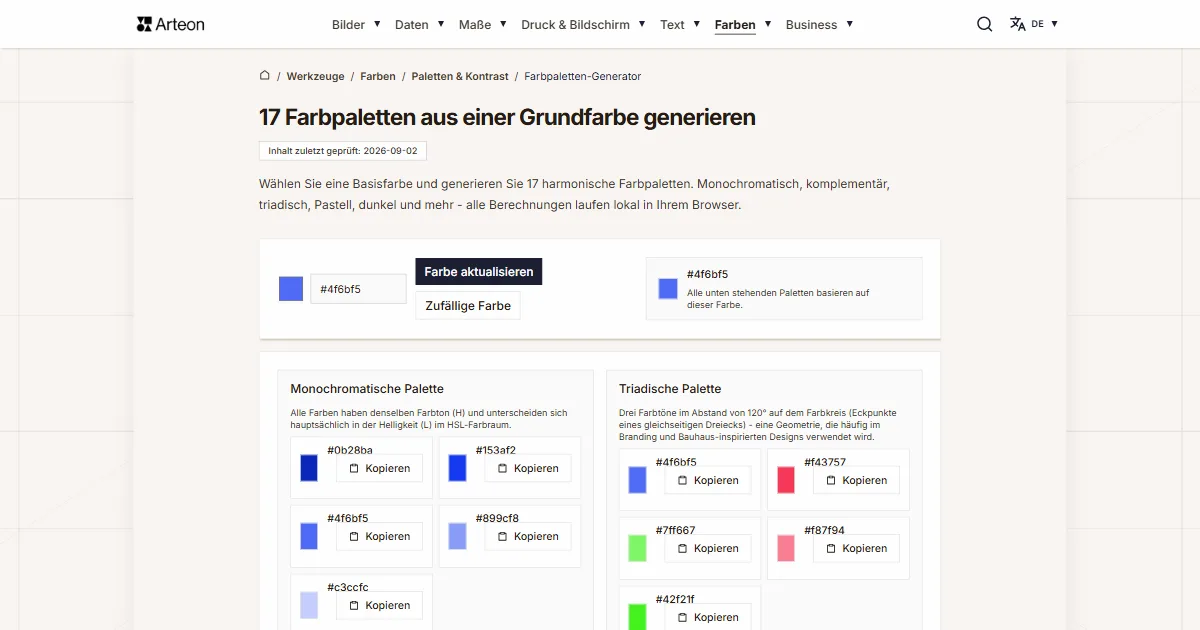
Farbpaletten-Generator
9 Paletten aus einer Farbe generieren: monochromatisch, komplementär, triadisch und mehr. HEX-Codes.
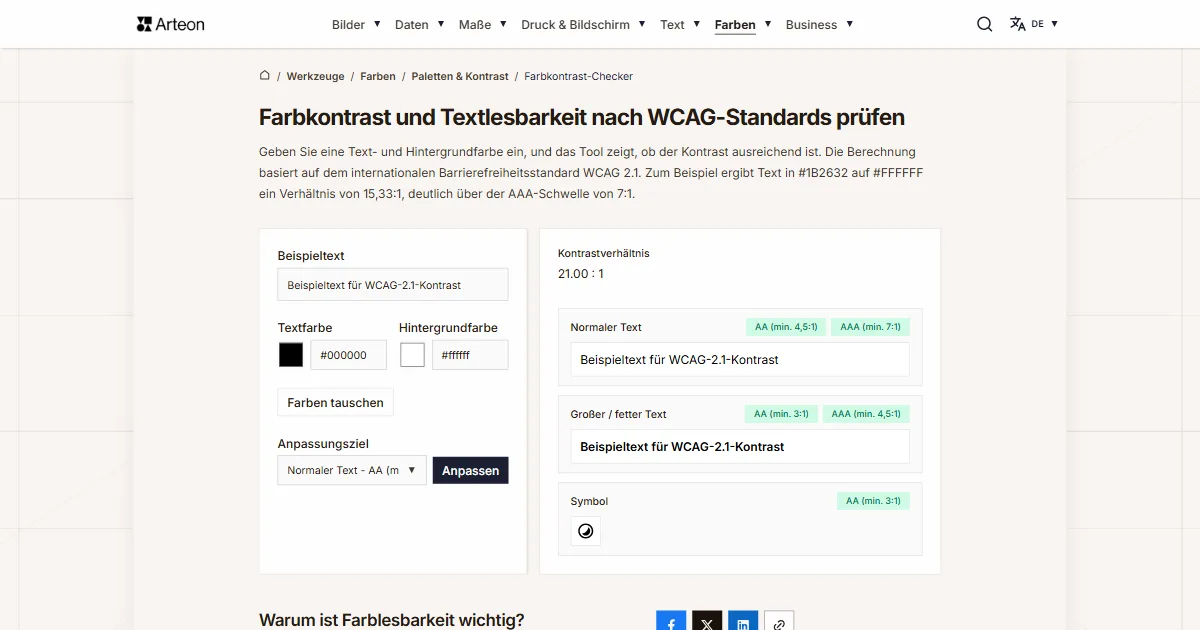
Farbkontrast-Checker
Text- und Hintergrundkontrast nach WCAG 2.1 AA und AAA prüfen. Automatische Farbkorrektur.
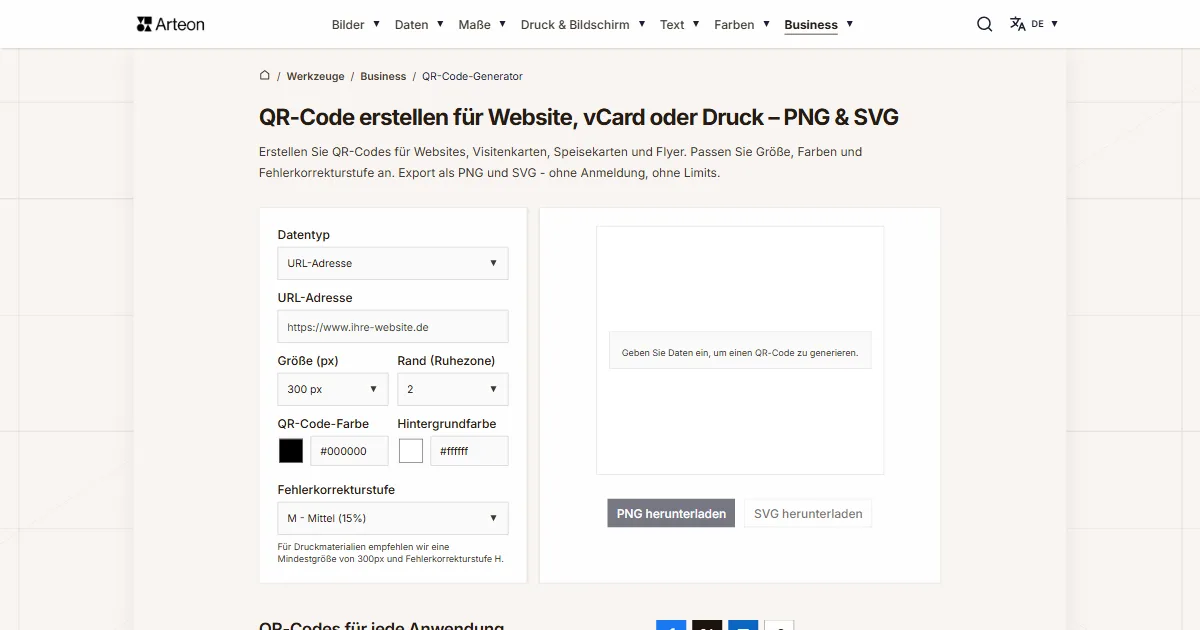
Kostenloser QR-Code-Generator
Erstellen Sie einen QR-Code für Website, vCard-Visitenkarte oder Druck. Export PNG und SVG, ohne Registrierung.
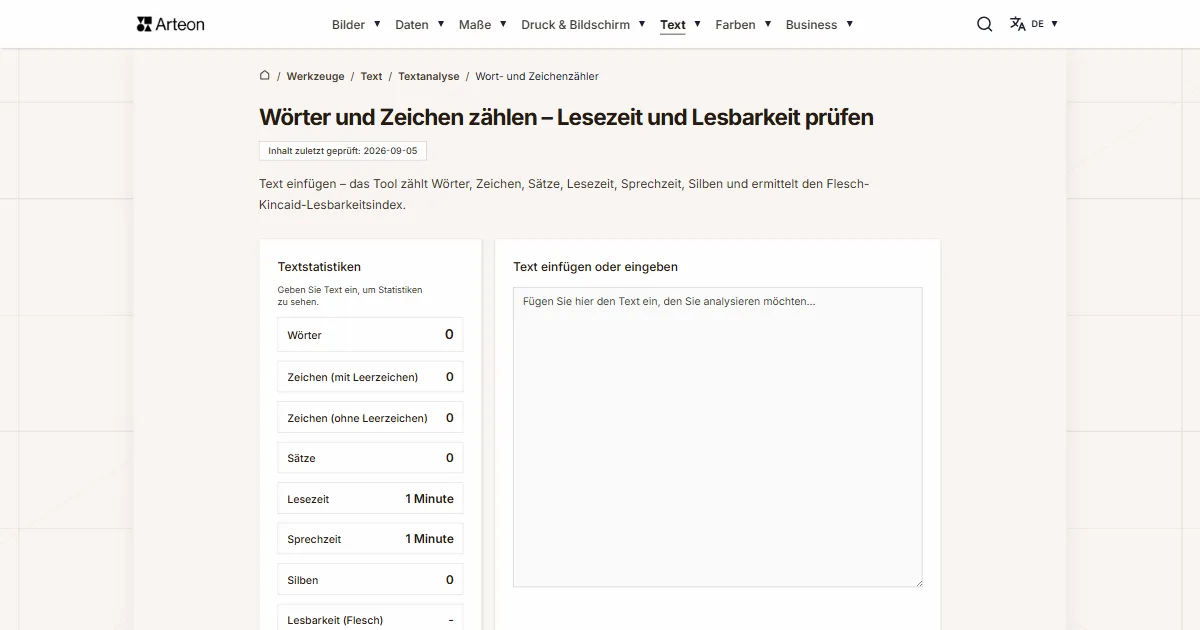
Wort- & Zeichenzähler
Wörter, Zeichen, Sätze und Lesezeit zählen. Lesbarkeit mit dem Flesch-Kincaid-Wert prüfen.