AVIF-zu-TIFF-Konverter
Wandeln Sie ein AVIF-Foto in eine TIFF-Datei um, die ohne Komprimierung geschrieben wird, mit acht Bit auf jedem der vier Kanäle und samt Transparenz. Die Ausgabegröße ergibt sich allein aus den Pixelmaßen: Ein Bild mit 4000 × 3000 Pixeln liefert 48.001.000 Byte. Die Umwandlung übernimmt Ihr Browser.
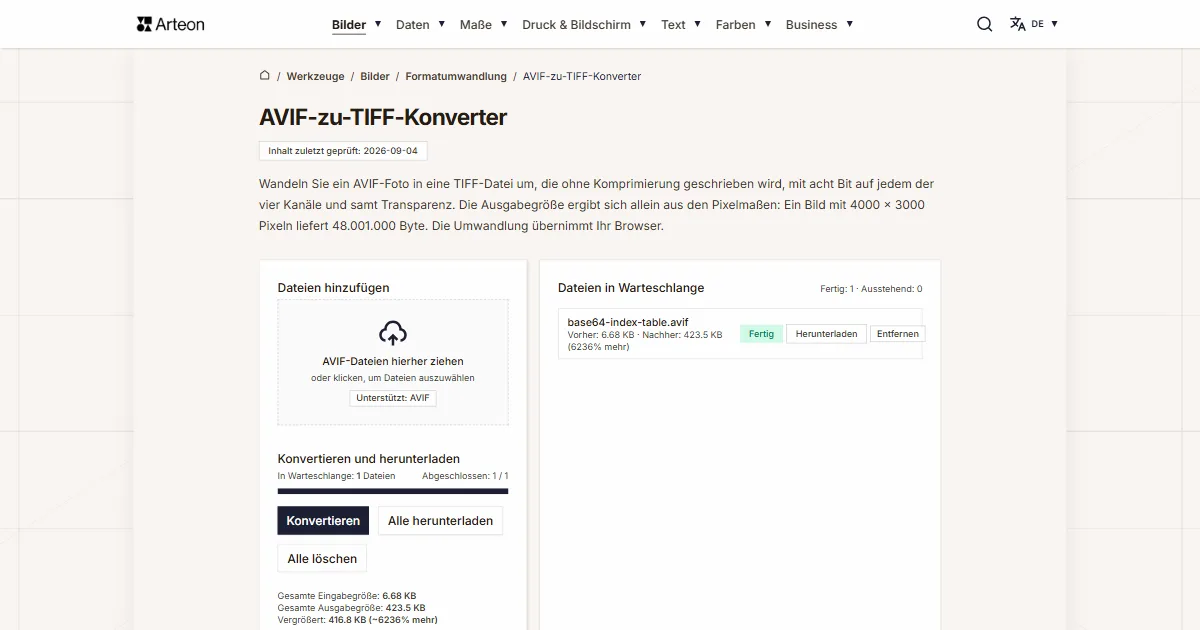
Dateien in Warteschlange
Was ist AVIF, und was ist TIFF?
AVIF steht für AV1 Image File Format, ein Bildformat auf Grundlage des Videocodecs AV1. Die Spezifikation gibt die Alliance for Open Media heraus, und sie beschreibt verlustbehaftete wie verlustfreie Speicherung, Farbtiefen von 8, 10 und 12 Bit pro Kanal, Transparenz sowie animierte Sequenzen.[1] Begegnen wird Ihnen dieses Format vor allem auf Webseiten, denn es wurde dafür entworfen, ein gut aussehendes Foto klein zu halten.
TIFF steht für Tagged Image File Format. Eine solche Datei besteht aus Markierungen, die das Bild beschreiben: seine Maße, die Zahl der Kanäle, die Bitzahl je Kanal und die Art der Speicherung. Die Revision 6.0 vom 3. Juni 1992 erlaubt Daten ohne Komprimierung und daneben die Verfahren PackBits, LZW und JPEG.[2]
Das Format selbst ist älter. Aldus entwickelte es 1986 gemeinsam mit Microsoft und Hewlett-Packard für PostScript und für PageMaker, die Rechte übernahm später Adobe. Im Publishing ist TIFF seitdem der Standard geblieben.[3]
Die Umwandlung führt Sie also von einer Datei für den Browser zu einer Datei für die Grafikwerkstatt und die Druckerei.
Was entsteht bei der Umwandlung von AVIF zu TIFF?
Der Konverter dekodiert die AVIF-Datei in Ihrem Browser und schreibt daraus ein TIFF, in dem die Bilddaten ohne Komprimierung liegen. Jedes Pixel belegt dort vier Byte: je eines für den roten, grünen und blauen Kanal sowie eines für die Transparenz. Das Bild gelangt dadurch Pixel für Pixel in die neue Datei, ohne zweite verlustbehaftete Komprimierung.
Die Ausgabegröße ergibt sich allein aus den Pixelmaßen. Ein Foto mit 4000 × 3000 Pixeln belegt genau 48.001.000 Byte. Die Übersicht unter den Schaltflächen weist diesen Wert als 45,8 MB aus. Dieselbe Zahl kommt heraus, gleich wie schwer die eingehende AVIF-Datei war.
Die Datei wächst also gegenüber ihrer Quelle, und genau darin liegt der Zweck des Vorgangs. Sie erhalten die vollständigen Pixeldaten in einem Format, das Adobe Photoshop, GIMP, Affinity, Capture One und Druckvorstufensoftware öffnen.
Wie groß wird die TIFF-Datei nach der Umwandlung?
Die Formel ist kurz. Sie multiplizieren die Breite mit der Höhe, das Ergebnis mit vier Byte und addieren tausend Byte für den Kopf, in dem die beschreibenden Markierungen stehen.
Breite in Pixeln × Höhe in Pixeln × 4 B + 1000 B = Größe der TIFF-Datei
Rechnen wir das an einem Kamerafoto mit 4000 mal 3000 Pixeln durch. Zuerst zählen Sie die Pixel selbst: 4000 mal 3000 ergibt 12.000.000. Diese Zahl multiplizieren Sie mit vier Byte und erhalten 48.000.000 Byte. Zum Schluss kommen tausend Byte für den Kopf hinzu, und die fertige Datei misst 48.001.000 Byte.
Der Kopf belegt immer tausend Byte, unabhängig von der Größe des Fotos. Bei großen Bildern bestimmt daher allein die Pixelzahl die Dateigröße, und die lesen Sie aus den Eigenschaften Ihrer eigenen Datei ab.
Wenn Sie eine kleinere Datei brauchen, lässt sich dasselbe Bild auch in PNG oder in JPG umwandeln. Den Weg zurück übernimmt der TIFF-zu-AVIF-Konverter.
Wie groß ist ein TIFF bei gängigen Auflösungen?
| Bildmaße | Pixelzahl | Größe in Byte | Größe der TIFF-Datei |
|---|---|---|---|
| 800 × 600 | 480.000 | 1.921.000 | 1,83 MB |
| 1024 × 768 | 786.432 | 3.146.728 | 3,00 MB |
| 1280 × 720 | 921.600 | 3.687.400 | 3,52 MB |
| 1600 × 1200 | 1.920.000 | 7.681.000 | 7,33 MB |
| 1920 × 1080 | 2.073.600 | 8.295.400 | 7,91 MB |
| 2048 × 1536 | 3.145.728 | 12.583.912 | 12,0 MB |
| 2560 × 1440 | 3.686.400 | 14.746.600 | 14,1 MB |
| 3000 × 2000 | 6.000.000 | 24.001.000 | 22,9 MB |
| 3840 × 2160 | 8.294.400 | 33.178.600 | 31,6 MB |
| 4000 × 3000 | 12.000.000 | 48.001.000 | 45,8 MB |
| 4032 × 3024 | 12.192.768 | 48.772.072 | 46,5 MB |
| 5472 × 3648 | 19.961.856 | 79.848.424 | 76,1 MB |
| 6000 × 4000 | 24.000.000 | 96.001.000 | 91,6 MB |
| 8000 × 6000 | 48.000.000 | 192.001.000 | 183,1 MB |
Wie groß ist ein TIFF bei Druckformaten mit 300 DPI?
| Format | Pixelmaße | Pixelzahl | Größe der TIFF-Datei |
|---|---|---|---|
| 10 × 15 cm | 1181 × 1772 | 2.092.732 | 7,98 MB |
| 13 × 18 cm | 1535 × 2126 | 3.263.410 | 12,4 MB |
| A5 | 1748 × 2480 | 4.335.040 | 16,5 MB |
| A4 | 2480 × 3508 | 8.699.840 | 33,2 MB |
| A3 | 3508 × 4961 | 17.403.188 | 66,4 MB |
| A2 | 4961 × 7016 | 34.806.376 | 132,8 MB |
AVIF und TIFF — worin unterscheiden sie sich?
| Merkmal | AVIF | TIFF |
|---|---|---|
| Vollständiger Name | AV1 Image File Format | Tagged Image File Format |
| Herausgeber der Spezifikation | Alliance for Open Media | Adobe, zuvor Aldus |
| Jahr der ersten Fassung | 2019 | 1986, Revision 6.0 im Jahr 1992 |
| Speicherung der Bilddaten | Verlustbehaftet oder verlustfrei | Ohne Komprimierung, PackBits, LZW oder JPEG |
| Farbtiefe | 8, 10 und 12 Bit pro Kanal | 8 Bit pro Kanal in der Datei aus diesem Konverter |
| Transparenz | Ja | Ja |
| Animation | Ja | Nein |
| Unterstützung in Browsern | Chrome 85, Firefox 93, Safari 16.1, Edge 121 | Safari |
| Typischer Einsatzort | Fotos auf Webseiten | Publishing, Druck, Archivierung |
Wie wandeln Sie AVIF in TIFF um?
AVIF-Dateien hinzufügen
Ziehen Sie Ihre Fotos auf das Feld Dateien hinzufügen oder klicken Sie darauf und wählen Sie Dateien von der Festplatte. Sie können gleich einen ganzen Stapel übergeben — der Konverter reiht ihn rechts unter der Überschrift Dateien in Warteschlange auf.Auf Konvertieren klicken
Die Schaltfläche Konvertieren finden Sie im Abschnitt Konvertieren und herunterladen. Ein Fortschrittsbalken zeigt, wie viele Dateien fertig sind, und jede Zeile der Warteschlange trägt ihren eigenen Status: Wartend, dann Verarbeitung, zuletzt Fertig.TIFF-Dateien herunterladen
Eine einzelne Datei sichern Sie über die Schaltfläche Herunterladen neben ihrem Namen, den ganzen Stapel über Alle herunterladen. Unter den Schaltflächen sehen Sie Gesamte Eingabegröße und Gesamte Ausgabegröße.
Worauf Sie bei der Umwandlung von AVIF zu TIFF achten
Vier Punkte, die das Verhalten des Konverters bei größeren Stapeln beschreiben:
Je Datei bis 100 MB
Der Konverter nimmt AVIF-Dateien bis 100 MB an. Eine schwerere Datei hält mit der Meldung Datei ist zu groß (max. 100 MB) an, sodass Sie sofort wissen, woran es lag.Transparenz bleibt erhalten
Transparente Flächen aus dem AVIF-Foto wandern in den vierten Kanal der TIFF-Datei. Wir haben das an einem Bild mit halbtransparenter Fläche geprüft: Die Werte kommen aus der Umwandlung genau so heraus, wie sie hineingegangen sind.Bildmaße bleiben erhalten
Ein Foto behält seine Pixelmaße bis 16.384 Pixel Kantenlänge und bis 268 Millionen Pixel Fläche. Oberhalb dieser Schwelle schreibt der Konverter das Bild in verhältnisgleich verkleinerten Maßen.Ihre Dateien bleiben bei Ihnen
Die gesamte Umwandlung läuft in Code, den Ihr Browser auf Ihrem eigenen Rechner ausführt. Die Fotos bleiben auf der Festplatte, sodass auch Material unter einer Geheimhaltungsvereinbarung durch diesen Konverter gehen kann.
Andere Dateien in TIFF konvertieren
AVIF in andere Formate konvertieren
Quellen
- AV1 Image File Format (AVIF), Version 1.2.0 — Alliance for Open Media
- TIFF Revision 6.0, 3. Juni 1992 — Adobe Developers Association
- Tagged Image File Format — Wikipedia
- Leitfaden zu Bilddateitypen und -formaten — MDN Web Docs
Die Dateigrößen in den Tabellen haben wir aus der Formel berechnet, nach der der Encoder dieses Werkzeugs schreibt, und an fertigen Dateien überprüft. Die Angaben zu beiden Formaten stützen sich auf die oben genannten Quellen.
Inhalt zuletzt geprüft: · erstellt und geprüft vom Arteon-Team
Häufige Fragen zur Umwandlung von AVIF in TIFF
Warum ist die TIFF-Datei schwerer als die AVIF-Datei?
AVIF beschreibt ein Foto als komprimierten Datenstrom, während das TIFF aus diesem Konverter jedes Pixel einzeln und ohne Komprimierung speichert. Jedes Pixel belegt dort vier Byte, dazu kommen tausend Byte für den Kopf. Dadurch ist die Ausgabegröße fest und vorhersehbar: Ein Foto mit 4000 × 3000 Pixeln ergibt stets 48.001.000 Byte.
Ist die Umwandlung von AVIF zu TIFF verlustfrei?
Ja. Nach dem Dekodieren der AVIF-Datei schreibt der Konverter die Pixelwerte ohne weitere Komprimierung Byte für Byte in die TIFF-Datei. Wir haben das geprüft, indem wir die fertige Datei zurückgelesen und mit den eingegangenen Daten verglichen haben.
Welche Komprimierung hat das TIFF aus diesem Konverter?
Die Bilddaten liegen dort ohne Komprimierung, als RGBA mit 8 Bit pro Kanal, in einem einzigen Datenstreifen. Eine solche Datei öffnet jedes Programm, das TIFF liest, denn unkomprimierte Daten gehören zur Grundausstattung des Formats.
Bleibt die Transparenz aus der AVIF-Datei im TIFF erhalten?
Ja. Der vierte Kanal der TIFF-Datei trägt die Transparenz und ist als einfacher Alphakanal gekennzeichnet, dessen Farbanteile also unabhängig von der Deckkraft gespeichert sind. Das zählt bei freigestellten Grafiken, etwa bei Produktfotos für den Satz.
Wie viele AVIF-Dateien kann ich auf einmal umwandeln?
So viele, wie Sie in die Warteschlange legen — der Konverter arbeitet sie nacheinander ab und zeigt den Fortschritt auf dem Balken. Jede Datei darf bis zu 100 MB wiegen, und der Zähler über dem Balken nennt die Zahl der bereits fertigen Einträge.
Wo findet die Umwandlung meiner Fotos statt?
Auf Ihrem eigenen Gerät. Das Dekodieren des AVIF und das Schreiben des TIFF erledigt Code, den Ihr Browser ausführt, und die Dateien bleiben die ganze Zeit auf der Festplatte. Nach dem Schließen des Tabs gibt der Browser den Speicher mit den fertigen Ergebnissen frei.
Welche Programme öffnen eine TIFF-Datei?
TIFF lesen Adobe Photoshop, Adobe InDesign, GIMP, Affinity, Capture One, IrfanView und Druckvorstufensoftware. Im Publishing ist das Format seit den Achtzigern Standard, entsprechend breit ist die Unterstützung in Grafikwerkzeugen.
Zeigt ein Browser die fertige TIFF-Datei an?
Safari stellt TIFF dar, in den übrigen Browsern laden Sie die Datei herunter und öffnen sie in einem Grafikprogramm. Das Format entstand für Satz und Druck, sein Platz ist daher der Schreibtisch und ein Grafikprogramm.
Wie komme ich vom TIFF zurück zu AVIF?
Den Weg zurück übernimmt der TIFF-zu-AVIF-Konverter. Er arbeitet nach demselben Prinzip: Die Datei bleibt auf Ihrem Rechner, und über einen Qualitätsregler steuern Sie die Ausgabe.
Funktioniert der Konverter auf dem Telefon?
Ja. Der Konverter öffnet sich auf jedem Gerät mit einem modernen Browser, und die Anordnung passt sich der Bildschirmbreite an. Achten Sie auf dem Telefon auf freien Speicher: Eine Datei mit 4000 × 3000 Pixeln belegt davon knapp 46 MB.
Helfen Sie uns, unsere Werkzeuge zu verbessern
Haben Sie eine Idee, einen Fehler gefunden oder einen Vorschlag? Schreiben Sie uns – wir antworten innerhalb von 24 Stunden.
Entdecken Sie weitere nützliche Werkzeuge
Bildeditor
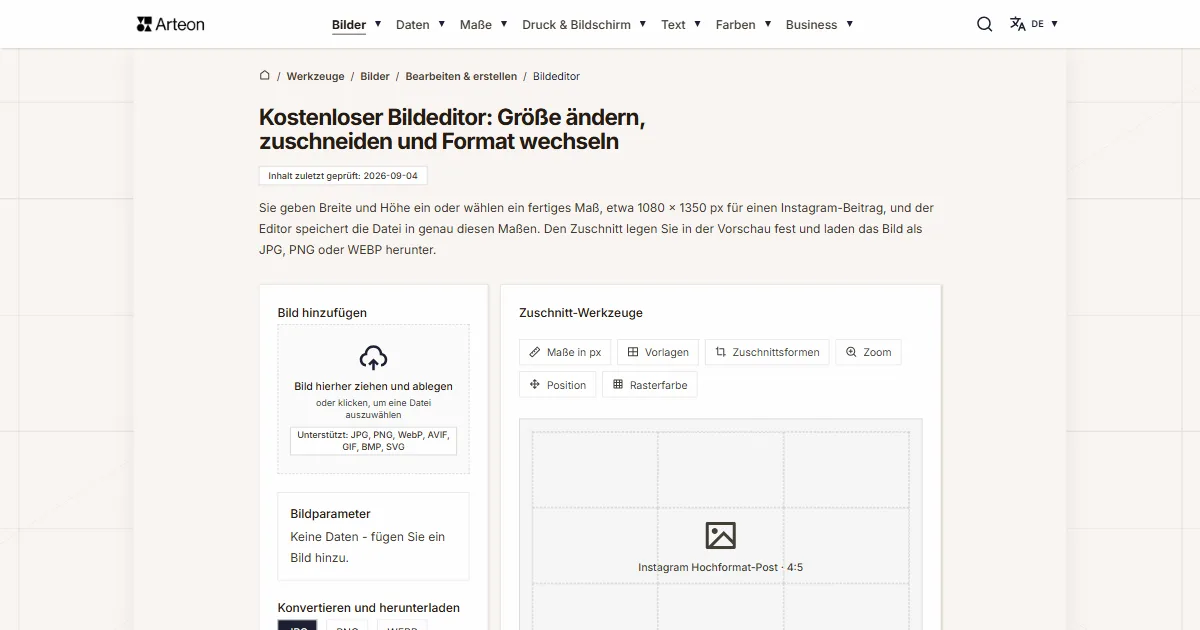
Bildgröße ändern, zuschneiden und Format konvertieren. Fertige Formate für Social Media, runde Avatare, Export als JPG/PNG/WebP.

Meta-Tag-Checker
Titel- und Beschreibungslänge in Pixeln prüfen. Live-Google-Vorschau und Optimierungstipps.

Favicon-Generator
Erstellen Sie ein komplettes favicon.ico-Set für Ihre Website aus einem Bild. Alle erforderlichen Größen, ohne Anmeldung.
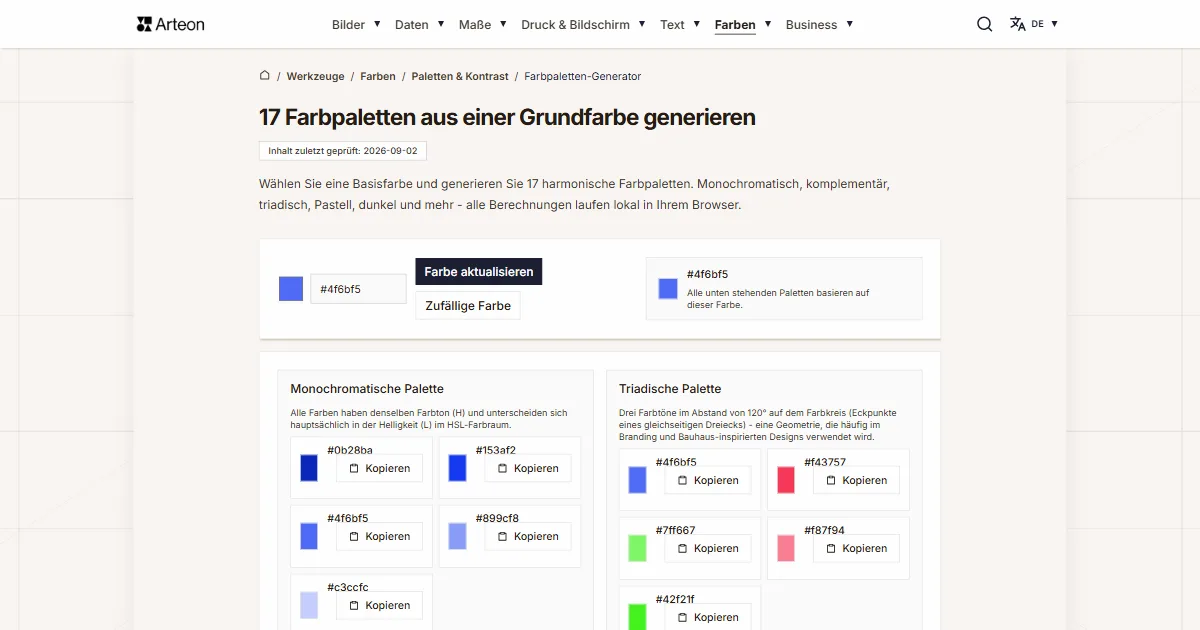
Farbpaletten-Generator
9 Paletten aus einer Farbe generieren: monochromatisch, komplementär, triadisch und mehr. HEX-Codes.
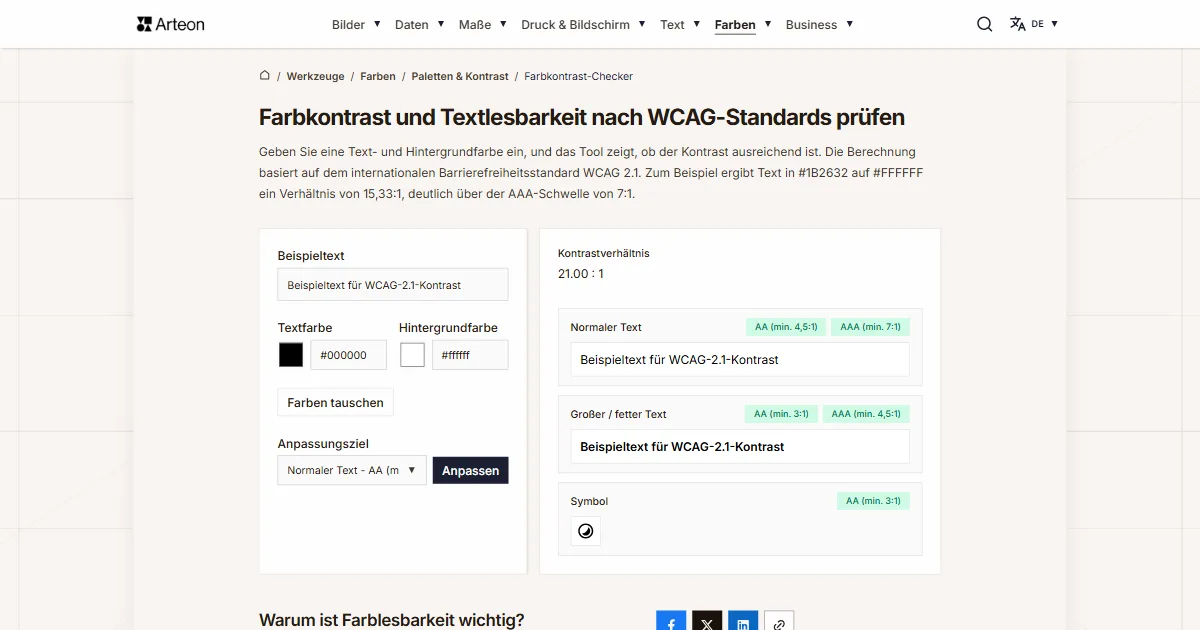
Farbkontrast-Checker
Text- und Hintergrundkontrast nach WCAG 2.1 AA und AAA prüfen. Automatische Farbkorrektur.
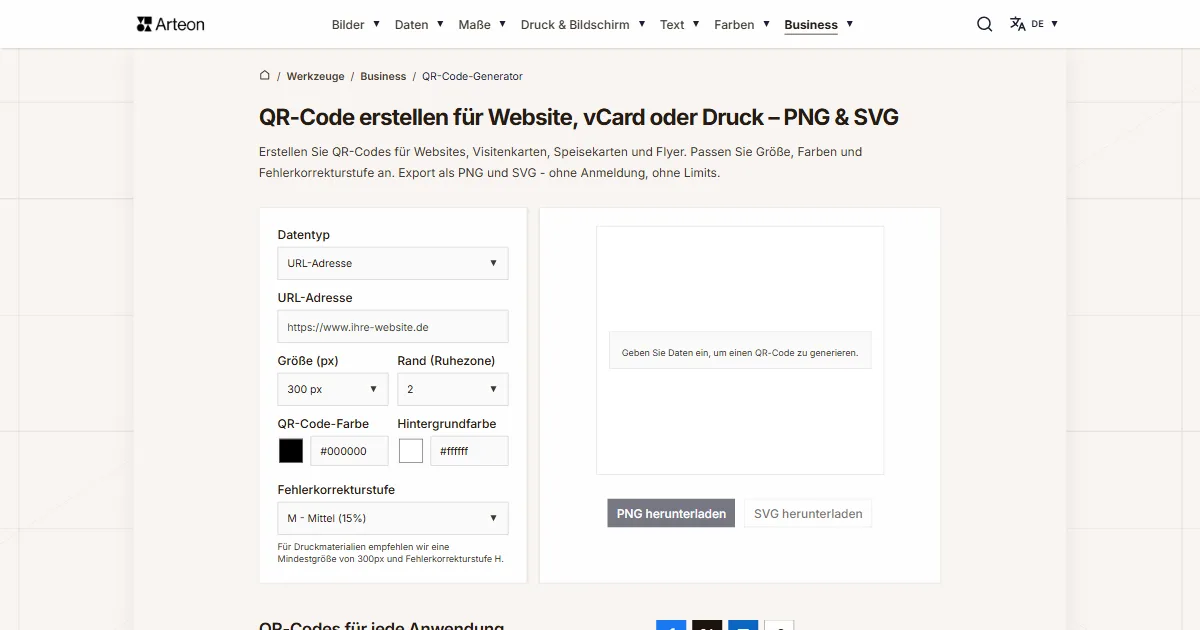
Kostenloser QR-Code-Generator
Erstellen Sie einen QR-Code für Website, vCard-Visitenkarte oder Druck. Export PNG und SVG, ohne Registrierung.
Wort- & Zeichenzähler
Wörter, Zeichen, Sätze und Lesezeit zählen. Lesbarkeit mit dem Flesch-Kincaid-Wert prüfen.