PNG-Dateien im eigenen Browser in WebP umwandeln
Fügen Sie PNG-Dateien hinzu und laden Sie WebP-Dateien mit erhaltener Transparenz herunter. In unserer Messung ging das Kamerafoto in hoher Auflösung von 11,1 MB auf 614,5 KB zurück, und jede der acht Dateien wurde kleiner.
Dateien in Warteschlange
Was ist PNG und was ist WebP?
PNG ist ein verlustfreies Format: Es bewahrt jedes Pixel des Bildes, speichert volle Transparenz und öffnet sich in jedem Browser[1]. Die dritte Ausgabe der Spezifikation hat das W3C am 24. Juni 2025 verabschiedet. Sie beschreibt die verlustfreie Speicherung mit dem Deflate-Verfahren, 8 oder 16 Bit pro Farbkanal, einen Alphakanal und APNG-Animationen[2].
WebP beschreibt RFC 9649 vom November 2024. Das Format speichert ein Bild verlustbehaftet oder verlustfrei, hat einen vollen Alphakanal und kann Animationen enthalten[3]. Aktuelle Versionen von Chrome, Edge, Firefox, Opera und Safari unterstützen es[4].
Aus PNG wird mit WebP dasselbe Bild mit seiner Transparenz in einer deutlich leichteren Datei. In unserer Messung wurde jede der acht Dateien kleiner: Das Landschaftsfoto ging von 3,06 MB auf 213,0 KB zurück, und selbst das Icon mit Transparenz (256 × 256) wurde um 26 Prozent kleiner.
Wie wandeln Sie PNG in WebP um?
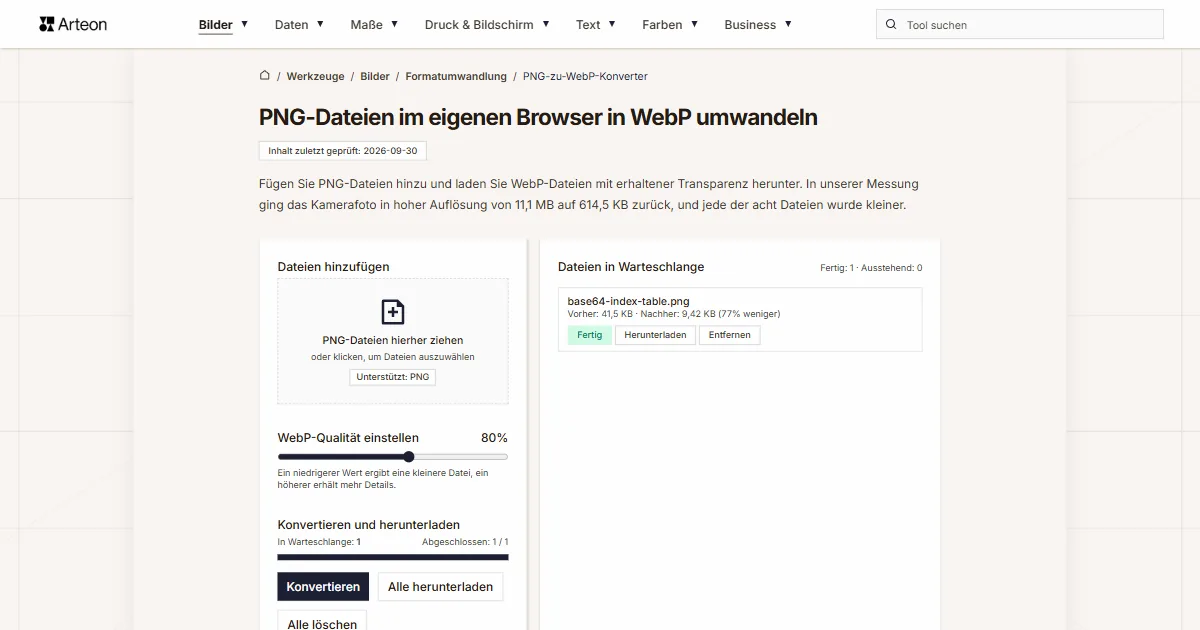
- Ziehen Sie Ihre PNG-Dateien auf das Feld Dateien hinzufügen oder klicken Sie darauf und wählen Sie sie aus. Es dürfen beliebig viele sein, jede bis 100 MB.
- Stellen Sie den Regler WebP-Qualität einstellen zwischen 60 und 95 Prozent ein. Er startet bei 80, der aktuelle Wert steht daneben.
- Klicken Sie auf Konvertieren. Jede fertige Datei erhält den Status Fertig.
- Speichern Sie eine Datei mit Herunterladen oder alle mit Alle herunterladen; mehrere Dateien landen dann in einem ZIP-Archiv. Nur die Endung ändert sich, und zwar in .webp.
Die Warteschlange zeigt bei jeder Datei das Gewicht Vorher und Nachher samt Differenz in Prozent, dazu die Summen des Stapels.
Nach einer Änderung am Regler kehren fertige Dateien zu Wartend zurück, und Konvertieren speichert sie mit dem neuen Wert.
Entfernen nimmt eine Datei aus der Warteschlange, Alle löschen leert sie ganz.
Alles geschieht in Ihrem eigenen Browser: Ein Bildelement liest die PNG-Datei, und das WebP schreibt der Browser oder, wenn er das nicht kann, die Bibliothek libwebp.
Wie viel wiegt eine Datei vor und nach der Umwandlung von PNG in WebP?
| Testdatei | Abmessungen in Pixeln | PNG | WebP | Änderung |
|---|---|---|---|---|
| Landschaftsfoto | 1920 × 1280 | 3,06 MB | 213,0 KB | 14,7-mal kleiner |
| Kamerafoto in hoher Auflösung | 4000 × 2667 | 11,1 MB | 614,5 KB | 18,5-mal kleiner |
| Produktfoto auf hellem Hintergrund | 1200 × 1200 | 2,12 MB | 237,5 KB | 9,1-mal kleiner |
| Blatt-Makro mit vielen Details | 1600 × 2015 | 6,52 MB | 955,6 KB | 7-mal kleiner |
| Bildschirmfoto mit Text | 1440 × 900 | 100,5 KB | 45,4 KB | 2,2-mal kleiner |
| Logo mit transparentem Hintergrund | 1024 × 1024 | 52,1 KB | 19,7 KB | 2,6-mal kleiner |
| Icon mit Transparenz | 256 × 256 | 6,57 KB | 4,83 KB | um 26 Prozent kleiner |
| Textseite wie vom Scanner | 1654 × 2339 | 240,1 KB | 142,6 KB | um 41 Prozent kleiner |
Wie viel leichter ist WebP als PNG?
Am meisten gewinnen Fotos. Das Kamerafoto in hoher Auflösung mit 4000 × 2667 Pixeln ging von 11,1 MB auf 614,5 KB zurück (18,5-mal kleiner), und das Landschaftsfoto wurde 14,7-mal kleiner. Der Grund liegt in der Speicherung: Unser Konverter schreibt WebP verlustbehaftet und verwirft dabei einen Teil der Farbinformation, die das Auge nicht unterscheidet[3].
Dateien, die PNG schon gut packt, schrumpfen weniger. Das Bildschirmfoto mit Text (1440 × 900) wurde 2,2-mal kleiner, das Icon mit Transparenz um 26 Prozent kleiner. Bei dieser Größe ändern ein paar Kilobyte nichts an der Ladezeit einer Seite, Grafiken der Benutzeroberfläche können also ruhig PNG bleiben.
Über das Gewicht entscheidet vor allem der Regler WebP-Qualität einstellen, die Abmessungen in Pixeln bleiben unverändert; kleinere stellen Sie im Fotoeditor Helios ein. Soll die Datei in ein Programm, das WebP nicht öffnet, wählen Sie den PNG-zu-JPG-Konverter. Der Weg zurück führt über den WebP-zu-PNG-Konverter.
PNG oder WebP: Worin unterscheiden sich die Formate?
| Eigenschaft | PNG | WebP |
|---|---|---|
| Speicherung | verlustfrei, mit dem Deflate-Verfahren | verlustbehaftet oder verlustfrei |
| Transparenz | ja, voller Alphakanal | ja, voller Alphakanal |
| Bit pro Farbkanal | 8 oder 16 | 8 |
| Animation in der Datei | ja, als APNG | ja, in den Blöcken ANIM und ANMF |
| Unterstützung in Browsern | jede Version jedes Browsers | aktuelle Versionen aller Browser |
| Was unser Konverter schreibt | das Bild so, wie es ankam | verlustbehaftetes WebP mit dem Wert am Regler, von 60 bis 95 Prozent |
Welche PNG-Dateien nimmt der Konverter an?
| Die Datei, die Sie hinzufügen | Was der Konverter als WebP schreibt |
|---|---|
| Ein als PNG gespeichertes Foto oder eine Grafik | ein WebP mit denselben Abmessungen in Pixeln und dem Farbprofil sRGB |
| Ein PNG mit transparentem Hintergrund | ein WebP mit transparentem Hintergrund, weil das Format einen Alphakanal hat |
| Ein PNG mit halbtransparentem Schatten oder Schein | ein WebP, in dem der halbtransparente Schatten unverändert bleibt |
| Ein PNG mit 16 Bit pro Farbkanal | ein WebP mit 8 Bit pro Kanal, weil das Format nicht mehr kennt |
| Ein animiertes PNG (APNG) | das erste Bild der Animation, und die Warteschlange zeigt den Hinweis: Die Datei ist animiert, gespeichert wird nur das erste Einzelbild. |
| Eine Datei mit EXIF-Daten, zum Beispiel ein gedrehtes Foto | ein WebP ohne EXIF-Daten, aber in der Ausrichtung aus diesen Daten |
| Eine Datei mit mehr als 100 MB | die Meldung Datei ist zu groß (max. 100 MB). |
| Eine beschädigte Datei oder Text mit der Endung .png | den Status Fehler und die Meldung Bild konnte nicht geladen werden. |
Was passiert mit Transparenz, Farben und EXIF-Daten?
Die Transparenz kommt vollständig im WebP an: der transparente Hintergrund ebenso wie halbtransparente Pixel, etwa ein weicher Schatten unter einer Grafik. Dasselbe Bild als JPG bekäme an dieser Stelle Weiß, für Grafiken mit transparentem Hintergrund funktioniert von beiden Formaten also nur WebP.
EXIF-Daten gelangen nicht in die WebP-Datei, also verschwinden Aufnahmedatum, Gerätemodell und Ortskoordinaten. Die in diesen Daten gespeicherte Ausrichtung wird angewendet. Jede Datei aus unserem Konverter trägt das Farbprofil sRGB, und die Farbe wird mit 8 Bit pro Kanal gespeichert[1].
Verlustbehaftete Speicherung lässt sich nicht rückgängig machen, deshalb lohnt es sich, die PNG-Originale aufzuheben. Eine Datei für ein Programm ohne WebP liefert der PNG-zu-JPG-Konverter.
Andere Dateien in WebP konvertieren
PNG in andere Formate konvertieren
Quellen
- Image file type and format guide — MDN Web Docs, englische Ausgabe
- Portable Network Graphics (PNG) Specification (Third Edition) — W3C
- RFC 9649: WebP Image Format — RFC Editor
- WebP image format — Can I use
Die Dateigrößen in den Tabellen haben wir gemessen, indem wir fertige Bilder in einem Browser durch diesen Konverter geschickt haben, und geben sie so an, wie das Werkzeug sie zählt. Die Angaben zu beiden Formaten stützen sich auf die oben genannten Quellen.
Inhalt zuletzt geprüft: · erstellt und geprüft vom Arteon-Team
Häufige Fragen zur Umwandlung von PNG in WebP
Wie wandle ich PNG kostenlos in WebP um?
Ziehen Sie Ihre PNG-Dateien auf das Feld Dateien hinzufügen, klicken Sie auf Konvertieren und speichern Sie das Ergebnis mit Alle herunterladen. Der Konverter ist kostenlos, braucht kein Konto, und Ihre Dateien bleiben auf Ihrem Gerät.
Bleibt bei WebP ein transparenter Hintergrund erhalten?
Ja. WebP hat einen vollen Alphakanal, deshalb sehen ein transparenter Hintergrund und ein halbtransparenter Schatten genauso aus wie in der PNG-Datei.
Wie viel wiegt ein WebP im Vergleich zu einem PNG?
In unserer Messung wurde jede der acht Dateien kleiner: Das Landschaftsfoto wurde 14,7-mal kleiner, das Bildschirmfoto mit Text 2,2-mal kleiner und das Icon mit Transparenz um 26 Prozent kleiner. Ihr Ergebnis hängt vom Bildinhalt ab.
Öffnet jeder eine WebP-Datei?
Aktuelle Versionen von Chrome, Edge, Firefox, Opera und Safari zeigen WebP an, ebenso Windows und macOS. Soll die Datei in ein älteres Grafikprogramm, sind JPG oder PNG die sicherere Wahl.
Welchen Wert am Regler soll ich wählen?
Beginnen Sie mit den voreingestellten 80 Prozent und sehen Sie sich das Ergebnis vergrößert an. Für Grafiken mit scharfem Text erhöhen Sie den Wert, für ein großes Foto als Seitenhintergrund können Sie ihn senken. Das Gewicht jeder Datei steht in der Warteschlange.
Kann ich viele Dateien auf einmal umwandeln?
Ja. Die Warteschlange nimmt beliebig viele Dateien mit je bis zu 100 MB an, und Sie können sie nach und nach hinzufügen, weil die früheren erhalten bleiben. Die Schaltfläche Alle herunterladen packt die fertigen Dateien in ein einziges ZIP-Archiv.
Entfernt der Konverter EXIF-Daten?
Ja. Die WebP-Datei erhält keine EXIF-Daten, also verschwinden Aufnahmedatum, Gerätemodell und Ortskoordinaten. Die Ausrichtung aus diesen Daten wird angewendet, ein gedrehtes Foto kommt also gedreht heraus.
Werden die Dateien auf einen Server hochgeladen?
Nein. Die PNG-Datei liest der Browser auf Ihrem eigenen Gerät, und derselbe Browser speichert das WebP. Nach dem Schließen der Seite bleibt davon nichts übrig.
Haben Sie eine Frage oder einen Vorschlag?
Wenn eine PNG-Datei nicht durch den Konverter geht oder das Ergebnis anders aussieht als hier beschrieben, schreiben Sie uns.
Entdecken Sie weitere nützliche Werkzeuge

Meta-Tag-Checker
Titel- und Beschreibungslänge in Pixeln prüfen. Live-Google-Vorschau und Optimierungstipps.

Favicon-Generator
Erstellen Sie ein komplettes favicon.ico-Set für Ihre Website aus einem Bild. Alle erforderlichen Größen, ohne Anmeldung.
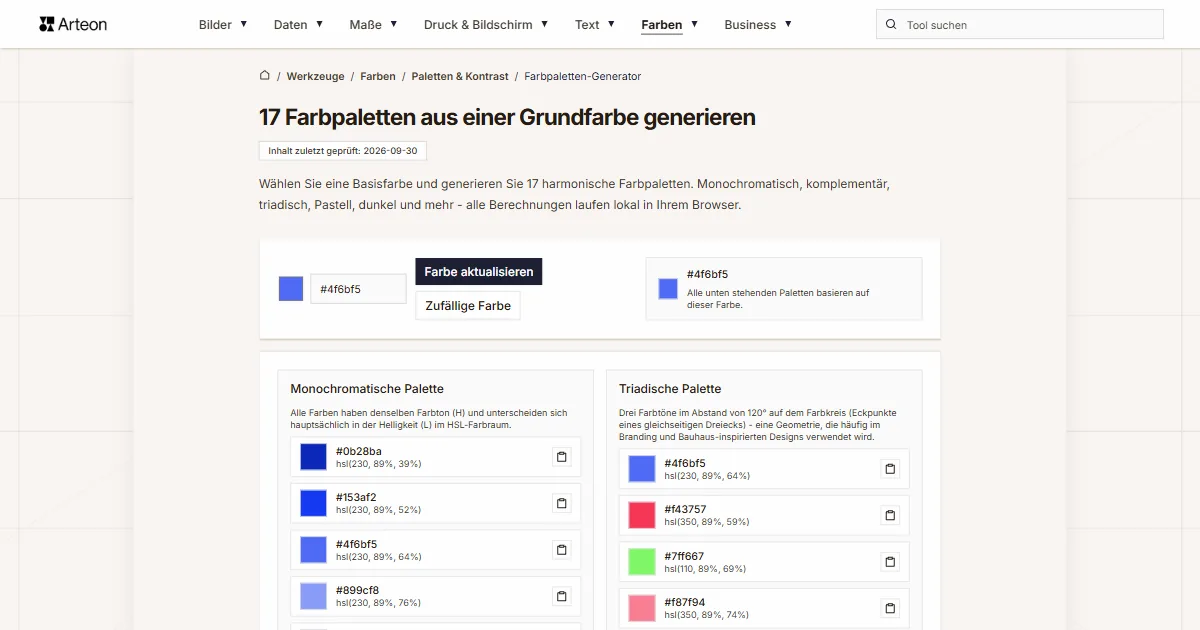
Farbpaletten-Generator
17 Paletten aus einer Farbe generieren: monochromatisch, komplementär, triadisch und mehr. HEX-Codes.
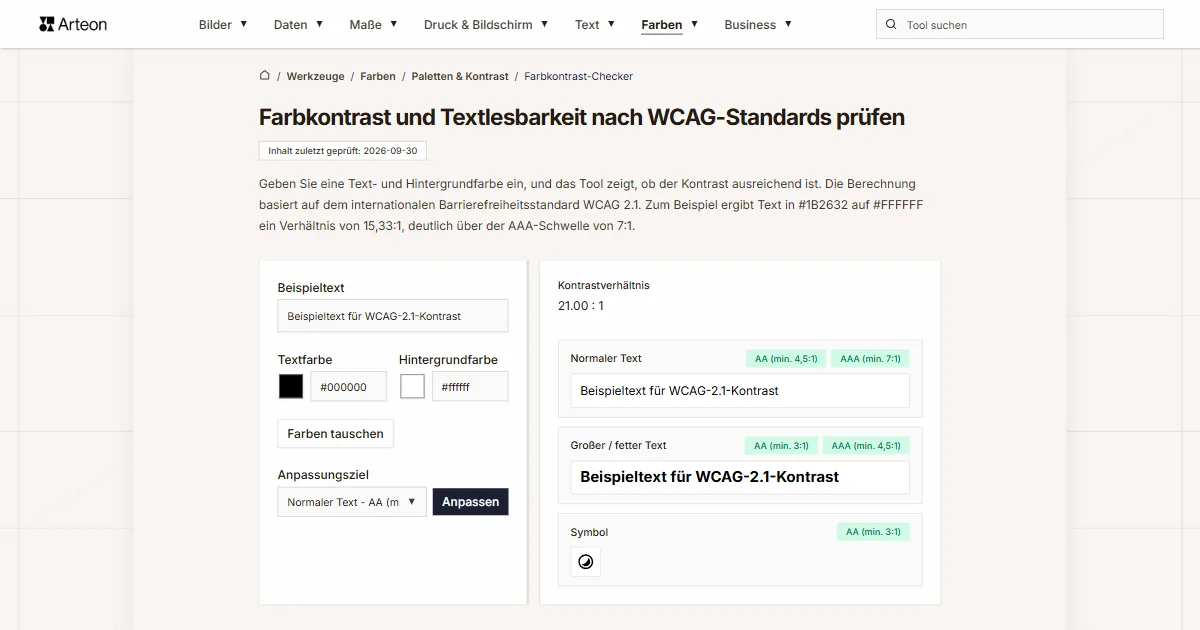
Farbkontrast-Checker
Text- und Hintergrundkontrast nach WCAG 2.1 AA und AAA prüfen. Automatische Farbkorrektur.
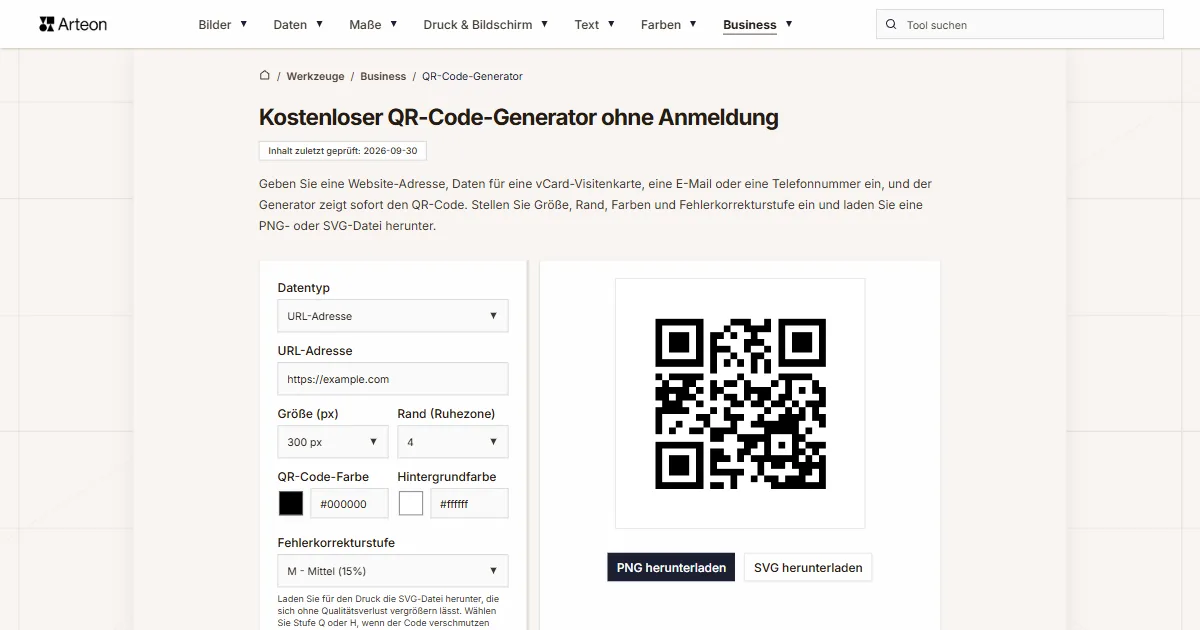
Kostenloser QR-Code-Generator
Erstellen Sie einen QR-Code für Website, vCard-Visitenkarte oder Druck. Export PNG und SVG, ohne Registrierung.
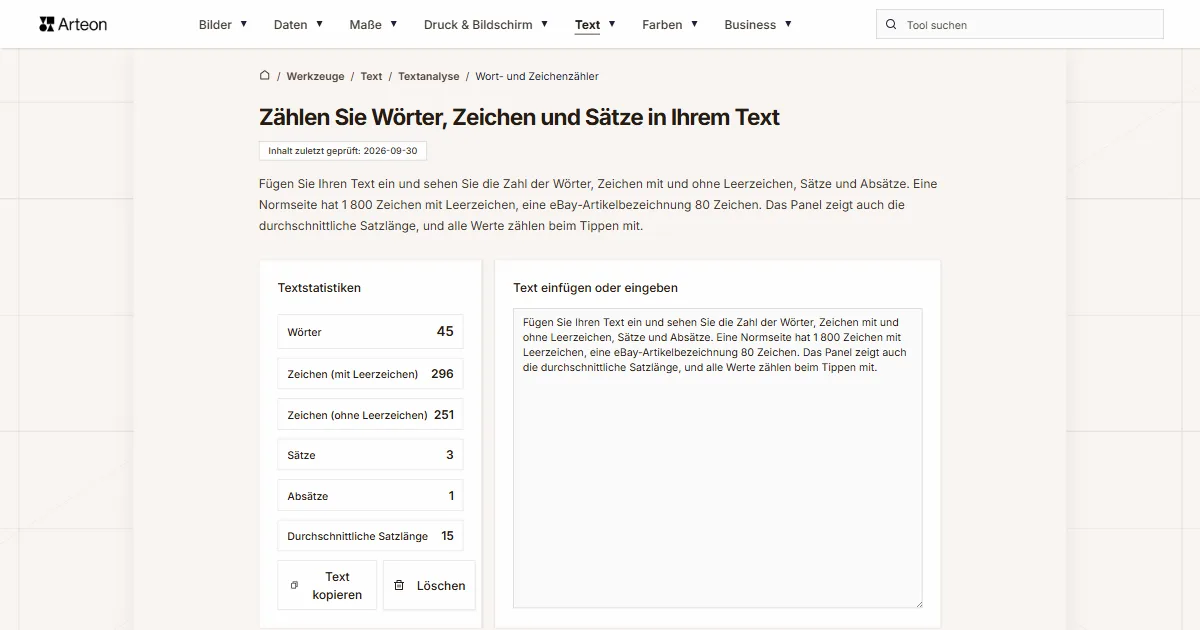
Wort- & Zeichenzähler
Wörter, Zeichen mit und ohne Leerzeichen, Sätze und Absätze zählen, dazu die durchschnittliche Satzlänge.
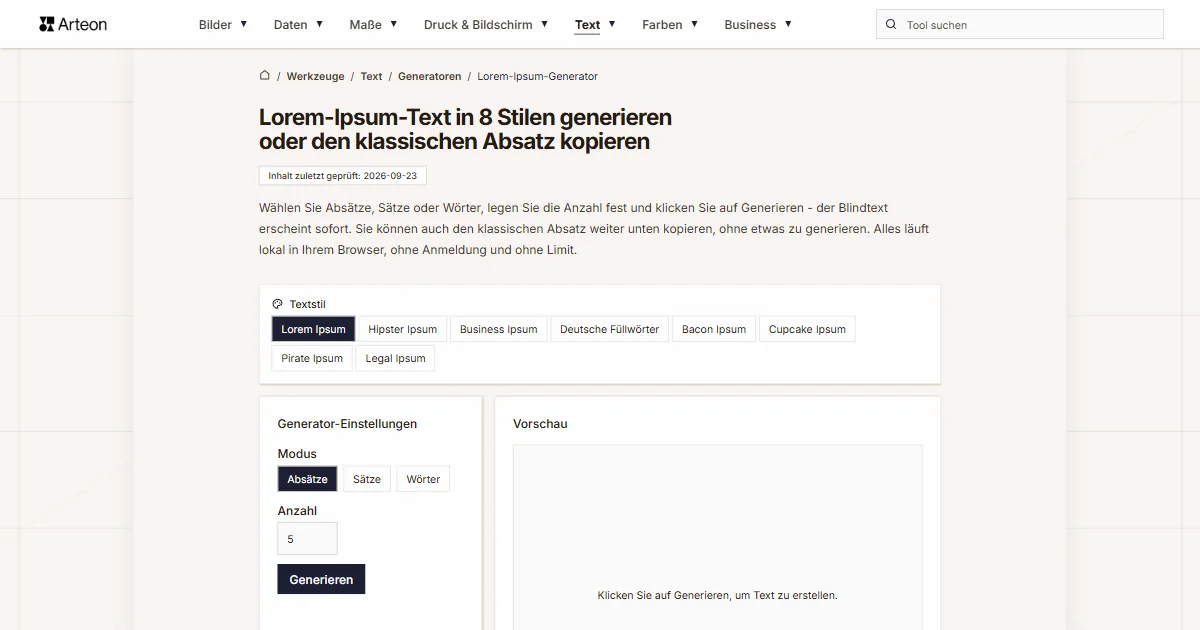
Lorem-Ipsum-Generator
Kostenloser Lorem-Ipsum-Generator — 8 Textstile, Absätze, Sätze oder Wörter. Mit einem Klick kopieren.