YAML-zu-JSON-Konverter
YAML in JSON-Format konvertieren. Automatisches Parsen und Formatieren. Kostenlos.
Warum YAML in JSON konvertieren?
YAML ist das lesbare Konfigurationsformat von Docker Compose, Kubernetes, GitHub Actions, GitLab CI, Ansible, Helm und vielen weiteren DevOps-Werkzeugen. REST-APIs, JavaScript- und Python-Bibliotheken und NoSQL-Datenbanken verlangen die Daten aber als JSON. Die Konvertierung von YAML zu JSON gehört zum Alltag von Entwicklern und DevOps-Teams.
YAML arbeitet mit Einrückungen statt Klammern, erlaubt Kommentare und liest sich für Menschen leichter. Maschinen bevorzugen JSON: Es ist eindeutig, schneller zu parsen und streng spezifiziert. Die Konvertierung von YAML zu JSON beseitigt die Fallen der YAML-Syntax (etwa true und false ohne Anführungszeichen, die zu Wahrheitswerten werden, oder Einrückungsfehler) und liefert ein Format, das jede Programmiersprache annimmt.
Der Konverter prüft die YAML-Syntax vor der Konvertierung, meldet Einrückungsfehler und erzeugt korrekt formatiertes JSON. Er verarbeitet verschachtelte Strukturen, Arrays, YAML-Anker und -Aliase sowie mehrzeilige Zeichenketten.
Die ganze Konvertierung läuft lokal im Browser, die Daten gehen an keinen Server. Ohne Registrierung, ohne Limits, ohne Tracking.
So konvertieren Sie YAML in JSON
Daten einfügen
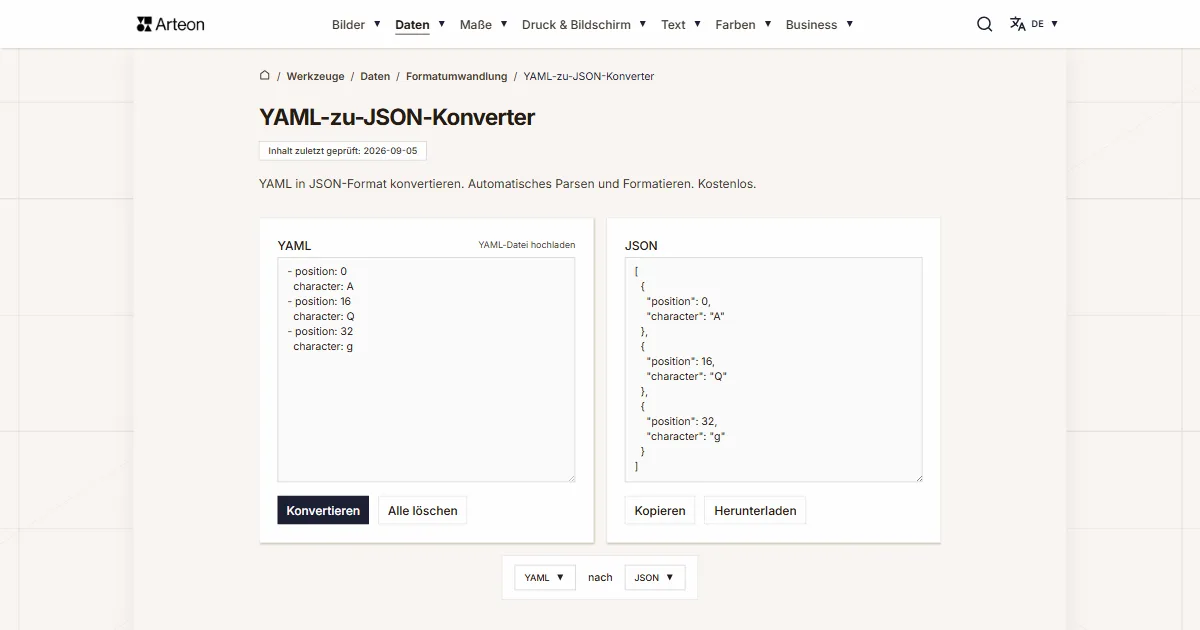
Fügen Sie Ihre YAML-Daten in das Eingabefeld ein.Konvertieren
Klicken Sie auf Konvertieren, um Ihre YAML-Daten in JSON-Format umzuwandeln.Kopieren oder herunterladen
Kopieren Sie die JSON-Ausgabe oder laden Sie sie als Datei herunter.
Was macht diesen Konverter besonders?
Vollständige Privatsphäre
Ihre Dateien werden vollständig in Ihrem Browser verarbeitet. Nichts wird auf einen Server hochgeladen.Kopieren oder herunterladen
Das Ergebnis kopieren Sie mit Kopieren in die Zwischenablage oder speichern es mit Herunterladen als Datei .json.Datei oder eingefügter Text
Laden Sie eine YAML-Datei hoch oder fügen Sie den Inhalt in das Feld ein. Der Konverter verarbeitet ein Dokument auf einmal und zeigt das Ergebnis darunter.Sofortiges Ergebnis
Klicken Sie auf Konvertieren: Das Ergebnis erscheint sofort im Feld darunter, samt Fehlermeldung, wenn die Eingabe ungültig ist.
YAML vs JSON – Formatvergleich
| Funktion | YAML | JSON |
|---|---|---|
| Verschachtelte Daten | ✓ | ✓ |
| Tabellarische Daten | — | — |
| Schema-Validierung | — | ✓ |
| Menschenlesbar | ✓ | ✓ |
| API-Standard | — | ✓ |
| Kompakte Syntax | ✓ | ✓ |
Wie funktioniert die YAML-zu-JSON-Konvertierung?
YAML (YAML Ain't Markup Language) verwendet Einrückung und minimale Syntax zur Darstellung strukturierter Daten, während JSON (JavaScript Object Notation) geschweifte Klammern, eckige Klammern und explizite Anführungszeichen nutzt. Der Konverter analysiert die YAML-Struktur und gibt äquivalentes JSON mit korrekter Formatierung aus.
YAML-Einrückung wird zu JSON-Verschachtelung, YAML-Bindestrich-Elemente zu JSON-Array-Elementen, und YAML-Schlüssel-Wert-Paare zu JSON-Objekteigenschaften. Datentypen bleiben erhalten: Strings, Zahlen, Booleans, null-Werte, Arrays und Objekte werden direkt übertragen.
Die Konvertierung von YAML zu JSON ist nützlich, wenn Konfigurationsdaten in Webanwendungen, REST-APIs oder Systeme integriert werden sollen, die JSON-Eingabe erwarten. Die Konvertierung erfolgt vollständig lokal in Ihrem Browser.
Tipps für die YAML-zu-JSON-Konvertierung
Einige Hinweise, um häufige Probleme zu vermeiden:
Einrückungs-Konsistenz
YAML ist empfindlich gegenüber Einrückung. Wenn Ihre YAML-Datei Tabs und Leerzeichen mischt, kann das Parsing fehlschlagen. Der Konverter meldet erkannte Einrückungsfehler.YAML-Kommentare werden entfernt
JSON unterstützt keine Kommentare. Alle #-Kommentare in Ihrer YAML-Datei erscheinen nicht in der JSON-Ausgabe. Bewahren Sie Ihr Original-YAML auf.Multi-Dokument-YAML
YAML-Dateien können mehrere Dokumente enthalten, getrennt durch ---. Der Konverter verarbeitet standardmäßig das erste Dokument.Anker und Aliase
YAML-Anker (&) und Aliase (*) werden bei der Konvertierung aufgelöst. Die JSON-Ausgabe enthält die expandierten Werte, nicht die YAML-Referenzen.
Andere Dateien in JSON konvertieren
Inhalt zuletzt geprüft: · erstellt und geprüft vom Arteon-Team
Häufig gestellte Fragen zur YAML-zu-JSON-Konvertierung
Ist die Konvertierung von YAML zu JSON kostenlos?
Ja, dieser Konverter ist völlig kostenlos und ohne Einschränkungen. Keine Registrierung, keine Wasserzeichen.
Werden meine Dateien hochgeladen?
Nein. Die gesamte Verarbeitung erfolgt lokal in Ihrem Browser. Ihre Dateien verlassen nie Ihr Gerät.
Kann ich mehrere Dateien gleichzeitig konvertieren?
Nein. Der Konverter verarbeitet eine Datei oder einen eingefügten Text auf einmal. Kopieren oder speichern Sie das Ergebnis und fügen Sie dann den nächsten Inhalt ein.
Funktioniert der Konverter auf Mobilgeräten?
Ja, der Konverter funktioniert auf jedem Gerät mit einem modernen Webbrowser.
Ist die YAML-zu-JSON-Konvertierung sicher?
Ja. Die gesamte Konvertierung erfolgt lokal in Ihrem Browser. Ihre Daten werden nie an einen Server gesendet. Beim Schließen der Seite werden alle Daten automatisch gelöscht.
Bleiben YAML-Kommentare erhalten?
Nein. JSON unterstützt keine Kommentare, daher werden alle #-Kommentare in Ihrer YAML-Datei bei der Konvertierung verworfen. Bewahren Sie Ihre Original-YAML-Datei auf.
Ist die Konvertierung verlustfrei?
Ja, für Datenwerte. Alle Strings, Zahlen, Booleans, null-Werte, Arrays und Objekte werden exakt beibehalten. Nur YAML-spezifische Features wie Kommentare und Anker werden nicht in JSON übernommen.
Helfen Sie uns, unsere Werkzeuge zu verbessern
Haben Sie eine Idee, einen Fehler gefunden oder einen Vorschlag? Schreiben Sie uns – wir antworten innerhalb von 24 Stunden.
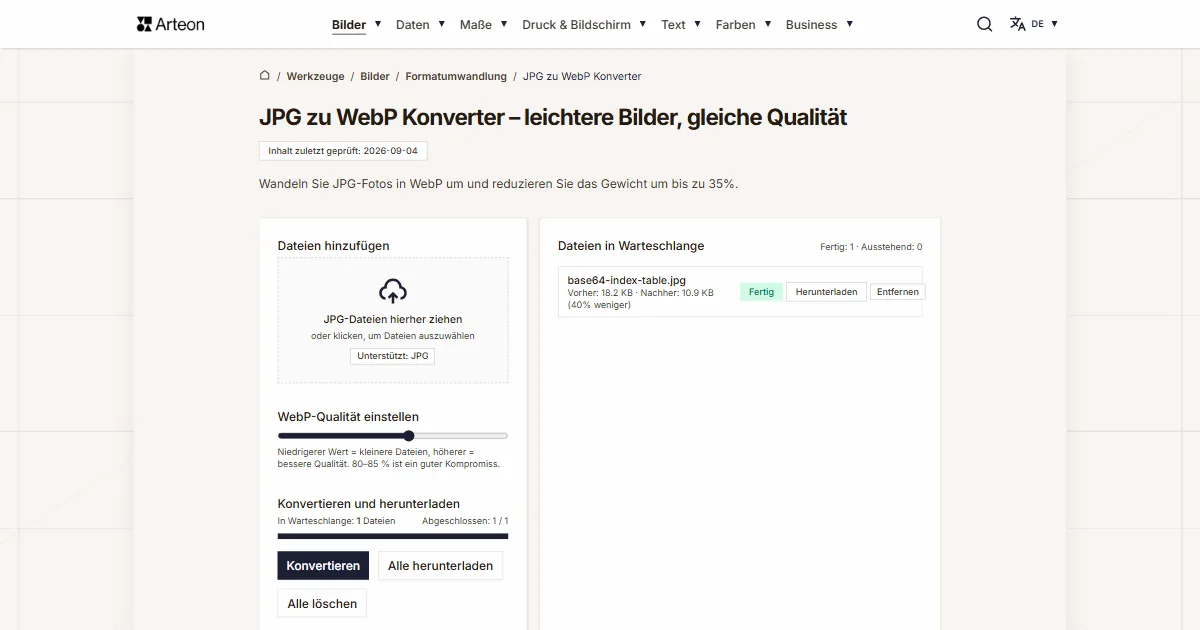
Entdecken Sie weitere nützliche Werkzeuge
Bildeditor
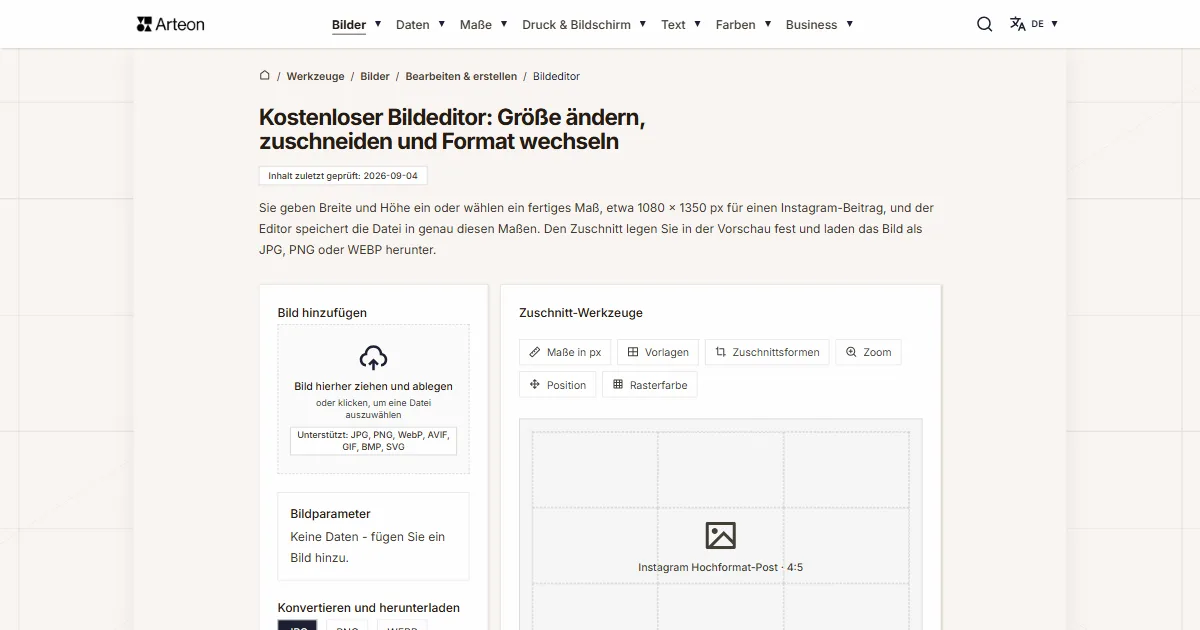
Bildgröße ändern, zuschneiden und Format konvertieren. Fertige Formate für Social Media, runde Avatare, Export als JPG/PNG/WebP.

Meta-Tag-Checker
Titel- und Beschreibungslänge in Pixeln prüfen. Live-Google-Vorschau und Optimierungstipps.

Favicon-Generator
Erstellen Sie ein komplettes favicon.ico-Set für Ihre Website aus einem Bild. Alle erforderlichen Größen, ohne Anmeldung.
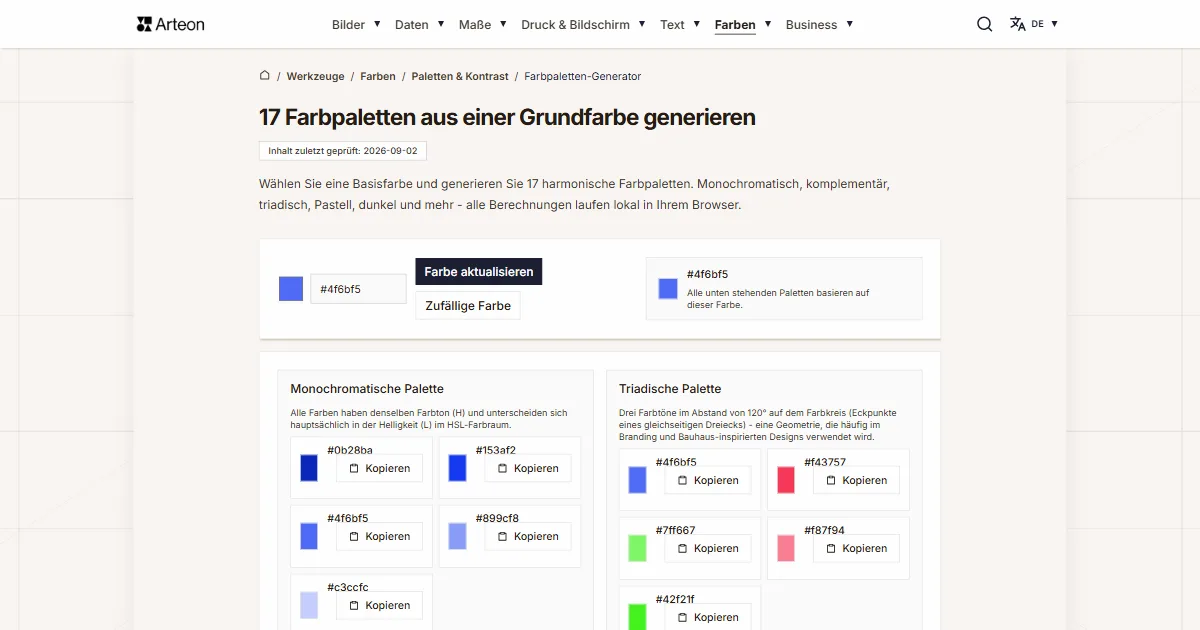
Farbpaletten-Generator
9 Paletten aus einer Farbe generieren: monochromatisch, komplementär, triadisch und mehr. HEX-Codes.
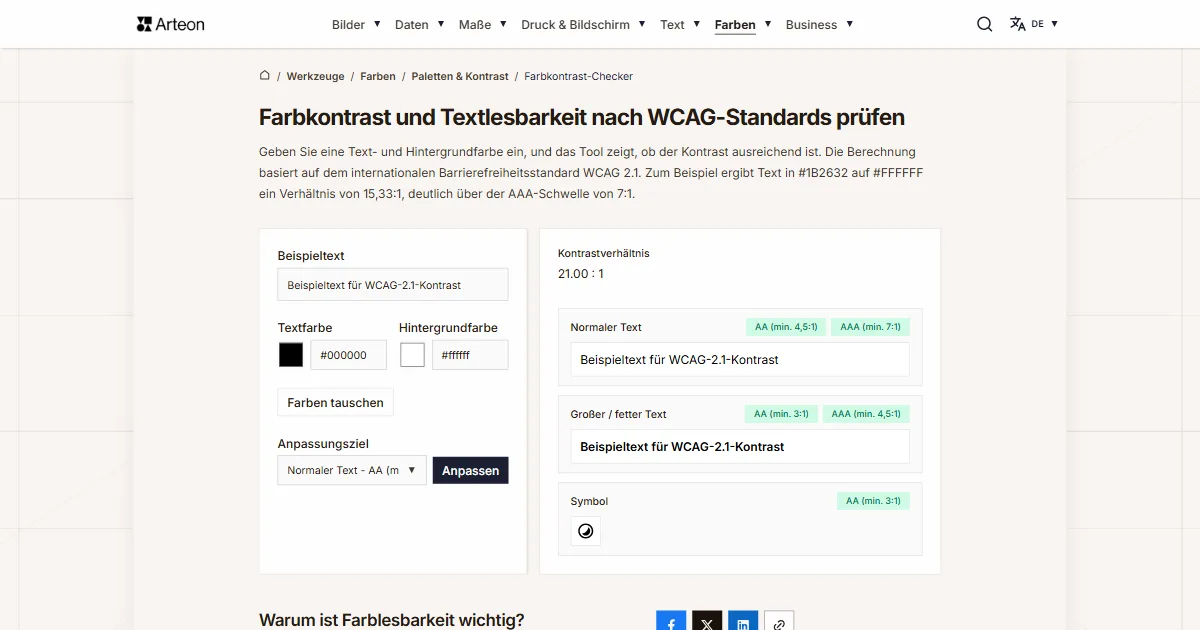
Farbkontrast-Checker
Text- und Hintergrundkontrast nach WCAG 2.1 AA und AAA prüfen. Automatische Farbkorrektur.
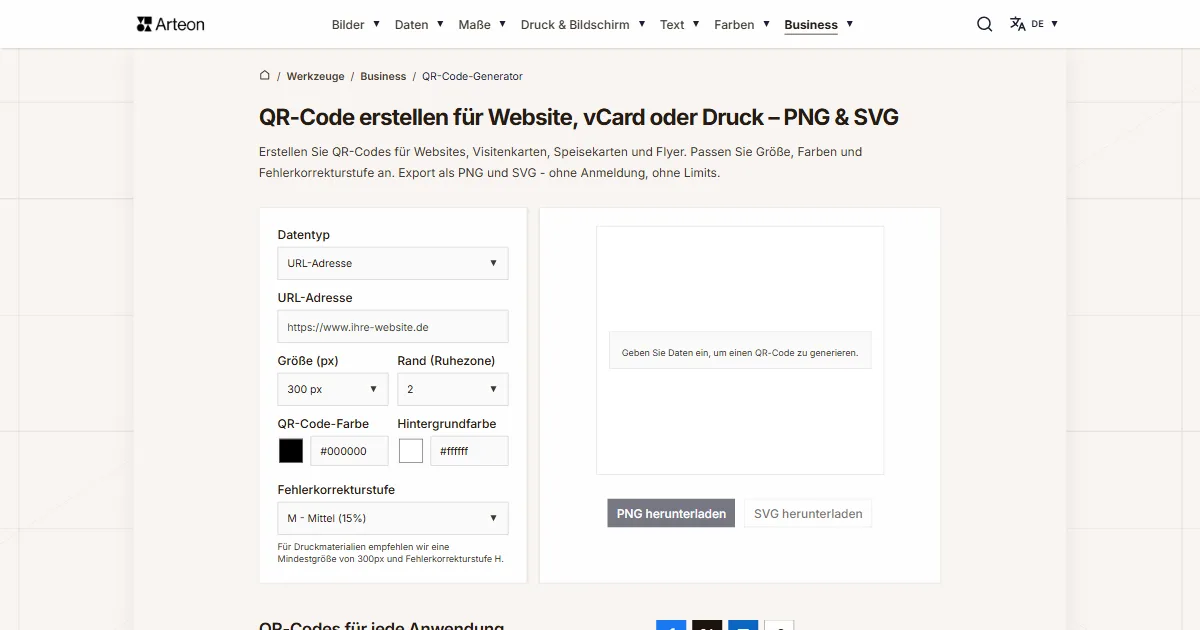
Kostenloser QR-Code-Generator
Erstellen Sie einen QR-Code für Website, vCard-Visitenkarte oder Druck. Export PNG und SVG, ohne Registrierung.
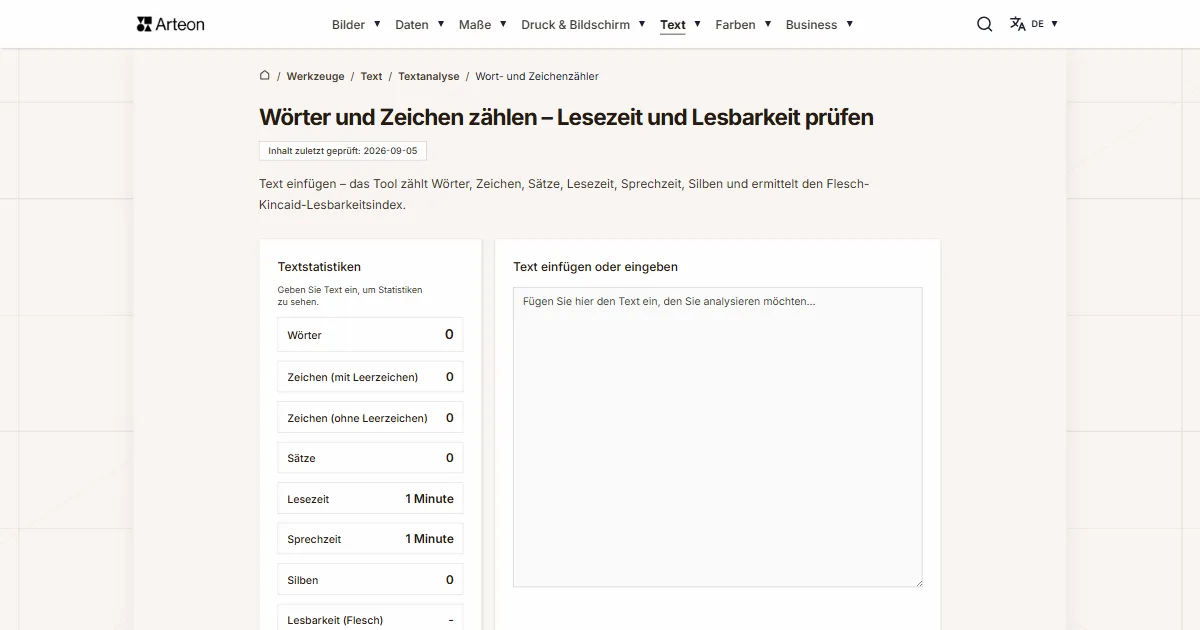
Wort- & Zeichenzähler
Wörter, Zeichen, Sätze und Lesezeit zählen. Lesbarkeit mit dem Flesch-Kincaid-Wert prüfen.