ミリメートルを指定した解像度でピクセルに変換
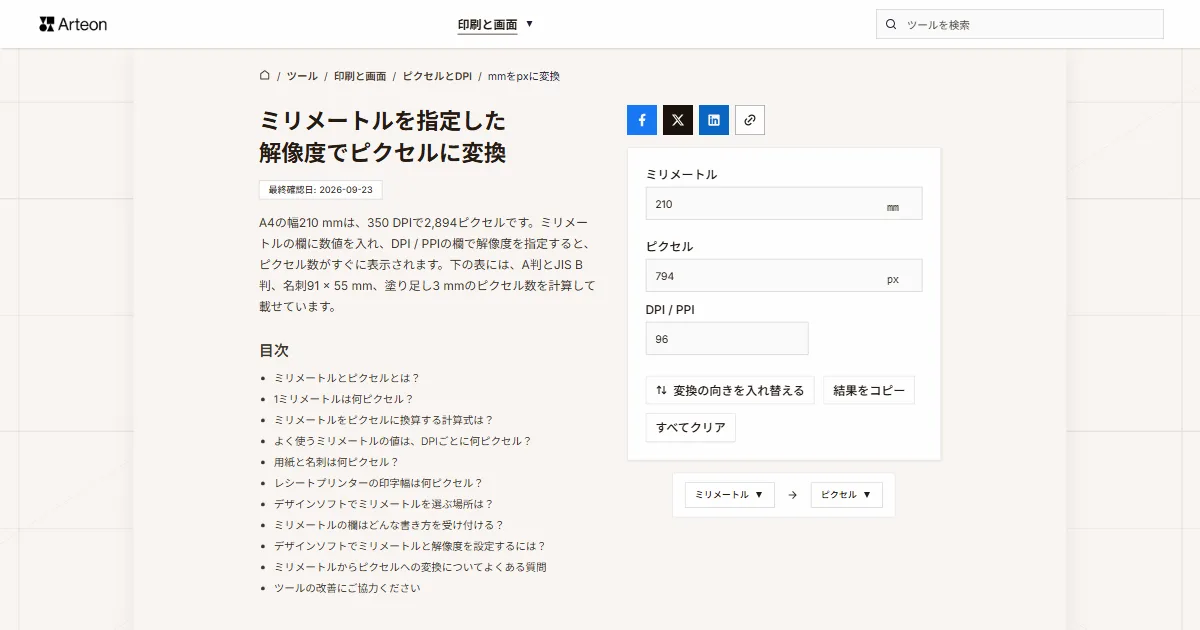
A4の幅210 mmは、350 DPIで2,894ピクセルです。ミリメートルの欄に数値を入れ、DPI / PPIの欄で解像度を指定すると、ピクセル数がすぐに表示されます。下の表には、A判とJIS B判、名刺91 × 55 mm、塗り足し3 mmのピクセル数を計算して載せています。
ミリメートルとピクセルとは?
ミリメートル(mm)は長さのSI単位で、1/1000メートルです[1]。1インチは正確に25.4 mmと定められていて[2]、この関係がミリメートルと解像度を結びつけます。解像度は、1インチあたりのピクセル数で表されるからです[3]。
ピクセル(画素)は、コンピューターで画像を扱うときに色の情報を持つ最小の単位です[4]。2,894ピクセルのファイルそのものには、ミリメートルでの幅がありません。長さは、DPIで解像度を決めたときに初めて決まります。画面については、CSSの規格が1インチを96ピクセルとしているので、腕を伸ばした距離から見るCSSピクセルはおよそ0.26 mmになります[5]。
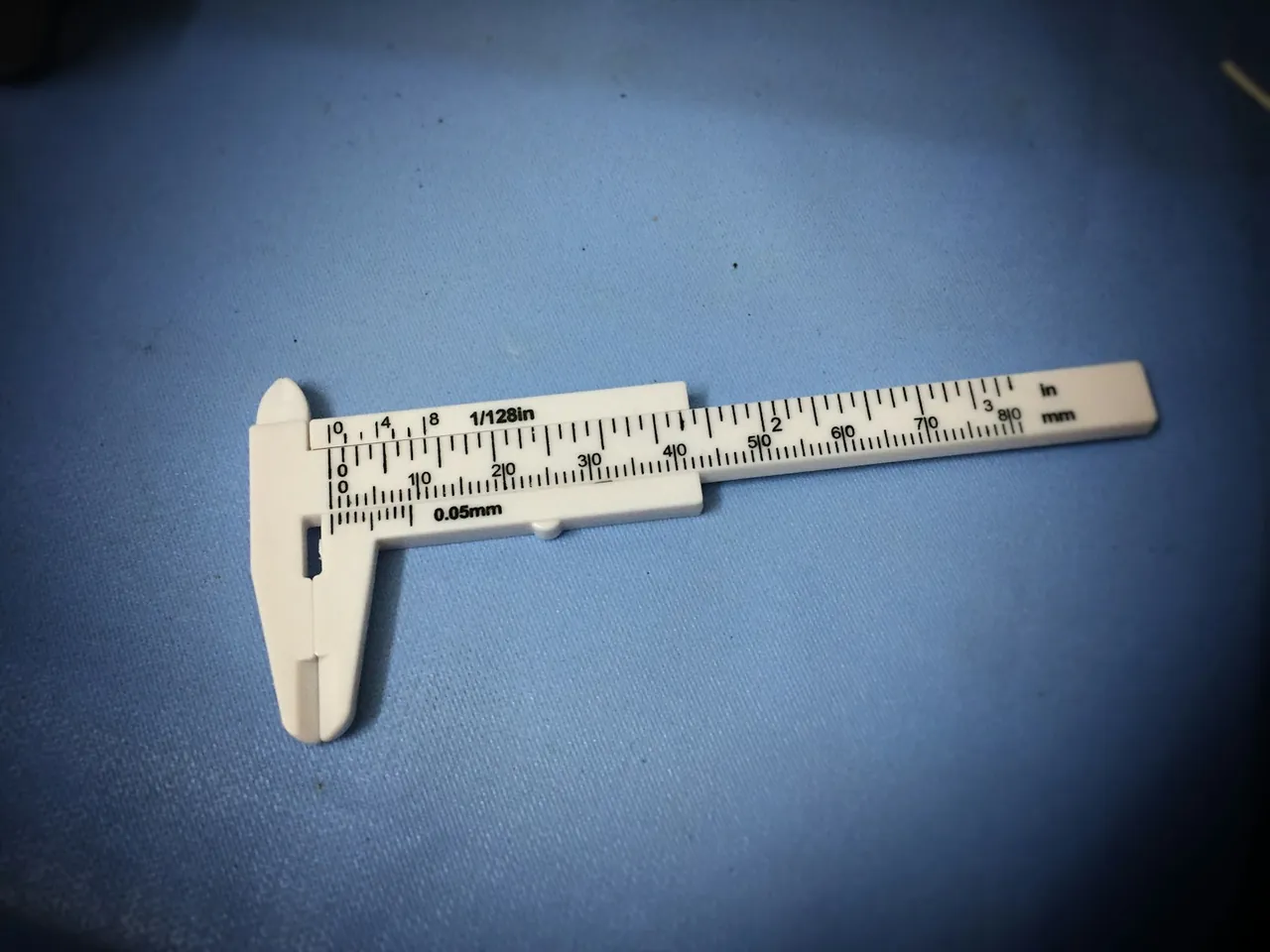
1ミリメートルは何ピクセル?
CSSの規格が画面に使う96 DPIでは[5]、1 mmは3.78ピクセルです。フルカラーの印刷物で目安になる350 DPI、つまり線数175線の2倍では[6][7]13.78ピクセル、600 DPIでは23.62ピクセルになります。ピクセルには決まった長さがないので、数値は解像度によって変わります。
計算は1回で済みます。ミリメートルの数値にDPIを掛け、1インチのミリメートル数である25.4で割ります。式は、ピクセル = ミリメートル × DPI ÷ 25.4です。
A4の幅210 mmなら、350 DPIでの計算は210 × 350 ÷ 25.4で、2,894ピクセルです。高さ297 mmは4,093ピクセルになります。上のツールは、どの数値でも、1〜2,400 DPIのどの解像度でも同じ計算をします。
ミリメートルをピクセルに換算する計算式は?
ミリメートルと解像度をつなぐのはインチだけなので、式はインチを経由します。1インチは25.4 mmで、DPIはその1インチに何ピクセル並ぶかを表します。そのため、ピクセル = ミリメートル × DPI ÷ 25.4となります。ファイルの各辺のピクセル数は整数なので、ツールは結果を整数に丸めます。
1つ目の例は名刺です。日本の名刺の標準的なサイズは91 × 55 mmで[8]です。塗り足しはメートル法では2〜5 mm、標準は3 mmなので[9]、上下左右に3 mmずつ付けると名刺のデザインデータは97 × 61 mmになります。350 DPIでは、仕上がりサイズの名刺が1,254 × 758ピクセル、塗り足し込みのデータが1,337 × 841ピクセルです。
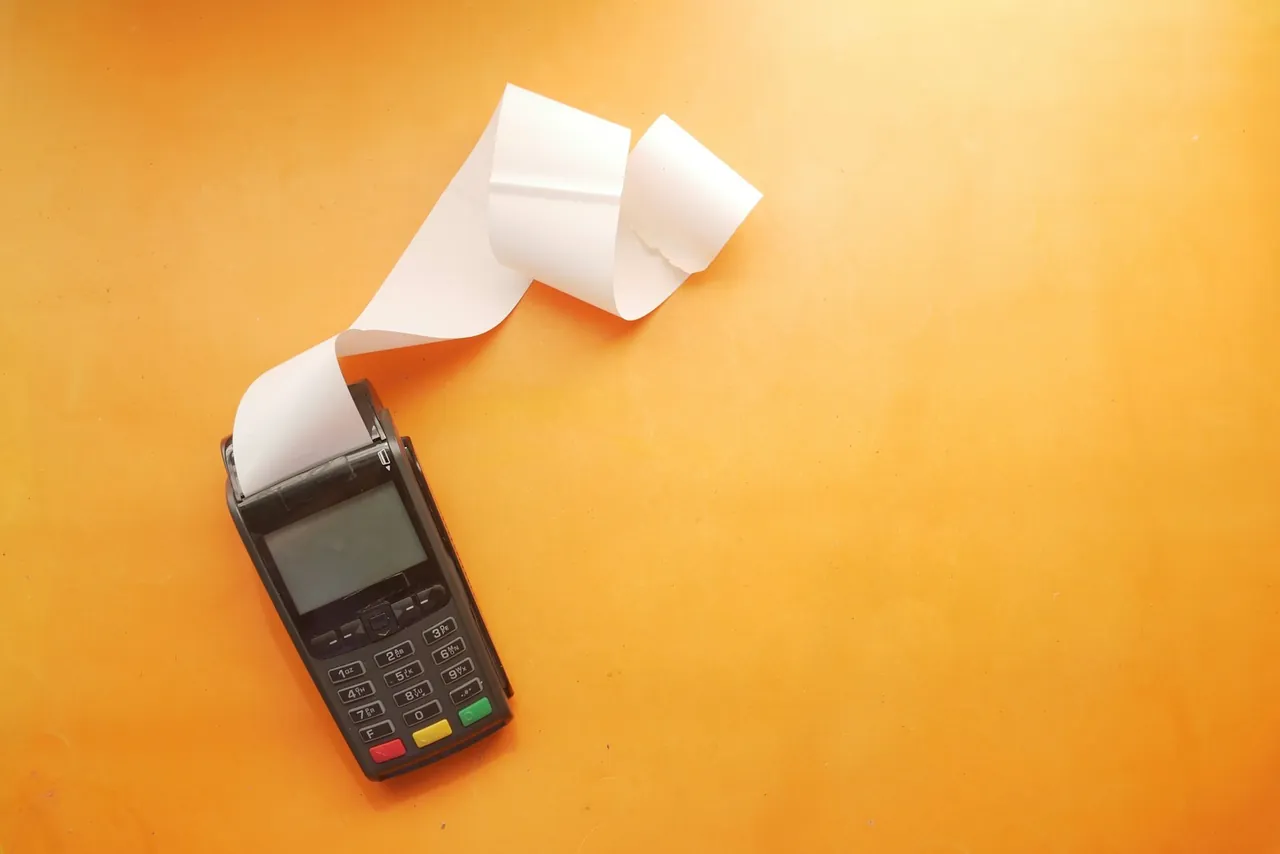
2つ目の例はレシートプリンターです。58 mm幅の用紙を使うTM-P20について、Epsonはドット密度203 dpi、384ドットで48 mmの印字幅、0.125 mmのドット間隔を挙げています[10]。ドット間隔が0.125 mmなら1 mmに8ドット並び、8 × 25.4 = 203.2なので、正確な密度は203.2 DPIです。80 mm幅の用紙では、TM-T20IIの印字幅が576ドットで72 mmです[11]。
ミリメートルの欄に72、DPI / PPIの欄に203と入れると、ツールは575ピクセルを表示します。203.2と入れると576ピクセルになり、プリンターが印字する幅と一致します。
サイズがセンチメートルで決まっている場合は、センチメートルをピクセルに換算するツールを使ってください。インチで決まるサイズにはインチをピクセルに換算するツールがあります。すでにファイルがあって、何ミリで印刷されるかを知りたいときは、ピクセルをミリメートルに換算するツールで計算できます。
よく使うミリメートルの値は、DPIごとに何ピクセル?
| ミリメートル | 72 DPI | 96 DPI | 300 DPI | 350 DPI | 600 DPI |
|---|---|---|---|---|---|
| 1 mm | 3 px | 4 px | 12 px | 14 px | 24 px |
| 2 mm | 6 px | 8 px | 24 px | 28 px | 47 px |
| 3 mm | 9 px | 11 px | 35 px | 41 px | 71 px |
| 5 mm | 14 px | 19 px | 59 px | 69 px | 118 px |
| 10 mm | 28 px | 38 px | 118 px | 138 px | 236 px |
| 20 mm | 57 px | 76 px | 236 px | 276 px | 472 px |
| 25.4 mm | 72 px | 96 px | 300 px | 350 px | 600 px |
| 30 mm | 85 px | 113 px | 354 px | 413 px | 709 px |
| 48 mm | 136 px | 181 px | 567 px | 661 px | 1,134 px |
| 50 mm | 142 px | 189 px | 591 px | 689 px | 1,181 px |
| 55 mm | 156 px | 208 px | 650 px | 758 px | 1,299 px |
| 58 mm | 164 px | 219 px | 685 px | 799 px | 1,370 px |
| 61 mm | 173 px | 231 px | 720 px | 841 px | 1,441 px |
| 72 mm | 204 px | 272 px | 850 px | 992 px | 1,701 px |
| 80 mm | 227 px | 302 px | 945 px | 1,102 px | 1,890 px |
| 91 mm | 258 px | 344 px | 1,075 px | 1,254 px | 2,150 px |
| 97 mm | 275 px | 367 px | 1,146 px | 1,337 px | 2,291 px |
| 100 mm | 283 px | 378 px | 1,181 px | 1,378 px | 2,362 px |
| 105 mm | 298 px | 397 px | 1,240 px | 1,447 px | 2,480 px |
| 148 mm | 420 px | 559 px | 1,748 px | 2,039 px | 3,496 px |
| 182 mm | 516 px | 688 px | 2,150 px | 2,508 px | 4,299 px |
| 210 mm | 595 px | 794 px | 2,480 px | 2,894 px | 4,961 px |
| 257 mm | 729 px | 971 px | 3,035 px | 3,541 px | 6,071 px |
| 297 mm | 842 px | 1,123 px | 3,508 px | 4,093 px | 7,016 px |
| 420 mm | 1,191 px | 1,587 px | 4,961 px | 5,787 px | 9,921 px |
| 594 mm | 1,684 px | 2,245 px | 7,016 px | 8,185 px | 14,031 px |
| 841 mm | 2,384 px | 3,179 px | 9,933 px | 11,589 px | 19,866 px |
| 1,000 mm | 2,835 px | 3,780 px | 11,811 px | 13,780 px | 23,622 px |
用紙と名刺は何ピクセル?
| サイズ | 幅 × 高さ(mm) | 300 DPI(px) | 350 DPI(px) |
|---|---|---|---|
| A判 | |||
| A6 | 105 × 148 | 1,240 × 1,748 | 1,447 × 2,039 |
| A5 | 148 × 210 | 1,748 × 2,480 | 2,039 × 2,894 |
| A4 | 210 × 297 | 2,480 × 3,508 | 2,894 × 4,093 |
| A3 | 297 × 420 | 3,508 × 4,961 | 4,093 × 5,787 |
| A2 | 420 × 594 | 4,961 × 7,016 | 5,787 × 8,185 |
| A1 | 594 × 841 | 7,016 × 9,933 | 8,185 × 11,589 |
| A0 | 841 × 1,189 | 9,933 × 14,043 | 11,589 × 16,384 |
| JIS B判 | |||
| JIS B6 | 128 × 182 | 1,512 × 2,150 | 1,764 × 2,508 |
| JIS B5 | 182 × 257 | 2,150 × 3,035 | 2,508 × 3,541 |
| JIS B4 | 257 × 364 | 3,035 × 4,299 | 3,541 × 5,016 |
| JIS B3 | 364 × 515 | 4,299 × 6,083 | 5,016 × 7,096 |
| はがき・名刺・カード | |||
| はがき | 100 × 148 | 1,181 × 1,748 | 1,378 × 2,039 |
| 名刺(仕上がりサイズ) | 91 × 55 | 1,075 × 650 | 1,254 × 758 |
| 名刺(塗り足し3 mm込みの入稿データ) | 97 × 61 | 1,146 × 720 | 1,337 × 841 |
| ISO/IEC 7810 ID-1のカード(クレジットカードと同じサイズ) | 85.60 × 53.98 | 1,011 × 638 | 1,180 × 744 |
レシートプリンターの印字幅は何ピクセル?
| 用紙 | 印字幅 | Epsonのドット数 | ツール(203 DPI) | ツール(203.2 DPI) |
|---|---|---|---|---|
| 58 mm(Epson TM-P20) | 48 mm | 384 | 384 px | 384 px |
| 80 mm(Epson TM-T20II) | 72 mm | 576 | 575 px | 576 px |
デザインソフトでミリメートルを選ぶ場所は?
| ソフト | ミリメートルを選ぶ場所 |
|---|---|
| Photoshop | [イメージ] › [画像解像度...]、[幅]と[高さ]の単位 |
| Illustrator | サイズの欄に単位を付けて入力(例:10mm) |
| InDesign | [編集] › [環境設定] › [単位と増減値](Windows)、[InDesign] › [環境設定] › [単位と増減値](macOS) |
| CorelDRAW 2026 | ルーラーをダブルクリック、[単位]の[水平方向]リスト |
| Inkscape 1.4 | [ファイル] › [ドキュメントのプロパティ...] |
| GIMP 3.2 | [画像] › [印刷サイズ...] |
| CLIP STUDIO PAINT | [ファイル] › [新規]、[幅]と[高さ]の単位 |
| Canva | サイズを指定して新しいデザインを作るときの単位 |
ミリメートルの欄はどんな書き方を受け付ける?
| 入力 | ツールの表示 | 読み取り方 |
|---|---|---|
| 90.5 | 1247 px | ピリオドは、日本での書き方どおり小数点として読みます。 |
| 210 | 2894 px | 全角の数字は、半角の数字と同じ値として読みます。 |
| 90.5 | 1247 px | 全角のピリオドも小数点として読みます。 |
| 2,480 | 34173 px | カンマの後に3桁あるので桁区切りとして読み、2,480 mmとして計算します。欄の下には、もう一つの読み方(2.48)を示す案内が表示されます。 |
| 2,480 | 34173 px | 全角のカンマも桁区切りとして読み、欄の下に同じ案内が表示されます。 |
| 91 mm | 1254 px | 数値の後ろの単位記号は、スペースの有無にかかわらず無視して、数値だけを読みます。 |
| 91mm | 1254 px | 全角で入力した単位記号も無視します。 |
| 91ミリ | 1254 px | カタカナの「ミリ」も単位として無視します。 |
| 91 mm | 1254 px | 数値と単位のあいだの全角スペースも区切りとして読みます。 |
| 九十一 | 1254 px | 漢数字は、算用数字が1つも含まれない場合に数値として読みます。 |
| 3/4 | 10 px | この分数は0.75 mmとして自動で計算するので、そのまま貼り付けられます。 |
| 3/4 | 10 px | 全角のスラッシュを使った分数も、0.75 mmとして計算します。 |
| ½ | 7 px | 1文字で書かれた½は、0.5 mmとして読みます。 |
| 幅:91mm | 1254 px | 仕様表からコピーした、数値の前の見出しは無視して、数値だけを読みます。 |
| 1.5E+03 | 20669 px | Excelの指数表記は1,500 mmとして読みます。 |
デザインソフトでミリメートルと解像度を設定するには?
Photoshop
Illustrator
サイズの欄には、単位の略語をスペースなしで値の後ろに付けて入力できます。10ミリメートルなら10mmと入力すると、Illustratorが既定の単位に換算して表示します[20]。ポイントやピクセルで作業しているドキュメントでも、ミリメートルでサイズを入れられます。サイズがポイント(pt)で決まっている場合は、ポイントをピクセルに換算するツールで直接ピクセルにできます。InDesign
CorelDRAW
Inkscape
Inkscape 1.4はメニューが日本語です。ページのサイズは[ファイル]メニューの[ドキュメントのプロパティ...]で、単位をミリメートルにして指定します。書き出す画像の解像度は、[エクスポート...]の[DPI]の欄に入力します[23]。GIMP
GIMP 3.2の日本語版では、[画像]メニューの[印刷サイズ...]の画面に、単位を選べる[幅]と[高さ]、[水平解像度]と[垂直解像度]の欄があります。新しい画像の解像度は、[ファイル]メニューの[新しい画像...]の[詳細設定]で指定します[24]。CLIP STUDIO PAINT
[ファイル]メニューの[新規]で開くダイアログでは、[幅]と[高さ]の単位を[cm]・[mm]・[in]・[px]・[pt]から選べ、キャンバスの解像度も設定できます[25]。Canva
Canvaでは、サイズを指定して新しいデザインを作るときに、単位にmmを選んで幅と高さを入力します[26]。
他の単位からピクセルへの変換
出典
- ミリメートル — Wikipedia
- インチ — Wikipedia
- ppi — Wikipedia
- ピクセル — Wikipedia
- CSS Values and Units Module Level 3 — W3C(英語)
- Lines per inch — Wikipedia(英語)
- 網点 — Wikipedia
- Business card — Wikipedia(英語)
- Bleed (printing) — Wikipedia(英語)
- TM-P20 Technical Reference Guide — Epson(英語)
- TM-T20II Product Information Guide — Epson(英語)
- 紙の寸法 — Wikipedia
- 第二種郵便物 — Wikipedia
- ISO/IEC 7810 — Wikipedia(英語)
- Photoshop language availability on desktop — Adobe(英語)
- Adobe InDesign available languages — Adobe(英語)
- Deploying specific languages — Corel(英語)
- Photoshopで画像のサイズ・解像度を変える — MdN
- Change pixel dimensions of images in Photoshop — Adobe(英語)
- Illustrator での正確なプロパティ値の設定 — Adobe Illustrator ヘルプ
- InDesignで定規の測定単位を変更する — Adobe InDesign ヘルプ
- ルーラーを使用する — CorelDRAW ヘルプ
- Inkscape 1.4 日本語翻訳ファイル(ja.po) — Inkscape
- GIMP 3.2 日本語翻訳ファイル(ja.po) — GNOME
- 新規キャンバスを作成する — CELSYS
- 一からデザインする — Canva
- Print resolution for images in Photoshop — Adobe(英語)
表の数値はすべて単位の定義から計算し、公開前に検算しています。歴史的なデータと各地の単位の名称は、上記の出典に基づいています。
最終確認日: · 作成・確認: Arteonチーム
ミリメートルからピクセルへの変換についてよくある質問
1ピクセルは1 mmと同じですか?
同じになるのは25.4 DPIのときだけです。1インチが25.4 mmなので、このとき1 mmにちょうど1ピクセルが入ります。実際に使う解像度では1 mmに入るピクセルはもっと多く、96 DPIで3.78ピクセル、350 DPIで13.78ピクセルです。
ツールがピクセル数を整数で表示するのはなぜですか?
ファイルの各辺のピクセル数は整数なので、ツールは結果を最も近いピクセル数に丸めます。350 DPIでは、塗り足しの3 mmは41.34ピクセルで、ツールは41と表示します。
DPI / PPIの欄を空にするとどうなりますか?
結果は表示されず、欄の下に「1から2400までの数値を入力してください。」と表示されます。0や負の数、2,400より大きい数を入れたときも同じです。この範囲の解像度を入れると、すぐに結果が表示されます。
DPIとPPIはどう違いますか?
ppiは1インチあたりのピクセルの数を表します。印刷では1つのピクセルを多数のドットで表すのでdpiのほうが大きくなりますが、ディスプレイではピクセルとドットが多くの場合1対1で対応するので、ppiとdpiは同じ意味で使われます[3]。ミリメートルからの計算では、どちらも1インチに並ぶ点やピクセルの数として同じ役割をするので、ツールの欄の名前はDPI / PPIです。
手元のファイルが何ミリかを知るには?
逆方向の計算には、ピクセルをミリメートルに換算するツールを使ってください。「変換の向きを入れ替える」ボタンを押すと、結果とDPI / PPIの欄の解像度を引き継いだまま、そのページに移動します。
ツールの改善にご協力ください
表に載っていないサイズがある、値が合わないといった点に気づいたら、お知らせください。メッセージはすべて担当者が読みます。