Convertitore da immagine a Base64
Trascini un’immagine, scegli la forma del risultato e copi codice pronto: URL data:, tag img, sfondo CSS o solo la stringa Base64. Un risultato lungo si scarica come file .txt. La stringa è più lunga del file di un terzo, e il file non lascia il tuo browser.
Che cos’è un’immagine scritta in Base64?
Base64 scrive dati binari, per esempio un file JPG o PNG, come una stringa di normali caratteri di testo. Ogni tre byte del file diventano quattro caratteri di un alfabeto di 64: lettere maiuscole e minuscole, cifre, il segno più e la barra[1]. Un’immagine scritta così va direttamente nel codice della pagina, in un foglio di stile o in un campo JSON, senza un file separato sul server.
La stringa da sola non dice ancora che si tratta di un’immagine. Lo dice l’URL data:, descritto nell’RFC 2397, che mette il tipo di file davanti alla stringa, per esempio data:image/png;base64,. La stringa vera e propria comincia dopo la virgola[2]. Lo stesso URL funziona come immagine in Markdown nella forma . L’alfabeto e il percorso inverso, dalla stringa al file, sono spiegati nel convertitore da Base64 a immagine.
Come convertire un’immagine in Base64?
Trascina un file sul campo Immagine, oppure fai clic sul campo e scegli un’immagine. Il campo Base64 mostra subito il risultato, nella forma impostata nell’elenco Formato del risultato. Di default è URL data:, cioè la stringa preceduta dal tipo di file, per esempio data:image/jpeg;base64,.
Puoi cambiare l’elenco in qualsiasi momento senza caricare di nuovo l’immagine. Tag <img> per HTML dà un elemento pronto con l’URL nell’attributo src, Sfondo CSS (background-image) una dichiarazione per una regola del foglio di stile, e Solo la stringa Base64 lascia soltanto i caratteri dopo la virgola. Il pulsante Copia copia il risultato nella forma scelta, e Scarica lo salva come file di testo, per esempio logo-base64.txt. Cancella tutto svuota il campo del risultato.
Lo strumento codifica un file alla volta e, se ne rilasci più di uno, prende il primo. Un file che non è un’immagine ferma la codifica con il messaggio Sono supportati solo file immagine.
Quale forma del risultato scegliere?
| Voce dell’elenco | Inizio del risultato | Caratteri | Dove incollarlo |
|---|---|---|---|
| URL data: | data:image/png;base64,iVBORw0KGgo… | 13 358 | l’attributo src, un campo JSON, un’immagine in una richiesta all’API di OpenAI |
| Tag <img> per HTML | <img src="data:image/png;base64,…" alt=""> | 13 377 | il codice della pagina o un modello di email |
| Sfondo CSS (background-image) | background-image: url("data:image/png;base64,…"); | 13 384 | una regola del foglio di stile, per esempio per la classe .logo |
| Solo la stringa Base64 | iVBORw0KGgo… | 13 336 | il campo data delle API di Claude e Gemini, che ricevono il tipo di file in un campo a parte |
Perché la stringa è più lunga del file e quando conviene Base64?
Il testo richiede quattro caratteri ogni tre byte, quindi la stringa è più lunga del file di circa un terzo[1]. La lunghezza la calcoli da solo: dividi i byte per tre, arrotonda per eccesso e moltiplica per quattro. Un’icona di sito da 2 678 byte dà 3 572 caratteri, e una foto da fotocamera da 1 405 512 byte ne dà 1 874 016.
Un’immagine incorporata fa parte del file in cui si trova. Il browser scarica l’immagine di un foglio di stile insieme al foglio, quindi a ogni modifica del foglio la scarica di nuovo. La stessa immagine incollata in cinque pagine HTML viaggia con ciascuna di esse separatamente. Per questo Base64 si adatta a icone e piccole grafiche, mentre la foto di un articolo resta un file normale.
La lunghezza la limita il browser: Chromium e Firefox accettano URL data: fino a 512 MB, e Safari fino a 2048 MB. Firefox ha spostato questo limite due volte, da 256 KB a 32 MB nella versione 97 e a 512 MB nella versione 136[3]. I browser bloccano invece l’apertura degli URL data: nella finestra principale, perché per questa via venivano diffuse pagine di phishing[3]. Una stringa incollata nella barra degli indirizzi non mostrerà l’immagine, mentre la stessa stringa in un attributo src sì.
Perché Gmail non mostra un’immagine in Base64?
Gmail non mostra le immagini scritte come URL data:, né nel browser né nelle app per iOS e Android. caniemail.com lo ha verificato a febbraio 2020 e ha ripetuto il test sulla versione browser a maggio 2024, con lo stesso risultato[4]. Outlook per Windows, dalle versioni 2007 alla 2016, si comporta allo stesso modo.
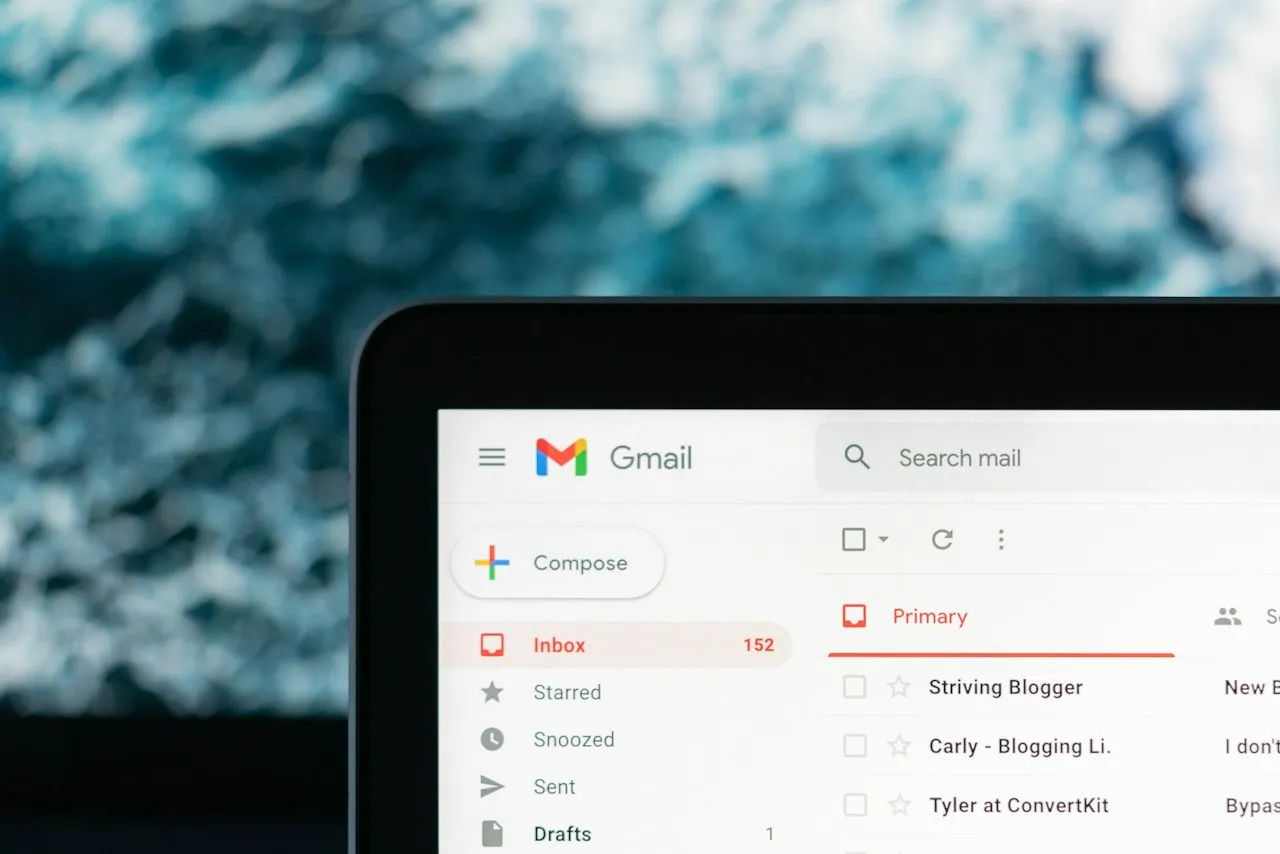
Il logo di una firma o di una newsletter va quindi messo su un server come file normale, usando il suo indirizzo. Così funziona il generatore di firma email: nel campo Avatar / logo (URL dell’immagine) inserisci l’indirizzo di un’immagine, non una stringa Base64.
Libero Mail e Virgilio Mail non compaiono nella base di caniemail. Prima di un invio verso questi indirizzi, manda un messaggio di prova a un tuo account.
Quali programmi di posta mostrano un’immagine in Base64?
| Programma di posta | Mostra l’immagine | Quando è stato testato |
|---|---|---|
| Gmail nel browser | no | febbraio 2020 e maggio 2024 |
| Gmail su iOS e Android | no | febbraio 2020 |
| Outlook per Windows 2007–2016 | no | versioni 2007, 2010, 2013 e 2016 |
| Outlook 2019 per Windows | in parte, senza immagini GIF | versione 2019 |
| Posta di Windows | no | febbraio 2020 |
| Outlook.com | sì | febbraio 2020 e gennaio 2024 |
| Outlook per Mac | sì | versioni 2016 e 16.80 |
| Apple Mail su macOS e iOS | sì | versione 13 |
| Yahoo Mail | sì | febbraio 2020 |
| Thunderbird | sì | febbraio 2020 e versione 68.4 |
| Samsung Email | sì | versione 9.0 |
In che forma le API di IA ricevono un’immagine?
| API | Voce dell’elenco Formato del risultato | Dove incollarla | Limite |
|---|---|---|---|
| OpenAI | URL data: | il campo image_url | 512 MB per l’intera richiesta |
| Anthropic Claude | Solo la stringa Base64 | il campo data, con il tipo di file in media_type | 10 MB per immagine dopo la codifica |
| Google Gemini | Solo la stringa Base64 | il campo data, con il tipo di file in mime_type | 20 MB per l’intera richiesta |
Quali file puoi aggiungere?
| File che aggiungi | Inizio del risultato | File di testo scaricato |
|---|---|---|
| Foto con l’estensione in maiuscolo, IMG_1234.JPG | data:image/jpeg;base64,/9j/… | IMG_1234-base64.txt |
| Icona vettoriale, icona.svg | data:image/svg+xml;base64,… | icona-base64.txt |
| Grafica WebP, banner.webp | data:image/webp;base64,UklGR… | banner-base64.txt |
| Screenshot salvato senza estensione, screenshot | data:image/png;base64,iVBORw0KGgo… | screenshot-base64.txt |
| Immagine PNG salvata come immagine.txt | data:image/png;base64,iVBORw0KGgo… | immagine-base64.txt |
| Due file rilasciati insieme, logo.png e IMG_1234.JPG | data:image/png;base64,iVBORw0KGgo… | logo-base64.txt |
| Nome con lettere accentate, città di notte.png | data:image/png;base64,iVBORw0KGgo… | città di notte-base64.txt |
Che cosa controllare prima di incorporare un’immagine?
Tre punti da cui dipende se l’immagine funziona nel codice senza appesantire la pagina.
1. Riduci le dimensioni
Un’icona salvata a 512 px porta gli stessi dati anche quando la pagina la mostra a 64 px, e ogni byte diventa nella stringa un carattere e un terzo. Dai all’immagine la dimensione finale nell’editor di foto Helios prima di codificarla.2. Completa il testo alternativo
Il tag dell’elenco ha un attributoalt=""vuoto. Così si segnala un’immagine decorativa, che gli screen reader saltano[9]. Se l’immagine comunica qualcosa, per esempio un logo con il nome dell’azienda, scrivi una breve descrizione tra le virgolette.3. Controlla il programma di posta
Gmail e Outlook per Windows dal 2007 al 2016 non mostreranno un’immagine in Base64[4]. In una newsletter inviata a molti destinatari, usa un’immagine ospitata su un server.
Converti JPG in altri formati
Fonti
- RFC 4648: The Base16, Base32, and Base64 Data Encodings — IETF
- RFC 2397: The "data" URL scheme — IETF
- Data URLs — MDN Web Docs
- Can I email… Base 64 image format — caniemail.com
- Images and vision — OpenAI
- Vision — Anthropic
- Image understanding — Google AI for Developers
- Portable Network Graphics (PNG) Specification (Third Edition) — W3C
- Decorative Images — W3C Web Accessibility Initiative
Tutti i valori delle tabelle sono stati calcolati dalle definizioni delle unità e verificati con il calcolo prima della pubblicazione. I dati storici e i nomi delle unità locali si basano sulle fonti elencate sopra.
Ultima revisione dei contenuti: · scritto e verificato dal team Arteon
Domande sulla codifica di un’immagine in Base64
La mia immagine viene caricata su un server?
No. Il tuo browser legge il file e lo scrive come stringa nella stessa scheda. L’immagine resta sul tuo dispositivo ed esce dalla memoria della scheda quando la chiudi.
Come ottengo solo la stringa Base64, senza data:image?
Posso codificare più immagini insieme?
Lo strumento codifica un file alla volta e, se ne rilasci più di uno, prende il primo. Copia o scarica il risultato e trascina l’immagine successiva.
Quanto può essere grande l’immagine da codificare?
Lo strumento non ha un limite proprio, e il tetto lo fissa il browser: Chromium e Firefox accettano URL data: fino a 512 MB, e Safari fino a 2048 MB[3]. Una foto da fotocamera da 1,4 MB dà poco meno di 2 MB di testo, e il pulsante Scarica salva un risultato del genere come file .txt.
Perché un’immagine in Base64 non si vede in Gmail?
Gmail non mostra le immagini scritte come URL data:, né nel browser né nelle app per iOS e Android, come hanno confermato i test di caniemail.com[4]. Metti l’immagine su un server come file e usa il suo indirizzo nell’attributo src.
Che cosa scrivere nell’attributo alt?
Lascia un alt="" vuoto su un’immagine decorativa, perché gli screen reader la salteranno[9]. Per un’immagine che comunica qualcosa, scrivi una breve descrizione di ciò che mostra, per esempio il nome dell’azienda nel logo.
Perché compare il messaggio che sono supportati solo file immagine?
Lo strumento accetta solo immagini. Le riconosce dal tipo di file indicato dal browser e, quando il file non ha estensione o ha quella di un altro tipo di file, dai primi byte. Per questo anche uno screenshot senza estensione viene codificato. Un PDF, un documento di testo o un archivio ferma la codifica, e il messaggio compare sotto il campo Immagine. Per codificare una pagina di un PDF, trasformala prima in immagine con il convertitore da PDF a PNG. Un file vuoto da 0 byte riceve un altro messaggio: Impossibile caricare l’immagine.
Come si trasforma di nuovo la stringa in un file immagine?
Incolla la stringa nel convertitore da Base64 a immagine e premi Decodifica. Il convertitore mostra un’anteprima e salva il file con l’estensione corretta.
Aiutaci a migliorare i nostri strumenti
Hai un’idea, trovato un bug o vuoi suggerire qualcosa? Scrivici.
Scopri altri strumenti utili
JPG in WebP
Converti foto JPG in WebP leggero. Riduci il peso delle immagini fino al 35%.

Verificatore meta titolo e descrizione
Verifica la lunghezza del titolo e della descrizione in pixel. Anteprima Google dal vivo e suggerimenti di ottimizzazione.

Generatore di favicon
Crea un set completo di favicon.ico per il tuo sito web da un'immagine. Tutte le dimensioni richieste, senza registrazione.
Generatore di palette di colori
Genera 17 palette da un colore: monocromatica, complementare, triadica e altre. Codici HEX.
WebP in JPG
Converti file WebP in JPG compatibile ovunque. Senza limiti, senza registrazione.
Verificatore contrasto colori
Verifica il contrasto testo e sfondo secondo WCAG 2.1 AA e AAA. Correzione automatica dei colori.
Generatore di codici QR gratuito
Crea un codice QR per sito web, biglietto vCard o stampa. Esporta PNG e SVG, senza registrazione.
Contatore di parole e caratteri
Conta parole, caratteri con e senza spazi, frasi, paragrafi e la lunghezza media delle frasi.
Generatore Lorem Ipsum
Generatore Lorem Ipsum gratuito — 8 stili di testo, paragrafi, frasi o parole. Copia con un clic.