Trasforma il tuo logo in favicon.ico e in un set completo di icone
Aggiungi il logo in formato PNG, JPG o SVG. Lo strumento ne ricava un file favicon.ico che contiene tre dimensioni, insieme a cinque icone PNG separate. I file nascono nel tuo browser e da lì passano direttamente sul disco: puoi scaricarli tutti insieme oppure uno alla volta.
Anteprima e file favicon
favicon.ico
favicon-16x16.png
favicon-32x32.png
apple-touch-icon.png
android-chrome-192x192.png
android-chrome-512x512.png
Questo strumento funziona su uno schermo più grande
Per utilizzare comodamente questo strumento, aprilo su un laptop, un computer desktop o un tablet in modalità orizzontale.
Suggerimento
Se utilizzi un tablet, passa alla modalità orizzontale: quando la larghezza della finestra sarà sufficiente, lo strumento si caricherà automaticamente.
Che cos’è una favicon e che cos’è un’apple-touch-icon?
La favicon è l’icona del sito che il browser disegna nella scheda accanto al titolo della pagina, nella barra dei preferiti e nella cronologia. La definizione enciclopedica la descrive come l’icona che compare davanti all’indirizzo nella barra degli indirizzi oppure sulla scheda di una pagina aperta[1]. Nella scheda ha a disposizione un lato di poco più di una decina di pixel, cioè meno spazio di quanto ne occupi una singola lettera di questa frase.
L’apple-touch-icon è la stessa immagine preparata per iPhone e iPad. Arriva sulla schermata home quando qualcuno salva il tuo sito come collegamento. Il suo lato misura 180 pixel, perché il sistema la disegna in una dimensione vicina a quella di una normale app.
Le due icone più grandi del set, da 192 e 512 pixel, servono alle applicazioni web. Android le usa quando crea un collegamento e durante l’installazione, e le trova grazie al file manifest, cioè al documento in cui un sito dichiara il proprio nome, i propri colori e proprio questo elenco di icone[2].
Come si crea una favicon dal proprio logo?
Scegli il logo nel campo Aggiungi immagine base, fai clic su Genera favicon e scarica sei file: favicon.ico e le icone PNG con lati da 16, 32, 180, 192 e 512 pixel. L’immagine la elabora il browser sul tuo computer, e i file pronti li salvi direttamente sul disco.
Il file favicon.ico è qualcosa di più di una singola immagine. Il formato ICO è un contenitore per più versioni dello stesso disegno, e il generatore ne inserisce tre: 16, 32 e 48 pixel. Il browser oppure il sistema sceglie dal file la dimensione adatta al punto in cui sta per disegnare l’icona. La scheda del browser prende la più piccola, il collegamento sulla scrivania una più grande.
I nomi dei file corrispondono a quelli che i modelli di sito e le documentazioni si aspettano: favicon.ico, favicon-16x16.png, favicon-32x32.png, apple-touch-icon.png, android-chrome-192x192.png e android-chrome-512x512.png. Caricali sul server esattamente come escono dal generatore.
Quali file ottieni e dove compare ciascuno di essi?
| Nome del file | Dimensione | Dove compare |
|---|---|---|
| favicon.ico | 16, 32 e 48 px in un solo file | Scheda del browser, barra dei preferiti, collegamento sulla scrivania |
| favicon-16x16.png | 16 × 16 px | Scheda del browser su uno schermo a densità normale |
| favicon-32x32.png | 32 × 32 px | Scheda del browser su uno schermo ad alta densità |
| apple-touch-icon.png | 180 × 180 px | Schermata home di iPhone e iPad |
| android-chrome-192x192.png | 192 × 192 px | Collegamento sulla schermata home di Android |
| android-chrome-512x512.png | 512 × 512 px | Schermata di avvio e installazione dell'applicazione web |
Quale dimensione dell’icona chiedono Google, Apple, Android e WordPress?
| Dove compare l’icona | Lato necessario | Formato del file |
|---|---|---|
| Risultati di ricerca di Google | Almeno 8 px, consigliato oltre 48 px | ICO, PNG, JPEG, GIF, BMP, TIFF o PPM |
| Scheda del browser | 16 px, su schermi densi 32 px | ICO o PNG |
| Schermata home di iPhone e iPad | 180 px | PNG |
| Collegamento sulla schermata home di Android | 192 px | PNG |
| Installazione dell’applicazione web | 512 px | PNG |
| Icona del sito in WordPress | Almeno 512 px | PNG o JPG |
Dove si dichiara ciascuno dei file scaricati?
| File dal generatore | Luogo della dichiarazione | Attributo rel |
|---|---|---|
| favicon.ico | Sezione head della pagina | icon |
| favicon-16x16.png | Sezione head della pagina | icon |
| favicon-32x32.png | Sezione head della pagina | icon |
| apple-touch-icon.png | Sezione head della pagina | apple-touch-icon |
| android-chrome-192x192.png | File manifest, elenco icons | Dichiarazione nel manifest |
| android-chrome-512x512.png | File manifest, elenco icons | Dichiarazione nel manifest |
Come si usa il generatore di favicon?
Tre passaggi ti separano da un set completo di icone sul disco:
1. Aggiungi l’immagine base
Trascina il file sul campo Aggiungi immagine base oppure fai clic e scegli un’immagine dal disco. Lo strumento accetta PNG, JPG/JPEG, SVG, WebP, AVIF, GIF, BMP e ICO, e sotto il campo mostra il nome e il peso del file scelto.2. Imposta lo sfondo
Il generatore parte dallo sfondo bianco. Spuntando Sfondo trasparente (PNG/ICO) l’area attorno al tuo segno resta vuota, mentre una tinta personale la scegli con il selettore accanto a Colore sfondo.3. Genera e scarica
Fai clic su Genera favicon. Poco dopo nella colonna di destra compaiono sei file con il rispettivo peso e una dimensione complessiva in alto. Il pulsante Scarica salva l’intero set, e ogni riga ha il proprio pulsante Scarica.
Sfondo dell’icona: trasparente o colorato?
Il bianco vale come impostazione di partenza
All’apertura della pagina il selettore è sul bianco, e tutte e sei le icone ricevono quel colore. Va bene con i loghi in tinte scure e in tutti i casi in cui l’icona deve apparire uguale su una barra delle schede chiara e su una scura.
Sfondo trasparente (PNG/ICO)
Spuntando questa casella l’area attorno al tuo segno resta vuota, e il selettore del colore diventa inattivo. Scegli questa opzione se il tuo logo ha una forma propria — un cerchio, un monogramma, una lettera — e vuoi che assuma il colore dello sfondo su cui poggia.
Un colore della tua identità
Il selettore accetta qualsiasi tinta, anche quella del tuo manuale di marca. Se ti serve il valore esatto di un materiale che hai già, ricavalo con l'estrattore di colori da immagine e incollalo qui.
Quale immagine di partenza dà il risultato migliore?
L’icona più piccola del set ha un lato di 16 pixel, quindi è soprattutto ciò che aggiungi a decidere il risultato.
Punta su una forma semplice e su un segno forte
Con un lato di 16 pixel restano leggibili i monogrammi, le singole lettere e i simboli compatti. Sui cartelli di segnaletica agisce lo stesso meccanismo: il pittogramma trasmette il suo contenuto con pochi tratti, perché deve funzionare da lontano e in piccola scala.Aggiungi il logo in formato SVG
Il file SVG descrive le forme con curve e figure geometriche, quindi il generatore disegna ogni dimensione partendo dalla descrizione completa. Nella nostra misurazione il bordo di un cerchio nell’icona da 512 pixel è risultato netto: su una linea che passa per il suo centro non è caduto neppure un pixel di tonalità intermedia. Lo stesso file serve oltre le icone: una bitmap di quel segno per una presentazione o per una firma e-mail esce dal convertitore da SVG a PNG.Scegli un file con un lato di almeno 512 pixel
È il lato dell’icona più grande del set. Con un file raster di questa misura ogni icona più piccola nasce da una riduzione, e questo mantiene nitidi i bordi.Aggiungi un’immagine con proporzioni qualsiasi
Lo strumento la inserisce per intero nel quadrato: la scala fino al lato più lungo, la centra e riempie le fasce libere con lo sfondo scelto. Prendi un logo orizzontale da 400 × 100 pixel. Nell’icona con lato da 64 pixel ne esce una fascia alta 16 pixel, con lo sfondo sopra e sotto. Se preferisci che il segno riempia tutto il quadrato, ritaglia prima il logo in un quadrato nell'editor di foto Helios e aggiungilo qui dopo.Scegli un contrasto valido per entrambi i temi
L’icona poggia una volta su una barra delle schede chiara e una volta su una scura. Le tinte nettamente distinte sia dal bianco sia dal nero mantengono la leggibilità in tutti e due i casi.Lascia margine ai bordi per Android
Android può ritagliare l’icona a cerchio oppure a quadrato con angoli arrotondati. La specifica garantisce la visibilità entro un cerchio con raggio pari a due quinti del lato più corto, misurato dal centro[2], quindi un segno centrato supera ognuno di questi ritagli.Converti prima il logo se il campo non lo apre
Il campo Aggiungi immagine base legge file PNG, JPG/JPEG, SVG, WebP, AVIF, GIF, BMP e ICO. Safari gestisce il WebP dalla versione 14 e l’AVIF dalla versione 16[5][6], quindi su un iPhone o un Mac più vecchi fai passare prima il file dal convertitore da WEBP a PNG oppure dal convertitore da AVIF a PNG. Una foto HEIC dall’iPhone si apre nel convertitore da HEIC a PNG, e un logo consegnato nel manuale di marca in PDF esce dal convertitore da PDF a PNG. Anche un vecchio favicon.ico funziona come sorgente, ma il browser ne legge solo il livello più grande — 48 pixel in un file di questo generatore —, quindi le icone grandi escono sfocate.
Basta un file SVG da solo come icona del sito?
Oggi l’icona in formato SVG funziona nei browser da computer: Chrome ed Edge la leggono dalla versione 80, Firefox dalla 41. Su iPhone e iPad lo fa Safari dalla versione 26[7]. Per questo l’SVG rende meglio come completamento del set, accanto ai file ICO e PNG.
La favicon per i risultati di ricerca Google la legge da file ICO, PNG, JPEG, GIF, BMP, TIFF e PPM[3]. Il set di questo generatore rientra due volte in quell’elenco: una con favicon.ico, una con le icone PNG. Se hai già un tuo file SVG, tienilo nella sezione head accanto a loro: così ognuno di questi contesti trova un formato che sa leggere.
Dove caricare i file generati?
Quattro strade, a seconda di che cosa c’è sotto il tuo sito:
WordPress
Nel WordPress di oggi l’icona si imposta nella bacheca, in Impostazioni › Generali. Il campo si chiama lì Icona del sito. I temi classici offrono la stessa opzione anche nel personalizzatore, nella sezione dedicata all’identità del sito.
Carica lì il file
android-chrome-512x512.png. La documentazione chiede un’immagine quadrata di almeno 512 pixel[4], e le versioni più piccole le prepara WordPress da solo.Preferisci controllare ogni singolo file? Carica l’intero set via FTP nella cartella principale del sito e inserisci i collegamenti come mostra la scheda HTML.
Shopify
Nel pannello del negozio vai su Online Store, individua il tuo tema e fai clic su Modifica tema. In Impostazioni del tema apri la sezione del logo e, al suo interno, il campo Immagine favicon.
Shopify indica 32 × 32 pixel come dimensione consigliata e riduce a quella misura le immagini più grandi[8]. Carica quindi
android-chrome-512x512.png: ti lascia una riserva di qualità per gli schermi ad alta densità.HTML
Copia i file nella cartella principale del sito, cioè dove si trova
index.html. I browser controllano l’indirizzo/favicon.icoper conto proprio, mentre trovano le altre icone grazie ai collegamenti nella sezione <head>:<link rel="icon" href="/favicon.ico" sizes="32x32"> <link rel="icon" type="image/png" sizes="16x16" href="/favicon-16x16.png"> <link rel="icon" type="image/png" sizes="32x32" href="/favicon-32x32.png"> <link rel="apple-touch-icon" sizes="180x180" href="/apple-touch-icon.png">Le due icone più grandi si indicano nel file manifest, nell’elenco
icons, insieme alle loro dimensioni e al tipoimage/png.L’icona si può anche incorporare direttamente nel codice come stringa di caratteri: la prepara il convertitore da immagine a Base64. Nelle pagine a file singolo e nei prototipi torna comodo; accanto lascia un file normale all’indirizzo
/favicon.ico, perché è quello a cui arriva il crawler di Google[3].Next.js
Next.js con App Router riconosce le icone dal nome del file e aggiunge da solo i collegamenti alla sezione head[9]:
app/favicon.ico— soltanto nella cartellaapp/e soltanto con l’estensione.icoapp/icon.png— l’icona PNG; con questo nome funzionano anche.jpge.svg, e le varianti successive si numerano comeicon1.png,icon2.pngapp/apple-icon.png— l’equivalente del fileapple-touch-icon.png; questo nome accetta.png,.jpge.jpeg
Lascia le icone da 192 e 512 pixel nella cartella
public/e indicale dal manifest. Puoi anche descrivere l’intero set inlayout.tsx, nell’oggettometadata.icons.
Come si comporta la favicon nei risultati di Google?
Google mostra l’icona del sito accanto al suo nome nei risultati, sia sul telefono sia sul computer. Per prelevarla ha bisogno di accedere a due cose: il Googlebot che indicizza le immagini deve poter scansionare il file dell’icona, e il Googlebot normale la pagina iniziale[3]. Tieni quindi la cartella con l’icona fuori dalle regole di blocco del file robots.txt.
Dopo la sostituzione del file serve un po' di pazienza: la documentazione dice apertamente che una nuova scansione richiede da qualche giorno a qualche settimana[3]. Google segnala inoltre che la comparsa della favicon nei risultati dipende da una sua decisione, anche quando tutte le linee guida sono rispettate.
L’icona in sé appartiene al livello di presentazione del risultato, e proprio così la descrive la documentazione del motore di ricerca. Dove agisce davvero è sul riconoscimento: nella colonna dei risultati e tra una decina di schede aperte è spesso l’unico elemento colorato che distingue il tuo sito dagli altri.
Fonti
- Favicon — Wikipedia
- Web Application Manifest — W3C
- Definire la favicon del sito web per i risultati della Ricerca — Google Search Central
- Customizer — Identità del sito — WordPress
- WebP image format — Can I use
- AVIF image format — Can I use
- SVG favicons — Can I use
- Impostazioni del tema — immagine favicon — Centro assistenza Shopify
- favicon, icon e apple-icon — Next.js
Tutti i valori delle tabelle sono stati calcolati dalle definizioni delle unità e verificati con il calcolo prima della pubblicazione. I dati storici e i nomi delle unità locali si basano sulle fonti elencate sopra.
Ultima revisione dei contenuti: · scritto e verificato dal team Arteon
Domande frequenti sul generatore di favicon
Quanti file bastano a un normale sito aziendale?
Tre: favicon.ico, favicon-32x32.png e apple-touch-icon.png. Il primo copre la scheda del browser e i risultati di ricerca, il secondo gli schermi ad alta densità, il terzo la schermata home dell’iPhone. Le due icone più grandi entrano in gioco nel momento in cui vuoi offrire il sito come applicazione web.
La favicon deve essere quadrata?
Perché il browser mostra ancora la vecchia icona?
Il browser conserva le icone nella memoria cache più a lungo del resto della pagina. Apri l’indirizzo del file stesso, per esempio /favicon.ico, e ricaricalo saltando la cache con Ctrl + F5. Puoi anche aggiungere un numero di versione al collegamento, per esempio /favicon.ico?v=2: per il browser quello è un indirizzo nuovo.
La favicon influisce sulla posizione del sito su Google?
La documentazione del motore di ricerca descrive la favicon come parte dell’aspetto del risultato[3]. L’influenza sulla posizione vera e propria è indiretta e riguarda la rapidità con cui una persona riconosce il tuo marchio nella colonna dei risultati.
Che cosa contiene esattamente il favicon.ico di questo generatore?
Tre immagini dello stesso disegno: 16 × 16, 32 × 32 e 48 × 48 pixel, ciascuna salvata in PNG dentro il contenitore ICO. Il browser e il sistema scelgono la versione adatta al punto in cui disegnano l’icona.
Che cos’è un’icona maskable e quale sua zona è sicura?
È un’icona preparata per le maschere di sistema di Android, che la ritaglia a cerchio, a quadrato con angoli arrotondati oppure a goccia. La specifica del manifest garantisce la visibilità entro un cerchio con raggio pari a due quinti del lato più corto, misurato dal centro dell’immagine[2]. Un segno collocato in quella zona supera ogni forma di maschera.
Dove vanno messi sul server i file scaricati?
Nella cartella principale del sito, accanto al file iniziale. I browser controllano l’indirizzo /favicon.ico per conto proprio, anche senza un collegamento nel codice, e trovano le altre icone grazie alle righe della sezione head mostrate sopra, nella scheda HTML.
Posso scaricare un solo file del set?
Sì. Ogni riga dell’elenco dei risultati ha il proprio pulsante Scarica, così salvi una singola icona quando sul sito aggiorni una sola dimensione. Il pulsante Scarica sopra l’elenco salva l’intero set in una volta.
Quali immagini accetta il generatore e che fine fa il mio file?
Il campo Aggiungi immagine base accetta file PNG, JPG/JPEG, SVG, WebP, AVIF, GIF, BMP e ICO, e da una GIF animata prende il primo fotogramma. Tutto il lavoro avviene nel tuo browser: l’immagine viene caricata nella memoria della scheda, lì nascono tutte le icone e da lì passano sul disco. Il pulsante Cancella rimuove subito immagine e risultati, e la chiusura della scheda fa lo stesso.

Aiutaci a migliorare i nostri strumenti
Hai un’idea per una nuova funzione, hai trovato un errore o vuoi proporre un altro strumento che ti semplificherebbe il lavoro? Scrivici.
Scopri gli altri strumenti utili
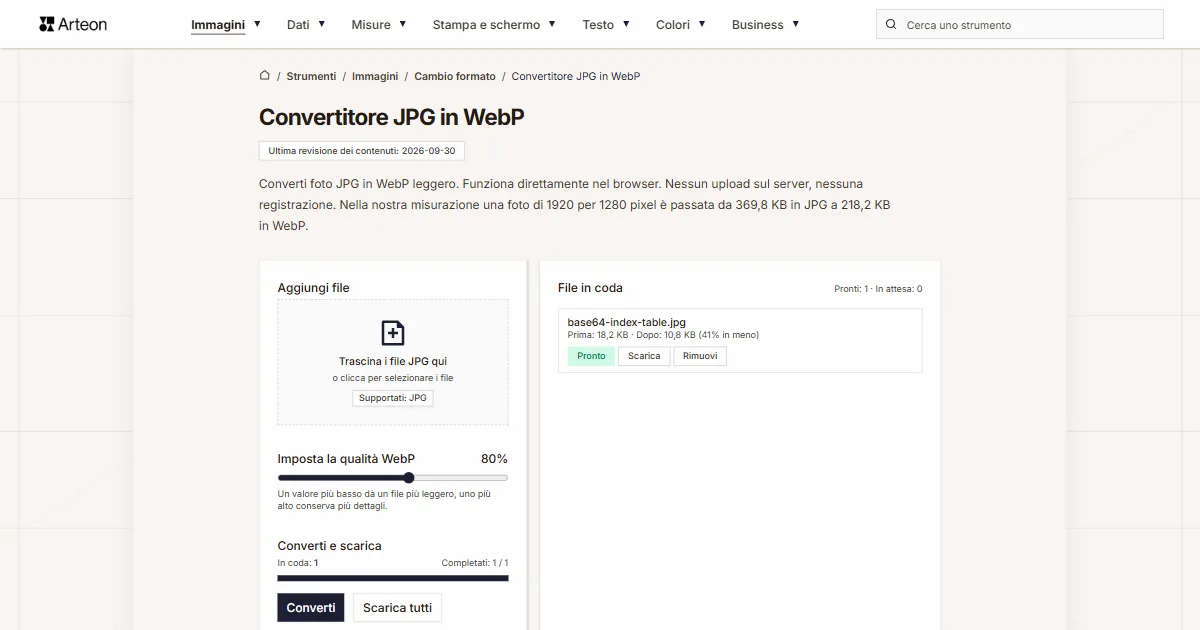
JPG in WebP
Converti foto JPG in WebP leggero. Riduci il peso delle immagini fino al 35%.

Verificatore meta titolo e descrizione
Verifica la lunghezza del titolo e della descrizione in pixel. Anteprima Google dal vivo e suggerimenti di ottimizzazione.
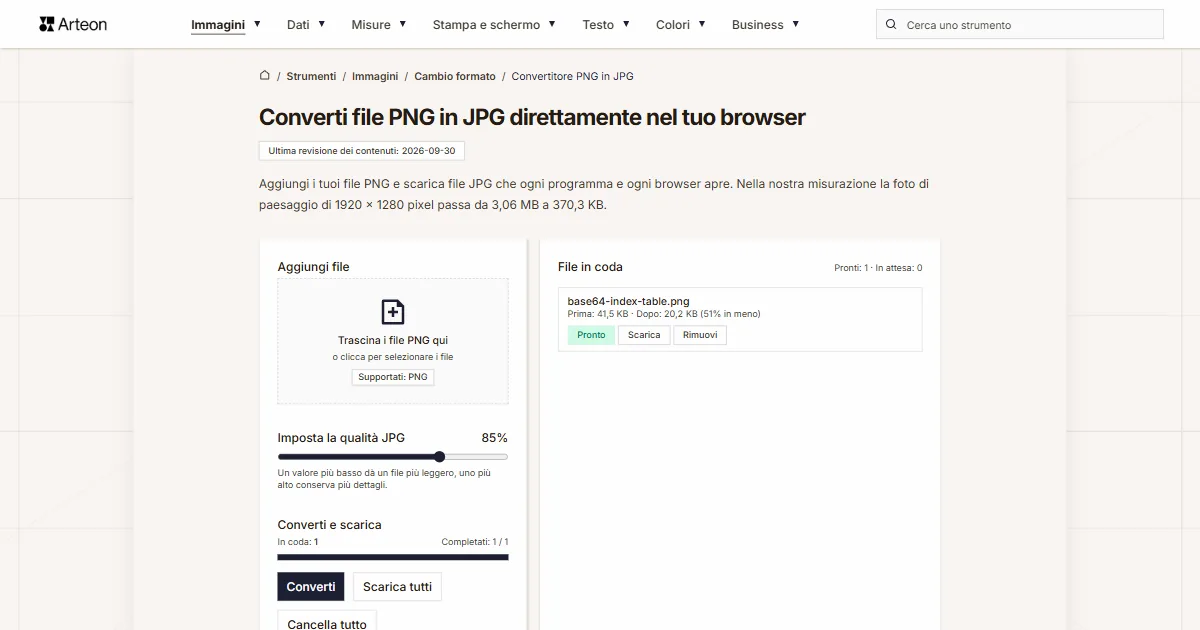
Generatore di favicon
Crea un set completo di favicon.ico per il tuo sito web da un'immagine. Tutte le dimensioni richieste, senza registrazione.
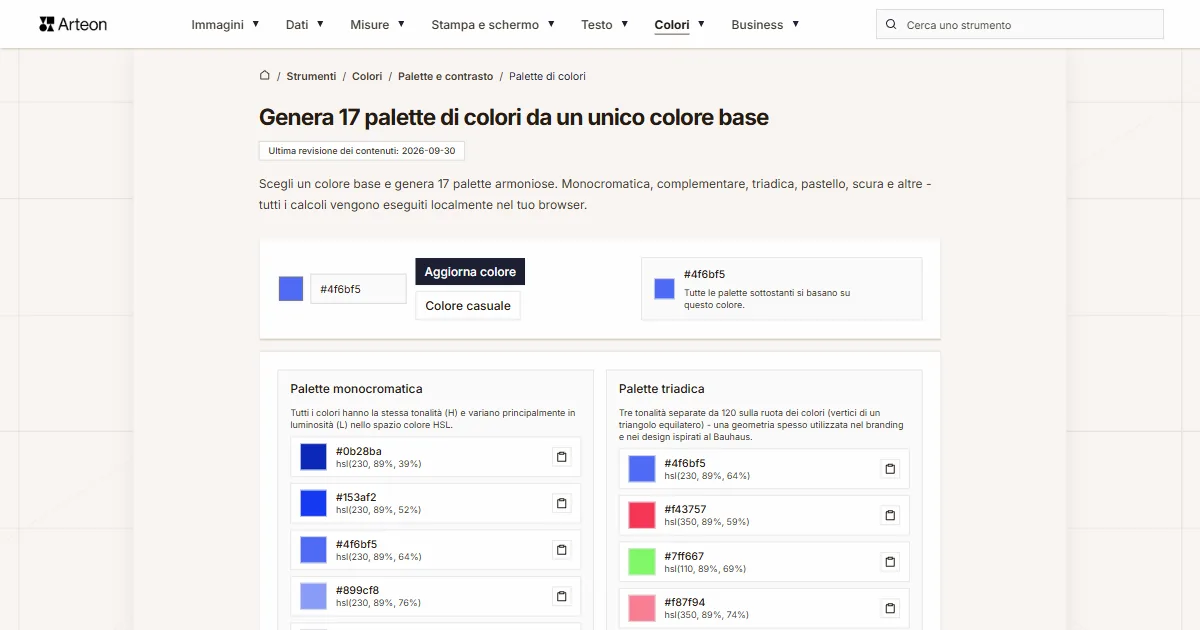
Generatore di palette di colori
Genera 17 palette da un colore: monocromatica, complementare, triadica e altre. Codici HEX.
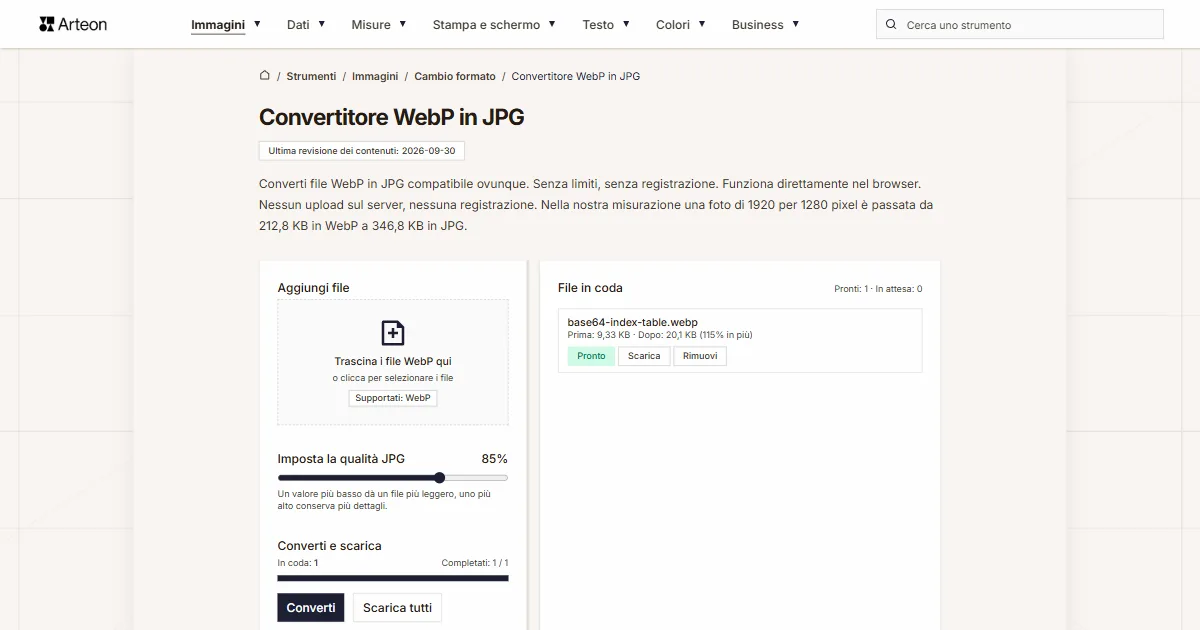
WebP in JPG
Converti file WebP in JPG compatibile ovunque. Senza limiti, senza registrazione.
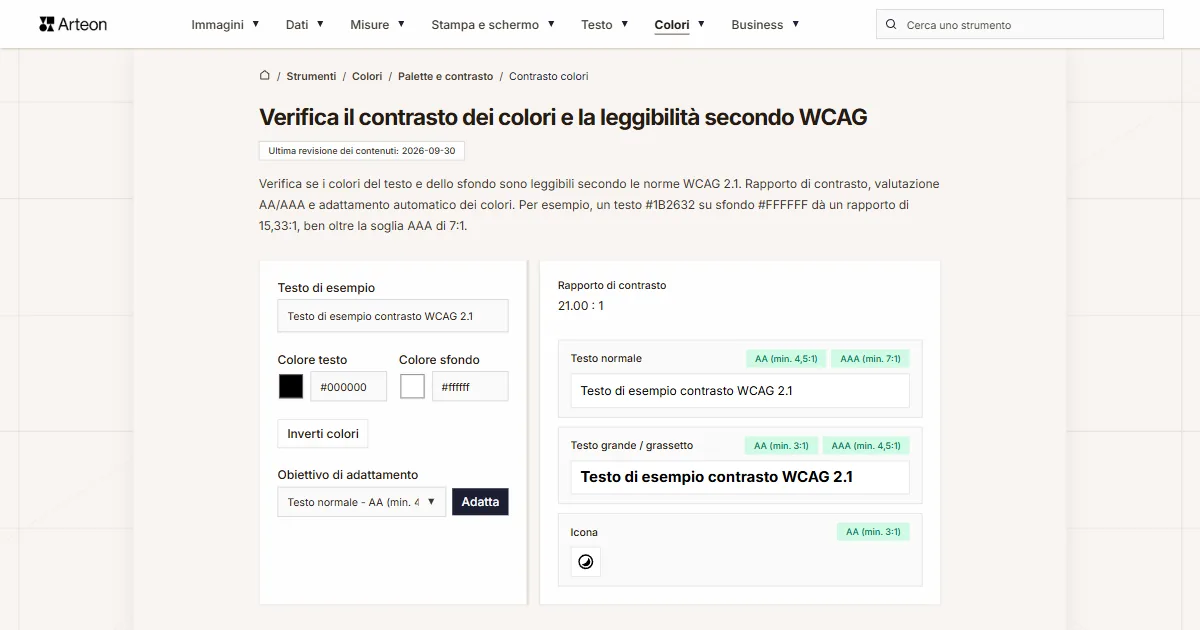
Verificatore contrasto colori
Verifica il contrasto testo e sfondo secondo WCAG 2.1 AA e AAA. Correzione automatica dei colori.
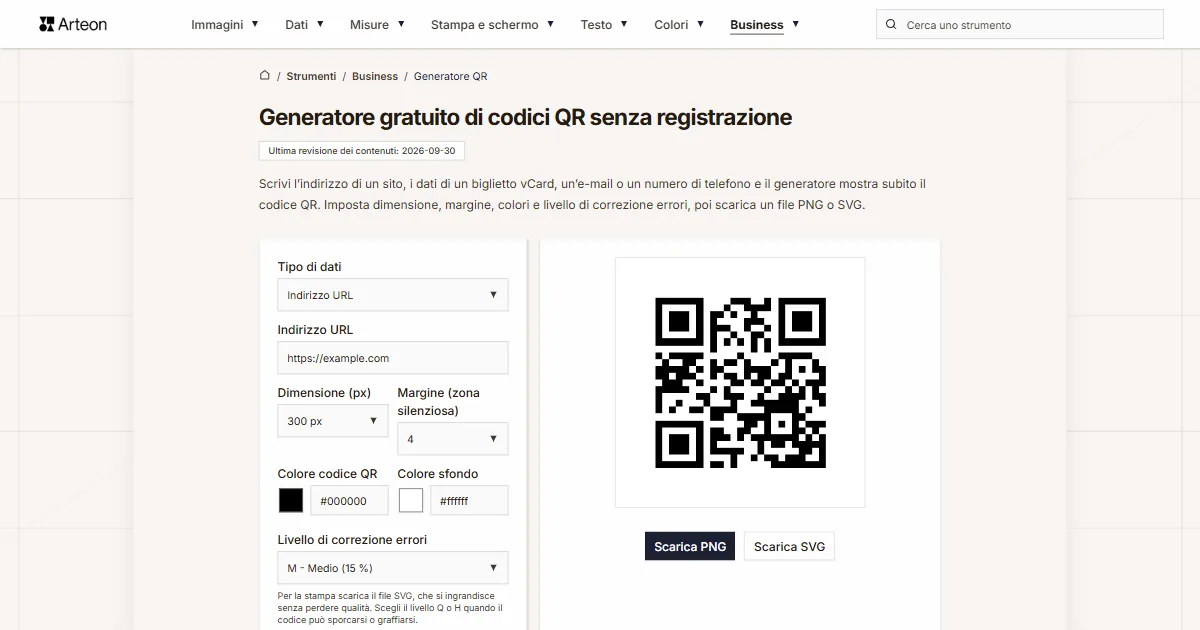
Generatore di codici QR gratuito
Crea un codice QR per sito web, biglietto vCard o stampa. Esporta PNG e SVG, senza registrazione.
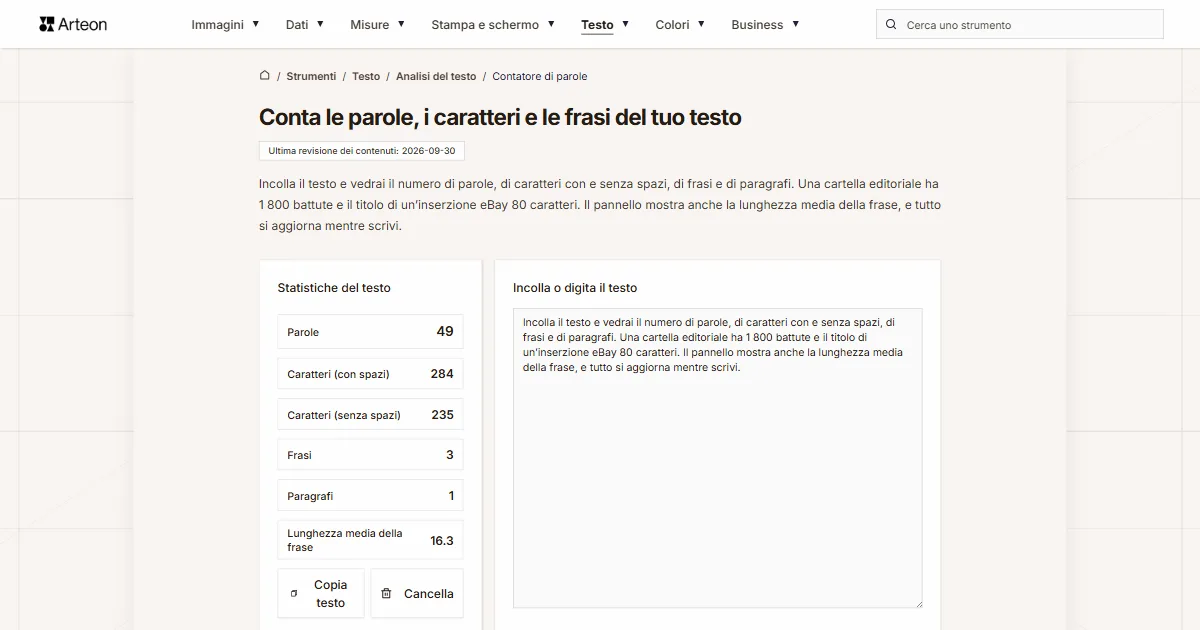
Contatore di parole e caratteri
Conta parole, caratteri con e senza spazi, frasi, paragrafi e la lunghezza media delle frasi.
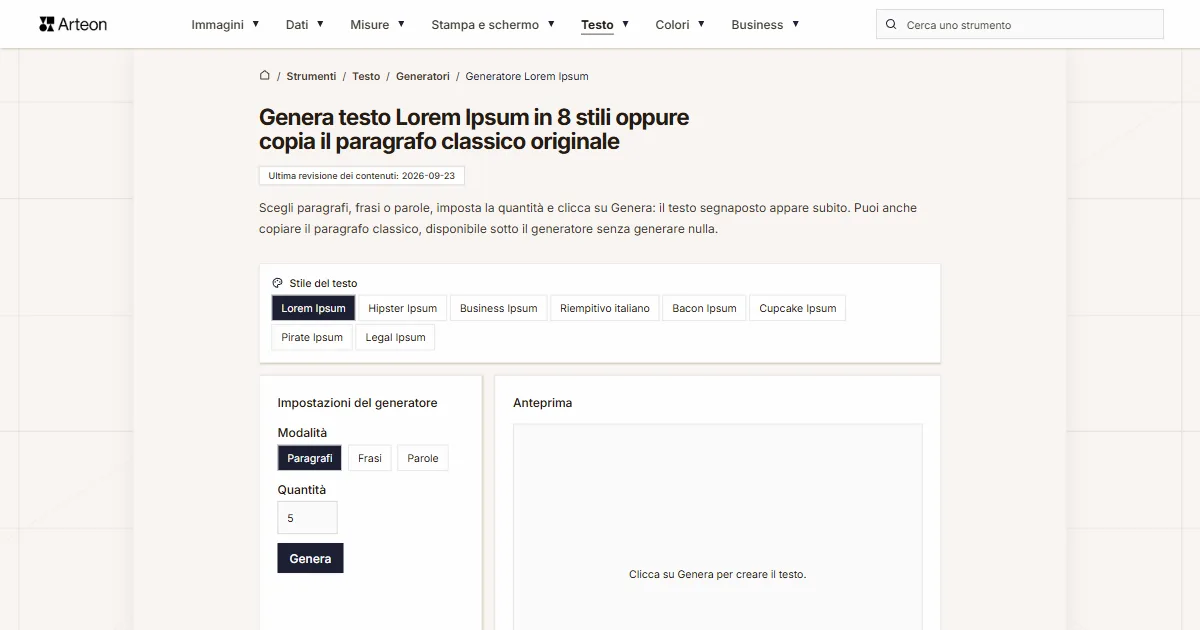
Generatore Lorem Ipsum
Generatore Lorem Ipsum gratuito — 8 stili di testo, paragrafi, frasi o parole. Copia con un clic.