Converti un file AVIF in JPG nel tuo browser
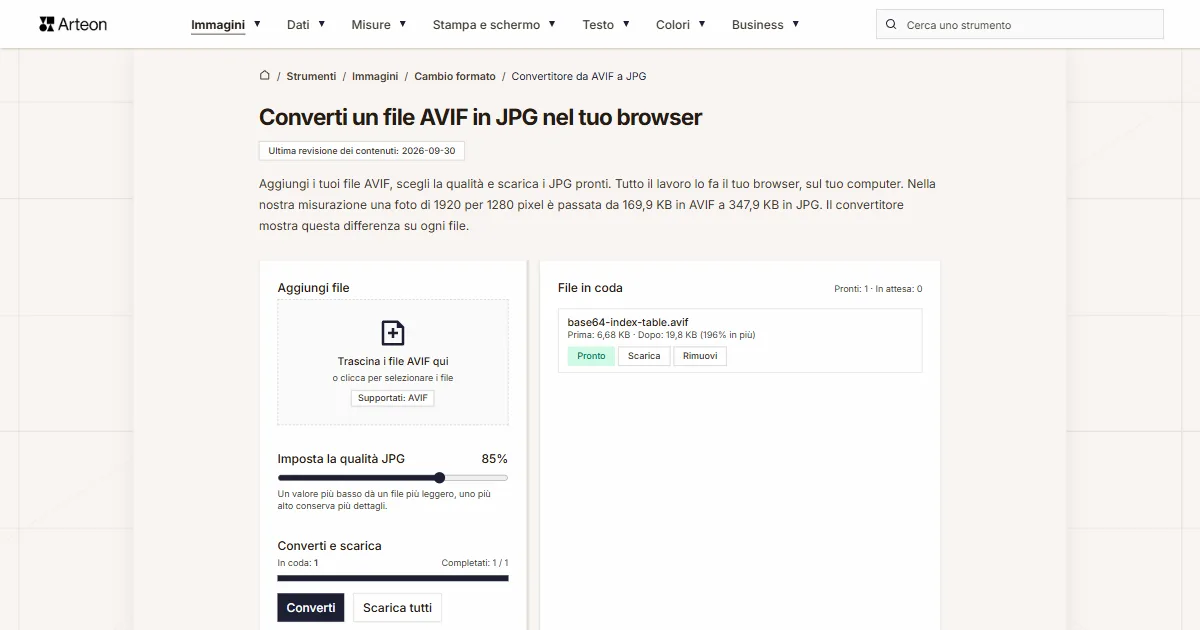
Aggiungi i tuoi file AVIF, scegli la qualità e scarica i JPG pronti. Tutto il lavoro lo fa il tuo browser, sul tuo computer. Nella nostra misurazione una foto di 1920 per 1280 pixel è passata da 169,9 KB in AVIF a 347,9 KB in JPG. Il convertitore mostra questa differenza su ogni file.
File in coda
Che cos’è l’AVIF e che cos’è il JPG?
L’AVIF è un formato di immagine costruito sul codec video AV1. Lo ha pubblicato nel febbraio 2019 il consorzio Alliance for Open Media, lo stesso che aveva creato il codec. Un file AVIF contiene un singolo fotogramma AV1 dentro un contenitore HEIF, la stessa scatola di dati che l’iPhone usa per le foto HEIC[1]. Da qui viene il suo punto di forza: a parità di qualità dell’immagine un file AVIF pesa all’incirca la metà di quanto pesa la stessa immagine in JPG[2]. L’AVIF salva anche la trasparenza, l’animazione, il colore a 10 e 12 bit e l’HDR, cioè una gamma di luminosità ampliata[1].
Il JPG, scritto anche JPEG, ha ventisette anni in più. Il comitato Joint Photographic Experts Group lo ha pubblicato nel settembre 1992 con due sigle insieme: ISO/IEC 10918 e ITU-T T.81[3]. Il JPG divide l’immagine in blocchi quadrati e descrive ciascuno con una trasformata discreta del coseno, in breve DCT, lasciando per strada una parte dei dettagli più minuti. Ognuno dei tre canali di colore riceve otto bit, e la trasparenza questo formato non la salva affatto[2].
Nell’uso quotidiano a separarli è la disponibilità. Il JPG lo apre ogni browser, ogni sistema operativo e ogni programma di grafica, e il comitato JPEG lo definisce tuttora il formato di immagine fissa più diffuso[3]. L’AVIF ha bisogno di software degli ultimi anni e, su Windows, di un componente aggiuntivo a parte[4]. Per questo un file AVIF deve spesso diventare un JPG perché il programma con cui lavori lo apra.
Come si converte un file AVIF in JPG?
Trascina i tuoi file AVIF sul campo Aggiungi file oppure cliccalo e scegli i file dal disco. Con il cursore Imposta la qualità JPG scegli un valore fra il 60 e il 95 per cento; di serie è su 85. Clicca Converti e ogni voce della coda sulla destra riceve l’etichetta verde Pronto.
I file finiti si raccolgono in due modi. Il pulsante Scarica accanto a una voce salva quel singolo file, mentre Scarica tutti salva l’intera coda. Il nome resta lo stesso e cambia solo l’estensione in .jpg. Cancella tutto svuota la coda quando vuoi ricominciare.
Sotto i pulsanti il convertitore riporta la Dimensione totale in ingresso e la Dimensione totale in uscita, e sotto di esse la differenza fra le due. Lo stesso lo vedi su ogni file, nelle righe Prima e Dopo.
Quanto pesa un file prima e dopo la conversione da AVIF a JPG?
| File di prova | Dimensioni in pixel | AVIF | JPG | Variazione |
|---|---|---|---|---|
| Foto di paesaggio | 1920 × 1280 | 169,9 KB | 347,9 KB | 2 volte di più |
| Foto da fotocamera in alta risoluzione | 4000 × 2667 | 496,5 KB | 1,10 MB | 2,3 volte di più |
| Foto di prodotto su sfondo chiaro | 1200 × 1200 | 165,0 KB | 303,3 KB | 84 per cento in più |
| Macro di una foglia ricca di dettagli | 1600 × 2015 | 516,2 KB | 1,08 MB | 2,1 volte di più |
| Schermata con testo | 1440 × 900 | 41,4 KB | 90,2 KB | 2,2 volte di più |
| Logo con sfondo trasparente | 1024 × 1024 | 12,8 KB | 37,0 KB | 2,9 volte di più |
| Icona con trasparenza | 256 × 256 | 3,56 KB | 8,62 KB | 2,4 volte di più |
| Pagina di testo come da scanner | 1654 × 2339 | 82,2 KB | 290,4 KB | 3,5 volte di più |
Perché il JPG esce più pesante dell’AVIF?
Entrambi i formati salvano l’immagine con perdita, cioè scartano una parte delle informazioni perché il file occupi meno spazio. Lo fanno però con metodi diversi. Il JPG si basa su una soluzione descritta nel 1992[3], l’AVIF sugli strumenti del codec AV1, nato più di un quarto di secolo dopo e capace di descrivere la stessa immagine in modo più breve. La documentazione MDN riporta la differenza in modo diretto: a qualità visiva simile un file AVIF pesa circa la metà di un file JPG[2].
Per questo il peso sale. Il tuo file è già salvato con il metodo più parsimonioso, e il convertitore decomprime l’immagine in una griglia completa di pixel e la riscrive con il metodo più vecchio. Con la qualità predefinita dell'85% abbiamo misurato un aumento da 1,8 a 3,5 volte. La cifra esatta dipende da cosa c’è nella foto: più grandi e uniformi sono le aree che contiene, più ampia è la differenza, perché sono proprio quelle aree che il codec AV1 salva nel modo più parsimonioso.
Il cursore della qualità è ciò che ti dà il controllo sul peso. L’impostazione al 60% riporta il risultato a 1,1–2,5 volte il peso del file di partenza, e la differenza si nota soprattutto sulle superfici piatte, per esempio in un cielo sereno. Se cerchi il file più leggero possibile e chi lo riceve accetta anche altri formati, la stessa immagine si salva in modo più parsimonioso con il convertitore da AVIF a WebP.
In che cosa l’AVIF si distingue dal JPG?
La tabella mette insieme undici caratteristiche da cui si vede che cosa ciascun formato sa salvare e dove si apre. La riga sui browser indica la prima versione in cui il formato funziona senza impostazioni aggiuntive.
| Caratteristica | AVIF | JPG |
|---|---|---|
| Anno di pubblicazione dello standard | 2019 | 1992 |
| Salvataggio con perdita | sì | sì |
| Salvataggio senza perdita | sì | solo in una modalità fuori dall'uso corrente |
| Trasparenza, cioè il canale alfa | sì | no |
| Animazione in un unico file | sì | no |
| Bit per canale di colore | 8, 10 o 12 | 8 |
| HDR e gamma di colori ampia | sì | no |
| L’immagine compare a poco a poco durante il download | no | sì, in modalità progressiva |
| Peso del file a parità di qualità dell’immagine | circa la metà | circa il doppio |
| Prima versione di browser con supporto | Chrome 85+, Firefox 93+, Edge 121+, Safari 16.4+ | tutte le versioni di tutti i browser |
| Supporto integrato in Windows | no, serve un componente aggiuntivo gratuito | sì |
Quale qualità impostare sul cursore?
Il cursore Imposta la qualità JPG accetta valori dal 60 al 95 per cento e ricalcola i file dopo ogni cambiamento. Le ultime due colonne danno il peso della stessa schermata e della stessa foto di paesaggio della tabella qui sopra, salvate a ciascuna impostazione.
| Posizione del cursore | A che cosa si presta | Schermata da AVIF di 41,4 KB | Paesaggio da AVIF di 169,9 KB |
|---|---|---|---|
| 60% | Allegato di posta elettronica e foto per un modulo con limite di peso | 59,0 KB | 199,5 KB |
| 65% | Miniatura in una griglia di prodotti e anteprima in un elenco | 62,6 KB | 217,6 KB |
| 70% | Illustrazione dentro un articolo di blog | 67,6 KB | 238,9 KB |
| 75% | Foto di galleria guardata con poco ingrandimento | 73,0 KB | 263,2 KB |
| 80% | Foto di prodotto in un negozio | 80,3 KB | 299,7 KB |
| 85% | L'impostazione predefinita, adatta alla maggior parte delle foto | 90,2 KB | 347,9 KB |
| 90% | Portfolio fotografico e file destinato a un'ulteriore lavorazione | 106,0 KB | 428,6 KB |
| 95% | Materiale per la stampa e archivio dei file di lavoro | 134,3 KB | 593,1 KB |
Con che cosa aprire un file AVIF sul tuo computer?
Un file AVIF si può guardare in più posti ancora prima di convertirlo in JPG.
Browser web
Trascina il file .avif su una scheda vuota del browser e l’immagine compare a schermo intero. Funziona in Chrome dalla versione 85, in Firefox dalla 93, in Edge dalla 121 e in Safari dalla 16.4[6]. Sulla stessa capacità si appoggia il convertitore di questa pagina, perché a leggere l’immagine AVIF è il tuo browser.Windows, l’app Foto ed Esplora file
I codec di immagine integrati in Windows coprono JPEG, PNG, TIFF, GIF, BMP e JPEG XR, e l’AVIF non compare in quell’elenco[4]. Per questo in Esplora file un file .avif riceve una normale icona di file, senza anteprima del contenuto. Il supporto lo aggiunge il componente aggiuntivo gratuito AV1 Video Extension del Microsoft Store; una volta installato, le miniature e l’app Foto iniziano a leggere i file .avif.Un’immagine salvata da un sito web
Il sito consegna l’immagine in quel formato, e il comando Salva immagine con nome scrive sul disco esattamente ciò che il browser ha scaricato, estensione .avif compresa. Il file è valido, gli manca solo un programma che conosca il formato.Il passaggio a un formato che apre ovunque
Il convertitore di questa pagina salva in JPG, e quel formato lo apre ogni programma di grafica e ogni sistema. Se l’immagine ha uno sfondo trasparente e vuoi conservarlo, usa il convertitore da AVIF a PNG, perché il PNG salva il canale alfa.
Che cosa succede alla trasparenza, ai dati EXIF e a una foto molto grande?
Le aree trasparenti vengono riempite di bianco. Il JPG non ha il canale alfa, quindi ogni pixel deve ricevere un colore preciso, e il bianco si adatta alla maggior parte degli usi. L’abbiamo verificato su una grafica con sfondo trasparente: un pixel descritto nell’AVIF come del tutto trasparente esce dal JPG come bianco pieno. Quando lo sfondo deve restare trasparente, usa il convertitore da AVIF a PNG.
I dati EXIF non passano nel file finale. L’EXIF è la scheda che fotocamera e telefono allegano alla foto: modello dell’apparecchio, tempo di esposizione, data e, con la localizzazione attiva, le coordinate del luogo in cui è stata scattata. L’abbiamo misurato su un file AVIF con una scheda inserita apposta, e nel JPG ottenuto non ne resta traccia. Resta la sola immagine con la descrizione dello spazio colore sRGB, quindi una foto che passi ad altri non porta più l’informazione su dove e con che cosa è stata scattata.
Un singolo file può pesare fino a 100 MB. Le immagini più larghe o più alte di 16 384 pixel, e anche quelle che superano in tutto i 268 milioni di pixel, il convertitore le riduce in proporzione fino a quel limite e solo dopo le salva. Riguarda le panoramiche e le scansioni di grande formato; una foto normale da fotocamera o da telefono resta ben al di sotto di quei valori.
Converti altri file in JPG
Converti AVIF in altri formati
Fonti
- AV1 Image File Format (AVIF), versione 1.2.0 — Alliance for Open Media
- Guida ai tipi e ai formati dei file immagine — MDN Web Docs
- JPEG 1 – ISO/IEC 10918 e ITU-T T.81 — Comitato JPEG
- Windows Imaging Component: i codec inclusi in Windows — Microsoft Learn
- Image file type and format guide — MDN Web Docs
- AVIF image format: supporto nei browser — Can I use
Le dimensioni dei file nelle tabelle le abbiamo misurate facendo passare immagini reali per questo convertitore in un browser e le riportiamo come le conta lo strumento. Quello che diciamo sui due formati si basa sulle fonti elencate sopra.
Ultima revisione dei contenuti: · scritto e verificato dal team Arteon
Domande frequenti sulla conversione da AVIF a JPG
Il JPG sarà più pesante dell’AVIF?
Sì, con l’impostazione predefinita del cursore quasi sempre. Su otto immagini misurate il JPG salvato con qualità dell'85% è uscito da 1,8 a 3,5 volte più pesante dell’AVIF. Deriva dalla differenza fra i formati: l’AVIF descrive la stessa immagine con meno dati. Il cursore portato al 60% riporta il risultato a 1,1–2,5 volte il peso del file di partenza.
Perché la foto scaricata ha l’estensione .avif?
Perché il sito da cui l’hai salvata consegna le immagini in quel formato e il browser ha scritto sul disco esattamente ciò che ha scaricato. I siti stanno passando all’AVIF perché le pagine si carichino più in fretta. Il file è a posto, gli serve solo un programma che lo conosca.
Con che cosa aprire un file AVIF su Windows?
Il modo più rapido è il browser: trascina il file su una scheda vuota di Chrome, Edge o Firefox. Perché le miniature compaiano in Esplora file e la foto si apra nell’app Foto, installa dal Microsoft Store il componente aggiuntivo gratuito AV1 Video Extension. I codec integrati in Windows comprendono JPEG, PNG, TIFF, GIF e BMP, e l’AVIF non è fra questi.
La conversione in JPG peggiora la qualità della foto?
Entrambi i formati sono con perdita, quindi salvare in JPG è una seconda compressione della stessa immagine e una parte dei dettagli sparisce. Con qualità dell'85% la differenza si vede solo a forte ingrandimento, soprattutto sulle superfici uniformi. Conserva i file AVIF originali, perché dal JPG finito i dettagli persi non si recuperano.
Che cosa succede a uno sfondo trasparente?
Le aree trasparenti ricevono un riempimento bianco, perché il formato JPG non salva il canale alfa. Se lo sfondo deve restare trasparente, fai passare il file dal convertitore da AVIF a PNG.
Le mie foto arrivano al vostro server?
No. Tutta la conversione avviene nel tuo browser, su un elemento canvas, e il file finale nasce nella memoria del tuo dispositivo. Alla chiusura della scheda quella memoria viene liberata.
Quanti file posso convertire in una volta?
Puoi trascinare l’intero contenuto di una cartella e cliccare Converti una sola volta, perché non poniamo un limite al numero di file. Il limite riguarda il singolo file, che può pesare fino a 100 MB. I file vengono elaborati uno dopo l’altro e la barra di avanzamento mostra quanti sono già pronti.
I dati EXIF restano nel file JPG?
No. Il modello della fotocamera, il tempo di esposizione, la data e le coordinate del luogo non passano nel file finale. Resta l’immagine con la descrizione dello spazio colore sRGB. Per una foto che mandi ad altri questo gioca a tuo favore, perché con la scheda sparisce anche l’informazione su dove è stata scattata.
Che differenza c’è fra JPG e JPEG?
È lo stesso formato scritto con due estensioni. Questo convertitore salva i file con l’estensione .jpg, e un programma che apre il JPEG li apre senza alcuna differenza.
Posso tornare dal JPG all’AVIF?
Sì, a questo serve il convertitore da JPG a AVIF. Il file tornerà leggero, mentre i dettagli scartati al momento del salvataggio in JPG restano scartati per sempre: il risultato migliore viene sempre dalla conversione dall’originale.
Come imposto il cursore per ottenere il file più leggero?
Portalo al 60%, cioè in fondo all’intervallo. Nelle foto con grandi superfici uniformi controlla il risultato ingrandito, perché è lì che i blocchi quadrati compaiono per primi.
Che cosa succede a una foto panoramica molto grande?
Le immagini più larghe o più alte di 16 384 pixel, e quelle che superano i 268 milioni di pixel, il convertitore le riduce in proporzione fino a quel limite e le salva in quella dimensione. Dipende dai limiti dell’elemento canvas nel browser. Le foto di fotocamere e telefoni restano sotto quei valori.
Aiutaci a migliorare gli strumenti
Hai un’idea per una funzione, hai trovato un errore o vuoi proporre un altro strumento? Scrivici.
Scopri altri strumenti utili
JPG in WebP
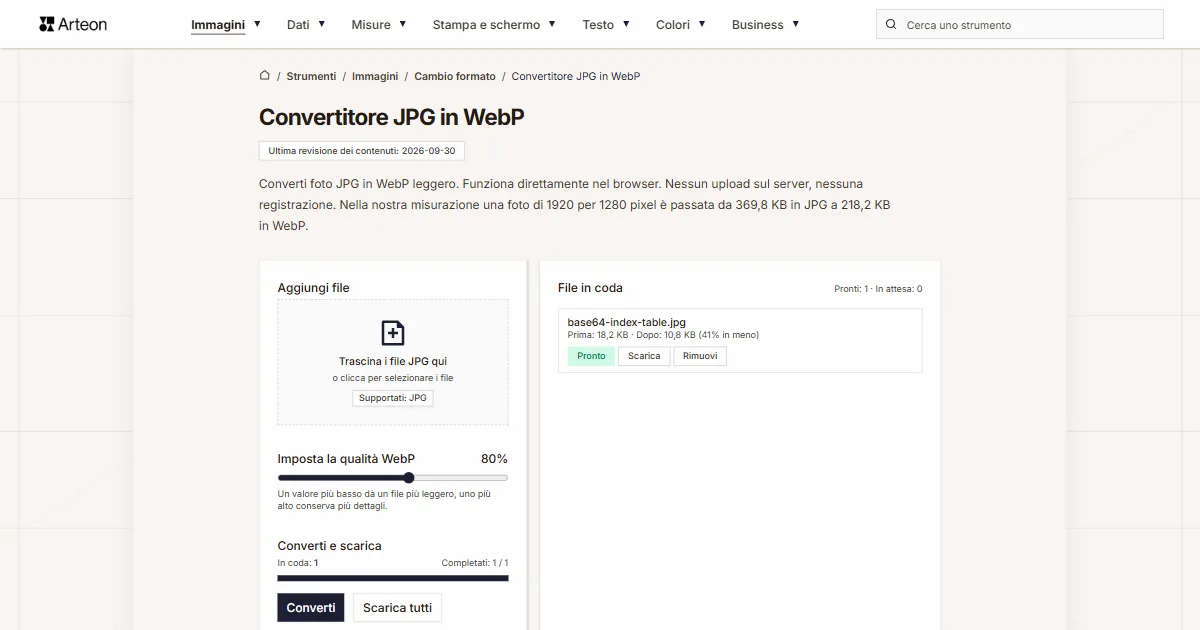
Converti foto JPG in WebP leggero. Riduci il peso delle immagini fino al 35%.

Verificatore meta titolo e descrizione
Verifica la lunghezza del titolo e della descrizione in pixel. Anteprima Google dal vivo e suggerimenti di ottimizzazione.

Generatore di favicon
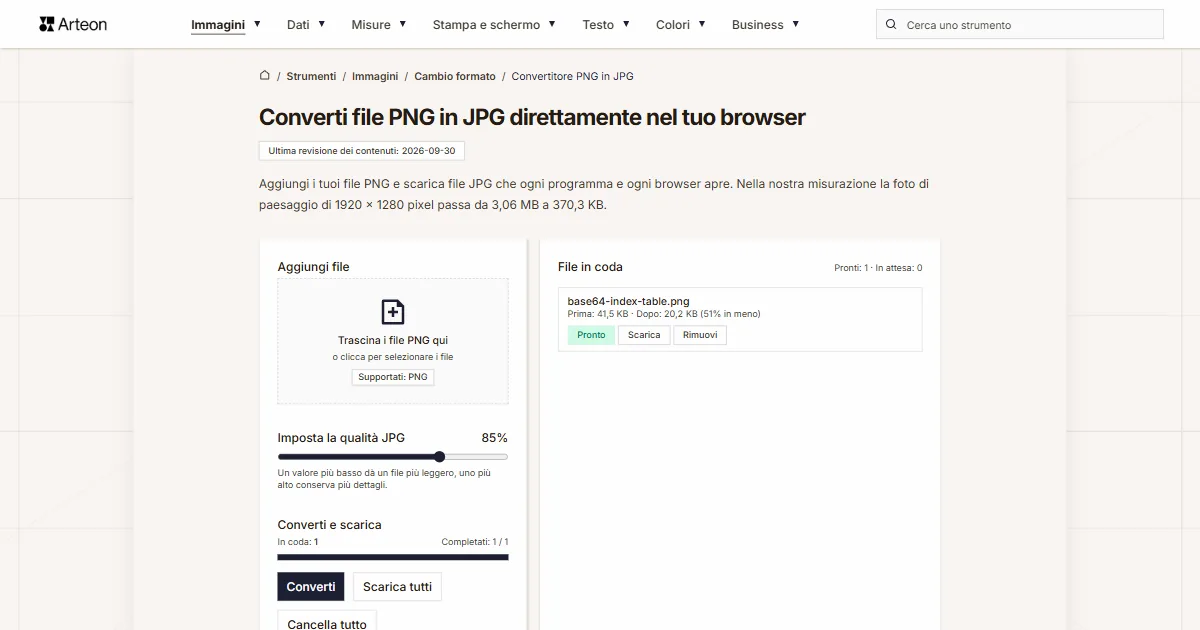
Crea un set completo di favicon.ico per il tuo sito web da un'immagine. Tutte le dimensioni richieste, senza registrazione.
Generatore di palette di colori
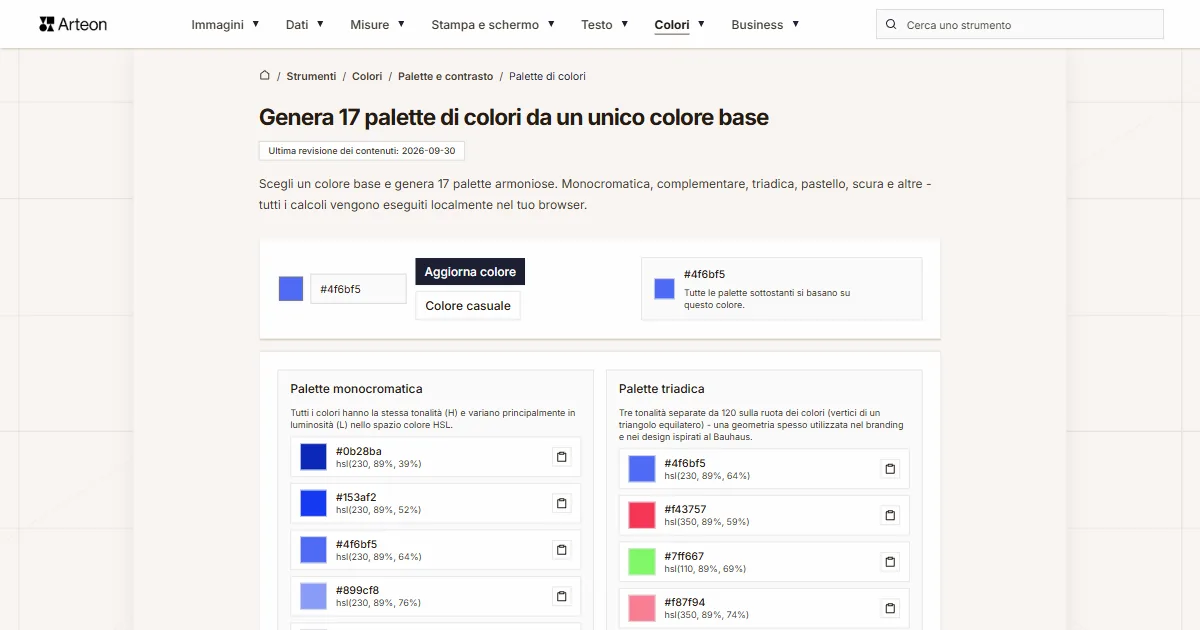
Genera 17 palette da un colore: monocromatica, complementare, triadica e altre. Codici HEX.
WebP in JPG
Converti file WebP in JPG compatibile ovunque. Senza limiti, senza registrazione.
Verificatore contrasto colori
Verifica il contrasto testo e sfondo secondo WCAG 2.1 AA e AAA. Correzione automatica dei colori.
Generatore di codici QR gratuito
Crea un codice QR per sito web, biglietto vCard o stampa. Esporta PNG e SVG, senza registrazione.
Contatore di parole e caratteri
Conta parole, caratteri con e senza spazi, frasi, paragrafi e la lunghezza media delle frasi.
Generatore Lorem Ipsum
Generatore Lorem Ipsum gratuito — 8 stili di testo, paragrafi, frasi o parole. Copia con un clic.