Convertitore BMP in PDF
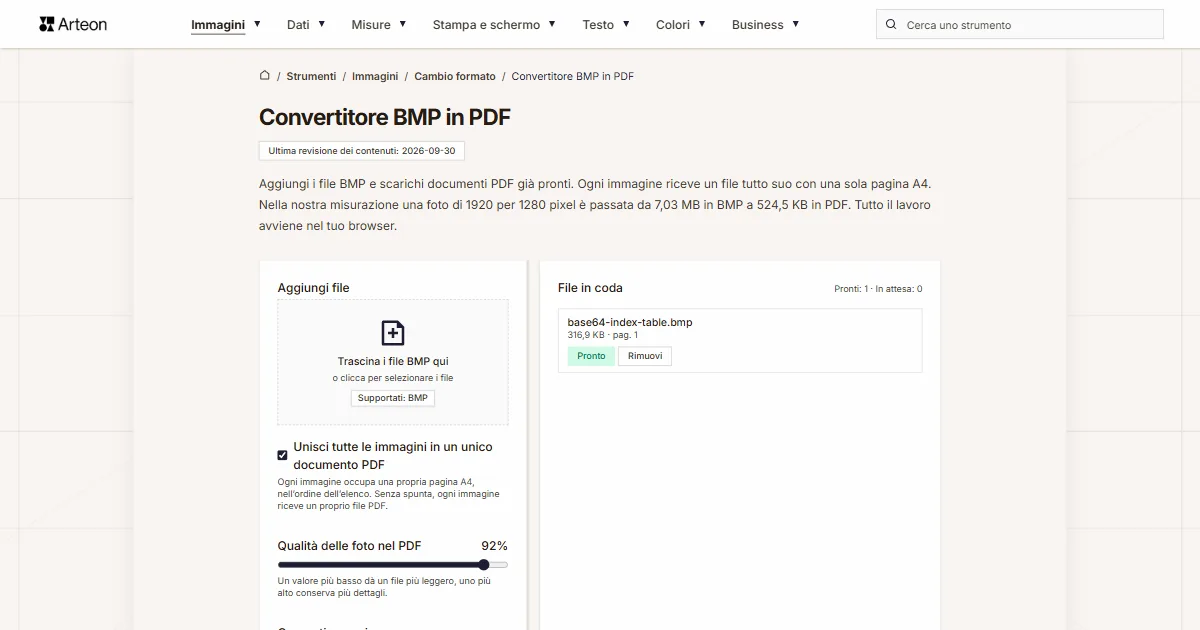
Aggiungi i file BMP e scarichi documenti PDF già pronti. Ogni immagine riceve un file tutto suo con una sola pagina A4. Nella nostra misurazione una foto di 1920 per 1280 pixel è passata da 7,03 MB in BMP a 524,5 KB in PDF. Tutto il lavoro avviene nel tuo browser.
File in coda
Che cos’è il BMP e che cos’è il PDF?
Un file BMP conserva l’immagine punto per punto. Ogni pixel riceve nel file un posto proprio e un proprio valore di colore, senza alcuna riduzione. Il formato è nato per OS/2 ed è poi passato alla famiglia Windows.[1] Nella variante a 24 bit un pixel occupa 24 bit, cioè un byte per il rosso, uno per il verde e uno per il blu. In questo modo si possono registrare 16,7 milioni di tonalità.
Il PDF descrive un’altra cosa: un’intera pagina insieme alle sue misure e a tutto ciò che vi si trova. Il formato è stato creato dall’azienda Adobe Systems e pubblicato il 15 giugno 1993.[2] Da luglio 2008 il PDF è una norma internazionale aperta con la sigla ISO 32000-1, basata sulla versione 1.7 del formato.[2] Per questo lo stesso documento si compone allo stesso modo su ogni computer, ogni telefono e ogni stampante.
Il nostro convertitore compie entrambe le cose in un solo passaggio. Prende l’immagine dal file BMP e la dispone su una pagina in formato A4, e ogni file aggiunto esce come documento PDF a sé con una pagina.
Come convertire un BMP in PDF?
Trascina i file BMP sul campo Aggiungi file oppure fai clic su quel campo e scegli le immagini dal disco. Puoi aggiungere più file alla coda in una volta sola. Premi poi il pulsante Converti.
I documenti finiti li salvi uno alla volta con il pulsante Scarica accanto alla riga della coda, oppure tutti insieme con il pulsante Scarica tutti. Il pulsante Cancella tutto svuota l’intera coda, mentre l’etichetta Rimuovi accanto a una riga toglie un singolo file.
La colonna di destra porta il titolo File in coda. Accanto a ogni immagine compaiono il suo peso e il suo stato di lavorazione: In attesa, Elaborazione…, Pronto oppure Errore. Sopra i pulsanti si trova una barra di avanzamento e sopra di essa la riga In coda insieme al contatore Completati.
Il documento vero e proprio viene composto da jsPDF, una libreria scritta in JavaScript ed eseguita sul tuo computer.[3] Il suo nome resta poi nei metadati del documento: nel campo Producer dei nostri file compare la voce jsPDF 4.2.1 e accanto la data di creazione.
Sotto il convertitore si trova un selettore di formati con la scritta BMP in PDF. Un clic su uno dei due formati apre un elenco, e la scelta ti porta alla pagina del convertitore di quella coppia. Tutte le coppie di questo gruppo le abbiamo raccolte anche nella pagina di sottocategoria Cambio formato.
Quanto pesa un file prima e dopo la conversione da BMP a PDF?
| File di prova | Dimensioni in pixel | BMP | Variazione | |
|---|---|---|---|---|
| Foto di paesaggio | 1920 × 1280 | 7,03 MB | 524,5 KB | 13,7 volte meno |
| Foto di prodotto su sfondo chiaro | 1200 × 1200 | 4,12 MB | 439,6 KB | 9,6 volte meno |
| Schermata con testo | 1440 × 900 | 3,71 MB | 117,0 KB | 32,4 volte meno |
| Logo con sfondo trasparente | 1024 × 1024 | 4,00 MB | 53,5 KB | 76,6 volte meno |
| Icona con trasparenza | 256 × 256 | 192,1 KB | 13,8 KB | 13,9 volte meno |
| Pagina di testo come da scanner | 1654 × 2339 | 11,1 MB | 350,7 KB | 32,3 volte meno |
Perché il file PDF pesa molto meno del BMP?
Partiamo dal peso del file in ingresso, perché quello si calcola ancora prima di aprire l’immagine. Un pixel occupa tre byte, e ogni riga dell’immagine viene completata con zeri fino a un multiplo di quattro byte; la documentazione Microsoft ne fornisce una formula già pronta.[4] A ciò si aggiunge un’intestazione da 54 byte, formata da 14 byte che descrivono il file e 40 che descrivono l’immagine.[1]
Seguiamo il conto su una foto da 3 000 per 2 000 pixel. Una riga corrisponde a 3 000 pixel da tre byte ciascuno, cioè 9 000 byte, e a questa larghezza non serve completare nulla. Le righe sono 2 000, quindi i soli pixel occupano 18 000 000 di byte. Con l’intestazione il file pesa 18 000 054 byte, ovvero 17,2 MB nella notazione con cui conta la coda dello strumento.
Nel percorso verso il documento l’immagine attraversa un passaggio in più. La tela del browser la restituisce come JPEG con qualità 0,92, ed è questo JPEG a entrare nel file PDF.[5] La scala di quella qualità termina a 1, quindi il convertitore lavora vicino al suo estremo superiore.
La compressione JPEG divide l’immagine in blocchi e registra soprattutto i dettagli che l’occhio distingue meglio. Le regole di questa scrittura sono descritte dalla raccomandazione ITU-T T.81 del settembre 1992.[6] La scrittura è con perdita, cioè una parte dei dati dell’immagine viene sostituita da una loro approssimazione.[7] Da qui nasce tutta la differenza di peso tra il file in ingresso e il documento finito.
Il numero di pixel resta intatto in tutto questo. Abbiamo guardato dentro i file finiti: la foto da 3 000 per 2 000 pixel vi è registrata come immagine di esattamente quelle misure, sotto il filtro DCTDecode e nello spazio colore DeviceRGB. Quando la stessa immagine deve conservare tutti i dati pixel per pixel, la prepara il convertitore BMP in PNG.
Quale pagina riceve l’immagine nel file PDF finito?
Ogni documento di questo convertitore ha una pagina in formato A4. La norma ISO 216 assegna a quel foglio le misure di 210 per 297 millimetri, e il rapporto tra i suoi lati è di 1 alla radice quadrata di due.[8]
Dentro il file la pagina è descritta in punti, perché è questa l’unità con cui lavora il PDF. Un punto vale un settantaduesimo di pollice. Una pagina A4 misura quindi 595,28 punti di larghezza e 841,89 punti di altezza, e sono proprio questi due numeri che abbiamo trovato nel campo MediaBox dei nostri documenti.
L’orientamento della pagina segue la forma dell’immagine. Con una foto più larga che alta la pagina esce orizzontale, mentre con ogni altra immagine resta verticale. Attorno all’immagine rimane un margine di 20 punti per lato, quindi in una pagina verticale l’immagine dispone di un’area di 555,28 per 801,89 punti. Il convertitore la iscrive per intero in quell’area e la mette al centro.
Un’immagine più piccola di quell’area conserva la propria dimensione. Il nostro file da 400 per 300 pixel si è posato sulla pagina come un rettangolo di 400 per 300 punti, cioè 14,11 per 10,58 centimetri. Ne escono esattamente 72 punti per pollice, perché proprio questo numero di punti sta in un pollice nella misura usata dal PDF.
In Italia e in Svizzera la pagina A4 coincide con la carta già presente nella stampante dell’ufficio, ed è la stessa misura che si usa per i moduli in Comune e per la posta elettronica certificata. Negli Stati Uniti e in Canada il foglio abituale è il Letter, da 215,9 per 279,4 millimetri,[8] quindi là il driver della stampante adatta la pagina A4 al momento della stampa.
Quanto è grande l’immagine su una pagina A4?
| Immagine | Misure in pixel | Orientamento della pagina | Immagine sulla pagina | Risoluzione di stampa |
|---|---|---|---|---|
| Foto scattata con la fotocamera | 3 000 × 2 000 | orizzontale | 28,29 × 18,86 cm | 269 dpi |
| Foto per un sito web | 1 280 × 850 | orizzontale | 28,29 × 18,79 cm | 115 dpi |
| Scansione di una pagina di libro | 1 200 × 1 600 | verticale | 19,59 × 26,12 cm | 156 dpi |
| Schermata di un’interfaccia | 1 200 × 630 | orizzontale | 28,29 × 14,85 cm | 108 dpi |
| Grafica a campiture piatte | 800 × 600 | orizzontale | 26,12 × 19,59 cm | 78 dpi |
| Piccolo segno grafico | 400 × 300 | orizzontale | 14,11 × 10,58 cm | 72 dpi |
In che cosa si distinguono BMP e PDF?
| Caratteristica del formato | BMP | |
|---|---|---|
| Che cosa descrive il file | Un'immagine composta di pixel | Un'intera pagina insieme alle sue misure e al suo contenuto |
| Compressione | Nessuna a 24 bit per pixel, RLE senza perdita solo a 4 e 8 bit | Dipende dal contenuto incorporato; questo convertitore salva l'immagine come JPEG |
| Profondità di colore | 8, 16, 24 oppure 32 bit per pixel | 24 bit per pixel nello spazio DeviceRGB |
| Misure della pagina | Derivano dal numero di pixel e dalla densità scritta nell'intestazione | Indicate direttamente in punti; questo convertitore imposta l'A4 |
| Pagine nel file | Un'immagine per file | Una o più; questo convertitore ne scrive una |
| Origine | Il sistema OS/2, poi la famiglia Windows | L'azienda Adobe Systems, 15 giugno 1993 |
| Norma | Descritto dalla documentazione Microsoft | ISO 32000-1 da luglio 2008, ISO 32000-2 da luglio 2017 |
Che cosa fa il convertitore con un file BMP?
Sette cose da conoscere prima di mettere in coda un lotto più grande di immagini.
Ogni immagine esce come documento a sé
Cinque file messi in coda insieme hanno prodotto cinque documenti PDF, e ciascuno ha preso il nome del proprio file di origine con l’estensione .pdf. Il pulsante Scarica tutti salva quei cinque con un solo clic.Il numero di pixel resta lo stesso
Un’immagine da 3 000 per 2 000 pixel arriva nel documento finito come immagine da 3 000 per 2 000 pixel. Abbiamo letto quei valori direttamente nei campi Width e Height dentro il file. Cambia il modo di registrare l’immagine e la sua risoluzione resta la stessa.La pagina è sempre in formato A4
Il campo MediaBox di ciascuno dei nostri documenti indica 595,28 per 841,89 punti nella pagina verticale e gli stessi due numeri in ordine inverso in quella orizzontale. L’orientamento lo sceglie il convertitore in base alla forma dell’immagine.L’immagine viene salvata come JPEG
La tela del browser restituisce l’immagine con qualità 0,92, e il documento la conserva sotto il filtro DCTDecode nello spazio colore DeviceRGB. L’intestazione del file porta la sigla PDF-1.3, cioè la versione che legge ogni programma per PDF.Lo sfondo della pagina esce bianco
Prima che l’immagine arrivi sulla tela, il convertitore la riempie di bianco e disegna la foto su quello sfondo. Quando un file deve conservare lo sfondo scontornato, lo prepara il convertitore BMP in PNG, perché il PNG porta un canale alfa in ogni sua variante.Accetta i file con estensione .bmp
La coda prende i file indicati come image/bmp, image/x-ms-bmp e image/x-bmp, oltre a qualunque file che finisca in .bmp. Con un altro formato compare il messaggio Aggiungi file BMP - gli altri formati vengono ignorati.Le immagini grandi passano per intero
Lo abbiamo verificato con un file da 6 000 per 4 000 pixel, che come BMP pesava 68,7 MB. Ha attraversato la coda ed è uscito come documento da 2,88 MB, con l’immagine che conta ancora 6 000 per 4 000 pixel.
Quando scegliere il PDF e quando un altro formato?
La scansione parte via email o va in Comune
Un documento PDF si apre allo stesso modo da chi lo invia e da chi lo riceve, con la dimensione di pagina già fissata. È la situazione per cui questo convertitore è nato: metti dentro una scansione in BMP e ottieni un foglio A4 pronto.Il file va dritto in stampa
Una pagina A4 passa nella stampante da ufficio nello stato in cui l’hai scaricata. La nostra foto da 3 000 per 2 000 pixel vi occupa 28,29 per 18,86 centimetri, il che dà 269 punti per pollice.L’immagine va su un sito web
Qui conta un file leggero che il browser mostri subito dentro il testo. Immagini di questo tipo le prepara il convertitore BMP in AVIF.Ti serve la sola foto, senza pagina
Quando il file deve restare un’immagine e il suo peso deve scendere, prendi il convertitore BMP in JPG. Scrive la stessa inquadratura in un file grafico che apre ogni programma e ogni browser.L’immagine è fatta di campiture piatte
Icone, schemi e schermate di interfacce contano qualche centinaio di colori, quindi stanno comodamente in una tavolozza.La strada nel senso opposto
Da un documento finito estrai l’immagine con il convertitore PDF in PNG. Un file più leggero della stessa pagina lo dà il convertitore PDF in JPG.
Converti altri file in PDF
Converti BMP in altri formati
Fonti
- Windows bitmap — Wikipedia
- Portable Document Format — Wikipedia
- jsPDF, libreria che compone file PDF nel browser — Parallax Agency
- Bitmap Storage — Microsoft Learn
- HTMLCanvasElement: toDataURL() method — MDN Web Docs
- Raccomandazione ITU-T T.81, settembre 1992 — Unione internazionale delle telecomunicazioni
- JPEG — Wikipedia
- Formato carta — Wikipedia
- Image file type and format guide — MDN Web Docs
- Can I use: AVIF, WebP, HEIF — caniuse.com
Le dimensioni dei file nelle tabelle le abbiamo misurate facendo passare immagini reali per questo convertitore in un browser e le riportiamo come le conta lo strumento. Quello che diciamo sui due formati si basa sulle fonti elencate sopra.
Ultima revisione dei contenuti: · scritto e verificato dal team Arteon
Domande frequenti sul passaggio da BMP a PDF
Quante pagine ha un documento di questo convertitore?
Una. Ogni file BMP aggiunto esce come documento PDF a sé con una pagina A4, e il nome del documento ripete quello del file di origine. Sei immagini messe in coda insieme ci hanno dato sei file, per 1,46 MB complessivi contro i 30,1 MB in ingresso.
I miei file arrivano su un server?
No. Il codice della pagina carica l’immagine nel tuo browser, la disegna su una tela (Canvas API) e da lì la passa alla libreria jsPDF, che lavora anch’essa in locale. Il file resta sul tuo dispositivo per tutta la lavorazione, e dopo la chiusura della scheda esce dalla memoria del browser.
Con quale qualità l’immagine arriva nel file PDF?
La tela del browser restituisce l’immagine come JPEG con qualità 0,92 su una scala che termina a 1, ed è questo JPEG che scriviamo nel documento.[5] Dentro il file l’immagine figura sotto il filtro DCTDecode, nello spazio colore DeviceRGB, con il numero di pixel dell’originale a uno a uno.
Perché la pagina esce a volte verticale e a volte orizzontale?
L’orientamento segue la forma dell’immagine. Con una foto più larga che alta la pagina esce orizzontale, mentre con ogni altra immagine resta verticale. La nostra scansione da 1 200 per 1 600 pixel ha ricevuto una pagina verticale di 595,28 per 841,89 punti, e la foto da 3 000 per 2 000 pixel una orizzontale con gli stessi numeri in ordine inverso.
Quanto può essere grande il file accettato dal convertitore?
Lo abbiamo verificato con un’immagine da 6 000 per 4 000 pixel, che come BMP non compresso pesava 68,7 MB. Ha attraversato la coda ed è uscita come documento da 2,88 MB. Il limite superiore dipende quindi dalla memoria del tuo dispositivo, perché tutto il lavoro avviene lì.
Che cosa succede se aggiungo un file in un altro formato?
Il convertitore accetta i file BMP e, con un altro formato, mostra il messaggio Aggiungi file BMP - gli altri formati vengono ignorati e lascia la coda vuota. Una foto JPG la trasforma in documento il convertitore JPG in PDF, e un file TIFF il convertitore TIFF in PDF.
La foto resterà nitida una volta stampata la pagina?
Lo decide il numero di pixel dell’immagine distribuito sulla larghezza che essa riceve sulla carta. Una foto da 3 000 per 2 000 pixel occupa 28,29 centimetri di larghezza sulla pagina, il che dà 269 punti per pollice e basta per una stampa fotografica. Una schermata da 1 200 per 630 pixel si distribuisce sulla stessa larghezza e ne escono 108 punti per pollice, un livello che si legge bene sulla carta da ufficio.
Ho un PDF finito e mi serve un’immagine. Che cosa faccio?
Usa il convertitore PDF in PNG. Otterrai un file salvato senza perdita che apre qualunque programma di grafica. Un file più leggero della stessa pagina lo prepara il convertitore PDF in JPG.
Aiutaci a migliorare i nostri strumenti
Hai un’idea per una nuova funzione, hai trovato un errore o vuoi proporre un altro strumento? Scrivici.
Scopri i nostri altri strumenti utili
JPG in WebP
Converti foto JPG in WebP leggero. Riduci il peso delle immagini fino al 35%.

Verificatore meta titolo e descrizione
Verifica la lunghezza del titolo e della descrizione in pixel. Anteprima Google dal vivo e suggerimenti di ottimizzazione.

Generatore di favicon
Crea un set completo di favicon.ico per il tuo sito web da un'immagine. Tutte le dimensioni richieste, senza registrazione.
Generatore di palette di colori
Genera 17 palette da un colore: monocromatica, complementare, triadica e altre. Codici HEX.
WebP in JPG
Converti file WebP in JPG compatibile ovunque. Senza limiti, senza registrazione.
Verificatore contrasto colori
Verifica il contrasto testo e sfondo secondo WCAG 2.1 AA e AAA. Correzione automatica dei colori.
Generatore di codici QR gratuito
Crea un codice QR per sito web, biglietto vCard o stampa. Esporta PNG e SVG, senza registrazione.
Contatore di parole e caratteri
Conta parole, caratteri con e senza spazi, frasi, paragrafi e la lunghezza media delle frasi.
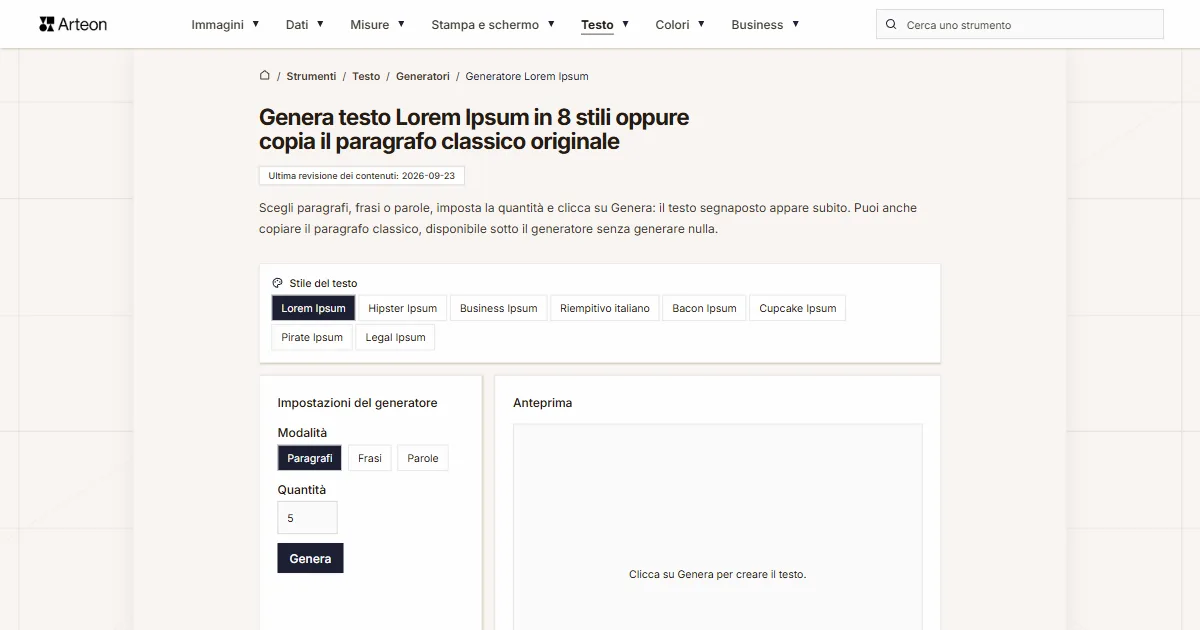
Generatore Lorem Ipsum
Generatore Lorem Ipsum gratuito — 8 stili di testo, paragrafi, frasi o parole. Copia con un clic.