Convertitore BMP in JPG
Carichi i tuoi file BMP, imposti la qualità e scarichi le immagini JPG pronte. Nella nostra misurazione una foto di 1920 per 1280 pixel è passata da 7,03 MB in BMP a 370,3 KB in JPG. Tutto il lavoro avviene dentro il tuo browser.
File in coda
Che cos’è il BMP e che cos’è il JPG?
Il BMP è un modo di scrivere l’immagine in cui ogni punto occupa il proprio posto nel file, nella stessa forma con cui comparirà sullo schermo. Il formato è nato per OS/2 ed è poi passato nell’interfaccia di Windows. Porta con sé una compressione senza perdita in RLE, il cui uso però è facoltativo e che la maggior parte dei programmi lascia da parte. La profondità di colore va da 1 a 32 bit per pixel, e quest’ultima variante porta anche il canale alfa, cioè la trasparenza.[1]
Microsoft descrive la struttura di un file simile in modo netto: all’inizio c’è un’intestazione con la dimensione del file e il punto in cui comincia l’immagine, subito dopo una seconda intestazione con le misure e il numero di bit per pixel, poi una tavola dei colori facoltativa e alla fine la matrice grezza dei punti.[2]
Il JPG parte da un’altra idea. La sigla viene dal nome del gruppo Joint Photographic Experts Group, e la scrittura è descritta dalla Raccomandazione ITU-T T.81, approvata nel settembre 1992.[3] Le estensioni .jpg e .jpeg indicano esattamente lo stesso formato; la forma breve si è imposta perché i sistemi precedenti a Windows 95 ammettevano solo tre caratteri dopo il punto.
La scrittura procede in più passaggi. L’immagine viene divisa in blocchi da 8 per 8 pixel, su ogni blocco viene applicata la trasformata discreta del coseno e il suo risultato passa per la quantizzazione. È nella quantizzazione che nasce la perdita di dati. Separatamente viene ridotta la risoluzione dei canali di colore, cosa che si chiama sottocampionamento della crominanza.[4]
Ogni pixel di un file JPG finito è descritto da tre componenti di colore da otto bit ciascuna: rosso, verde e blu. Questo formato non porta il canale alfa, e lo leggono tutti i browser in ogni versione.[5]
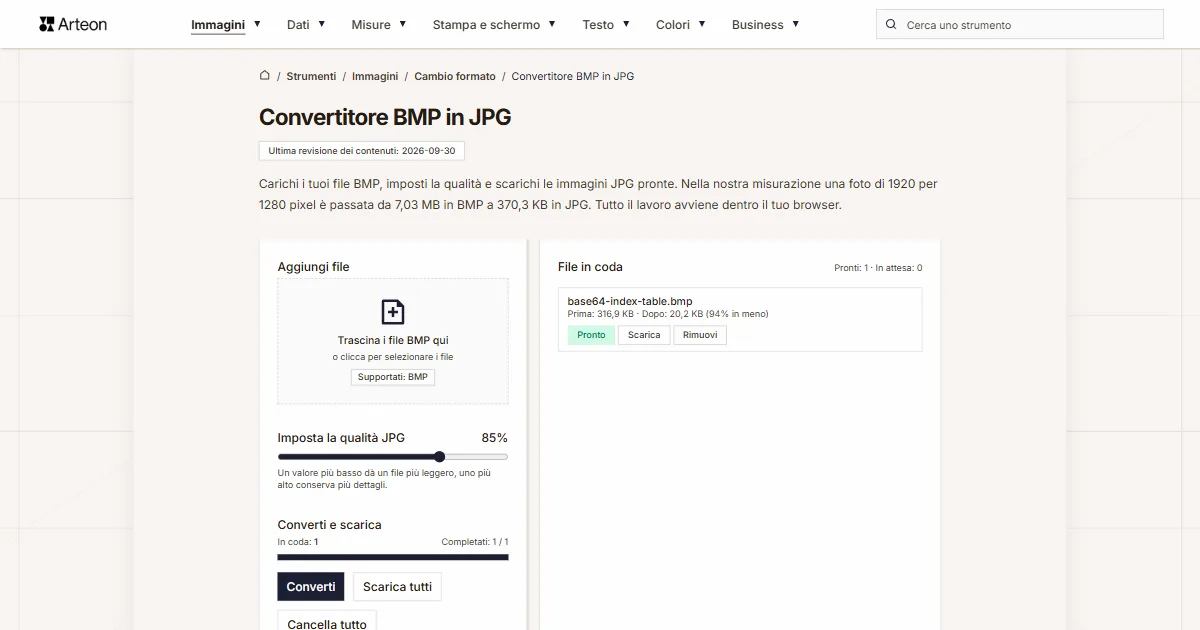
Come convertire un BMP in JPG?
Trascina i tuoi file BMP sul campo Aggiungi file, oppure fai clic su di esso e scegli le immagini dal disco. Il cursore Imposta la qualità JPG accetta valori dal 60 al 95 per cento e sta su 85 come impostazione predefinita. Premi poi il pulsante Converti.
Le immagini pronte le scarichi una alla volta con il pulsante Scarica sulla riga della coda, oppure tutte insieme con Scarica tutti. Il pulsante Cancella tutto svuota la coda, e l’etichetta Rimuovi su una riga toglie un singolo file.
Nella coda sulla destra ogni file mostra il proprio peso prima e dopo la conversione insieme alla differenza in percentuale. Lo stesso riepilogo per l’intero gruppo sta sotto i pulsanti, sulla riga Risparmiato.
La scrittura la esegue il browser stesso. L’immagine arriva prima sulla tela della pagina, l’elemento canvas, e da lì nel file JPG. Questo avviene sul tuo dispositivo, quindi il file resta da te dal primo clic fino alla fine del lavoro.
Sotto il convertitore si trova un selettore di formati con la scritta BMP in JPG. Un clic su uno dei due formati apre un elenco, e la scelta ti porta alla pagina del convertitore di quella coppia. Tutte le coppie di questo gruppo sono raccolte anche nella pagina Cambio formato.
Quanto pesa un file prima e dopo la conversione da BMP a JPG?
| File di prova | Dimensioni in pixel | BMP | JPG | Variazione |
|---|---|---|---|---|
| Foto di paesaggio | 1920 × 1280 | 7,03 MB | 370,3 KB | 19,4 volte meno |
| Foto di prodotto su sfondo chiaro | 1200 × 1200 | 4,12 MB | 319,7 KB | 13,2 volte meno |
| Schermata con testo | 1440 × 900 | 3,71 MB | 90,4 KB | 42 volte meno |
| Logo con sfondo trasparente | 1024 × 1024 | 4,00 MB | 37,8 KB | 108,4 volte meno |
| Icona con trasparenza | 256 × 256 | 192,1 KB | 8,62 KB | 22,3 volte meno |
| Pagina di testo come da scanner | 1654 × 2339 | 11,1 MB | 287,9 KB | 39,4 volte meno |
Perché un file JPG pesa molto meno di un BMP?
Perché il peso di un file BMP discende dalle sole misure dell’immagine. Nella variante a 24 bit ogni pixel occupa tre byte, e ogni riga viene riempita di zeri fino a quattro byte pieni; la documentazione Microsoft ne dà una formula già pronta.[6] A questo si aggiungono 54 byte di intestazione. Questo conto è identico per qualunque immagine, qualunque cosa mostri la foto.
Seguiamolo su una foto da 3000 per 2000 pixel. Una riga ha 3000 pixel da tre byte ciascuno, cioè 9000 byte. A questa larghezza non serve riempire nulla. Le righe sono 2000, quindi i soli pixel occupano 18 000 000 di byte. Insieme all’intestazione il file pesa 18 000 054 byte, cioè 17,2 MB nella notazione usata dal riepilogo dello strumento.
Il JPG affronta la stessa immagine in un altro modo. Il codificatore confronta i punti vicini e lascia fuori le piccole differenze tra loro. È proprio questa soglia che imposta il cursore della qualità. La documentazione MDN descrive questo valore come un numero tra 0 e 1, consegnato al codificatore insieme all’immagine.[7] Più in alto porti il cursore, più dettaglio resta nel file e più il file pesa.
Sotto i pulsanti compare allora la riga Risparmiato, e accanto il numero di megabyte e la percentuale di cui il file è dimagrito.
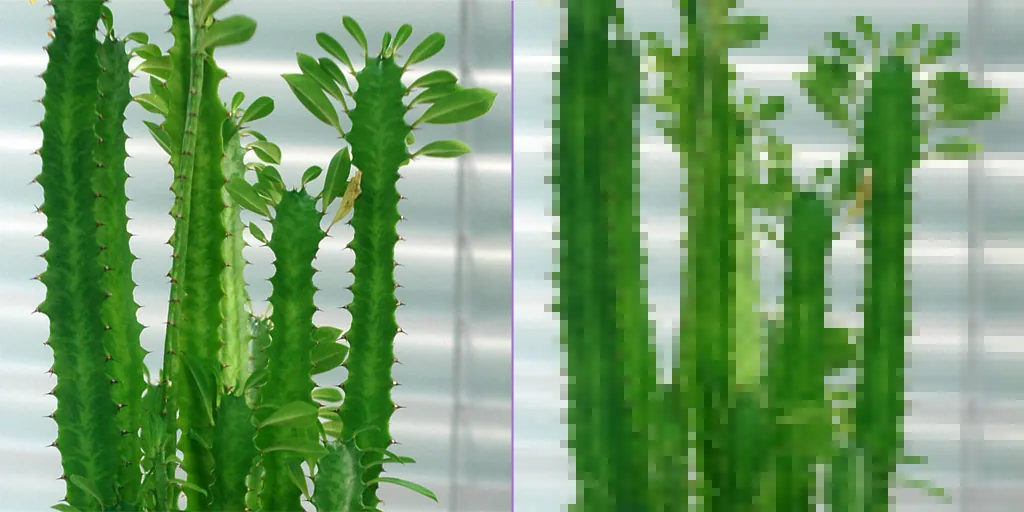
Che cosa cambia il cursore della qualità nella scrittura in JPG?
| Immagine | Misure in pixel | Qualità 60% | Qualità 85% | Qualità 95% |
|---|---|---|---|---|
| Foto di paesaggio | 1920 × 1280 | 202,3 KB | 370,3 KB | 689,9 KB |
| Foto di prodotto su sfondo chiaro | 1200 × 1200 | 179,0 KB | 319,7 KB | 549,7 KB |
| Schermata con testo | 1440 × 900 | 59,0 KB | 90,4 KB | 134,1 KB |
| Logo con sfondo trasparente | 1024 × 1024 | 24,4 KB | 37,8 KB | 62,7 KB |
| Icona con trasparenza | 256 × 256 | 5,94 KB | 8,62 KB | 12,4 KB |
| Pagina di testo come da scanner | 1654 × 2339 | 200,6 KB | 287,9 KB | 398,9 KB |
Che cosa fa il convertitore con un file BMP?
Otto cose da conoscere prima di mettere in coda un gruppo più grande di immagini.
Legge sei varianti di BMP
Le abbiamo verificate una per una: a 24 bit con le righe dal basso, a 24 bit con le righe dall’alto, a 8 bit con tavolozza, a 32 bit, compressa in RLE e la vecchia con intestazione OS/2 da dodici byte. Lo strumento ha letto ognuno di questi file con i colori giusti e nell’orientamento giusto.Il numero di pixel resta lo stesso
Un’immagine da 3000 per 2000 pixel esce come JPG da 3000 per 2000 pixel. Cambia soltanto il modo di scriverla, mentre l’inquadratura e la risoluzione restano intatte.La trasparenza riceve uno sfondo bianco
Il formato JPG descrive ogni pixel come del tutto coprente, quindi uno sfondo ritagliato viene riempito di bianco. Lo abbiamo verificato su un file a 32 bit con intestazione in versione 5 e con maschera del canale alfa: un angolo del tutto trasparente è uscito bianco, e un’area a metà coprenza in #1f4e5f è uscita come #8fa6ae, cioè quello stesso colore mescolato a metà con il bianco.La scrittura avviene sempre in modalità di base
Abbiamo guardato dentro l’intestazione dei file finiti con tre impostazioni del cursore, dal 60 al 95 per cento. Ogni volta il convertitore ha scritto l’immagine in modalità di base, quella che un programma di grafica disegna per righe dall’alto. La risoluzione dei canali di colore è intanto dimezzata in verticale e in orizzontale, mentre il canale della luminosità mantiene la risoluzione piena.Il risultato porta un profilo colore sRGB
In ogni file finito c’è un profilo sRGB da 456 byte, quindi i colori appaiono uguali nel browser e nel programma di grafica. L’immagine passa per la tela del browser, perciò nel risultato arriva l’immagine insieme al profilo colore, mentre i dati della fotocamera (EXIF) restano nel file di partenza. Lo abbiamo verificato su file di tre impostazioni del cursore.La scrittura dura una frazione di secondo
Il codificatore lavora sul tuo computer, quindi il tempo dipende dalla sua potenza. Nella nostra misurazione sei file da 30,1 MB complessivi sono passati nel convertitore in 1,4 secondi. I file della coda procedono uno dopo l’altro, e la barra sopra i pulsanti mostra quanti sono già pronti.File singoli fino a 100 MB
È quanto il convertitore accetta da un file. Oltre questo mostra il messaggio Il file è troppo grande (max 100 MB). Entro questo limite sta un BMP non compresso da circa 5900 per 5900 pixel.Le immagini molto grandi le adattiamo alla tela
La tela del browser accoglie 16 384 pixel per lato e circa 268 milioni di pixel in totale. Un’immagine oltre questo limite viene ridotta in proporzione dallo strumento, così da entrare per intero nel risultato.
Quando scegliere il JPG e quando un altro formato?
Il file parte per e-mail o va in un modulo
Il JPG oggi lo legge praticamente ogni programma e ogni servizio, e con un peso dell’ordine di un megabyte sta nel limite degli allegati. È la scelta più sicura quando non sai con che cosa il destinatario aprirà il file.L’immagine va su una pagina web
Qui conta ogni kilobyte, e a parità di resa l’AVIF pesa ancora meno. Quel file lo prepara il convertitore BMP in AVIF.Il file torna ancora in lavorazione
Ogni nuova apertura e salvataggio in un formato con perdita si deposita sull’immagine, quindi un file di lavoro conviene tenerlo in una scrittura senza perdita. Te lo dà il convertitore BMP in PNG.Sull’immagine ci sono testo o bordi netti
I blocchi da 8 per 8 pixel si notano soprattutto sulle lettere e sulle campiture piatte con un confine marcato. Una schermata, un grafico o un logo mantengono la nitidezza in un file del convertitore BMP in PNG, e uno sfondo trasparente mantiene la trasparenza.L’immagine va in stampa
Le tipografie e gli archivi digitali lavorano in TIFF, perché questo formato scrive i valori dei pixel per intero e li porta tra i programmi senza alcuna elaborazione. Quel file lo fa il convertitore BMP in TIFF. Il risultato ha allora quattro byte per pixel contro tre del BMP, quindi una foto da 3000 per 2000 pixel cresce da 17,2 MB a 22,9 MB.La scansione va in un ufficio o in archivio
Una pagina scansionata si invia più comodamente in PDF che come immagine. Lo fa il convertitore BMP in PDF: mette ogni immagine su una pagina A4 a parte, adattando l’orientamento alle proporzioni del file.La strada di ritorno
Una foto JPG finita la salvi come bitmap non compressa con il convertitore JPG in BMP. È la stessa coppia di formati, presa al contrario.
Converti altri file in JPG
Converti BMP in altri formati
Fonti
- Windows bitmap — Wikipedia
- Bitmap Storage — Microsoft Learn
- Raccomandazione ITU-T T.81, settembre 1992 — Unione internazionale delle telecomunicazioni
- JPEG — Wikipedia
- Image file type and format guide — MDN Web Docs
- BITMAPINFOHEADER — Microsoft Learn
- HTMLCanvasElement: toBlob() method — MDN Web Docs
Le dimensioni dei file nelle tabelle le abbiamo misurate facendo passare immagini reali per questo convertitore in un browser e le riportiamo come le conta lo strumento. Quello che diciamo sui due formati si basa sulle fonti elencate sopra.
Ultima revisione dei contenuti: · scritto e verificato dal team Arteon
Domande frequenti sulla conversione da BMP a JPG
Quanto spazio risparmio convertendo un BMP in JPG?
Nella nostra misurazione, con l’impostazione predefinita del cursore i file sono usciti da 13 a 108 volte più leggeri. Più superfici lisce contiene l’immagine, più grande è la differenza.
Perdo qualità convertendo un BMP in JPG?
La scrittura in JPG è con perdita, cioè il codificatore scarta una parte del dettaglio per far scendere il peso. All'85 per cento predefinito la differenza si vede solo a forte ingrandimento.
Quale impostazione del cursore conviene scegliere?
Lascia l'85 per cento se il file va su una pagina web, in una e-mail o in un modulo. Al 60 per cento la foto da fotocamera scende a 202,3 KB, e questa impostazione va bene per miniature e anteprime. Al 95 per cento il file mantiene più dettaglio, ed è il valore per foto che verranno ancora guardate ingrandite.
I miei file finiscono su un server?
No. Il codice della pagina carica l’immagine nel tuo browser, la disegna sulla tela (Canvas API) e da lì la scrive come JPG. Il file resta sul dispositivo per tutto il tempo del lavoro, e alla chiusura della scheda esce dalla memoria del browser.
Che cosa succede alla trasparenza di un BMP a 32 bit?
Le aree trasparenti ricevono uno sfondo bianco, perché il formato JPG descrive ogni pixel come del tutto coprente. Lo abbiamo verificato su un file con intestazione in versione 5 e con maschera del canale alfa: l’angolo trasparente è uscito bianco. Se la trasparenza deve restare, usa il convertitore BMP in PNG.
Quanti file posso convertire in una volta?
Nella coda puoi aggiungere quanti file vuoi, e lo strumento li elabora uno dopo l’altro mostrando l’avanzamento sopra i pulsanti. Un singolo file può pesare fino a 100 MB, e il numero complessivo di file dipende dalla memoria del tuo dispositivo. Sei file da 30,1 MB complessivi sono passati nel nostro convertitore in 1,4 secondi.
I dati della fotocamera, cioè l’EXIF, restano nel file JPG?
Il formato JPG porta questi dati in un segmento a parte del file, e qui restano nel file di partenza: l’immagine passa per la tela del browser, quindi nel risultato arriva la sola immagine insieme al profilo colore sRGB. Abbiamo controllato file finiti di tre impostazioni del cursore e l’elenco dei campi EXIF era vuoto in ciascuno. Quando vuoi togliere da una foto la data, il modello di fotocamera e le coordinate, questa conversione lo fa per strada.
Un file JPG si apre su qualunque dispositivo?
Sì. La guida MDN indica il JPG come formato letto da ogni versione di Chrome, Edge, Firefox, Opera e Safari, e fuori dai browser lo gestisce praticamente ogni programma di grafica, telefono e cornice digitale. Di tutta la famiglia dei formati immagine è la scelta più sicura per un invio a un destinatario sconosciuto.
Aiutaci a migliorare i nostri strumenti
Hai un’idea per una nuova funzione, hai trovato un errore o vuoi proporre un altro strumento? Scrivici.
Scopri altri strumenti utili
JPG in WebP
Converti foto JPG in WebP leggero. Riduci il peso delle immagini fino al 35%.

Verificatore meta titolo e descrizione
Verifica la lunghezza del titolo e della descrizione in pixel. Anteprima Google dal vivo e suggerimenti di ottimizzazione.

Generatore di favicon
Crea un set completo di favicon.ico per il tuo sito web da un'immagine. Tutte le dimensioni richieste, senza registrazione.
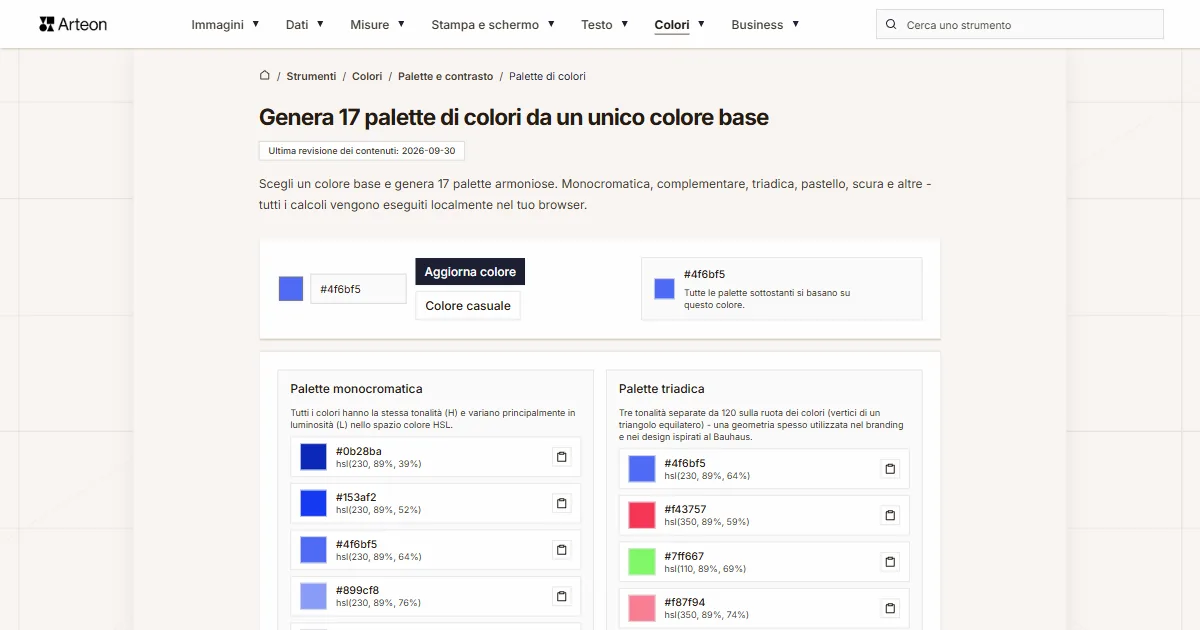
Generatore di palette di colori
Genera 17 palette da un colore: monocromatica, complementare, triadica e altre. Codici HEX.
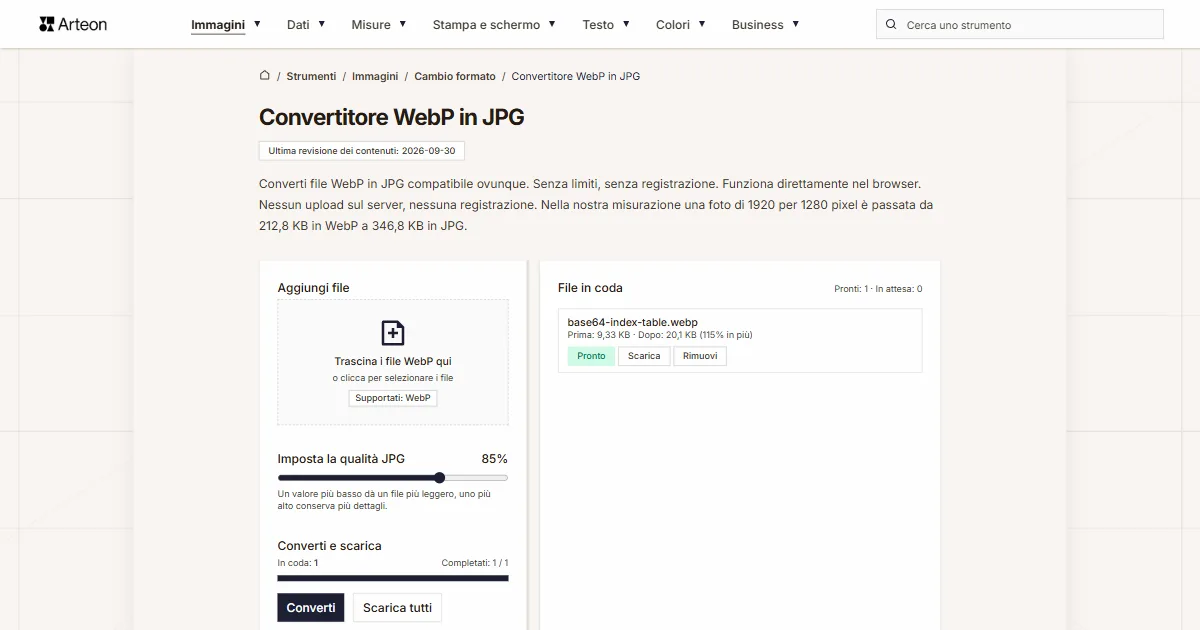
WebP in JPG
Converti file WebP in JPG compatibile ovunque. Senza limiti, senza registrazione.
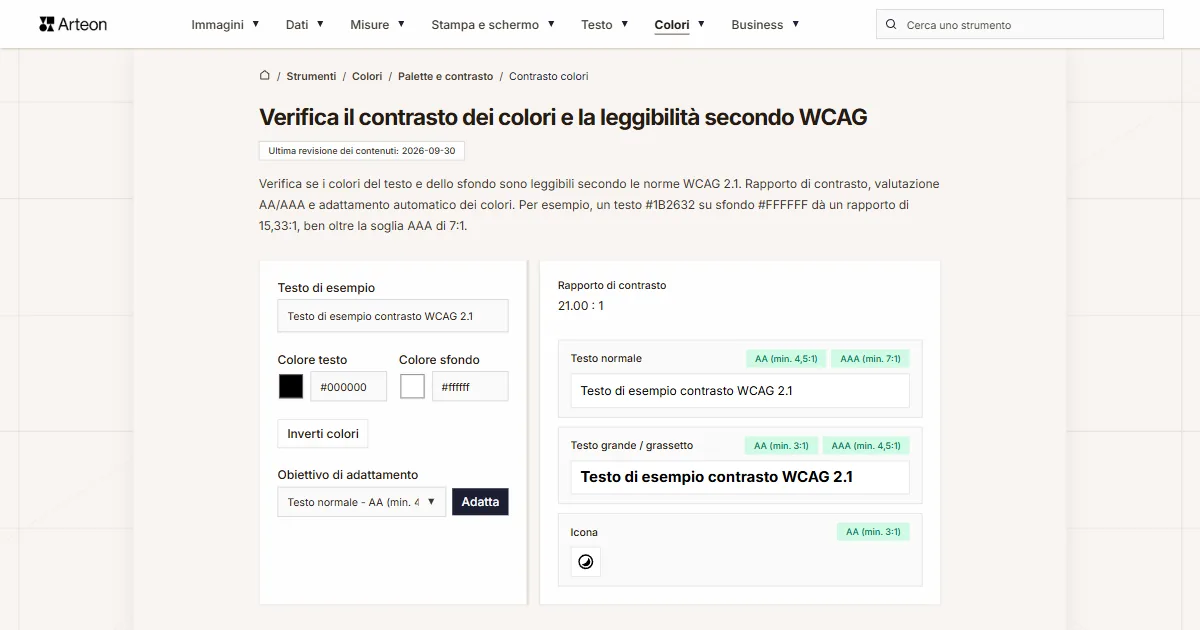
Verificatore contrasto colori
Verifica il contrasto testo e sfondo secondo WCAG 2.1 AA e AAA. Correzione automatica dei colori.
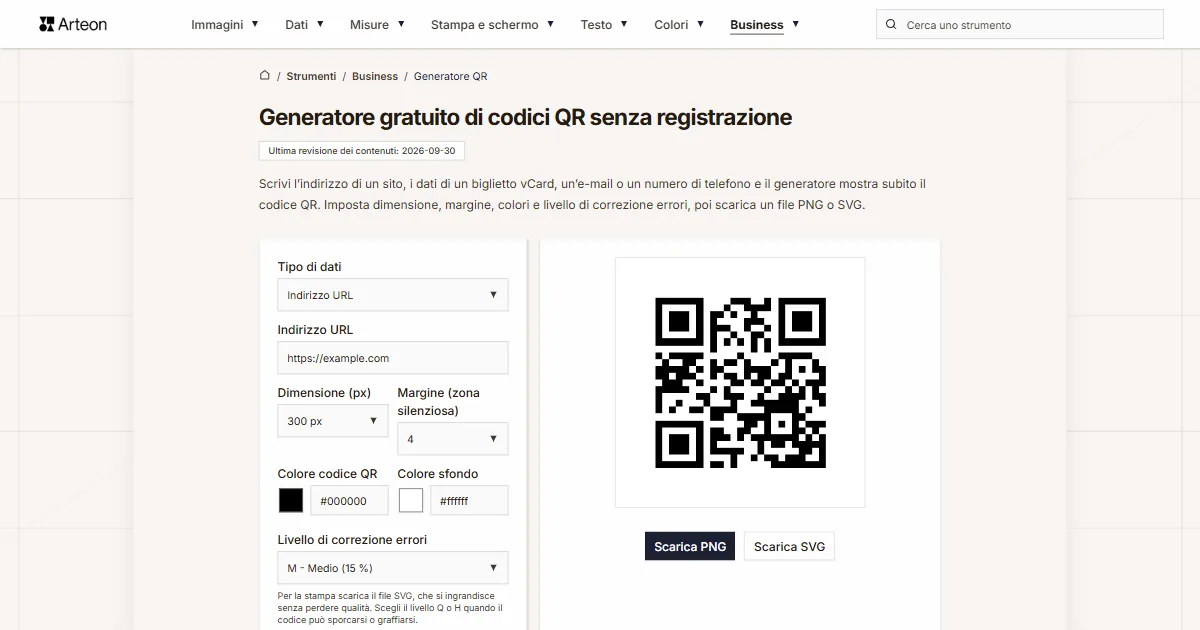
Generatore di codici QR gratuito
Crea un codice QR per sito web, biglietto vCard o stampa. Esporta PNG e SVG, senza registrazione.
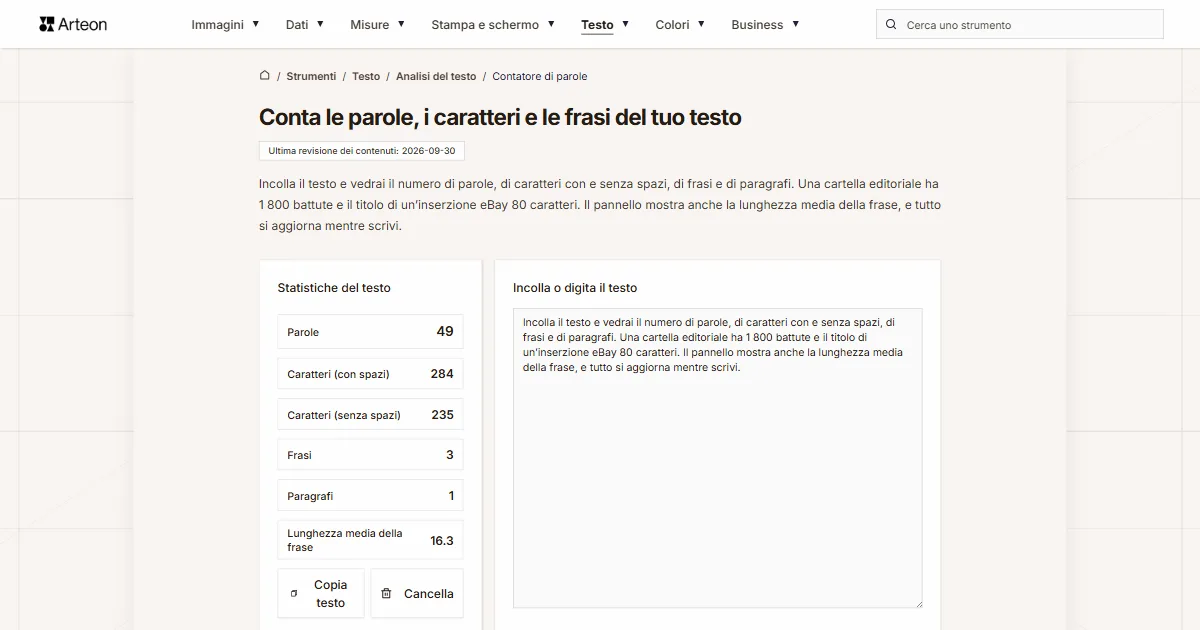
Contatore di parole e caratteri
Conta parole, caratteri con e senza spazi, frasi, paragrafi e la lunghezza media delle frasi.
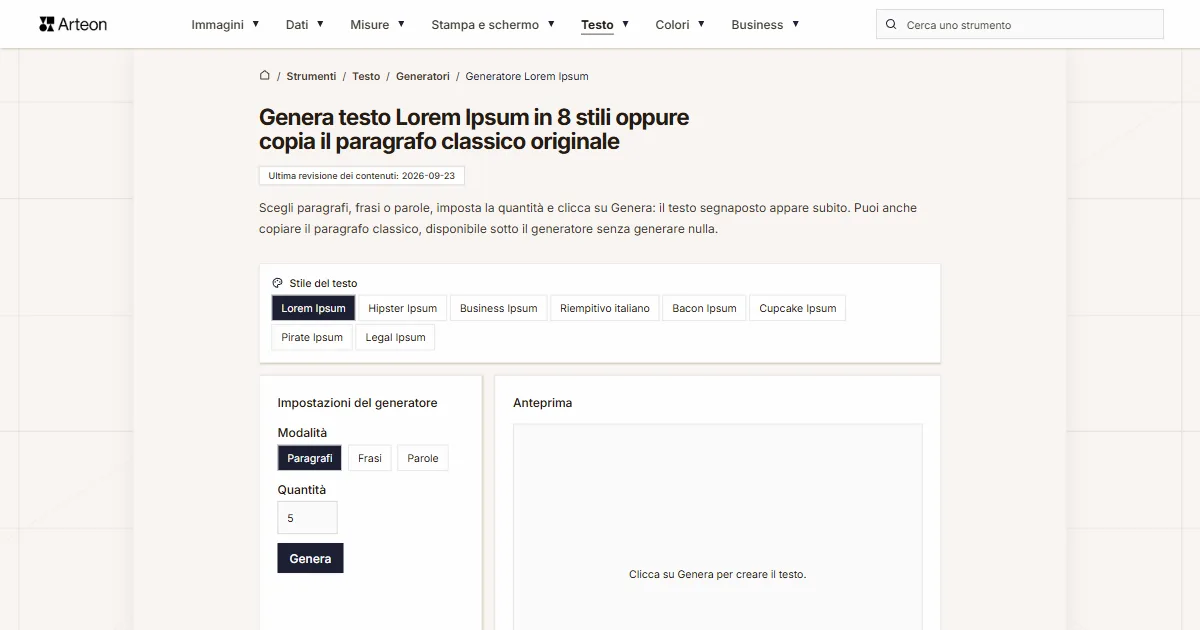
Generatore Lorem Ipsum
Generatore Lorem Ipsum gratuito — 8 stili di testo, paragrafi, frasi o parole. Copia con un clic.