Convertitore BMP in PNG
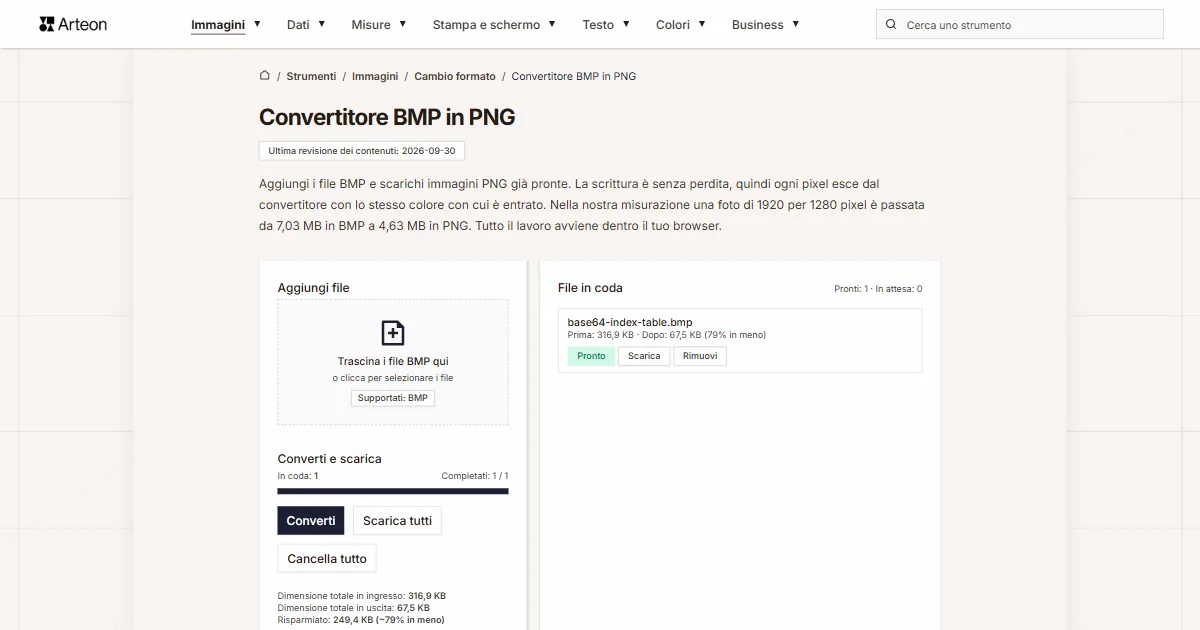
Aggiungi i file BMP e scarichi immagini PNG già pronte. La scrittura è senza perdita, quindi ogni pixel esce dal convertitore con lo stesso colore con cui è entrato. Nella nostra misurazione una foto di 1920 per 1280 pixel è passata da 7,03 MB in BMP a 4,63 MB in PNG. Tutto il lavoro avviene dentro il tuo browser.
File in coda
Che cos’è il BMP e che cos’è il PNG?
Il BMP registra l’immagine punto per punto, nella forma esatta in cui arriva sullo schermo. Il formato è nato per il sistema OS/2, è passato poi a Windows e lì è rimasto stabilmente.[1] Nella variante a 24 bit un punto occupa 24 bit, cioè un byte per il rosso, uno per il verde e uno per il blu. Questa scrittura può nominare 16,7 milioni di sfumature, e ogni pixel riceve nel file un posto proprio insieme al valore completo del colore.
Il PNG descrive la stessa immagine in un altro modo. Prima che qualcosa arrivi nel file, il formato fa passare l’immagine attraverso due fasi. Per prima cosa prevede il valore di ogni pixel a partire dai suoi vicini e registra soltanto la differenza rispetto a questa previsione. Poi comprime il risultato con Deflate. Entrambe le fasi sono reversibili, quindi il file finito restituisce esattamente l’immagine che vi è entrata. Il formato è stato progettato nel 1995, dopo che Unisys e CompuServe avevano avanzato rivendicazioni di brevetto sulla compressione LZW usata nel GIF.[2]
La descrizione in vigore è la terza edizione della specifica, che il W3C ha pubblicato come raccomandazione il 24 giugno 2025.[3] Elenca cinque tipi di immagine PNG e profondità da 1 a 16 bit per canale. Vi aggiunge un’animazione composta da fotogrammi e un blocco chiamato eXIf, nel quale il file porta i metadati della fotografia.
Come si converte un BMP in PNG?
Trascina i tuoi file BMP sul campo Aggiungi file, oppure clicca su questo campo e indica le immagini sul disco. Puoi mettere molti file nella coda in una sola volta. Poi premi il pulsante Converti.
Le immagini finite le scarichi una per una con il pulsante Scarica accanto alla riga della coda, oppure tutte insieme con il pulsante Scarica tutti. Il pulsante Cancella tutto svuota l’intera coda, mentre l’etichetta Rimuovi accanto a una riga ne toglie un singolo file.
Nella coda a destra ogni file mostra il proprio peso prima e dopo la conversione insieme alla differenza in percentuale. Il nostro screenshot da 1440 per 900 pixel vi ha scritto Prima: 3.71 MB · Dopo: 144.6 KB (96% in meno). Lo stesso riepilogo per l’intero lotto si trova sotto i pulsanti, nella riga Risparmiato.
La scrittura vera e propria la esegue il browser con il proprio codificatore PNG. Il PNG è il formato che la tela del browser restituisce in modo predefinito, e l’impostazione della qualità agisce soltanto sui formati con perdita come JPEG e WebP.[4] La conversione in PNG procede quindi con una sola impostazione e restituisce ogni volta l’immagine completa.
Il file resta sul tuo dispositivo dal primo clic fino alla fine del lavoro. Sotto il convertitore si trova un selettore di formati con la scritta BMP in PNG. Un clic su uno dei due formati apre un elenco, e la scelta ti porta alla pagina del convertitore di quella coppia. Tutte le coppie di questo gruppo le abbiamo raccolte anche nella pagina della sottocategoria Cambio formato.
Perché un file PNG pesa meno di un BMP?
Il peso di un file BMP si può calcolare in anticipo, e il risultato non dipende da ciò che si vede nell’immagine. Ogni pixel occupa tre byte, e ogni riga dell’immagine viene completata con zeri fino a un multiplo di quattro byte; la documentazione di Microsoft fornisce una formula già pronta per questo.[5] A ciò si aggiungono 54 byte di intestazione.
Seguiamo il calcolo su una foto di 3000 per 2000 pixel. Una riga contiene 3000 pixel da tre byte ciascuno, cioè 9 000 byte. A questa larghezza non c’è nulla da completare, perché 9 000 si divide per quattro. Le righe sono 2 000, quindi i soli pixel occupano 18 000 000 di byte. Insieme all’intestazione il file pesa 18 000 054 byte, cioè 17,2 MB nella notazione che usa il riepilogo dello strumento.
Il PNG segue un’altra strada e risparmia spazio in due passi. Il primo passo è il filtraggio. Per ogni riga il codificatore sceglie uno dei cinque metodi di previsione e registra la differenza del pixel rispetto al vicino invece del valore stesso.[3] Su una superficie liscia queste differenze restano vicine allo zero. Il secondo passo è la compressione Deflate, descritta nel documento RFC 1951, che percorre questa sequenza e scrive ogni ripetizione come un unico riferimento.[6]
Da qui nasce l’ampiezza dei risultati nella nostra misurazione. Un’immagine con grandi campiture uniformi lascia dopo il filtraggio lunghe sequenze di zeri e per questo dimagrisce moltissimo. Una foto da fotocamera porta un valore diverso in quasi ogni pixel, quindi lì le ripetizioni sono poche. Quando una foto deve dimagrire molto di più, la prepara il convertitore BMP in JPG.
Quanto pesa un file prima e dopo la conversione da BMP a PNG?
| File di prova | Dimensioni in pixel | BMP | PNG | Variazione |
|---|---|---|---|---|
| Foto di paesaggio | 1920 × 1280 | 7,03 MB | 4,63 MB | 34 per cento in meno |
| Foto di prodotto su sfondo chiaro | 1200 × 1200 | 4,12 MB | 2,84 MB | 31 per cento in meno |
| Schermata con testo | 1440 × 900 | 3,71 MB | 144,6 KB | 26,3 volte meno |
| Logo con sfondo trasparente | 1024 × 1024 | 4,00 MB | 168,5 KB | 24,3 volte meno |
| Icona con trasparenza | 256 × 256 | 192,1 KB | 9,17 KB | 20,9 volte meno |
| Pagina di testo come da scanner | 1654 × 2339 | 11,1 MB | 358,1 KB | 31,7 volte meno |
In che cosa il BMP differisce dal PNG?
| Caratteristica del formato | BMP | PNG |
|---|---|---|
| Compressione | Nessuna a 24 bit per pixel, RLE senza perdita solo a 4 e 8 bit | Senza perdita: filtraggio delle righe e poi Deflate |
| Profondità di colore | da 1 a 32 bit per pixel | da 1 a 64 bit per pixel, a seconda del tipo di immagine |
| Trasparenza | Canale alfa nelle intestazioni dalla versione quattro in poi | Canale alfa in due dei cinque tipi di immagine, a 8 o 16 bit |
| Animazione | No | ✓ (APNG) |
| Metadati della foto nello standard Exif | No | ✓ |
| Origine | Il sistema OS/2; è arrivato in Windows nel 1990 con la versione 3.0 | Il gruppo di lavoro PNG, 1995 |
| Da quale versione i browser li leggono | dalle prime versioni di Chrome, Firefox, Safari ed Edge | dalle prime versioni di Chrome, Firefox, Safari ed Edge |
Che cosa fa il convertitore con un file BMP?
Otto cose che conviene conoscere prima di mettere in coda un lotto più grande di immagini.
Legge cinque varianti di file BMP
Le abbiamo verificate una dopo l’altra: a 24 bit con le righe dal basso, a 24 bit con le righe dall’alto, a 8 bit con tavolozza e due a 32 bit, con intestazione da 40 byte e con intestazione in versione cinque. Tutti e cinque i file portavano la stessa immagine e tutti e cinque sono stati letti.Il numero di pixel resta lo stesso
Una foto da 3000 per 2000 pixel esce come PNG da 3000 per 2000 pixel. Abbiamo letto questi valori direttamente dall’intestazione del file finito, dal blocco IHDR che descrive l’immagine. Cambia soltanto il modo di scrittura, mentre l’inquadratura e la risoluzione restano intatte.Il colore di ogni pixel resta invariato
Abbiamo confrontato tutte le componenti dell’immagine prima della scrittura e dopo aver riletto il file finito. In una foto da 3000 per 2000 pixel sono 24 milioni di valori, contando anche il canale di opacità. Tutti sono usciti identici.La trasparenza passa nel risultato
Il nostro file di prova con maschera del canale alfa aveva 240 000 pixel completamente trasparenti su 480 000 complessivi. Il PNG finito li ha conservati tutti, perché il PNG porta un canale alfa in entrambi i tipi di immagine che lo prevedono.Il risultato lo salviamo a colore pieno
L’intestazione del file finito indica 8 bit per canale e un tipo di immagine con canale alfa. È la stessa gamma di 16,7 milioni di sfumature che porta un BMP a 24 bit, ampliata con un valore di opacità su ogni pixel.La scrittura dura una frazione di secondo
Il codificatore lavora sul tuo computer, quindi il tempo dipende dalla sua potenza. Nella nostra misurazione una foto da 1920 per 1280 pixel è stata scritta in 0,57 secondi. Una grafica da 1024 per 1024 pixel era pronta in 428 millisecondi. Tutte e sei le immagini hanno attraversato la coda in 1,4 secondi, e la barra sopra i pulsanti mostra quanti file sono già pronti.Un singolo file fino a 100 MB
È quanto il convertitore accetta da un solo file. Con uno più grande mostra il messaggio Il file è troppo grande (max 100 MB). Entro questo limite rientra un BMP non compresso di circa 5900 per 5900 pixel.Le immagini molto grandi le adattiamo alla tela
La tela del browser accoglie 16 384 pixel per lato e circa 268 milioni di pixel in totale. Un’immagine oltre questo limite viene ridimensionata in proporzione dallo strumento, in modo che entri per intero nel risultato.
Quando scegliere il PNG e quando un altro formato?
L’immagine torna ancora in lavorazione
Un file PNG si può aprire, correggere e salvare quante volte vuoi, e ogni salvataggio restituisce gli stessi valori dei pixel. Per questo è un buon formato per il materiale di lavoro: una scansione, un progetto grafico oppure una grafica che qualcuno ritoccherà ancora.L’immagine deve mantenere lo sfondo trasparente
Il PNG porta un canale alfa, cioè un valore di opacità proprio su ogni pixel. Un logo con lo sfondo scontornato, un’icona di interfaccia e un adesivo appoggiato su una foto escono dal convertitore con la stessa forma che avevano nel file di partenza.L’immagine va su un sito internet
Qui conta il peso del file a qualità conservata. La guida di MDN consiglia, per le immagini statiche, di rivolgersi a formati più recenti che comprimono di più.[7] File di questo tipo li prepara il convertitore BMP in AVIF.Una foto deve dimagrire il più possibile
Una fotografia porta un valore diverso in quasi ogni pixel, quindi una scrittura senza perdita lascia il file vicino al peso di partenza. La nostra foto da 1920 per 1280 pixel è dimagrita del 34%. La stessa inquadratura salvata con il convertitore BMP in JPG esce molto più leggera, perché quel formato scarta una parte dei dati sul colore.Una scansione parte per e-mail o verso un ufficio
Una pagina scansionata si invia più comodamente come PDF che come immagine. Lo prepara il convertitore BMP in PDF: mette ogni immagine su una pagina A4 propria e adatta l’orientamento alle proporzioni della foto.Il PNG finito deve dimagrire ancora
Quando il file esiste già e il peso deve scendere ulteriormente, la stessa immagine in una scrittura più leggera la prepara il convertitore PNG in WebP. Il convertitore PNG in AVIF scrive la stessa immagine in un formato più recente; il suo cursore va su un’altra scala, quindi confronta i due risultati sul tuo file.L’immagine deve tornare a essere una bitmap
A volte il file deve tornare al BMP, perché il programma dall’altra parte apre questo formato e nessun altro. Un file del genere lo prepara il convertitore PNG in BMP a partire da un PNG già pronto: scrive 24 bit per pixel, senza compressione.
Converti altri file in PNG
Converti BMP in altri formati
Fonti
- Windows bitmap — Wikipedia
- Portable Network Graphics — Wikipedia
- Portable Network Graphics (PNG) Specification, terza edizione — W3C
- HTMLCanvasElement: toBlob() method — MDN Web Docs
- Bitmap Storage — Microsoft Learn
- DEFLATE Compressed Data Format Specification version 1.3 (RFC 1951) — IETF
- Image file type and format guide — MDN Web Docs
- Can I use: AVIF, WebP, HEIF — caniuse.com
Le dimensioni dei file nelle tabelle le abbiamo misurate facendo passare immagini reali per questo convertitore in un browser e le riportiamo come le conta lo strumento. Quello che diciamo sui due formati si basa sulle fonti elencate sopra.
Ultima revisione dei contenuti: · scritto e verificato dal team Arteon
Domande frequenti sulla conversione da BMP a PNG
Convertendo un BMP in PNG perderò qualità?
No, e lo abbiamo verificato con una misurazione. Dopo aver scritto il file lo abbiamo riletto e abbiamo confrontato tutte le componenti dell’immagine con quelle precedenti alla scrittura. In una foto da 3000 per 2000 pixel sono 24 milioni di valori, e tutti sono usciti identici. Dipende da come è costruito il formato: il filtraggio delle righe e la compressione Deflate sono reversibili, quindi la rilettura restituisce esattamente ciò che è stato scritto.
Quanto spazio risparmierò sul mio file?
Lo decide il contenuto dell’immagine, e l’ampiezza è notevole. Da noi è dimagrita di più la pagina di testo alla risoluzione di uno scanner: del 97%. Lo screenshot di un’interfaccia e il logo con sfondo trasparente sono scesi del 96%. La foto da fotocamera, che porta un valore diverso in quasi ogni pixel, è scesa del 34%. Più superfici lisce e sequenze ripetute di pixel contiene un’immagine, più forte agisce la compressione. Tutte e sei insieme, cioè 30,1 MB, sono scese a 8,13 MB.
I miei file finiscono su un server?
No. L’immagine la carica il codice della pagina nel tuo browser, la disegna su una tela (Canvas API) e da lì la salva come PNG. Il file resta sul dispositivo per tutto il lavoro e sparisce dalla memoria del browser alla chiusura della scheda.
Che cosa succede alla trasparenza di un BMP a 32 bit?
Dipende dalla versione dell’intestazione nel file di partenza. Con l’intestazione classica da 40 byte il quarto byte di un pixel non viene trattato come opacità e l’immagine esce completamente coprente. Con l’intestazione in versione cinque, che porta una maschera del canale alfa, la trasparenza viene letta e passa nel risultato: il nostro file di prova aveva 240 000 pixel trasparenti su 480 000 e il PNG finito li ha conservati tutti.
Come fa il convertitore a sapere quanto comprimere il file PNG?
La compressione nel PNG è senza perdita, quindi il codificatore comprime quanto il contenuto dell’immagine consente e restituisce sempre i dati completi. La scrittura la esegue la tela del browser stessa, per la quale il PNG è il formato predefinito.[4] L’impostazione della qualità appartiene ai formati con perdita, fra cui JPEG e WebP: lì decidi tu quanti dati sul colore si possono scartare.
Quanti file posso convertire in una volta?
Puoi aggiungere alla coda quanti file vuoi, e lo strumento li elabora uno dopo l’altro mostrando l’avanzamento sopra i pulsanti. Sei immagini dal peso complessivo di 30,1 MB hanno attraversato la nostra coda in 1,4 secondi. Un singolo file può pesare fino a 100 MB, e il numero complessivo di file dipende dalla memoria del tuo dispositivo.
Un file PNG si aprirà su qualsiasi dispositivo?
In che cosa il PNG differisce dal JPG sulla stessa immagine?
Il PNG restituisce ogni pixel al valore esatto, mentre il JPG scarta una parte dei dati sul colore e proprio per questo scende molto più in basso come peso. In una grafica con bordi netti, testo e campiture uniformi il PNG conserva i contorni esattamente come erano nell’originale. In fotografia è il JPG a dare un file molto più piccolo, e nell’anteprima l’immagine appare uguale. Quel file lo prepara il convertitore BMP in JPG.
Aiutaci a migliorare i nostri strumenti
Hai un’idea per una nuova funzione, hai trovato un errore o vuoi proporre un altro strumento? Scrivici.
Scopri i nostri altri strumenti utili
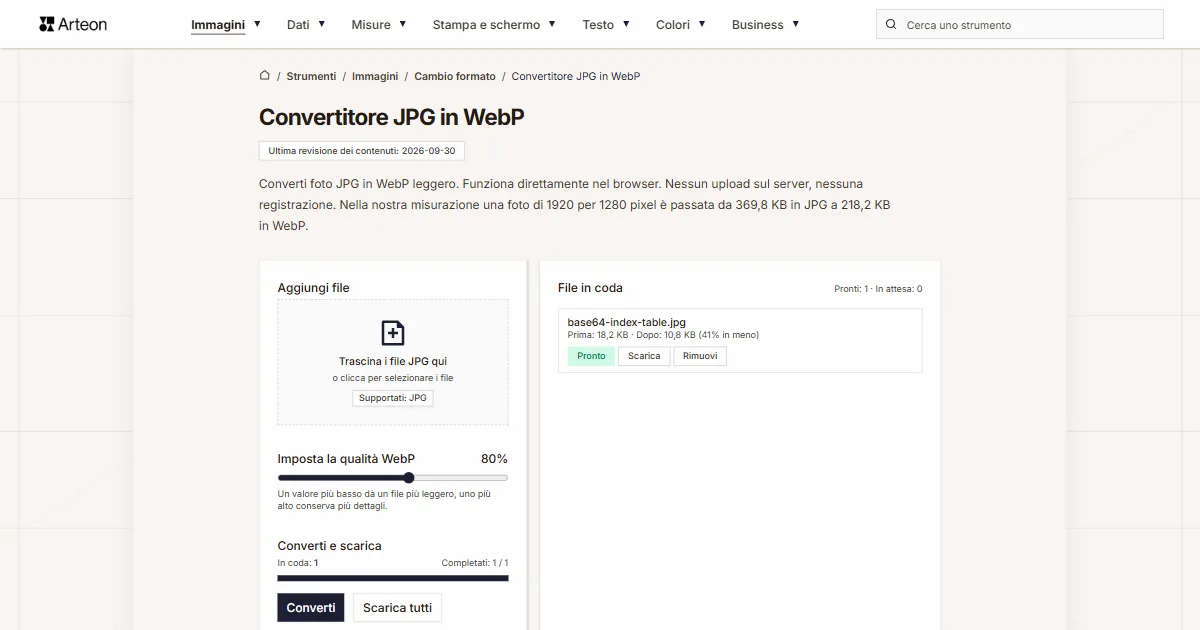
JPG in WebP
Converti foto JPG in WebP leggero. Riduci il peso delle immagini fino al 35%.

Verificatore meta titolo e descrizione
Verifica la lunghezza del titolo e della descrizione in pixel. Anteprima Google dal vivo e suggerimenti di ottimizzazione.

Generatore di favicon
Crea un set completo di favicon.ico per il tuo sito web da un'immagine. Tutte le dimensioni richieste, senza registrazione.
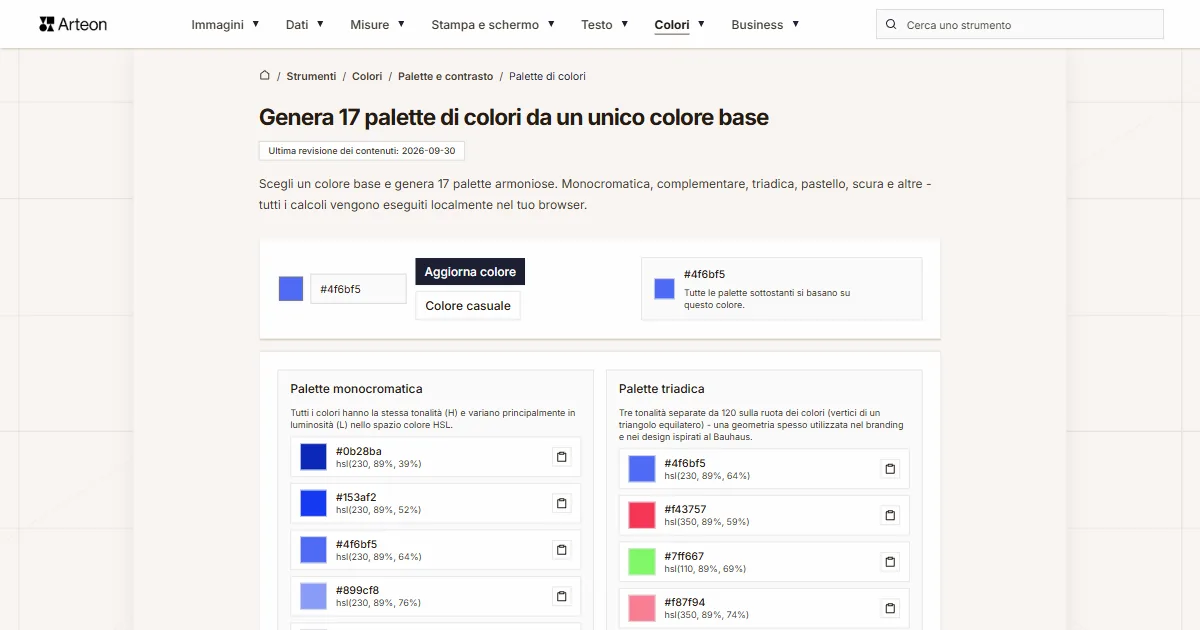
Generatore di palette di colori
Genera 17 palette da un colore: monocromatica, complementare, triadica e altre. Codici HEX.
WebP in JPG
Converti file WebP in JPG compatibile ovunque. Senza limiti, senza registrazione.
Verificatore contrasto colori
Verifica il contrasto testo e sfondo secondo WCAG 2.1 AA e AAA. Correzione automatica dei colori.
Generatore di codici QR gratuito
Crea un codice QR per sito web, biglietto vCard o stampa. Esporta PNG e SVG, senza registrazione.
Contatore di parole e caratteri
Conta parole, caratteri con e senza spazi, frasi, paragrafi e la lunghezza media delle frasi.
Generatore Lorem Ipsum
Generatore Lorem Ipsum gratuito — 8 stili di testo, paragrafi, frasi o parole. Copia con un clic.