Editor di immagini gratuito: ridimensiona, ritaglia e converti la tua foto
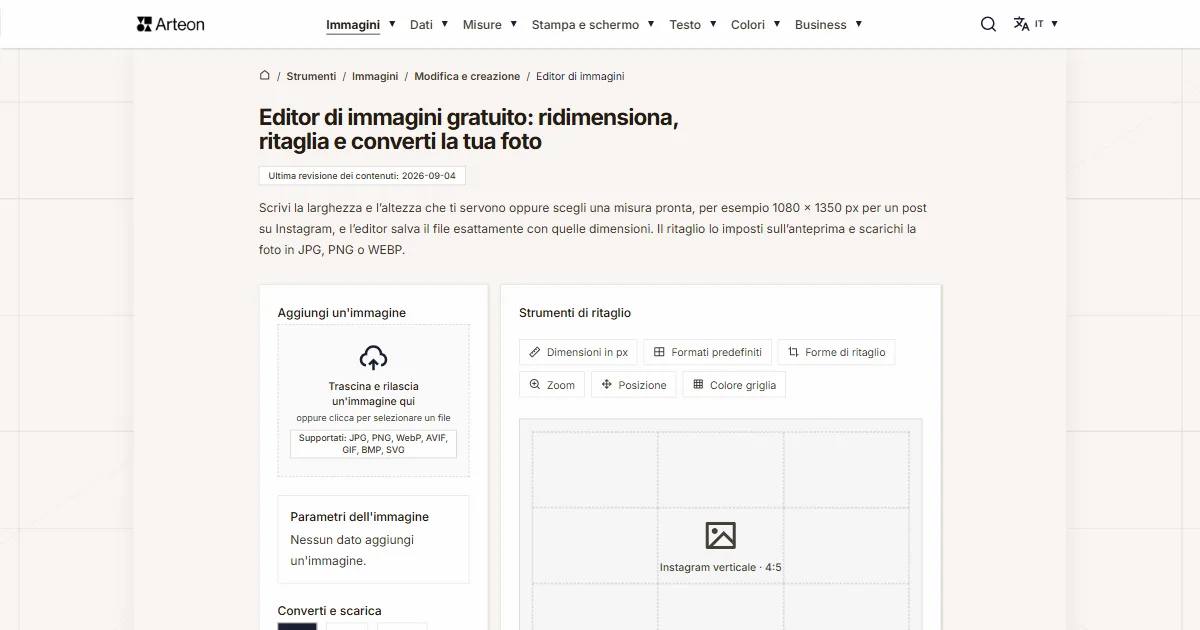
Scrivi la larghezza e l’altezza che ti servono oppure scegli una misura pronta, per esempio 1080 × 1350 px per un post su Instagram, e l’editor salva il file esattamente con quelle dimensioni. Il ritaglio lo imposti sull’anteprima e scarichi la foto in JPG, PNG o WEBP.
Strumenti di ritaglio
Originale: 3000 x 2000 px
Destinazione: 1080 x 1350 px
Formato: WebP
Questo strumento funziona su uno schermo più grande
Per utilizzare comodamente questo strumento, aprilo su un laptop, un computer desktop o un tablet in modalità orizzontale.
Suggerimento
Se utilizzi un tablet, passa alla modalità orizzontale: quando la larghezza della finestra sarà sufficiente, lo strumento si caricherà automaticamente.
Che cos’è un pixel e che cosa sono le proporzioni?
Il pixel è l’elemento più piccolo di un’immagine digitale, cioè un singolo punto di un solo colore[1]. Un’immagine descritta come 1080 × 1350 px ha 1080 punti in larghezza e 1350 in altezza. In tutto fanno 1.458.000 punti, ed è di questi punti che è fatta l’intera fotografia.
Il rapporto d’aspetto descrive la relazione tra larghezza e altezza e si scrive con due numeri separati dai due punti[2]. La notazione 4:5 significa che a ogni quattro unità di larghezza corrispondono cinque unità di altezza. L’immagine da 1080 × 1350 px rispetta esattamente questo rapporto, perché 1080 diviso quattro e 1350 diviso cinque danno lo stesso numero: 270.
Le due grandezze rispondono a domande diverse e solo insieme descrivono l’immagine per intero. Il rapporto stabilisce la forma dell’inquadratura, le dimensioni in pixel stabiliscono quanto dettaglio ci sta dentro quella forma. Un servizio che accetta immagini in 4:5 prenderà quindi sia un file da 1080 × 1350 px sia uno da 2160 × 2700 px.
Il pixel acquista una dimensione fisica solo su uno schermo preciso o sulla carta, non appena entra in gioco la densità espressa in DPI. Se la foto va in stampa, calcola la misura in centimetri con il convertitore da pixel a centimetri.
Come ridimensionare un’immagine?
L’editor ha due colonne: a sinistra aggiungi il file e scegli il formato di uscita, a destra imposti il ritaglio.
1. Aggiungi l’immagine
Trascina un file sul campo Aggiungi un’immagine oppure fai clic su di esso e scegli una foto dal disco. L’editor legge subito le dimensioni e le mostra nella scheda Parametri dell’immagine.2. Imposta dimensioni e ritaglio
Scrivi larghezza e altezza nella scheda Dimensioni in px oppure scegli una misura pronta nella scheda Formati predefiniti. Il rettangolo chiaro sull’anteprima segna la parte che finisce nel file.3. Scegli il formato e scarica
Fai clic su JPG, PNG o WEBP, sposta il cursore della qualità e premi Ridimensiona e scarica. Il file finito arriva nella cartella dei download.
Che misure ha un’immagine su Instagram, Facebook e LinkedIn?
| Luogo di pubblicazione | Dimensioni | Proporzioni |
|---|---|---|
| Misure pronte nell’editor | ||
| Instagram – post quadrato | 1080 × 1080 px | 1:1 |
| Instagram – post verticale | 1080 × 1350 px | 4:5 |
| Instagram – storia e reels | 1080 × 1920 px | 9:16 |
| Facebook – post e link condiviso | 1200 × 630 px | 1,91:1 |
| Facebook – copertina della pagina | 820 × 312 px | 2,63:1 |
| LinkedIn – post quadrato | 1200 × 1200 px | 1:1 |
| LinkedIn – banner del profilo | 1584 × 396 px | 4:1 |
| Misure da scrivere a mano | ||
| YouTube – miniatura del video | 3840 × 2160 px | 16:9 |
| Pinterest – pin standard | 1000 × 1500 px | 2:3 |
Che misure hanno le grafiche di un sito web?
| Utilizzo | Dimensioni | Proporzioni |
|---|---|---|
| Anteprima del link sui social (immagine OG) | 1200 × 630 px | 1,91:1 |
| Grafica di articolo | 1600 × 900 px | 16:9 |
| Banner del sito | 1920 × 600 px | 3,2:1 |
| Miniatura di articolo | 800 × 600 px | 4:3 |
| Hero di sezione | 1920 × 1080 px | 16:9 |
| Sfondo di sezione | 1920 × 1280 px | 3:2 |
JPG, PNG o WEBP: quale formato scegliere?
| Formato e qualità | Peso del file | Sfondo trasparente | Cursore della qualità |
|---|---|---|---|
| JPG, qualità 60% | 128 KB | no | sì |
| JPG, qualità 70% | 154 KB | no | sì |
| JPG, qualità 85% | 227 KB | no | sì |
| JPG, qualità 100% | 1,08 MB | no | sì |
| WEBP, qualità 85% | 158 KB | sì | sì |
| PNG | 2,52 MB | sì | no |
Imposta le dimensioni di destinazione
Nella scheda Dimensioni in px scrivi larghezza e altezza a mano. Con l’opzione Mantieni proporzioni attiva basta un numero solo: l’editor calcola l’altro perché l’inquadratura conservi la forma dell’originale.
Togliendo la spunta liberi entrambi i campi. Scrivi allora larghezza e altezza in modo indipendente e il ritaglio si adatta alla forma che gli hai dato. Così ricavi, per esempio, un banner da 1920 × 600 px da una foto scattata in orizzontale.
Come ritagliare un’immagine?
Una volta impostate le dimensioni di destinazione, sull’anteprima compare un rettangolo chiaro. È esattamente quella parte della foto che finisce nel file scaricato, mentre il resto dell’immagine resta scurito. Per spostarlo hai quattro strade.
Trascinare il ritaglio. Afferra l’area chiara con il mouse e portala in qualsiasi punto della foto. Nel farlo l’editor passa da solo alla scheda Posizione, così vedi subito in quale punto della foto si trova il ritaglio.
Le maniglie negli angoli. Nei quattro angoli dell’area chiara ci sono piccoli quadrati. Trascinandone uno cambi quanta parte dell’originale copre il ritaglio, mentre la forma dell’inquadratura resta ferma, perché deriva dalle dimensioni che hai scritto.
La scheda Zoom. Il campo Zoom del ritaglio accetta valori da 100 a 300%. Più alto è il numero, più piccola è la porzione di originale coperta dal ritaglio, quindi a questo campo ricorri quando vuoi tirare fuori dalla foto un dettaglio preciso.
La scheda Posizione. Due campi descrivono dove si trova il ritaglio, in percentuale: Orizzontale (X) va dal bordo sinistro verso destra e Verticale (Y) dall’alto verso il basso. Accanto stanno tre pulsanti che centrano il ritaglio in orizzontale, in verticale o su entrambi gli assi insieme.
Comunque tu sposti il ritaglio, il file scaricato porta sempre esattamente le dimensioni che vedi nella riga Destinazione. Zoom e posizione decidono quale parte della foto entra nel file, e la misura del risultato resta quella che hai scritto nei campi Larghezza e Altezza.
Forme di ritaglio
La scheda Forme di ritaglio offre tre possibilità. Rettangolo tiene il ritaglio nelle proporzioni che scegli poco sotto tra cinque valori: 1:1, 4:5, 3:2, 16:9 e 9:16. Quadrato porta entrambe le dimensioni al lato più corto della foto. Cerchio fa lo stesso e in più ritaglia un disco dentro l’inquadratura.
Scelto il cerchio, l’editor sposta l’uscita da JPG a PNG, perché lo sfondo trasparente fuori dal disco lo salvano PNG e WEBP. In una misurazione su una foto da 4000 × 3000 px ne è uscito un file da 3000 × 3000 px con i punti degli angoli completamente trasparenti e il centro del disco coprente.
Così prepari un avatar rotondo per un profilo o per la firma di posta. Se invece ti serve l’icona di un sito in formato ICO, la costruisce il generatore di favicon, perché l’icona di un sito raccoglie più misure in un unico file.
A che cosa serve la griglia sull’anteprima del ritaglio?
L’area chiara del ritaglio è divisa da linee in nove parti uguali. È la regola dei terzi, uno dei principi di base della composizione fotografica: l’elemento più importante della foto, che sia un volto, un prodotto o la linea dell’orizzonte, cade su una delle linee o nel loro incrocio.
La griglia serve soprattutto sulle inquadrature che una piattaforma taglia dopo la pubblicazione. Sapendo che il telefono mostra la copertina della pagina Facebook in una porzione più stretta, metti il logo sulla casella centrale della griglia e resta dentro l’inquadratura su qualunque schermo.
Nella scheda Colore griglia scegli uno dei cinque colori della linea: verde, bianco, nero, rosso o giallo. Il colore lo cambi perché le linee restino leggibili sulla foto che hai davanti: il bianco funziona sulle inquadrature scure, il nero su quelle chiare.
Che cosa succede alla tua foto dopo averla aggiunta all’editor?
La foto resta sul tuo dispositivo. Ritaglio, ridimensionamento e salvataggio in un nuovo formato li esegue il browser stesso, con l’elemento canvas che ha già dentro: è lui a disegnare la porzione di immagine nelle dimensioni di destinazione e a trasformarla in file[9]. Chiudere la scheda chiude tutta l’operazione, perché a quel punto il browser libera la memoria che teneva l’immagine.
Lungo la strada succede una cosa utile. Le foto di telefoni e macchine fotografiche portano con sé i metadati EXIF: la data, il modello dell’apparecchio, le impostazioni di esposizione e a volte le coordinate GPS del luogo dello scatto. Il browser disegna sulla tela soltanto i punti dell’immagine, quindi il file che scarichi contiene unicamente la fotografia. L’abbiamo verificato su una foto con EXIF scritto apposta e nel file scaricato il marcatore non c’era più.
La rotazione passa correttamente. I browser leggono l’orientamento dai dati EXIF e mostrano la foto già ruotata[10], e l’editor lavora su ciò che vedi nell’anteprima. Una foto scattata in verticale resta quindi verticale.
L’editor legge i file JPG, PNG, WebP, AVIF, GIF, BMP e SVG, cioè tutto ciò che un browser sa disegnare da solo. Le foto da iPhone salvate in HEIC si aprono dopo un passaggio nel convertitore da HEIC a PNG, e le scansioni in TIFF nel convertitore da TIFF a PNG.
Fonti
- Pixel — Wikipedia
- Rapporto d’aspetto — Wikipedia
- Image resolution of photos you share on Instagram — Instagram Help Center
- Facebook Page profile picture and cover photo dimensions — Facebook Help Center
- Add or change the background photo on your profile — LinkedIn Help
- Add video thumbnails — YouTube Help
- Pinterest product specs — Pinterest Business Help
- Sharing – Best Practices for Images — Meta for Developers
- HTMLCanvasElement: toBlob() method — MDN Web Docs
- image-orientation — MDN Web Docs
Tutti i valori delle tabelle sono stati calcolati dalle definizioni delle unità e verificati con il calcolo prima della pubblicazione. I dati storici e i nomi delle unità locali si basano sulle fonti elencate sopra.
Ultima revisione dei contenuti: · scritto e verificato dal team Arteon
Domande frequenti sull’editor di immagini
Come si fa una foto profilo rotonda?
Aggiungi la foto, apri la scheda Forme di ritaglio e fai clic su Cerchio. L’editor porta entrambe le dimensioni al lato più corto della foto e sposta l’uscita su PNG. Metti ancora il ritaglio sul volto trascinando l’area chiara sull’anteprima e, dopo un clic su Ridimensiona e scarica, ottieni un disco su sfondo trasparente.
Quali file legge l’editor?
JPG, PNG, WebP, AVIF, GIF, BMP e SVG. Sono i formati che il browser disegna da solo, senza nessuna libreria aggiuntiva. Le foto da iPhone in HEIC passano prima nel convertitore da HEIC a PNG e le scansioni in TIFF nel convertitore da TIFF a PNG.
Quale formato di uscita scegliere per una foto di un sito?
WEBP con qualità tra 70 e 85%. Nella nostra misurazione su un ritaglio da 1080 × 1350 px il file WEBP in qualità 85% pesava 158 KB. Lo stesso ritaglio salvato in JPG con la stessa impostazione pesava 227 KB, quindi il WEBP è uscito più leggero del 31%. Il PNG lascialo alle grafiche con bordi netti e ai file con sfondo trasparente.
Come funziona il cursore della qualità?
Il cursore Qualità (JPG/WEBP) accetta valori da 60 a 100% e comanda il grado di compressione. Lo stesso ritaglio in JPG è uscito a 128 KB con il 60%. Portando il cursore all'85% il file è diventato di 227 KB. L’impostazione al 100% ha occupato già 1,08 MB, più di otto volte il valore ottenuto al 60%. Per i social e per un sito basta l’intervallo tra 70 e 85%. Con il PNG il cursore esce dal modulo, perché quel formato salva senza perdita e non ha un grado di compressione da regolare.
L’editor rimuove i dati EXIF dalla foto?
Sì. Il browser disegna sulla tela soltanto i punti dell’immagine, quindi i metadati dell’originale non arrivano al file scaricato: né la data, né il modello dell’apparecchio, né le coordinate GPS. L’abbiamo verificato su una foto con EXIF scritto apposta e nel file di uscita il marcatore non c’era più. L’orientamento si comporta in modo diverso: il browser lo legge prima di disegnare, quindi la foto viene salvata per il verso giusto.
L’editor regge una foto grande?
Sì. Nel nostro test una foto da 8000 × 6000 px si è caricata e salvata senza problemi. Il limite superiore appartiene al browser, che ha un tetto proprio per la superficie disegnata. Un ritaglio da 17.000 × 12.750 px dava ancora un file finito, mentre a 20.000 × 15.000 px il browser ha rifiutato il salvataggio. Su quel limite l’editor mostra un messaggio che chiede di ridurre la larghezza o l’altezza.
Si può ingrandire una foto piccola?
L’editor salva il file con qualsiasi dimensione tu scriva, anche maggiore dell’originale. La quantità di dettaglio arriva però dal file di partenza, quindi l’immagine ingrandita risulta più morbida di una foto scattata direttamente a quella risoluzione. Per Instagram questo conta di rado: il servizio tiene le larghezze fino a 1080 px senza riscalarle, quindi un originale con quella larghezza basta e avanza.
Che cosa significano proporzioni come 4:5 o 16:9?
Sono il rapporto tra larghezza e altezza. La notazione 4:5 significa che a ogni quattro unità di larghezza corrispondono cinque unità di altezza, quindi l’inquadratura è verticale: così è il post da 1080 × 1350 px su Instagram. La notazione 16:9 descrive l’inquadratura larga del cinema e delle presentazioni, da 1920 × 1080 px. Girata in 9:16 dà l’inquadratura verticale a schermo pieno del telefono, quella di storie e reels.
Quale formato di uscita va con un ritaglio circolare?
PNG o WEBP. Tutti e due hanno il canale alfa, grazie al quale gli angoli fuori dal disco restano vuoti e l’avatar appare rotondo ovunque tu lo metta. L’editor lo propone da solo: scegliendo il cerchio sposta l’uscita su PNG.
Aiutaci a migliorare i nostri strumenti
Hai un’idea per una nuova funzione, hai trovato un errore o vuoi proporre un altro strumento che ti semplificherebbe il lavoro? Scrivici – rispondiamo entro 24 ore.
Scopri altri strumenti utili
JPG in WebP
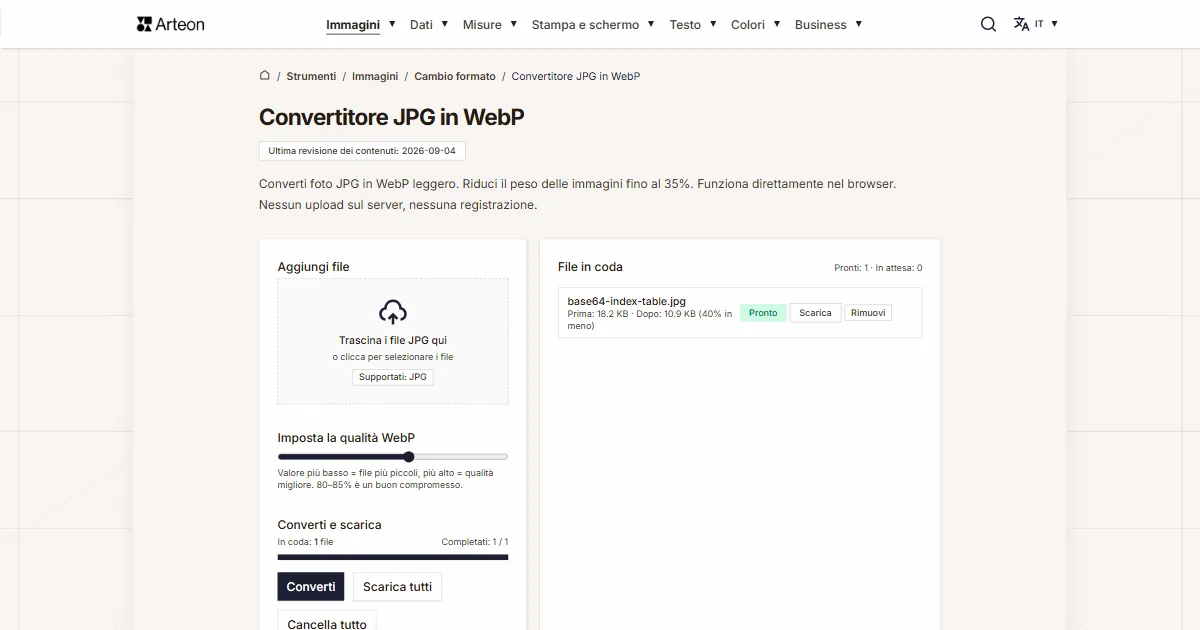
Converti foto JPG in WebP leggero. Riduci il peso delle immagini fino al 35%.
Editor di immagini
Ridimensiona, ritaglia e converti la tua immagine. Formati pronti per i social media, avatar circolari, esportazione JPG/PNG/WebP.

Verificatore meta titolo e descrizione
Verifica la lunghezza del titolo e della descrizione in pixel. Anteprima Google dal vivo e suggerimenti di ottimizzazione.

Generatore di favicon
Crea un set completo di favicon.ico per il tuo sito web da un'immagine. Tutte le dimensioni richieste, senza registrazione.
Generatore di palette di colori
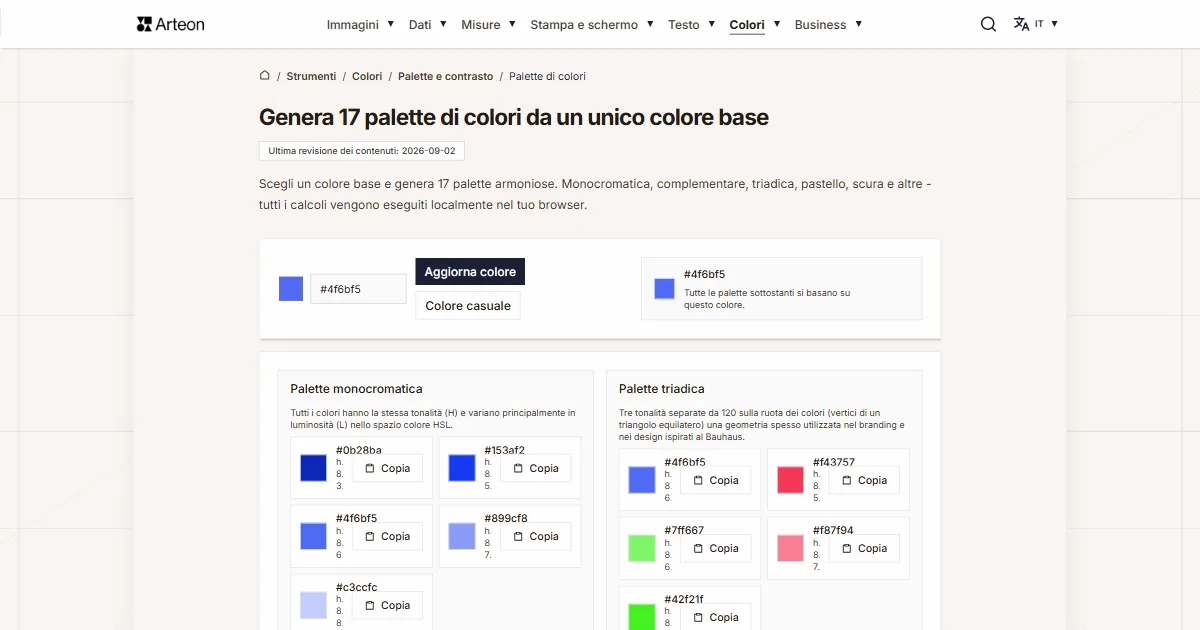
Genera 9 palette da un colore: monocromatica, complementare, triadica e altre. Codici HEX.
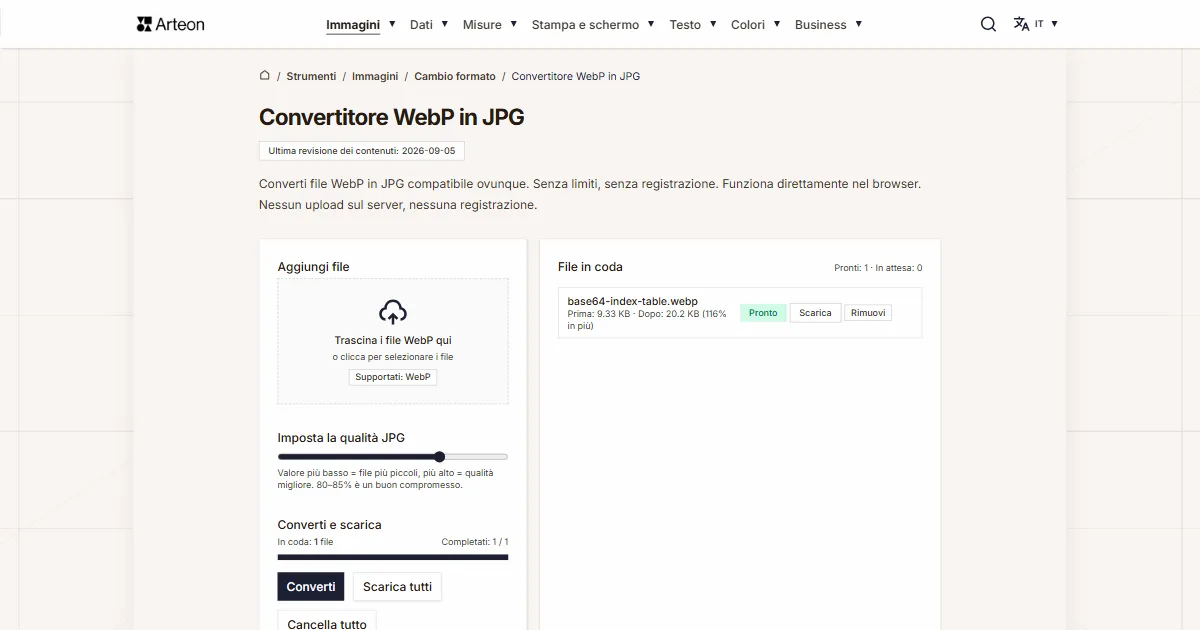
WebP in JPG
Converti file WebP in JPG compatibile ovunque. Senza limiti, senza registrazione.
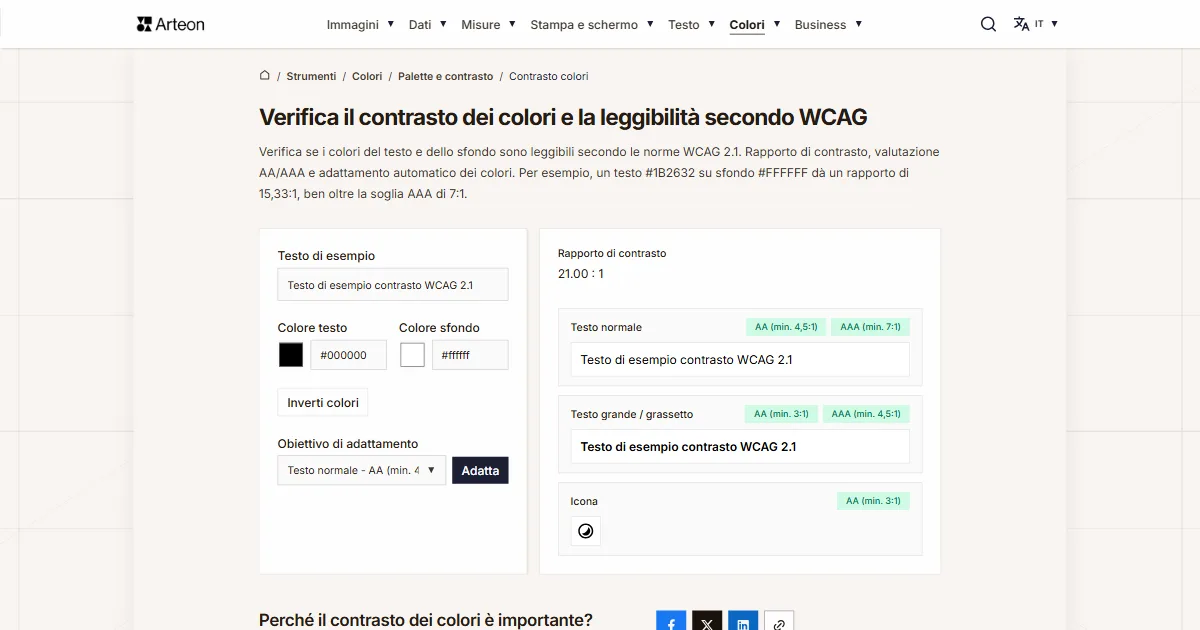
Verificatore contrasto colori
Verifica il contrasto testo e sfondo secondo WCAG 2.1 AA e AAA. Correzione automatica dei colori.
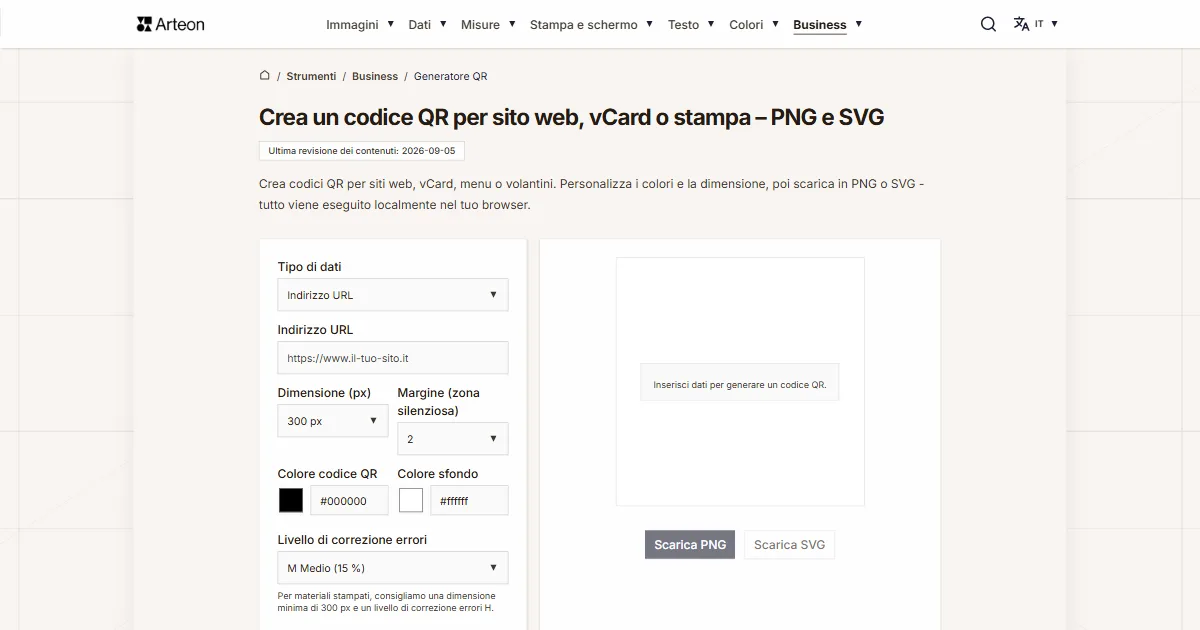
Generatore di codici QR gratuito
Crea un codice QR per sito web, biglietto vCard o stampa. Esporta PNG e SVG, senza registrazione.
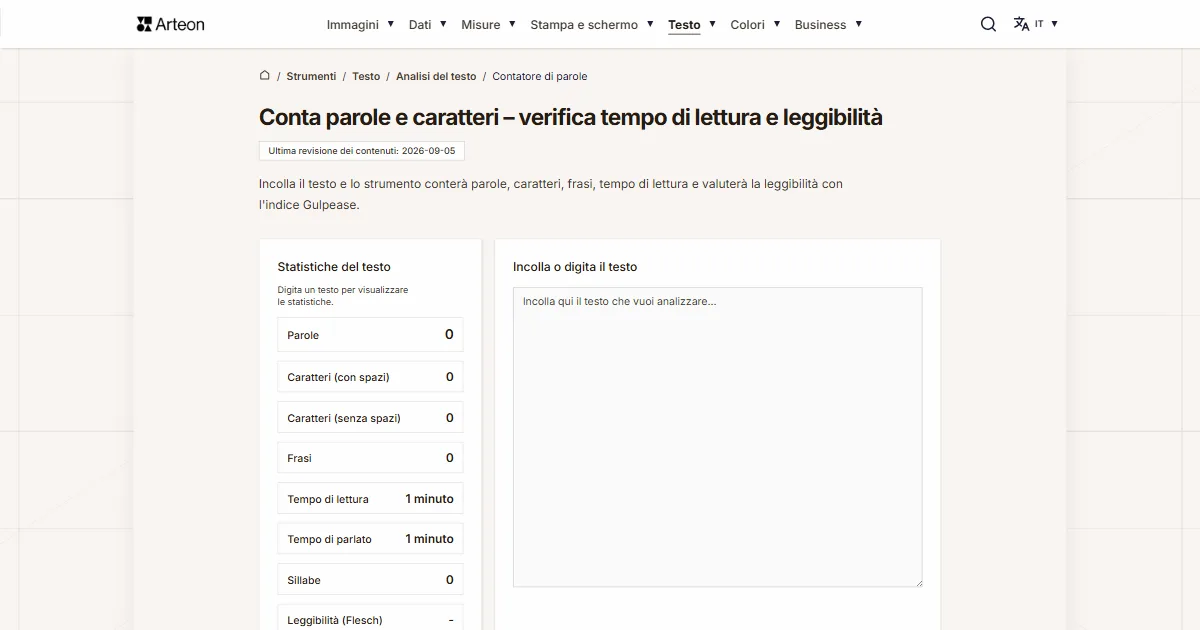
Contatore di parole e caratteri
Conta parole, caratteri, frasi e tempo di lettura. Verifica la leggibilità con il punteggio Flesch-Kincaid.