Converti file PNG in TIFF direttamente nel tuo browser
Aggiungi i tuoi file PNG e scarica file TIFF non compressi con la trasparenza intatta. Nella nostra misurazione la foto di paesaggio cresce da 3,06 MB a 9,38 MB, perché questo tipo di salvataggio non comprime nulla.
File in coda
Che cos’è il PNG e che cos’è il TIFF?
Il PNG è un formato senza perdita: conserva ogni pixel dell’immagine, salva la trasparenza completa e si apre in qualsiasi browser[1]. Il W3C ha approvato la terza edizione della specifica il 24 giugno 2025. Descrive il salvataggio senza perdita con il metodo deflate, 8 o 16 bit per canale di colore, un canale alfa e l’animazione APNG[2].
Il TIFF è un formato per la stampa, la scansione e l’archiviazione. I suoi file vengono spesso salvati senza alcuna compressione, possono contenere più immagini in un solo file, e Safari è l’unico browser che li mostra[1][3].
Convertire un PNG in TIFF serve quando una tipografia o un programma di impaginazione accetta solo quel formato. Il file esce molto più pesante: la foto di paesaggio, di 1920 × 1280 pixel, cresce da 3,06 MB a 9,38 MB nella nostra misurazione, perché nulla viene compresso.
Come si converte un PNG in TIFF?
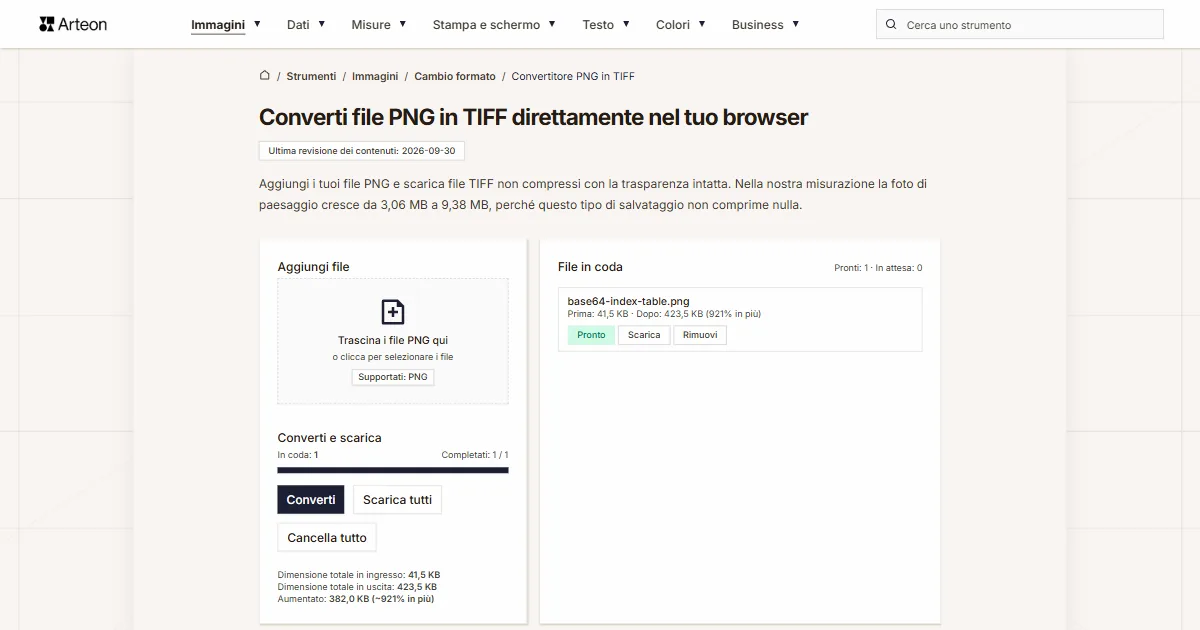
- Trascina i tuoi file PNG nel campo Aggiungi file o fai clic sul campo per sceglierli, quanti ne vuoi, ognuno fino a 100 MB.
- Fai clic su Converti. Ogni file completato riceve lo stato Pronto.
- Salva un file con Scarica o tutti con Scarica tutti, che ne raccoglie più di uno in un archivio ZIP. Cambia solo l’estensione, che diventa .tiff.
La coda mostra ogni file con il peso Prima e Dopo, la differenza in percentuale e i totali del gruppo.
Il TIFF non ha un’impostazione di qualità, perché il convertitore lo scrive senza compressione e il peso del file dipende solo dalle dimensioni in pixel. Ogni pixel occupa quattro byte: tre per il colore e uno per l’opacità.
Rimuovi toglie un file dalla coda, Cancella tutto la svuota del tutto.
Tutto avviene nel tuo browser: un elemento immagine legge il file PNG e il TIFF lo scrive la libreria UTIF.js, che funziona anch’essa nel browser.
Quanto pesa un file prima e dopo la conversione da PNG a TIFF?
| File di prova | Dimensioni in pixel | PNG | TIFF | Variazione |
|---|---|---|---|---|
| Foto di paesaggio | 1920 × 1280 | 3,06 MB | 9,38 MB | 3,1 volte di più |
| Foto da fotocamera in alta risoluzione | 4000 × 2667 | 11,1 MB | 40,7 MB | 3,7 volte di più |
| Foto di prodotto su sfondo chiaro | 1200 × 1200 | 2,12 MB | 5,49 MB | 2,6 volte di più |
| Macro di una foglia ricca di dettagli | 1600 × 2015 | 6,52 MB | 12,3 MB | 89 per cento in più |
| Schermata con testo | 1440 × 900 | 100,5 KB | 4,94 MB | 50,4 volte di più |
| Logo con sfondo trasparente | 1024 × 1024 | 52,1 KB | 4,00 MB | 78,6 volte di più |
| Icona con trasparenza | 256 × 256 | 6,57 KB | 257,0 KB | 39,1 volte di più |
| Pagina di testo come da scanner | 1654 × 2339 | 240,1 KB | 14,8 MB | 62,9 volte di più |
Perché un file TIFF pesa così tanto?
Il convertitore scrive il TIFF senza compressione, quindi ogni pixel occupa quattro byte nel file: tre per il colore e uno per l’opacità. Per questo la foto di paesaggio pesa 3,1 volte di più e la foto macro di una foglia pesa l’89 per cento in più. Il peso si calcola dalle dimensioni: un’immagine di 1920 per 1280 pixel ha più di due milioni e mezzo di pixel, cioè quasi dieci megabyte di dati.
La differenza più grande compare sulle immagini che il PNG comprime benissimo. La schermata con testo (1440 × 900) pesa 50,4 volte di più, il logo con sfondo trasparente pesa 78,6 volte di più e la pagina di testo scansionata pesa 62,9 volte di più. Uno sfondo uniforme costa pochi byte nel PNG e, in un TIFF non compresso, esattamente quanto un’immagine piena di dettagli.
Se il file deve solo andare in stampa come fotografia, di solito bastano il convertitore PNG in JPG o un documento del convertitore PNG in PDF. La strada inversa è il convertitore TIFF in PNG, e dimensioni in pixel più piccole si impostano nell’editor di foto Helios.
PNG o TIFF: in che cosa differiscono i formati?
| Proprietà | PNG | TIFF |
|---|---|---|
| Salvataggio dal nostro convertitore | senza perdita, con il metodo deflate | senza perdita, senza alcuna compressione |
| Trasparenza | sì, canale alfa completo | sì, canale alfa completo |
| Bit per canale di colore | 8 o 16 | 8 dal nostro convertitore |
| Più immagini in un file | no | sì |
| Supporto nei browser | tutte le versioni di tutti i browser | solo Safari |
| Uso tipico | grafiche in una pagina | stampa, scansione, archiviazione |
Quali file PNG accetta il convertitore?
| Il file che aggiungi | Che cosa scrive il convertitore in TIFF |
|---|---|
| Una foto o una grafica salvata in PNG | un TIFF non compresso con le stesse dimensioni in pixel |
| Un PNG con sfondo trasparente | un TIFF con sfondo trasparente, perché il formato ha un canale alfa |
| Un PNG con ombra o bagliore semitrasparente | un TIFF con l’ombra semitrasparente intatta |
| Un PNG a 16 bit per canale di colore | un TIFF a 8 bit per canale, perché è quello che consegna il canvas del browser |
| Un PNG animato (APNG) | il primo fotogramma dell’animazione, e la coda mostra l’avviso: Il file è animato, quindi viene salvato solo il primo fotogramma. |
| Un file con dati EXIF, per esempio una foto ruotata | un TIFF senza dati EXIF, ma con l’orientamento salvato in quei dati |
| Un file oltre i 100 MB | il messaggio Il file è troppo grande (max 100 MB). |
| Un file danneggiato o un testo con estensione .png | lo stato Errore e il messaggio Impossibile caricare l'immagine. |
Che cosa succede a trasparenza, colori e dati EXIF?
La trasparenza arriva intera nel TIFF, pixel semitrasparenti compresi. Il file porta anche un’etichetta che indica che l’opacità è salvata separatamente dal colore, così un programma che legge quell’etichetta non schiarisce le zone semitrasparenti.
Il file TIFF lo scrive qui la libreria UTIF.js, che funziona nel browser, perché il canvas del browser non scrive questo formato. Un file PNG dà un’immagine dentro il TIFF; più immagini in un solo file si mettono insieme in un programma di grafica.
I dati EXIF non arrivano nel file TIFF, e l’orientamento salvato in quei dati viene applicato. Se più pagine devono formare un documento, un PDF del convertitore PNG in PDF è di solito la strada più semplice.
Converti altri file in TIFF
Converti PNG in altri formati
Fonti
- Image file type and format guide — MDN Web Docs, versione inglese
- Portable Network Graphics (PNG) Specification (Third Edition) — W3C
- TIFF — Wikipedia, versione inglese
Le dimensioni dei file nelle tabelle le abbiamo misurate facendo passare immagini reali per questo convertitore in un browser e le riportiamo come le conta lo strumento. Quello che diciamo sui due formati si basa sulle fonti elencate sopra.
Ultima revisione dei contenuti: · scritto e verificato dal team Arteon
Domande frequenti sulla conversione da PNG a TIFF
Come si converte un PNG in TIFF gratis?
Trascina i tuoi file PNG nel campo Aggiungi file, fai clic su Converti e salva il risultato con Scarica tutti. Il convertitore è gratuito, non chiede un account e i tuoi file restano sul tuo dispositivo.
Perché il TIFF pesa tanto di più?
Perché il convertitore lo scrive senza compressione: ogni pixel sono quattro byte. Nella nostra misurazione la foto di paesaggio pesa 3,1 volte di più e il logo con sfondo trasparente pesa 78,6 volte di più, perché qui uno sfondo uniforme costa quanto i dettagli fini.
Il TIFF mantiene lo sfondo trasparente?
Sì. Il TIFF ha un canale alfa completo, e il file riceve un’etichetta che indica che l’opacità è salvata separatamente dal colore.
La qualità dell’immagine cala?
Con un normale file PNG no: il salvataggio è senza perdita, quindi ogni pixel resta com’era. Cambiano solo i file a 16 bit per canale di colore, perché escono a 8 bit.
Perché non vedo il TIFF nel browser?
Perché Safari è l’unico browser che mostra questo formato. Il file si apre in un programma di grafica, nell’anteprima del sistema o in un programma di impaginazione.
Posso convertire molti file insieme?
Sì. La coda accetta quanti file vuoi, ognuno fino a 100 MB, e puoi aggiungerli a gruppi perché conserva quelli precedenti. Il pulsante Scarica tutti raccoglie i file completati in un unico archivio ZIP.
Più file PNG danno un TIFF a più pagine?
No, ogni file PNG dà il suo TIFF con una sola immagine. Un unico documento con più immagini si prepara nel convertitore PNG in PDF.
I file vengono caricati su un server?
No. Il file PNG lo legge il browser del tuo dispositivo, e il TIFF lo scrive una libreria che funziona nello stesso browser. Quando chiudi la pagina non ne resta nulla.
Hai una domanda o un suggerimento?
Se un file PNG non passa nel convertitore o il risultato è diverso da come lo descriviamo, scrivici.
Scopri altri strumenti utili
JPG in WebP
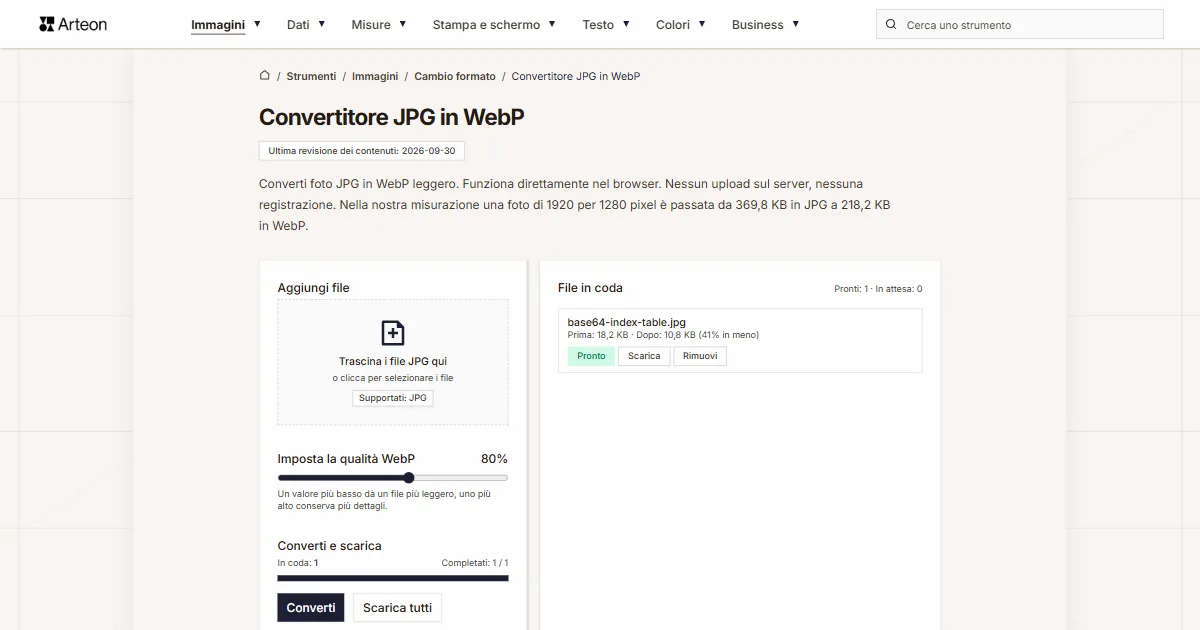
Converti foto JPG in WebP leggero. Riduci il peso delle immagini fino al 35%.

Verificatore meta titolo e descrizione
Verifica la lunghezza del titolo e della descrizione in pixel. Anteprima Google dal vivo e suggerimenti di ottimizzazione.

Generatore di favicon
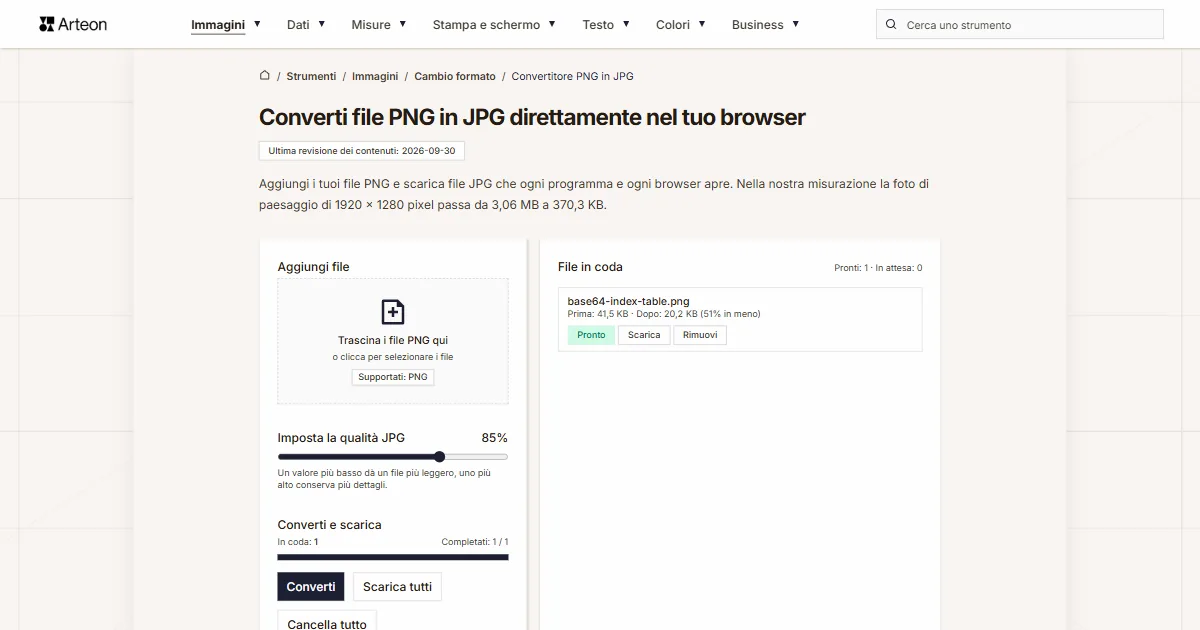
Crea un set completo di favicon.ico per il tuo sito web da un'immagine. Tutte le dimensioni richieste, senza registrazione.
Generatore di palette di colori
Genera 17 palette da un colore: monocromatica, complementare, triadica e altre. Codici HEX.
WebP in JPG
Converti file WebP in JPG compatibile ovunque. Senza limiti, senza registrazione.
Verificatore contrasto colori
Verifica il contrasto testo e sfondo secondo WCAG 2.1 AA e AAA. Correzione automatica dei colori.
Generatore di codici QR gratuito
Crea un codice QR per sito web, biglietto vCard o stampa. Esporta PNG e SVG, senza registrazione.
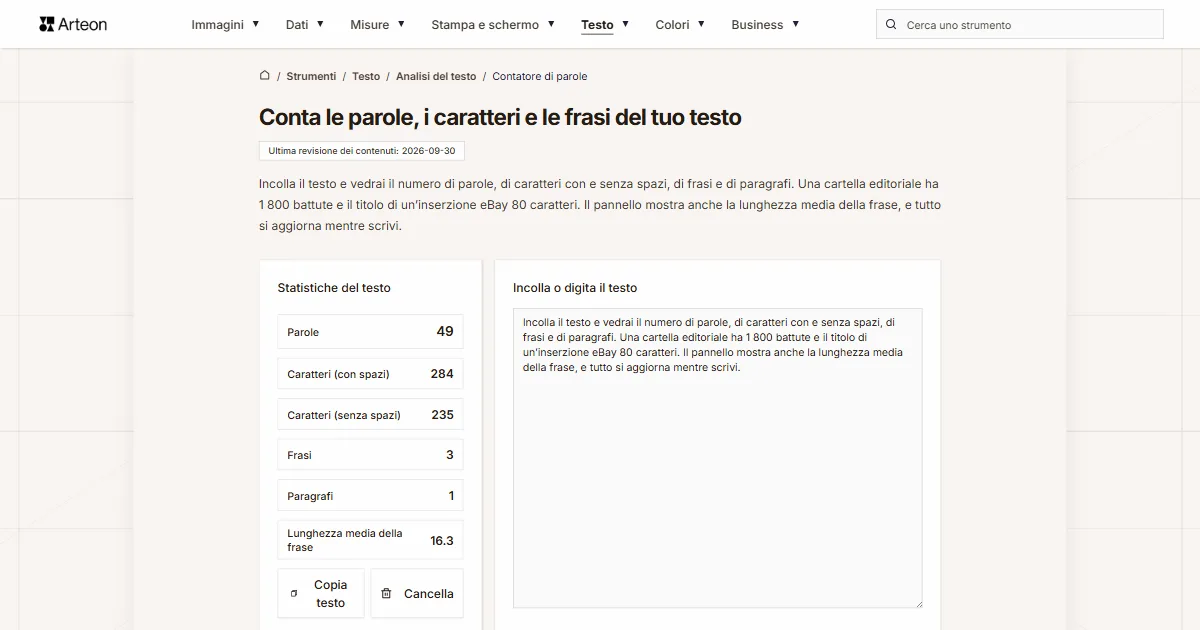
Contatore di parole e caratteri
Conta parole, caratteri con e senza spazi, frasi, paragrafi e la lunghezza media delle frasi.
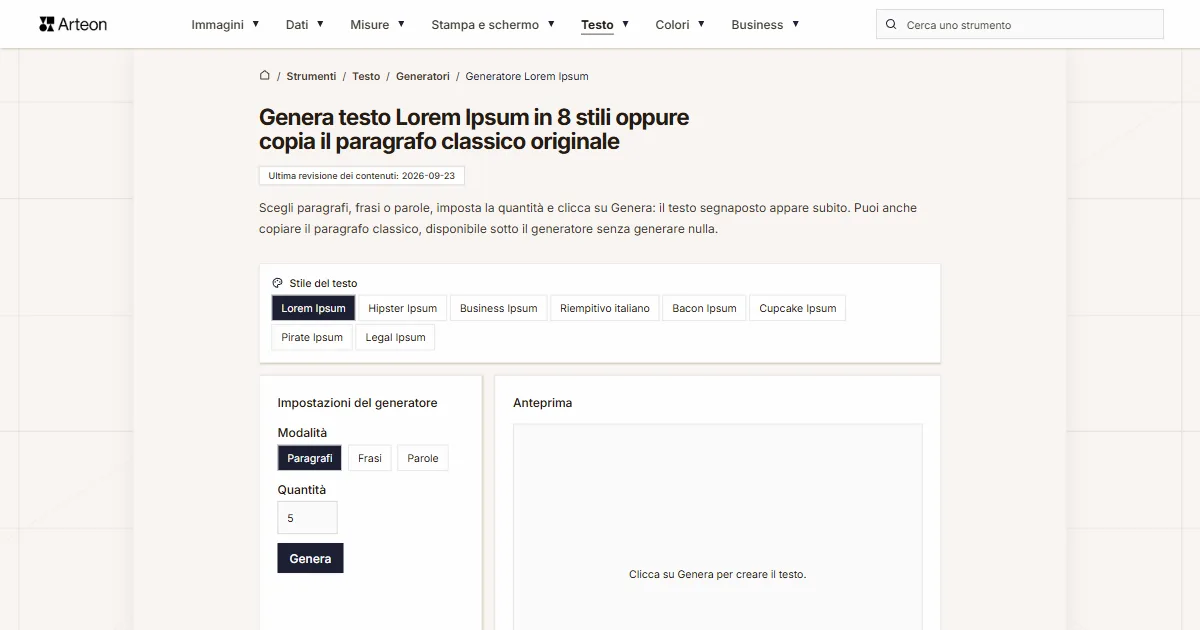
Generatore Lorem Ipsum
Generatore Lorem Ipsum gratuito — 8 stili di testo, paragrafi, frasi o parole. Copia con un clic.