Convertitore gratuito da BMP a TIFF
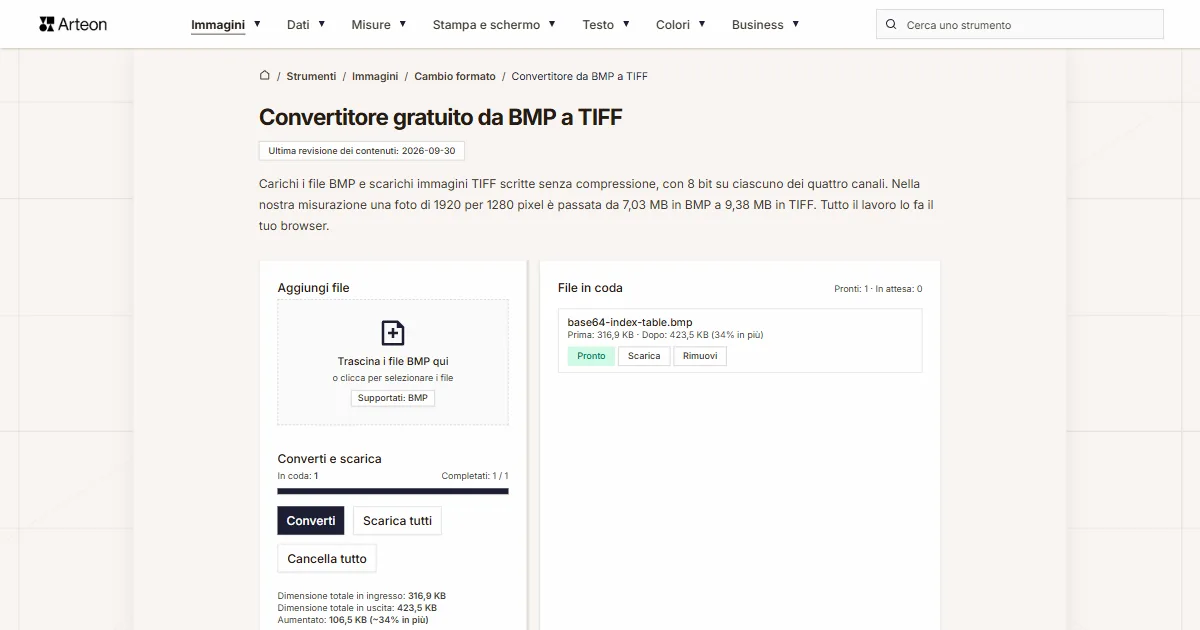
Carichi i file BMP e scarichi immagini TIFF scritte senza compressione, con 8 bit su ciascuno dei quattro canali. Nella nostra misurazione una foto di 1920 per 1280 pixel è passata da 7,03 MB in BMP a 9,38 MB in TIFF. Tutto il lavoro lo fa il tuo browser.
File in coda
Che cos’è il BMP e che cos’è il TIFF?
Un file BMP si apre con due intestazioni. La prima indica il peso del file e il punto in cui iniziano i dati dell’immagine. La seconda descrive larghezza, altezza, numero di bit per pixel e modo di registrazione dei dati. Subito dopo arrivano le righe di pixel e, nelle varianti con tavolozza, anche una tabella di colori. La documentazione Microsoft descrive questa struttura.[1]
Il formato è nato per OS/2 ed è passato poi a Windows, dove è rimasto stabilmente.[2] Ancora oggi lo scrivono scanner da ufficio, strumenti di misura e vecchi programmi grafici. Nella variante a 24 bit ogni pixel riceve un byte per il rosso, uno per il verde e uno per il blu. Quando ti serve una bitmap ricavata da una fotografia, la prepara il convertitore da JPG a BMP.
Il TIFF è costruito in modo del tutto diverso. Il nome sta per Tagged Image File Format, cioè un file immagine descritto da marcatori. Ogni marcatore porta una sola informazione: la dimensione dell’immagine, il numero di canali, il numero di bit per canale oppure la disposizione dei dati. La revisione 6.0 del 3 giugno 1992 ammette dati senza compressione e, accanto a questi, i metodi PackBits, LZW, CCITT e JPEG.[3]
Il formato è stato sviluppato nel 1986 da Aldus Corporation insieme a Microsoft e Hewlett-Packard, e i diritti sono poi passati ad Adobe.[4] Nelle tipografie, negli studi fotografici e negli archivi il TIFF resta lo standard, quindi il cambio di formato porta da un file di sistema al file che un laboratorio si aspetta.
Che cosa nasce dalla conversione da BMP a TIFF?
Il convertitore legge il file BMP nel tuo browser, porta l’immagine su una tela e ne scrive un file TIFF. Ogni pixel occupa quattro byte nel risultato: uno per il canale rosso, uno per il verde, uno per il blu e uno per la trasparenza. I dati dell’immagine restano nel file senza compressione e tutte le righe formano un unico blocco continuo.
La scrittura è affidata a UTIF.js, un codificatore TIFF scritto in JavaScript ed eseguito sul tuo computer.[5] Serve perché i browser non scrivono TIFF da una tela: il 6 settembre 2026 abbiamo chiesto un file del genere a Chromium 148 e a Firefox 150, e ognuno ha restituito un’immagine PNG.
La lettura del file in ingresso spetta al browser stesso, che gestisce sei varianti di registrazione BMP: 1, 4, 8, 16, 24 e 32 bit per pixel. Lo abbiamo verificato su una sola foto salvata in sei modi. Tutti e sei i file sono usciti dal convertitore come TIFF di peso identico, perché il peso del risultato dipende solo dalla dimensione dell’immagine.
Quando vuoi un file più piccolo mantenendo ogni pixel, la stessa immagine la prepara il convertitore da BMP a PNG.
Quanto pesa un file prima e dopo la conversione da BMP a TIFF?
| File di prova | Dimensioni in pixel | BMP | TIFF | Variazione |
|---|---|---|---|---|
| Foto di paesaggio | 1920 × 1280 | 7,03 MB | 9,38 MB | 33 per cento in più |
| Foto di prodotto su sfondo chiaro | 1200 × 1200 | 4,12 MB | 5,49 MB | 33 per cento in più |
| Schermata con testo | 1440 × 900 | 3,71 MB | 4,94 MB | 33 per cento in più |
| Logo con sfondo trasparente | 1024 × 1024 | 4,00 MB | 4,00 MB | invariato |
| Icona con trasparenza | 256 × 256 | 192,1 KB | 257,0 KB | 34 per cento in più |
| Pagina di testo come da scanner | 1654 × 2339 | 11,1 MB | 14,8 MB | 33 per cento in più |
Quanto pesa il file TIFF dopo la conversione?
Il peso dei due file si calcola prima della conversione e il risultato non dipende da ciò che l’immagine mostra.
Partiamo dal lato BMP. La documentazione Microsoft dà la formula della lunghezza di una riga: il numero di bit della riga viene arrotondato per eccesso a quattro byte pieni.[6] Una riga di una foto larga 999 pixel occupa così 3 000 byte, benché i pixel stessi ne richiedano 2 997. A tutte le righe si aggiungono 54 byte di intestazione e, nelle varianti con tavolozza, la tabella dei colori.
Sul lato TIFF il conto è più corto. Moltiplichi la larghezza dell’immagine per la sua altezza, il risultato per quattro byte e aggiungi mille byte di intestazione.
larghezza in pixel × altezza in pixel × 4 B + 1000 B = peso del file TIFF
Seguiamo i due conti su una scansione di 3000 per 2000 pixel. Una riga contiene 3 000 pixel da tre byte ciascuno, cioè 9 000 byte, e a questa larghezza non serve alcun riempimento. Le righe sono 2 000, quindi i soli pixel occupano 18 000 000 di byte. Con l’intestazione il file BMP pesa 18 000 054 byte.
La stessa immagine ha 6 000 000 di pixel e ognuno riceve quattro byte nel file TIFF. I dati dell’immagine occupano quindi 24 000 000 di byte e, con i mille byte di intestazione, si arriva a 24 001 000 byte. La coda del convertitore scrive entrambi i valori come Prima: 17.2 MB · Dopo: 22.9 MB (33% in più).
Tutta la differenza viene dal quarto canale. Il BMP dà tre byte a un pixel e il TIFF quattro, quindi il peso cresce di un terzo e lo stesso aumento si ripete a ogni dimensione dell’immagine.
Quando i file finiti devono occupare meno spazio sul disco, l’immagine del TIFF la sposta il convertitore da TIFF a PNG e, per le fotografie, il convertitore da TIFF a JPG.
Che cosa succede ai BMP con profondità di colore diversa?
| Come è salvato il BMP | Peso del file BMP | Peso del file TIFF | Differenza nella coda |
|---|---|---|---|
| 1 bit per pixel, due colori | 96,1 KB | 3,00 MB | 3099% in più |
| 4 bit per pixel, 16 colori da tavolozza | 384,1 KB | 3,00 MB | 700% in più |
| 8 bit per pixel, 256 colori da tavolozza | 769,1 KB | 3,00 MB | 300% in più |
| 16 bit per pixel | 1,50 MB | 3,00 MB | 100% in più |
| 24 bit per pixel | 2,25 MB | 3,00 MB | 33% in più |
| 32 bit per pixel | 3,00 MB | 3,00 MB | 0% |
In che cosa differiscono BMP e TIFF?
| Caratteristica | BMP | TIFF |
|---|---|---|
| Nome per esteso | Windows Bitmap | Tagged Image File Format |
| Tipo MIME | image/bmp | image/tiff |
| Estensione del file | .bmp | .tiff e .tif |
| Compressione prevista dalla specifica | RLE a 4 e 8 bit | PackBits, LZW, CCITT e JPEG |
| Modo di registrare l’immagine | Righe di pixel una dopo l’altra | Marcatori che descrivono l’immagine e un blocco di dati |
| Profondità di colore | 1, 4, 8, 16, 24 e 32 bit per pixel | 8, 16 e 32 bit per canale |
| Trasparenza | A 32 bit con intestazione V4 o V5 | Quarto canale accanto ai tre canali di colore |
| Visualizzazione nel browser | Tutti i browser | Safari |
| File da questo convertitore | Formato in ingresso | Senza compressione, 8 bit su ciascuno dei quattro canali |
Come convertire un BMP in TIFF?
Aggiungi i file BMP
Trascina le immagini sul campo Aggiungi file oppure fai clic su di esso e scegli i file dal disco. Puoi selezionare un intero lotto in una volta: il convertitore lo mette nella coda a destra, insieme al peso di ogni file.Fai clic su Converti
Il pulsante Converti si trova nella sezione Converti e scarica. La barra di avanzamento mostra quanti file sono già finiti e ogni riga della coda riceve il proprio stato: In attesa, Elaborazione e Pronto.Scarica i file TIFF
Un singolo file si salva con il pulsante Scarica accanto al suo nome, l’intero lotto con Scarica tutti. Il nome del file resta lo stesso e l’estensione passa a .tiff.
A che cosa fare attenzione convertendo BMP in TIFF?
File fino a 100 MB ciascuno
Il convertitore accetta file BMP fino a 100 MB. Un file più pesante si ferma con il messaggio Il file è troppo grande (max 100 MB), così sai subito dove si è fermato. Cento megabyte bastano per una scansione a 24 bit di 6800 per 5100 pixel.Trasparenza dalle intestazioni V4 e V5
Un BMP salvato a 32 bit con intestazione V4 o V5 porta una maschera del canale alfa, e la trasparenza passa da lì al quarto canale del file TIFF. Lo abbiamo verificato su un nostro file di prova: la metà trasparente dell’immagine è uscita dal convertitore con opacità zero. Un file con la semplice intestazione BITMAPINFOHEADER viene letto dal browser come del tutto opaco.La dimensione dell’immagine resta la stessa
La foto mantiene la sua dimensione in pixel fino a un lato di 16 384 pixel e una superficie di 268 milioni di pixel. Un’immagine oltre questa soglia viene scritta dal convertitore in una dimensione proporzionalmente minore.La risoluzione di stampa si imposta nel programma
Nei marcatori del file finito compare il numero 72 insieme all’indicazione che l’unità di misura resta indefinita. La risoluzione di stampa la indichi quindi nel programma grafico in cui apri il file, oppure la imposti prima nel software dello scanner.Il file finito si apre in un programma grafico
I file TIFF sono letti da Adobe Photoshop, GIMP, Affinity, IrfanView e dall’anteprima di sistema di macOS. Tra i browser, l’immagine la mostra Safari.I file restano da te
Tutta la conversione la esegue codice che il browser avvia sul tuo computer. Le immagini restano sul disco, quindi in questo convertitore puoi far passare anche scansioni riservate.
Dove viene richiesto un file TIFF?
Le istituzioni che conservano raccolte digitalizzate descrivono il formato del file in un documento a parte, e il TIFF vi ricorre. Le Linee guida per la digitalizzazione del patrimonio culturale, pubblicate nel giugno 2022 nell’ambito del Piano nazionale di digitalizzazione, indicano per il master «il file TIFF 6.0 non compresso a 16 o 48 bit».[9]
Un file uscito da questo convertitore è un TIFF 6.0 con i dati scritti senza compressione, con 8 bit per ciascun canale di colore. La profondità di 16 bit per canale richiesta per il master si stabilisce in fase di scansione, nel programma dello scanner, insieme alla risoluzione.
Allo stesso gruppo di destinatari appartengono le tipografie che accettano materiale in file TIFF e gli studi fotografici che lavorano su file senza compressione con perdita. Se da più scansioni stai componendo un unico documento, se ne occupa il convertitore da BMP a PDF.
Converti altri file in TIFF
Converti BMP in altri formati
Fonti
- Bitmap Storage — Microsoft Learn
- Windows bitmap — Wikipedia
- TIFF Revision 6.0, 3 giugno 1992 — Adobe Developers Association
- Tagged Image File Format — Wikipedia
- UTIF.js, codificatore e decodificatore TIFF per il browser — Photopea
- BITMAPINFOHEADER — Microsoft Learn
- Image file type and format guide — MDN Web Docs
- Can I use: AVIF, WebP, HEIF — caniuse.com
- Linee guida per la digitalizzazione del patrimonio culturale, versione 1.0, giugno 2022 — Istituto centrale per la digitalizzazione del patrimonio culturale
Le dimensioni dei file nelle tabelle le abbiamo misurate facendo passare immagini reali per questo convertitore in un browser e le riportiamo come le conta lo strumento. Quello che diciamo sui due formati si basa sulle fonti elencate sopra.
Ultima revisione dei contenuti: · scritto e verificato dal team Arteon
Domande frequenti sulla conversione da BMP a TIFF
Perché il file TIFF pesa più del file BMP?
Un BMP a 24 bit dà tre byte a ogni pixel, mentre un file TIFF di questo convertitore ne dà quattro: tre per il colore e uno per la trasparenza. Sulla stessa immagine significa un terzo in più. Una scansione di 3000 per 2000 pixel entra con 17,2 MB ed esce con 22,9 MB.
La qualità dell’immagine cambia passando da BMP a TIFF?
I valori dei pixel passano nel nuovo file senza modifiche, perché i dati stanno lì senza compressione e senza riduzione del numero di colori. La scrittura stessa è controllata da un test che codifica un’immagine, la rilegge e confronta ogni byte.
Quali varianti di BMP accetta il convertitore?
Il browser legge file salvati a 1, 4, 8, 16, 24 e 32 bit per pixel, comprese le varianti che usano una tavolozza di colori. Tutte e sei danno un file TIFF dello stesso peso, perché il peso del risultato dipende dalla dimensione dell’immagine in pixel.
Che cosa succede alla trasparenza di un BMP a 32 bit?
La trasparenza resta quando il file porta un BITMAPV4HEADER o un BITMAPV5HEADER con maschera del canale alfa: i valori di opacità finiscono nel quarto canale del file TIFF. Un file a 32 bit con la semplice intestazione BITMAPINFOHEADER viene letto dal browser come del tutto opaco, e così esce dal convertitore.
Quanti file BMP posso convertire insieme?
Metti in coda tutti i file che ti servono e il convertitore li elabora uno dopo l’altro. Un singolo file può pesare fino a 100 MB. L’intero lotto si salva con un unico pulsante Scarica tutti.
I miei file finiscono su un server?
La conversione avviene interamente sul tuo dispositivo, in codice eseguito dal browser. I file restano sul disco e, chiudendo la scheda, il browser libera la memoria in cui teneva le immagini.
In quale programma apro il file TIFF finito?
Il file è letto da Adobe Photoshop, GIMP, Affinity, IrfanView e dall’anteprima di sistema di macOS. Lo abbiamo verificato anche con la libreria libtiff, che ha letto la dimensione dell’immagine, quattro canali da 8 bit e valori dei pixel uguali a quelli scritti. Tra i browser, l’immagine la mostra Safari.
Il file TIFF del convertitore porta una risoluzione di stampa?
Nei marcatori del file compare il numero 72 insieme all’indicazione che l’unità di misura resta indefinita. La risoluzione di stampa la imposti nel programma grafico o nel programma di impaginazione in cui apri il file.
Come tornare da un file TIFF a un’immagine normale?
L’immagine di un file TIFF la sposta il convertitore da TIFF a PNG quando vuoi conservare ogni pixel, oppure il convertitore da TIFF a BMP quando il file va in un programma datato. Tutte le coppie di questo gruppo sono raccolte nella pagina di sottocategoria Cambio formato.
Il convertitore funziona sul telefono?
Sì. Sul telefono il convertitore usa le stesse funzioni del browser che usa sul computer, e l’impaginazione si adatta alla larghezza dello schermo. Con file grandi il tempo di lavoro dipende dalla memoria del dispositivo.
Aiutaci a migliorare gli strumenti
Hai un’idea per una nuova funzione, hai trovato un errore o vuoi proporre un altro strumento? Scrivici.
Scopri gli altri nostri strumenti
JPG in WebP
Converti foto JPG in WebP leggero. Riduci il peso delle immagini fino al 35%.

Verificatore meta titolo e descrizione
Verifica la lunghezza del titolo e della descrizione in pixel. Anteprima Google dal vivo e suggerimenti di ottimizzazione.

Generatore di favicon
Crea un set completo di favicon.ico per il tuo sito web da un'immagine. Tutte le dimensioni richieste, senza registrazione.
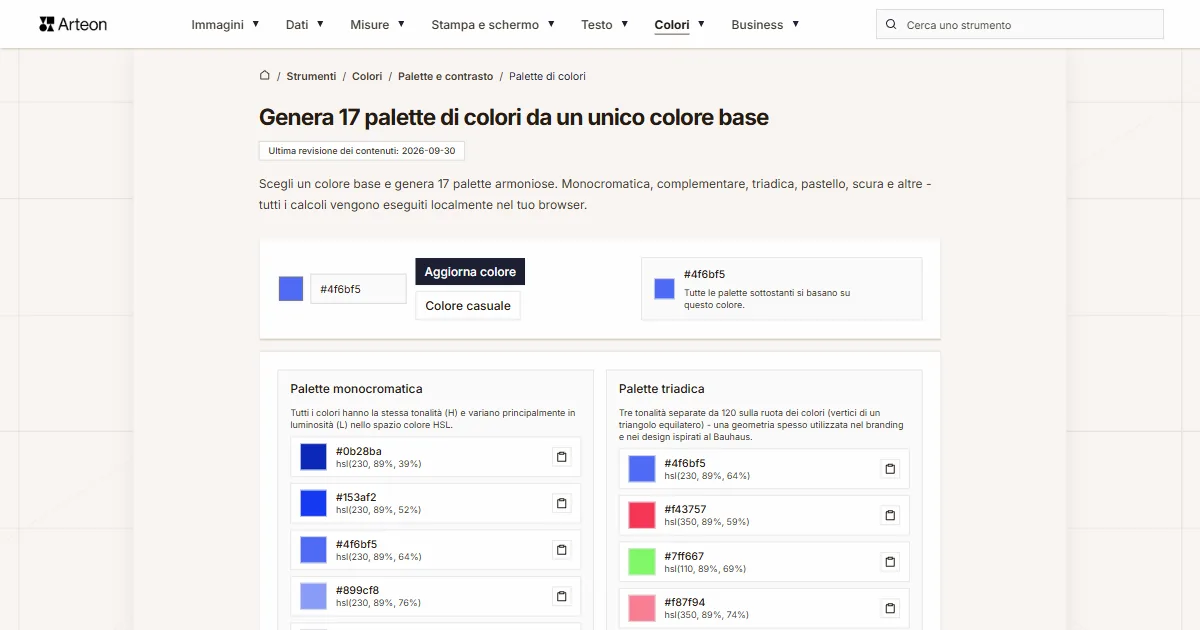
Generatore di palette di colori
Genera 17 palette da un colore: monocromatica, complementare, triadica e altre. Codici HEX.
WebP in JPG
Converti file WebP in JPG compatibile ovunque. Senza limiti, senza registrazione.
Verificatore contrasto colori
Verifica il contrasto testo e sfondo secondo WCAG 2.1 AA e AAA. Correzione automatica dei colori.
Generatore di codici QR gratuito
Crea un codice QR per sito web, biglietto vCard o stampa. Esporta PNG e SVG, senza registrazione.
Contatore di parole e caratteri
Conta parole, caratteri con e senza spazi, frasi, paragrafi e la lunghezza media delle frasi.
Generatore Lorem Ipsum
Generatore Lorem Ipsum gratuito — 8 stili di testo, paragrafi, frasi o parole. Copia con un clic.