Helios: editor di foto e file RAW nel browser
Helios apre nel browser le foto del telefono e i file RAW della fotocamera, tra cui CR3, NEF, ARW e DNG, senza installare programmi e senza creare un account. Con Helios correggi luce e colore, ritagli e raddrizzi la foto, applichi uno dei 100 filtri o le stesse impostazioni a un’intera serie, e poi salvi il risultato in JPG, PNG, WebP, AVIF o TIFF nelle dimensioni giuste per un’e-mail, un sito web o i social network. I tuoi file non lasciano il tuo dispositivo.
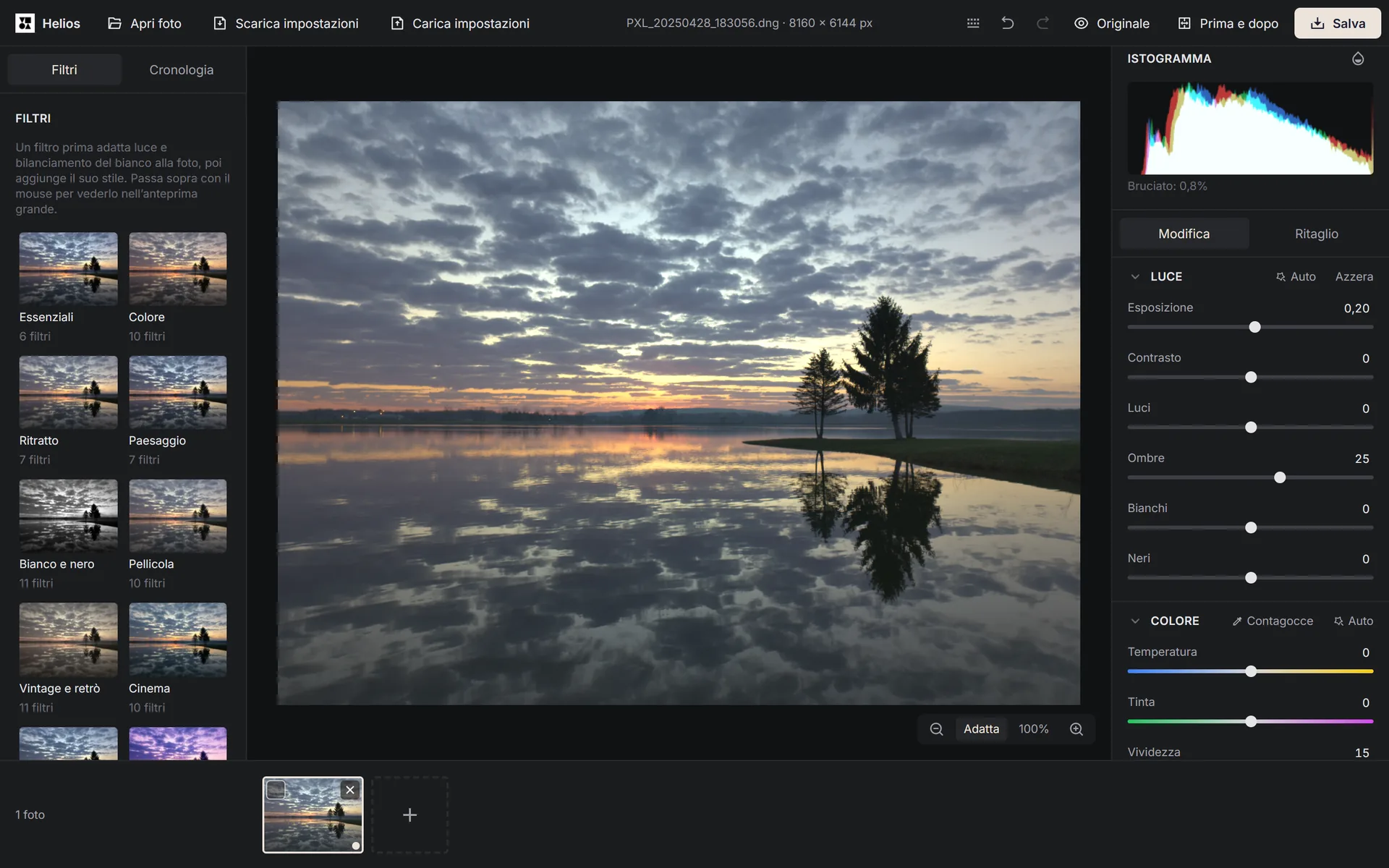
Cosa puoi fare con Helios?
Helios è un editor di foto che apri nel browser come una qualsiasi pagina web. Non installi nessun programma, non crei un account e non paghi nulla per salvare. Il file originale resta intatto, perché il salvataggio crea sempre un file nuovo.
Con Helios schiarisci una foto troppo scura e scurisci un cielo troppo chiaro, togli una tonalità gialla o blu, ritagli la foto e raddrizzi un orizzonte storto, e puoi anche aumentare la nitidezza e ridurre il disturbo. Hai a disposizione 100 filtri pronti e puoi salvare i tuoi. Le impostazioni di una foto le applichi a un’intera serie, per esempio alle foto di un matrimonio, e alla fine le salvi tutte insieme nelle dimensioni giuste per un’e-mail, un sito web o i social network.
L’editor si apre con il pulsante Apri Helios in cima a questa pagina e occupa tutto lo schermo. L’icona Arteon in alto a sinistra nell’editor lo chiude e ti riporta su questa pagina. Se hai aperto l’editor con quel pulsante, il tasto Indietro del browser fa lo stesso. Gli annunci compaiono solo in una colonna a parte, lungo il bordo destro dell’editor, oppure, sullo smartphone e sugli altri schermi piccoli, in una sottile striscia in fondo, quindi non coprono né la foto né i pulsanti.
Quali file apre Helios?
| Formato | Cosa puoi aprire |
|---|---|
| JPG (JPEG) | Foto normali e progressive di fotocamere, telefoni e scanner, anche in bianco e nero e in CMYK. L’editor converte i colori con profilo Display P3 (iPhone) o Adobe RGB in modo che non sembrino sbiaditi, e applica da solo la rotazione salvata dalla fotocamera. |
| HEIC | Foto di iPhone e iPad, ma solo in un browser che sa decodificare l’HEIC da solo. Da una sequenza HEIC l’editor prende la prima immagine. |
| RAW | File di fotocamere e telefoni, tra cui CR3 e CR2 (Canon), NEF (Nikon), ARW (Sony), RAF (Fujifilm), RW2 (Panasonic), ORF (Olympus) e DNG. I file DNG con compressione JPEG XL si aprono fino a 100 milioni di pixel. |
| PNG | File a 8 e 16 bit, con tavolozza di colori e trasparenza, oltre ai PNG animati. |
| WebP | File con e senza perdita, con trasparenza, anche animati. |
| AVIF | File AVIF in qualsiasi browser che sappia decodificarli da solo. Da un AVIF animato l’editor prende la prima immagine. |
| TIFF | File a 8, 16 e 32 bit (HDR), compressi e non, in CMYK, con profili colore e con più pagine, come i documenti scansionati. |
| GIF | GIF statiche e animate, con trasparenza. |
| BMP | File a 24 bit. |
Con i file di quali fotocamere e telefoni abbiamo provato Helios?
| Fotocamera o telefono | Formato del file |
|---|---|
| Fotocamere | |
| Canon EOS 6D | CR2 |
| Canon EOS R50 | CR3 |
| Canon EOS R6 Mark II | CR3 |
| Nikon Z 6 | NEF |
| Sony α7 III (ILCE-7M3) | ARW |
| Sony α7R IV (ILCE-7RM4) | ARW |
| Sony α7C (ILCE-7C) | ARW |
| Fujifilm X-T4 | RAF |
| Fujifilm GFX100 II | RAF |
| Panasonic Lumix S5 (DC-S5) | RW2 |
| Telefoni | |
| Apple iPhone 12 Pro | DNG |
| Google Pixel 7 Pro | DNG |
| Google Pixel 8 Pro | DNG |
| Samsung Galaxy S23 Ultra | DNG |
Che cos’è un file RAW e in cosa si differenzia da un JPG o da un HEIC?
Un file RAW contiene i dati grezzi del sensore della fotocamera e non un’immagine finita come un JPG o un TIFF. Questi dati occupano 10, 12, 14 o 16 bit per canale, contro gli 8 del JPG, per questo un file RAW racchiude una gamma di luminosità molto più ampia[1]. La trasformazione dei dati grezzi in una foto si chiama sviluppo[1]. Puoi sviluppare lo stesso file tutte le volte che vuoi, per esempio con un bilanciamento del bianco diverso ogni volta. Un JPG invece non torna più a essere un RAW, perché con la compressione una parte dei dati è andata persa.
Ogni produttore ha il proprio formato: Canon salva file CR2 e CR3, Nikon NEF, Sony ARW, Fujifilm RAF, Panasonic RW2 e Olympus ORF[1]. Un NEF o un CR3 è quindi un normale file RAW con l’estensione del suo produttore. Il DNG è un formato RAW aperto proposto da Adobe[1], e telefoni come il Google Pixel e il Samsung Galaxy salvano le loro foto RAW in DNG. All’interno di un file RAW c’è anche un JPG di anteprima[1]. Helios lo sfrutta: la foto compare dopo circa 0,2–0,3 s, e la modifica parte non appena l’editor ha sviluppato l’intero file.
L’HEIC è il formato in cui salvano le foto iPhone 7 e successivi, iPad (6ª generazione) e successivi e i modelli recenti di iPad Air, iPad mini e iPad Pro con iOS 11 o versioni successive. Su questi dispositivi sostituisce il JPG perché comprime meglio, quindi la foto occupa meno spazio[2], ma, come un JPG, contiene un’immagine finita e non i dati grezzi del sensore. Se preferisci che l’iPhone salvi le foto in JPG, apri l’app Impostazioni, tocca Fotocamera, poi Formati e scegli Più compatibile[2].
Come aprire un file CR3, NEF o HEIC e salvarlo in JPG?
Gli stessi quattro passaggi valgono per ogni file RAW e per l’HEIC. I file HEIC si aprono in Safari dalla versione 16.4, e in Chrome ed Edge quando il sistema ha un decodificatore HEVC. Su Windows lo fornisce il componente aggiuntivo a pagamento Estensioni video HEVC del Microsoft Store[3]. In un browser senza decodificatore HEVC, come Firefox, l’editor mostra un messaggio che indica dove si aprirà il file.
1. Apri l’editor
Fai clic su Apri Helios in cima a questa pagina. L’editor si apre a schermo intero e mostra l’elenco dei formati che accetta.2. Aggiungi il file
Trascina il file sull’editor oppure fai clic su Apri foto (Ctrl+O, o Cmd+O su Mac) e scegli il file sul computer o sulla scheda di memoria della fotocamera.3. Correggi la foto, se vuoi
Se la foto è troppo scura o ha colori strani, fai clic su Auto nella sezione Luce e poi nella sezione Colore. Dopo puoi ritoccare tu ogni cursore.4. Salva in JPG
Fai clic su Salva (Ctrl+S) e lascia il campo Formato su Come l’originale: i file RAW e HEIC vengono salvati in JPG, perché Helios non può scrivere quei formati. In Per cosa scegli Qualità massima e fai clic su Salva nella finestra. Il file mantiene il nome dell’originale con un’aggiunta, per esempio IMG_1234-helios.jpg. Se vuoi solo convertire tante foto HEIC in JPG senza ritoccarle, fai prima con il convertitore da HEIC a JPG.
Come aprire un’intera serie di foto in una volta?
Dopo aver fatto clic su Apri foto, seleziona più foto nella finestra di scelta dei file oppure trascina un’intera serie sull’editor. L’editor vuoto mostra Trascina qui le foto, e durante il trascinamento compare Rilascia per aggiungere le foto. Altri file li aggiungi in seguito con il riquadro con il segno più (Aggiungi foto) alla fine della striscia delle miniature, in basso nell’editor.
Tutte le foto scelte compaiono subito nella striscia delle miniature, nell’ordine in cui le hai scelte, anche quelle che si stanno ancora aprendo, e accanto alla striscia vedi l’avanzamento, per esempio Apertura delle foto: 3 di 10. L’editor apre fino a tre foto per volta, in base ai core del processore e alla memoria del computer. Un clic su una foto ancora in attesa la apre come prossima, e chiudendo una foto in attesa ne interrompi l’apertura. Le miniature dei file RAW nascono dalle anteprime salvate dalla fotocamera, quindi la striscia si riempie in pochi secondi, prima che l’intera serie sia aperta. Nella nostra misurazione l’editor ha aperto una serie di 200 foto da 800 × 600 px in 35 s, e la pagina ha risposto ai clic per tutto il tempo.
Una GIF, un WebP o un PNG animati e un TIFF di più pagine si aprono sul primo fotogramma o sulla prima pagina. Sotto l’istogramma compare allora una riga come Fotogramma 1 di 12 o Pagina 1 di 5, con un pulsante Scegli un fotogramma o Scegli una pagina che mostra tutti i fotogrammi come miniature. Modifichi e salvi un fotogramma o una pagina alla volta, come una foto normale senza animazione, e il numero finisce nel nome del file, per esempio scan-pagina-2-helios.png.
Come schiarire una foto scura e salvare una foto sovraesposta?
La sezione Luce a destra è aperta appena la foto si carica. Il modo più semplice è partire dal pulsante Auto: l’editor regola la luce per questa foto e poi puoi ritoccare ogni cursore. Il pulsante schiarisce una foto scura, ma non scurisce una foto chiara che non è sovraesposta. Controlla anche che le zone chiare non si brucino.
- Esposizione schiarisce o scurisce tutta la foto in una volta, da −5 a +5. È il primo cursore da usare quando una foto è semplicemente troppo scura o troppo chiara.
- Contrasto aumenta o riduce la differenza tra le parti chiare e quelle scure della foto.
- Il cursore Luci agisce solo sulle parti chiare. Spostato a sinistra, scurisce un cielo o una finestra troppo chiari senza scurire il resto della foto.
- Il cursore Ombre agisce solo sulle parti scure. Spostato a destra, schiarisce un volto o un edificio fotografati in controluce.
- Bianchi e Neri fissano i punti più chiari e più scuri della foto. Servono quando una foto, dopo le correzioni, sembra grigia e piatta.
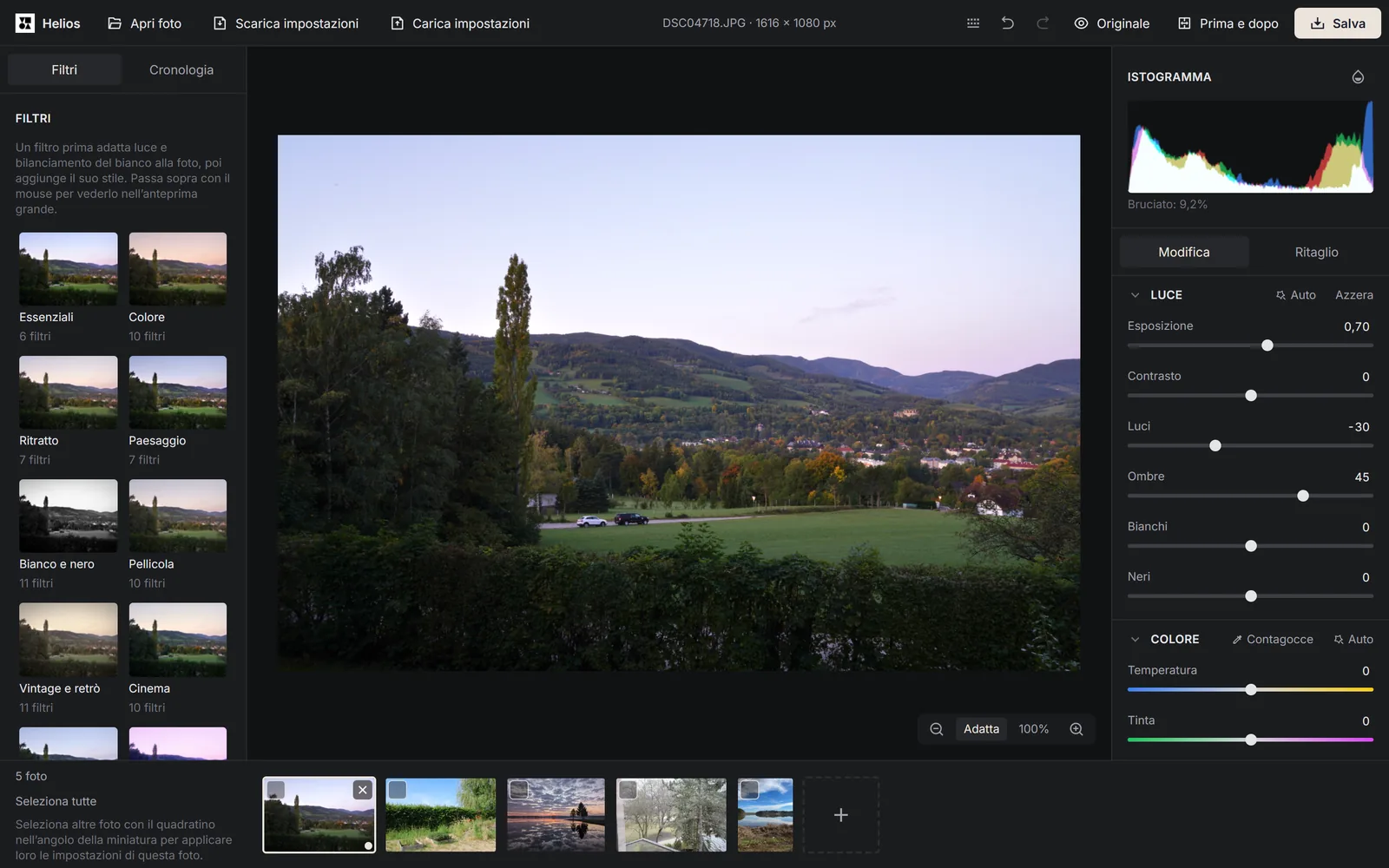
Gli altri cursori di questa sezione vanno da −100 a +100 e partono tutti da zero. Accanto a ogni cursore c’è un campo numerico in cui scrivi un valore esatto, con la virgola o con il punto. Un doppio clic su un cursore lo riporta a zero, il pulsante Azzera azzera tutta la sezione e Ripristina originale annulla tutte le modifiche della foto.
Helios apre i file RAW a 16 bit per canale. Le parti più chiare della foto, che uno sviluppo normale renderebbe bianco puro, restano allora nei dati come riserva di luminosità, e i cursori Esposizione, Luci e Bianchi possono sfruttarla senza tagli. Per questo il cursore Luci, spostato a sinistra, recupera i dettagli nelle zone più chiare, che a 8 bit per canale resterebbero una macchia grigia uniforme. Vale per le zone che solo la schiarita dello sviluppo ha spinto oltre il bianco. Se è stato il sensore stesso a tagliare la luce, il file non contiene dettagli e l’editor non può recuperarli, ma toglie da quelle zone la sfumatura viola. Una foto molto grande su un dispositivo con poca memoria si apre a 8 bit per canale, e l’editor lo segnala una volta con un messaggio. Helios modifica i file JPG, PNG, TIFF e gli altri formati a 8 bit per canale.
Come togliere una tonalità gialla e correggere i colori?
Una tonalità gialla, arancione o blu su tutta la foto, che i fotografi chiamano dominante di colore, nasce dal colore della luce con cui è stata scattata la foto. La luce di una candela o di una lampadina a incandescenza è quella che si dice «calda», con tonalità che tendono al giallo-arancio[4], e tinge tutta l’immagine. Il bilanciamento del bianco serve a rendere correttamente i colori, soprattutto quelli neutri come il bianco e il grigio[5]. Nella sezione Colore hai tre modi per farlo:
- il pulsante Auto regola il bilanciamento del bianco per questa foto, e quando nella foto prevale un colore forte, come il marrone del legno o l’arancione di un tramonto, ne conserva la maggior parte;
- Contagocce: fai clic sul contagocce e poi, nella foto, su qualcosa che nella realtà è bianco o grigio, come un foglio di carta, un muro o una nuvola. L’editor toglie la dominante, e il tasto Esc disattiva il contagocce. Se il punto scelto è troppo scuro o il bianco è bruciato, l’editor ti chiede un altro punto grigio chiaro;
- i cursori Temperatura e Tinta: Temperatura sposta i colori tra il blu e il giallo, e Tinta tra il verde e il magenta.
I cursori Vividezza e Saturazione cambiano la forza dei colori. Saturazione rafforza tutti i colori allo stesso modo. Vividezza rafforza di più i colori spenti rispetto a quelli già intensi, e meno i toni della pelle, così i volti restano naturali.
Come cambiare un solo colore o rendere una foto in bianco e nero?
La sezione Mixer colori cambia solo il colore scelto e lascia intatto il resto della foto. In cima alla sezione scegli cosa cambiare: Tonalità sposta la sfumatura di un colore, Saturazione ne cambia la forza e Luminanza lo schiarisce o lo scurisce. Sotto ci sono otto cursori, uno per gamma di colore: Rosso, Arancione, Giallo, Verde, Acqua, Blu, Viola e Magenta. Per un cielo di un blu più profondo, scegli Luminanza e sposta a sinistra il cursore Blu. Per un prato meno acceso, scegli Saturazione e sposta a sinistra il cursore Verde.
L’interruttore Bianco e nero della stessa sezione rende la foto in bianco e nero. I cursori della luminanza decidono allora quanto chiaro risulta ogni colore: scurire la gamma Blu dà un cielo più scuro, e schiarire la gamma Arancione una pelle più chiara in un ritratto.
Come aumentare la nitidezza di una foto e ridurre il disturbo?
La sezione Dettaglio ha quattro cursori. Nitidezza mette in risalto i contorni, e Riduzione disturbo attenua la grana fine che si vede nelle foto scattate con poca luce; entrambi vanno da 0 a 100. Texture rafforza o ammorbidisce i dettagli fini, come la trama della pelle, di un tessuto o della corteccia. Chiarezza cambia il contrasto delle forme più grandi nei toni medi, così la foto appare più definita o più morbida.
Nitidezza e riduzione del disturbo lavorano sui pixel dell’originale, per questo nell’anteprima ridotta della foto intera sembrano diverse rispetto al file salvato. Le valuti meglio con lo zoom al 100%, in cui un pixel della foto corrisponde a un pixel dello schermo.
I pulsanti dello zoom sono nell’angolo in basso a destra della foto. Adatta mostra la foto intera sullo schermo, e 100% i pixel reali della risoluzione piena. Il tasto Z passa da una vista all’altra. I pulsanti Ingrandisci e Riduci e i tasti + e - cambiano lo zoom di un passo: 25%, 50%, 100%, 200%, 400% o 800%. L’anteprima al 100% corrisponde al file salvato: il nostro test automatico li confronta pixel per pixel con impostazioni diverse, anche sui file RAW aperti a 16 bit, e non trova differenze superiori a 2 livelli di luminosità su 255. Dopo la rotazione della foto, sui contorni netti la differenza arriva a 3 livelli.
Come aggiungere la vignettatura, la grana o un effetto pellicola?
La vignettatura è un oscuramento dei bordi dell’immagine. In un obiettivo è di solito un difetto, ma a volte si usa per effetti creativi, per esempio per attirare l’attenzione al centro dell’immagine[6]. Nella sezione Effetti, il cursore Vignettatura scurisce i bordi se lo sposti a sinistra e li schiarisce se lo sposti a destra. Con la vignettatura attiva compaiono i cursori Dimensione, Sfumatura, Rotondità, Posizione orizzontale e Posizione verticale. Il centro lo sposti anche trascinando il punto Centro della vignettatura sulla foto o con le frecce della tastiera. Il cursore Granulosità della stessa sezione aggiunge una grana fine, come in una foto su pellicola.
La sezione Color grading dà una tonalità alle ombre e alle luci senza cambiare la luminosità della foto. Con i cursori Tonalità delle ombre e Tonalità delle luci scegli la tonalità, con Saturazione delle ombre e Saturazione delle luci la sua forza, e il cursore Bilanciamento sposta il confine tra ombre e luci. All’inizio la tonalità delle ombre è su un blu freddo e quella delle luci su un arancione caldo, quindi basta alzare le due saturazioni per ottenere l’effetto cinematografico con ombre fredde e luci calde. La tonalità delle ombre tinge meno i toni della pelle, così un volto in ombra cambia colore meno dello sfondo.
Come ritagliare e raddrizzare una foto?
Il ritaglio resta sempre tutto dentro la foto, quindi il raddrizzamento non lascia angoli vuoti. Le modifiche al ritaglio le annulli come qualsiasi altra modifica.
1. Passa alla modalità Ritaglio
Fai clic su Ritaglio sopra le sezioni a destra oppure premi il tasto C. Sulla foto compare una cornice con maniglie agli angoli e sui bordi.2. Scegli le proporzioni
Sotto Proporzioni fai clic su Libere, Originali, 1:1, 4:5, 3:2 o 16:9. L’icona accanto all’etichetta, il pulsante Scambia verticale e orizzontale, ruota la cornice, per esempio da 3:2 a 2:3.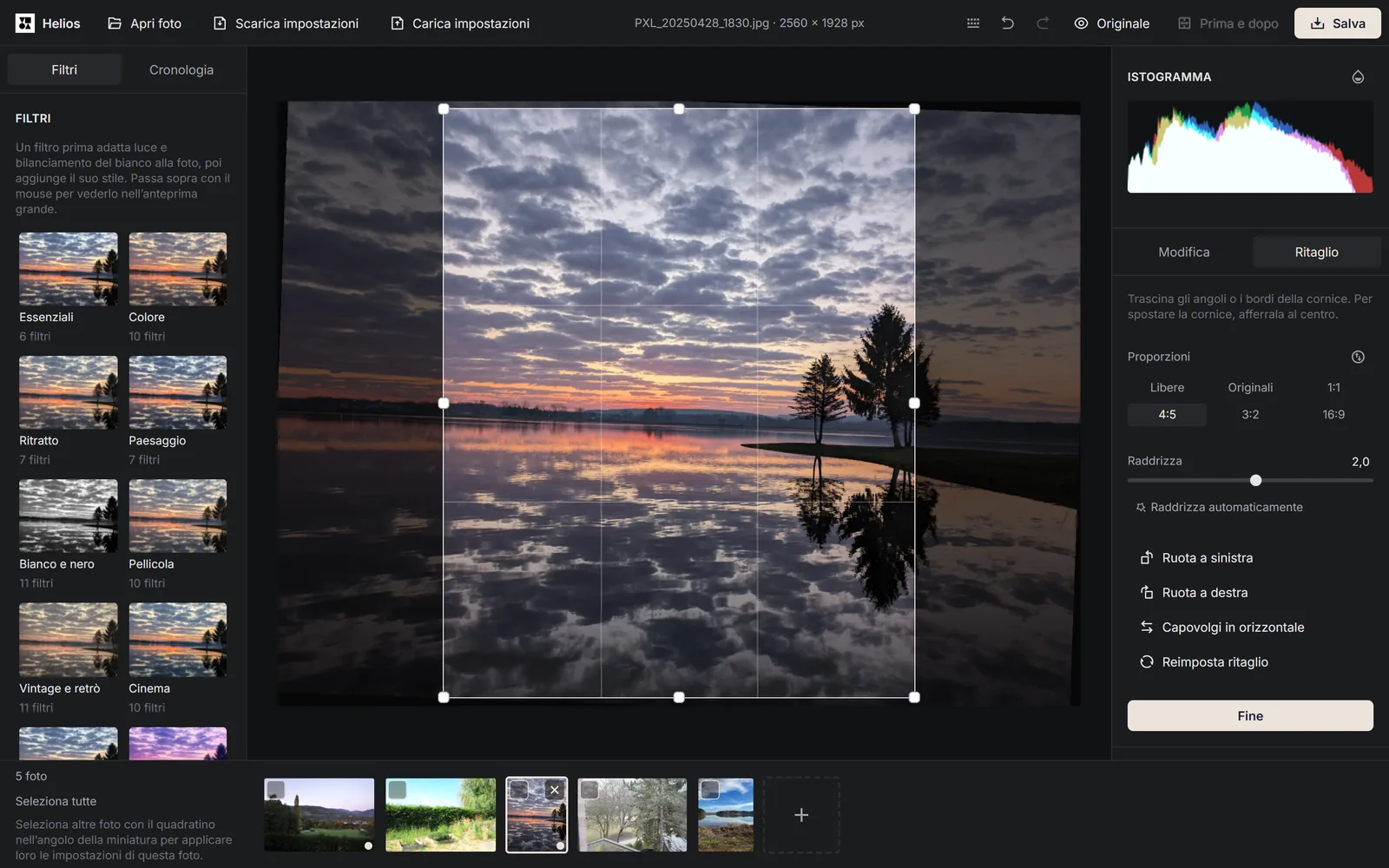
Sulla foto del lago c’è una cornice di ritaglio con proporzioni 4:5, e il cursore Raddrizza ruota la foto di 2°. La griglia divide la cornice in terzi in orizzontale e in verticale, e aiuta a sistemare l’orizzonte e gli alberi. Screenshot: Arteon, foto: raw.pixls.us, CC0 3. Sistema la cornice
Trascina gli angoli o i bordi della cornice, e sposta l’intera cornice afferrandola al centro. Puoi spostarla anche con le frecce della tastiera.4. Raddrizza l’orizzonte
Il cursore Raddrizza ruota la foto fino a 45° in entrambe le direzioni. Il pulsante Raddrizza automaticamente cerca nella foto l’orizzonte o dei bordi verticali e propone un angolo, che poi puoi ritoccare con il cursore. Se non ne trova, l’editor ti chiede di impostare l’angolo con il cursore.5. Ruota, capovolgi e conferma
I pulsanti Ruota a sinistra e Ruota a destra girano la foto di 90°, e Capovolgi in orizzontale la rovescia come in uno specchio. Reimposta ritaglio torna alla foto intera, e Fine o il tasto Invio conferma il ritaglio.
Come verificare se una foto è sovraesposta?
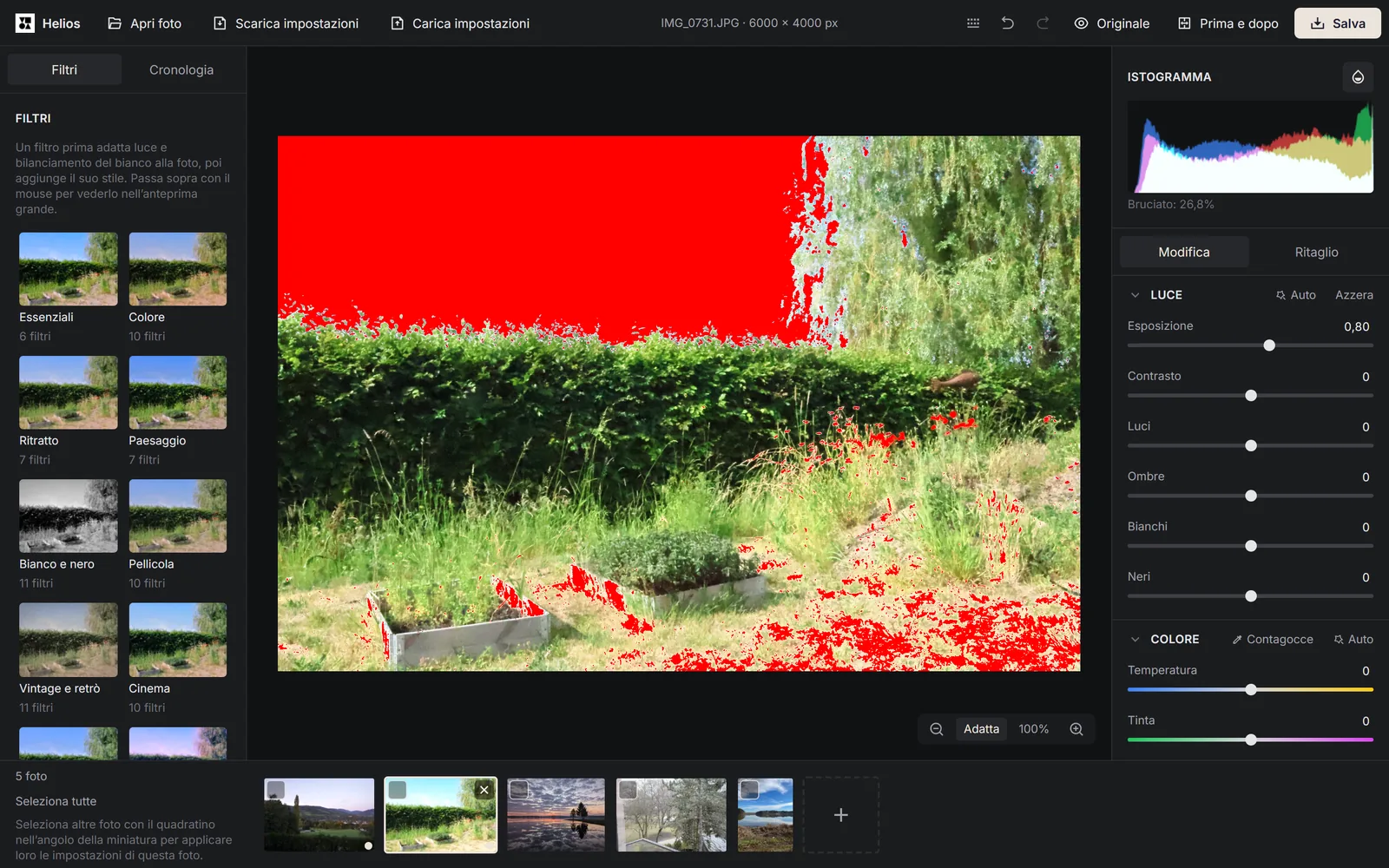
Sopra le sezioni a destra c’è l’Istogramma, un grafico del numero di pixel dai più scuri a sinistra ai più chiari a destra. Si aggiorna in tempo reale a ogni movimento di un cursore. Quando almeno lo 0,1% della foto è bruciato, cioè almeno un colore ha raggiunto il suo massimo e i dettagli sono spariti, sotto l’istogramma compare un avviso, per esempio Bruciato: 2,4%.
Il pulsante Mostra zone bruciate, l’icona accanto all’etichetta Istogramma (tasto J), segna in rosso le zone bruciate della foto e in blu quelle completamente nere. Così vedi subito se, schiarendo la foto, sono spariti i dettagli nelle nuvole o su una camicia bianca. Per confrontare il risultato con l’originale, tieni premuto il pulsante Originale nella barra in alto o il tasto \. Quando lo rilasci, torni a vedere la tua versione.
Come confrontare una foto prima e dopo le modifiche?
Fai clic su Prima e dopo nella barra in alto, accanto al pulsante Originale, oppure premi il tasto Y. Sull’anteprima compare una linea verticale: alla sua sinistra vedi la foto senza modifiche e alla sua destra la foto con le tue correzioni. Negli angoli in alto ci sono le etichette Prima e Dopo.
La linea la trascini con il mouse o con il dito. Da tastiera, raggiungi la sua maniglia, il cursore Divisore prima e dopo, con il tasto Tab e poi sposta la linea con le frecce. In quel momento le frecce non cambiano foto. La linea resta nello stesso punto dello schermo quando ingrandisci o sposti la foto o passi alla successiva, anche da una foto orizzontale a una verticale. I due lati della linea hanno lo stesso ritaglio e lo stesso raddrizzamento.
In modalità Ritaglio il confronto è disattivato: il pulsante non è attivo e il tasto Y non fa nulla. Quando torni alla modifica, la linea ricompare. Il pulsante Originale tenuto premuto mostra l’intera foto senza modifiche anche con il confronto attivo, e il confronto lo disattivi con un altro clic su Prima e dopo o con il tasto Y. Il confronto non cambia nulla nella foto, quindi il file salvato e l’istogramma non ne tengono conto. Per lo stesso motivo funziona anche in una scheda che mostra soltanto il lavoro aperto in un’altra scheda.
Su uno schermo largo meno di 640 px, i pulsanti Originale, Prima e dopo e Salva mostrano solo l’icona, così la barra entra senza scorrere già da 360 px di larghezza. Gli screen reader ne leggono i nomi.
Come annullare una modifica?
Il pulsante Annulla nella barra in alto o Ctrl+Z annulla l’ultima modifica, e Ripeti o Ctrl+Maiusc+Z (anche Ctrl+Y) la ripristina.
Il pannello Cronologia a sinistra mostra ogni passaggio con un nome chiaro, per esempio Esposizione +0,50, Ritaglio o Filtro: Estate. Un clic su un passaggio qualsiasi riporta la foto allo stato di quel momento. Più movimenti dello stesso cursore entro 1,5 s contano come un solo passaggio, così la cronologia non si riempie di piccoli ritocchi. La cronologia conserva 200 passaggi, e dopo la chiusura della scheda ne restano al massimo 100: il primo passaggio, Apertura, e gli ultimi 99.
Come applicare un filtro e salvarne uno tuo?
Il pannello Filtri a sinistra ha 100 filtri in dodici categorie: Essenziali (6), Colore (10), Ritratto (7), Paesaggio (7), Bianco e nero (11), Pellicola (10), Vintage e retrò (11), Cinema (10), Notte e città (5), Neon e futuristici (10), Artistici (8) e Sognanti (5). Ogni categoria ha un riquadro con una miniatura della tua foto in uno dei suoi filtri. Un clic sul riquadro apre la categoria, e il pulsante Tutte le categorie o il tasto Esc ti riportano all’elenco. Le miniature dei filtri vengono calcolate sulla tua foto, e passando il puntatore su un filtro lo vedi nell’anteprima grande prima che cambi qualcosa. Un clic applica il filtro. Ogni filtro regola prima la luce e il bilanciamento del bianco come i pulsanti Auto delle sezioni Luce e Colore, e poi aggiunge il proprio aspetto. Se un filtro pronto brucerebbe una parte della foto, l’editor sposta a sinistra il cursore Bianchi e, se serve, anche il cursore Esposizione, solo quanto basta. Il cursore Intensità del filtro attenua o rafforza il filtro, da 0 a 150%.
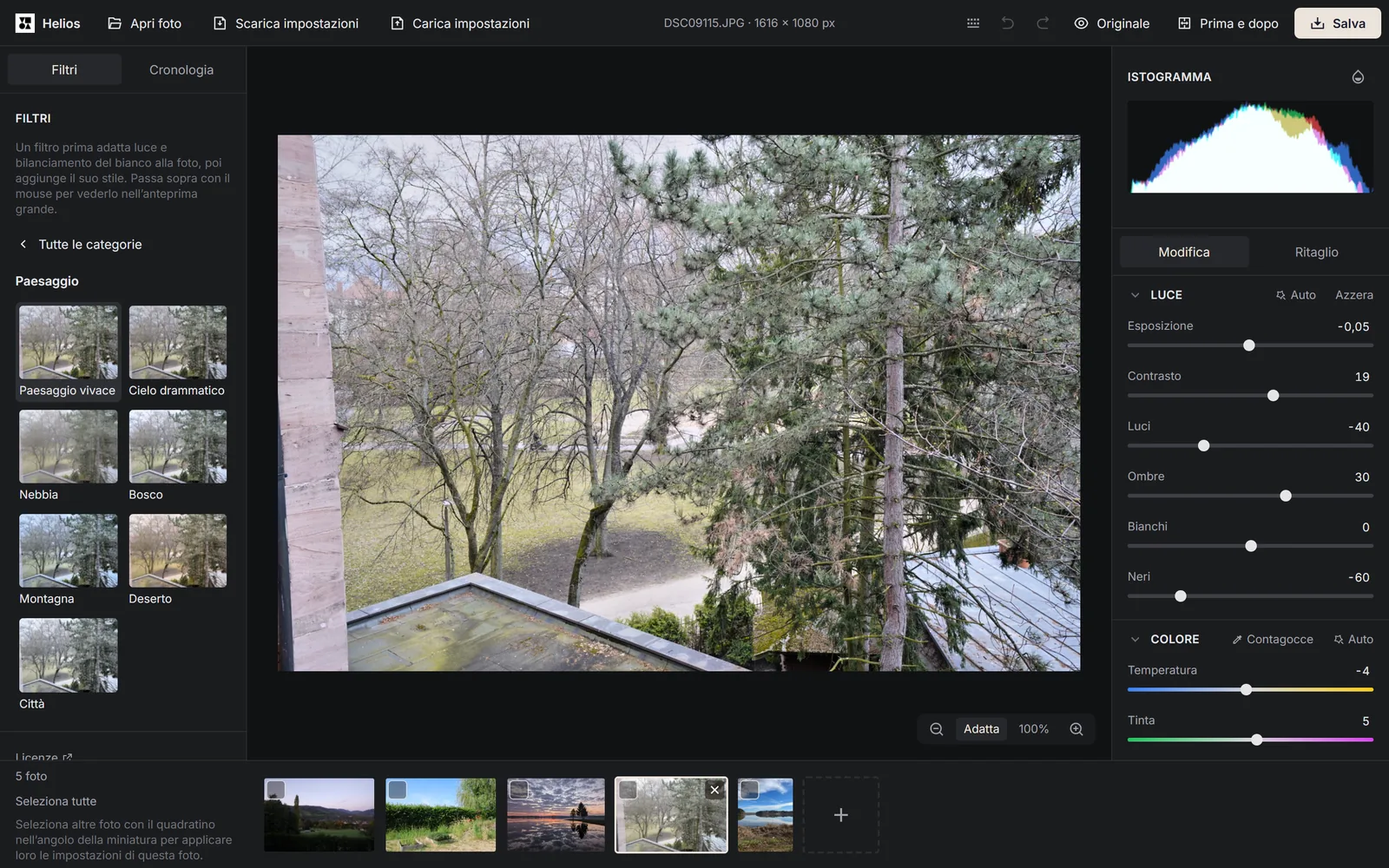
I filtri delle categorie Neon e futuristici e Artistici cambiano molto l’aspetto della foto. Alcuni filtri di queste e di alcune altre categorie aggiungono un effetto che non puoi impostare con i cursori, per esempio colori come quelli di una termocamera, un bagliore attorno alle zone chiare, bordi rossi e blu lungo i contorni o righe orizzontali come sullo schermo di un vecchio televisore. Nella sezione Color grading compare allora un promemoria su questo effetto, e il pulsante Azzera di quella sezione lo rimuove insieme al color grading.
Il tuo aspetto lo salvi con il pulsante Salva l’aspetto attuale come filtro. Il filtro ricorda la luce, il colore, i cursori Texture e Chiarezza, il color grading, gli effetti e il mixer colori, mentre nitidezza, riduzione del disturbo e ritaglio restano legati a ogni foto. I tuoi filtri compaiono nella categoria I miei filtri, dove puoi eliminarli uno per uno. Il pulsante Scarica i miei filtri li salva in un file, e Carica filtri da file li riporta su un altro computer o in un altro browser. In una finestra di navigazione in incognito il browser non permette di salvare un filtro in modo permanente: funziona fino alla chiusura della scheda, e l’editor ti suggerisce di scaricare i filtri in un file.
Come modificare tante foto in una volta?
Le impostazioni di una foto le porti su tutte le altre che vuoi. È utile con una serie della stessa sessione, per esempio di un matrimonio o di una vacanza. Per portarle su una sola altra foto, fai clic su Copia impostazioni in fondo al pannello di destra (Ctrl+C), passa all’altra foto e fai clic su Incolla impostazioni (Ctrl+V). Incollando trasferisci tutto l’aspetto della foto, cioè luce, colore, dettaglio, color grading, effetti e mixer colori, mentre il ritaglio resta su ogni foto.
1. Modifica una foto della serie
Apri l’intera serie, scegli nella striscia delle miniature in basso nell’editor la foto che rappresenta meglio la sessione e modificala. Le frecce sinistra e destra della tastiera cambiano foto.2. Seleziona le altre
Fai clic sulla casella nell’angolo della miniatura di ogni foto che deve ricevere queste impostazioni, oppure fai clic su Seleziona tutte. Il pulsante Deseleziona svuota la selezione.3. Scegli cosa trasferire
Fai clic su Applica le impostazioni alle selezionate. Nella finestra Quali impostazioni vuoi applicare? sono già spuntati tutti i gruppi tranne Ritaglio e rotazione. Il ritaglio puoi aggiungerlo tu, ma va bene solo per foto con le stesse proporzioni e la stessa composizione, come ti ricorda la finestra.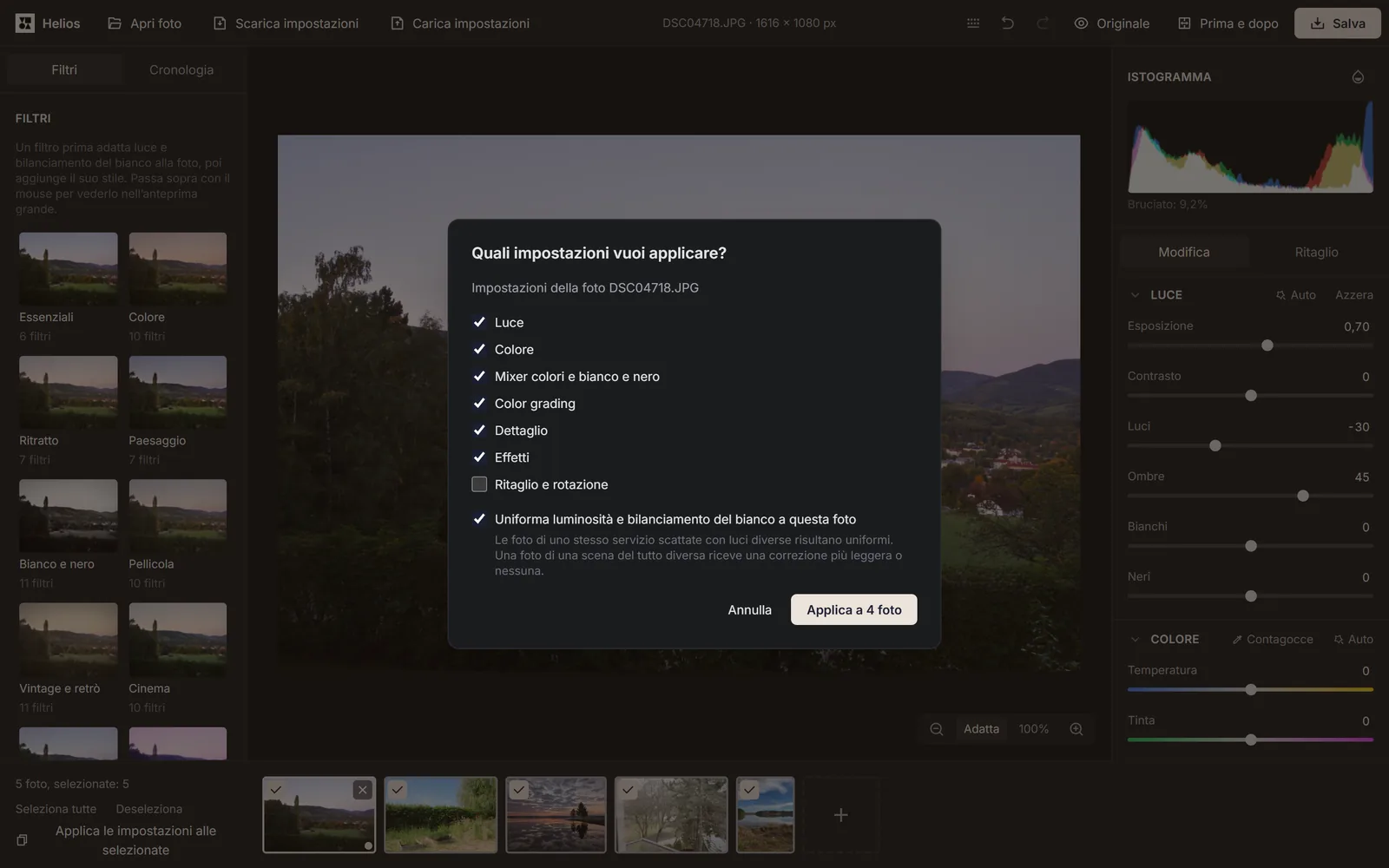
Nella finestra sono spuntati l’opzione Uniforma luminosità e bilanciamento del bianco a questa foto e tutti i gruppi di impostazioni tranne Ritaglio e rotazione. In basso sono selezionate cinque foto, quindi il pulsante Applica a 4 foto trasferisce le impostazioni di DSC04718.JPG alle altre quattro. Screenshot: Arteon, foto: raw.pixls.us, CC0 4. Uniforma la luminosità della serie
Lascia spuntata l’opzione Uniforma luminosità e bilanciamento del bianco a questa foto. Le foto della stessa sessione scattate con luce diversa diventano così omogenee, mentre una foto di una scena del tutto diversa riceve una correzione più leggera o nessuna. Per JPG, HEIC, TIFF e gli altri formati tranne RAW, l’editor tiene conto anche della differenza di esposizione ricavata da tempo di posa, diaframma e ISO salvati dalla fotocamera. Questa opzione funziona quando trasferisci Luce o Colore.5. Applica e salva la serie
Fai clic sul pulsante con il numero di foto, per esempio Applica a 12 foto. Dopo puoi ancora ritoccare ogni foto singolarmente, e salvi l’intera serie in un unico file ZIP scegliendo Selezionate o Tutte nella finestra di salvataggio.
Come salvare una foto per un’e-mail, un sito web o la stampa?
| Per cosa | Dimensioni e qualità | Quando sceglierlo |
|---|---|---|
| Qualità massima | La foto viene salvata a risoluzione piena, con qualità al 95%. | Per l’archivio, per la stampa e quando modificherai ancora il file. |
| Sito web ed e-mail | Il lato lungo della foto misura 2048 px e la qualità è all’85%. | Quando invii foto per e-mail o le pubblichi su un sito. Una foto di una fotocamera da 24 Mpx (6000 × 4000 px) ridotta a 2048 × 1365 px ha più di 8 volte meno pixel, quindi il file è molto più leggero. |
| Social network | La foto è larga 1080 px e la qualità è al 90%. | Per post e storie sui social network. |
| Impostazioni personalizzate | Imposti la qualità da 50 a 100%, e la dimensione come Risoluzione piena, Lato lungo in pixel o Larghezza in pixel. | Quando ti serve una misura precisa o un file più leggero. |
In quale formato salvare una foto?
| Formato | Cosa ottieni |
|---|---|
| JPG | Il file più universale, con i dati della fotocamera, che apre qualsiasi programma. È leggero ma perde un po’ di qualità, e uno sfondo trasparente diventa bianco. |
| PNG | Un file senza perdita di qualità, con trasparenza e dati della fotocamera, ma pesante. |
| WebP | Un file più leggero di un JPG a qualità simile, con trasparenza e dati della fotocamera. Alcuni programmi vecchi non lo aprono. |
| AVIF | Il file più leggero a buona qualità, con trasparenza e dati della fotocamera. Il salvataggio richiede più tempo, e non tutti i programmi lo aprono. |
| TIFF | Un file senza perdita di qualità, con compressione LZW, trasparenza e dati della fotocamera, per la stampa e l’archivio. |
| BMP | Un file molto pesante, senza compressione e senza dati della fotocamera, e uno sfondo trasparente diventa bianco. |
| GIF | Al massimo 256 colori, quindi la foto perde le sfumature morbide. Il file non contiene i dati della fotocamera. |
Cosa succede al tuo file, ai dati della fotocamera e alla posizione GPS?
Le tue foto non lasciano il browser. Helios le apre, le modifica e le salva sul tuo dispositivo, quindi nessun file arriva su un server, nemmeno per un attimo.
La fotocamera e il telefono salvano nella foto i dati Exif: il modello della fotocamera, le impostazioni di scatto come tempo di posa, diaframma e ISO, la data dello scatto e spesso le coordinate GPS del luogo in cui è stato fatto[7]. L’opzione Mantieni i dati della fotocamera (senza posizione) nella finestra di salvataggio è attiva di serie. Porta nel nuovo file il modello della fotocamera, l’obiettivo, la data e le impostazioni di scatto, e rimuove sempre la posizione GPS, i numeri di serie della fotocamera e dell’obiettivo e i dati propri del produttore (MakerNote). Se disattivi l’opzione, il file salvato non contiene né dati della fotocamera né posizione GPS.
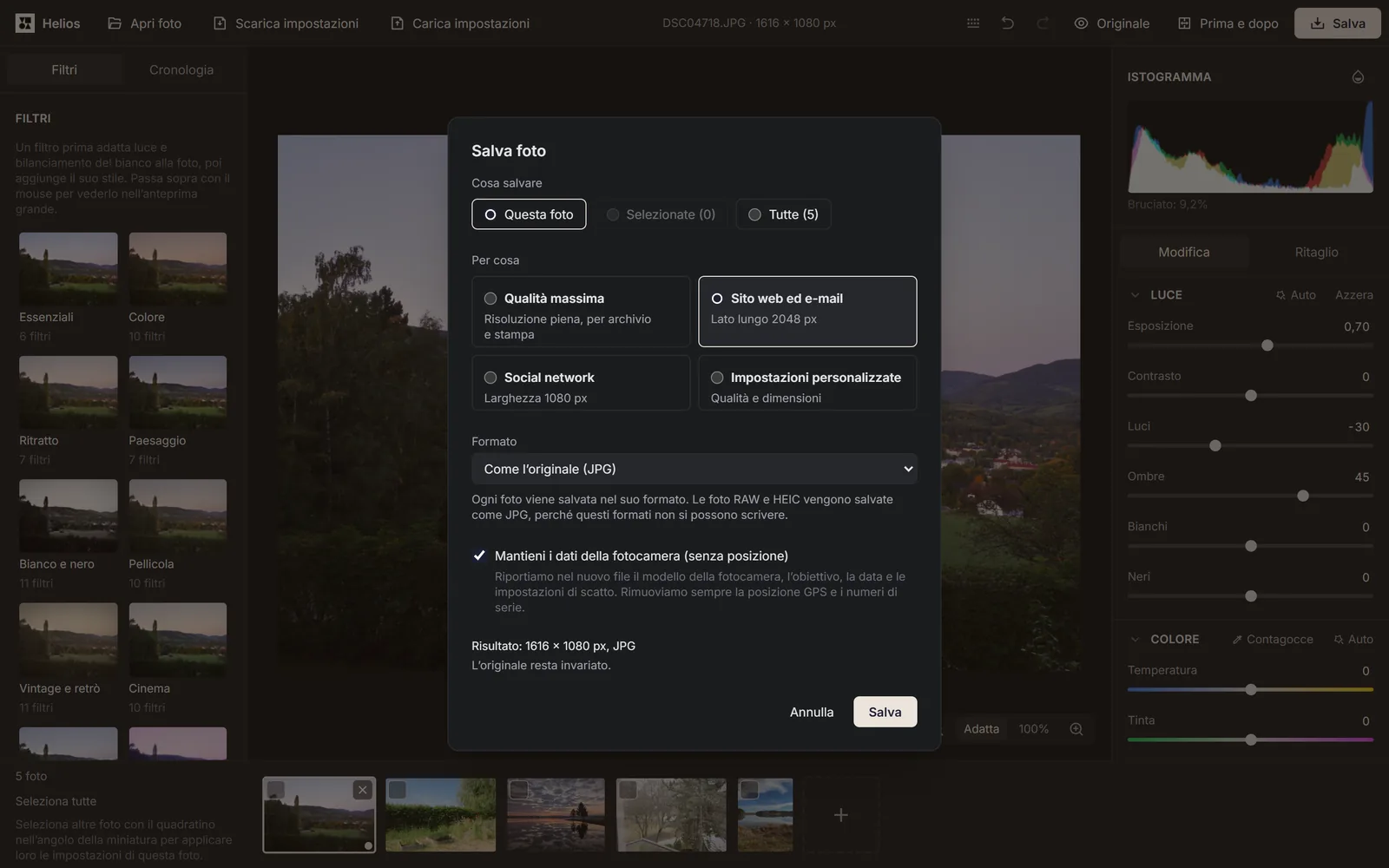
Se vuoi solo togliere la posizione da una foto prima di inviarla, aprila in Helios e salvala senza modificare nulla. Il nuovo file mantiene la data e le impostazioni della fotocamera, ma non le coordinate GPS. Un JPG viene così salvato di nuovo, con qualità al 95% nell’uso Qualità massima, quindi se ci tieni a ogni dettaglio scegli il formato PNG o TIFF.
Dove si salva il tuo lavoro e come riprenderlo?
Ogni modifica si salva da sola nel browser, insieme a una copia dell’originale. Quando torni su Helios nello stesso browser, l’editor mostra Riprendi il lavoro con il numero di foto e la data dell’ultima modifica. Il pulsante Riprendi recupera il tuo lavoro, e Ricomincia da capo elimina il lavoro salvato e apre un editor vuoto.
Questa copia esiste solo nei dati dei siti del tuo browser, quindi sparisce quando cancelli i dati di navigazione. Safari elimina i dati di un sito dopo 7 giorni di uso del browser senza visitarlo[8], per questo, con la prima foto aperta in Safari, l’editor te lo segnala una volta. In una finestra in incognito il browser non permette di salvare il lavoro: l’editor funziona, ma le modifiche si perdono quando chiudi la scheda. Se al browser manca lo spazio per la copia di un originale grande, le impostazioni continuano a salvarsi, e dopo la chiusura della scheda basta riaprire quel file per recuperare la modifica.
Per conservare le impostazioni più a lungo o portarle su un altro computer, salvale in un file. Il pulsante Scarica impostazioni nella barra in alto salva le impostazioni di tutte le foto aperte, e Carica impostazioni le riporta sulle foto con lo stesso nome e la stessa dimensione del file. Il messaggio dopo il caricamento dice a quante foto si sono applicate le impostazioni e quali foto del file mancano.
Se apri Helios in due schede, solo una delle due modifica. L’altra mostra un messaggio che dice che l’editor è aperto in un’altra scheda e che qui puoi solo guardare, con il pulsante Lavora in questa scheda. Il pulsante prende il controllo della modifica insieme all’ultima modifica dell’altra scheda. Quando la scheda che modifica viene chiusa, subentra la successiva.
Quali scorciatoie da tastiera ha Helios?
| Tasto | Cosa fa |
|---|---|
| Ctrl+O | Apre la finestra di scelta delle foto. |
| Ctrl+S | Apre la finestra Salva foto. |
| Ctrl+Z | Annulla l’ultima modifica. |
| Ctrl+Maiusc+Z o Ctrl+Y | Ripete una modifica annullata. |
| Ctrl+C | Copia le impostazioni della foto quando nella pagina non è selezionato alcun testo. |
| Ctrl+V | Incolla le impostazioni copiate sulla foto che stai guardando. |
| Freccia sinistra e freccia destra | Passano alla foto precedente e alla successiva. |
| \ (tenuto premuto) | Mostra la foto senza modifiche finché lo tieni premuto. |
| Y | Attiva e disattiva il confronto Prima e dopo. |
| J | Attiva e disattiva Mostra zone bruciate. |
| C | Attiva e disattiva la modalità Ritaglio. |
| Invio | Conferma il ritaglio. |
| Esc | Termina il contagocce o il ritaglio, oppure chiude una finestra. |
| Z | Passa dalla foto intera allo zoom al 100% e viceversa. |
| + e - | Ingrandiscono e riducono la foto di un passo. |
| ? | Apre la finestra Scorciatoie da tastiera con l’elenco di tutte le scorciatoie. |
In quali browser funziona Helios e quali sono i suoi limiti?
| Browser o limite | Come funziona Helios |
|---|---|
| Chrome ed Edge | Apri tutti i formati dell’elenco, e l’HEIC quando il sistema ha un decodificatore HEVC. Su Windows lo fornisce il componente aggiuntivo Estensioni video HEVC. |
| Firefox | Apri tutti i formati tranne l’HEIC. I file RAW si aprono diverse volte più lentamente che in Chrome ed Edge, e l’editor lo segnala con il primo di questi file. |
| Safari | Apri tutti i formati, e l’HEIC dalla versione 16.4. In Safari dalla 15.0 alla 16.3 (iPhone e Mac meno recenti) le foto, anche i file RAW, si aprono, si modificano e si salvano in tutti e sette i formati, ma l’HEIC non si apre. |
| Browser senza WebGL2 | L’editor non si avvia e mostra l’elenco dei browser in cui funziona. |
| Dimensioni della foto | Una foto può avere al massimo 268 milioni di pixel (16 384 × 16 384). I panorami si aprono fino a 65 535 px sul lato lungo. |
| Dimensioni del file | Un file può pesare al massimo 2 GB. |
| Salvataggio di una foto grande | Helios salva a risoluzione piena fino a 65 535 px per lato. Il WebP (16 383 px), l’AVIF (32 768 px) e il JPG (65 500 px) hanno limiti per lato più bassi, quindi salva una foto più grande in PNG o TIFF. Su iPhone e iPad il salvataggio a risoluzione piena funziona comunque, perché l’editor compone la foto grande a pezzi. |
Che cosa significa un messaggio dell’editor e cosa fare?
| Il messaggio inizia con | Cosa fare |
|---|---|
| Il file … è vuoto (0 byte) | Un file di solito resta vuoto dopo un download o una copia interrotti, quindi copialo di nuovo. |
| Impossibile aprire … | Il file non è una foto in un formato accettato dall’editor, anche se ha un’estensione da foto. Controlla che sia il file giusto. |
| Il file … è danneggiato o incompleto | Copia di nuovo il file dalla fotocamera, dal telefono o dal disco. |
| Al file … manca la parte finale | L’editor ha aperto ciò che si è conservato del JPG. Se una parte della foto è grigia, copia di nuovo il file. |
| Questo browser non legge le foto HEIC | Apri il file in uno dei browser indicati nel messaggio. |
| La foto … ha più pixel | Riduci la foto nel programma in cui è stata creata e aprila di nuovo. |
| Il file … supera 2 GB | Salva la foto in un file più piccolo, per esempio in JPG, e aprila di nuovo. |
| La memoria non è bastata per aprire … | Chiudi altre foto o schede del browser e riprova. |
| Il decodificatore necessario per … non si è caricato | La connessione a internet si è interrotta mentre si scaricava il decodificatore, e il file non ha problemi. Aprilo di nuovo. |
| Il codificatore … non si è caricato | Il codificatore dei formati AVIF, TIFF, BMP e GIF si scarica solo al primo salvataggio in quel formato, quindi senza connessione a internet non si carica. Controlla la connessione e salva di nuovo, oppure aggiorna la pagina. |
| Il risultato sarebbe troppo grande per il browser | Scegli dimensioni più piccole nella finestra di salvataggio. |
Fonti
- Raw (fotografia) — Wikipedia
- Usare i file multimediali in formato HEIF o HEVC sui dispositivi Apple — Supporto Apple
- Estensioni video HEVC — Microsoft Store
- Temperatura di colore — Wikipedia
- Bilanciamento del bianco — Wikipedia
- Vignettatura — Wikipedia
- Exchangeable image file format — Wikipedia
- Full Third-Party Cookie Blocking and More — WebKit (in inglese)
Tutti i valori delle tabelle sono stati calcolati dalle definizioni delle unità e verificati con il calcolo prima della pubblicazione. I dati storici e i nomi delle unità locali si basano sulle fonti elencate sopra.
Ultima revisione dei contenuti: · scritto e verificato dal team Arteon
Domande frequenti su Helios
Che cosa non sa fare Helios?
Helios modifica sempre l’intera foto in una volta. Non ha livelli, né testo, né un pennello per correggere un punto preciso, né uno strumento per cancellare persone o oggetti. Non salva nemmeno le animazioni.
Perché una foto DNG di un Google Pixel sembra più piatta in Helios?
Il telefono salva nel file DNG non solo i dati grezzi, ma anche le sue correzioni e un profilo colore. Helios applica le correzioni della luminosità degli angoli salvate dal telefono, ma non il profilo colore del file. Per questo una foto del Pixel 8 Pro in Helios sembra più piatta e più fredda che nei programmi che applicano quel profilo. I cursori Contrasto e Vividezza le danno più carattere, e Temperatura spostata a destra la scalda.
Quante foto posso aprire in una volta?
Helios non ha un limite al numero di foto. La modifica lavora su un’anteprima delle dimensioni dello schermo, e la risoluzione piena si carica solo per lo zoom e il salvataggio, quindi una serie aperta non occupa tutta la memoria del computer. In memoria restano le anteprime delle ultime tre foto viste, e le altre si ricaricano quando ci torni.
Aiutaci a migliorare Helios
Hai un’idea per una nuova funzione, hai trovato un errore o un file della tua fotocamera non si apre bene? Scrivici.