Converti le foto HEIC in PDF nel tuo browser
Aggiungi foto HEIC da un iPhone, un iPad o un Samsung e scarica un documento PDF con ogni foto sulla sua pagina A4. Nella nostra misurazione otto foto che insieme pesavano 13,1 MB hanno dato un documento da 18,0 MB.
File in coda
Che cos’è HEIC e che cos’è PDF?
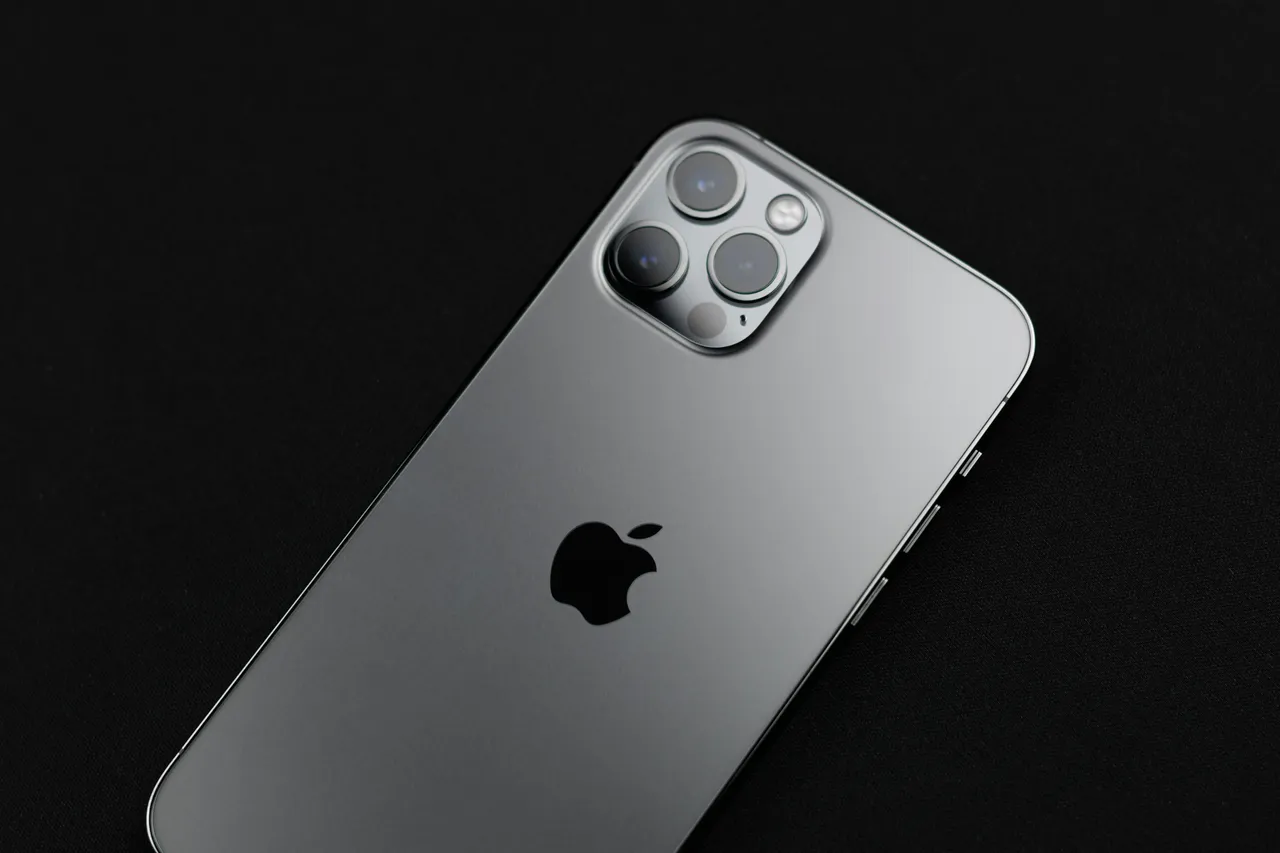
Un file HEIC contiene una foto codificata con il codec HEVC dentro un contenitore HEIF, definito dallo standard ISO/IEC 23008-12[1]. iPhone 7 e i modelli successivi con iOS 11 o versioni successive salvano le foto in questo formato[2], e da Android 10, uscito nel 2019, lo fanno anche i telefoni con un codificatore hardware adatto[1].
Il PDF è stato sviluppato da Adobe nel 1993, e dal 2008 il formato è lo standard ISO 32000. Un file PDF descrive un’intera pagina con impaginazione fissa insieme alle sue immagini, quindi il documento appare uguale in qualsiasi programma e sistema operativo con cui lo apri[3].
Tra i browser solo Safari 17 e versioni successive mostra i file HEIC[4], e Windows li visualizza solo se sono installate due estensioni del Microsoft Store[5]. Un documento PDF con le tue foto si invia come un unico allegato o si stampa su fogli A4.
Come convertire HEIC in PDF?
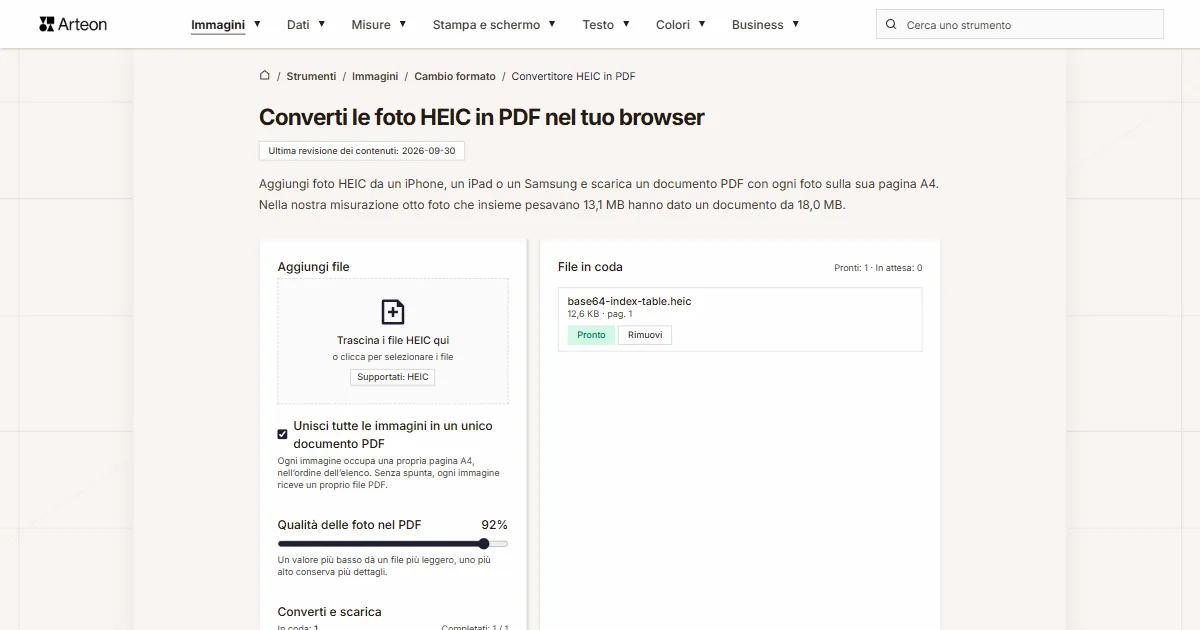
- Trascina le foto nel campo Aggiungi file oppure fai clic sul campo e scegli file .heic o .heif.
- Per ottenere un solo file lascia selezionata l’opzione Unisci tutte le immagini in un unico documento PDF e ordina le pagine con Sposta su e Sposta giù.
- Porta il cursore Qualità delle foto nel PDF su un valore tra il 60 e il 95 per cento; l’impostazione predefinita è il 92.
- Fai clic su Converti e poi su Scarica il PDF: più foto vengono scaricate come immagini.pdf, una sola foto con il proprio nome.
Con l’opzione deselezionata ogni foto riceve il suo PDF, che salvi con Scarica o con Scarica tutti in un archivio ZIP.
Nel documento unico la coda mostra la pagina di ogni foto, per esempio pag. 3. Dopo aver cambiato l’ordine, il cursore o l’opzione, fai di nuovo clic su Converti, perché il documento completato viene scartato.
Tutto avviene nel tuo browser: il decoder HEVC legge la foto HEIC e la libreria jsPDF compone il documento.
Quanto pesa un file prima e dopo la conversione da HEIC a PDF?
| Foto di prova | Dispositivo | Dimensioni in pixel | HEIC | Variazione | |
|---|---|---|---|---|---|
| Palco teatrale con luci colorate | iPad Air (5ª generazione) | 4032 × 3024 | 1,54 MB | 2,01 MB | 30 per cento in più |
| Scena di uno spettacolo per bambini | iPad Air (5ª generazione) | 4032 × 3024 | 1,27 MB | 1,78 MB | 40 per cento in più |
| Auto in controluce | iPhone 12 Pro | 3024 × 4032 | 1,87 MB | 2,36 MB | 26 per cento in più |
| Interno di un caffè con due cani | iPhone 12 Pro | 3024 × 4032 | 1,64 MB | 2,64 MB | 61 per cento in più |
| Pilastro in mattoni con una cassaforte a muro | iPhone 12 Pro | 3024 × 4032 | 2,70 MB | 3,40 MB | 26 per cento in più |
| Rocchetti di filo colorato | Samsung Galaxy A32 5G | 4000 × 3000 | 1,52 MB | 2,22 MB | 46 per cento in più |
| Scaffale con decorazioni natalizie | Samsung Galaxy A32 5G | 4000 × 3000 | 1,38 MB | 1,87 MB | 36 per cento in più |
| Mixer audio visto da vicino | Samsung Galaxy A32 5G | 3000 × 4000 | 1,16 MB | 1,78 MB | 53 per cento in più |
Quanto pesa un PDF creato con foto HEIC?
Ogni documento è risultato più pesante del file HEIC, dal 26 al 61 per cento. La foto dell’auto dell’iPhone 12 Pro ha dato un PDF da 2,36 MB partendo da 1,87 MB in HEIC, e otto foto che insieme pesavano 13,1 MB hanno dato un documento da 18,0 MB.
La foto entra nel documento come immagine JPEG con tutti i pixel. Nel documento creato con la foto da 3024 × 4032 pixel abbiamo trovato un’immagine esattamente con queste dimensioni. Il cursore Qualità delle foto nel PDF imposta la qualità di questa immagine, e il peso del documento ne dipende: al 60 per cento la stessa foto dell’auto ha dato un documento da 821,7 KB.
La pagina è in formato A4 e il suo orientamento segue la forma della foto: una foto orizzontale riceve una pagina orizzontale, una verticale una pagina verticale. Intorno alla foto resta un margine di 20 punti. Una foto con proporzioni 4:3 occupa sulla pagina un’area di 26,12 × 19,59 centimetri, che con 4032 pixel sul lato lungo corrisponde a circa 392 punti per pollice in stampa.
Le singole foto da inviare sono più leggere come file del convertitore HEIC in JPG. Le foto che hai già in JPG finiscono in un documento con il convertitore JPG in PDF, e una pagina di un documento completato torna immagine con il convertitore PDF in JPG. Le scansioni di più pagine salvate in TIFF diventano un PDF con tutte le pagine grazie al convertitore TIFF in PDF.
Quanto pesa un PDF con le varie posizioni del cursore?
| Posizione del cursore | Auto, iPhone 12 Pro, HEIC 1,87 MB | Variazione | Rocchetti di filo, Samsung Galaxy A32 5G, HEIC 1,52 MB | Variazione |
|---|---|---|---|---|
| 60% | 821,7 KB | 2,3 volte meno | 997,1 KB | 36 per cento in meno |
| 65% | 912,0 KB | 2,1 volte meno | 1,06 MB | 31 per cento in meno |
| 70% | 1021,3 KB | 47 per cento in meno | 1,15 MB | 24 per cento in meno |
| 75% | 1,12 MB | 40 per cento in meno | 1,26 MB | 17 per cento in meno |
| 80% | 1,31 MB | 30 per cento in meno | 1,43 MB | 6 per cento in meno |
| 85% | 1,60 MB | 15 per cento in meno | 1,66 MB | 9 per cento in più |
| 90% | 2,10 MB | 13 per cento in più | 2,04 MB | 34 per cento in più |
| 95% | 3,17 MB | 69 per cento in più | 2,85 MB | 87 per cento in più |
HEIC vs PDF: in cosa differiscono questi formati?
| Caratteristica | HEIC | |
|---|---|---|
| Cosa descrive il file | una foto o una serie di foto | pagine di un documento con impaginazione fissa |
| Standard | ISO/IEC 23008-12 | ISO 32000, dal 2008 |
| Origine | gruppo MPEG, specifica completata nel 2015 | Adobe, 1993 |
| Dimensioni | in pixel | in punti; questo convertitore usa l’A4 |
| Immagine nel file | codificata con il codec HEVC | in questo convertitore, JPEG con la qualità del cursore |
Quali file HEIC accetta il convertitore?
| File che aggiungi | Cosa finisce nel PDF |
|---|---|
| Foto da un iPhone, un iPad o un telefono Samsung | una pagina A4 con l’orientamento della foto e la foto con tutti i pixel |
| File con estensione .heif invece di .heic | lo stesso risultato di un file .heic |
| File HEIC con più immagini | una pagina con l’immagine principale, quella che il telefono mostra come foto |
| File HEIC con pixel trasparenti o semitrasparenti | la foto senza trasparenza, perché l’immagine nel PDF viene salvata in JPEG |
| Foto con dati EXIF, per esempio la posizione | un documento senza i dati EXIF della foto, quindi anche senza le coordinate della posizione |
| File danneggiato o testo con estensione .heic | lo stato Errore e il messaggio Impossibile caricare l'immagine. |
| Foto HEIC aggiunta in un browser senza decoder HEVC, per esempio Firefox | un avviso sopra il campo Aggiungi file secondo cui questo browser non riesce a leggere le foto HEIC, e lo stato Errore accanto al file |
Quando è utile un PDF con le foto?
Tre situazioni in cui le foto del telefono si inviano o si stampano più facilmente come un unico documento.
Più foto in un allegato
Con l’opzione Unisci tutte le immagini in un unico documento PDF selezionata tutte le foto finiscono in un solo file, quindi chi lo riceve le trova insieme e nell’ordine che hai scelto.Stampa su fogli A4
Ogni foto occupa la propria pagina A4 con un margine di 20 punti, nell’orientamento che corrisponde alla foto. Una foto di 4032 × 3024 pixel si stampa a circa 392 punti per pollice. Gli screenshot e la grafica in PNG finiscono sulle pagine allo stesso modo con il convertitore PNG in PDF, e le scansioni in TIFF con il convertitore TIFF in PDF.Foto in un ordine stabilito
Le frecce Sposta su e Sposta giù stabiliscono l’ordine delle pagine prima della conversione, e il numero di pagina compare accanto a ogni foto nella coda.
Converti altri file in PDF
Converti HEIC in altri formati
Fonti
- High Efficiency Image File Format — Wikipedia, versione inglese
- Usare i file multimediali in formato HEIF o HEVC sui dispositivi Apple — Supporto Apple
- PDF — Wikipedia, versione inglese
- HEIF/HEIC image format — Can I use
- Estensioni immagini HEIF — Microsoft Store
- AV1, H265 support in 2026: Data from 1M+ devices — WebCodecs Fundamentals, versione inglese
Le dimensioni dei file nelle tabelle le abbiamo misurate facendo passare immagini reali per questo convertitore in un browser e le riportiamo come le conta lo strumento. Quello che diciamo sui due formati si basa sulle fonti elencate sopra.
Ultima revisione dei contenuti: · scritto e verificato dal team Arteon
Domande frequenti sulla conversione da HEIC a PDF
Come unisco le foto HEIC in un unico PDF?
Aggiungi le foto nel campo Aggiungi file, lascia selezionata l’opzione Unisci tutte le immagini in un unico documento PDF, fai clic su Converti e salva il documento con Scarica il PDF. Ogni foto finisce sulla sua pagina A4.
Come ordino le foto nel PDF?
Prima della conversione usa le frecce Sposta su e Sposta giù accanto alle foto nella coda. Le pagine del documento seguono l’ordine dell’elenco.
Posso ottenere un PDF separato per ogni foto?
Sì. Deseleziona l’opzione Unisci tutte le immagini in un unico documento PDF e ogni foto riceve il proprio file. Scarica tutti raccoglie più file di questo tipo in un archivio ZIP.
Quanto pesa un PDF con le foto dell’iPhone?
Nella nostra misurazione ogni documento con una foto è risultato dal 26 al 61 per cento più pesante del file HEIC, e otto foto in un documento pesavano 18,0 MB. Una posizione più bassa del cursore Qualità delle foto nel PDF dà un file più leggero.
La foto nel PDF conserva tutta la risoluzione?
Sì. La foto entra nel documento come immagine JPEG con gli stessi pixel dell’originale, e sulla pagina A4 cambia solo la sua dimensione in centimetri.
Che formato di pagina ha il documento?
A4, con l’orientamento che corrisponde alla foto: una foto orizzontale riceve una pagina orizzontale, una verticale una pagina verticale. Intorno alla foto resta un margine di 20 punti.
Il documento contiene i dati EXIF delle foto?
No. Nel documento entra solo l’immagine, senza il modello del telefono, la data e le coordinate della posizione.
In quale browser posso convertire le foto HEIC?
Puoi farlo in Safari e in Chrome ed Edge sui dispositivi che hanno un decoder HEVC. Firefox non lo ha quasi mai. Se il tuo browser non riesce a leggere le foto HEIC, vedi un avviso sopra il campo Aggiungi file appena apri la pagina.
Le foto vengono caricate su un server?
No. Il decoder HEVC del tuo browser legge la foto HEIC, e la libreria jsPDF, che funziona anch’essa nel browser, compone il documento.
Hai una domanda o un suggerimento?
Se un file HEIC non passa nel convertitore o il risultato è diverso da come lo descriviamo, scrivici.
Scopri altri strumenti utili
JPG in WebP
Converti foto JPG in WebP leggero. Riduci il peso delle immagini fino al 35%.

Verificatore meta titolo e descrizione
Verifica la lunghezza del titolo e della descrizione in pixel. Anteprima Google dal vivo e suggerimenti di ottimizzazione.

Generatore di favicon
Crea un set completo di favicon.ico per il tuo sito web da un'immagine. Tutte le dimensioni richieste, senza registrazione.
Generatore di palette di colori
Genera 17 palette da un colore: monocromatica, complementare, triadica e altre. Codici HEX.
WebP in JPG
Converti file WebP in JPG compatibile ovunque. Senza limiti, senza registrazione.
Verificatore contrasto colori
Verifica il contrasto testo e sfondo secondo WCAG 2.1 AA e AAA. Correzione automatica dei colori.
Generatore di codici QR gratuito
Crea un codice QR per sito web, biglietto vCard o stampa. Esporta PNG e SVG, senza registrazione.
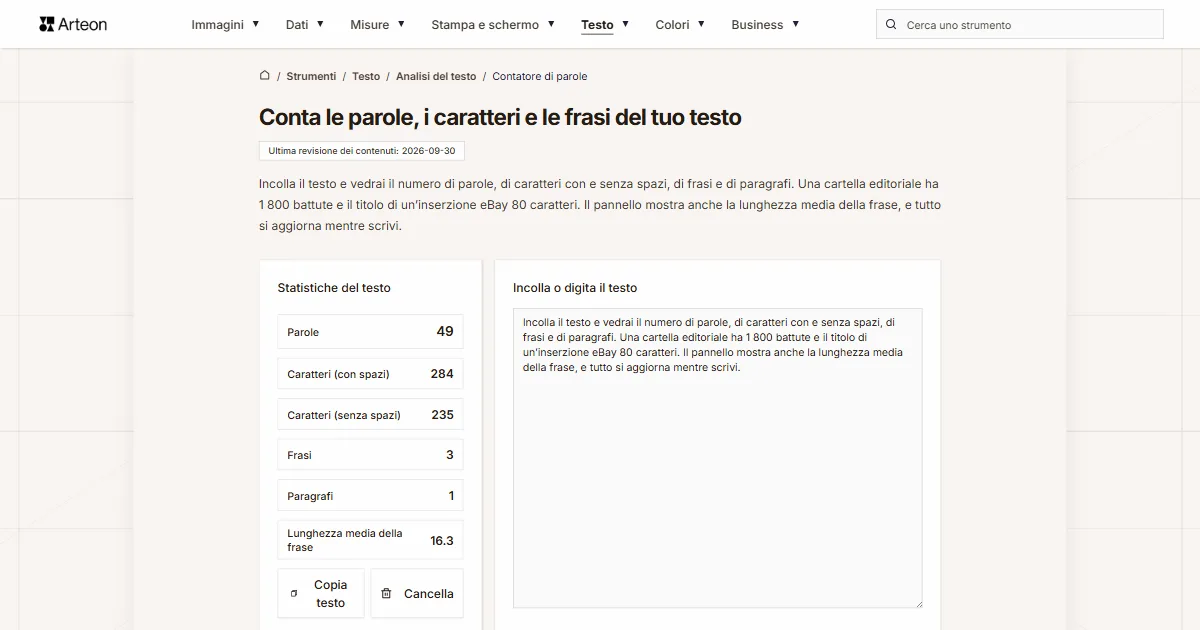
Contatore di parole e caratteri
Conta parole, caratteri con e senza spazi, frasi, paragrafi e la lunghezza media delle frasi.
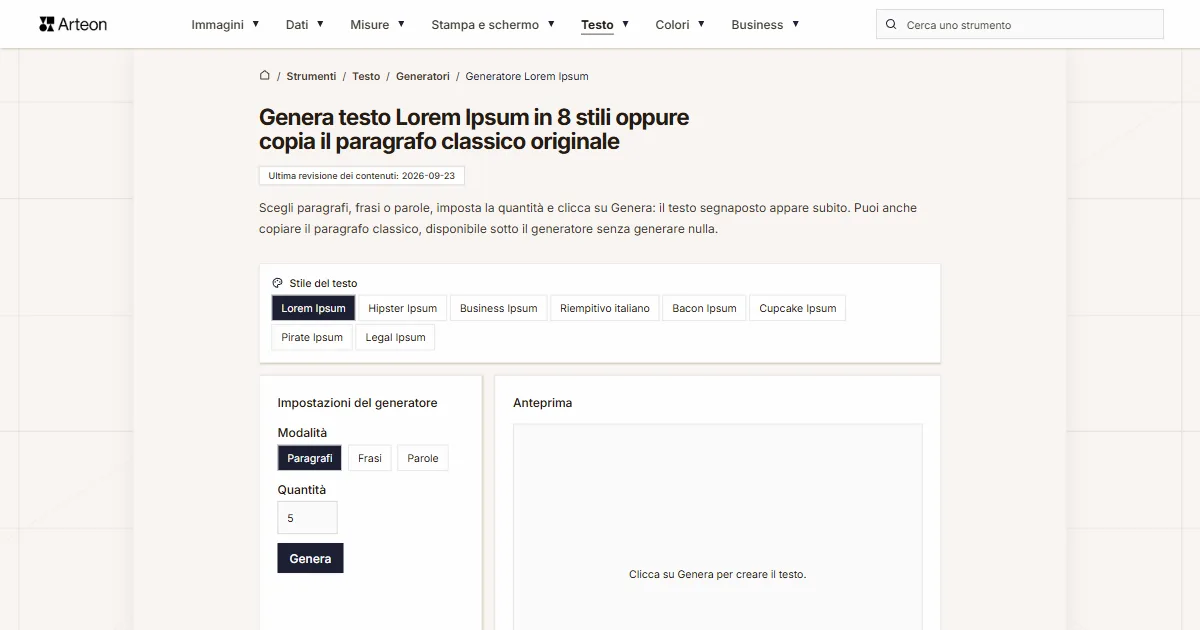
Generatore Lorem Ipsum
Generatore Lorem Ipsum gratuito — 8 stili di testo, paragrafi, frasi o parole. Copia con un clic.