Convertitore PDF in WebP
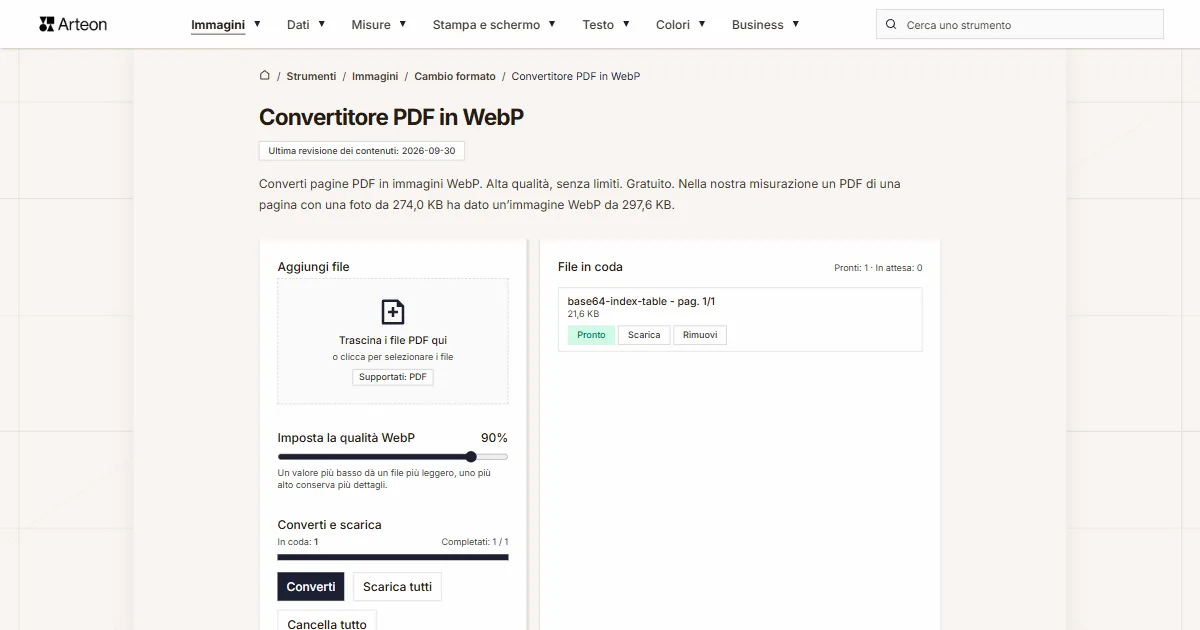
Converti pagine PDF in immagini WebP. Alta qualità, senza limiti. Gratuito. Nella nostra misurazione un PDF di una pagina con una foto da 274,0 KB ha dato un’immagine WebP da 297,6 KB.
File in coda
Perché convertire PDF in WebP?
Il WebP è un formato di immagine moderno creato da Google con una compressione eccellente: i file sono fino al 30 per cento più piccoli del JPG a qualità comparabile. Tutti i browser attuali lo leggono.
La conversione da PDF a WebP serve quando vuoi pubblicare le pagine di un documento su una pagina web: le immagini WebP leggere si caricano più in fretta e migliorano i Core Web Vitals.
Il convertitore rende il PDF localmente nel browser; i file non vengono inviati a nessun server esterno.
Come convertire PDF in WebP
Aggiungi il tuo file PDF
Trascina il file PDF sul convertitore o clicca per sfogliare.Imposta la qualità
Il cursore Imposta la qualità WebP accetta valori da 60 a 95 per cento, predefinito 90. Ogni pagina viene resa a 144 DPI. Poi fai clic su Converti.Scarica le immagini
Il pulsante Scarica accanto a una pagina la salva da sola, mentre Scarica tutti raccoglie tutte le pagine in un unico archivio ZIP.
Quanto pesa un file prima e dopo la conversione da PDF a WebP?
| Documento di prova | Pagine | Peso del PDF | Peso complessivo delle immagini WebP |
|---|---|---|---|
| Foto, 1 pagina | 1 | 274,0 KB | 297,6 KB |
| Due pagine di testo scansionato e una schermata, 3 pagine | 3 | 613,3 KB | 297,6 KB |
| Schermata e foto, 2 pagine | 2 | 354,8 KB | 406,5 KB |
| Testo vettoriale, 2 pagine | 2 | 12,5 KB | 291,7 KB |
Cosa rende diverso questo convertitore?
Privacy totale
I tuoi file vengono elaborati interamente nel browser. Nulla viene caricato su server.Molti file alla volta
Aggiungi quanti file PDF vuoi, ciascuno fino a 100 MB. Il convertitore li elabora uno dopo l’altro e mostra lo stato di ciascuno.Tutte le pagine a 144 DPI
Il convertitore rende ogni pagina del documento a scala doppia, cioè a 144 DPI, e mostra accanto il peso del risultato.Download in un unico archivio
Il pulsante Scarica tutti raccoglie tutti i file pronti in un unico archivio ZIP, così non devi approvare una dozzina di download uno dopo l’altro.
PDF vs WebP – confronto dei formati
| Funzionalità | WebP | |
|---|---|---|
| Compressione con perdita | ✓ (JPEG nel documento) | ✓ |
| Compressione senza perdita | ✓ | ✓ |
| Trasparenza (canale alfa) | ✓ | ✓ |
| Supporto animazione | — | ✓ |
| Supporto browser | Visualizzatore PDF integrato | Chrome 32+, Firefox 65+, Edge 18+, Safari 14+ |
| Metadati (EXIF) | — | ✓ |
Il cursore della qualità nella conversione da PDF a WebP
Il cursore Imposta la qualità WebP accetta valori da 60 a 95 per cento e di default sta a 90. Ogni pagina viene prima resa a 144 DPI e poi salvata con quella qualità.
- 90 per cento (predefinito): presentazioni e documenti in cui il testo deve restare leggibile.
- 80 per cento: pubblicazione sul web e allegati di posta.
- 60 a 70 per cento: miniature e anteprime delle pagine.
Le pagine di solo testo salvale come PNG: nessun artefatto intorno alle lettere, anche se in un file più grande.
Risoluzione e peso delle immagini ricavate dalle pagine PDF
Il convertitore rende ogni pagina a scala doppia, cioè a 144 DPI: una pagina A4 dà un’immagine di circa 1190 × 1684 pixel, sufficiente per lo schermo e per una presentazione, non per la stampa offset.
Il cursore Imposta la qualità WebP, da 60 a 95 per cento (predefinito 90), cambia peso e nitidezza: scendi a 80 per il web. A pari qualità il WebP esce più leggero del JPG e conserva meglio il testo nitido.
Consigli per convertire PDF in WebP
Consigli per evitare problemi comuni:
File molto grandi
Il convertitore renderizza ogni pagina separatamente e tiene le immagini pronte nella memoria del browser fino al download. Un documento di diverse centinaia di pagine, o con scansioni ad alta risoluzione, convertilo in più riprese: scarica le pagine pronte con Scarica tutti e solo dopo aggiungi il file successivo. Il limite è di 100 MB per file.Pagine di testo
A 144 DPI il testo si legge bene sullo schermo, ma i caratteri piccoli perdono nitidezza se ingranditi. Per pubblicare in stampa una parte della pagina, esporta l’immagine dal programma che ha creato il PDF. Le scansioni fatte con una stampante multifunzione o arrivate via fax, anche in bianco e nero, diventano immagini complete della pagina, ma il testo resta parte dell’immagine, quindi non potrai selezionarlo né copiarlo.Trasparenza
Il WebP salva un canale alfa, quindi le aree trasparenti e semitrasparenti del file PDF restano invariate nel risultato.Il documento resta intatto
Le immagini delle pagine sono nuovi rendering e il file PDF non cambia in nulla. Per estrarre una pagina come PDF separato usa un programma per documenti; questo convertitore salva soltanto immagini.
Quando scegliere WebP, JPG o PNG per le pagine di un PDF
WebP offre il miglior equilibrio tra qualità e peso per il web.
Scegli WebP quando le immagini vanno su un sito o vengono condivise in digitale. Scegli JPG quando serve la massima compatibilità (dispositivi vecchi, client di posta). Scegli PNG quando serve qualità senza perdita (documenti con testo, disegni tecnici).
WebP è supportato da tutti i browser attuali (Chrome, Firefox, Safari dalla versione 14, Edge). Per i pochi utenti di browser molto vecchi, servi un JPG di riserva con l’elemento HTML <picture>.
Converti altri file in WebP
Converti PDF in altri formati
Fonti
- Image file type and format guide — MDN Web Docs
- Can I use: AVIF, WebP, HEIF — caniuse.com
Le dimensioni dei file nelle tabelle le abbiamo misurate facendo passare immagini reali per questo convertitore in un browser e le riportiamo come le conta lo strumento. Quello che diciamo sui due formati si basa sulle fonti elencate sopra.
Ultima revisione dei contenuti: · scritto e verificato dal team Arteon
Domande frequenti sulla conversione da PDF a WebP
La conversione da PDF a WebP è gratuita?
Sì, questo convertitore è completamente gratuito e senza limiti. Nessuna registrazione, nessun watermark.
Il convertitore carica i miei file?
No. Tutta l’elaborazione avviene localmente nel browser. I tuoi file non lasciano mai il dispositivo.
Posso convertire più file contemporaneamente?
Sì, il convertitore supporta la conversione batch.
Il convertitore funziona su dispositivi mobili?
Sì, funziona su qualsiasi dispositivo con un browser web moderno.
È sicuro convertire PDF in WebP?
Sì. Tutto avviene localmente nel browser tramite la Canvas API. Niente viene inviato a un server.
WebP è supportato da tutti i browser?
Sì. Chrome, Firefox, Edge e Opera mostrano il WebP da anni, e Safari dalla versione 14 su macOS Big Sur (2020) e iOS 14.
Come scarico tutti i file insieme?
Il pulsante Scarica tutti raccoglie i file pronti in un unico archivio ZIP chiamato pdf-webp.zip. Con un solo file pronto l’archivio non viene creato e il file si scarica direttamente.
Aiutaci a migliorare i nostri strumenti
Hai un’idea, trovato un bug o vuoi suggerire qualcosa? Scrivici.
Scopri altri strumenti utili
JPG in WebP
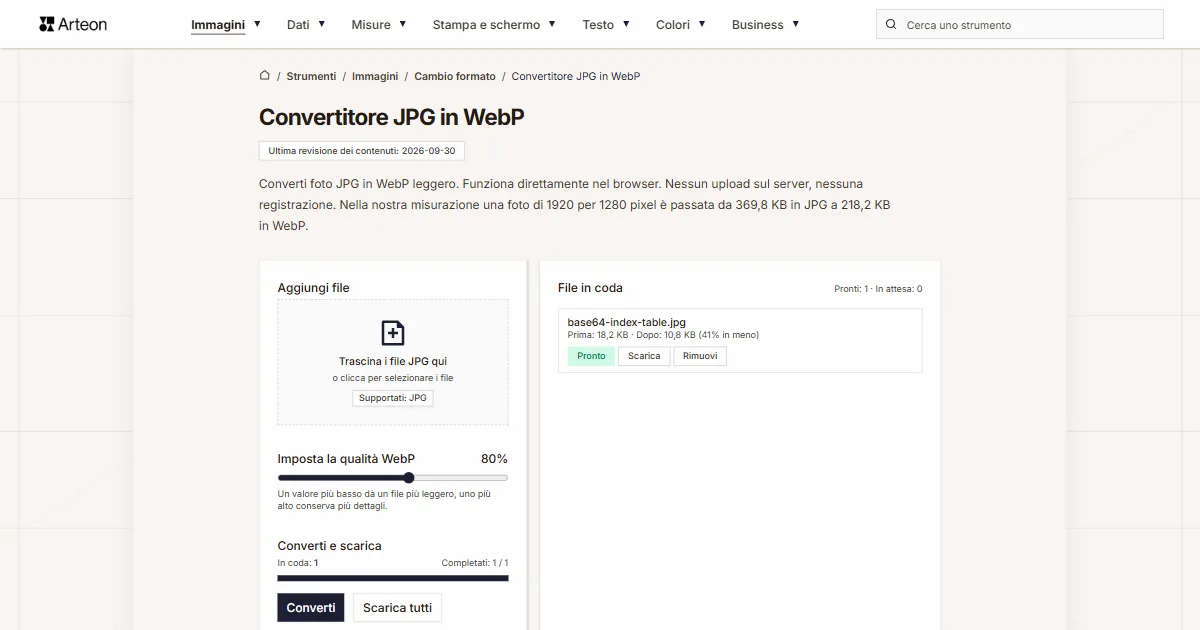
Converti foto JPG in WebP leggero. Riduci il peso delle immagini fino al 35%.

Verificatore meta titolo e descrizione
Verifica la lunghezza del titolo e della descrizione in pixel. Anteprima Google dal vivo e suggerimenti di ottimizzazione.

Generatore di favicon
Crea un set completo di favicon.ico per il tuo sito web da un'immagine. Tutte le dimensioni richieste, senza registrazione.
Generatore di palette di colori
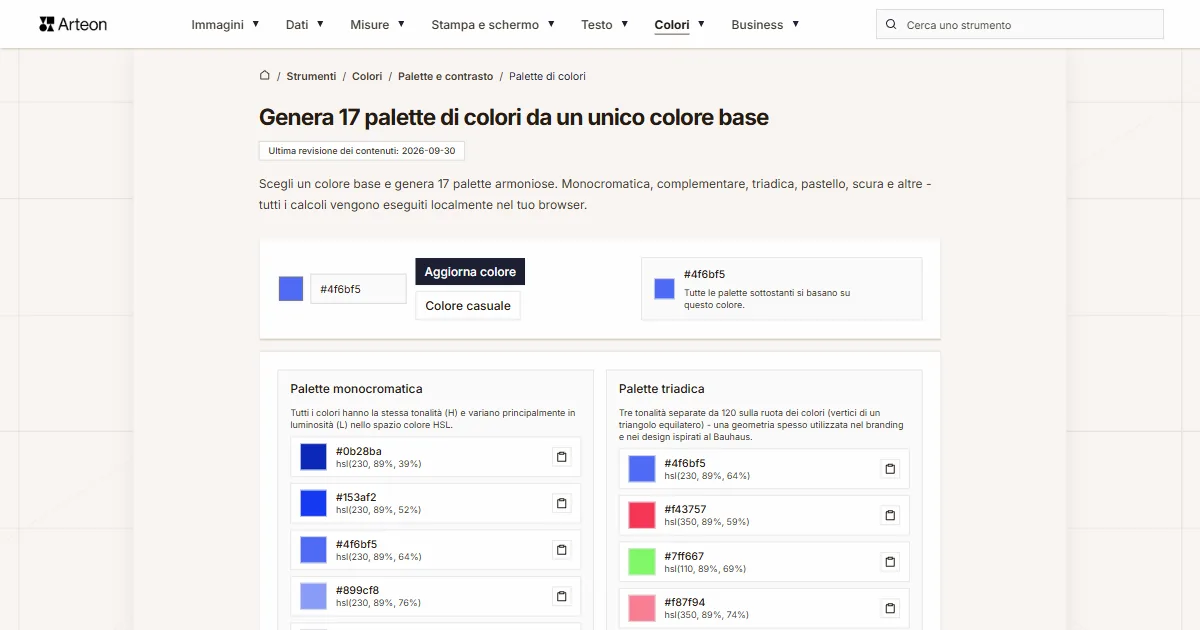
Genera 17 palette da un colore: monocromatica, complementare, triadica e altre. Codici HEX.
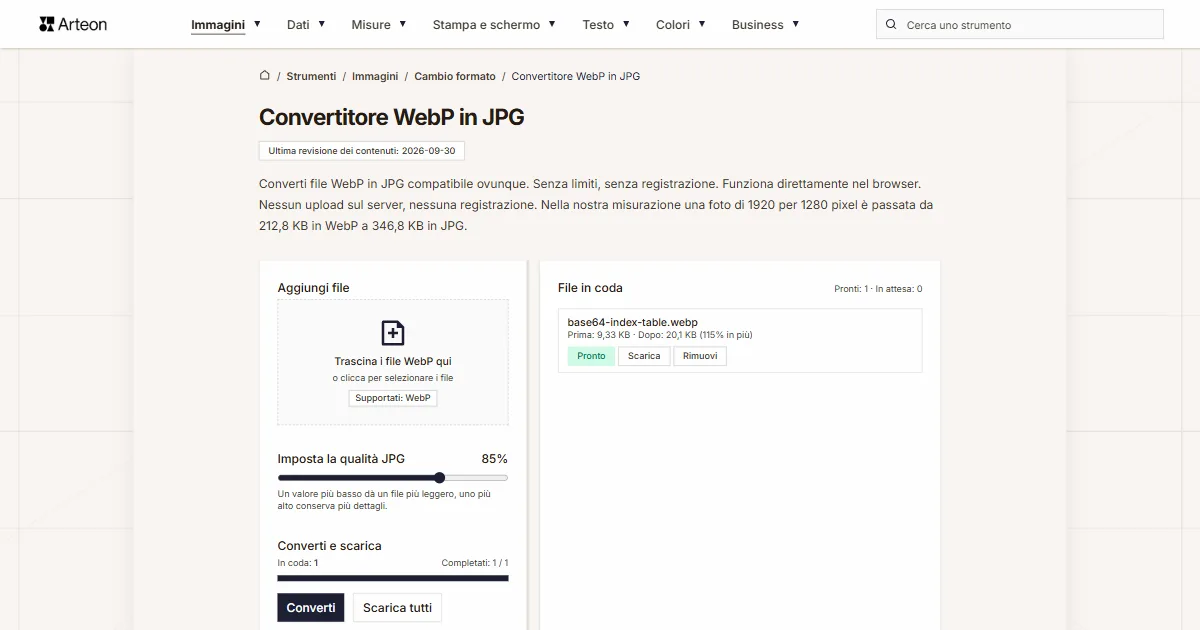
WebP in JPG
Converti file WebP in JPG compatibile ovunque. Senza limiti, senza registrazione.
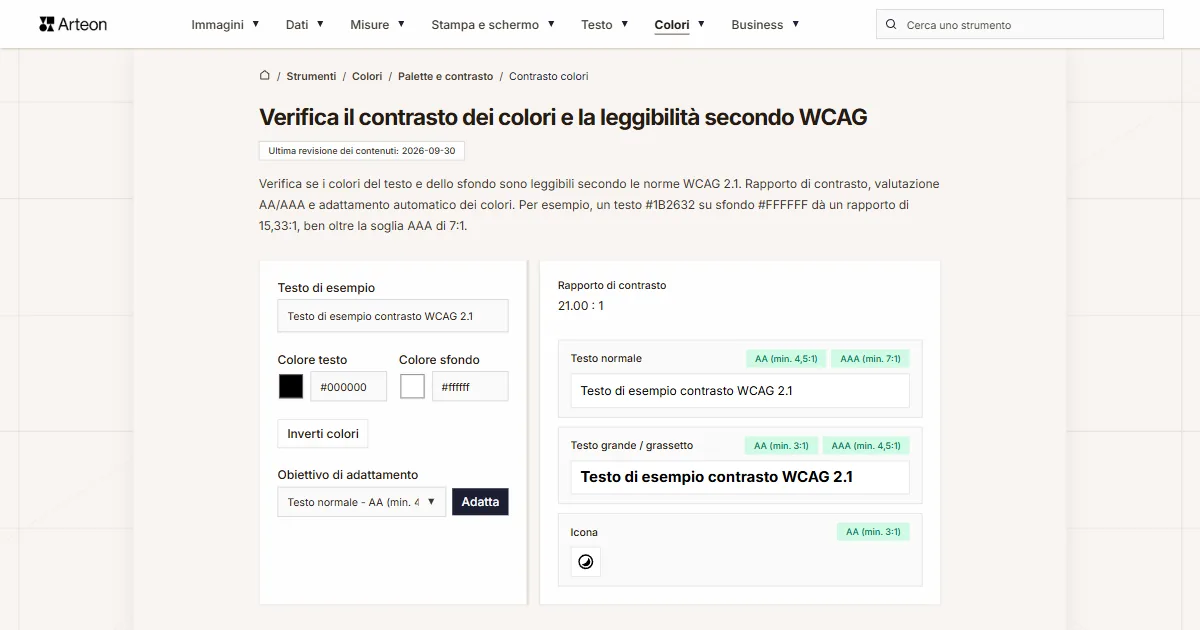
Verificatore contrasto colori
Verifica il contrasto testo e sfondo secondo WCAG 2.1 AA e AAA. Correzione automatica dei colori.
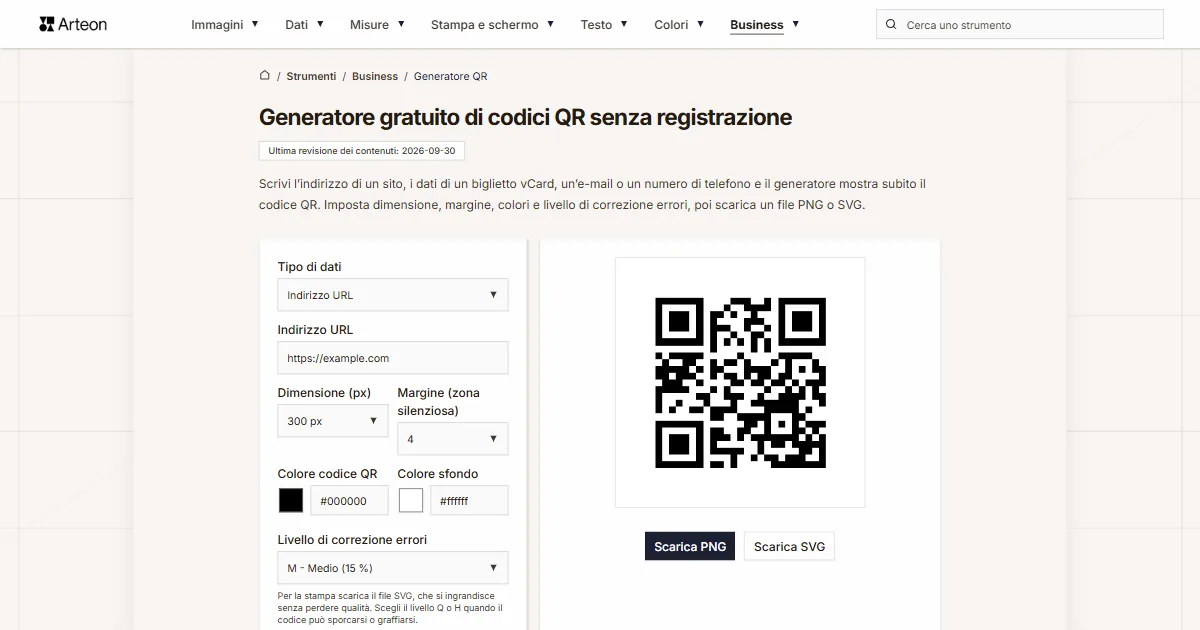
Generatore di codici QR gratuito
Crea un codice QR per sito web, biglietto vCard o stampa. Esporta PNG e SVG, senza registrazione.
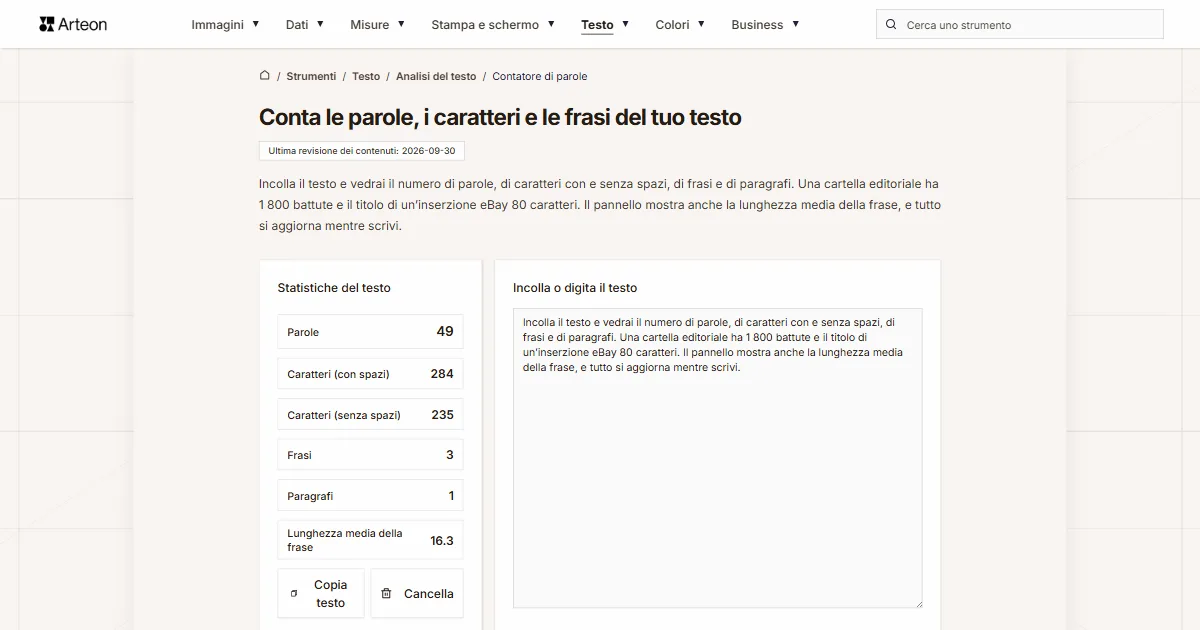
Contatore di parole e caratteri
Conta parole, caratteri con e senza spazi, frasi, paragrafi e la lunghezza media delle frasi.
Generatore Lorem Ipsum
Generatore Lorem Ipsum gratuito — 8 stili di testo, paragrafi, frasi o parole. Copia con un clic.