Convertitore HEIC in TIFF
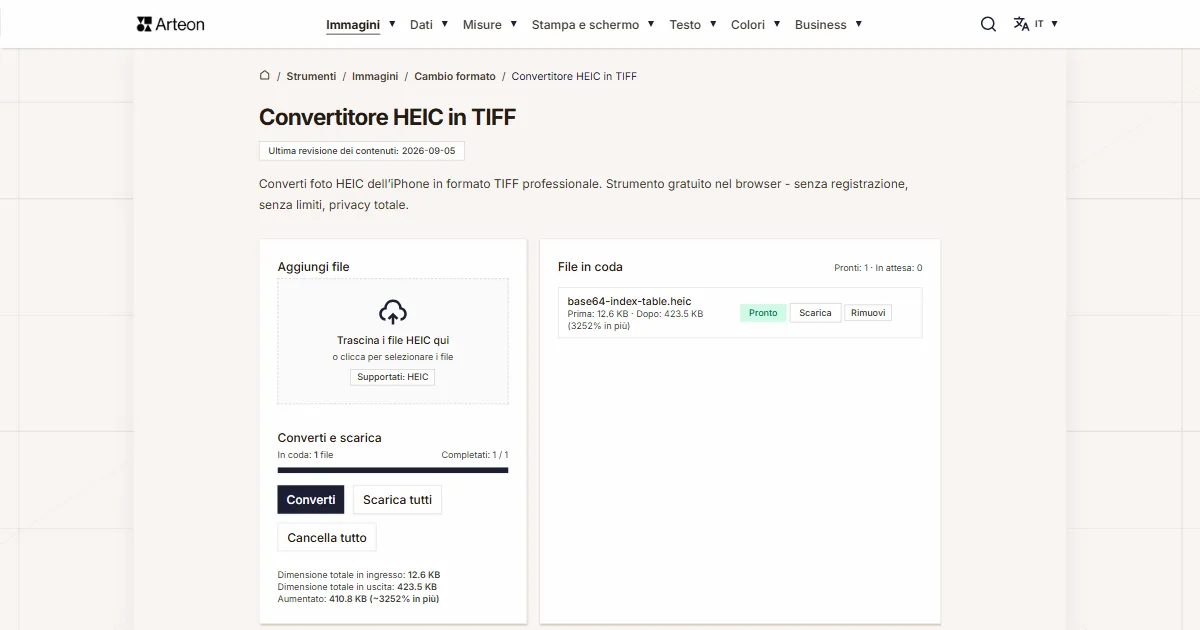
Converti foto HEIC dell’iPhone in formato TIFF professionale. Strumento gratuito nel browser - senza registrazione, senza limiti, privacy totale.
File in coda
Perché convertire HEIC in TIFF?
L’High Efficiency Image Container (HEIC) è il formato predefinito per le foto sui dispositivi Apple da iOS 11. HEIC offre file più leggeri del JPEG a qualità comparabile, ma non è supportato nativamente al di fuori dell’ecosistema Apple – né su Windows, né su Android, né su molte piattaforme web.
Il TIFF preserva la qualità dell’immagine completa senza alcuna perdita di dati e supporta livelli e metadati estesi. Come standard industriale per la stampa e l’archiviazione, il TIFF è adatto a fotografi professionisti, tipografie e chiunque desideri conservare immagini alla massima qualità.
La conversione trasforma le foto iPhone nel formato TIFF professionale. Ideale per i fotografi che desiderano archiviare i loro scatti mobili in un formato senza perdita ed elaborarli in programmi professionali come Photoshop o Lightroom.
Questo convertitore funziona interamente in locale nel vostro browser – i file non lasciano mai il vostro dispositivo. Nessun caricamento, nessun server, nessuna registrazione. Pienamente conforme al GDPR e gratuito senza alcuna limitazione.
Come convertire HEIC in TIFF
Carica il tuo file HEIC
Trascina il tuo file HEIC nell’area del convertitore o clicca per sfogliare. Puoi aggiungere più file contemporaneamente.Fai clic su Converti
Il TIFF salva i pixel senza compressione e senza cursore della qualità: 8 bit per canale, con canale alfa, in una sola pagina.Scarica il TIFF
Il pulsante Scarica accanto a un file lo salva da solo, mentre Scarica tutti raccoglie tutti i file pronti in un unico archivio ZIP. Con un solo file pronto l’archivio non viene creato: il file si scarica direttamente.
Quando conviene convertire HEIC in TIFF?
Il file va in tipografia o in impaginazione
Le tipografie e i programmi di impaginazione come Adobe InDesign, Affinity Publisher e Scribus accettano il TIFF senza ulteriori conversioni. Il file di questo convertitore è senza perdita, ha 8 bit per canale e conserva il canale alfa; la risoluzione di stampa la imposti nel programma di grafica.Una scansione o una foto va in archivio
Le biblioteche e gli archivi digitali conservano le copie master in TIFF, perché ogni salvataggio restituisce gli stessi valori dei pixel. La conversione non recupera i dettagli persi prima in HEIC, ma da ora in poi i salvataggi successivi non tolgono più nulla.Il programma non apre le foto HEIC
Windows senza l’estensione HEIF e molti programmi di grafica più vecchi non aprono una foto HEIC. Il TIFF è letto da Adobe Photoshop, GIMP, Affinity, IrfanView e dall’anteprima di sistema di macOS.L’immagine va su un sito internet
Tra i grandi browser solo Safari mostra il TIFF, e il file pesa molte volte più di una versione compressa. Per un sito prepara un file leggero con il convertitore da HEIC a WebP o il convertitore da HEIC a AVIF.
Cosa distingue questo convertitore da HEIC a TIFF?
Privacy completa
I tuoi file HEIC vengono elaborati interamente nel browser. Nulla viene caricato su server – conforme al GDPR.Molti file alla volta
Aggiungi quanti file HEIC vuoi, ciascuno fino a 100 MB. Il convertitore li elabora uno dopo l’altro e mostra lo stato di ciascuno.Peso prima e dopo
Accanto a ogni file vedi la dimensione di ingresso e di uscita, e sotto l’elenco il totale di tutta la coda: sai subito di quanto il file è cresciuto o diminuito.Download in un unico archivio
Il pulsante Scarica tutti raccoglie tutti i file pronti in un unico archivio ZIP, così non devi approvare una dozzina di download uno dopo l’altro.
Conversione da HEIC a TIFF nella pratica
I fotografi professionisti che lavorano con iPhone spesso necessitano TIFF per la post-produzione in Lightroom, Capture One o Photoshop. HEIC a TIFF preserva la qualità completa in un formato standard del settore.
TIFF supporta 16 bit di profondità, livelli e metadati EXIF/IPTC estesi. Per la stampa, l’archiviazione e il ritocco professionale, TIFF è il formato preferito. I file diventano però considerevolmente più grandi di HEIC.
In Italia, dove molte tipografie e agenzie fotografiche richiedono TIFF come standard, la conversione locale offre un flusso di lavoro sicuro per shooting riservati.
HEIC vs TIFF – confronto dei formati
| Funzionalità | HEIC | TIFF |
|---|---|---|
| Compressione con perdita | ✓ | — |
| Compressione senza perdita | ✓ | ✓ |
| Trasparenza (canale alfa) | ✓ | ✓ |
| Supporto animazione | ✓ | — |
| Supporto browser | Safari 13+ (macOS / iOS) | Solo Safari |
| Profondità colore | 8/10-bit, HDR | 8/16/32-bit |
| Dimensione file compatta | ✓ | — |
| Metadati (EXIF) | ✓ | ✓ |
Consigli per convertire HEIC in TIFF
Consigli per evitare problemi comuni:
File molto grandi
Le immagini oltre 4000 × 4000 pixel si convertono più lentamente, perché il browser le decodifica per intero in memoria. Una serie numerosa conviene convertirla in lotti da 10 a 20 file.Il file crescerà
Il TIFF di questo convertitore non è compresso: il peso è di 4 byte per pixel più l’intestazione, quindi la foto di prova è cresciuta da 286,7 KB a 5,27 MB. Per la stampa e l’archivio non conta; per la posta scegli il JPG.Trasparenza
Il TIFF salva un canale alfa, quindi le aree trasparenti e semitrasparenti del file HEIC restano invariate nel risultato.Conserva gli originali
La conversione in TIFF non recupera i dettagli persi prima in HEIC, e il file risultante è più grande. Conserva l’originale se l’immagine deve tornare su una pagina web.
Che cosa aspettarsi convertendo HEIC in TIFF
HEIC salva le foto con compressione HEVC con perdita. Il convertitore decodifica l’immagine e scrive ogni pixel così com’è nel TIFF, senza ulteriore compressione: lungo la strada non si perde più nulla.
Il TIFF sarà molto più grande dell’HEIC. Questo convertitore scrive un file non compresso con quattro canali a 8 bit, cioè 4 byte per pixel: una foto da 12 megapixel di 4032 × 3024 pixel arriva a circa 48,8 MB, qualunque fosse il peso dell’HEIC di partenza.
Converti in TIFF quando lo richiede chi riceve il file: stampa offset, impaginazione, imaging medico o archiviazione. Per la condivisione di tutti i giorni, JPG o WebP danno un file molte volte più piccolo.
Converti altri file in TIFF
Converti HEIC in altri formati
Ultima revisione dei contenuti: · scritto e verificato dal team Arteon
Domande frequenti sulla conversione da HEIC a TIFF
La conversione da HEIC a TIFF è gratuita?
Sì, questo convertitore da HEIC a TIFF è completamente gratuito, senza limiti. Nessuna registrazione, nessun watermark.
I miei file vengono caricati su un server?
No. L’elaborazione avviene interamente nel tuo browser. I file non lasciano mai il tuo dispositivo – conforme al GDPR.
Perderò qualità convertendo HEIC in TIFF?
No. Il TIFF di questo convertitore salva i pixel senza compressione, 8 bit per canale con canale alfa, quindi il risultato è fedele all’immagine letta dal file HEIC.
Posso convertire più file HEIC contemporaneamente?
Sì, il convertitore supporta la conversione in batch. Aggiungi più file HEIC e convertili tutti in TIFF simultaneamente.
Qual è la dimensione massima del file?
Ogni file può avere fino a 100 MB; uno più grande si ferma nell’elenco con il messaggio che è troppo grande. Il numero di file nella coda non è limitato, e le immagini grandi richiedono più tempo perché il browser le decodifica per intero in memoria.
Il convertitore funziona su dispositivi mobili?
Sì, funziona su qualsiasi dispositivo con un browser web moderno, inclusi smartphone e tablet.
È sicuro convertire HEIC in TIFF?
Sì. Tutto avviene localmente nel browser tramite la Canvas API. Niente viene inviato a un server.
Come scarico tutti i file insieme?
Il pulsante Scarica tutti raccoglie i file pronti in un unico archivio ZIP chiamato heic-tiff.zip. Con un solo file pronto l’archivio non viene creato e il file si scarica direttamente.
Aiutaci a migliorare i nostri strumenti
Hai un’idea, trovato un bug o vuoi suggerire una funzione? Scrivici – rispondiamo entro 24 ore.
Scopri altri strumenti utili
JPG in WebP
Converti foto JPG in WebP leggero. Riduci il peso delle immagini fino al 35%.
Editor di immagini
Ridimensiona, ritaglia e converti la tua immagine. Formati pronti per i social media, avatar circolari, esportazione JPG/PNG/WebP.

Verificatore meta titolo e descrizione
Verifica la lunghezza del titolo e della descrizione in pixel. Anteprima Google dal vivo e suggerimenti di ottimizzazione.

Generatore di favicon
Crea un set completo di favicon.ico per il tuo sito web da un'immagine. Tutte le dimensioni richieste, senza registrazione.
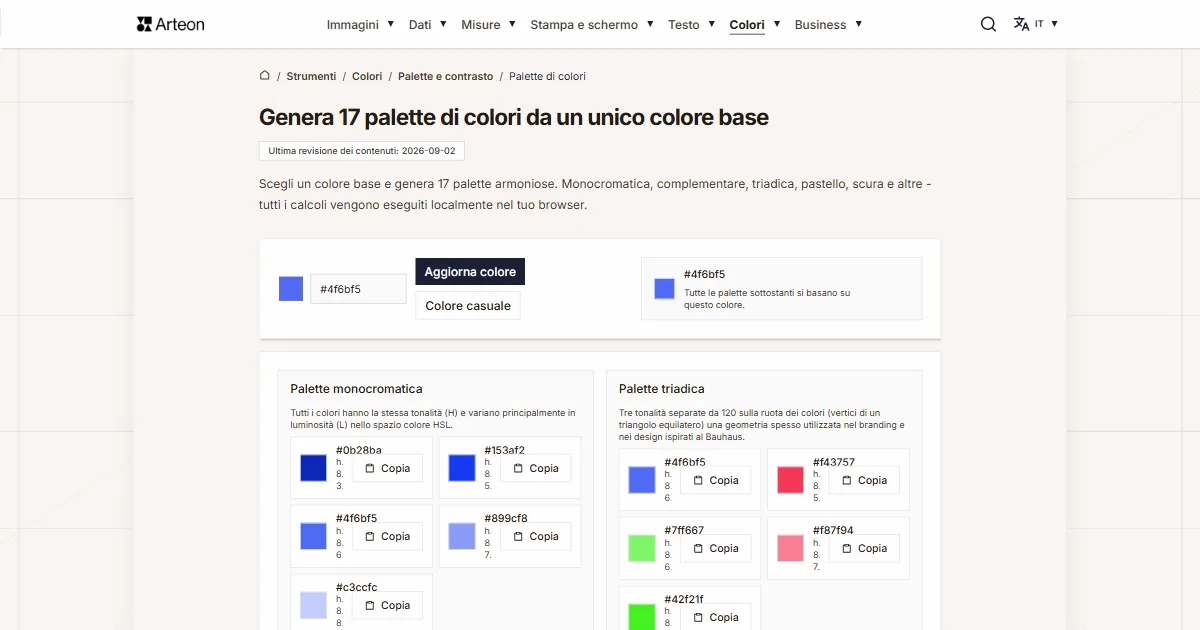
Generatore di palette di colori
Genera 9 palette da un colore: monocromatica, complementare, triadica e altre. Codici HEX.
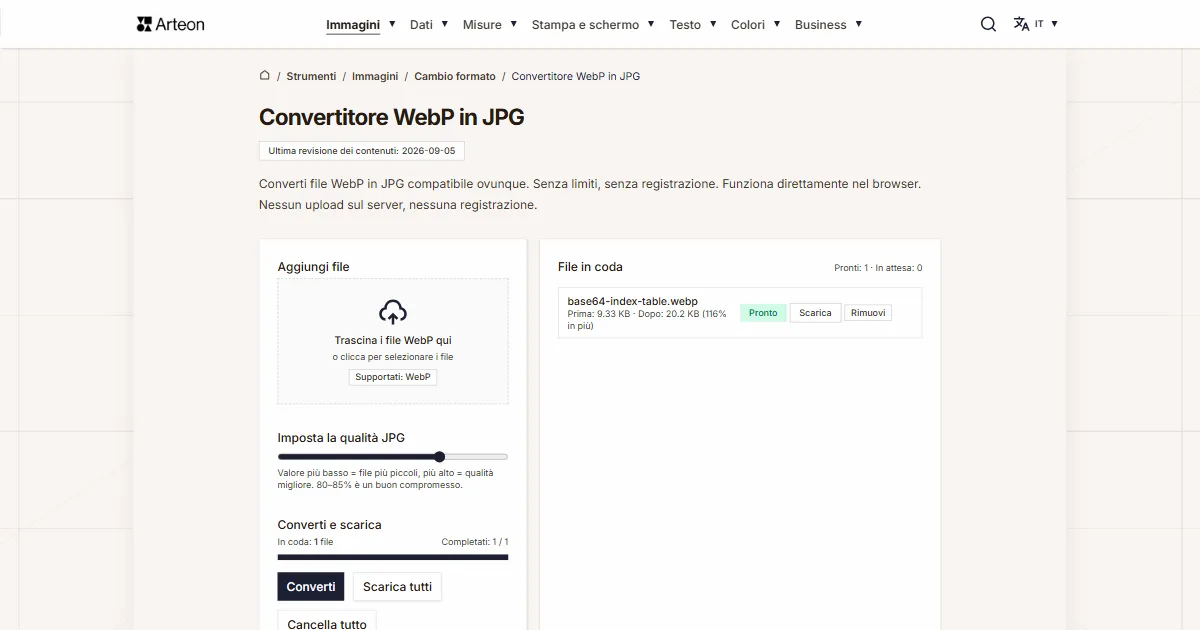
WebP in JPG
Converti file WebP in JPG compatibile ovunque. Senza limiti, senza registrazione.
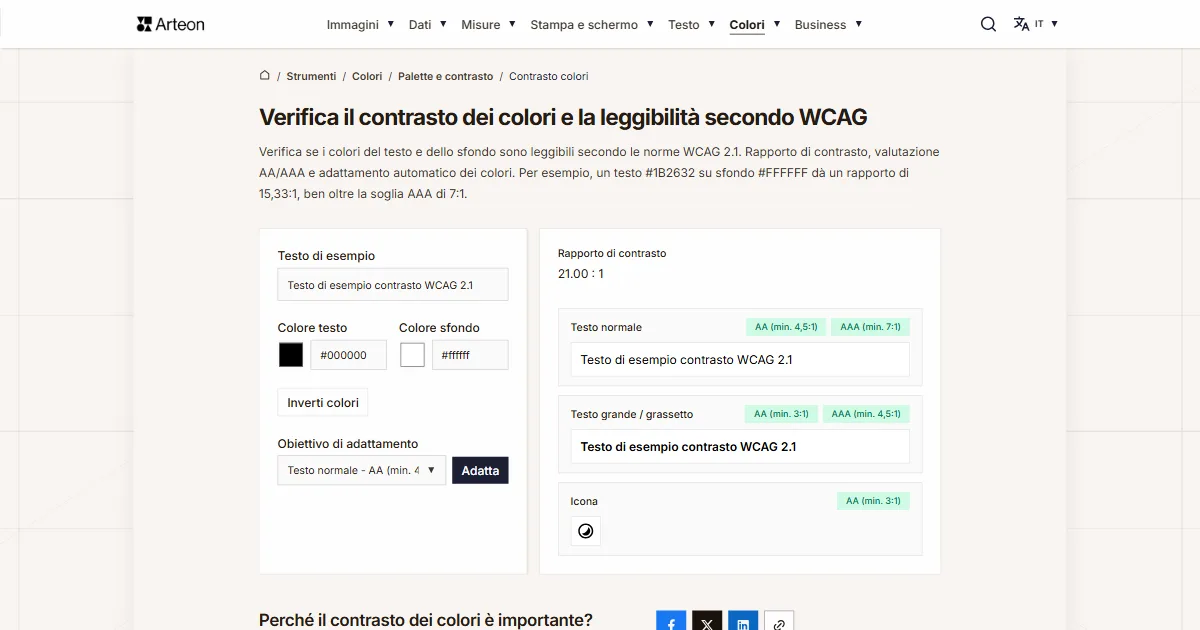
Verificatore contrasto colori
Verifica il contrasto testo e sfondo secondo WCAG 2.1 AA e AAA. Correzione automatica dei colori.
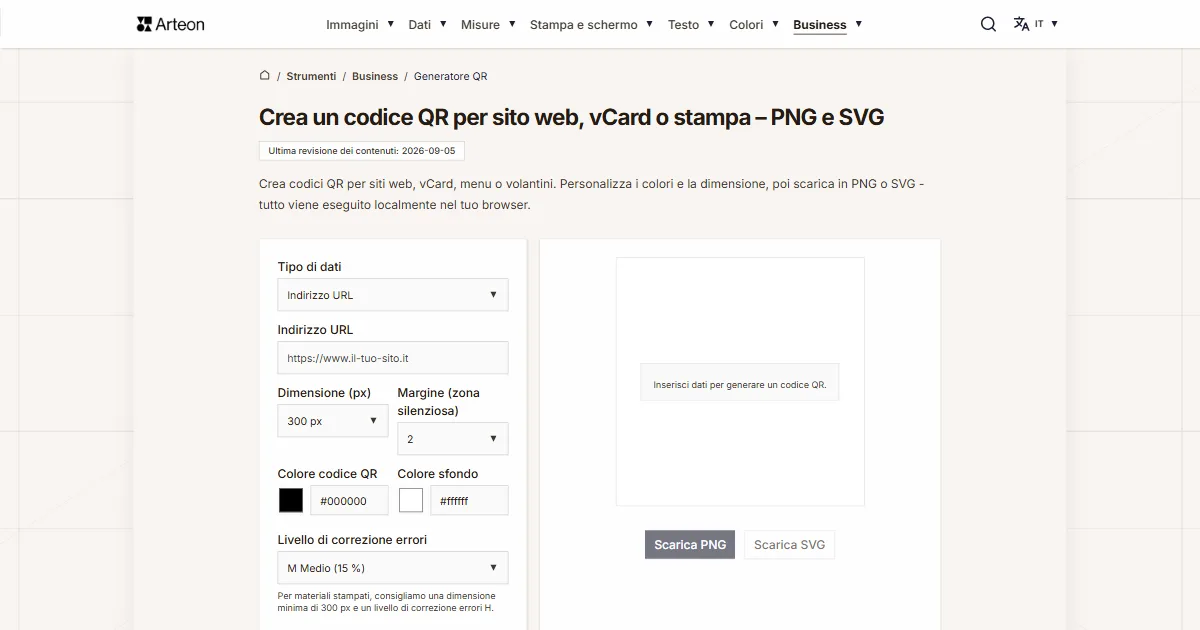
Generatore di codici QR gratuito
Crea un codice QR per sito web, biglietto vCard o stampa. Esporta PNG e SVG, senza registrazione.
Contatore di parole e caratteri
Conta parole, caratteri, frasi e tempo di lettura. Verifica la leggibilità con il punteggio Flesch-Kincaid.