Convertitore BMP in WebP
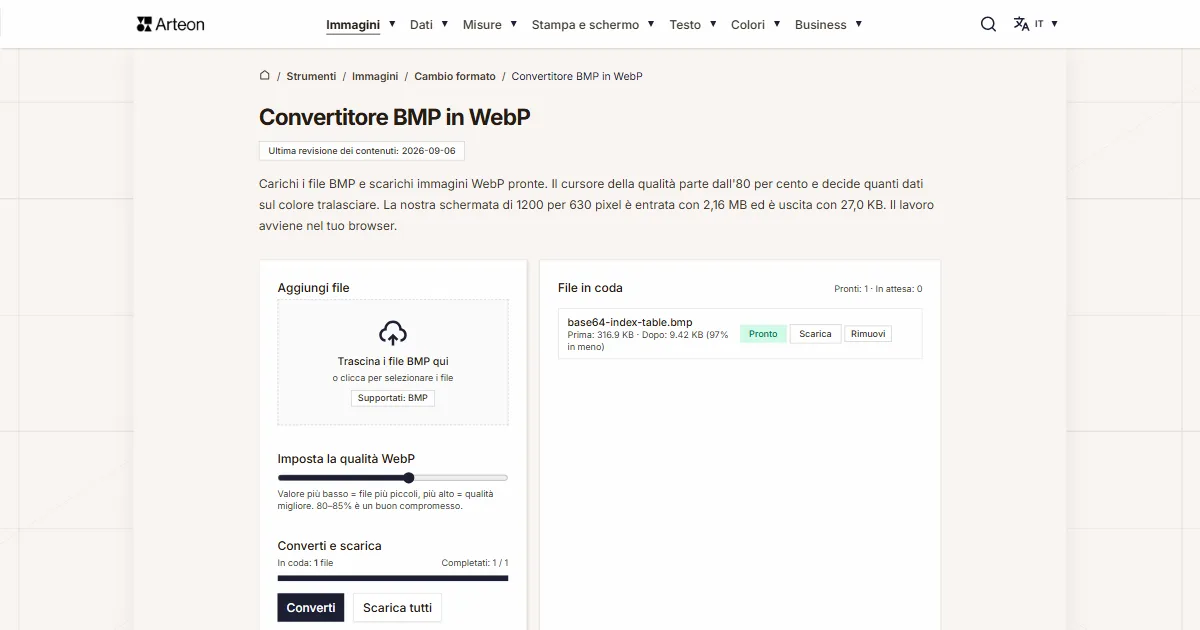
Carichi i file BMP e scarichi immagini WebP pronte. Il cursore della qualità parte dall'80 per cento e decide quanti dati sul colore tralasciare. La nostra schermata di 1200 per 630 pixel è entrata con 2,16 MB ed è uscita con 27,0 KB. Il lavoro avviene nel tuo browser.
File in coda
Che cos’è BMP e che cos’è WebP?
Un file BMP è un elenco di valori di colore, uno dopo l’altro, nell’ordine in cui i pixel stanno sull’immagine. Il formato è nato in OS/2, è passato poi a Windows e lì è rimasto.[1] Nella variante più diffusa un pixel occupa tre byte: uno per il rosso, uno per il verde e uno per il blu. Ogni pixel viene scritto per intero, quindi il peso del file discende dalle sole dimensioni dell’immagine. Una foto di 3000 per 2000 pixel pesa sempre 18.000.054 byte in questo formato, cioè 17,2 MB.
WebP è nato in Google ed è stato presentato il 30 settembre 2010.[2] Descrive la stessa immagine in tutt’altro modo. Per ogni blocco di pixel calcola una previsione a partire dai vicini, salva solo la differenza rispetto a quella previsione e sistema il risultato in un contenitore RIFF. Il formato ha due modi. In modalità con perdita porta l’immagine come Y’CbCr 4:2:0 a 8 bit: la luminosità viene salvata per ogni pixel, il colore una volta ogni quattro pixel vicini.[3] In modalità senza perdita lavora su RGBA completo.
Da novembre 2024 WebP ha un proprio documento IETF, il RFC 9649, che ne descrive il contenitore, i blocchi e i limiti.[4] Da lì arriva anche il limite di dimensioni: un’immagine WebP misura al massimo 16.383 pixel per lato. Il formato porta inoltre un canale alfa di otto bit per pixel e un’animazione fatta di fotogrammi. Questo convertitore scrive un’immagine ferma in modalità con perdita, ed è quella modalità che il cursore della qualità governa.
Come convertire BMP in WebP?
Trascina i tuoi file BMP sul campo Aggiungi file oppure fai clic sul campo e scegli le immagini dal disco. Puoi aggiungere più file alla volta. Poi premi Converti.
Sopra i pulsanti sta il cursore Imposta la qualità WebP. Va dal 60 al 95 per cento e parte da 80. Il valore dice al codificatore quanti dati sul colore può tralasciare, quindi ogni spostamento del cursore cambia il peso del file finito. Che cosa fa ogni impostazione su tre immagini diverse lo mostra la tabella con la misurazione del cursore.
Le immagini finite le scarichi una per una con il pulsante Scarica nella riga della coda, oppure tutte insieme con Scarica tutti. Cancella tutto svuota l’intera coda e l’etichetta Rimuovi in una riga toglie un singolo file.
Nella coda a destra ogni file mostra il proprio peso prima e dopo la conversione, insieme alla differenza in percentuale. La nostra schermata di 1200 per 630 pixel ha scritto lì Prima: 2.16 MB · Dopo: 27.0 KB (99% in meno). Lo stesso riepilogo per tutto il lotto sta sotto i pulsanti, nella riga Risparmiato.
La scrittura vera e propria la esegue il browser con il proprio codificatore WebP, e l’impostazione della qualità funziona perché WebP appartiene ai formati con perdita.[5] Il tuo file resta sul tuo dispositivo dal primo clic alla fine del lavoro. Sotto il convertitore sta un selettore di formati con la scritta BMP in WebP. Un clic su uno dei due formati apre un elenco, e la scelta ti porta alla pagina del convertitore di quella coppia. Tutte le coppie di questo gruppo stanno anche nella pagina Cambio formato.
Perché un file WebP pesa molto meno di un BMP?
Il peso di un file BMP si calcola in anticipo e il risultato non dipende da che cosa si vede nell’immagine. Ogni pixel occupa tre byte e ogni riga dell’immagine viene completata con zeri fino a quattro byte pieni; la documentazione Microsoft ne dà la formula già pronta.[6] A questo si aggiungono 54 byte di intestazione.
Seguiamo il conto su una foto di 3000 per 2000 pixel. Una riga ha 3000 pixel da tre byte ciascuno, cioè 9000 byte. A questa larghezza non serve completare nulla, perché 9000 si divide per quattro. Le righe sono 2000, quindi i soli pixel occupano 18.000.000 di byte. Con l’intestazione il file pesa 18.000.054 byte, cioè i 17,2 MB che lo strumento riporta.
WebP in modalità con perdita risparmia spazio in tre modi insieme. Primo, prevede il valore di ogni blocco di pixel dai vicini e salva solo la differenza rispetto alla previsione. Secondo, porta l’immagine come Y’CbCr 4:2:0, quindi registra il colore una volta ogni quattro pixel mentre la luminosità resta pixel per pixel.[3] Terzo, tralascia i dettagli che l’impostazione della qualità gli consente di tralasciare.
Da qui l’ampiezza della nostra misurazione. Una grafica fatta di campiture piene è scesa da 1,37 MB a 3,67 KB, perché in un’immagine così la previsione va a segno quasi sempre. Una foto di fotocamera ha un valore diverso in quasi ogni pixel e lì la previsione va a segno meno spesso, perciò un file di 3000 per 2000 pixel è sceso da 17,2 MB a 1,74 MB. Quando quella stessa immagine deve uscire intatta pixel per pixel, la prepara il convertitore BMP in PNG.
Quanto pesa la stessa immagine in BMP e in WebP?
| Immagine | Dimensioni in pixel | BMP | WebP | Quanto in meno |
|---|---|---|---|---|
| Foto di fotocamera | 3000 × 2000 | 17,2 MB | 1,74 MB | 90% |
| La stessa foto in misura da web | 1280 × 850 | 3,11 MB | 358,8 KB | 89% |
| Scansione di una pagina di libro | 1200 × 1600 | 5,49 MB | 310,1 KB | 94% |
| Schermata di un’interfaccia | 1200 × 630 | 2,16 MB | 27,0 KB | 99% |
| Grafica di campiture piene | 800 × 600 | 1,37 MB | 3,67 KB | 100% |
Che cosa cambia il cursore della qualità nel file WebP?
| Posizione del cursore | Foto 3000 × 2000 | Schermata 1200 × 630 | Grafica 800 × 600 | Differenza media di colore |
|---|---|---|---|---|
| 60% | 1,27 MB | 22,4 KB | 3,26 KB | 5,62 |
| 70% | 1,42 MB | 23,8 KB | 3,34 KB | 5,16 |
| 80%, impostazione predefinita | 1,74 MB | 27,0 KB | 3,67 KB | 4,35 |
| 90% | 2,46 MB | 32,8 KB | 4,50 KB | 3,24 |
| 95% | 3,11 MB | 38,8 KB | 5,21 KB | 2,83 |
In che cosa BMP differisce da WebP?
| Proprietà del formato | BMP | WebP |
|---|---|---|
| Compressione | Nessuna nella variante più diffusa, in alternativa senza perdita con RLE | Con perdita tramite VP8 o senza perdita tramite VP8L |
| Peso di un’immagine 3000 × 2000 | Sempre 18.000.054 byte | Dipende dal contenuto dell'immagine e dall'impostazione della qualità |
| Registrazione del colore | Valore pieno a ogni pixel | Luminosità a ogni pixel, colore una volta ogni quattro pixel in modalità con perdita |
| Trasparenza | Maschera del canale alfa nelle intestazioni BITMAPV4HEADER e successive | Canale alfa di otto bit per pixel |
| Animazione | No | Sì, fotogrammi nel contenitore RIFF |
| Immagine più grande | 32.767 o 2.147.483.647 pixel per lato, secondo la versione dell'intestazione | 16.383 pixel per lato |
| Origine | OS/2, arrivato in Windows nel 1990 con la versione 3.0 | Google, 30 settembre 2010 |
| Supporto nei browser | Tutte le versioni di Chrome, Firefox, Safari ed Edge in uso oggi | Tutte le versioni in uso oggi di Chrome, Firefox, Edge e Opera, Safari dalla 14 su macOS 11 |
Che cosa fa il convertitore con un file BMP?
Otto cose che conviene conoscere prima di mettere in coda un lotto di immagini più grande.
Legge cinque varianti di BMP
Le abbiamo verificate una per una sulla stessa immagine di 800 per 600 pixel: a 24 bit con le righe dal basso, a 24 bit con le righe dall’alto, a 8 bit con tavolozza e due file a 32 bit, uno con intestazione da 40 byte e uno con intestazione nella quinta versione. Tutti e cinque sono stati letti e hanno dato un’immagine di 800 per 600 pixel.Il numero di pixel resta lo stesso
Una foto di 3000 per 2000 pixel esce come WebP di 3000 per 2000 pixel. Questi valori li abbiamo letti dal file finito dopo averlo ricaricato nel browser. Cambia solo il modo di registrare l’immagine; l’inquadratura e la risoluzione restano intatte.I colori si spostano di poco
La scrittura con perdita mette da parte una porzione dei dati sul colore, quindi il file finito porta colori vicini all’originale. Con l’impostazione predefinita dell'80 per cento la differenza media sulla nostra foto di 3000 per 2000 pixel è stata di 4,35 valori su 255. L’impostazione più alta del cursore porta quel numero a 2,83.La trasparenza arriva nel risultato
Il nostro file di prova a 32 bit con intestazione nella quinta versione aveva 196.104 pixel del tutto trasparenti su 480.000. Il WebP finito li ha conservati tutti, perché il formato porta un canale alfa di otto bit. Il file per questo è cresciuto da 3,67 KB a 4,83 KB.La scrittura dura una frazione di secondo
Il codificatore lavora sul tuo computer, quindi il tempo dipende dalla sua potenza. Nella nostra misurazione una foto di 3000 per 2000 pixel è stata scritta in 0,69 secondi. Una grafica di 800 per 600 pixel era pronta in 26 millisecondi. Tutte e cinque le immagini hanno attraversato la coda in 1,2 secondi, e la barra sopra i pulsanti mostra quanti file sono già pronti.File singoli fino a 100 MB
È quanto il convertitore accetta da un singolo file. Con uno più grande compare il messaggio Il file è troppo grande (max 100 MB). Entro questo limite ci sta un BMP non compresso di circa 5900 per 5900 pixel.Le immagini molto grandi le adattiamo al limite del formato
Un’immagine WebP misura al massimo 16.383 pixel per lato, e quel tetto lo pone la specifica stessa del formato. Un’immagine più larga o più alta lo strumento la ridimensiona in proporzione perché entri intera nel risultato. A parte funziona il limite della tela del browser, circa 268 milioni di pixel in tutto.Il file resta sul tuo dispositivo
Il codice della pagina carica l’immagine nel tuo browser, la disegna su una tela e da lì la scrive come WebP. Niente va a un server, e alla chiusura della scheda i file spariscono dalla memoria del browser.
Quando scegliere WebP e quando un altro formato?
L’immagine va su un sito web
Qui WebP dà il meglio di sé: il file esce molte volte più leggero di una bitmap e i browser lo leggono da anni. La guida di MDN lo indica come buona scelta sia per le foto sia per le grafiche animate.[7]La stessa immagine in formato AVIF
Il formato più recente scrive la stessa immagine nel convertitore BMP in AVIF. Il suo cursore della qualità va su un’altra scala rispetto a questo: con l’impostazione 80 la nostra foto di 3000 per 2000 pixel è uscita a 2,33 MB, mentre come WebP a 1,74 MB. Quando cerchi il file più piccolo, confronta i due risultati sulla tua immagine.Ogni pixel deve restare intatto
Su materiale di lavoro che tornerà ancora in modifica conta la fedeltà al valore di ogni pixel. Quella registrazione la dà il convertitore BMP in PNG, perché PNG restituisce l’immagine esattamente come è stata salvata.Il file deve aprirsi da chiunque
Una foto spedita per posta o caricata in un sistema datato viaggia meglio come JPG, perché quel formato lo legge praticamente ogni programma di grafica e ogni suite per ufficio. La prepara il convertitore BMP in JPG.Una scansione va per posta o in un ufficio
Una pagina scansionata si spedisce più comodamente come PDF che come immagine. Lo compone il convertitore BMP in PDF: mette ogni immagine su una pagina A4 propria, adattando l’orientamento alle proporzioni della foto.Il file di partenza è in un altro formato
Se l’immagine è già in un altro formato, la stessa uscita WebP la preparano il convertitore PNG in WebP e il convertitore JPG in WebP. Il cursore della qualità lì funziona allo stesso modo.La strada nel verso opposto
Capita che un WebP finito debba tornare a essere una bitmap, perché il programma dall’altra parte apre questo formato e nessun altro. Se ne occupa il convertitore WebP in BMP: 24 bit per pixel, senza compressione. La stessa registrazione la danno il convertitore JPG in BMP e il convertitore PNG in BMP quando il file di partenza è in un altro formato.
Converti altri file in WebP
Converti BMP in altri formati
Fonti
- Windows bitmap — Wikipedia
- WebP — Wikipedia
- WebP – domande frequenti — Google for Developers
- WebP Image Format (RFC 9649) — IETF
- HTMLCanvasElement: toBlob() method — MDN Web Docs
- BITMAPINFOHEADER (wingdi.h) — Microsoft Learn
- Image file type and format guide — MDN Web Docs
- WebP Compression Study — Google for Developers
Le dimensioni dei file nelle tabelle le abbiamo misurate facendo passare immagini reali per questo convertitore in un browser e le riportiamo come le conta lo strumento. Quello che diciamo sui due formati si basa sulle fonti elencate sopra.
Ultima revisione dei contenuti: · scritto e verificato dal team Arteon
Domande frequenti sulla conversione da BMP a WebP
Di quanto sarà più leggero il mio file?
Lo decide il contenuto dell’immagine, e l’ampiezza è grande. Con l’impostazione predefinita dell'80 per cento una grafica di campiture piene da noi è scesa da 1,37 MB a 3,67 KB. Una schermata di un’interfaccia è scesa da 2,16 MB a 27,0 KB. Una foto di fotocamera, che ha un valore diverso in quasi ogni pixel, è scesa da 17,2 MB a 1,74 MB. Più superfici uniformi e sequenze ripetute di pixel ha l’immagine, più forte agisce la compressione.
Quale impostazione del cursore scegliere?
L'80 per cento predefinito va bene per la maggior parte delle foto e delle grafiche destinate a un sito web. Su materiale in cui conta il dettaglio, per esempio una foto di prodotto guardata ingrandita, sposta il cursore su 90 o 95 per cento. La differenza media di colore scende allora da 4,35 a 2,83 valori su 255. La nostra foto di 3000 per 2000 pixel per strada è cresciuta da 1,74 MB a 3,11 MB. Per le miniature e le anteprime scendi al 60 per cento, dove il file esce più leggero di tutto l’intervallo.
Perdo qualità convertendo BMP in WebP?
Il convertitore scrive il WebP in modalità con perdita, quindi una parte dei dati sul colore resta da parte. Abbiamo misurato quanto. Con l’impostazione predefinita dell'80 per cento la differenza media dei valori su una foto di 3000 per 2000 pixel è stata di 4,35 su 255. La differenza singola più grande in quello stesso file ha toccato 100. Le dimensioni e il numero di pixel restano invariati. Quando ti serve una registrazione fedele al valore di ogni pixel, prendi il convertitore BMP in PNG.
Che cosa succede alla trasparenza di un BMP a 32 bit?
Dipende dalla versione dell’intestazione nel file di partenza. Con l’intestazione nella quinta versione, che porta la maschera del canale alfa, la trasparenza viene letta e arriva nel risultato: il nostro file di prova aveva 196.104 pixel trasparenti su 480.000 e il WebP finito li ha conservati tutti. Con la classica intestazione da 40 byte il quarto byte di un pixel non descrive l’opacità e l’immagine esce del tutto coprente.
I miei file finiscono su un server?
No. Il codice della pagina carica l’immagine nel tuo browser, la disegna su una tela (Canvas API) e da lì la scrive come WebP. Il file resta sul dispositivo per tutto il lavoro, e alla chiusura della scheda sparisce dalla memoria del browser.
Un file WebP si apre su qualsiasi dispositivo?
WebP lo leggono Chrome, Edge, Firefox e Opera in tutte le loro versioni. Su Safari con macOS servono la versione 14 o successiva e macOS 11 o successivo.[7] I programmi di grafica e i gestori di file si sono aggiunti più tardi dei browser, perciò quando spedisci a qualcuno che lavora con software datato, un file dal convertitore BMP in JPG è la scelta più sicura.
Quanti file posso convertire in una volta?
Puoi mettere in coda quanti file vuoi; lo strumento li elabora in ordine e mostra l’avanzamento sopra i pulsanti. Cinque immagini che insieme pesavano 29,3 MB hanno attraversato la coda da noi in 1,2 secondi. Un singolo file può pesare fino a 100 MB, e il numero totale di file dipende dalla memoria del tuo dispositivo.
In che cosa WebP differisce da JPG sulla stessa foto?
Entrambi i formati comprimono l’immagine con perdita, ma WebP lo fa in modo più efficace. Uno studio di Google su tre raccolte di foto ha mostrato che, a parità di valore dell’indice di somiglianza SSIM, un file WebP è dal 25 al 34 per cento più piccolo di uno JPEG.[8] In più WebP porta un canale alfa, quindi le aree trasparenti restano trasparenti anche nel file finito.
Aiutaci a migliorare gli strumenti
Hai un’idea per una nuova funzione, hai trovato un errore o vuoi proporre un altro strumento? Scrivici: rispondiamo entro 24 ore.
Dai un’occhiata agli altri strumenti
JPG in WebP
Converti foto JPG in WebP leggero. Riduci il peso delle immagini fino al 35%.
Editor di immagini
Ridimensiona, ritaglia e converti la tua immagine. Formati pronti per i social media, avatar circolari, esportazione JPG/PNG/WebP.

Verificatore meta titolo e descrizione
Verifica la lunghezza del titolo e della descrizione in pixel. Anteprima Google dal vivo e suggerimenti di ottimizzazione.

Generatore di favicon
Crea un set completo di favicon.ico per il tuo sito web da un'immagine. Tutte le dimensioni richieste, senza registrazione.
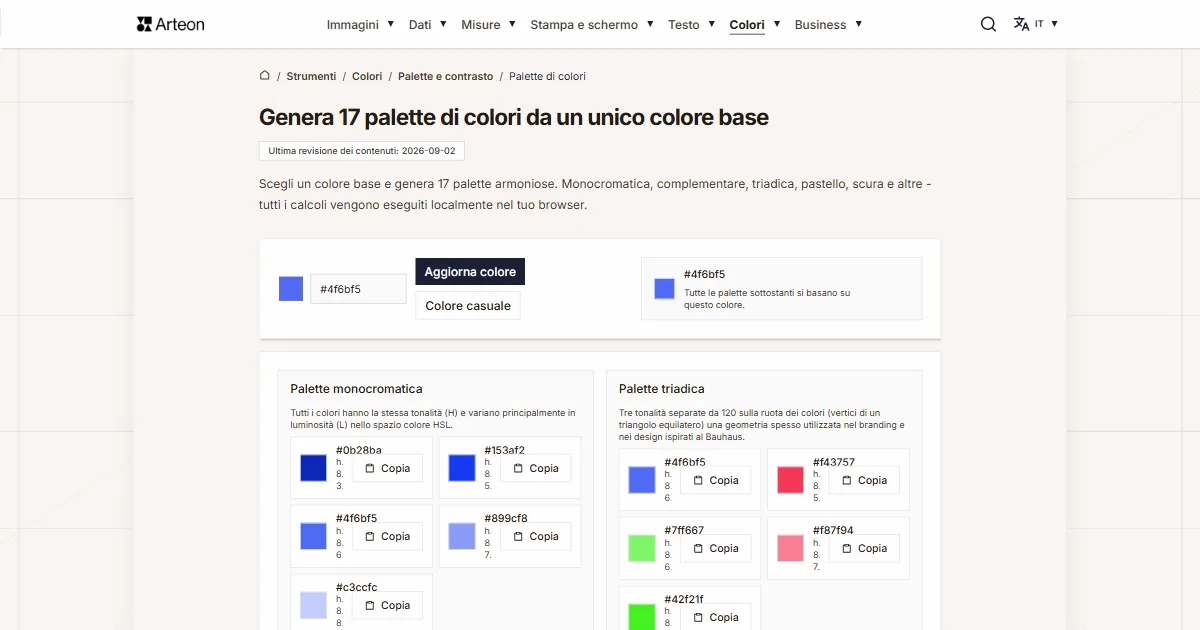
Generatore di palette di colori
Genera 9 palette da un colore: monocromatica, complementare, triadica e altre. Codici HEX.
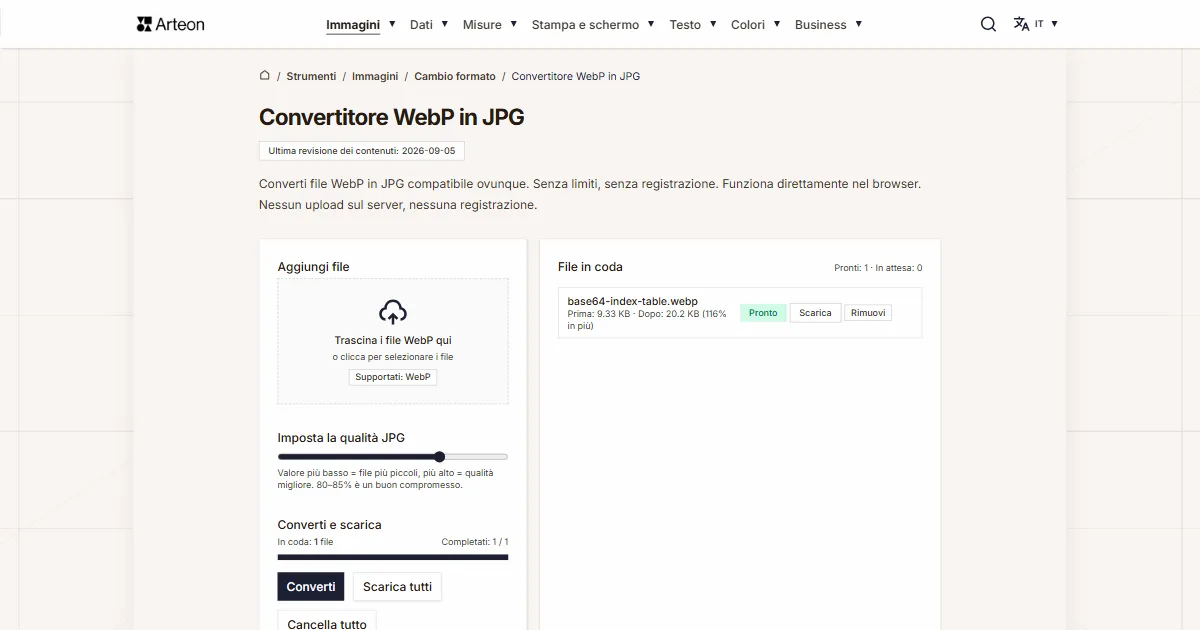
WebP in JPG
Converti file WebP in JPG compatibile ovunque. Senza limiti, senza registrazione.
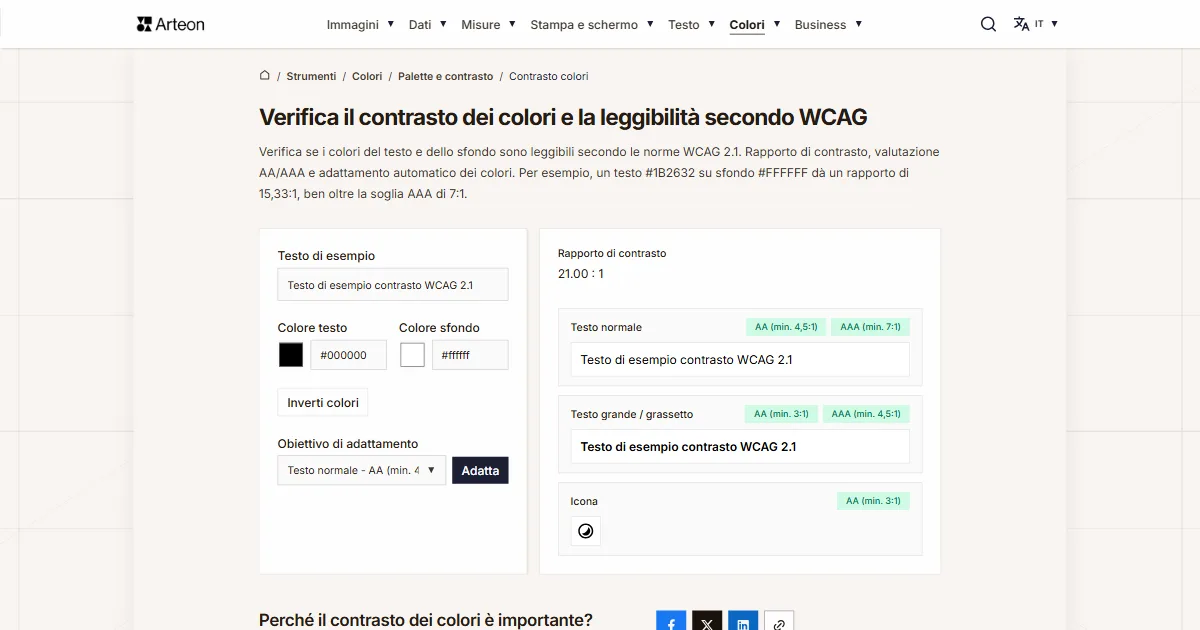
Verificatore contrasto colori
Verifica il contrasto testo e sfondo secondo WCAG 2.1 AA e AAA. Correzione automatica dei colori.
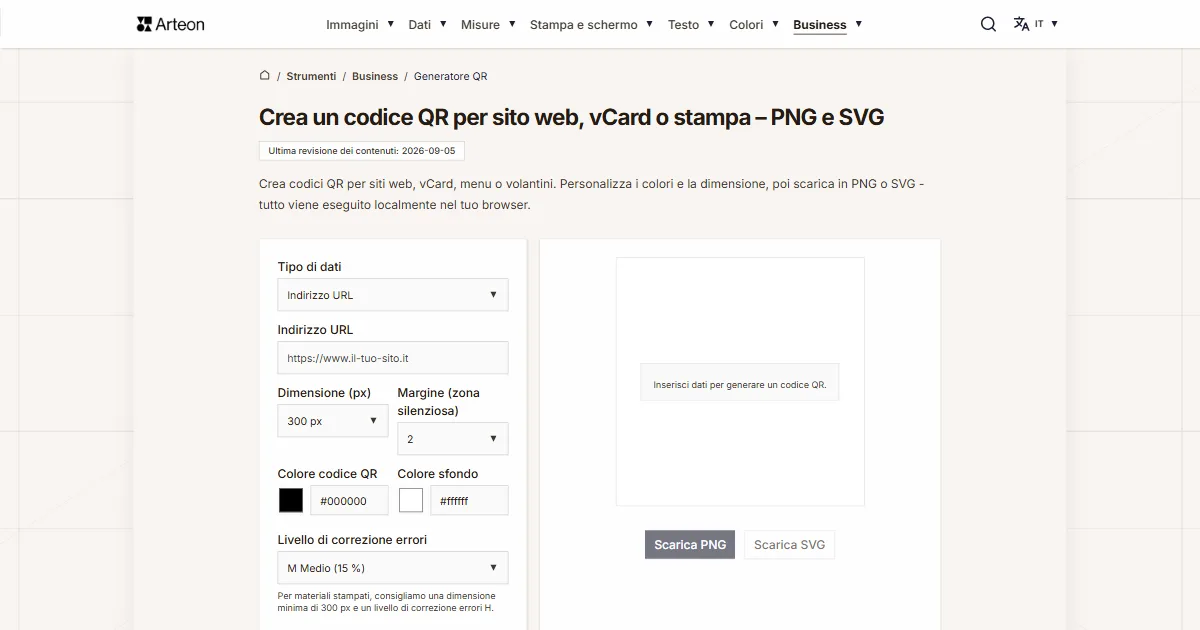
Generatore di codici QR gratuito
Crea un codice QR per sito web, biglietto vCard o stampa. Esporta PNG e SVG, senza registrazione.
Contatore di parole e caratteri
Conta parole, caratteri, frasi e tempo di lettura. Verifica la leggibilità con il punteggio Flesch-Kincaid.